
Палитра блоков
Используйте палитру блоков для быстрого доступа к блокам из галереи ленты или из палитры блоков.
Вставлять блоки можно с помощью палитры блоков, окна инструментальных палитр или Центра управления в зависимости от того, какие из этих инструментов больше всего подходят в данный момент.
Выбрав команду «Вставить» на панели «Блоки» вкладки «Главная», можно щелчком мыши вставлять блоки из отображаемой галереи ленты. В галерее отображаются все определения блоков в текущем чертеже. Щелкните и разместите эти блоки.
Прим.: Блоки, связанные с размерными стилями и стилями мультивыносок, автоматически включаются при создании размеров и мультивыносок, поэтому они не отображаются в галерее ленты или на палитре блоков.
Три других параметра — «Последние блоки», «Избранные блоки» и «Блоки из библиотек» — открывают палитру блоков на соответствующей вкладке. На рисунке ниже показаны все четыре вкладки.
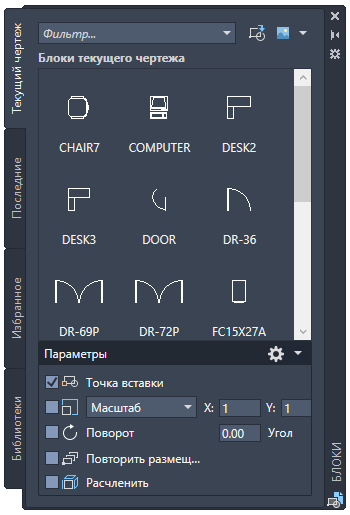

- На вкладке «Текущий чертеж» отображаются изображения предварительного просмотра или список определений блоков, доступных в текущем чертеже.
- На вкладке «Недавние» отображаются предварительные версии или список определений блоков, которые были недавно вставлены или созданы в текущем сеансе либо в одном из предыдущих сеансов. Эти блоки могут быть получены из различных чертежей.
- На вкладке избранного отображаются избранные определения блоков, скопированные с других вкладок палитры «Блоки», в виде списка или в виде изображений предварительного просмотра.
- На вкладке «Библиотеки» доступны предварительный просмотр или список определений блоков из одного указанного чертежа или папки. При вставке файла чертежа в качестве блока все определения блоков также импортируются в текущий чертеж. Щелкните элемент управления «Обзор» () в верхней части палитры, чтобы перейти к другому файлу чертежа или папке.
Прим.: На палитре «Блоки» имя внешнего файла, который вставлен в качестве блока, содержит звездочку (*).
Чтобы вставить блоки с одной из этих вкладок, воспользуйтесь одним из следующих способов.

- Разместите блок в текущем чертеже щелчком мыши. Этот метод применяет настройки, указанные в разделе «Параметры».
- Для быстрого размещения перетащите блок в текущий чертеж. Этот метод использует только значения масштаба и поворота, заданные в разделе «Параметры».
- Щелкните правой кнопкой мыши и выберите нужный параметр.
- На любой вкладке палитры «Блоки» щелкните «Вставить DWG как блок» (). Этот способ позволяет вставить файл чертежа в качестве блока.
Обратите внимание на параметры размещения в нижней части палитры блоков. Эти параметры помогают сэкономить время на выполнении таких процедур, как повторная вставка того или иного блока.
Совет: Для оптимизации области чертежа закрепите палитру блоков сбоку окна приложения и включите автоматическое скрытие в строке заголовка.
Палитры динамических блоков AutoCad с оборудованием «Электротехника и Автоматика»

Вместе с компанией “Амкад” мы разработали палитру динамических блоков AutoCad с оборудованием завода и спешим поделиться ей с вами.
В палитре хранятся динамические блоки световых табло, оповещателей и оборудования системы речевого оповещения АРИЯ, всего 122 модели. Для удобства проектирования мы разместили в палитре чертежи изделий (раздел “Геометрия”) и УГО изделий.
Разделы включают 16 динамических блоков:

В этом разделе содержатся блоки с чертежами, каждый блок включает в себя типоразмеры изделий, например:

Типоразмерам присвоены различные атрибуты с информацией о чертеже:

В нем размещены условно-графические обозначения изделий в соответствии с ГОСТ РД 25.953-90 “Системы автоматические пожаротушения, пожарной, охранной и охранно-пожарной сигнализации. Обозначения условные графические элементов систем”. В блоках со световыми табло “КРИСТАЛЛ” и “ЛЮКС” есть возможность выбора надписи на табло:

Загрузка палитры в AutoCad
Чтобы подгрузить инструментальную палитру динамических блоков, скачайте архив с нашего сайта, распакуйте его и сохраните в памяти компьютера. Далее:
1) Запустите программу AutoCad и откройте окно инструментальных палитр сочетанием клавиш “Сtrl+3” либо с помощью команды “Сервис ‒ Палитры ‒ Инструментальные палитры”.
2) На пустом месте окна “Инструментальные палитры” щелкните правой кнопкой мыши, из выпадающего меню выберите пункт “Адаптация палитр”.
3) В окне “Адаптация” в левой части нажмите правой кнопкой мыши и выберите в выпадающем окне пункт “Импорт. ”.
4) Выберите папку с распакованным архивом и файл “Электротехника_и_Автоматика.xtp”.
5) После загрузки палитра отобразится в перечне в левой части окна “Палитры инструментов”.
6) Далее необходимо в каждом блоке настроить связанный чертеж. Для этого щелкните правой кнопкой мыши на название блока и выберите пункт “Свойства”.
7) Напротив строки “Исходный файл” выберите из папки с распакованным архивом файл “Электротехника_2019.dwg”. Проделайте эту операцию со всеми блоками.
8) Палитра готова для использования.
Ваши отзывы, замечания и предложения по работе с динамическими блоками «Электротехника и Автоматика» направляйте в отдел маркетинга на электронную почту: marketing@omelta.com
Создаем библиотеку блоков в AutoCAD
Ранее мы рассматривали, где находятся блоки в AutoCAD, которые разработчики оставили в качестве примера. Тематические наборы располагаются на инструментальной палитре (вкладке «Вид» → панель «Палитры»). Читать более подробно «Где хранятся блоки для AutoCAD».
Намного удобнее работать, когда у вас есть собственная коллекция блоков для AutoCAD. Это могут быть:
- блоки для AutoCAD «Электрика»;
- блоки для Автокада «Мебель»;
- 3D блоки для AutoCAD различной сложности и детализации.
Как составить большую библиотеку блоков в Автокаде?
Рассмотрим блоки мебели для АutoCAD в качестве примера.
Соберите в одном файле все блоки, которые должны войти в коллекцию. Можете создать их с нуля или скачать из интернета, а затем вставить в данный файл. Это может быть так же библиотека динамических блоков для AutoCAD.
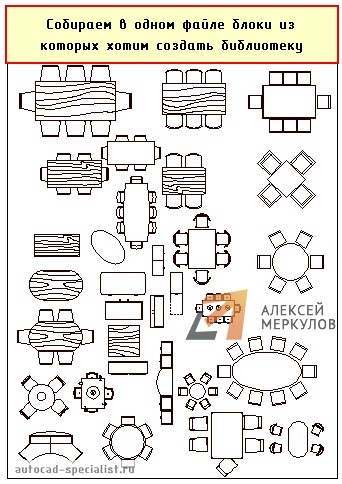
Рис. 1. Файл AutoCAD, содержащий блоки «Мебель».
Создадим собственную библиотеку блоков в Автокаде на «Инструментальной палитре». Для этого разберемся с «Центром управления», который находится на вкладке «Вид» → панель «Палитры». Для быстрого вызова «Центра управления» существует горячая клавиша Ctrl+2. Появляется палитра, показанная на рис. 2:
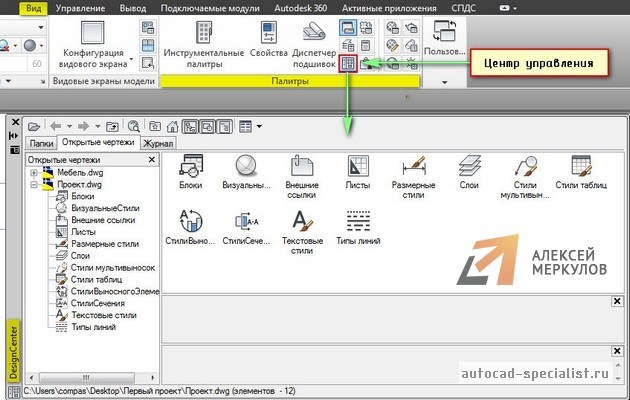
Рис. 2. Вызов палитры AutoCAD «Центр Управления».
Нужно перейти на вкладку «Открытые чертежи». Слева будет список из чертежей, которые сейчас открыты в AutoCAD. Центр управления уникален тем, что он показывает все объекты, которые находятся у нас в файле чертежа. Т.е. блоки, размерные стили, слои и т.д.
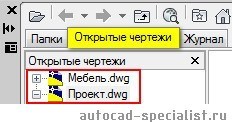
Рис. 3. Работа с палитрой AutoCAD «Центр Управления».
Сделаем активным чертеж с названием «Проект». Для этого просто выбираем его ЛКМ. В правой части отображаются все элементы, которые находятся в данном чертеже. Сейчас нас интересуют «Блоки». Дважды щелкнем по этой иконке ПКМ. Будут показаны все блоки, которые есть в этом файле.
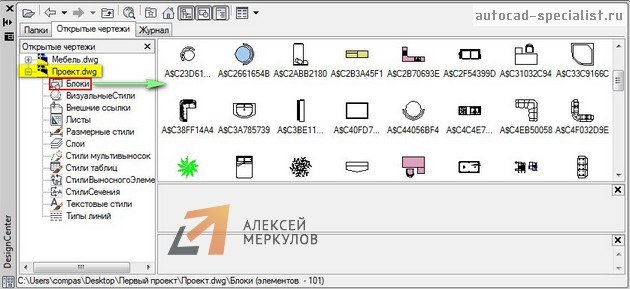
Рис. 4. Набор блоков для AutoCAD.
Ваша библиотека блоков для AutoCAD будет содержать те элементы, которые будут здесь выделены. Например, рамой можно выделить все и с помощью клавиши Ctrl отжать лишние. Далее ПКМ нажать на любой выделенный блок и выбрать «Создать инструментальную палитру».
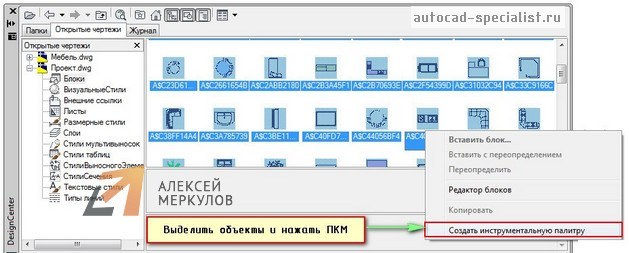
Рис. 5. Собственная коллекция блоков для AutoCAD.
При этом блоки остаются в том файле, из которого были перемещены на палитру. В Автокаде создаются только ссылки на эти блоки. Так что если исходный файл с блоками переименовать\удалить\переместить — палитры в этими блоками работать перестанут.
В инструментальной палитре (CTRL+3) создается новая вкладка с названием «Новая палитра», содержащая ранее выделенные блоки. Чтобы переименовать вкладку нужно нажать по ее названию ПКМ и выбрать «Переименовать палитру». Назовем ее «Мебель для коттеджа». Также здесь можно переименовать все блоки (ПКМ → «Переименовать»).
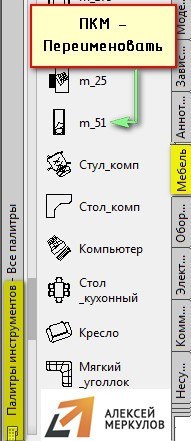
Рис. 6. Своя библиотека блоков AutoCAD «Мебель» на палитре инструментов.
Эти элементы хранятся непосредственно в системе. Чтобы быстро вызвать инструментальные палитры, достаточно воспользоваться горячей клавишей Ctrl+3.
Для этого нужно сначала сохранить файл чертежа (Ctrl+S). Затем в графическом пространстве выделяем нужный блок, зажимаем его ПКМ и перетаскиваем его на палитру.
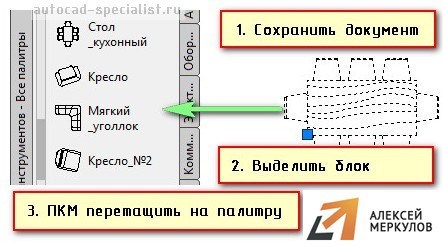
Рис. 7. Собственная библиотека блоков для AutoCAD может быть дополнена новыми объектами.
Этот блок в реальном времени добавляется на палитру.
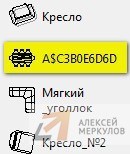
Рис. 8. В Автокад библиотека блоков обновляется в реальном времени.
В программе Автокад библиотека блоков – это гибкий и удобный инструмент, способный ускорить создание чертежей в определенном направлении, будь то архитектура, инженерные коммуникации или ландшафтный дизайн.
Я подготовил для вас специальные коллекции. Вы можете скачать блоки деревьев для AutoCAD, посуду и декор, бытовую и офисную технику и еще много чего с этого сайта, а затем скомпоновать собственную библиотеку. Переходите в категорию «Бесплатно скачать блоки для Автокаде».
Освойте профессию проектировщика
Научитесь быстрому черчению, освоите прикладное 3D, автоматизируете создание ведомостей и спецификаций.
Как добавить блоки в палитру автокад
Примечание Не рекомендуется создавать или переименовывать инструментальные палитры, когда отображается редактор «Настройка интерфейса пользователя» (НПИ).
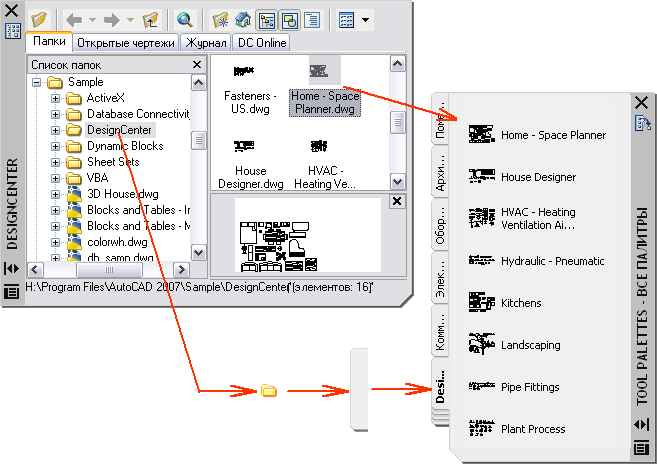
Примечание Если исходный файл чертежа, из которого создан инструмент в виде блока, внешней ссылки или растрового изображения, перемещён в другую папку, необходимо изменить параметры инструмента, который ссылается на него. Для этого нажмите правую кнопку мыши на инструменте и задайте новый путь к папке исходного файла в окне «Свойства инструмента».
Переупорядочение инструментов и инструментальных палитр
После того как инструменты помещены на инструментальную палитру, их можно переупорядочить. Для этого перетащите их в нужные положения или отсортируйте. В инструментальные палитры можно также добавлять текст и разделительные линии.
Любую инструментальную палитру можно перемещать вверх или вниз в последовательности вкладок с помощью контекстного меню или вкладки «Палитры инструментов — все палитры» диалогового окна «Адаптация». Инструментальные палитры, необходимость в которых отпала, можно удалить. Удаленные инструментальные палитры легко восстанавливаются, если перед удалением они были экспортированы в файл. Путь поиска инструментальных палитр задается на вкладке «Файлы» диалогового окна «Настройка». Данный путь может вести и к сетевому источнику.
Инструментальные палитры только для чтения
Если файлу инструментальной палитры присвоен атрибут «только чтение», в нижнем углу палитры высвечивается значок замка. Это означает, что разрешены только изменения, ограничивающиеся заданием параметров отображения и переупорядочением значков инструментов.
Для присвоения инструментальной палитре атрибута «только чтение» нажмите правую кнопку мыши на файле инструментальной палитры (ATC) в следующей папке: C:\documents and settings\\application data\autodesk\AutoCAD 2008\r17.0\enu\support\ToolPalette\Palettes. В контекстном меню выберите «Свойства». На вкладке «Общие» выберите «Только для чтения» и нажмите кнопку «ОК».
- Организация инструментальных палитр
- Изменение свойств инструментов