
как добавить вкладку разработчик в Microsoft Excel
на вкладке «разработчик» Microsoft Excel скрыт ряд функций, которые доступны как для Windows, так и для Mac. По умолчанию эта вкладка не отображается, но она может быть видна при переключении параметров. Мы научим тебя делать это.
Какова роль вкладки разработчик в Excel?
Вкладка Excel «разработчик» содержит множество параметров, которые могут быть использованы в электронной форме. Эти варианты включают:
- создать макросы
- запустить доступные макросы
- Используйте команды XML
- Использование элементов управления ActiveX
- Создание приложений, которые можно использовать вместе с Excel
- Добавить виджет
- использование ShapeSheet в Microsoft Visio
- создание новых форм и форм в Microsoft Visio
Вкладка «разработчик» доступна для всех программ офиса, включая Excel, Word и PowerPoint. отменить скрытие вкладок этих приложений для получения дополнительных возможностей.
СВЯЗАННЫЕ: Как добавить вкладку «Разработчик» на ленту Microsoft Office
Вкладка разработчик Excel
чтобы отменить скрытие вкладки «разработчик» в Excel, сначала откройте Microsoft Excel на Windows или Mac.
если вы показываете шаблон на экране Excel, выберите пункт меню слева если вы находитесь на экране редактирования Excel, выберите пункт меню Файл > больше.
Вы увидите окно с параметрами Excel. Щёлкните на левой панели окна и выберите пункт меню Настройка
в правой части окна « пользовательская область функций» щёлкните на выпадающем меню « пользовательская область функций» и выберите « главная вкладка»
в разделе « основная вкладка» той же колонки « пользовательские функциональные зоны» выберите пункт « разработчик ». Затем нажмите кнопку OK внизу.
В начале окна Excel вы увидите новую вкладку «разработчик» Нажмите на эту вкладку, чтобы просмотреть все параметры, которые она предлагает.
Бирки
Как добавить разработчик в excel
Проблемы с отображением видео:


- Главная
- Приемы Excel
- Начинающим
- Возможности
- Хитрости
- Сводные таблицы
- Диаграммы, графики
- Макросы
- Скачать надстройку
- Справка
- Установка и настройка
- Команды
- Функции (формулы)
- Продвинутый курс MS Excel
- Сводные таблицы MS Excel
- Диаграммы MS Excel
Как добавить вкладку «Разработчик» на ленту?
Вкладка «Разработчик» — очень полезная вкладка меню, но почему-то по умолчанию она скрыта. В этой статье я расскажу, как добавить ее в меню.
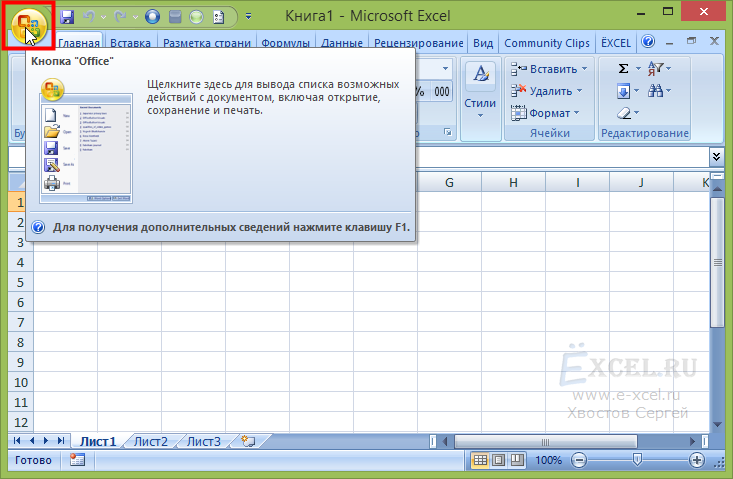
Шаг 1
Нажимаем большую круглую кнопку «Office» в левом верхнем углу окна Excel:
Шаг 2
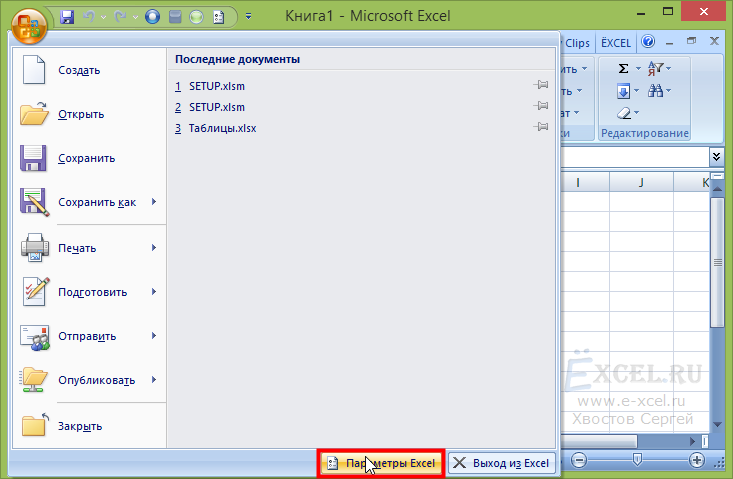
В выпавшем меню, в нижнем правом углу нажимаем кнопку «Пара м етры Excel»:
Шаг 3
В открывшемся окне, в разделе «Основные параметры работы с Excel» ставим галочку напротив пункта «Показывать вкладку ‘Разработчик’ на ленте» и нажимаем «ОК»:
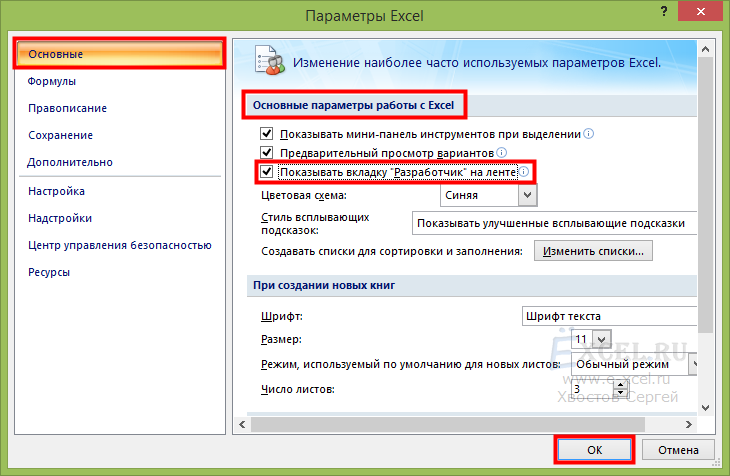
В меню должна будет появиться вкладка «Разработчик».
Шаг 1
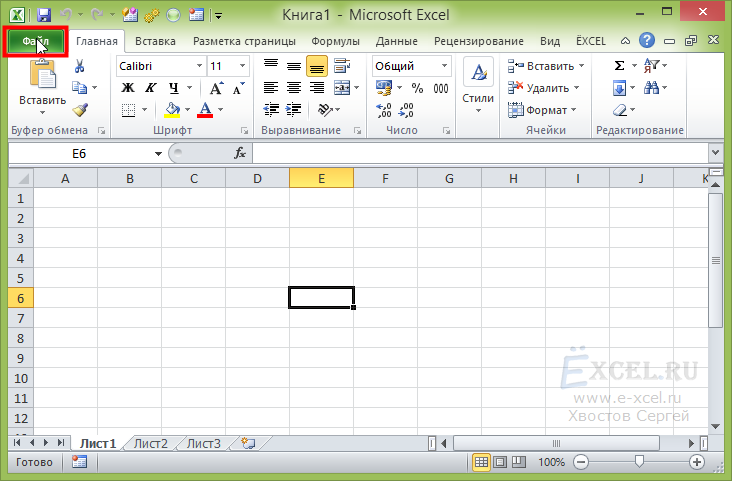
Нажимаем зеленую вкладку «Файл» в левом верхнем углу окна Excel:
Шаг 2
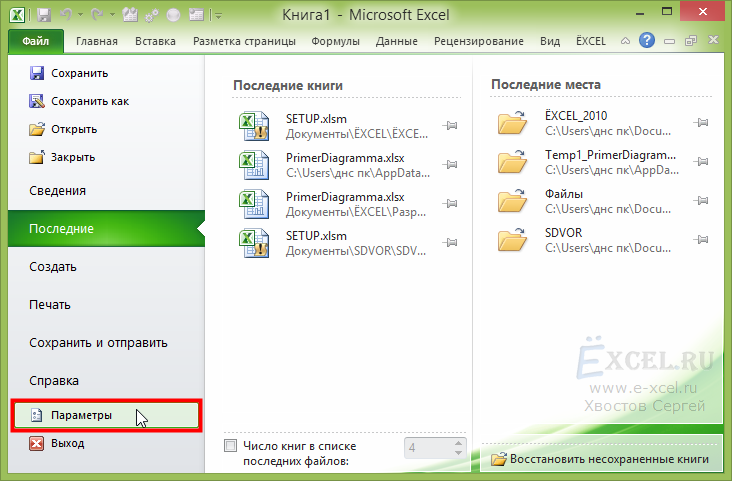
В открывшейся вкладке, слева выберите пункт «Параметры»:
Шаг 3
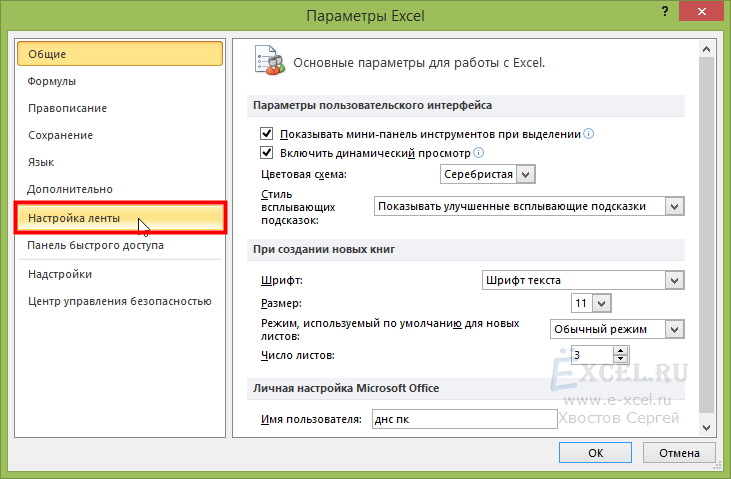
В открывшемся диалоговом окне, слева выберите пункт «Настройка ленты»:
Шаг 4
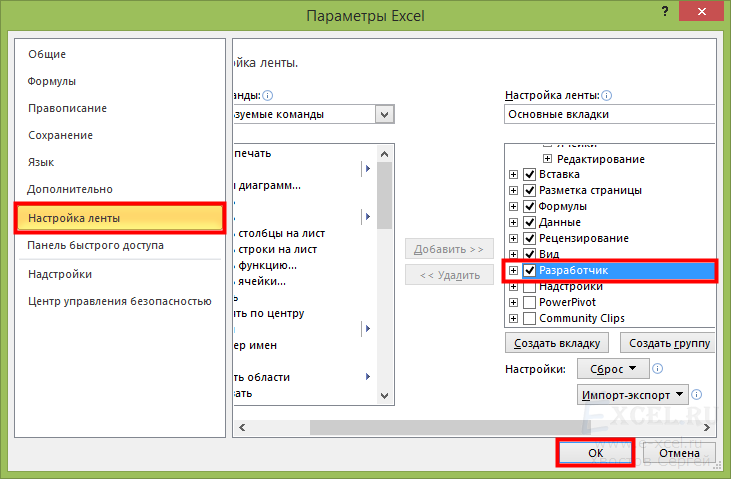
В открывшейся вкладке, справа, в разделе «Основные вкладки» поставьте галочку напротив пункта «Разработчик» и нажмите «ОК»:
В меню должна будет появиться вкладка «Разработчик».
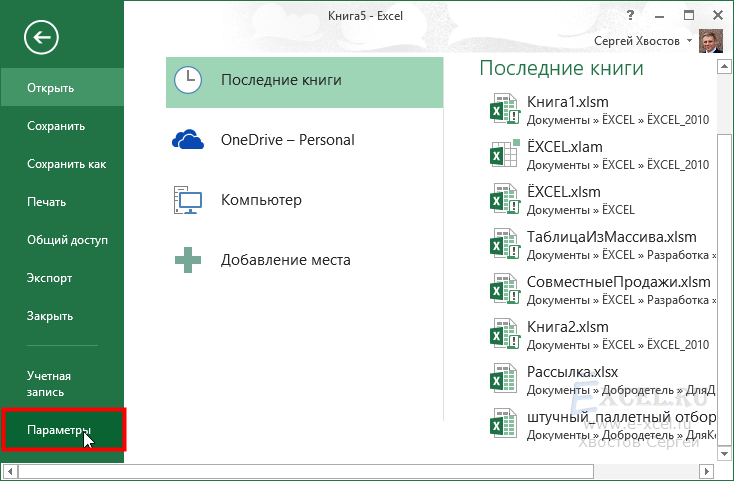
Шаг 1
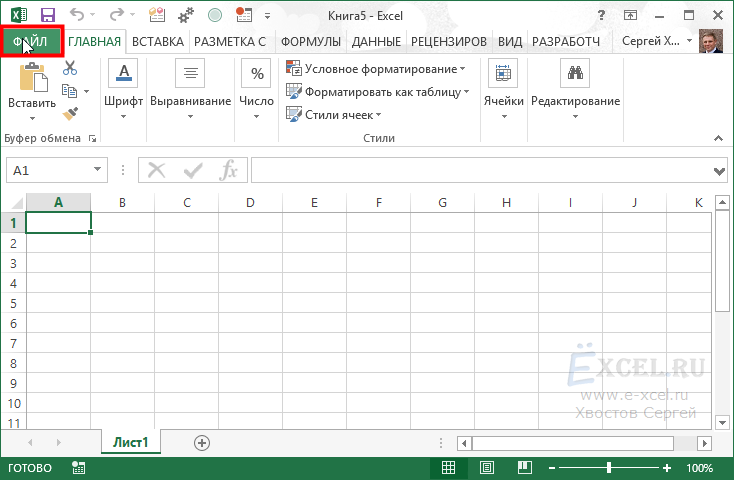
Нажимаем зеленую вкладку «Файл» в левом верхнем углу окна Excel:
Шаг 2
В открывшейся вкладке, слева выберите пункт «Параметры»:
Шаг 3
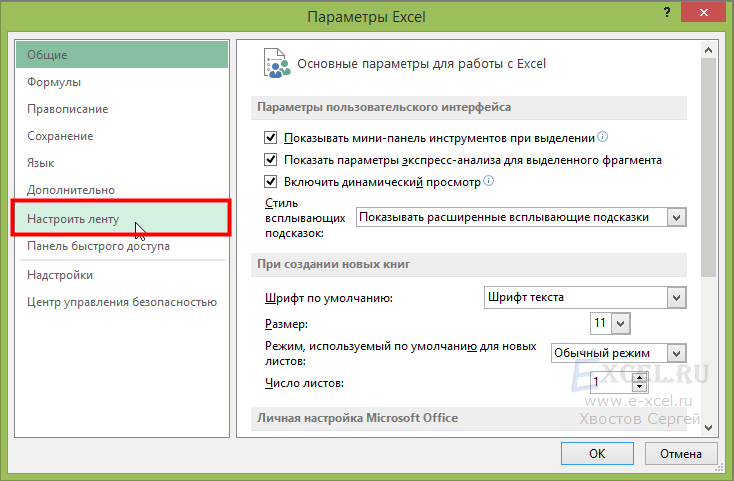
В открывшемся диалоговом окне, слева выберите пункт «Настроить ленту»:
Шаг 4
В открывшейся вкладке, справа, в разделе «Основные вкладки» поставьте галочку напротив пункта «Разработчик» и нажмите «ОК»:
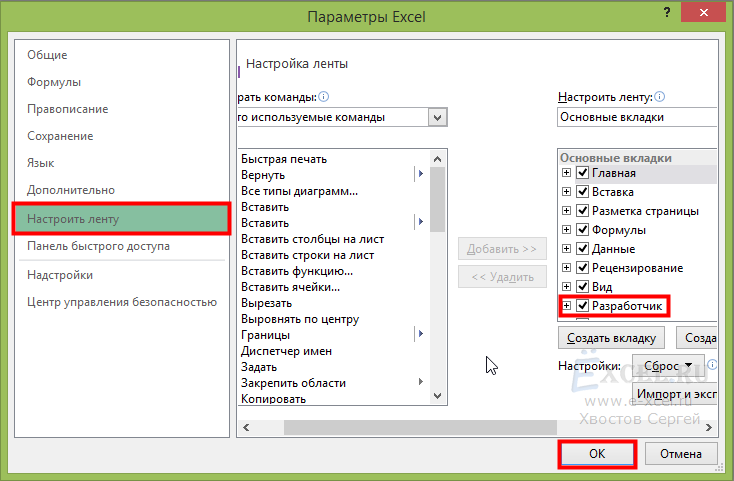
В меню должна будет появиться вкладка «Разработчик».
Как добавить разработчик в excel
Argument ‘Topic id’ is null or empty
Сейчас на форуме
© Николай Павлов, Planetaexcel, 2006-2023
info@planetaexcel.ruИспользование любых материалов сайта допускается строго с указанием прямой ссылки на источник, упоминанием названия сайта, имени автора и неизменности исходного текста и иллюстраций.
ООО «Планета Эксел»
ИНН 7735603520
ОГРН 1147746834949ИП Павлов Николай Владимирович
ИНН 633015842586
ОГРНИП 310633031600071Отображение вкладки «Разработчик»
Excel для Microsoft 365 Outlook для Microsoft 365 PowerPoint для Microsoft 365 Visio, план 2 Excel 2021 Outlook 2021 PowerPoint 2021 Visio профессиональный 2021 Visio стандартный 2021 Excel 2019 Outlook 2019 PowerPoint 2019 Visio профессиональный 2019 Visio стандартный 2019 Excel 2016 Outlook 2016 PowerPoint 2016 Visio профессиональный 2016 Visio стандартный 2016 Excel 2013 Outlook 2013 PowerPoint 2013 Visio профессиональный 2013 Visio 2013 Excel 2010 Outlook 2010 PowerPoint 2010 Visio 2010 Visio стандартный 2010 Еще. Меньше
Примечание: Вкладка Разработчик недоступна в новом Outlook для Windows.
Вкладка Разработчик по умолчанию не отображается, но ее можно добавить на ленту.
- На вкладке Файл перейдите в раздел Параметры >настройка ленты.
- В разделе Настройка ленты в списке Основные вкладки установите флажок Разработчик.
После отображения вкладки вкладка Разработчик остается видимой, если вы не очистите поле проверка или не переустановите программу Microsoft 365.
Вкладка Разработчик — это место, куда можно перейти, если вы хотите выполнить или использовать следующие действия:
- написания макросов;
- запуска ранее записанных макросов;
- использования XML-команд;
- использования элементов ActiveX;
- Создание приложений для использования с программами Microsoft 365.
- использования элементов управления формы в Microsoft Excel;
- работы с таблицей свойств фигуры в Microsoft Visio;
- создания фигур и наборов элементов в Microsoft Visio.