
Настройка режима модема на устройстве iPhone или iPad
Режим модема позволяет раздавать мобильный интернет с iPhone или iPad (Wi-Fi + Cellular) при отсутствии доступа к сети Wi-Fi.
Настройка режима модема
- Перейдите в меню «Настройки» > «Сотовые данные» > «Режим модема» или «Настройки» > «Режим модема».
- Нажмите ползунок рядом с функцией «Разрешать другим».
Если параметр «Режим модема» не отображается, обратитесь к своему оператору и узнайте, доступно ли использование режима модема в вашем тарифе.
Подключение с использованием режима модема через Wi-Fi, Bluetooth или USB
Можно подключиться к устройству в режиме модема через Wi-Fi, Bluetooth или USB. А устройства с iOS 13 или более поздней версии, подключенные с помощью режима модема, сохраняют подключение, даже если экран заблокирован, что позволяет получать на них уведомления и сообщения.
При подключении устройства к точке доступа в режиме модема строка состояния становится голубой и показывает количество подключенных устройств. Количество устройств, которые можно одновременно подключить к точке доступа в режиме модема, зависит от оператора и модели iPhone. Если другие устройства подключились к точке доступа в режиме модема через Wi-Fi, можно использовать только сотовую сеть передачи данных для подключения к Интернету через хост-устройство.
Для подключения выполните следующие действия.
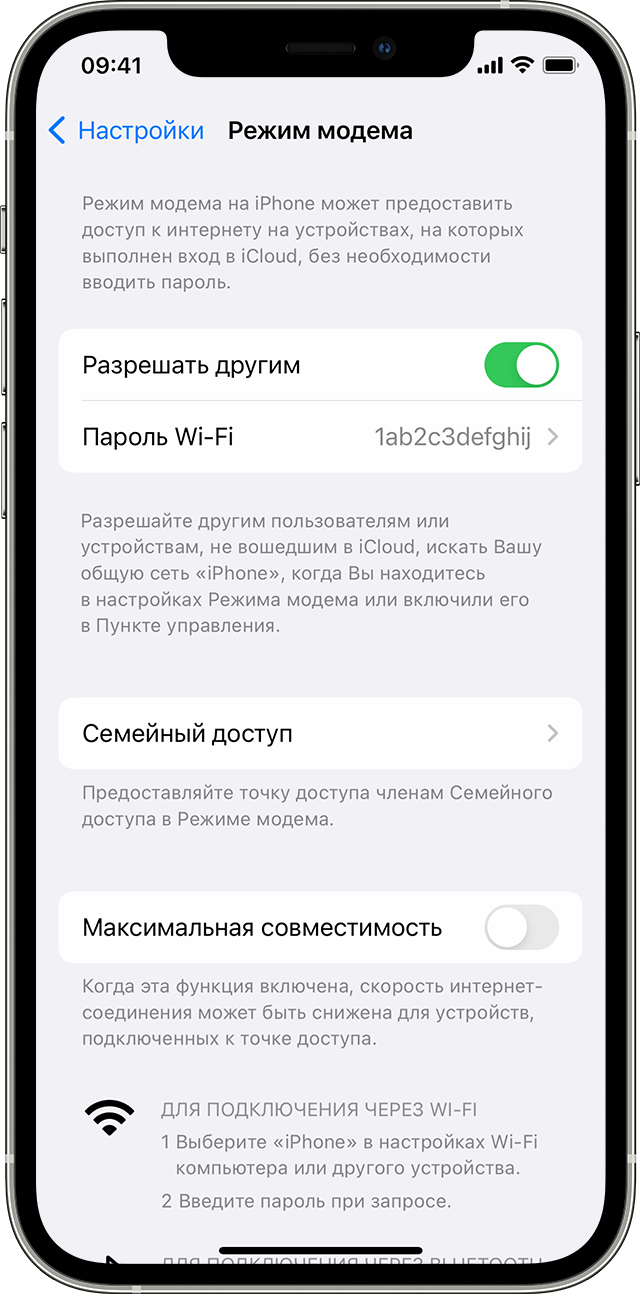
Wi-Fi
На устройстве, к которому требуется подключиться, перейдите в раздел «Настройки» > «Сотовая связь» > «Режим модема» или «Настройки» > «Режим модема» и убедитесь, что этот режим включен. Затем проверьте пароль Wi-Fi и имя телефона. Оставайтесь на этом экране, пока не будет установлено подключение к другому устройству в сети Wi-Fi.
На устройстве, которое требуется подключить, выберите «Настройки» > Wi-Fi и найдите в списке iPhone или iPad. Затем нажмите сеть Wi-Fi, к которой требуется подключиться. При необходимости введите пароль для режима модема.
Bluetooth
Чтобы проверить, обнаруживается ли iPhone или iPad, перейдите на экран «Настройки» > Bluetooth и не закрывайте его. Затем на компьютере Mac следуйте указаниям производителя, чтобы настроить подключение Bluetooth. Подробнее об использовании режима модема с Bluetooth.
Режим модема поддерживает подключения по Bluetooth компьютеров Mac и других устройств сторонних производителей. Чтобы подключить другое устройство iOS, используйте Bluetooth.
USB
Убедитесь, что на компьютере Mac установлена последняя версия iTunes и Finder. Затем подключите iPhone или iPad к компьютеру с помощью кабеля USB из комплекта поставки. Если появится запрос Доверять этому компьютеру? , нажмите кнопку «Доверять».

Настройка автоматического подключения для членов семьи
Вы можете настроить функцию «Семейный доступ», чтобы члены семьи могли автоматически подключаться к вашему устройству в режиме модема без необходимости вводить пароль. Вот что нужно сделать:
- На вашем устройстве, находящемся в режиме модема, перейдите в «Настройки» > «Режим модема» > «Семейный доступ».
- Включите функцию «Семейный доступ». Если эта функция не отображается, узнайте, как настроить функцию «Семейный доступ».
- Нажмите имя каждого из членов семьи и укажите, нужно ли им запрашивать подтверждение или можно автоматически подключаться к вашему устройству в режиме модема.
Отключение устройств
Чтобы отключить устройство, выключите режим модема, отключите Bluetooth или отсоедините кабель USB от устройства.
Установка или смена пароля Wi-Fi
Необходимо установить пароль Wi-Fi, чтобы настроить режим модема. Чтобы сменить пароль Wi-Fi, перейдите в меню «Настройки» > «Сотовая связь» > «Режим модема» или «Настройки» > «Режим модема», затем нажмите «Пароль Wi-Fi»*.
Выберите пароль Wi-Fi не менее чем из восьми символов ASCII. При использовании символов не из таблицы ASCII другие устройства не смогут подключаться к точке доступа в режиме модема. В таблицу ASCII не входят символы китайского, русского, японского и других языков. К символам ASCII относятся следующие:
- Все буквы латинского алфавита в верхнем и нижнем регистрах
- Цифры от 0 до 9
- Некоторые знаки пунктуации
* После изменения пароля любые подключенные устройства будут отключены.
Дополнительные сведения
- Определенные приложения и функции, для которых требуется подключение Wi-Fi, могут не работать при использовании режима модема. Например, могут быть недоступны резервное копирование iCloud или отправка фотографий в Медиатеку iCloud или «Фотопоток».
- Узнайте, как пользоваться функцией Instant Hotspot на Mac, iPhone, iPad или iPod touch.
- Получите помощь по функции «Режим модема» на устройствах iOS и iPadOS.
Как изменить TTL на iPad?
Если Вы хотите изменить значение TTL (Time to live) именно на Ipad, то для этого необходимо сделать разблокировку такой функции под названием «Режим модема». Года два назад я делал это с помощью программы «TetherMe», которая была в интернете в свободном доступе и скачать эту программу не составляло большого труда.
Попробовал скачать эту программу в настоящее время (чтобы не быть голословным). Оказалось, что услуга приостановлена и к великому сожалению, скачать эту программу в настоящее время не представляется возможным.
Не имея этой программы, изменить значение TTL (Time to live) именно на Ipad не получится. Возможно, что через некоторое время услугу восстановят и программа буде доступна для скачивания.
Просто периодически набирайте эту программу в поисковике со словом скачать и удача Вам улыбнётся.
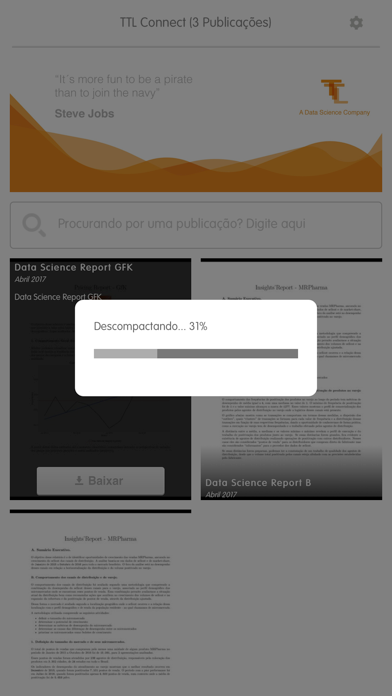
TTL Connect


Поделитесь ссылкой с друзьями



Без джейлбрейка: Делаем невозможное с iPhone и iPad!
Jailbreak 9.3.5 — Джейлбрейк 9.3.5 — смена TTL на iPad 2 все на 100% работает.
Для этого приложения пока нет обзоров
Для этого приложения пока не указаны ссылки
Аналоги TTL Connect

TSplus Remote Desktop
Terminal Service Plu..

Mikhail Sauchankou

TrueCoach For Clients
TrueCoach, Inc.


TriplePlus CLM™
Triple Plus Ltd.

TRENDnet IPView
TRENDnet Inc.
Отзывы о приложении TTL Connect ( 1 )

Кек505 , 10 апреля 2022 в 10:42:48 # Просят залогиниться.Я бы залогинился, да нет аккаунта. Хотел зарегистрировать аккаунт — кнопки с регистрацией нет. Пробывал найти сайт разработчика — не нашёл.
Вывод:не скачивайте! Ответить
Отзывы и комментарии
Получай список TOP-лучших приложений на почту:
Как управлять точкой доступа в интернет на iPhone. Держим трафик под контролем

В закладки
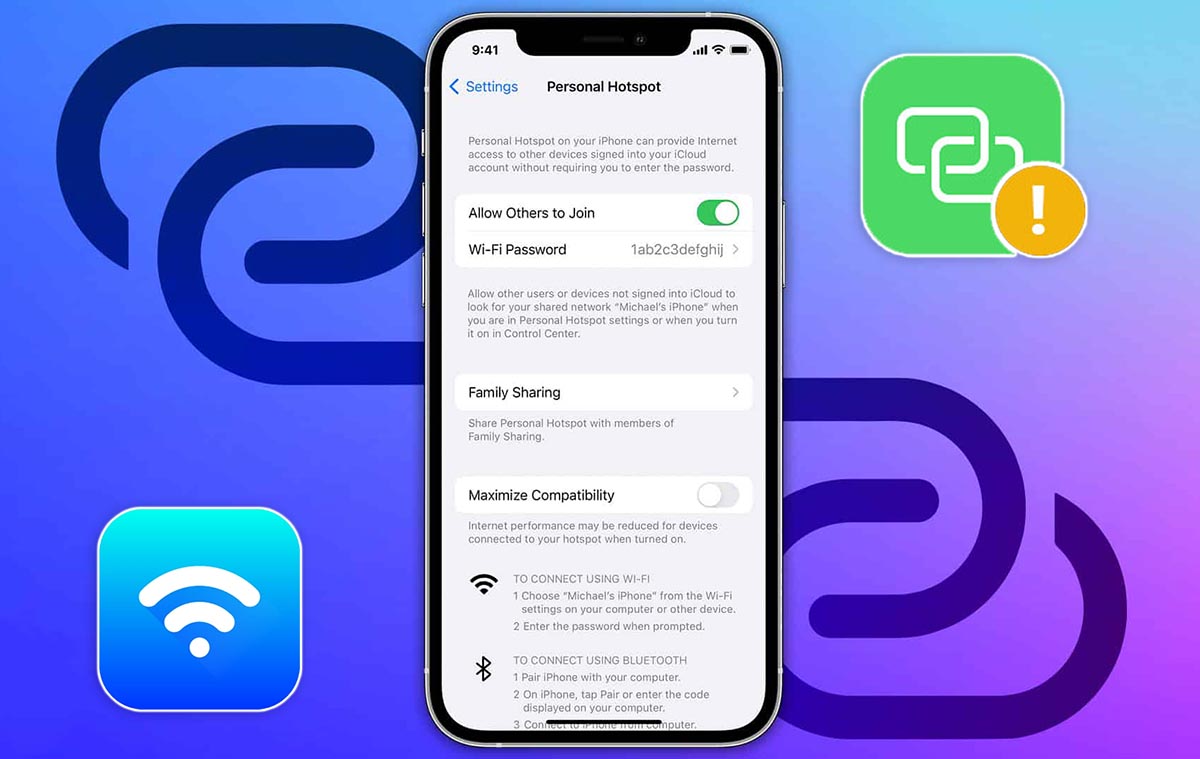
Режим модема появился на iPhone еще с релизом iOS 8.1. Опция включается по пути Настройки — Сотовая связь — Режим модема.
Не все пользователи знают о дополнительных возможностях и особенностях работы этого режима в iOS. Сейчас расскажем о самых важных и полезных фишках.
�� Спасибо re:Store за полезную информацию. ��
Как проверить активность точки доступа на iPhone
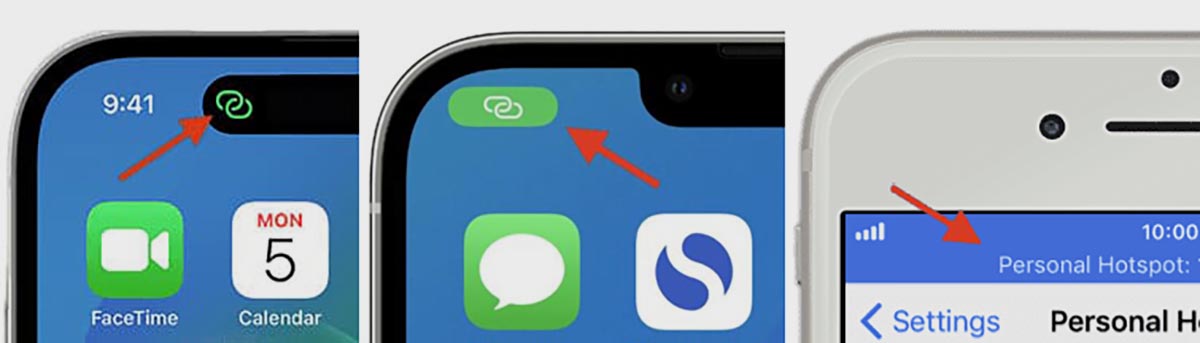
Понять, что на iPhone активен режим раздачи интернета можно по индикаторам в статусной строке.
▶ На iPhone 14 Pro/14 Pro Max индикатор отображается в Dynamic Island.
▶ На всех моделях iPhone с Face ID (кроме прошлогодних флагманов) индикатор будет отображаться в области часов, а через время подложка зеленого цвета будет отображаться под текущим временем.
▶ На моделях iPhone с Touch ID статусная строка увеличится и будет окрашена в голубой.
Так вы сможете сразу понять, что к смартфону подключился один или несколько гаджетов.
Как настроить автоподключение к iPhone на других гаджетах
Другие смартфоны, планшеты и компьютеры могут автоматически подключаться к точке доступа на iPhone. Это не только будет разряжать батарею гаджета, но и расходовать мобильный трафик.
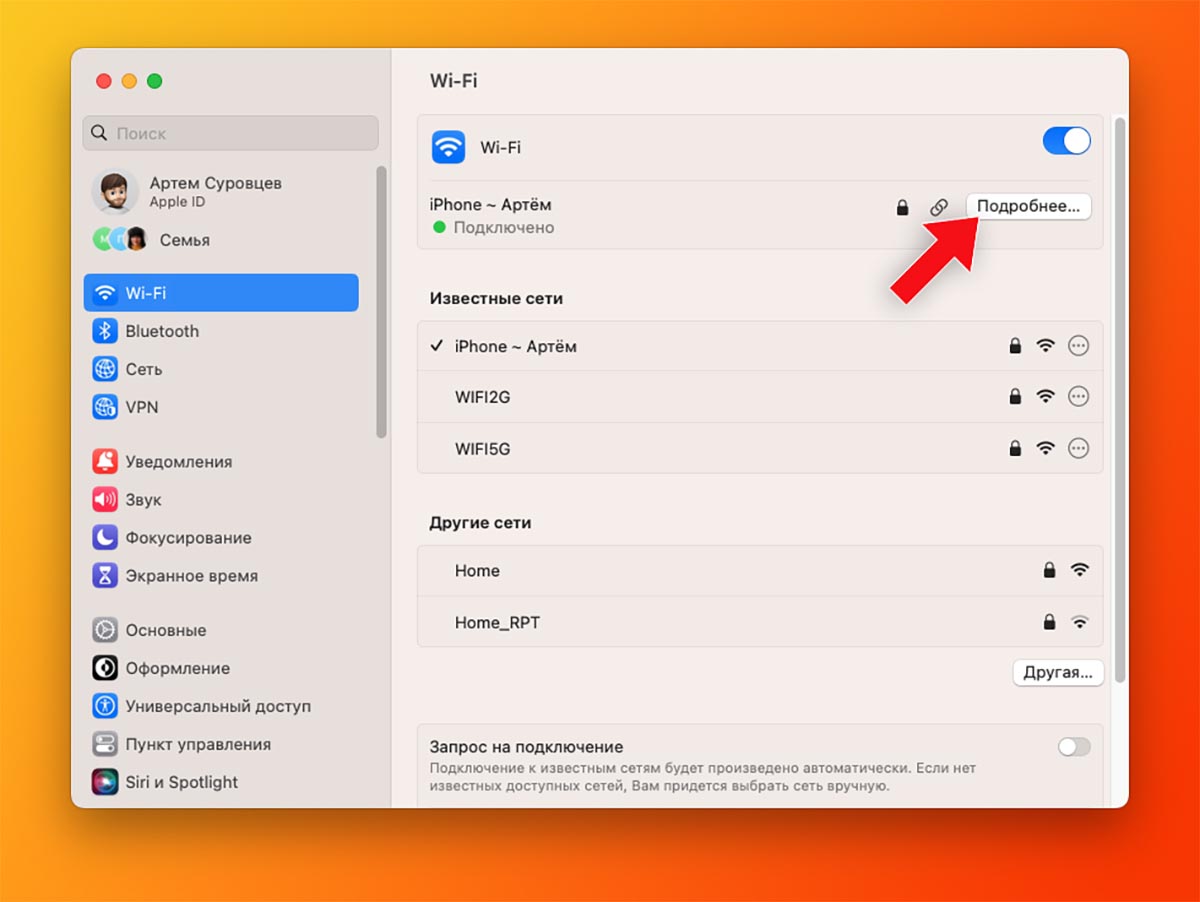
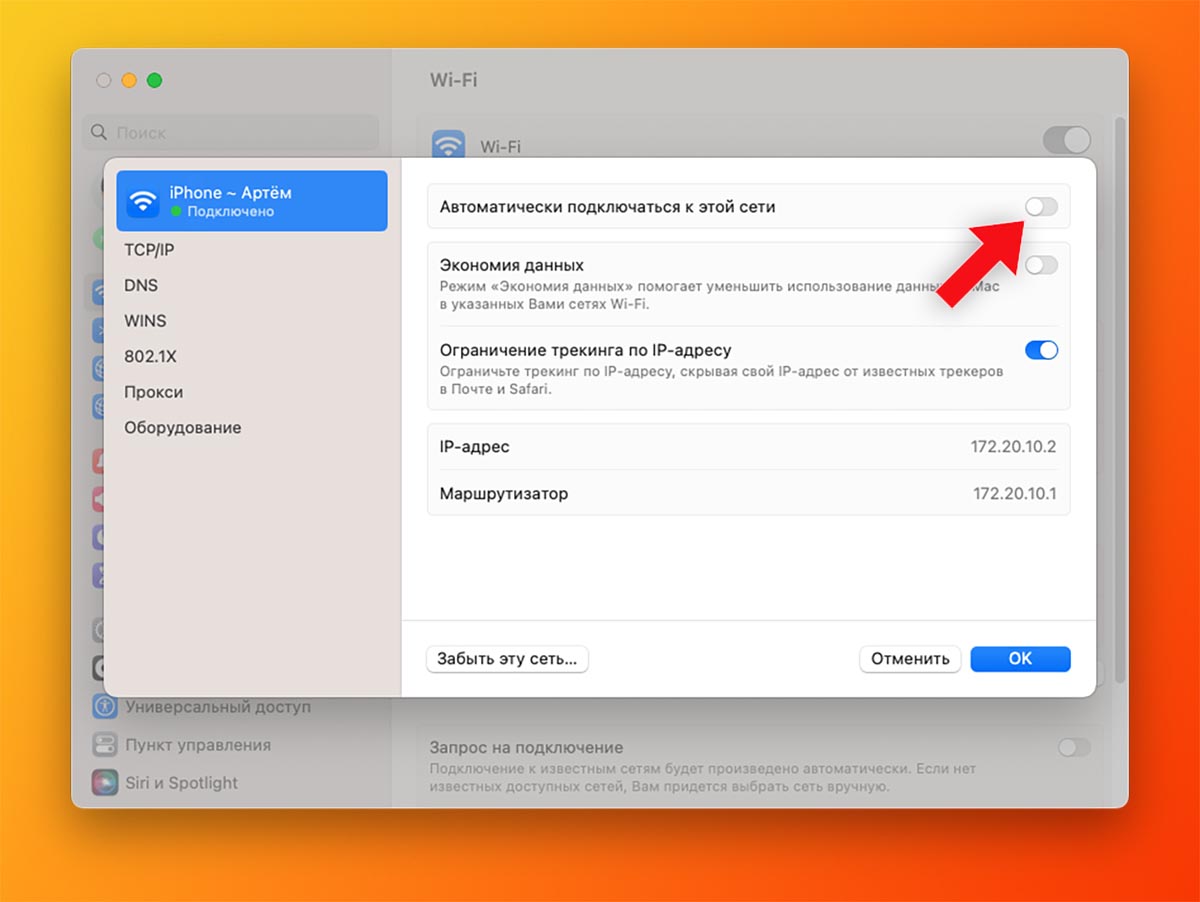
Изменить настройки автоподключения к iPhone на Mac можно следующим образом:
▶ Откройте Системные настройки – Wi-Fi и подключитесь к точке доступа iPhone.
▶ Нажмите кнопку Подробнее.
▶ Управляйте автоподключением к точке доступа при помощи первого тумблера.
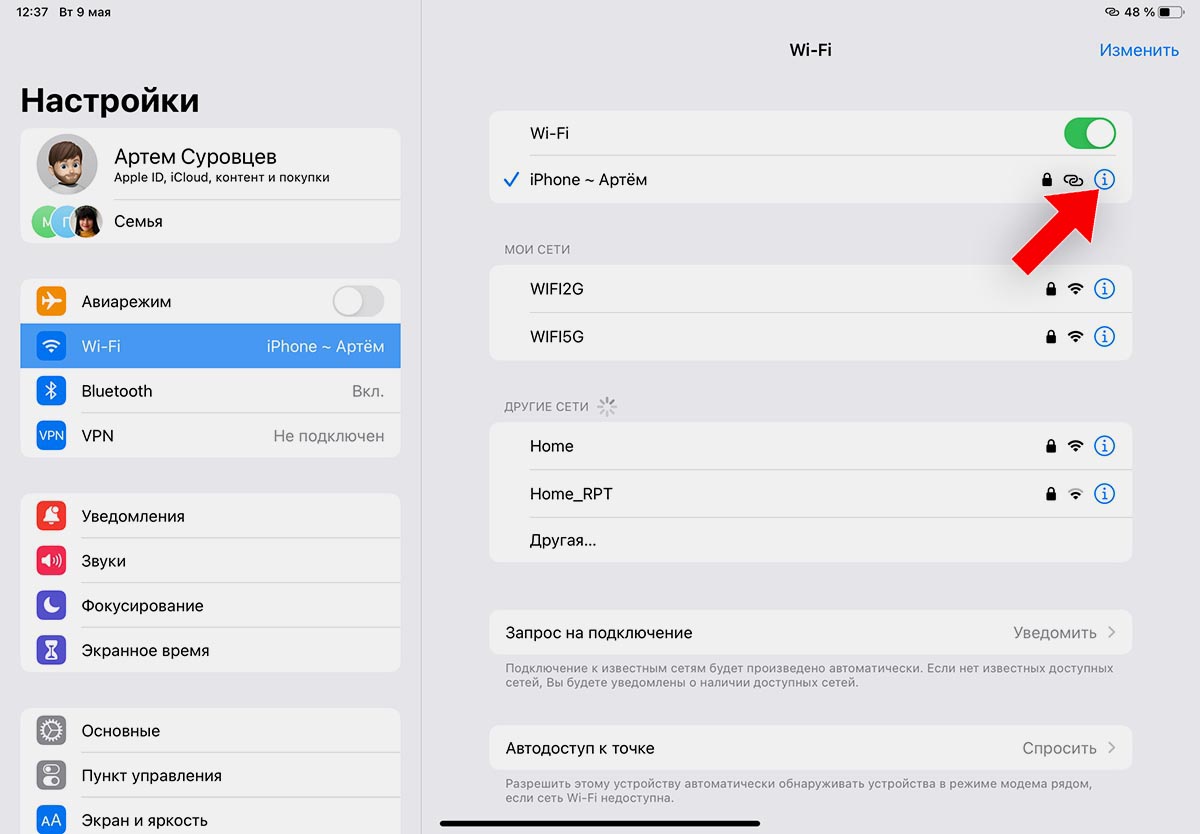
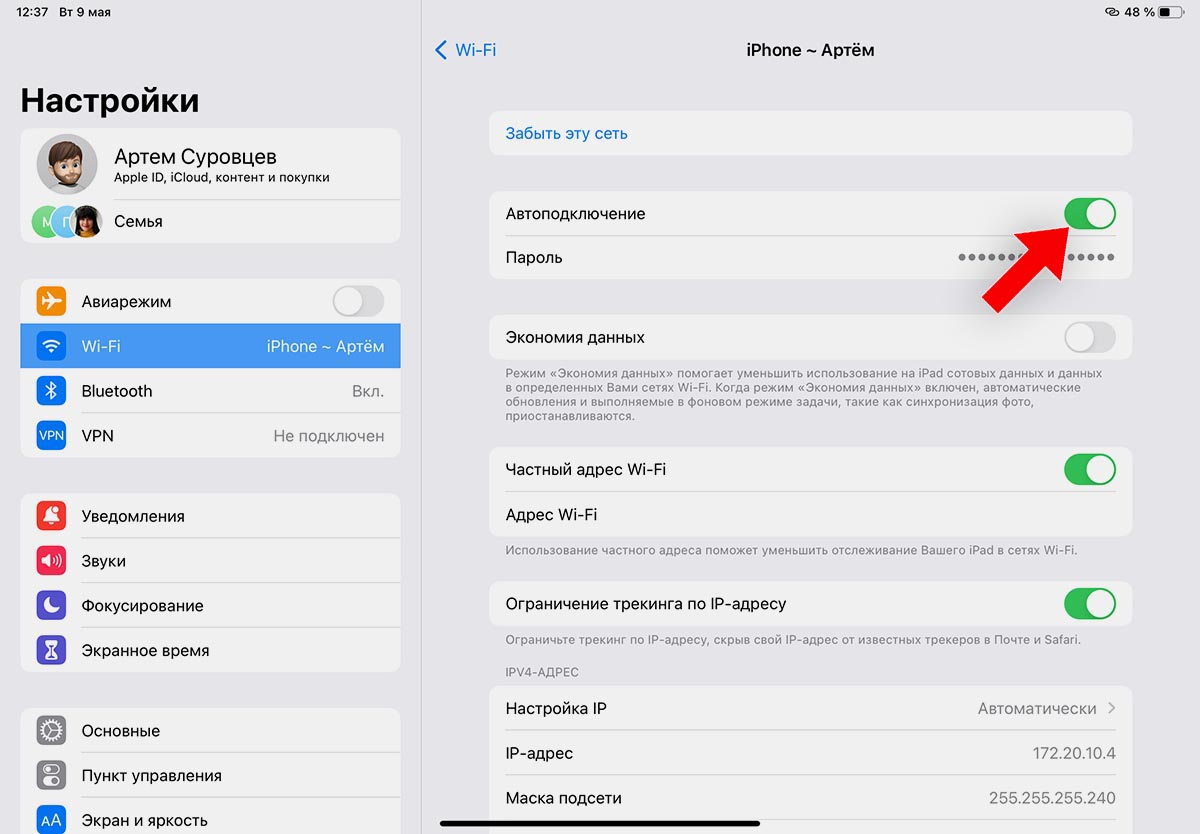
Чтобы изменить настройки автоподключения к точке доступа на другом iPhone или iPad, сделайте следующее:
▶ Откройте Настройки – Wi-Fi и подключитесь к точке доступа iPhone.
▶ Нажмите кнопку “i” возле активного подключения.
▶ Управляйте автоподключением к точке доступа при помощи основного переключателя.
Как изменить параметры автоподключения к iPhone для семьи
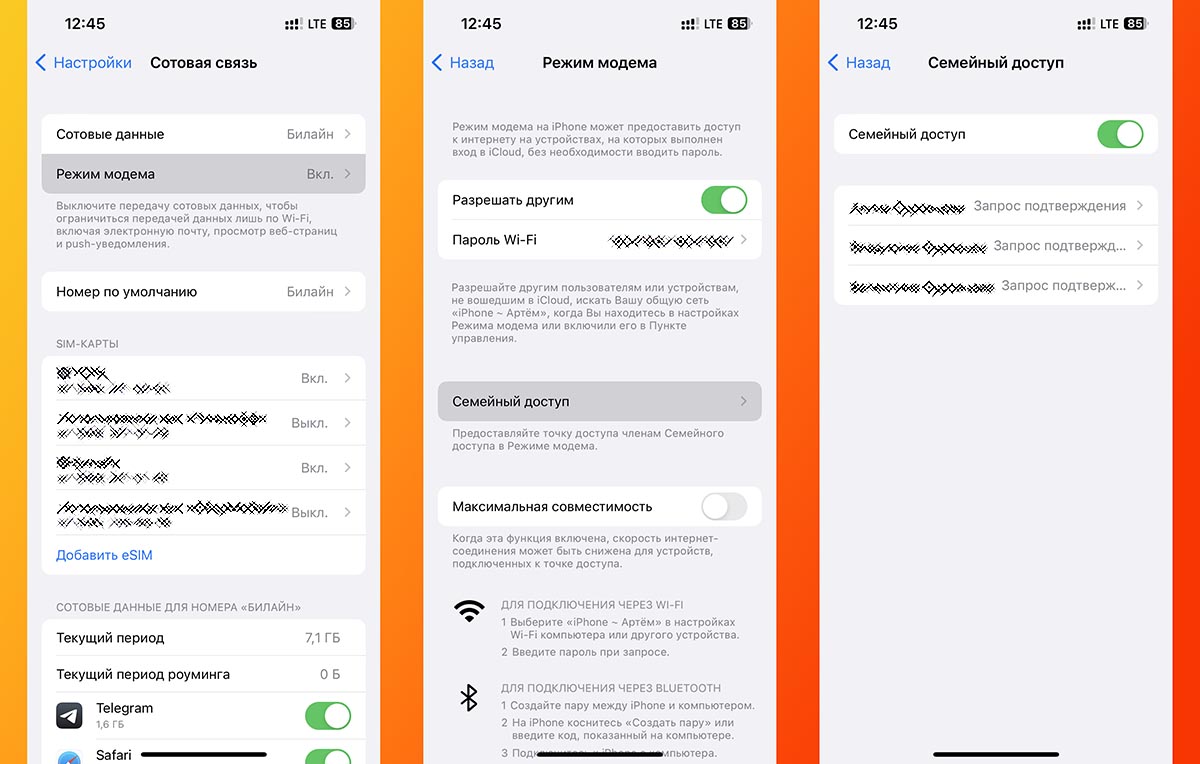
Если вы используете удобную опцию яблочной экосистемы Семейный доступ, то другие члены семьи могут автоматически подключаться к вашей точке доступа, когда находятся поблизости.
В параметрах вашего гаджета можно вовсе запретить такое подключение или ограничить его для некоторых родственников.
Для этого перейдите в Настройки — Сотовая связь — Режим модема — Семейный доступ и настройте фишку по своему усмотрению.
Если укажете правило для определенного члена семьи, то оно будут действовать для всех устройств с его учетной записью Apple ID.
Как просмотреть статистику потребления трафика другими гаджетами
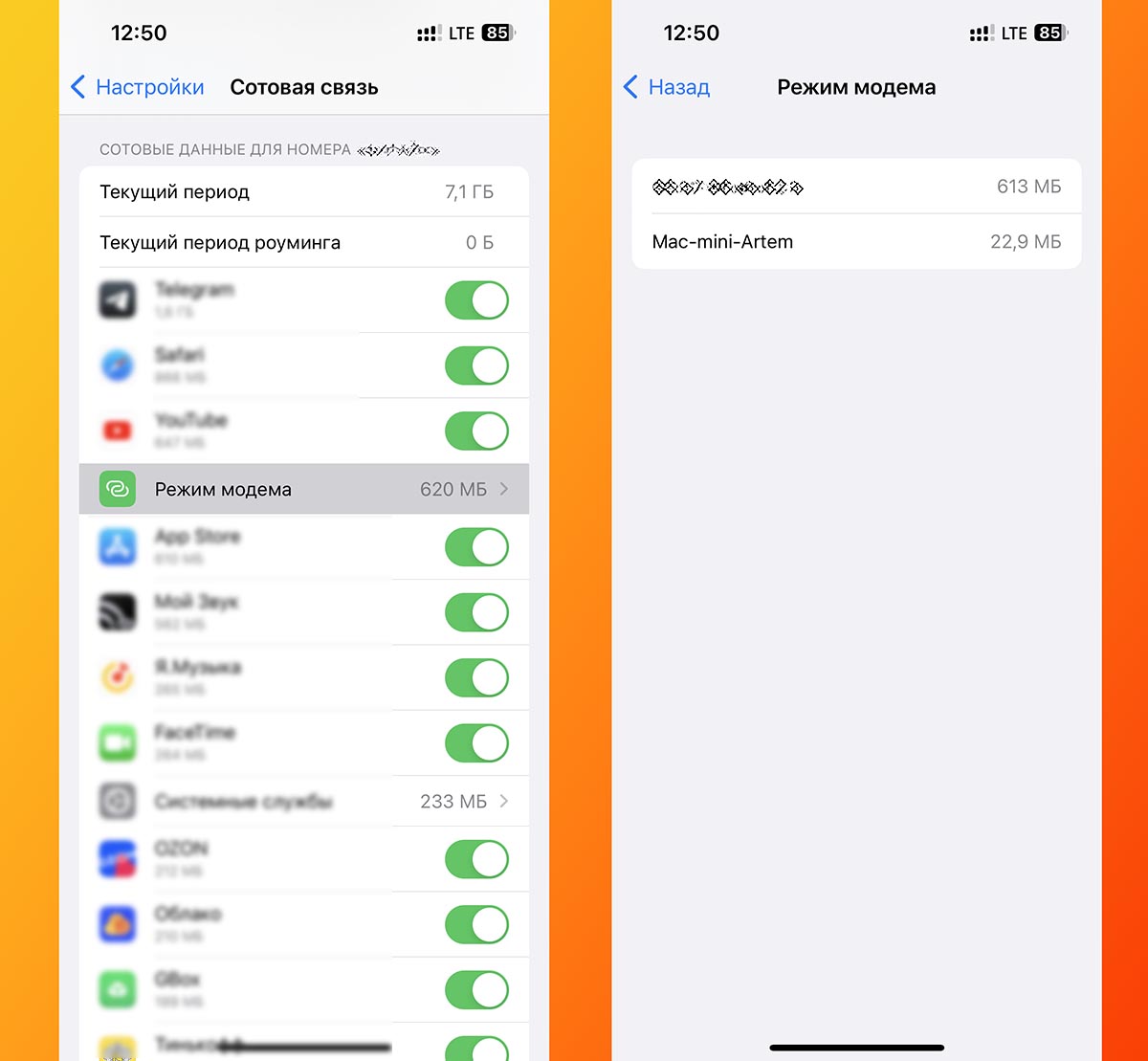
Чтобы разобраться, какое из подключенных устройств съедает много трафика, следует перейти в раздел со статистикой сетевого подключения.
Для этого перейдите в Настройки — Сотовая связь и найдите пункт Режим модема в списке ниже.
Здесь будет указано потребление трафика каждым из устройств, которое подключалось к iPhone в режиме модема. Если на другом устройстве включена опция Частный адрес Wi-Fi, то гаджет не будет идентифицирован в списке.
Узнать этот девайс можно заглянув в параметры его подключения к вашей точке доступа. Там будет отображаться подменный Mac-адрес, которые используется для данного подключения.
Как увидеть все подключенные гаджеты в режиме модема
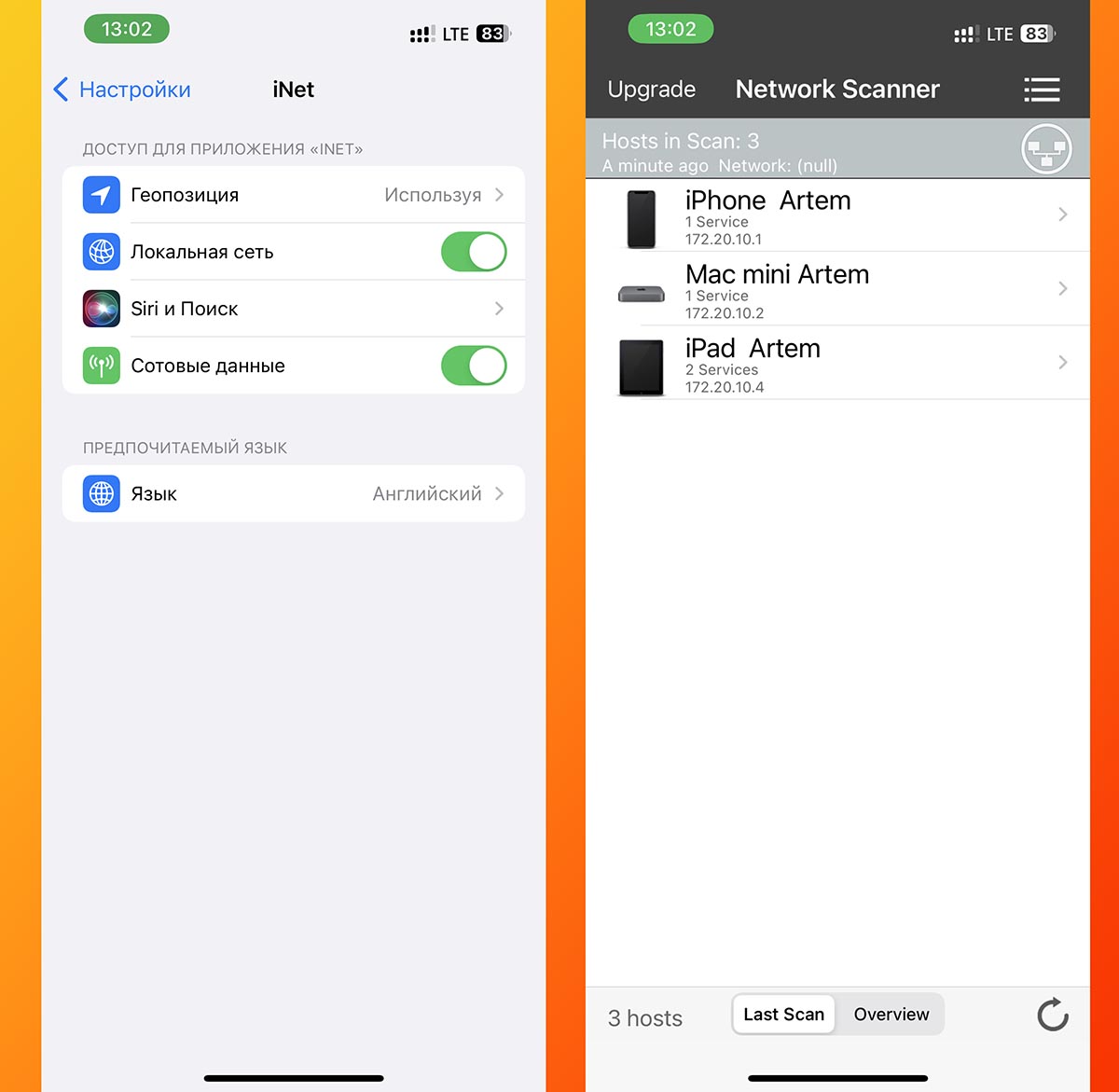
Чтобы следить за активными подключениями к вашему iPhone, придется использовать сторонне приложение из App Store.
Рекомендуем бесплатную утилиту iNet – Network Scanner.
▶ Установите приложение из App Store и запустите его.
▶ Выдайте необходимые разрешения для доступа к другим гаджетам в сети. Если пропустили этот шаг, перейдите в Настройки – iNet и активируйте тумблер Локальная сеть.
▶ Произведите сканирование сети в приложении iNet во время работы точки доступа.
▶ Увидите список подключенных к вашему iPhone устройств.
Теперь вы знаете, как менять настройки, отслеживать статистику и управлять некоторыми параметрами iPhone во время работы в режиме точки доступа.