
Настройка бизнес-процессов в Битрикс24
Казалось бы, что может быть проще, чем импортировать данные в CRM Битрикс24!
Но вот заимпортировать данные таким образом, чтобы контакты, компании и сделки оказались привязаны между собой, это уже задача поинтереснее. И когда-то я очень долго с этой задачей провозилась)
Пример файла, который нужно заимпортировать:
- Данные для импорта компаний: название компании и сайт
- Данные для импорта контактов: ФИО, телефон и e-mail
- Данные для импорта сделок: услуга
Импортируем компании
В файле оставляем только поля, относящиеся к компании. Сохраняем файл в формате csv в кодировке UTF-8.

При импорте я буду только выбирать файл, все остальные настройки оставлю без изменений, так как мне в данном случае они не важны.
Важно только сопоставить поля на вкладке Соответствие полей:

Проверяю результат. Все поля успешно заимпортировались:

Переходим к контактам)
Импортируем контакты
Аналогично в файле оставляем поля, относящиеся к контакту.

Привязка контактов к заимпортированным на предыдущем этапе компаниям происходит по полю Название компании.
Выбираем файл, остальные настройки так же, как и при импорте контактов, можно не трогать.
Сопоставляем поля:

ФИО, телефон и e-mail попали в нужные поля, и, самое главное, контакты привязаны к компаниям!
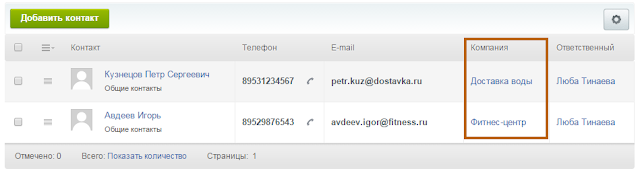
И самое интересное — это привязать сделки к контактам и компаниям!
Импортируем сделки
Логично, что сделка должна привязаться к компании по названию компании. А контакт?
В настройках импорта есть опция Формат имени:

Я пробовала разные комбинации: у меня заимпортировать получилось только если в файле контакт будет в формате «Имя Фамилия». Выбор вариантов в опции Формат имени никаким образом не влиял на результат)

Сопоставляем поля:
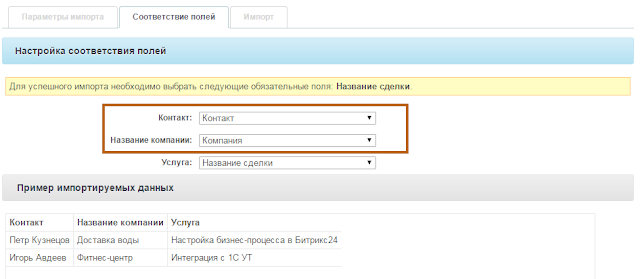
И вот результат:
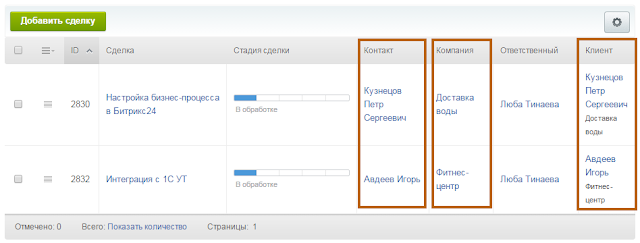
Сделки привязались и к компаниям, и к контактам!
Так что можно переносить данные в Битрикс24 и не бояться, что связь между ними потеряется!)
- Получить ссылку
- Электронная почта
- Другие приложения
Комментарии
Много воды утекло, а «Формат имени» все также никак не влияет на результат)
И с последовательностью вы совершенно правы, импорт возможен только в порядке компании, контакты, сделки и никак больше, иначе потеряются связи
Ответить Удалить

В моем блоге есть статьи, которые с обновлениями потеряли актуальность: изменился интерфейс, добавились новые возможности. Но по импорту данных в CRM тоже изменений не заметила) Удалить
А что делать если есть только Контакты и у многих из них есть только Имя (Фамилии и Отчества нет) соответственно по имени много совпадений (Например много Алексей).
Как их привязать к сделкам по полю Контакт?
Т.к. в разные сделки подставляется один и тот же Контакт, а надо разные. Ответить Удалить
Это косяк Битрикса. Тут вариантов нет, скормить ему то что есть и надеяться на удачу.
Вообще, он вроде проверяет еще поле «Организация» т.е. Алексей из ООО Вектор должен попасть к сделкам ООО Вектор, а Алексей из ООО Компас к сделкам Компаса.
Главное потом очень осторожно использовать обработку дублей, иначе можно случайно все смешать.
И еще при импорте — обязательно использовать режим «разрешить дубликаты».
Если использовать режим «Замена», то он всех ваших Алексеев засунет в одного, при этом постоянно его перезаписывая. Удалить
Достаточно давно у меня такой случай был.
Решение было примерно таким: в файле для импорта контакту добавляла поле «Фамилия», в это поле в экселе просто записывала номер по порядку: 1, 2, и т.д. Комбинация Имя+Фамилия в этом случае было при импорте уникальным, и проблемы с дубликатами не было.
Потом уже, кажется, на уровне бизнес-процессов удаляла фамилию из карточки контакта.
Работает ли сейчас это решение не могу сказать. Удалить
Все клиенты частные лица и привязывать их к выдуманным Компаниям, пусть даже с таким же именем — абсурдно и не факт что сработает.
Добавление поля с каким то ID тоже не поможет т.к. Б24 не будет его сопоставлять в привязке к Контакту.
В импорте Контактов сейчас появились доп. опции «Параметры импорта реквизитов», что то не могу найти по ним информацию . может с помощью них можно как то привязать Контакты с одинаковым именем к разным сделкам? Удалить
Люба Тинаева, с Фамилией интересный ход, спасибо! Удалить
Привязка контакта происходит в момент импорта сделки, а там поле связи только «Имя + Фамилия». Еще мб Организация (но это не точно). Все..
Реквизиты — это параметры самого контакта, к сделке они никак не идут.
На самом деле есть еще одна мысль, как осуществить вашу задачу, но нужно пробовать:
1. Добавляете к каждому контакту реквизит ID контакта.
2. Добавляйте к каждой сделке реквизит ID контакта
3. Импортируете это добро.
4. С помощью БП запускаете обработку, чтобы у каждой сделки смотрелся ID контакта и проверялся с привязанным, если нужно подменялся. Но это не факт что БП получится сделать — нужно пробовать. Удалить
Настройка карточки CRM в Битрикс24
Карточка сущности в CRM Битрикс24 — это важный инструмент для структурирования и хранения данных о клиентах, сделках и компаниях. При грамотной организации и постоянном обновлении карточек поиск актуальной информации для менеджера значительно упрощается.
Сама карточка представляет собой элемент CRM-системы с информацией в разделах «Лиды», «Сделки», «Контакты» и «Компании», при нажатии на который всплывает окно с данными. Для каждого элемента присвоен индивидуальный адрес — ссылка отображается вместе с заголовком. В процессе обработки карточки возможно формировать задачи и напоминания.
CRM-карточки состоят из полей для внесения информации о сделке и истории взаимодействия с клиентом, которые настраиваются для разных видов CRM-сущностей индивидуально каждым пользователем под свои потребности или администратором для отображения единой информации по умолчанию.
Стандартные и пользовательские поля
При работе с карточками можно вносить новую информацию, работать с пользовательскими разделами и полями. Для каждой предусмотрен набор стандартных полей Битрикс24, которые можно сразу применить без дополнительных настроек. Это универсальные поля, например, форма обращения к клиенту в карточках, которые можно при необходимости скрыть. Для этого в настройках поля выбирается команда «Скрыть».
Битрикс24 используется во многих отраслях бизнеса, которым требуется создание индивидуальных полей для корректного отображения информации. В карточках CRM есть функция добавления недостающих полей для клиентов, заказов, счетов, контактов и компаний.
Добавить и удалить пользовательское поле
Новое поле создается в карточке клиента, для этого переходим на нужный объект и нажимаем «Создать поле».
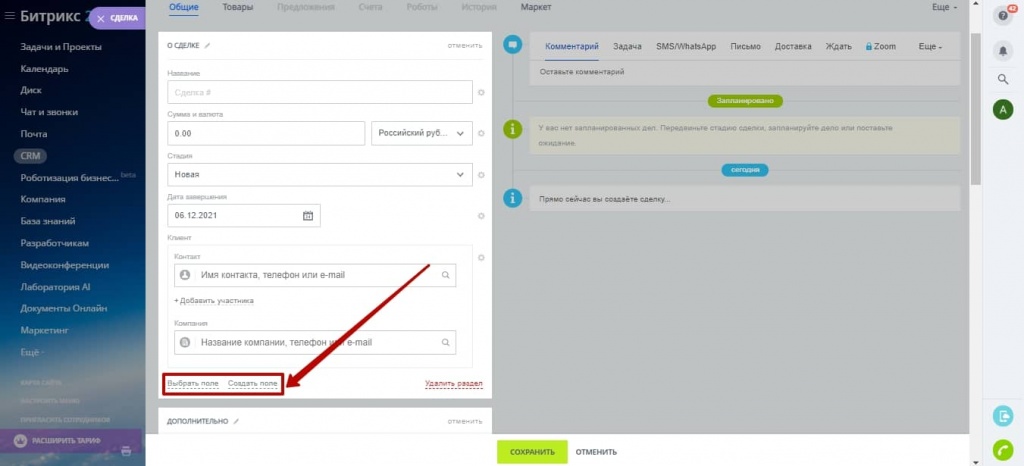
В настройках выбираем тип и при необходимости ставим галочки на параметрах «Обязательное» и «Множественное». Первый параметр определяет обязательство заполнения поля, при нарушении которого невозможно будет завершить действие. Активация второго параметра разрешает создавать неограниченное количество строк внутри данного поля.
В настройках также можно установить параметры отображения и видимости. Пункт «Показывать всегда» закрепляет отображение строки, даже если она пустая. Опция «Ограничить видимость поля» нужна для показа данных только избранному кругу сотрудников.
Также есть второй вариант создания индивидуальных полей — через настройки корпоративного портала. Сначала заходим в раздел с настройками во вкладку форм и отчетов, после чего выбираем «Пользовательские поля», определяем сущность CRM, для которой будет создано поле и нажимаем «Добавить».
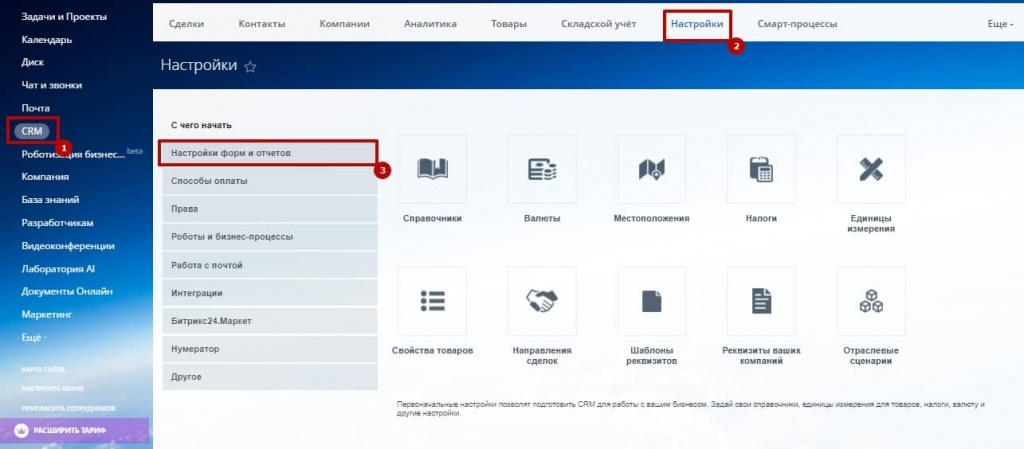
Переходим в окно настроек и заполняем следующие параметры:
- Сортировка — назначается очередность и приоритетность нового поля во время сортировки.
- Название на разных языках — параметр нужен для указания поля на нескольких языках.
- Название — имя созданного параметра будет стоять над полем ввода CRM-сущности.
- Обязательное — без ввода данных сущность не сохранит изменения или не переместится на другой этап воронки.
- Множественное — для создания сразу нескольких значений в одной строке.
- Отображение в фильтре — определяет положение поля при фильтрации объектов CRM.
- Отображение в списке — устанавливает видимость опции при просмотре сущностей в разделе «Список».
- Тип — в зависимости от создаваемого элемента открывает дополнительные настройки.
Удаление полей происходит через раздел «Настройки» во вкладке «Настройки форм и отчетов» — «Пользовательские поля». При переходе в нужный раздел для начала нажимаем на кнопку «Список полей», после чего находим нужное и удаляем.
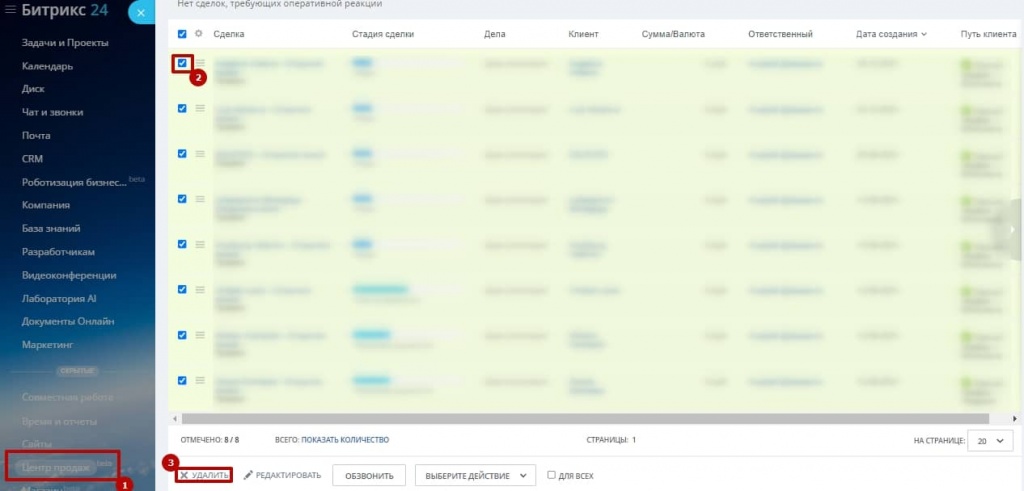
При необходимости массового удаления выбираем нужные строки галочкой и жмем на крестик. Важно учитывать, что после удаления записанная информация восстановлению не подлежит.
Типы полей
При создании поля выбирается его тип для комфортного внесения данных.
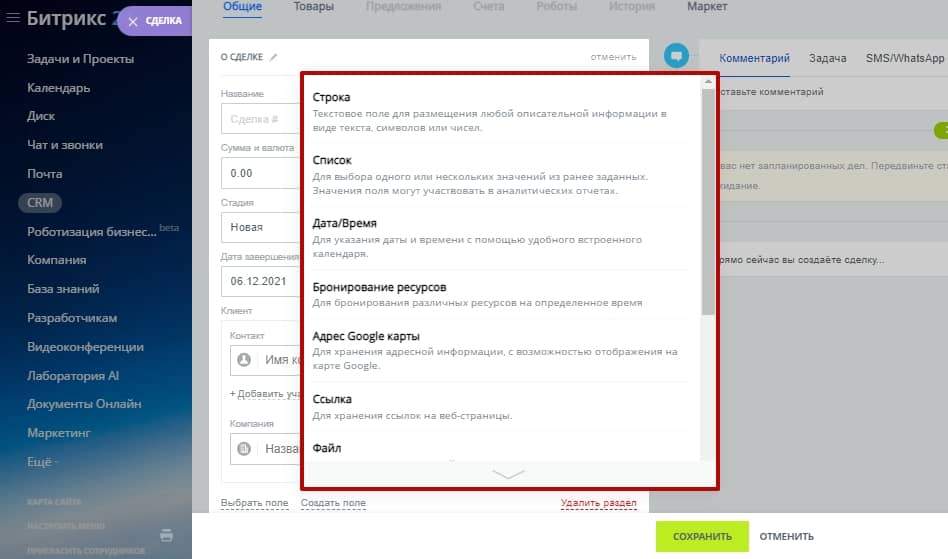
Какие типы бывают:
- Строка — ввод обычной текстовой информации для сохранения в системе. При увеличении строк текстовое окно расширяется. Если объем текста большой и не помещается, появится полоса прокрутки.
- Список — предусматривает введение нескольких параметров для значений встроенного списка. Внешний вид и размер списка можно редактировать в настройках.
- Дата и время — вносятся временные рамки, например, дата создания сущности или конкретные дата и время.
- Загрузка файлов — прикрепление документов, изображений или видео к карточке клиента.
- Прикрепление к пользователю — позволяет привязать конкретного пользователя Битрикс24 к CRM-сущности. Найти работника можно через структуру компании или по имени в строке поиска.
- Связь с разделами или инфоблоками — позволяет прикрепить сущность к определенному отделу или бизнес-процессу.
- Связь с элементами CRM — прикрепляет выбранную сущность к объекту CRM-системы, например, лиду, контакту или заказу.
Создание пользовательских полей доступно только при наличии прав на изменение настроек Битрикс24. Доступ обычно открыт для администраторов или интеграторов корпоративного портала.
Отображение карточки
Для карточек настраивается «Мой» или «Общий» вид отображения, который меняется в разделе «Сделки» при нажатии на шестеренку.
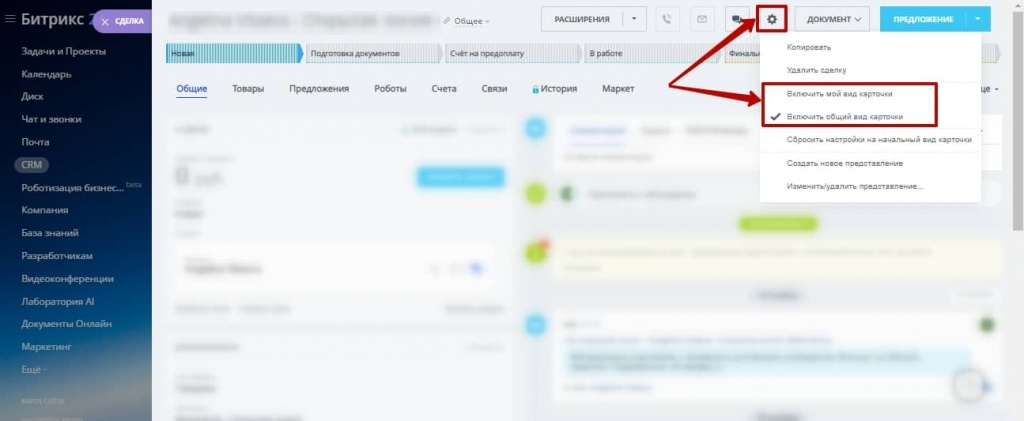
Персональный вид настраивается каждым сотрудником под свои потребности, что позволяет организовать подачу информации в удобном формате. Для пользователя доступно:
- Изменения в разделах и полях — можно создавать новые, перемещать и менять структуру сразу для всех лидов.
- Редактировать заголовки полей и значения, добавлять новые и скрывать неактуальные.
- Перемещать сделки на следующие стадии — при завершении этапа сделку можно перенести на следующий.
- Создавать объекты — лид можно перевести в сделку или контакт посредством одной кнопки. Также формировать счета, коммерческие предложения или договора на базе сделки.
- Отслеживание связи объекта — отображение истории взаимодействия клиента с товарами, предложениями, а также связи с определенными бизнес-процессами.
- Планировать задачи и писать комментарии — внутри карточки можно запланировать звонок или встречу, создать задачу и оставить комментарии. Для комментариев предусмотрен визуальный редактор, в котором можно отформатировать текст, прикрепить документ и видео, а также упомянуть коллегу.
- Посмотреть историю изменений — в журнале отображается вся информация о том, кем и что было изменено.
Права администратора позволяют редактировать и принудительно назначать общую форму карточки для всех работников при помощи выбора в настройках специальной функции. Карточки обычных и повторных клиентов настраиваются в отдельном порядке. Чтобы отменить сохранённые параметры и вернуть первоначальный вид карточки, в настройках выбирается соответствующая опция.
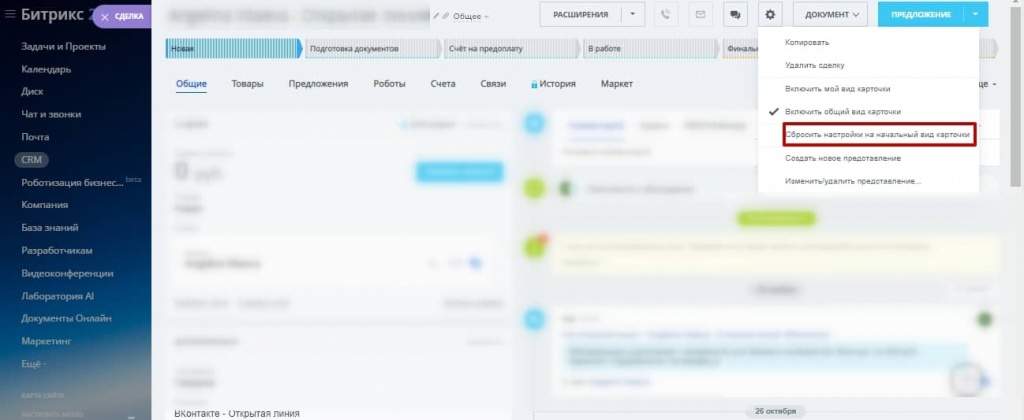
Возможности редактирования карточки позволяют обрабатывать большой поток информации в одном окне, что значительно снижает нагрузку на менеджеров и ускоряет процесс работы с клиентами.
Если у вас возникли вопросы при настройке карточке или других элементов системы — обращайтесь к нам. Наши менеджеры бесплатно проконсультируют вас по любой проблеме, связанной с Битрикс24, предложат только необходимые услуги и произведут индивидуальный расчет.
Функции CRM системы в Битрикс24 для построения современного отдела продаж
Битрикс24.CRM помогает превратить потенциальных клиентов в действующих. Все первичные обращения в компанию, включая звонки, электронные письма, сообщения из соцсетей и мессенджеров, учитываются в системе. Они называются лидами. Менеджер по продажам с помощью CRM может конвертировать лид в реальную сделку. Он связывается с человеком, который обращался в компанию и выясняет его потребность. Теперь это не просто лид, а контакт (физическое лицо) или компания (если обращение оставлял представитель юрлица).
Дальнейшая работа менеджера должна быть направлена на заключение сделки. По этой схеме / выстроена работа продажников в Битрикс24.CRM. Фактически она представляет собой «воронку продаж». Анализ каждой стадии цепочки помогает понять какие приемы эффективнее повышают продажи и прибыльность компании.
Отслеживание
Полезная возможность в Битрикс24.CRM — отслеживание рабочей переписки по электронной почте. Делать это позволяет так называемый . Он сохраняет в CRM все письма, поступившие и отправленные с рабочих ящиков. Это нужно, чтобы историю общения с клиентами можно было держать перед глазами, и чтобы переписка с ними не исчезла, если сотрудник уволится.
- Минимум времени, чтобы подключить ящики сотрудников к трекеру.
- Отслеживание поступивших и отправленных писем.
- Лиды для новых адресов создаются автоматически.
- Переписка с существующими клиентами сохраняется в их карточках.
- Автоматическая привязка ящиков, расположенных на корпоративном домене и домене Битрикса.
Отслеживание в CRM
Свяжите электронную торговую систему 1С с CRM, чтобы иметь более полную информацию о клиентах. Сделать это поможет . Он в режиме онлайн будет передавать информацию о клинтах, оплаченных счетах и отгрузках из 1С в CRM.
- Простое связывание Битрикс24 с 1С.
- Поддержка работы с электронными системами 1С: Предприятие, Управление торговлей, ERP.
- Что передается в CRM: данные о клиентах и продажах, ссылки на документы.
- Определение контактов и компаний, обнаружение дублей.
- Количество подключаемых 1С к CRM не ограничено.
Отслеживание лиц людей
распознает лица людей, выделяет из них те, что уже есть в CRM и те, которых еще нет. Трекер подсчитает проходимость магазина или офиса, по фото постарается найти человека во Вконтакте, чтобы менеджер мог отправить ему коммерческое предложение.
— электронный секретарь, который запишет видео и аудио со встреч ваших сотрудников с клиентами. Поможет зафиксировать договоренности и не забыть их. Занесет информацию о переговорах в карточку клиента, чтобы менеджер легко мог восстановить в памяти о чем шел разговор.
Запись телефонных звонков
Звонки от клиентов и телефонные переговоры можно записывать в CRM. Анализ записанных разговоров поможет выявить эффективные приемы продаж, составить на их основе скрипты для других продажников. А еще записи помогут проверить как ваши люди общаются с клиентами по телефону.
При звонке клиента, который обращается к вам впервые, менеджер заносит его определившийся номер в CRM, фиксирует тему разговора. Эта информация пригодится при составлении портрета клиента, анализе востребованности товаров и услуг, определения эффективных источников трафика.
Определитель постоянных клиентов
Звонок от постоянного клиента сразу попадет к менеджеру, который работает с ним. Это еще одна особенность телефонии в Битрикс24.CRM.
На мониторе менеджера автоматически появится вся информация об этом клиенте: ФИО, данные о сделанных заказах, его вкусы и пожелания. В случае, когда личный менеджер не может подойти к рабочему телефону, звонок будет переадресован на его мобильный номер.
Пропущенные звонки
Информация о пропущенных звонках поступает в CRM. Если звонок был от постоянного клиента, его получит его личный менеджер. Если звонок поступил с номера, которого нет в CRM, информация поступит к сотруднику, который принимает новые обращения. Кто бы вам ни звонил, его звонок будет учтен.
Прозвон клиентской базы
Тем сотрудникам, которым часто приходится обзванивать клиентов, пригодится функция CRM «Обзвон». Она поможет менеджеру быстро составить список обзвона, покажет руководителю скольким клиентам позвонил его подчиненный, какие сделки заключены, а какие еще нет.
Контакты и компании
Клиент в CRM может быть указан либо как контакт, если он — физическое лицо, либо как компания, если юридическое. Для компании можно указать один или несколько контактов.
Для контакта и для компании заполните поля с именем (названием), фото (логотип), должностью, контактными данными. Вы можете внести новое поле, например, день рождения директора компании. Заполнение данных о клиенте можно доверить сотруднику.
Гибкая фильтрация данных
Фильтр CRM позволит быстро найти нужного клиента, телефон, сделку, счет и все, что потребуется для работы. Эта возможность экономит время и повышает эффективность сотрудников. Создавайте свои фильтры, если возможностей встроенного фильтра не хватает.
Дубли и работа с ними
Один и тот же клиент может повторно появиться в базе. Менеджер мог дважды внести клиента невнимательности либо с клиентом работали несколько продажников, и из них уже занес данные в CRM. Битрикс24 проверит вашу базу, выявит все повторы и предложит как поступить с ними. Больше дубликаты не будут появляться. Система предупредит их создание еще на этапе обработки лида или при добавлении новой базы к существующей.
Рабочее расписание
Рационально распределяйте дела в течение рабочего дня: озадачьте сотрудников работой, запланируйте деловые переговоры с клиентами, звонки, просмотр входящих писем и ответы на них. Выделяйте однородные задачи в группы, также поступайте с главными и срочными делами. Инструмент «Мои дела» позволит сделать это быстро и наглядно. Автоматические счетчики подскажут сколько дел ожидают вашего внимания и сколько задач вы успели просрочить. Хороший рабочий день заканчивается нулевыми счетчиками. Это означает, что вы выполнили все, что планировали.
Работа с почтой
Написать и отправить письмо одному или нескольким клиентам можно прямо из CRM. В окне письма вы можете форматировать текст, вставлять ссылки, прикреплять к сообщению картинки и другие файлы. Словом, вам доступны все возможности продвинутого почтового сервиса. Добавьте к ним быстрое добавление имен и адресов получателей из CRM, готовые шаблоны писем, и вы получите идеальный рабочий инструмент для работы с деловой почтой.
Контроль над сделками
Заключение сделки — финальная стадия работы любого продажника. CRM позволяет визуализировать процесс сделки от обработки первичного лида до выставления коммерческого предложения и заключения сделки. Фиксируйте на какой стадии находится сделка, чтобы быть в курсе актуальной информации по ней.
Для компаний, которые ведут деятельность по разным направлениям, предусмотрены множественные воронки продаж по каждому бизнесу. Это удобно для видения общей картины продаж в компании.
На вы визуально видите карточки — на каком этапе находится сделка по каждому клиенту. Это очень удобно, не приходится держать в голове массу информации. Все выглядит настолько просто, что вы удивитесь почему раньше не использовали канбан. Карточки на доске функциональны. Из них можно в пару кликов позвонить, написать письмо или сообщение клиенту.
Отслеживание изменений в CRM и откат к исходным данным
Все изменения в CRM, которые совершают ваши сотрудники, сохраняются в специальном журнале. Записи в нем позволяют узнать кто, в какое время и что именно изменял в системе. К примеру, из журнала вы легко узнаете кто накануне заходил в карточку клиента, открывал историю переписки и изменил номер телефона.
Журнал доступа поможет восстановить первоначальные данные из резервной копии. Это полезно, если случайно или намеренно изменит важную информацию.
Установление связей
CRM устанавливает связи между событиями в системе и действиями сотрудников. Кто принял лид, кто и на каком этапе подключился к работе с клиентом, чьи действия помогли довести дело до сделки Связи позволяют отследить ваши действия и действия менеджеров в разрезе сделки, контакта или компании. Это прекрасный инструмент для оценки эффективности и полезности сотрудников.
Умный поиск
С умным поиском Битрикс24 вы легко найдете нужную информацию о сделке, компании или клиенте, задаче или сотруднике. Начните вводить запрос, и система за пару секунд найдет то, что вы ищете. Даже если вы ввели только часть запроса, система поймет что вы имели в виду.
Автоматизация процессов
Битрикс24 позволяет автоматизировать рутинные действия менеджеров. Используйте эту возможность, чтобы ваши сотрудники работали еще эффективнее.
. Это стандартные сценарии, которым следует каждый продажник: обработка лида, выявление потребности, выставление счета Вы можете использовать готовый сценарий или создать собственный. Робот будет подсказывать сотруднику следующее действие и напоминать о несделанных делах.
Триггеры сообщают роботу об активности клиентов: записи или комментарии в соцсети, вопросе на сайте или звонке. активируется и дает указания сотруднику как действовать, чтобы обращение клиента перевести в сделку.
Отчеты
Отчеты в Битрикс24 показывают как идут дела в компании. В них вы найдете информацию о продуктивности сотрудников, данные о продажах и клиентах, «узких» местах в . Отчеты строятся автоматически, доступны в любое время.
Руководитель получает в отчете полную картину о ситуации с продажами: сколько сделок и на какую сумму заключено, сколько денег приносит каждый клиент, сколько счетов выставлено, сколько из них оплачено
Основная аналитика визуально представлена в виде воронки продаж. На ней показаны сделки на всех этапах — от лидов до оплаченных счетов. Воронка меняется в режиме онлайн, в соответствии с изменениями в CRM.
В Битрикс24 есть стандартные отчеты, которые актуальны для большинства компаний. Вы можете брать и использовать их. Если стандартных отчетов недостаточно, создайте свои с помощью инструментов Битрикс24.
Оценка эффективности каналов
Быстро оценить эффективность каналов коммуникации помогает инструмент Старт. Он показывает все каналы, которые используются в компании, а также статистику по ним. Вы сможете оценить сколько лидов приносит каждый канал, сколько сделок в работе, сколько продаж было по телефону, через соцсети или мессенджеры. Старт покажет все эти данные на одной странице.
Учет лидов с сайта
Если ваш сайт построен на , то лиды с него могут автоматически поступать в CRM. Заполненные формы, сообщения, заявки на звонки, подписки на рассылку, все эти лиды будут учтены в системе. Вашим менеджерам останется обработать их и довести до сделок.
Связь с
Если ваш построен на , то заказы из него могут автоматически поступать в CRM. Установите между ними связь, и сможете ускорить обработку заказов. Еще один плюс интеграции — ваши сотрудники смогут предложить дополнительные товары клиентам, основываясь на истории продаж, которая хранится в CRM.
Связь Битрикс24 с 1С: Предприятие
CRM Битрикс24 может обмениваться данными с продуктами на платформе 1С: Предприятие. Эта возможность позволит вашим менеджерам иметь актуальную информацию о наличии товаров и ценах, видеть оплату счетов. Обмен с предусмотрен для облачных тарифов «Команда», «Компания» и коробочной версии Битрикс24.
Улыбка вместо скидочной карты
Битрикс24 позволяет отказаться от пластиковых дисконтных карт. Вместо них используется технология распознавания внешности. Для подтверждения права на скидку постоянному клиенту достаточно улыбнуться. Камера сделает снимок лица и передаст его в CRM. Система распознает изображение и покажет размер скидки для этого клиента. Технология распознавания позволяет бизнесу сэкономить на выпуске карт, а клиентам — получить скидку, даже если они забудут дисконтную карту дома.
Шаблонизация счетов
В Битрикс24 выставление счета и его отправка клиенту займут всего несколько минут. Скорость достигается тем, что счета и другие типовые документы в CRM формируются по шаблону. Отправка через встроенный почтовый сервис также ускоряет коммуникацию с клиентами. Созданные счета можно сохранить в универсальном формате pdf, проверить, отредактировать. Для быстрой безналичной оплаты в CRM предусмотрена работа с популярными платежными Яндекса, , ПейПэл и другими. Ваши клиенты могут оплатить счет, не уходя со страницы с ним.
Торговый каталог
Торговый каталог в Битрикс24 также позволяет ускорить выставление коммерческих предложений и счетов. Добавьте в него свои товары или услуги, укажите цену. При формировании счета укажите наименование и количество, а итоговую сумму CRM посчитает самостоятельно.
Назначение прав доступа
В Битрикс24 есть возможность гибко настраивать уровни доступа для отдельных сотрудников и групп (отделов, департаментов). Для этого им назначается роль. По умолчанию в CRM есть роли Менеджера (базовый доступ), Начальник отдела (расширенный доступ), Директор (полный доступ) и Администратор. Вы можете отредактировать их или создать свои роли.
Создание форм для обратной связи
Формы помогают вам получать информацию о клиентах, а клиентам — быстро связываться с вашими менеджерами, чтобы сделать заказ или задать вопрос. К формам относятся всевозможные заявки, опросные листы, записи на семинар или презентацию Вы можете использовать формы даже без сайта, если у вас его еще нет.
Плюсы форм в Битрикс24:
- Автоматический обмен данными с CRM.
- Создание и размещение страниц с формами без сайта.
- Добавление чата на такие страницы.
- Настройка дизайна форм.
- Установка форм на ваш сайт.
- Адаптивный дизайн форм для мобильных устройств.
- Анализ заполнения и переходов.
- Связь с Гугл Аналитикс и Яндекс. Метрикой.
- Связь с открытыми линиями.
- Создание форм заказа товаров и услуг из каталога, .
Версия для мобильных устройств
Установите на смартфон мобильную версию CRM. С ней вы и ваши сотрудники будете всегда в курсе рабочей ситуации. Вы больше не привязаны к офису и рабочему компьютеру. Бесплатное мобильное приложение CRM для Битрикс24 доступно для устройств на базе Андроид и iOS.
Как можно привязать контакт к компании битрикс 24
Как мы убедились из нашей предыдущей статьи, интеграция IP телефонии и CRM Битрикс24 дает ряд неоспоримых преимуществ при общении менеджеров с клиентами.
В этой статье мы обсудим какие существуют способы подключения телефонии в CRM Битрикс24, проведем сравнение различных вариантов интеграции со своими слабыми и сильными сторонами и ответим на самые частые вопросы по настройке телефонии в Битрикс24.
Способы подключения телефонии в Битрикс24
Чисто технически подключение телефонии — задача простая. Подробное описание всех настроек можно найти в справочной документации.
Что действительно сложно и требует некоторой компетенции — это заранее продумать все сценарии работы и избежать ошибок, из-за которых вы будете терять звонки от ваших клиентов, переплачивать за телефонию или излишне зависеть от поставщика услуг телефонии.
Глобально существует три способа подключения IP-телефонии в Битрикс 24:
- использовать встроенную, полностью готовую к работе телефонию на базе облачной платформы VoxImplant,
- настроить интеграцию со сторонней телефонией, поддерживающей SIP-протокол,
- воспользоваться одним из приложений Маркетплейс Битрикс24 для работы с телефонией.
Мы не будем рассматривать третий вариант, т.к. большинство приложений разрабатывалось до появления штатной возможности подключения телефонии в Битрикс24. Функционал этих приложений может быть уже не актуален, а за настройку и поддержку этих приложений отвечают сторонние разработчики, которые могут подробно проконсультировать о возможностях приложения в каждом конкретном случае.
Первые два варианта почти не отличаются на уровне пользователя — интерфейс совершения звонков, распределение по менеджерам, переключение звонков — остается идентичным не зависимо от выбора пути. Разница важна для администраторов портала и владельцев бизнеса — сложность настройки, стоимость аренды номеров, звонков и самой интеграции, стабильность работы телефонии, возможность смены поставщика услуг и т.д.
Встроенная телефония Битрикс24
Самая главная новость — совершать исходящие звонки из вашей CRM можно сразу после подключения к Битрикс24 и для этого не требуются никакие настройки, нужна только гарнитура и веб-браузер — тут строго, Google Chrome или Mozilla Firefox.
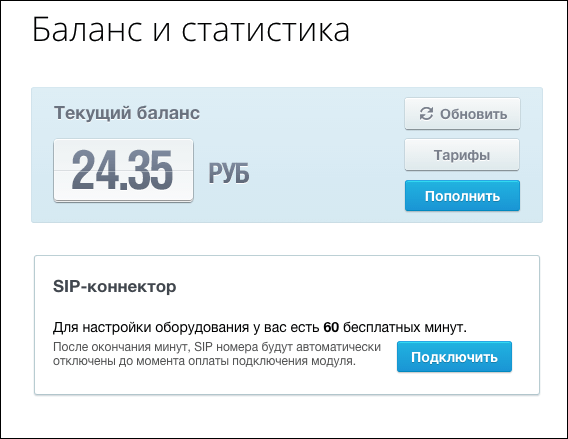
Проверьте есть ли деньги на вашем балансе (раздел меню Телефония — Баланс и статистика) и смело набирайте номер (как совершать звонки из Битрикс24 можно прочитать в нашей предыдущей статье).
Как привязать свой номер в Битрикс24
Вы могли обратить внимание, что при звонке из Битрикс24 у принимающего высвечивается незнакомый номер — это связано с тем, что ваш корпоративный портал еще не знает вашего номера и подставляет номер базовой станции оператора. Для того, чтобы при звонках из вашей CRM через встроенную телефонию у клиента определялся именно ваш номер телефона, его нужно “привязать” к порталу.
Сделать это можно в разделе Телефония — Управление номерами — Привязать свой номер. Чтобы подтвердить, что этот номер ваш, система сразу совершит на него звонок и продиктует “пароль”, который нужно тут же указать для привязки номера, поэтому привязывайте только реально существующий номер, звонки на который вы можете принимать.
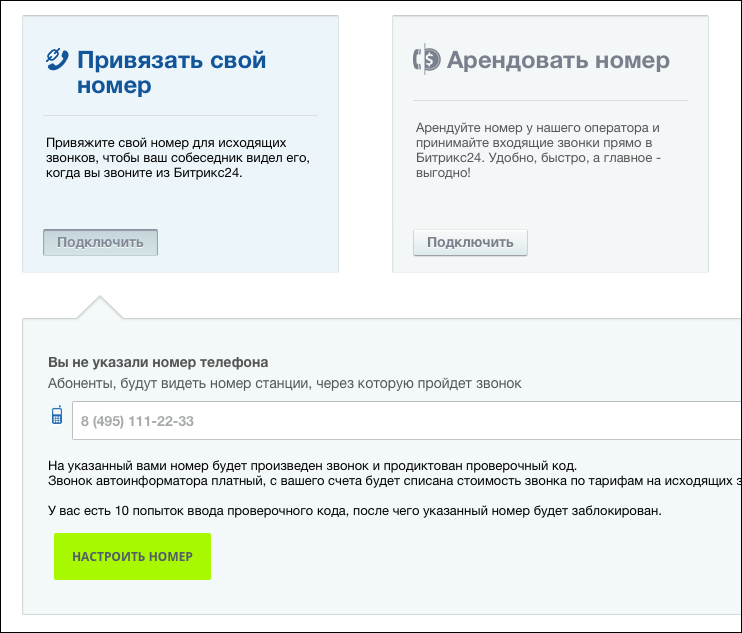
Привязанный таким образом номер будет определяться у принимающего звонок, что позволит клиентам и сотрудникам узнавать ваш номер и перезвонить в случае пропущенного вызова.
Аренда номера — как принимать звонки в Битрикс24
Если помимо совершения исходящих звонков, вы планируете принимать звонки от клиентов в вашей CRM, то необходимо направить входящие звонки на какой-либо номер телефона в ваш портал.
Один из вариантов решения — арендовать номер телефона непосредственно в Битрикс 24.
Как и при аренде номера у любого другого оператора IP-телефонии, в зависимости от региона и вида номера, за его использование взимается ежемесячная плата. На выбор предоставляются мобильные и городские номера со всего мира, а также федеральные номера вида 8-800, звонки на которые оплачивает принимающая сторона.
Для аренды номера необходимо перейти на страницу Телефония — Управление номерами — Арендовать номер и выбрать подходящий номер. Также для аренды номера необходимо заполнить юридические данные о компании или физическом лице, с которым заключается договор
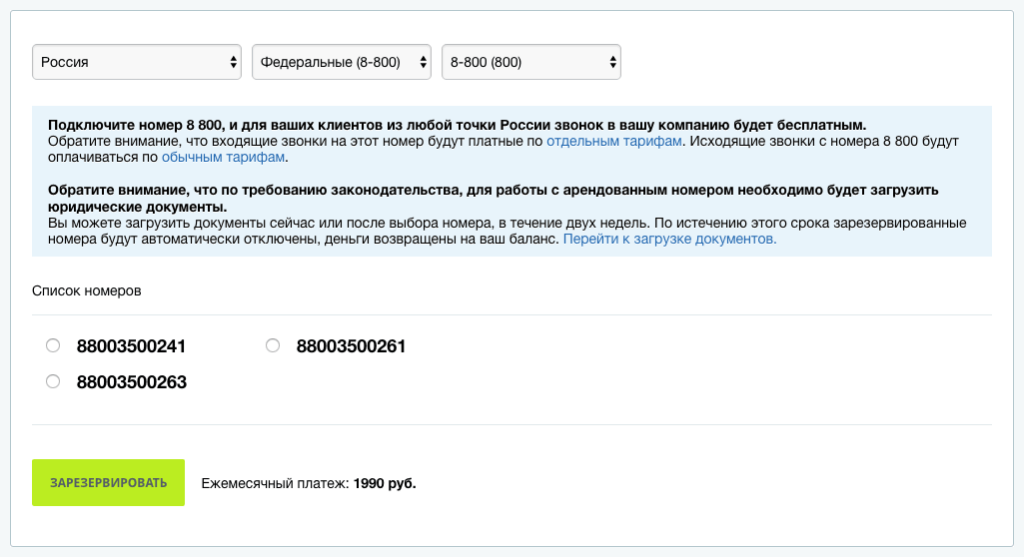
После аренды номера необходимо настроить правила обработки входящих вызовов, мелодии приветствия, очередь менеджеров и рабочее время номеров. Эти настройки типовые и подробно описаны в справочной документации, мы не будем заострять на них внимание.
Как видно, начать пользоваться встроенной телефонией в CRM Битрикс24 можно буквально за несколько минут и для этого даже не требуется интеграция — все уже готово к работе, необходимо только выбрать номер и пополнить баланс.
Главное преимущество использования встроенной телефонии Битрикс 24 — легкость и скорость настройки, возможность достаточно быстро протестировать работу телефонии, не занимаясь технической настройкой интеграции. Особенно, если у вас еще нет собственной АТС и оператора телефонии.
Но есть и обратная сторона — арендованный номер “намертво” привязан к вашей CRM, вы не сможете использовать его отдельно от Битрикс24. Значит при смене CRM вы потеряете номер, а при сбоях в работе Битрикс 24 — не сможете принимать звонки.
И наконец, возможности по настройке встроенной АТС от 1С-Битрикс пока еще остаются достаточно ограниченными и не позволяют настроить множество полезных для компании сценариев.
Как интегрировать Битрикс24 и SIP телефонию
Не смотря на наличие встроенной телефонии, не требующей серьезной настройки, компания 1С-Битрикс предоставила возможность подключать к порталу номера внешних SIP-АТС. Это может быть собственная АТС, установленная в офисе, или виртуальная АТС, управляемая через Интернет. И здесь совсем не важно, какие номера, какие услуги и какой оператор предоставляет. Единственное условие — звонки на ваши номера можно принимать по SIP-протоколу.
На практике при интеграции с виртуальными АТС сторонних операторов могут возникать различные технические нестыковки SIP-протоколов, поэтому рекомендуется подключать телефонию наиболее популярных и проверенных операторов (Mango, Telphin, UIS, Zadarma и т.п.).
При подключении внешнего номера все услуги связи предоставляет ваш оператор — аренда номеров, тарифы за разговоры, функции доступные в самой АТС оплачивается поставщику услуг телефонии, в Битрикс24 остается только один платеж — модуль для интеграции SIP-коннектор. Такой способ подключения особо актуален для компаний, которые уже пользуются IP-телефонией — сохраняются существующие номера, знакомые клиентам, на звонки действуют привычные тарифы, а все преимущества интеграции CRM Битрикс24 и телефонии являются дополнительным бонусом.
Подключить SIP-АТС можно на странице Телефония — Управление номерами — Подключить SIP-АТС. Как и прежде подключение на стороне Битрикс24 настраивается в два счета — указываем адрес сервера, логин и пароль SIP-пользователя, ждем несколько минут и интеграция готова. Настройки управления номерами такие же как и при аренде номера в Битрикс24 и подробно описаны в справке.
менеджера с клиентами и всего отдела продаж в целом.
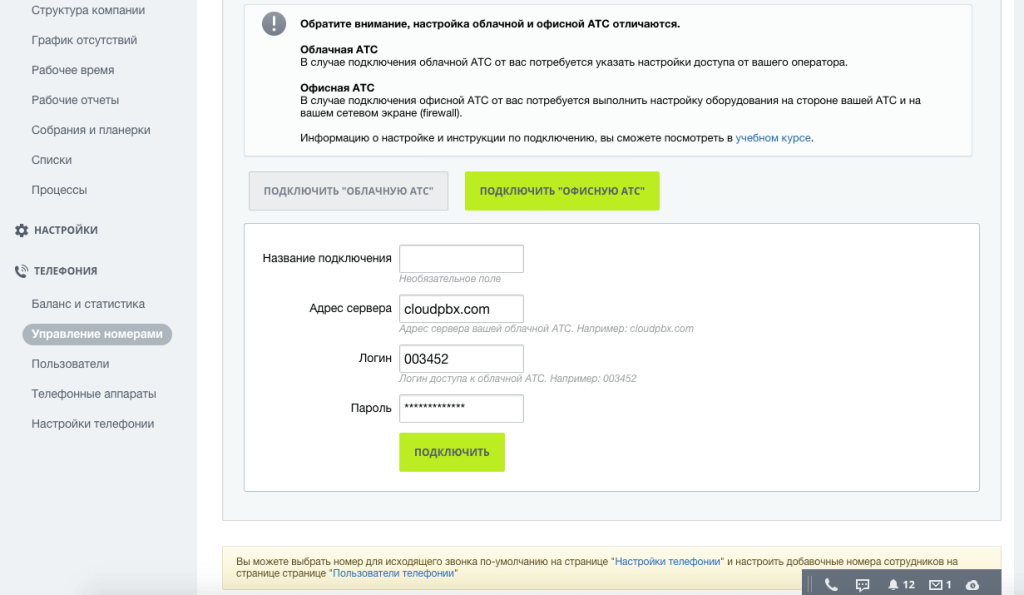
Однако, необходимо помнить, что на стороне вашей SIP-АТС имеются дополнительные настройки переадресации звонков, которые влияют на конкретный маршрут соединения. И в этом состоит ключевое отличие подключения внешнего номера от использования встроенной телефонии — на большинстве современных АТС вы можете выбрать при каких условиях направлять звонок в SIP-аккаунт, привязанный к Битрикс24 и это открывает множество дополнительных сценариев обработки звонка, еще до поступления в CRM.
Приведем пример. В любой современной АТС вы можете настроить голосовое меню (IVR) — когда при входящем звонке клиент слышит “нажмите 1, чтобы переключиться в отдел продаж, 2 — для технической поддержки, 3 — для связи с бухгалтерией” и т.д.
При выборе разных опций клиентом звонок можно направить в разные SIP-аккаунты, каждый из которых может использоваться в Битрикс24, обычных IP-телефонах, переадресовываться на внешний номер и т.д. Значит можно настроить две разных очереди в Битрикс24 — одна для отдела продаж, а другая для отдела тех.поддержки, а звонки в бухгалтерию отправлять на обычный IP-телефон, минуя Битрикс24. Это позволяет полностью разделить входящие для разных отделов и даже офисов.
Настроить такой сценарий в рамках встроенной телефонии пока не получится, т.к. телефония Битрикс24 не имеет функции “голосовое меню”. А подключение почти любой современной IP-АТС с легкостью решает задачу.
Другой востребованный сценарий — разные способы обработки звонков в разное время. Например, в рабочее время в будние дни — направляем все звонки в Битрикс24. В нерабочее и выходные — составляем список мобильных номеров, на которые будет направляться звонок
Подключение внешних номеров так же является дополнительной подстраховкой на случай непредвиденных ситуаций — отключения интернета в офисе или сбоя в Битрикс24. В несколько кликов все звонки на ваш номер можно отключить от CRM и направить на другой удобный канал, например, мобильный телефон.
В заключение статьи, хотим дать несколько рекомендаций тем, кто решился использовать IP-телефонию в Битрикс24.
1.Внимательно продумайте маршрутизацию вызовов внутри компании.
Кто принимает звонки в Битрикс24? На кого и по каким правилам переключает? Что происходит с пропущенными вызовами? Кто работает с телефонией на портале, а кто остается на внешних телефонах?
Интеграция Битрикс24 с телефонией очень не любит различные смешанные сценарии, когда часть менеджеров сидит в офисе, другие разъезжают с мобильными вне 4G, бухгалтерия вообще пользуется аналоговым телефоном и в Битрикс24 не заходит.
2.Оцените насколько вам подходит работа с телефонией через Битрикс 24
В браузере с гарнитурой необходимо все время сидеть за компьютером, чтобы не пропускать звонки. Для работы с IP телефонами требуется закупать отдельный аппарат для каждого пользователя. А чтобы звонить, через мобильное приложение нужно находиться в зоне высокоскоростной интернета?
3.Обратитесь к профессионалам.
Когда вы описали необходимые сценарии обработки звонков, убедились, что интеграция вам нужна и удобна в работе, проконсультируйтесь с профессиональными интеграторами. Телефония Битрикс24 постоянно развивается, а сценарии обработки звонков у каждой компании только на первый взгляд кажутся одинаковыми. Только с профессионалами вы сможете сформулировать план внедрения, избежать ошибок и сэкономить время, деньги и нервы.
Если у вас есть вопросы по настройке телефонии в Битрикс24 — задавайте их в комментариях под статьей. Наши специалисты будут рады поделиться опытом.