
Как напечатать excel на одном листе
Как распечатать длинную строку на одном листе с переносом строк?
Дано: строка длинной 200 столбцов.
Нужно: Вывести на печать строку с данными, но что бы строка превратилась в много строк (столбцов) помещающихся на одной странице посредством переноса на новую строку.
Пользователь
Сообщений: 4825 Регистрация: 06.01.2013
19.10.2021 16:28:12
а кнопка «Переносить текст» в меню Главная (только сперва выделите ячейку с текстом) — не подходит?
Пользователь
Сообщений: 14577 Регистрация: 01.01.1970
19.10.2021 16:33:17
сначала покажите что у вас за данные, как вы их хотите распечатать, а потом можно будет поговорить как это сделать
Программисты — это люди, решающие проблемы, о существовании которых Вы не подозревали, методами, которых Вы не понимаете!
Пользователь
Сообщений: 8 Регистрация: 15.10.2021
19.10.2021 17:10:18
Выделяю строку с данными (рис1), нажимаю «печать» на печать выходит документ как на рис2
Прикрепленные файлы
- Безымянный.png (27.21 КБ)
- Безымянный.png (21.73 КБ)
Пользователь
Сообщений: 8277 Регистрация: 03.12.2015
19.10.2021 21:12:20
| Цитата |
|---|
| Ігор Гончаренко написал: сначала покажите что у вас за данные |
| Цитата |
|---|
| Михаил написал: Безымянный.png |
Изменено: Mershik — 19.10.2021 21:12:40
Не бойтесь совершенства. Вам его не достичь.
Пользователь
Сообщений: 117 Регистрация: 10.01.2020
19.10.2021 21:19:08
Ну, ладно, допустим, что при стандартной ширине столбца на странице размещается 10 столбцов таблицы Excel. А если ширина столбца нестандартная? (Больше 8 символов в ячейке, и столбец надо расширять, чтоб текст читался, больше 8 цифр — сам станет пошире, чтоб число отображалось. Ну как — сам? Excel шире сделает. По заложенному алгоритму) Что тогда? Экранные пиксели в dpi принтера пересчитывать?
Печать Таблиц
Иногда бывает достаточно сложно напечатать таблицу MS Excel на одном листе бумаги. И это даже в том случае, если таблица была создана специально для этого и вроде бы всё сделано правильно. Вы можете получить два листа вместо одного, второй лист будет с правыми столбцами. Чаще всего это значит что вы должны пересоздать таблицу и попробовать напечатать её снова.
Теперь, в priPrinter 6.0 возможно решить эту проблему прямо в режиме просмотра печати.
1 Для примера, распечатаем таблицу из набора шаблонов МС Офиса. Мы можем получить две страницы. Левая часть таблицы на левой странице, правая часть на правой. Если напечатать прямо сейчас, то мы получим два листа бумаги.
2 Имеется возможность объединить эти две страницы в одну. Для начала следует выбрать эти страницы. Мы можем это сделать нажатием левой кнопки мышки, при этом удерживая клавишу Ctrl.
Нажмите правую кнопку мышки над одной из выбранных страниц в левом окне и выберите пункт Объединить страницы -> По Горизонтали (умное объединение).
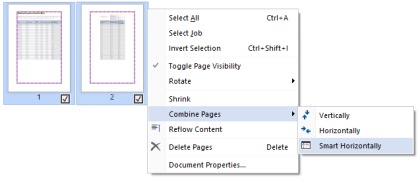
По Горизонтали — означает, что страницы будут объединены по вертикальный границе. Умно — priPrinter проаеализирует содержимое левой и правой страницы, и рассчитает дополнительное смещение, для того, чтобы соединить страницы максимально точно — без белых полос или нахлёста.
3 Спустя доли секунды, у нас будет одна страница с таблицей. Вот и всё, мы можем напечатать её как в портретной, так и ландшафтной ориентации.
Печать листа на одной странице в Excel для Mac
Чтобы уменьшить расход бумаги при печати больших объемов данных, можно печатать лист на одной странице.
Печать листа на одной странице
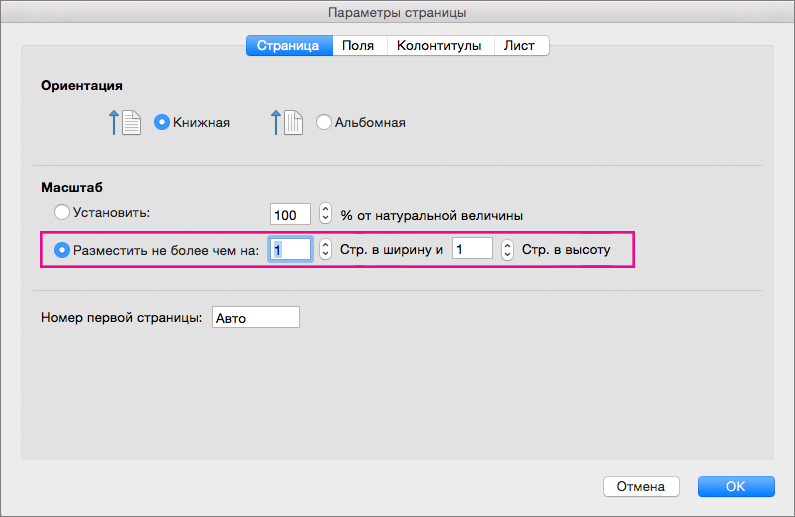
- На вкладке Разметка страницы выберите Параметры страницы.

- В разделе Масштаб выберите Разместить не более чем и введите 1 в полях по ширине страницы и по высоте страницы. Нажмите кнопку ОК.
 .
. - В меню Файл выберите элемент Печать.
Советы
- Если нужно напечатать лист так, чтобы столбцы умещались на одной странице, а строки продолжались на нескольких страницах, введите 1 в поле стр. в ширину, а затем введите 9999 в поле стр. в высоту.
- Перед печатью можно посмотреть, как будет выглядеть печатный лист. В меню Файл выберите элемент Печать и с помощью стрелок просмотрите страницы листа.


Нужна дополнительная помощь?
Нужны дополнительные параметры?
Изучите преимущества подписки, просмотрите учебные курсы, узнайте, как защитить свое устройство и т. д.




В сообществах можно задавать вопросы и отвечать на них, отправлять отзывы и консультироваться с экспертами разных профилей.
Печать на одной странице
Уменьшив лист для печати, можно поместить все данные на одну страницу. Вы можете сжать документ Excel, чтобы данные поместились на указанное число страниц, с помощью команды Параметры страницы на вкладке Разметка страницы.
Уменьшение листа до одной страницы
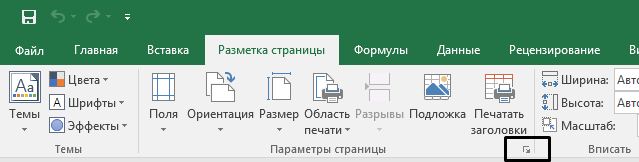
- Перейдите в раздел Макет страницы >средство запуска диалогового окна в правом нижнем углу.
- В диалоговом окне Настройка страницы выберите вкладку Страница .
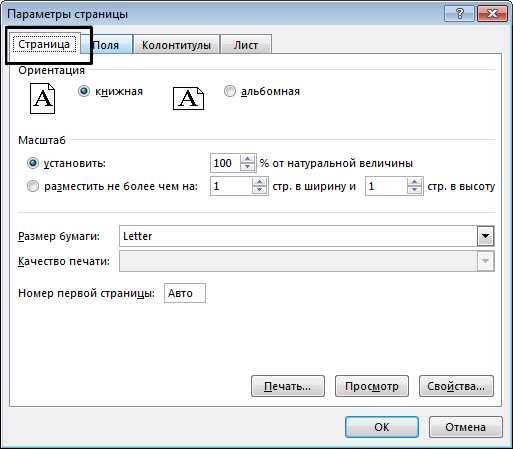
- В разделе Масштабирование выберите По размеру.
- Чтобы напечатать документ на одной странице, введите 1 в поля ширины и высоты.
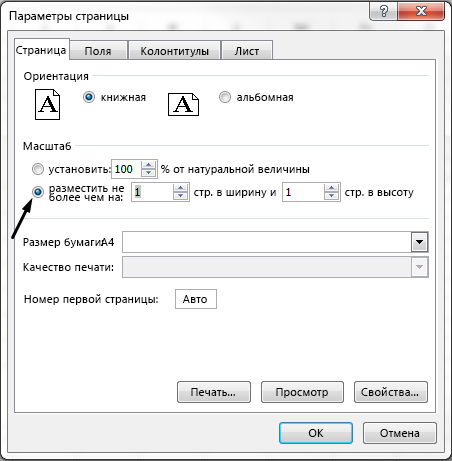
Примечание: Excel сжимает данные в соответствии с указанным числом страниц. Вы также можете настроить значения для печати на нескольких страницах.
См. также
Чтобы разделить лист на отдельные страницы для печати, можно также использовать разрывы страниц. Хотя Excel автоматически добавляет разрывы страниц (обозначаются пунктирной линией), вы также можете вставлять, перемещать или удалять разрывы страниц на листе.
Если вам нужно напечатать только часть листа, можно задать или очистить область печати на листе.
Эта функция недоступна в Excel в Интернете.
Если у вас есть классическое приложение Excel, можно использовать кнопку Открыть в Excel , чтобы открыть книгу и масштабировать лист, чтобы разместить данные на одной странице.
Дополнительные сведения
Вы всегда можете задать вопрос эксперту в Excel Tech Community или получить поддержку в сообществах.