
Пропал значок громкости
С различными проблемами сталкивается пользователь при постоянной работе за компьютером. Будет это ноутбук, компьютер или нетбук – без разницы. Сегодня у нас пойдет разговор об очень интересной ситуации, которую можно встретить на разных системах Windows, а именно когда пропал значок громкости.
Что же делать в такой ситуации? Первым делом перезагружаем компьютер, обычно это помогает вернуть значок громкости на место.
Если, как говорится в народе, не прокатило, тогда читаем дальше. Самое банальное, нажмите на язычок в трее и посмотрите, есть ли значок регулятора громкости. Если он там есть, то настроим его отображение на панели задач.
Нажмите на язычок, после чего выберите «Настроить».

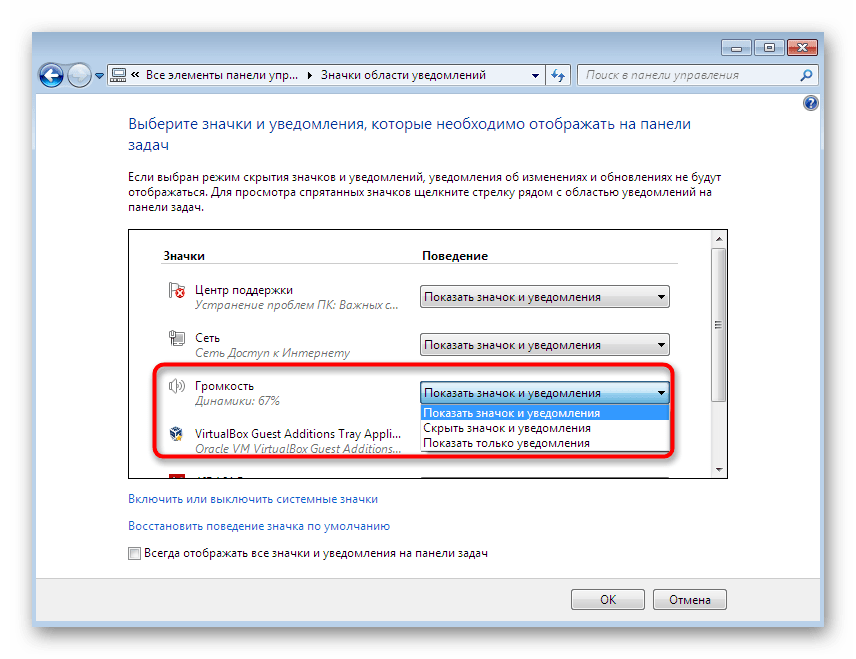
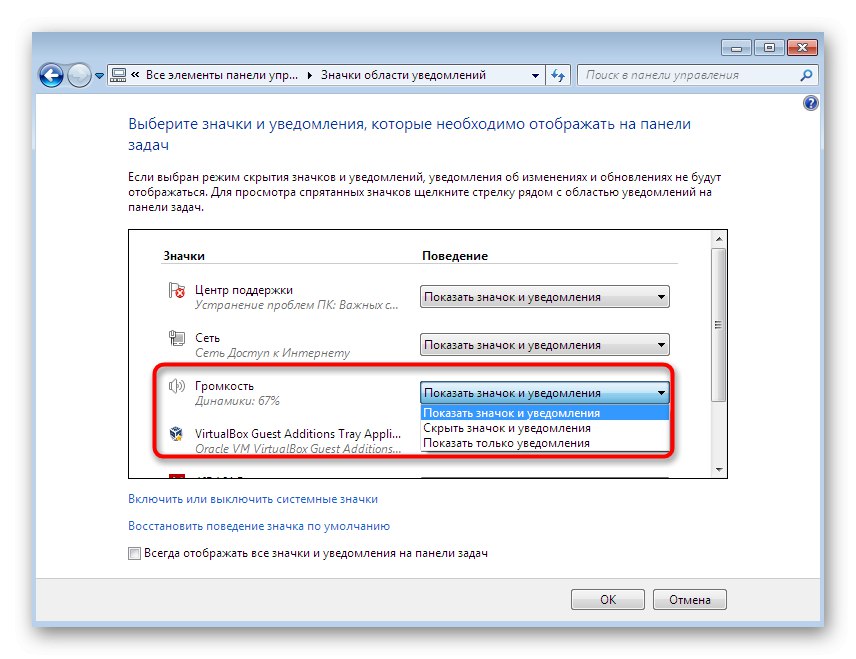
Отроется новое окно, в котором находите тот самый значок. Теперь укажите в столбце «Поведение» — «Показать значок и уведомления».

Также чуть ниже этого окна, нажмите «Включить или выключить системные значки».

Убедитесь что в данных настройках указано: Громкость – Вкл. Если внесли какие-то изменения, нажмите «ОК».

После чего он должен у вас появиться. Также в данные настройки можно зайти другим способом: «Пуск» — «Панель управления», установите режим просмотра «Крупные значки», либо «Мелкие значки» (это делается в верхнем правом углу окошка). Затем находим пункт «Значки области уведомлений».

Здесь ищете «Громкость» и ставим напротив нее параметр «Показать значок и уведомления». После чего нажимаем «ОК» и если ничего не изменилось, перезагружаем компьютер, после чего все должно появиться.
Обязательно прочитайте информацию, если пропал звук на компьютере здесь.
Помощник в решении проблемы
Microsoft – молодцы! Стараются угадить пользователям, когда возникают трудности в работе за компьютером. Читатели моего блога уже не раз могли видеть ссылки на различные фиксы, которые помогают пользователям Windows решить возникшие ошибки. Чтобы скачать утилиту, перейдите по ссылке тут .

После скачивания, запустите её. Нажмите «Принимаю», тем самым соглашаетесь с условиями на использование программного обеспечения. Чтобы приступить к исправлениям Windows, нажмите «Далее».

Ждём, когда программа закончит манипуляции с вашим Windows и создаст точки восстановления.

По завершению процесса, можете нажать «Закрыть».

Проверьте значок громкости на наличие в панели задач.
Редактирование реестра
Выше я рассказал о ситуации, если ваша система настроена не так как нужно. Далее мы будем разбираться в самой проблеме.
Для пользователей, которые с компьютером на Вы – этот способ я считаю самым трудным, но он гарантирует возвращение значка громкости на все 100% (если вы конечно выполните все действия на своем компьютере).
Пропал значок громкости? Не беда, у нас есть реестр, который поможет значок громкости звука поставить на свое место. Заходим в «Пуск», выбираем «Выполнить» — вводим regedit и нажимаем Enter. После чего открывается Редактор реестра. Теперь нужна ваша внимательность, проделайте следующий путь: HKEY_CURRENT_USER\Software\Classes\
LocalSettings\Software\Microsoft\Windows\CurrentVersion\TrayNotify. В правой части окна находим IconStreams, нажав на параметр правой кнопкой мыши, выбрав «Удалить» — «Да». Затем то же самое проделываем и с PastIconsStream.

Выходим из реестра и перезагружаем процесс explorer.exe («Проводник»). Для этого нам предстоит открыть «Диспетчер задач Windows». Это делается при помощи комбинации клавиш «Ctrl» + «Shift» + «Esc», далее перейдите на вкладку «Процессы». Находим там explorer.exe, кликаем по нему правой кнопкой мыши и в выпадающем меню смело нажимаем «Завершить процесс». Появится сообщение, в котором также нажимаем на одноименную кнопку.

Не пугайтесь, с рабочего стола все исчезнет. Так и должно быть.

Прошу заметить, что окошко диспетчера закрывать не нужно, а если его закрыли, просто запускаем его снова. Теперь заходим в «Файл» — «Новая задача (Выполнить…)».

Набираем explorer.exe и нажимаем Enter. Радуемся, потому что, во-первых, все значки рабочего стола вернулись, а во-вторых, значок громкости снова появился на панели задач, как будто он никуда и не исчезал.

Если ничего не появилось (по идее должно!), перезагрузите компьютер. Данным методом стоит пользоваться только в самом крайнем случае, когда больше уже ничего не помогает, так как нужно делать внимательно! Реестр – это не игрушка, удалив нужные параметры – система может выйти из строя.
В этой статье я привел примеры для Windows 7, но для тех, кто пользуется Windows XP, есть очень подробная статья от Microsoft. Ссылка на статью здесь .
Если вы произвели все действия, но результата нет, тогда попробуйте после всех способов перезагрузить компьютер. Возможно, перезагрузки и не хватало Windows.
На этой ноте я заканчиваю свою статью.
Запуск «Микшера громкости» в Windows 7
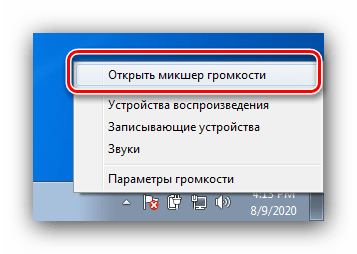
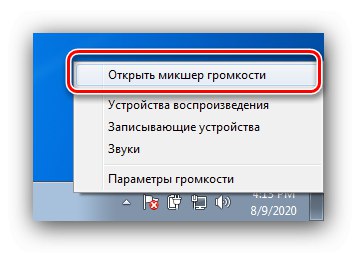
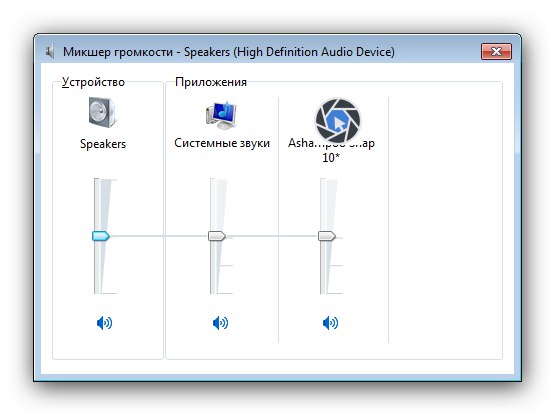
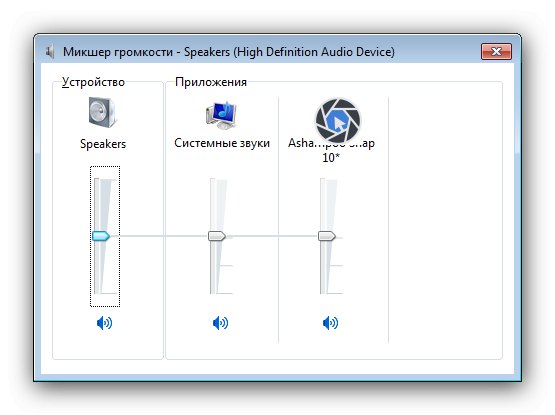
Самым простым методом открытия искомой оснастки будет использование области системного трея: найдите в ней значок динамика, наведите на него указатель курсора, щёлкните правой кнопкой мыши и воспользуйтесь опцией «Открыть микшер громкости».
Способ 2: «Панель управления»
Если по каким-то причинам предыдущий вариант недоступен, можно задействовать средство «Панель управления», так как «Микшер громкости» является его составной частью.
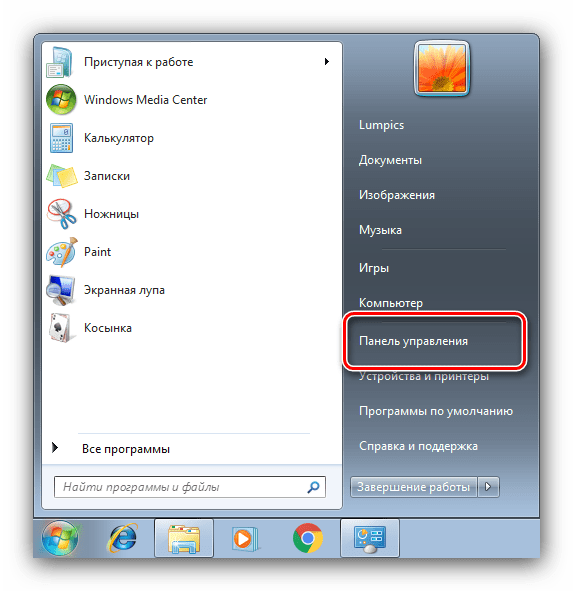
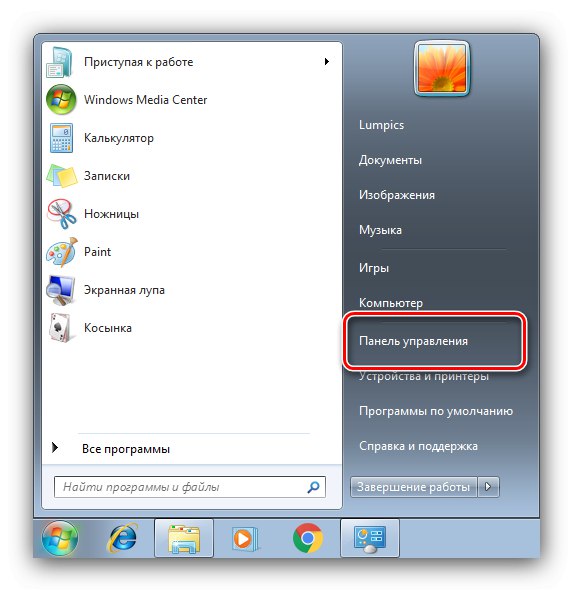
- Запустите оснастку, проще всего это сделать через пункт в «Пуске».
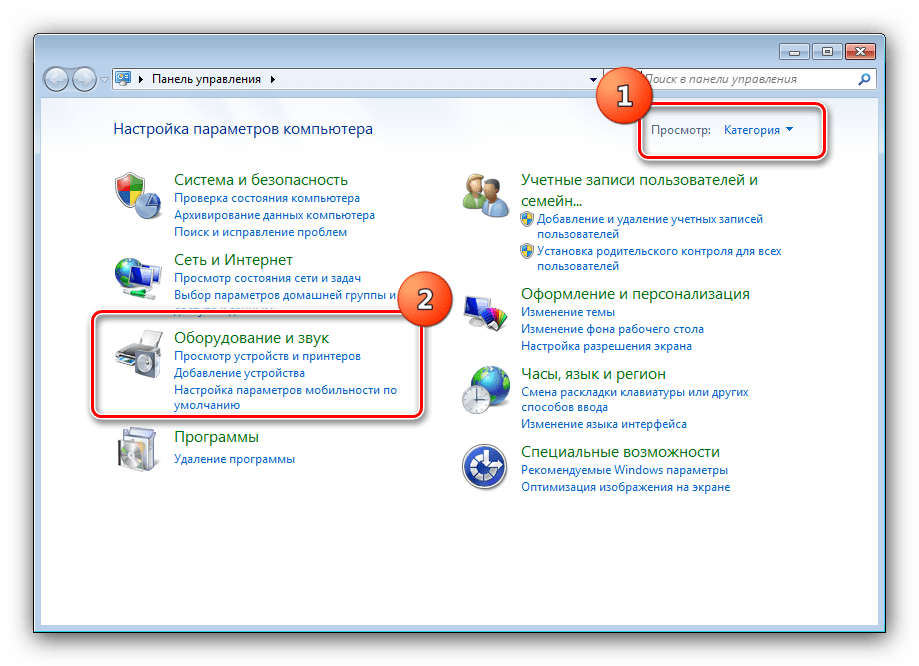
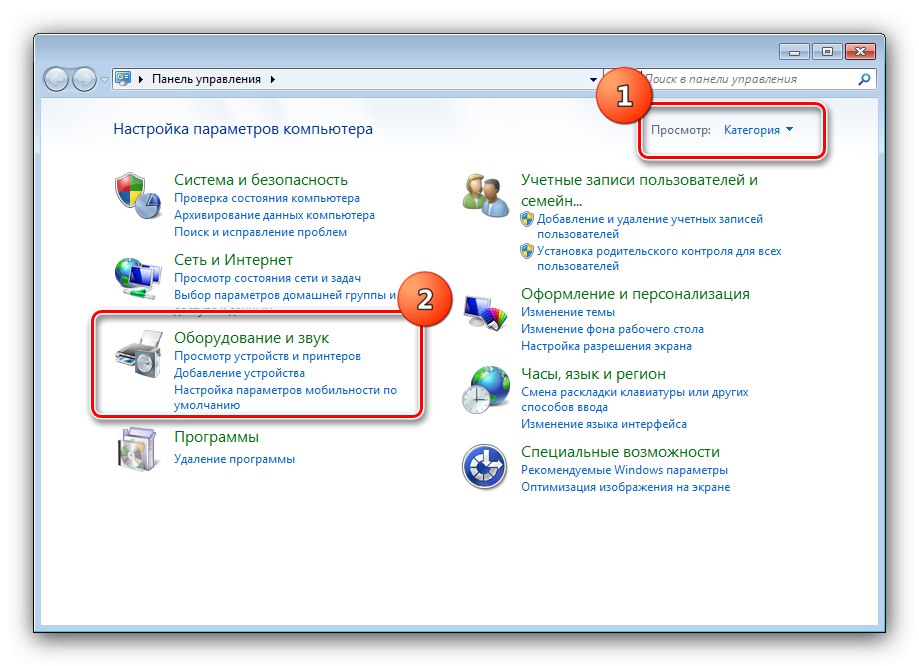
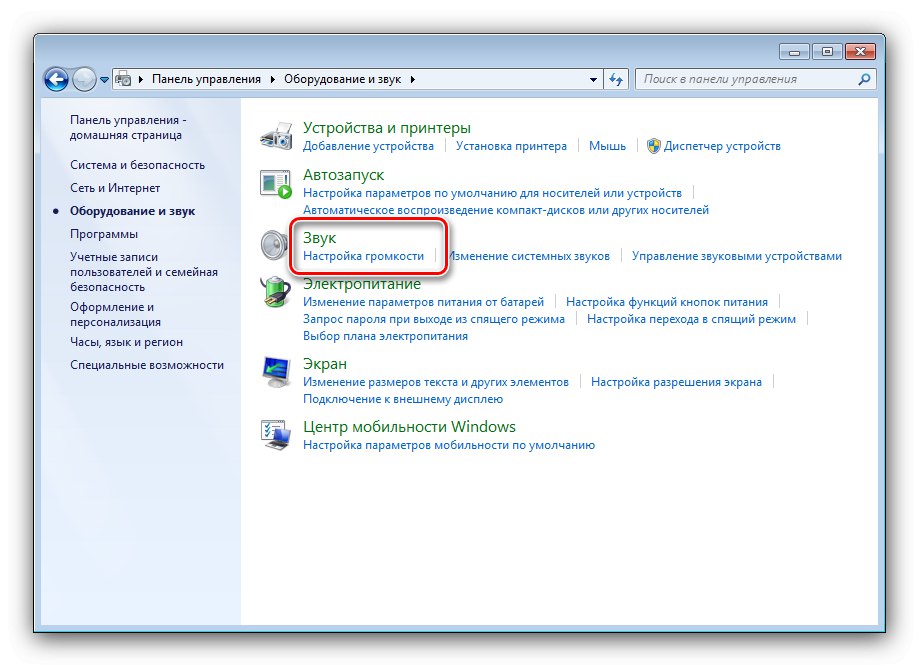
- Убедитесь, что содержимое отсортировано по категориям, после чего кликните левой кнопкой по пункту «Оборудование и звук».
- Далее найдите блок «Звук» – среди его опций должна быть ссылка «Настройка громкости», щёлкните по ней.
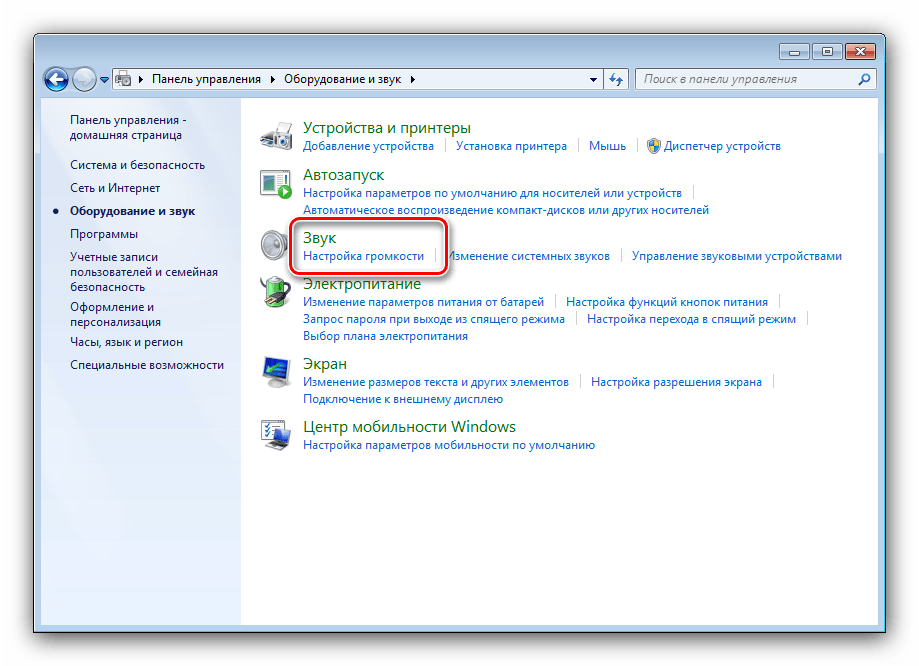
- Средство изменения громкости будет запущено.
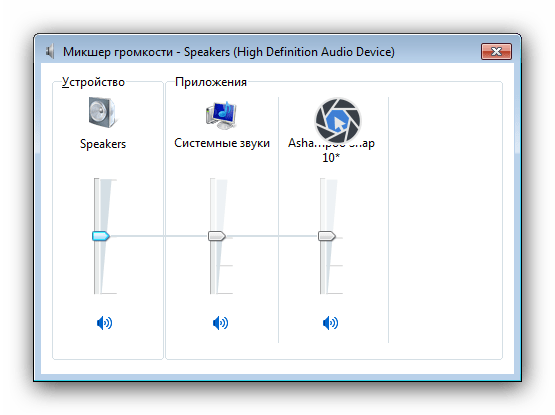
Способ 3: «Командная строка»
Инструмент ввода команд, встроенный в Windows 7, тоже способен решить нашу задачу.
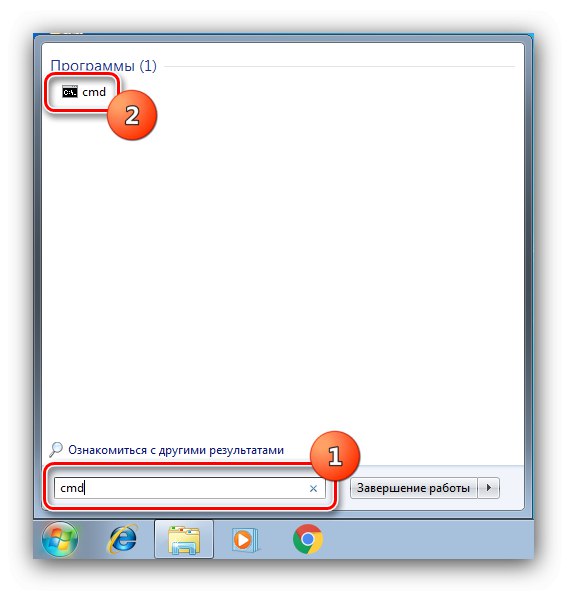
- Откройте «Пуск», введите в поиске запрос cmd, затем кликните ЛКМ по результату.
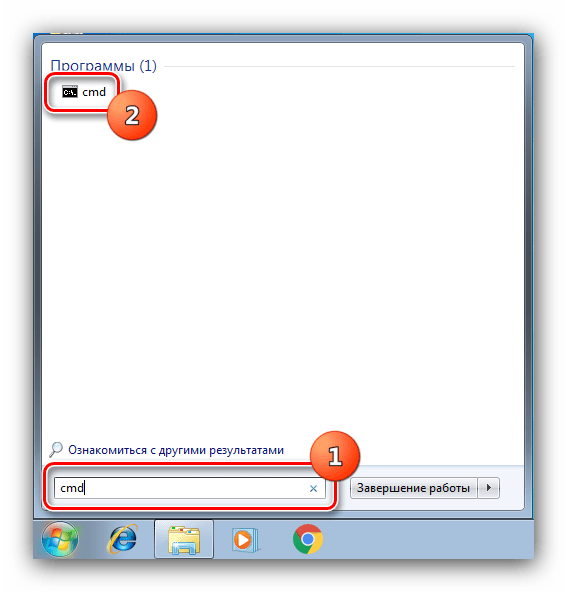 Читайте также: Как открыть «Командную строку» в Windows 7
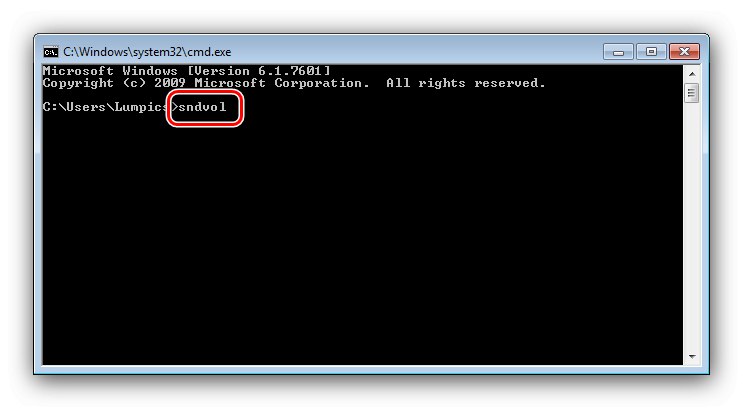
 - Далее напишите в окне команду sndvol и нажмите Enter.
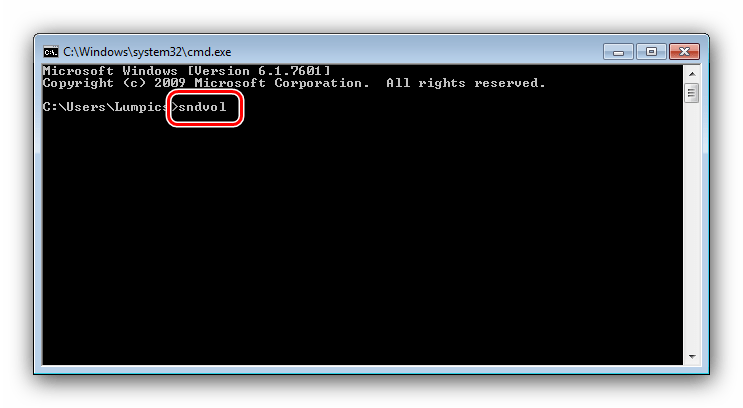
- Оснастка будет запущена.
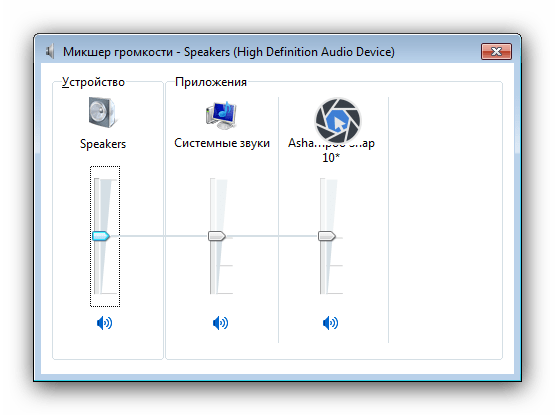
Способ 4: «Выполнить»
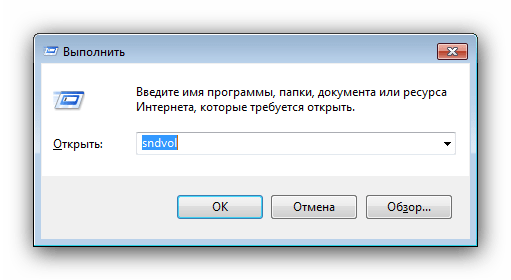
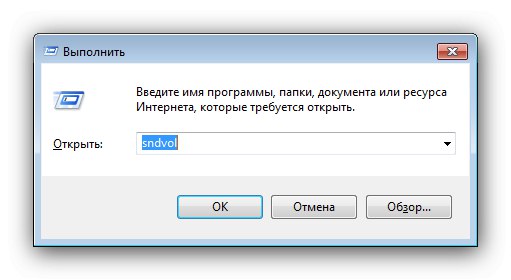
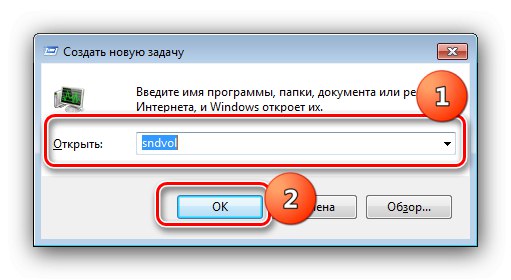
Более быстрый вариант предыдущего метода – задействование системного инструмента «Выполнить». Воспользуйтесь комбинацией клавиш Win+R, а после появление окна введите в нём запрос sndvol и кликните «ОК».
Способ 5: «Диспетчер задач»
Команду запуска «Микшера громкости» можно ввести и в «Диспетчере задач» Виндовс 7.
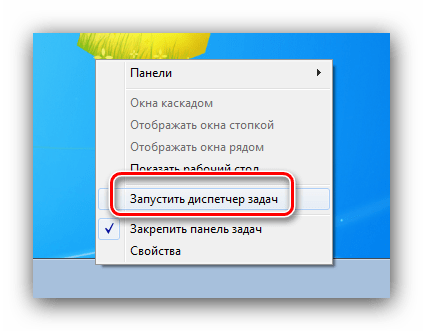
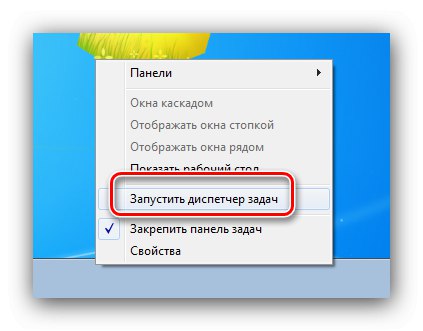
- Для открытия этой оснастки воспользуйтесь панелью задач – наведите курсор на пустое место, нажмите ПКМ и выберите в контекстном меню требуемый пункт.
 Читайте также: Запуск «Диспетчера задач» в Windows 7
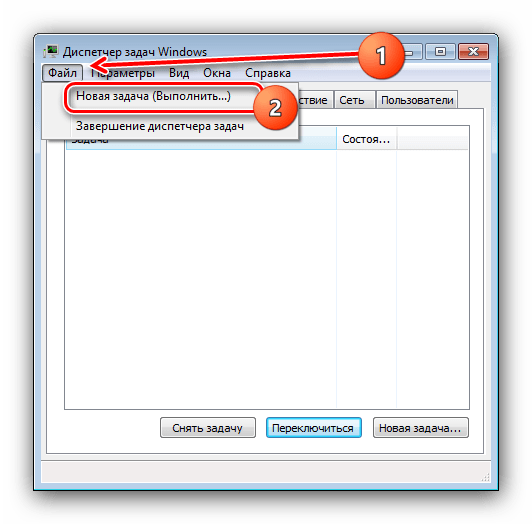
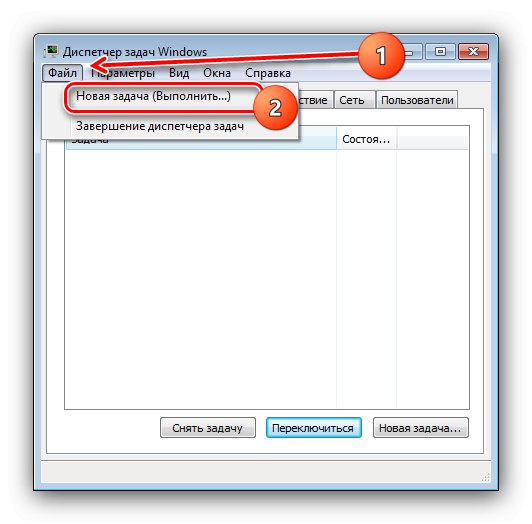
 - Далее перейдите «Файл» – «Новая задача».
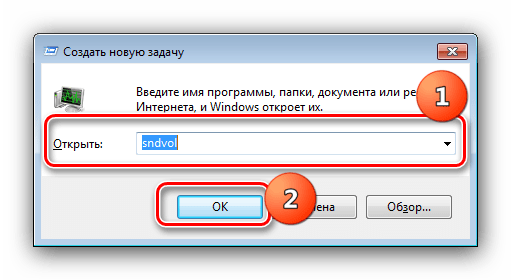
- Появится небольшое окно, в котором и следует вводить запрос на запуск нужной оснастки, как в Способе 4.
Способ 6: «Поиск»
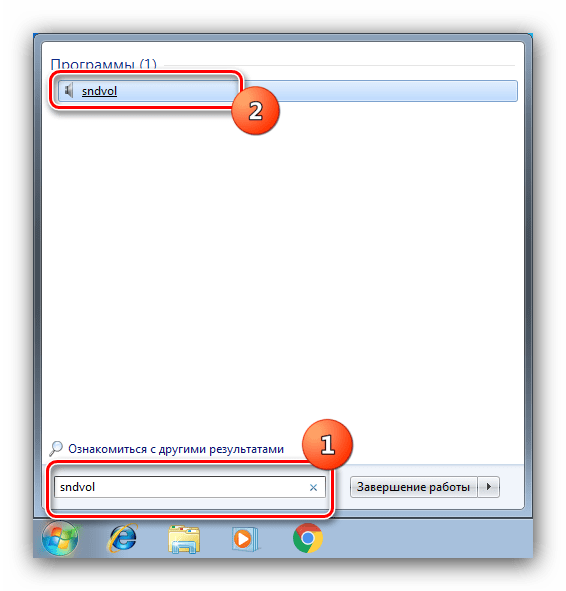
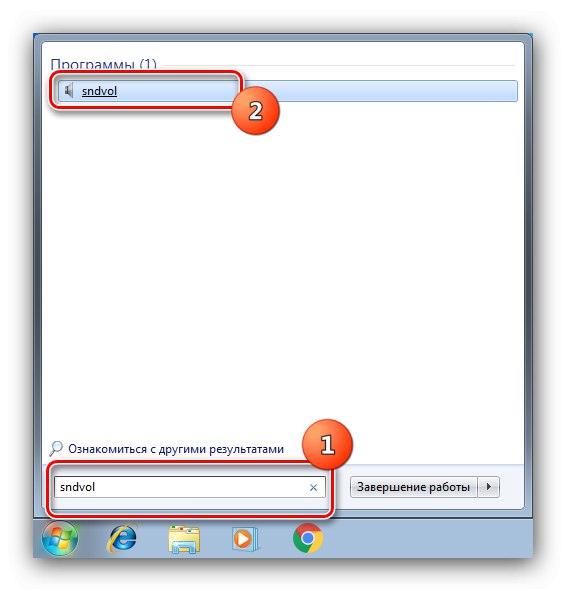
Наконец, последний метод открытия «Микшера громкости» – найти ярлык его вызова в общесистемном поиске. Алгоритм простой: вызовите «Пуск», введите в строке sndvol и нажмите Enter и требуемая утилита сразу же запустится.
Решение возможных проблем
В процессе выполнения инструкций выше пользователь может столкнуться с теми или иными сбоями. Рассмотрим наиболее частые и подскажем методы их устранения.
Пропал значок громкости из системного трея
Множество юзеров время от времени сталкиваются с подобной проблемой. Решений у неё есть несколько, самое основное – использовать другие методы открытия «Микшера громкости», но если они недоступны или оснастка всё равно не запускается, воспользуйтесь инструкциями из статьи далее.
Значок громкости не активен
В некоторых случаях происходит так, что нужный элемент управления в системном трее светится серым или показывает ошибку, отчего запуск «Микшера громкости» становится невозможен. Мы уже рассматривали причины такого поведения – обратитесь к материалу по ссылке далее для решения вашей проблемы.
Микшер звука не открывается
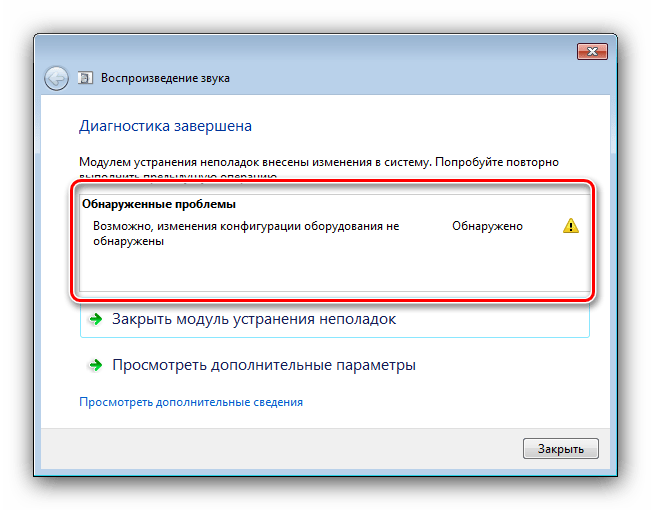
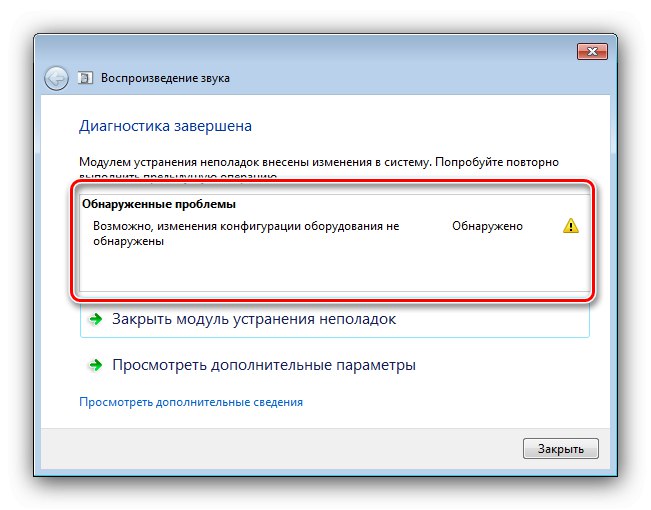
Одна из самых неприятных ситуаций – оснастка не запускается ни одним из представленных в статье методов. Это может означать как программный, так и аппаратный сбои, поэтому далее приведём универсальный алгоритм диагностики и устранения.
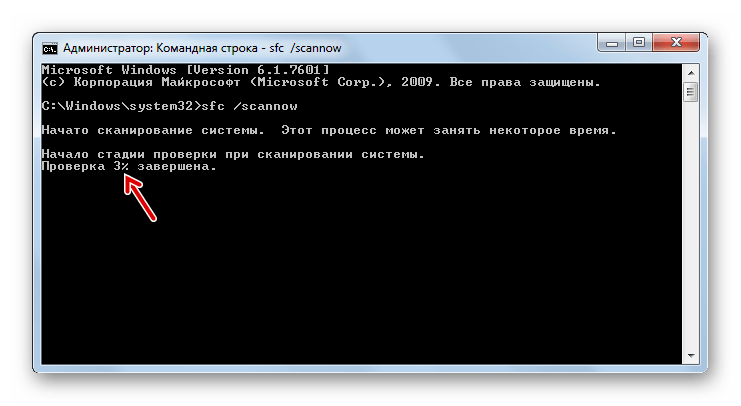
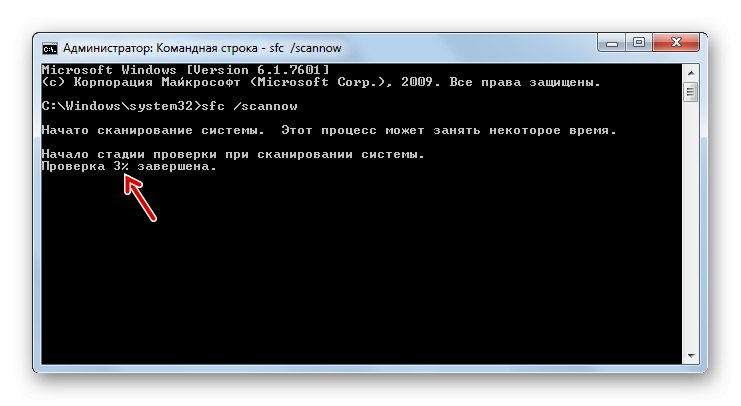
- В качестве первого шага проведите проверку целостности системных компонентов: возможно, файл sndvol.exe, который отвечает за «Микшер громкости», оказался повреждён. Подробнее: Проверка целостности системных файлов в Windows 7
- Если с элементами ОС всё в порядке, стоит обновить или переустановить драйвера звуковой карты – нередко проблема может заключаться именно в них. Подробнее: Установка драйверов на Realtek Для владельцев ноутбуков с чипсетами Intel есть не самое очевидное решение, а конкретно — обновление системного ПО для встроенной в процессор графической подсистемы – вместе с софтом для собственно GPU устанавливаются и звуковые библиотеки. Подробнее: Установка драйверов на Intel HD
- Не всегда проблема может заключаться в программном обеспечении – порой её вызывают аппаратные неполадки. Убедитесь, что звуковая карта работает как на ввод, так и на вывод, плюс прочистите все разъёмы на ней. Если вы используете беспроводные аксессуары (наушники, колонки), попробуйте отключить их и проверить, как себя ведёт ОС – известны случаи, когда системное средство управления Bluetooth зависает на этапе подключения, отчего звуковая подсистема не может запуститься.
- Если понять, что именно вызывает сбой, никак не получается, остаётся единственное решение – обратиться в сервисный центр.
Основные настройки звука в windows 7
В этой статье будут рассмотрены настройки звука, которые должен знать каждый пользователь. Как правило пользователи ограничиваются только одной настройкой, убавлением и прибавлением громкости.
Рассмотрим такую ситуацию, вы играете в свою любимую игру и слушаете музыку, как сделать так чтобы звуки в игре были тише и не мешали слушать музыку, а музыку сделать погромче (или наоборот). Конечно можно отрегулировать уровень громкости в самой игре и в медиаплеере, но это не всегда удобно.
Гораздо проще воспользоваться микшерем громкости, наведите курсор на панель задач и нажмите правой кнопкой мыши на значок динамика, в открывшемся меню выберите «Открыть микшер громкости». Теперь вы можете задать как общую громкость, так и громкость для каждого приложения отдельно.


Настройка звука
Нажмите правой кнопкой мыши на значке динамика, и выберите пункт “Устройства воспроизведения”, выберите пункт “Динамики” и нажмите кнопку настроить. Здесь вы можете выбрать из четырех конфигураций (в зависимости от того, какая звуковая система у вас установлена):
3) Объемное звучание 5,1.
4) Объемное звучание 7,1.
Также здесь можно проверить динамики, по отдельности из каждого динамика будет доноситься короткая мелодия. Нажав на кнопку далее, вы сможете указать какие динамики у вас есть а каких нет.

Перейдите во вкладку “Звуки”, здесь вы можете выбрать звуковую схему или создать свою собственную.
Запуск «Мікшер гучності» в Windows 7
Найпростішим методом відкриття шуканої оснащення буде використання області системного трея: знайдіть в ній значок динаміка, наведіть на нього вказівник курсора, клацніть правою кнопкою миші і скористайтеся опцією «Відкрити мікшер гучності».
Спосіб 2: «Панель управління»
Якщо з якихось причин попередній варіант недоступний, можна задіяти засіб «Панель управління», так як «Мікшер гучності» є його складовою частиною.
- Запустіть оснащення, найпростіше це зробити через пункт в «Пуск».
Спосіб 3: «Командний рядок»
Інструмент введення команд, вбудований в Windows 7, теж здатний вирішити нашу задачу.
- Відкрийте «Пуск», Введіть в пошуку запит cmd, Потім клацніть ЛФМ по результату. Читайте також: Як відкрити «Командний рядок» в Windows 7
- Далі напишіть у вікні команду sndvol і натисніть Enter.
Спосіб 4: «Виконати»
Більш швидкий варіант попереднього методу — задіяння системного інструменту «Виконати». Скористайтеся комбінацією клавіш Win + R, А після поява вікна введіть в ньому запит sndvol і натисніть «ОК».
Спосіб 5: «Диспетчер завдань»
команду запуску «Мікшер гучності» можна ввести і в «Диспетчері завдань» Віндовс 7.
- Для відкриття цієї оснастки скористайтеся панеллю задач — наведіть курсор на пусте місце, натисніть ПКМ і виберіть в контекстному меню необхідний пункт. Читайте також: Запуск «Диспетчера завдань» в Windows 7
- далі перейдіть «Файл» – «Нова задача».
Спосіб 6: «Пошук»
Нарешті, останній метод відкриття «Мікшер гучності» — знайти ярлик його виклику в загальносистемному пошуку. Алгоритм простий: викличте «Пуск», Введіть в рядку sndvol і натисніть Enter і необхідна утиліта відразу ж запуститься.
Рішення можливих проблем
В процесі виконання інструкцій вище користувач може зіткнутися з тими чи іншими збоями. Розглянемо найбільш часті і підкажемо методи їх усунення.
Пропав значок гучності з системного трея
Безліч користувачів час від часу стикаються з подібною проблемою. Рішень у неї є кілька, найголовніше — використовувати інші методи відкриття «Мікшер гучності», Але якщо вони недоступні або оснащення все одно не запускається, скористайтеся інструкціями зі статті далі.
Значок гучності не активний
У деяких випадках відбувається так, що потрібний елемент управління в системному треї світиться сірим або показує помилку, чому запуск «Мікшер гучності» стає неможливий. Ми вже розглядали причини такої поведінки — зверніться до матеріалу за посиланням далі для вирішення вашої проблеми.
Мікшер звуку не відкривається
Одна з найнеприємніших ситуацій — оснащення не починається жодним із представлених в статті методів. Це може означати як програмний, так і апаратний збої, тому далі наведемо універсальний алгоритм діагностики і усунення.
-
В якості першого кроку проведіть перевірку цілісності системних компонентів: можливо, файл sndvol.exe, Який відповідає за «Мікшер гучності», Виявився пошкоджений. Докладніше: Перевірка цілісності системних файлів в Windows 7
- ← Зміна мови інтерфейсу в ОС Windows 7
- Усунення луни в мікрофоні на Windows 7 →