
Как отвязать AirPods Pro от чужого Apple ID
AirPods Pro — это наушники, которые могут управляться с помощью учетной записи Apple ID. Как и многие другие устройства, многие пользователи сталкиваются с проблемой, когда AirPods Pro привязаны к неправильному Apple ID. В этой статье мы рассмотрим несколько способов, которые помогут отвязать AirPods Pro от чужого Apple ID.
- 1. Удаление AirPods из «Локатора»
- 2. Как отвязать AirPods Pro от старого владельца
- 3. Как отвязать Аирподс от другого Эпл Айди
- 4. Как отвязать предыдущего владельца AirPods
- Советы и выводы
1. Удаление AirPods из «Локатора»
Перед тем, как удалить AirPods из Apple ID, вы должны удалить их из Локатора, которое также управляется с помощью Apple ID. Вот как это сделать:
- Откройте приложение «Локатор» на компьютере Mac.
- Откройте вкладку «Устройства» и выберите устройство, которое требуется удалить.
- На карте нажмите кнопку «Подробнее».
- Нажмите «Удалить это устройство».
2. Как отвязать AirPods Pro от старого владельца
Для этого вам нужно перейти в меню «Настройки» и выбрать раздел «Bluetooth». Если ваше устройство AirPods уже отображается в этом разделе, нажмите кнопку информации, которая находится рядом с ними, и затем нажмите «Забыть это устройство». Это поможет отвязать AirPods Pro от старого владельца.
3. Как отвязать Аирподс от другого Эпл Айди
- Откройте приложение «Настройки» на устройстве iOS.
- Выберите раздел «Bluetooth» и найдите свои наушники AirPods.
- Проведите пальцем вверх по своим наушникам AirPods для отображения дополнительных настроек.
- Нажмите «Удалить это устройство».
- Нажмите «Удалить» для подтверждения.
4. Как отвязать предыдущего владельца AirPods
Теперь, когда вы отвязали наушники AirPods от Локатора и устройства, вы можете удалить их из Apple ID. Для этого:
- Перейдите на iCloud.com.
- Войдите под своим Apple ID.
- Выберите раздел Локатор в новой версии сайта или Найти iPhone в старой.
- Откройте все устройства и, если в списке есть AirPods, удалите их из учетной записи своего девайса.
Советы и выводы
- Не забывайте отключать свои AirPods от Локатора перед их продажей, передачей другим пользователям или просто отказом от использования.
- Предыдущий владелец AirPods должен удалить их из своей учетной записи Apple ID.
- Если вы хотите привязать свои наушники AirPods к новому устройству Apple ID, подключите их к устройству, а затем выполните настройки Bluetooth.
Вывод: отвязать AirPods Pro от чужого Apple ID — это легко, если вы знаете правильный способ. Чтобы предотвратить повторение этой проблемы, не забудьте удалить свои устройства от старой учетной записи перед передачей владения другому человеку или продажей.
Как включить музыку в Роблокс
Чтобы включить музыку в Roblox, необходимо сначала войти в свой аккаунт и нажать на кнопку «Создать» в верхней части экрана. После этого нужно выбрать опцию «Audio» и нажать на кнопку «Обзор». Здесь можно выбрать любой нужный аудиофайл для воспроизведения в игре. Важно помнить, что некоторые файлы могут быть запрещены из-за авторских прав или ненадлежащего содержания. Кроме того, следует быть осторожным при выборе музыки: не каждое музыкальное произведение будет соответствовать тематике игры или создавать нужную атмосферу. Поэтому рекомендуется подбирать музыку с учетом концепции игры и вкусов пользователей. Следуя этим простым рекомендациям, можно наслаждаться прекрасной музыкой в игре Roblox.
Что делать если нашел чужие наушники
Если вы нашли чужие наушники, сначала попытайтесь найти их владельца. Для этого можно оставить объявление на сайтах и социальных сетях, посмотреть, есть ли информация о потерянной вещи в ближайшем магазине или офисе полиции. Если владелец наушников не найден, следует сообщить о своем находке в общественных местах, где вы его нашли (например, в автобусе или на вокзале) и передать их владельцам или их представителям. Есть и другая опция — хранить наушники у себя дома, но это не самый этичный вариант, особенно если утерянные вещи имеют высокую стоимость. Наложенный на вас долг может быть отменен при подписании соответствующих документов, но если вы решили оставлять утерянную вещь себе в качестве находки, то помните о возможных правовых последствиях, если потерпевший обратится в полицию.
Как найти беспроводные наушники если они не подключены
Если приложение не помогает, можно попробовать использовать режим «Поиск устройства» в настройках Bluetooth. Для этого нужно зайти в настройки устройства, выбрать раздел «Bluetooth» и нажать на кнопку «Поиск устройства». Если наушники находятся в зоне досягаемости и не закончился заряд батареи, то они будут найдены. Также можно попытаться позвонить на свой номер с другого телефона и посмотреть, где зазвучат наушники, если они включены и находятся рядом. Если эти методы не сработали, то нужно обратиться к производителю устройства или купить новую пару наушников.
Как найти забытые наушники в блютуз
Если вы потеряли свои наушники с Bluetooth, не отчаивайтесь! Есть несколько шагов, которые можно предпринять, чтобы найти их. Сначала откройте настройки Bluetooth на своем устройстве. Затем перейдите в параметры гарнитуры и нажмите кнопку «Поиск устройства». В этот момент ваше устройство начнет искать Bluetooth-соединения в пределах дистанции. Если наушники подключены к какому-то устройству, то их можно найти и там. Если вы все еще не можете найти наушники, проверьте, не в кармане ли они у вас, под диваном или на другом месте, где вы могли их случайно оставить. И не забудьте следить за своими наушниками, чтобы не потерять их в следующий раз!
Для того, чтобы отвязать AirPods Pro от чужого Apple ID, нужно выполнить несколько простых действий на компьютере Mac, установленной владельцем этого Apple ID. Сначала откройте приложение «Локатор» и перейдите на вкладку «Устройства», где выберите устройство, которое нужно удалить. На карте, которая будет отображена на экране, нажмите кнопку «Подробнее» и затем выберите вариант «Удалить это устройство». После выполнения этой операции AirPods Pro будет отвязан от чужого Apple ID, и вы сможете использовать их со своим устройством. Важно понимать, что эта процедура полностью удалит AirPods Pro из списка устройств, которые можно найти через функцию «Найти iPhone», так что если вы были связаны с владельцем этих наушников и хотели бы продолжить это делать, лучше не удаляйте их из списка устройств.
Все права защищены © 2023.
Удаление приложений — это процесс, при котором с компьютера удаляются ненужные или неработающие программы или приложения. Удаление приложений может освободить место на диске, повысить производительность системы и избавить от ошибок. В Windows 11 есть несколько способов удалить приложения: через панель управления, через параметры или через меню Пуск. Для удаления приложения нужно выбрать его в списке и нажать кнопку Удалить, а затем подтвердить действие. Некоторые приложения могут запускать свой собственный деинсталлятор, который может потребовать дополнительных шагов.
Как отвязать Airpods от чужого iPhone: подробная инструкция
В наше время беспроводные наушники AirPods стали популярным аксессуаром для пользователей iPhone. Однако, иногда возникает ситуация, когда AirPods были подключены к чужому iPhone. Это может быть проблематично, так как вы не сможете использовать их со своим собственным устройством. В этой статье мы расскажем вам, как отвязать AirPods от чужого iPhone и снова подключить их к вашему смартфону.
Первым шагом для отвязки AirPods от чужого iPhone является убедиться, что вы находитесь в пределах действия Bluetooth-соединения между AirPods и устройством. Если вы уже находитесь в радиусе действия Bluetooth, перейдите к следующему шагу.
Затем, откройте раздел «Настройки» на вашем собственном iPhone и найдите раздел «Bluetooth». В этом разделе вы должны увидеть список доступных Bluetooth-устройств, включая AirPods, которые были ранее подключены к чужому iPhone. Выберите AirPods в списке и нажмите на кнопку «Забыть это устройство». Это удалит связь между AirPods и чужим iPhone.
После этого вы можете подключить AirPods к своему собственному iPhone. Для этого откройте крышку зарядного футляра AirPods и нажмите на кнопку «Подключить» на экране вашего iPhone. Используя эту функцию, ваше устройство будет искать доступные Bluetooth-устройства и при правильном соединении AirPods будут отображены на экране вашего iPhone. Нажмите на кнопку «Подключить» рядом с названием AirPods и они будут успешно связаны с вашим iPhone.
Теперь вы знаете, как отвязать AirPods от чужого iPhone и подключить их к вашему собственному смартфону. Пользуйтесь своими AirPods с комфортом и наслаждайтесь качественным звуком!
Как отключить Airpods от другого iPhone: пошаговая инструкция
В некоторых случаях владельцу Airpods может понадобиться отключить их от другого iPhone, с которым они были ранее связаны. Может возникнуть необходимость отвязать Airpods от iPhone, если вы запускаете их в режиме для общего доступа или если хотите подключить их к другому устройству. В этой пошаговой инструкции мы расскажем, как отключить Airpods от другого iPhone.
- Убедитесь, что ваш Airpods не подключены к вашему собственному iPhone.
- Откройте настройки на iPhone, к которому подключены Airpods.
- Прокрутите вниз и нажмите на вкладку «Bluetooth».
- В списке доступных устройств найдите свои Airpods.
- Нажмите на кнопку «i» справа от названия своих Airpods.
- На странице настроек Bluetooth для Airpods нажмите на кнопку «Забыть это устройство».
- Подтвердите свое действие, нажав на кнопку «Забыть» во всплывающем окне.
После выполнения этих шагов ваш Airpods будет отключен от другого iPhone. Теперь вы можете подключить его к другому устройству или использовать в режиме для общего доступа.

Откройте настройки Bluetooth
1. На вашем устройстве откройте главное меню и найдите раздел «Настройки».
2. В разделе «Настройки» найдите и выберите пункт «Bluetooth».
3. Включите функцию Bluetooth, если она еще не включена.
4. После включения Bluetooth ваше устройство начнет автоматически сканировать доступные Bluetooth-устройства вокруг.
5. Когда ваш AirPods будет обнаружен, он отобразится в списке доступных устройств Bluetooth.
6. Нажмите на название своих AirPods в списке, чтобы установить соединение. В некоторых случаях может потребоваться ввод пароля или кода доступа, указанных на вашем AirPods.
Найдите свои Airpods в списке доступных устройств
Когда вам нужно отвязать свои Airpods от чужого iPhone, первым шагом будет найти их в списке доступных устройств на вашем iPhone. Подобные действия можно выполнить следующим образом:
- Откройте меню Настройки на своем iPhone.
- Пролистайте вниз и нажмите на вкладку Bluetooth.
- На странице Bluetooth ваш iPhone будет автоматически искать доступные устройства в радиусе действия.
- В списке найдите свои Airpods, они должны быть отображены в виде «Airpods» или «Имя вашего устройства» + «Airpods». Скорее всего, будет указана модель ваших Airpods, например, «Airpods Pro».
Если вы не видите своих Airpods в списке доступных устройств, проверьте, что они находятся в пределах действия Bluetooth и находятся в режиме поиска. В случае затруднений, вы можете перезапустить устройства и повторить процесс снова.

Пример списка доступных устройств
Нажмите на кнопку «Забыть устройство»
Чтобы отвязать Airpods от чужого iPhone, вам нужно выполнить несколько простых шагов. Один из них – нажать на кнопку «Забыть устройство». Этот шаг поможет удалить связь между Airpods и iPhone, и устройства больше не будут подключаться друг к другу автоматически.
Шаги по отвязке Airpods:
- Откройте меню «Настройки» на iPhone.
- Выберите вкладку «Bluetooth».
- В списке устройств найдите свои Airpods и нажмите на иконку (i) рядом с их названием.
- На экране с информацией об Airpods выберите опцию «Забыть устройство».
- Подтвердите действие, нажав на кнопку «Забыть устройство» во всплывающем окне.
После выполнения этих шагов ваш iPhone больше не будет автоматически подключаться к Airpods, и вы сможете подключить их к другому устройству без каких-либо проблем. Будьте внимательны, когда производите отвязку Airpods от чужого iPhone, чтобы не удалить связь с вашим собственным устройством.
Подтвердите действие на iPhone
Для того чтобы отвязать AirPods от чужого iPhone, вам потребуется некоторое количество действий на самом устройстве:
- Откройте приложение «Настройки» на iPhone.
- Прокрутите список настроек вниз и найдите в разделе «Bluetooth» название связанных устройств.
- Найдите в списке устройств свои AirPods и нажмите на кнопку «i» рядом с ними.
- На открывшейся странице устройства найдите опцию «Забыть это устройство» и нажмите на нее.
- Подтвердите действие в появившемся всплывающем окне, выбрав опцию «Забыть» или «Отключить».
После выполнения этих действий ваш iPhone больше не будет связан с AirPods, и вы сможете связать их с другим устройством или подключить к своему iPhone.
Форум, посвященный ремонту сотовых телефонов (мобильных)
Как отвязать AirPods от iCloud? Вся правда!
Вся правда заключается в том, что AirPods никаким образом не привязываются к учетной записи Apple ID и iCloud.
Данная информация актуальна для любой модели беспроводных наушников Apple — AirPods 1, 2 и Pro.
Нет никаких блокировок, паролей и прочего безобразия. Для наушников не требуется отвязки от iCloud.
Если вы хотите «обнулить всю память» AirPods и заставить забыть все предыдущие подключения к различным устройствам, то достаточно выполнить сброс настроек (Hard Reset).
После этой процедуры AirPods станут такими, как будто вы их только что купили в магазине — полностью чистыми.
P.S. Остались вопросы? Есть какие-то замечания и уточнения? Смело пишите в комментарии!
Так, так, так… А что это у нас здесь такое интересное? Правильно — наша группа ВК! Новости, советы, инструкции, вопросы, ответы и многое-многое другое из мира Apple… Присоединяйся же, ну!:)
Да аирподс, заряжать тоже пыталась и ничего . Когда сзади нажимаю на кнопку то она загорается зеленым а через пару секунд гаснет.
Почему отключаются AirPods Pro?
Когда у AirPods Pro заканчивается заряд батареи, они автоматически отключаются от сопряженных устройств. Тем не менее, ваши AirPods могут также случайно отключаться, если батарея находится на нижнем конце, поэтому не забывайте держать их заряженными.
На iPhone, iPad или iPod touch перейдите в меню «Настройки» > Bluetooth и нажмите значок «i» рядом с AirPods. (Если AirPods не отображаются в меню «Настройки» > Bluetooth, просто перейдите к следующему действию.) Нажмите «Забыть это устройство», а затем нажмите еще раз для подтверждения.
Откройте на сопряженном устройстве (к которому подключены AirPods) Локатор на сайте iCloud.com. Пока наушники подключены к вашей учетной записи iCloud и находятся в радиусе действия Bluetooth вашего устройства, вы их сможете обнаружить.
Удалите AirPods с вашего Mac
Если вы используете AirPods с Apple Watch, вы также можете отключить их, выполнив следующие действия.
Прежде чем подтвердить, вы увидите объяснение функции «Удалить AirPods». Во-первых, он удалит AirPods из связанного Apple ID и тем самым позволит другому человеку настроить сеть «Найти мою». А во-вторых, функция «Удалить AirPods» удалит его из списка подключенных Bluetooth-устройств. Чтобы воспроизвести аудио, вам нужно будет снова связать его с Apple ID.
Как Отвязать Airpods от Чужого Iphone
AirPods — самые популярные и желанные беспроводные наушники на рынке. Если у вас есть гарнитура, то будьте уверены, что вы сможете легко скинуть ее на Авито или другой барахолке. Рассказываем, как легко продать старые AirPods по самому выгодному прайсу.
Как вообще определить, кому принадлежат AirPods?
Наушники не привязаны к людям так, как смартфоны. Идентифицировать их непросто. Есть видимый серийный номер. Или царапины, повреждения, которые наизусть знает прошлый владелец.
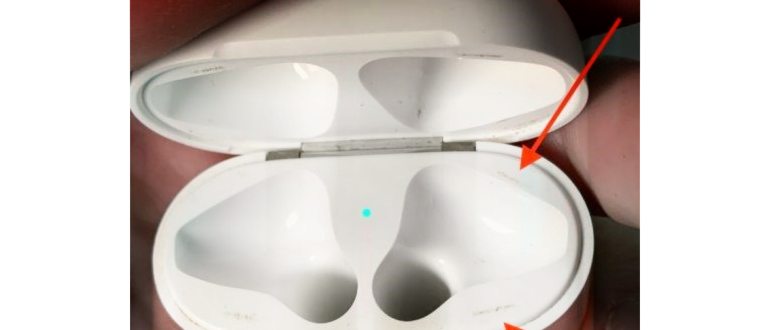
Где найти серийный номер AirPods: только в чехле-зарядке. Откройте крышку и посмотрите наверх, на внутреннюю часть выемки для правого наушника.
У отдельных наушников – левого и правого – нет видимых серийных номеров.
Сбрасываем настройки AirPods
Далее нам нужно удалить все настройки наушников, чтобы новый обладатель мог настроить их по своему вкусу. Для этого нужно положить гарнитуру в кейс, нащупать маленькую кнопку в цвет корпуса на задней стороне футляра, нажать и удерживать ее в течение 15 секунд. Светодиодный индикатор на передней стороне должен изменить цвет с белого на желтый.
Теперь настройки гарнитуры сброшены. Если после этого вы откроете крышку кейса и поднесете iPhone, то на экране телефона появится анимация с подключением и настройкой AirPods.
Что делать если AirPods не сбрасываются?
- Помещаем наушники в кейс.
- Закрываем крышку и ждем 30 секунд.
- Открываем крышку (наушники не вытаскиваем!).
- Нажимаем и удерживаем (!) кнопку на обратной стороне футляра.
- Ждем не менее 15 секунд (до тех пор, пока индикатор на кейсе не начнет мигать оранжевым).
Я нашел и наушники и зарядный чехол AirPods
Постарайтесь найти владельца, напишите заявление в полицию, поспрашивайте людей возле места, где вы нашли наушники. Если вы подобрали наушники, а они начали пищать, значит владелец их ищет. В этом случае, наушники лучше отдать.
Если вы хотите «обнулить всю память» AirPods и заставить забыть все предыдущие подключения к различным устройствам, то достаточно выполнить сброс настроек (Hard Reset).
Чистим AirPods
Последний шаг перед тем, как выложить наушники на Авито. AirPods — крайне персональный гаджет, который тесно контактирует с пользователем, легко собирает царапины, грязь, ушную серу. В первую очередь чистим кейс — берем салфетку для протирки экрана и аккуратно проходимся по футляру. Затем насухо вытираем кейс ветошью.
Не обращайте внимание на царапины и серые полоски, которые можно увидеть внутри кейса — в месте, где поверхность футляра соприкасается с крышкой. Они возникают после эксплуатации наушников, устранить их невозможно.
Что делать, если у вас AirPods Max? Тут все еще проще: берем мягкую сухую тряпочку и протираем гарнитуру.
Почему AirPods отключаются от телефона?
Не забывайте, что AirPods отключаются от устройств автоматически, когда у них садится батарея. Поэтому всегда следите за уровнем зарядки своих наушников. Это можно делать с помощью виджета в Центре уведомлений iOS, просто открыв чехол от наушников рядом с устройством. То же самое касается и меню Bluetooth на Mac.
- Поместите оба наушника в чехол и закройте его.
- Нажмите и удерживайте кнопку на чехле около 10 секунд. Индикатор мигнёт несколько раз жёлтым светом и загорится белым.
- Откройте чехол, расположите его рядом с iPhone и нажмите «Подключить» на экране, чтобы повторно создать пару.
Как Отвязать Airpods от Чужого Iphone
Прислушайтесь и походите вокруг места, где могли потеряться наушники. Когда айфон найдет их поблизости, наушники издадут тонкий писк, по которому можно будет попытаться найти свой AirPods.
Как сбросить Аирподс чтобы их не нашли
Зажмите кнопку на корпусе наушников и держите их до того момента, пока индикатор не начнет моргать сначала желтым, а потом белым цветом. После этого кнопку можно отпустить.
Если на устройстве используется служба iCloud и функция «Найти [устройство]», войдите в свою учетную запись на странице iCloud.com/find или в приложении «Локатор» на другом устройстве, выберите нужное устройство и нажмите «Стереть». Стерев данные с устройства, нажмите «Удалить из учетной записи».
Как Отвязать Airpods от Чужого Iphone
Если наушники украдены, и сопряжение с вашим iPhone уже сброшено, на картах отобразится последнее известное месторасположение AirPods.
Что предпринять, если AirPods потеряны или украдены?
Быть может, наушники упали за кресло, а вы решили, что их украли. Возможно, пропал чехол для хранения и подзарядки, хотя вы просто забыли, куда его положили. Быть может, AirPods и в самом деле кто-то украл, но ими ещё не начали пользоваться. Если быстро предпринять меры, есть шанс найти свои наушники.
Все модели AirPods используют технологию Bluetooth для подключения к устройствам. Это значит, наушники зависят от этих устройств.
Без подключения к устройству наушники найти трудно, поскольку сами по себе они не подключаются к сетям Wi-Fi.
Однако, не стоит волноваться. В Apple подумали о том, что AirPods могут потерять. Можно воспользоваться сайтом iCloud для поиска AirPods при помощи компьютера или задействовать мобильное приложение «Найти мой iPhone» из магазина App Store.
Если наушники украли и сбросили настройки, отвязав от них учётную запись iCloud, поиск не сработает. Действовать нужно быстро.
Поиск AirPods через iCloud
3. Опция «Найти мой iPhone» запустит поиск аппарата iPhone .
4. Будет сказано, что все устройства выключены, если только у вас нет включенного iPhone . Нажмите на вкладку «Все устройства» и выберите AirPods.
Полезные программы — для настройки HotSpot, Wi-Fi, 3G/4G модемов.
Как отвязать AirPods от iPhone?

Беспроводные наушники AirPods завоевали уважение фанатов Apple как максимально удобный девайс, освобождающий пользователя от возни с проводами и в целом облегчающий жизнь. Подключение AirPods к айфону, айпаду или компьютеру Mac также разработано максимально легким и быстрым. Но как быть, если по тем или иным причинам беспроводные наушники не работают на устройстве или не подключаются?
Сегодня в статье подробно рассмотрим возможные причины неполадок в подключении наушников и способы их исправления, а также поговорим о том, как отвязать AirPods от iPhone, если они все равно не работают после всех настроек
Как сбросить AirPods до заводских настроек и зачем это делать
Первые наушники AirPods появились еще в 2016 году. С тех пор популярность TWS-наушников превысила все мыслимые пределы. Пользователи поняли, что такой форм-фактор значительно удобнее, чем проводные, так как не сковывает движения. Но, как и у любого устройства, подключаемого по воздуху, у AirPods периодически возникают различные глюки. Это может быть из-за нестабильного соединения со смартфоном или планшетом или просто какие-то проблемы после обновления программного обеспечения.
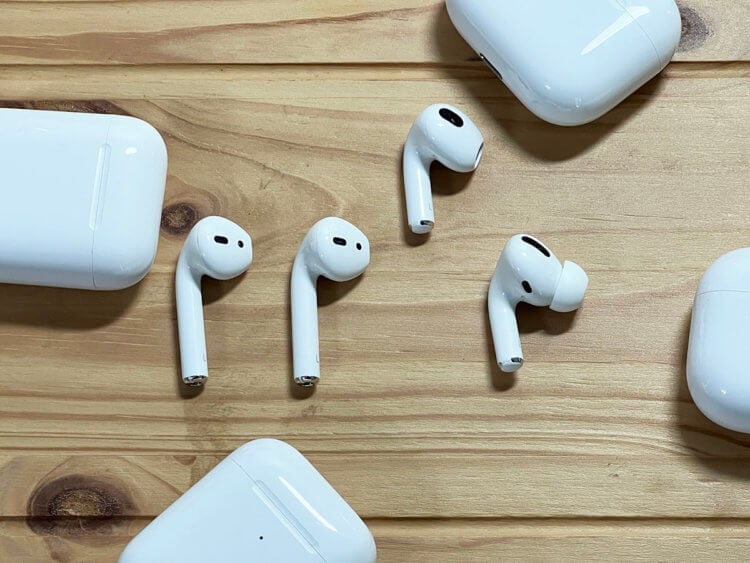
К сожалению, ни одно устройство не защищено от случайных глюков. Даже AirPods.
❗️ЕЩЕ БОЛЬШЕ СТАТЕЙ ОБ APPLE ИЩИТЕ В НАШЕМ ДЗЕНЕ СОВЕРШЕННО БЕСПЛАТНО
В такой ситуации на выручку придет сброс AirPods до заводских настроек. Благо, что сделать это можно в пару нажатий, а восстановление предыдущих параметров не займет столько же времени, сколько после сброса Айфона. Разбираемся, как сбросить AirPods всех версий.
Сброс AirPods
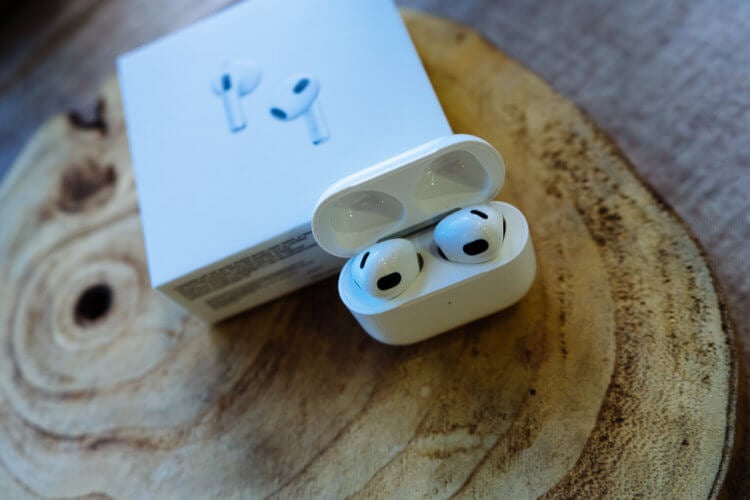
Стандартные версии AirPods реже всего подвергаются каким-то софтовым проблемам.
Сброс AirPods стирает все настройки, которые вы устанавливали. Например, если вы изменяли действия при нажатии на наушник, то его придется задавать заново. Плюс ко всему, ко всем устройствам, с которыми они были сопряжены, их придется переподключать. Отдельно следует отметить, что если вы используете несколько устройств Apple с одним Apple ID, то удаление наушников из одного из них удалит их из всех. Тоже самое касается и подключения. При коннекте с каким-то одним устройством AirPods автоматически появятся и в других.
Для корректного сброса наушников необходимо в первую очередь удалить их из всех ваших устройств. Для этого на Айфоне или Айпаде:
- Перейдите в настройки.
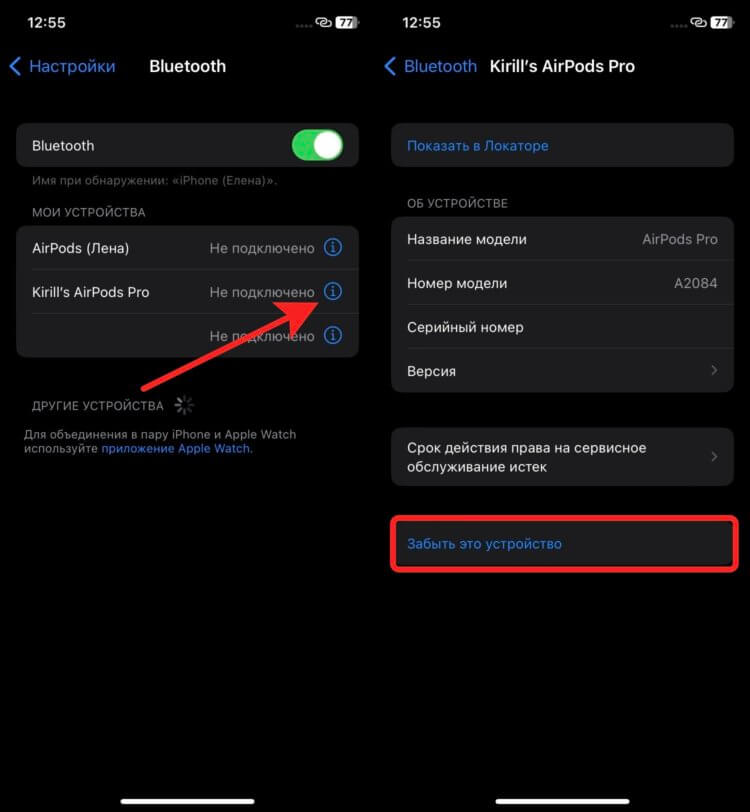
Так можно удалить из списка все лишние устройства.
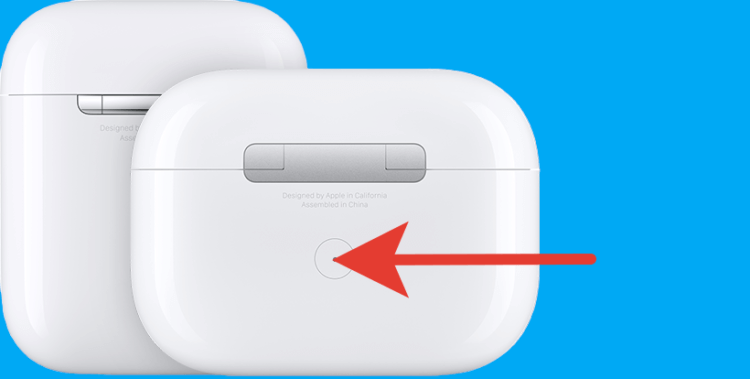
Светодиодный индикатор может располагаться на передней стороне кейса или внутри, как на самых первых AirPods.
❗️ПОДПИШИСЬ НА НАШ ЧАТИК В ТЕЛЕГРАМЕ. ТАМ ТЕБЕ ОТВЕТЯТ НА ЛЮБЫЕ ВОПРОСЫ
Теперь AirPods сброшены до заводских настроек, и необходимо провести их повторное подключение к нужным устройствам. Если же вы используете наушники в связке со смартфоном на Андроиде или исключительно с компьютером, то необходимо сделать следующее:
- На Андроиде:
- Перейдите в настройки.
- Выберите Bluetooth.
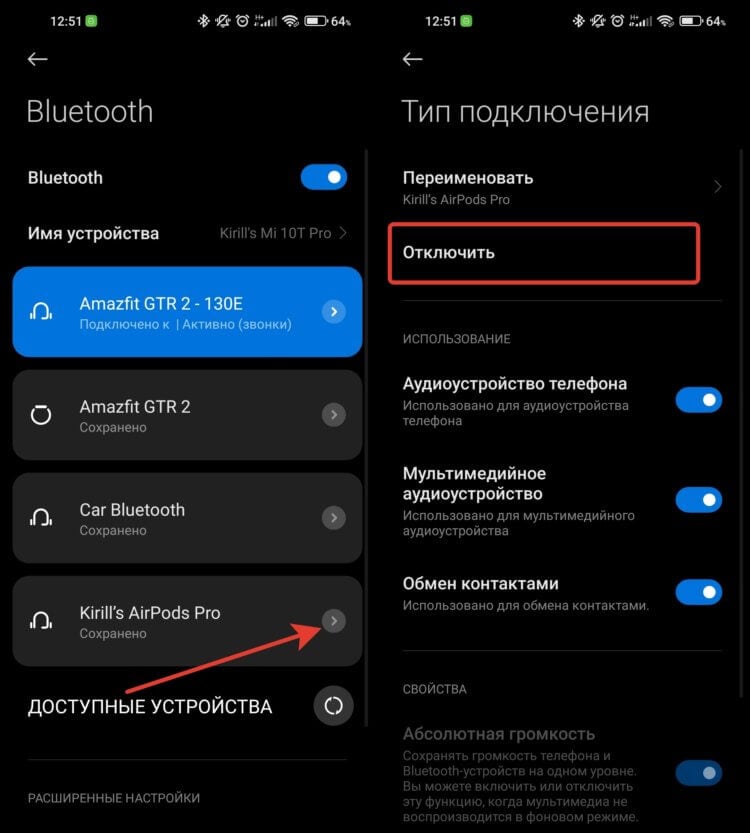
Отключение удаляет устройство из списка.
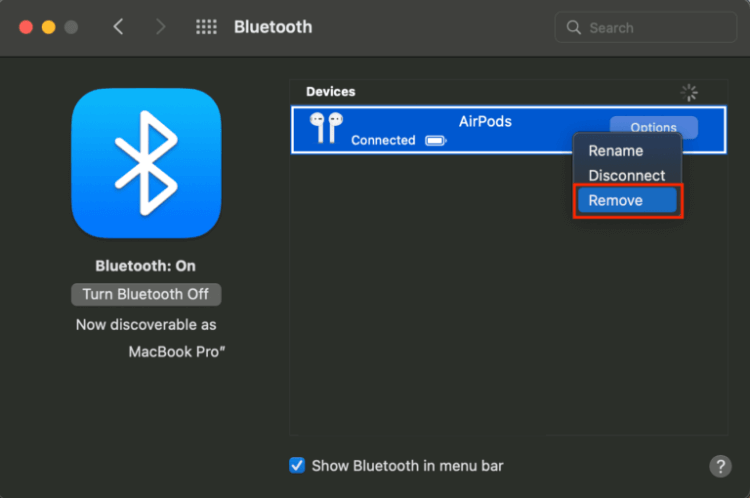
Подключиться повторно можно будет тем же путем, что и в первый раз.
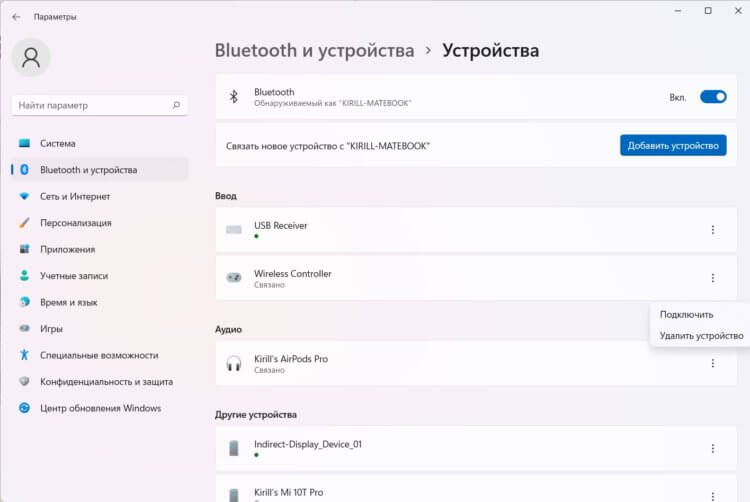
Удаление устройства без включенного Bluetooth на Windows не работает.
❗️ПОДПИСЫВАЙСЯ НА ТЕЛЕГРАМ-КАНАЛ СУНДУК АЛИБАБЫ, ЧТОБЫ ПОКУПАТЬ ТОЛЬКО ЛУЧШИЕ ТОВАРЫ С АЛИЭКСПРЕСС
В целом можно не удалять наушники из устройства, с которым они соединены, но после повторного подключения будет создана новая пара. Поэтому, чтобы их количество не увеличивалось и не сбивало с толку, лучше благополучно удалить их и забыть про это.
Сброс AirPods Max
Если вы владеете AirPods Max, то здесь сброс делается немного иначе из-за наличия нескольких кнопок на корпусе наушников. Отключение от устройства в этой ситуации проводится также, как и на обычных AirPods. А вот сам сброс происходит по-другому:
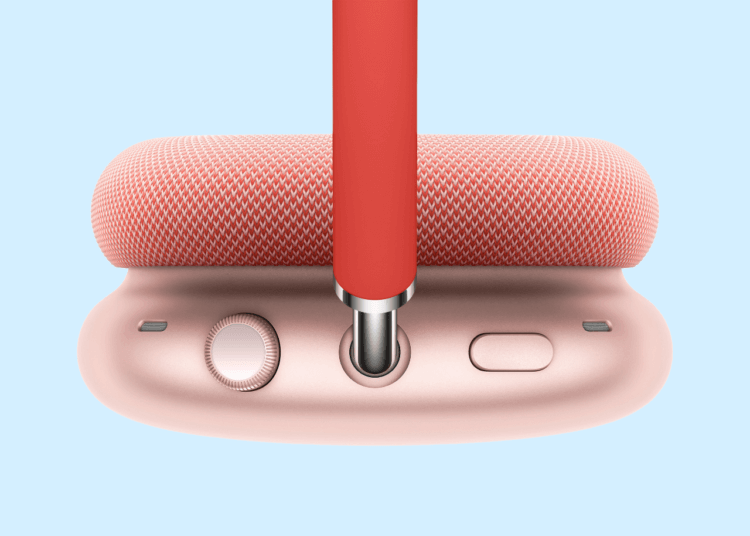
Для сброса AirPods Max придется задействовать обе кнопки на корпусе.
- Убедитесь, что AirPods Max достаточно заряжены. В противном случае зарядите наушники и извлеките их из чехла.
- Зажмите колесико и кнопку управления шумоподавлением до тех пор, пока индикатор не начнет мигать желтым, а затем белым цветом.
❗️ПОДПИШИСЬ НА НАШ ПУЛЬС. БУДЕШЬ УЗНАВАТЬ ВСЕ НОВОЕ САМЫМ ПЕРВЫМ
После этого можете убрать наушники в чехол и при необходимости подключить к нужному устройству стандартным способом. Обязательно перед сбросом проверяйте, чтобы наушники были достаточно заряжены. Это касается не только AirPods Max, но и обычных AirPods и AirPods Pro. В противном случае выполнить сброс может не получиться. В случае если заряд наушников не идет, проверьте разъем или убедитесь, что уши вставлены в кейс до конца. Это позволит гарантировано избежать ошибок.
Как отвязать AirPods от Apple ID
В случае если вы планируете продать ваши наушники, дополнительно советую убедиться, что они отвязаны от Apple ID. Для этого необходимо воспользоваться приложением Локатор на Айфоне или Айпаде либо веб-версией через iCloud.com:
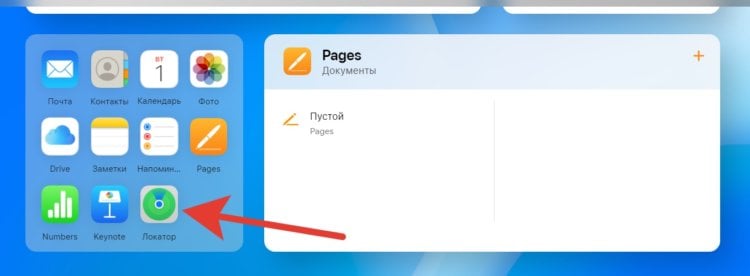
Новая версия iCloud смотрится очень свежо.
- Перейдите на iCloud.com.
- Войдите под своим Apple ID.
- Выберите раздел Локатор в новой версии сайта или Найти iPhone в старой.
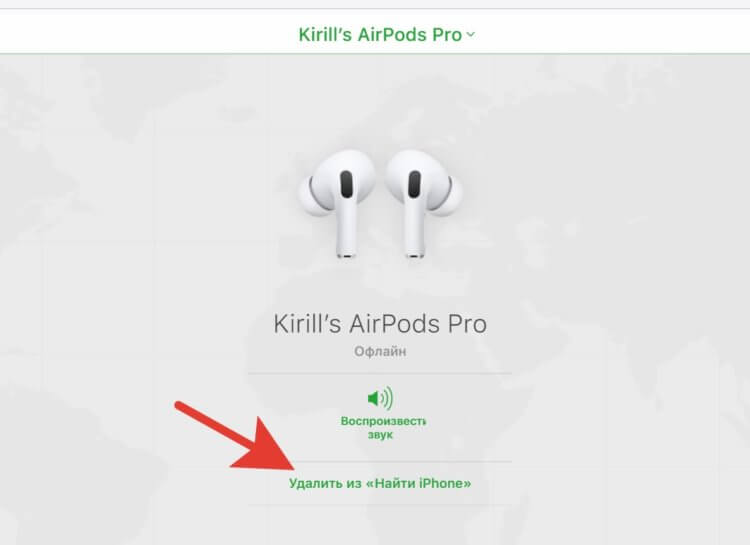
Иногда наушники удаляются сами, но это не всегда срабатывает корректно.
После этого можно смело продавать наушники. Они без всяких проблем зацепятся за Apple ID нового пользователя и не доставят ему проблем.
Наши соцсети
Новости, статьи и анонсы публикаций
Свободное общение и обсуждение материалов
Лонгриды для вас
Apple выпустила инструкцию по поддержанию AirPods в чистоте. Компания привела несколько простых, но полезных правил эффективной чистки, а также рассказала, чего с ними категорически нельзя делать

Apple получила патент на технологию анализа активности мозга при помощи специальных электродов, встроенных в амбушюры AirPods. Таким образом компания фактически сможет читать наши мысли. Но зачем ей это?

Датчик температуры тела, функции слухового аппарата, совместимость с Vision Pro и долгожданный USB Type-C — эти и многие другие нововведения Apple готовится добавить в AirPods уже скоро. Объясняем, как они будут работать и какие наушники их получат