
Как синхронизировать заметки с iPhone на Android-смартфоне
Быстрее и проще всего настроить создание заметок в учетной записи Gmail, на Android-смартфоне она и так уже используется, нужно лишь добавить её на iPhone.
1. Перейдите в Настройки – Пароли и учетные записи – Добавить учетную запись.
2. Добавьте учетную запись Gmail. В разделе с параметрами учетной записи активируйте пункт Заметки.
3. Перейдите в Настройки – Заметки – Учетная запись по умолчанию и активируйте добавленную запись Gmail.
4. Не забудьте настроить перенос заметок из учетной записи на Android-смартфоне.
Теперь создаваемые заметки на iPhone будут по умолчанию сохраняться в учетную запись Gmail.
5 лучших способов переноса заметок с iPhone на Android
Когда у вас есть несколько важных заметок на iPhone, как вы переносите заметки с iPhone на телефон Android? Вы не можете найти приложение Notes для iPhone в Google Play или перенести заметки с помощью USB-кабеля. Какими должны быть методы для передачи файлов?
В статье рассказывается о 5 лучших методах синхронизации заметок с iPhone на Android с легкостью. Если вы используете Samsung, Huawei, HTC или других брендов, вы всегда можете найти решение из этой статьи. Это не сложно, как ваше воображение, просто читайте дальше и выберите желаемое решение в соответствии с вашими требованиями.

- Часть 1. Как перенести заметки с iPhone на Android с помощью FoneCopy
- Часть 2. Как копировать заметки с iPhone на Samsung через Smart Switch
- Часть 3. Как отправлять заметки с iPhone на Android с помощью Outlook
- Часть 4. Как синхронизировать заметки с iPhone на Android с помощью iCloud
- Часть 5. Как перенести заметки с iPhone на Android с помощью Gmail
Часть 1. Часть 1. Как перенести заметки с iPhone на Android с помощью FoneCopy
Если есть несколько простых слов, вы можете скопировать их непосредственно с iPhone на Android через WhatsApp или Facebook, вы также можете включить некоторые фотографии или видео в важные заметки. Aiseesoft FoneCopy это профессиональная программа для переноса заметок с iPhone на Android с легкостью. Вы можете передавать контакты, фотографии и другие медиафайлы между iPhone и Android в один клик.
- Передача данных между iPhone и телефоном Android в один клик.
- Поддержка нескольких форматов файлов, включая фотографии, контакты и многое другое.
- Сохраняйте заметки на iPhone безопасно или удалите их, чтобы освободить место.
- Синхронизируйте данные между двумя разными устройствами напрямую.
- Совместим со всеми моделями iPhone и телефонов Android.
Как перенести заметки с iPhone на Android напрямую
Шаг 1. Загрузите и установите Phone Transfer
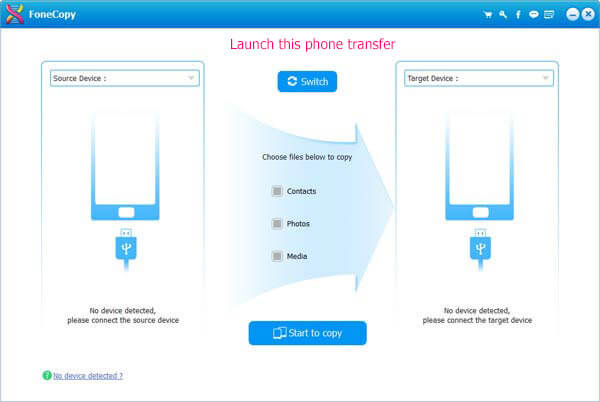
Скачайте и установите Aiseesoft FoneCopy на свой компьютер и запустите программу. Затем подключите iPhone и телефон Android к компьютеру с помощью USB-кабелей для передачи заметок с iPhone на Android.
Шаг 2. Выберите исходное устройство и целевое устройство
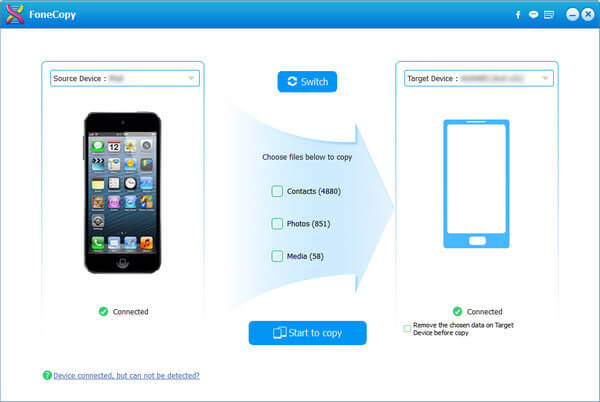
После этого программа обнаружит оба устройства. iPhone должен находиться в области «Исходное устройство», а телефон Android должен находиться в области «Целевое устройство». Если нет, нажмите кнопку «Переключить», чтобы исправить положение.
Наконечник: Если вы не хотите удалять существующие заметки на своем телефоне Android, обязательно снимите флажок под полем «Целевое устройство».
Шаг 3. Перенос заметок с iPhone на Android
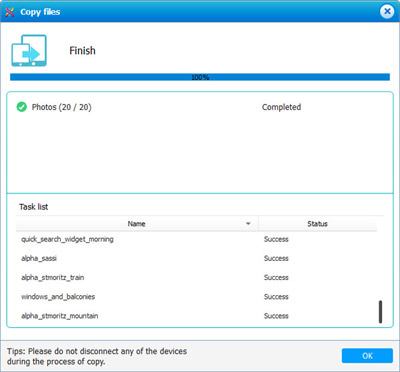
Наконец, нажмите кнопку «Начать копирование», чтобы начать перенос заметок с iPhone на Android. Когда вы получите уведомление, выйдите из программы и удалите устройства с вашего компьютера. Вы можете найти заметки в телефоне Android после этого.
Часть 2. Как копировать заметки с iPhone на Samsung с помощью Smart Switch
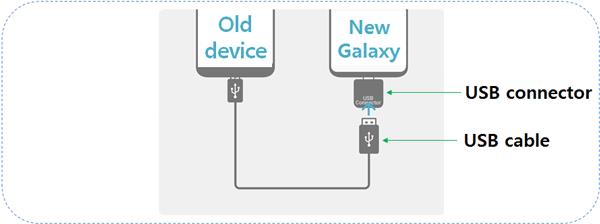
Если вы используете Samsung Galaxy, вы можете использовать Smart Switch Samsung Android для передачи заметок с iPhone на Android. Вы можете передавать контакты, сообщения, фотографии, музыкальные файлы и даже события календаря с разных устройств.
Шаг 1 Подключите iPhone и телефон Samsung Galaxy с помощью кабеля Lightning.
Шаг 2 Откройте приложение Smart Switch на новом телефоне и коснитесь «Получить», чтобы продолжить.
Шаг 3 Если появится запрос на вашем iPhone, нажмите «Разрешить», чтобы разрешить Android просматривать и сканировать ваши заметки на iPhone.
Шаг 4 После завершения сканирования выберите «Примечания» и другие данные, которые вы хотите передать. Затем нажмите кнопку «Перенести», чтобы начать синхронизацию заметок с iPhone на Android.
Шаг 5 После передачи отключите ваш iPhone и телефон Android.
Примечание: Поскольку Smart Switch не обновлялся для iPhone в течение определенного периода времени, особенно последние модели. Вы можете найти некоторые совместимые проблемы для передачи файлов между iPhone и Android с приложением.
Часть 3. Как отправлять заметки с iPhone на Android с помощью Outlook
Outlook должен стать еще одним эффективным способом переноса заметок с iPhone на Android. Просто убедитесь, что вы установили Outlook на обоих устройствах, вы можете использовать одну и ту же учетную запись Outlook для передачи файлов между iPhone и телефоном Android, как показано ниже.
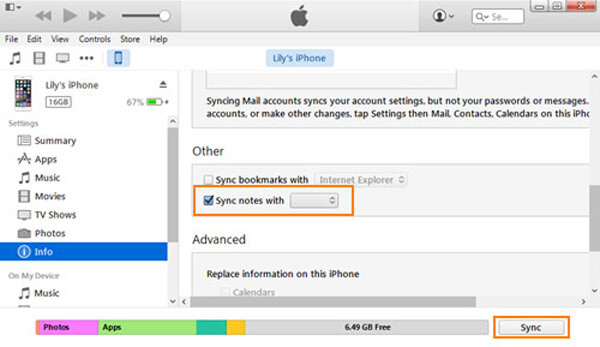
Шаг 1 Подключите ваш iPhone к компьютеру с помощью USB-кабеля. После этого откройте iTunes, нажмите значок «Устройство», перейдите в «Сводка»> «Информация» и установите флажок «Синхронизировать заметки с».
Шаг 2 Выберите «Outlook» из выпадающего меню. Войдите в свою учетную запись Outlook и нажмите кнопку «Синхронизировать», чтобы перенести заметки iPhone в свою учетную запись Outlook.
Шаг 3 Подождите, пока процесс завершится, а затем включите свой телефон Android. Загрузите приложение Outlook из Play Store и войдите в ту же учетную запись.
Шаг 4 Перейдите в папку «Напоминание», и вы увидите, что все заметки iPhone теперь переносятся на телефон Android.
Примечание: Outlook позволяет только просматривать заметки iPhone на телефоне Android, но не помещать их в приложение заметок Android.
Часть 4. Как синхронизировать заметки с iPhone на Android с iCloud
Когда вы включаете функции синхронизации заметок в iCloud, вы можете синхронизировать заметки с iPhone на Android. Что касается случая, вы можете передавать информацию с Android на iPhone без установки дополнительной программы. Более того, iCloud является одним из лучших передача фотографий с iPhone синхронизировать фотографии между различными устройствами Apple.
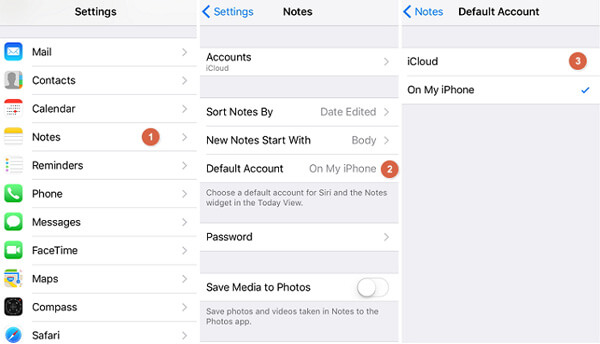
Шаг 1 Подключите ваш iPhone к сети Wi-Fi. Откройте приложение «Настройки», нажмите на свое имя, перейдите в «Заметки»> «Учетная запись по умолчанию» и выберите опцию «iCloud».
Шаг 2 Вернитесь к экрану настроек, перейдите в «iCloud», включите опцию «Заметки», нажмите «Создать резервную копию» и нажмите «Создать резервную копию сейчас».
Шаг 3 После резервного копирования перейдите на свой компьютер, зайдите на веб-сайт iCloud в браузере и войдите в учетную запись iCloud, связанную с вашим iPhone.
Шаг 4 Выберите «Заметки» на домашней странице. Теперь вы можете передавать заметки и вложения iPhone на Android с помощью iCloud. Помимо заметок, вы также можете перенести контакты с iPhone на Android легко.
Примечание: Outlook позволяет только просматривать заметки iPhone на телефоне Android, но не помещать их в приложение заметок Android.
Часть 5. Как перенести заметки с iPhone на Android с помощью Gmail
Gmail — еще один часто используемый метод для передачи файлов между iPhone и Android. При настройке нового телефона Android вы можете получить учетную запись Gmail. Google предлагает 15 ГБ бесплатного хранилища для каждой учетной записи для резервного копирования и передачи данных, которые вы можете передавать заметки с iPhone на Android через Gmail.
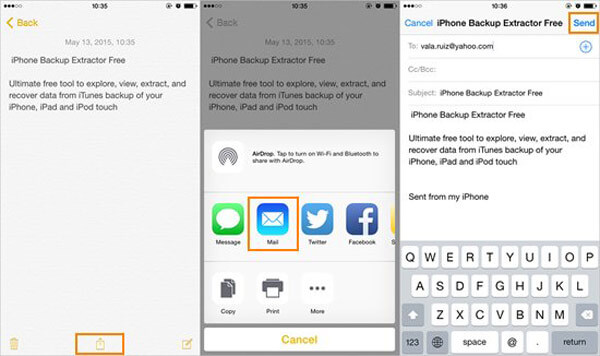
Шаг 1 Перейдите в приложение iPhone Notes и найдите заметки, которые вы хотите перенести на Android. Предварительный просмотр и выберите нужные заметки, которые вы хотите перенести.
Шаг 2 Нажмите значок «Поделиться» в правом верхнем углу и выберите «Почта».
Шаг 3 Введите имя пользователя Gmail в поле «Кому» и введите название в поле «Тема». После нажатия значка «Отправить» заметки iPhone перейдут в вашу учетную запись.
Шаг 4 Включите свой телефон Android и получите доступ к Gmail. Теперь вы можете читать свои заметки iPhone на Android.
Примечание: Outlook позволяет только просматривать заметки iPhone на телефоне Android, но не помещать их в приложение заметок Android.
Заключение
В статье рассказывается о 5 способах переноса заметок с iPhone на Android. Если вы подписаны на услугу iCloud, вы можете синхронизировать заметки между iPhone и Android с помощью iCloud. Что касается ограниченной информации о заметках, вы всегда можете передать файлы с помощью Gmail или Outlook. Вы также можете использовать Smart Switch для телефонов Samsung. Aiseesoft FoneCopy — самый простой способ переноса заметок с iPhone на Android в один клик.
Что вы думаете об этом посте.
Рейтинг: 4.8 / 5 (на основе голосов 298)
03 апреля 2019 г. 18:00 / Автор: Николь Джонс в Передача данных iOS
Более Чтение

Оставьте свой комментарий и присоединяйтесь к нашему обсуждению
Главная Передача данных iOS Перенос заметок с iPhone на Android

Авторские права © 2023 Aiseesoft Studio. Все права защищены.
Как перенести iPhone заметки на Android (выборочно и полностью)

Размещено от Лиза Оу / 15 апреля 2021 г. 09:00
Когда вы переключаетесь на новый телефон Android, вам нужно перенести данные с iPhone на Android. Если вы записали важную информацию с Заметки приложение, вы также должны перенести заметки iPhone на Android.

Из-за различных операционных систем, вы не можете использовать Bluetooth или USB-соединение для переносить заметки с iPhone на Android напрямую. Есть 4 работоспособных приложения для передачи данных с iPhone на Android, к которым вы можете обратиться.
- Часть 1. Как гибко переносить заметки iPhone на Android с помощью функции передачи по телефону
- Часть 2. Как перенести iPhone заметки на Android с помощью iCloud
- Часть 3. Как перенести iPhone заметки на Android с помощью Gmail
- Часть 4. Как перенести iPhone заметки на Android через Google Keep

Передача данных с iPhone, Android, iOS, компьютера в любое место без каких-либо потерь.
- Перемещайте файлы между iPhone, iPad, iPod touch и Android.
- Импортируйте файлы с iOS на iOS или с Android на Android.
- Переместите файлы с iPhone / iPad / iPod / Android на компьютер.
- Сохранить файлы с компьютера на iPhone / iPad / iPod / Android.
Часть 1: как гибко переносить заметки iPhone на Android с помощью функции передачи по телефону
Это FoneLab HyperTrans который может передавать любые данные между устройствами iOS и Android. Программное обеспечение для передачи телефона хорошо работает со всеми популярными телефонами и планшетами, такими как iPhone, iPad, iPod, Samsung, Sony, LG, HTC, HUAWEI, ZTE и т. Д. Вы можете передавать заметки с iPhone на HUAWEI P20 и другие недавно выпущенные телефоны тоже. Если честно, это самый экономящий время и трудоемкий способ переноса заметок iPhone на Android в 2023.
- Передача заметки, напоминания, контакты, сообщения, видео, музыка, изображения, мелодии и многое другое с iPhone на Android.
- Полностью поддерживает все устройства iOS, такие как iPhone XS / XS Max / XR / X / 8 Plus / 8 / SE / 7 Plus / 7 / 6 / 5, устройства Android, такие как Samsung, HUAWEI, Sony и т. Д.
- Предварительный просмотр, управление и редактирование данных перед передачей на Android.
- Поддержка последних версий iOS 12 и Android 8.0.
- Гарантия 100% безопасна для использования. Все ваши существующие файлы iPhone и Android будут в безопасности.
Передача данных с iPhone, Android, iOS, компьютера в любое место без каких-либо потерь.
- Перемещайте файлы между iPhone, iPad, iPod touch и Android.
- Импортируйте файлы с iOS на iOS или с Android на Android.
- Переместите файлы с iPhone / iPad / iPod / Android на компьютер.
- Сохранить файлы с компьютера на iPhone / iPad / iPod / Android.
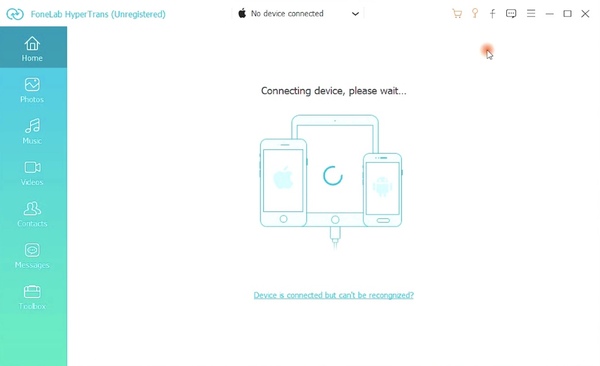
Шаг 1 Бесплатно скачать, установить и запустить программное обеспечение для передачи по телефону. Подключите iPhone и Android к этому компьютеру. Включите свой телефон и Включить отладку USB.
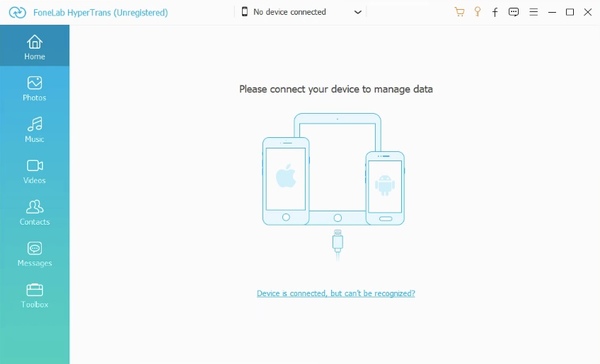
Шаг 2 Установите ваш iPhone в качестве исходного устройства. Вы можете получить основную информацию об этом телефоне Apple. Выберите определенный тип файла для сканирования заметок iPhone. Если вы хотите перенести напоминания с iPhone на Android, вы также можете выбрать соответствующий тип файла на левой панели.
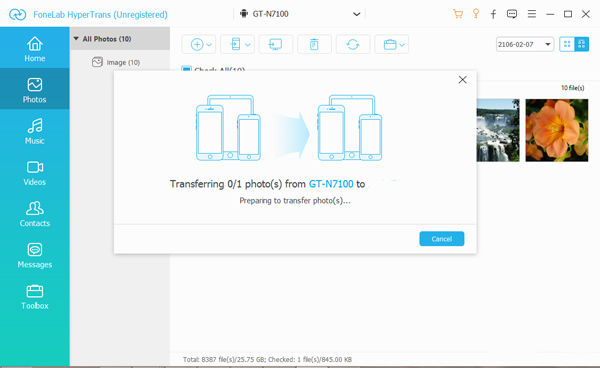
Шаг 3 Отметьте перед заметками, которые вы хотите скопировать в Android. Если вы не уверены, вы можете дважды щелкнуть примечания iPhone, чтобы просмотреть детали. Затем нажмите Экспортировать на верхней панели инструментов. Установите Android в качестве пункта назначения. Теперь вы можете передавать заметки iPhone на Android за считанные секунды.
Часть 2. Как перенести iPhone заметки на Android с помощью iCloud
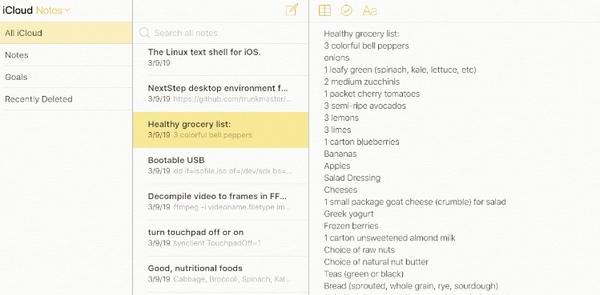
У каждого пользователя iCloud есть свободное место для хранения 5GB. Вы можете синхронизировать заметки, календари, напоминания и другие файлы с iPhone на iCloud. Поскольку вы переключили свой старый iPhone на новый Android, вы можете синхронизировать заметки iPhone с Android через iCloud.
Шаг 1 Откройте приложение Настройки приложение. Нажмите ICloud и включите Заметки.
Шаг 2 Выберите Хранение и резервное копирование последующей Backup Now для резервного копирования заметок iPhone в iCloud.
Шаг 3 Войти iCloud.com на твоем компьютере. Войдите в свой аккаунт iCloud. Вы можете увидеть все ваши синхронизированные заметки iPhone.
Шаг 4 Загрузите или отправьте заметки на свой телефон Android. Передача заметок с iPhone на Android с помощью iCloud занимает некоторое время.
Часть 3. Как перенести iPhone заметки на Android с помощью Gmail
Вы также можете использовать Google Sync для передачи заметок между iPhone и Android. Просто убедитесь, что ваш iPhone работает под управлением iOS 4 и более поздних версий. Позже вы можете передавать заметки из Gmail на Android без проводов.
Шаг 1 Откройте приложение Настройки приложение
Шаг 2 Нажмите Mail, Контакты, Календари и затем выберите Добавить учетную запись.
Шаг 3 Нажмите Google войти в свою учетную запись Gmail с именем, адресом электронной почты, паролем и описанием.
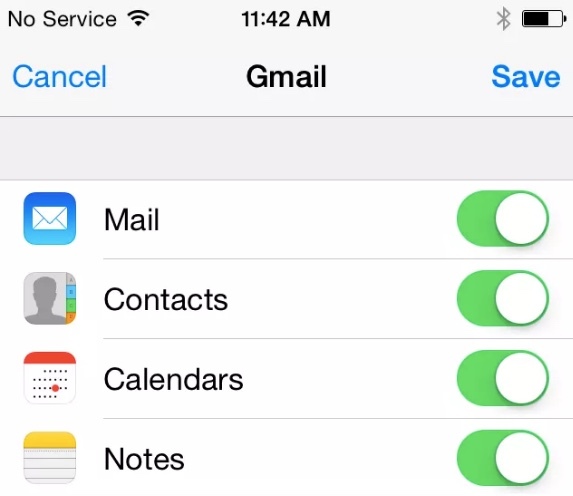
Шаг 4 Триггер на Заметки ярлык для синхронизации заметок с iPhone в Gmail.
Шаг 5 Настройте свою учетную запись Gmail на Android. Синхронизированные заметки iPhone будут отображаться автоматически. Таким образом, вы можете передавать заметки с iPhone на Android с помощью Gmail.
Часть 4. Как перенести iPhone заметки на Android через Google Keep
Google Keep — это популярное приложение для заметок, доступное на iPhone и Android. Вы можете экспортировать заметки Apple в Google Keep для переноса заметок iPhone на Android. На самом деле вы можете получить доступ к своим заметкам на любом iPhone или Android через приложение Google Keep.
Шаг 1 Загрузите и установите приложение Google Keep на iPhone.
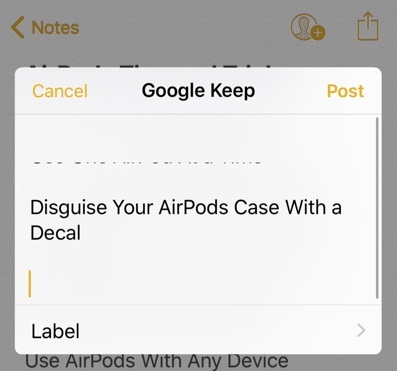
Шаг 2 Откройте заметку в приложении Notes. Нажмите Поделиться значок. выберите Больше последующей Google Keep.
Шаг 3 Выберите учетную запись и нажмите После в всплывающем окне. Теперь заметки iPhone будут добавлены в ваше приложение Gmail.
Шаг 4 Скопируйте и вставьте заметки Apple в приложение Google Keep. С помощью этого метода вы также можете передавать заметки с iPhone на Pixel, Samsung и другие телефоны Android.
Если вы хотите перенести несколько заметок с iPhone на Android, вы можете запустить Google Keep, чтобы синхронизировать заметки iPhone одну за другой. Что касается перемещения большого количества заметок на iPhone, вам лучше запустить HyperTrans, iCloud и Gmail, чтобы решить эту проблему.
По сравнению с другими инструментами передачи файлов, вы можете передавать заметки iPhone на Android через FoneLab HyperTrans с самой высокой скоростью выборочно. Стоит бесплатно скачать HyperTrans, чтобы получить более подробную информацию.
Передача данных с iPhone, Android, iOS, компьютера в любое место без каких-либо потерь.
- Перемещайте файлы между iPhone, iPad, iPod touch и Android.
- Импортируйте файлы с iOS на iOS или с Android на Android.
- Переместите файлы с iPhone / iPad / iPod / Android на компьютер.
- Сохранить файлы с компьютера на iPhone / iPad / iPod / Android.
[Решено] 3 простых способа переноса заметок с iPhone на Android
Наконец, переключитесь с iOS на Android, но не знаете, как перенести заметки и другие данные со старого iPhone на новый телефон Android? Множество приложений для передачи данных, предлагаемых в Интернете, позволяют передавать все типы данных iOS с iPhone на телефон или компьютер Android. Но вы можете заметить, что они не могут вам помочь переносить заметки с iPhone на Android .
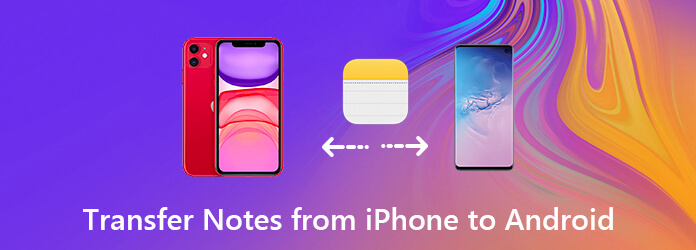
Так ты знаешь как перенести заметки iPhone на новый телефон Android ? Хорошо, что есть еще несколько способов, которые помогут вам сделать это с легкостью. Благодаря небольшому размеру вы можете легко переносить заметки с iPhone или iPad на устройство Android через Gmail и другие решения. Здесь, в этом посте, мы расскажем о трех простых способах, которые помогут вам легко переносить заметки с iPhone на Android.
- Часть 1. Как перенести заметки с iPhone на Android с помощью Gmail
- Часть 2. Как перенести заметки с iPhone на Android с помощью iCloud
- Часть 3. Как перенести iPhone заметки на телефон Android с Outlook
Часть 1. Как перенести заметки с iPhone на Android с помощью Gmail
Когда вы определяете, как передавать заметки с iPhone на Android через Интернет, многие пользователи ищут ответ о том, как перенести заметки с iPhone на телефон Android с помощью Gmail. Действительно, Gmail может помочь вам копировать заметки с iPhone на устройство Android. Здесь, в этой части, мы расскажем вам, как это сделать.
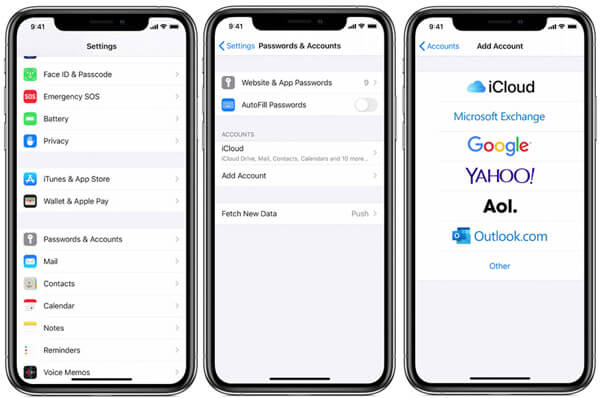
Шаг 1 , Разблокируйте свой iPhone и откройте «Настройки приложения».
В iOS 13/14/15 вам нужно прокрутить вниз, чтобы найти параметр «Пароль и учетные записи». Нажмите на него, чтобы войти в его основной интерфейс. Если вы используете iOS 16/15 или более раннюю версию, здесь вам нужно нажать на свой «Apple ID», а затем перейти в раздел «Почта, контакты, календари».
Шаг 2 , Нажмите «Добавить аккаунт». Нажмите «Google», а затем добавьте Gmail в свой iPhone.
Шаг 3 , Включите опцию «Заметки», а затем откройте приложение «Заметки» на вашем iPhone. После этого все заметки на вашем iPhone будут синхронизированы с вашей почтой Gmail.
Теперь вы можете вернуться на свое новое устройство Android и войти в ту же учетную запись Google в Gmail. Затем вы можете получить доступ к этим заметкам iPhone на вашем телефоне Android. Одна вещь, которую вы должны знать, заключается в том, что для передачи заметок с iPhone на Android с помощью Gmail размер почты ограничен 50 МБ.
Часть 2. Как перенести заметки с iPhone на Android с помощью iCloud
Несмотря на то, что вы переключаетесь с iOS на Android, вы должны признать, что iCloud — действительно мощный и удобный сервис для синхронизации различных данных, включая заметки iPhone. На самом деле, iCloud позволяет передавать заметки с iPhone на Android. Эта часть покажет вам, как.
Шаг 1 , Разблокируйте свой iPhone и перейдите в приложение «Настройки». Войдите в свою учетную запись iCloud и убедитесь, что опция Notes включена.
Шаг 2 , Чтобы убедиться, что вы можете перенести все заметки iPhone на телефон Android, лучше создать новую резервную копию заметок iPhone в службе iCloud. Просто нажмите «Storage & Backup»> «Backup Now», чтобы сделать это.
Шаг 3 , Теперь вам нужно перейти на официальный сайт iCloud и войти в свою учетную запись Apple. Тогда вы проверите все свои заметки iPhone здесь.
Шаг 4 , Выберите заметки iPhone, которые вы хотите перенести на Android, а затем выберите способ отправки по электронной почте на свой телефон Android. Здесь вы можете узнать как восстановить заметки iPhone.
Часть 3. Как перенести iPhone заметки на телефон Android с Outlook
Аналогично способу Gmail передавать заметки iPhone на телефон Android, вы также можете положиться на Outlook, чтобы отправлять заметки с iPhone на Android. Если вы собрали много заметок и вложений на своем устройстве iOS, вы можете использовать iTunes, чтобы помочь вам синхронизировать эти заметки с учетной записью Outlook.
Шаг 1 , Запустите последнюю версию iTunes на вашем компьютере. Подключите ваш iPhone к нему с помощью молнии USB-кабель.
Шаг 2 , Когда ваш iPhone будет распознан iTunes, на интерфейсе появится значок iPhone. Нажмите на него.
Шаг 3 , На левой боковой панели выберите пункт «Информация» под панелью «Сводка». В правом окне установите флажок «Синхронизировать заметки», а затем выберите «Синхронизировать заметки с Outlook» в раскрывающемся меню. Нажмите «Синхронизировать», чтобы подтвердить операцию синхронизации заметок iPhone с Outlook.
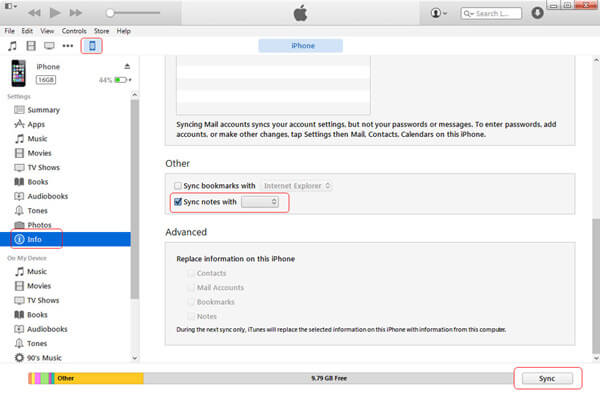
Шаг 4 , Войдите в систему с той же учетной записью Outlook на устройстве Android. После этого вы можете проверить все свои заметки iPhone в Outlook на телефоне Android.
Отличный iPhone Data Data Transfer, вы можете знать:
С помощью описанных выше способов вы можете легко переносить заметки с iPhone на телефон Android. Что, если у вас также есть необходимость перенести другие данные iOS, такие как контакты, мультимедийные файлы, изображения и т. Д., На новое устройство Android? Здесь вы можете выбрать мощный инструмент для передачи данных iPhone Android, Mobile Transfer, который поможет вам передать ваши ценные данные.

Мобильный перевод Windows
- Передача всех типов файлов между Android и iPhone одним щелчком мыши.
- Скопируйте фотографии, контакты и мультимедийные файлы с одного телефона на другой телефон.
- Передача данных между iPhone / iPad / iPod или телефонами Android.
- Прямое перемещение данных с поврежденного телефона на другой новый телефон.
Бесплатная загрузка Для Windows
Мы в основном говорили о как перенести заметки с iPhone на Android в этом посте. Мы поделились 3 эффективными способами помочь вам отправлять заметки iPhone на новый телефон Android по электронной почте. Если у вас есть идея получше, вы можете оставить ее в комментарии.
Что вы думаете об этом посте.
Рейтинг: 4.8 / 5 (на основе рейтингов 80)
Обновлено Райли Митчелл в Мобильный перевод
Декабрь 19, 2019 10: 00

Добавьте свои комментарии, чтобы присоединиться к обсуждению здесь