
Как поставить пароль на «Телеграмм»: простое руководство
В наши дни мессенджеры играют важную роль в нашей повседневной жизни. Мы используем их для общения с друзьями и коллегами, обмена важными файлами и документами. Но в то же время наши аккаунты и данные могут быть уязвимы для хакерских атак и несанкционированного доступа.
Поэтому очень важно правильно настроить безопасность и конфиденциальность вашего аккаунта. В этой статье мы рассмотрим, как поставить пароль на Telegram — один из самых популярных и безопасных мессенджеров.

Зачем нужен пароль на Telegram
Даже несмотря на то, что Telegram считается одним из самых защищенным приложений для обмена сообщениями, ставить на него пароль все равно крайне желательно. Вот несколько причин, почему это важно:
- Защита от несанкционированного доступа к вашим сообщениям, если ваше устройство будет украдено или вы потеряете его
- Защита конфиденциальности ваших разговоров от посторонних глаз, если вы одалживаете телефон кому-то
- Защита от взлома вашего аккаунта злоумышленниками и хакерами
Короче говоря, пароль на Telegram добавит дополнительный уровень защиты ваших чатов и учетной записи от нежелательного доступа. Это особенно актуально, если вы используете приложение для работы или обсуждаете конфиденциальную информацию.
Как поставить пароль на Telegram на iPhone
Давайте разберем, как можно поставить пароль на мессенджер Telegram на смартфоне iPhone с операционной системой iOS:
- Откройте приложение Telegram и зайдите в раздел «Настройки», нажав на иконку в виде шестеренки в нижнем правом углу экрана
- Перейдите в раздел «Конфиденциальность и безопасность»
- Найдите и выберите пункт «Код-пароль и Face ID»
- Нажмите на кнопку «Включить код-пароль»
- Придумайте и введите четырехзначный или шестизначный цифровой код
- Повторно введите этот же код
После этого Telegram запросит ваш пароль каждый раз при открытии приложения или при выходе из него. Вы также можете настроить автоматическую блокировку Telegram через заданный промежуток времени.
Если у вашего iPhone есть сканер Touch ID или Face ID, вы также можете разрешить разблокировку Telegram с помощью отпечатка пальца или распознавания лица вместо пароля. Это сделает процесс более удобным.

Как установить пароль на Telegram на Android
Теперь давайте разберем процесс установки пароля в приложении Telegram на смартфонах и планшетах на базе операционной системы Android:
- Запустите приложение Telegram и откройте меню настроек, нажав на иконку с тремя горизонтальными полосками
- Выберите раздел «Настройки»
- Перейдите во вкладку «Конфиденциальность и безопасность»
- Найдите и нажмите на пункт «Код-пароль»
- Поставьте галочку напротив переключателя «Код-пароль»
- Придумайте и дважды введите цифровой PIN-код
После этого при каждом запуске Telegram на вашем Android-смартфоне будет запрашиваться PIN-код. Как и на iPhone, можно включить разблокировку при помощи отпечатка пальца или сканирования лица.
Также есть возможность установить автоматическую блокировку Telegram через 1 минуту, 5 минут, час или несколько часов. Это позволит дополнительно защитить ваши данные на случай, если вы забудете выйти из приложения.
На этом основные способы установки пароля в Telegram мы разобрали. Как видите, это довольно простой и быстрый процесс, который значительно повышает безопасность использования этого мессенджера. Не забывайте периодически менять пароль, чтобы он оставался по-настоящему надежной защитой ваших данных и переписки.
Как установить пароль на Telegram на компьютере
Давайте теперь разберем, как можно установить парольную защиту в desktop-версии Telegram, которая используется на компьютерах. Процесс немного отличается в зависимости от операционной системы.
Установка пароля в Telegram на Windows
Если у вас ПК на базе Windows, то чтобы поставить пароль на телеграмм, нужно:
- Запустить приложение Telegram на компьютере
- Нажать на иконку меню в виде трех полосок в правом верхнем углу
- Выбрать пункт «Настройки»
- Зайти в раздел «Конфиденциальность и безопасность»
- Найти опцию «Код-пароль» и нажать «Включить код-пароль для приложения»
- Придумать пароль, ввести и подтвердить его
После этого Telegram для Windows будет запрашивать введения пароля при каждом запуске или после блокировки. Также можно установить автоблокировку по таймауту.
Как поставить пароль на телеграмм в macOS
Если у вас компьютер Mac, то процесс практически идентичен:
- Запустите Telegram на Mac
- Перейдите в Настройки и выберите «Конфиденциальность»
- Нажмите «Код-пароль» и «Включить код-пароль»
- Введите пароль дважды для подтверждения
В macOS также есть возможность установить горячие клавиши и автоблокировку Telegram через определенное время. Например, можно настроить автоблокировку через 5 минут или 1 час.
Что делать, если забыли пароль Telegram
Иногда может случиться ситуация, когда вы ввели пароль на телеграмм, но потом забыли его. Это особенно актуально, если вы используете Telegram на нескольких устройствах одновременно.
Что же делать в таком случае, чтобы восстановить доступ к аккаунту в Telegram? Вариантов несколько.
Сброс пароля через электронную почту
При настройке двухфакторной аутентификации Telegram предлагает указать адрес электронной почты для восстановления пароля. Если вы это сделали, то просто зайдите в свой почтовый ящик и найдите письмо от Telegram.
В письме будет ссылка, перейдя по которой, вы сможете сбросить забытый пароль и установить новый для входа в аккаунт Telegram.
Переустановка приложения Telegram
Если по каким-то причинам у вас не получается восстановить пароль через электронную почту, остается последний вариант — переустановка телеграмма.
Для этого нужно полностью удалить приложение Telegram с вашего устройства, а затем заново его установить. При повторной авторизации по номеру телефона Telegram генерирует новый пароль для входа в аккаунт.
Однако имейте в виду, что при таком варианте могут быть потеряны сообщения из секретных чатов. Остальная переписка Telegram восстанавливается из облачного хранилища данных.
Как установить пароль на открытие Telegram в iPhone, Android, Mac или Windows
Telegram считается крайне надежным приложением, позволяющим пользователям обмениваться сообщениями. Неслучайно этот сервис все чаще называют достойной альтернативой WhatsApp. Но хотя Telegram немало внимание уделяет безопасности передаваемых данных, все эти меры могут оказаться бессмысленными, если кто-то посторонний заглянет в ваш незаблокированный компьютер или телефон.
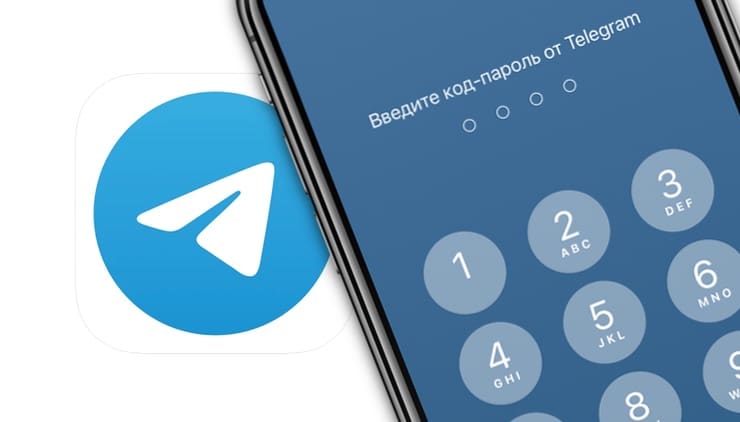
К счастью, вы можете добавить в приложение пароль, чтобы никто не мог просмотреть вашу переписку в Telegram, даже имея физический доступ к устройству. Есть возможность установить таймер для автоматической блокировки приложения Telegram через определенное время, если вы не пользуетесь устройством или отсутствуете рядом с ним какое-то время.
Вот как вы можете паролем защитить свои сообщения в Telegram на iPhone, Android, macOS и даже на ПК с Windows.
Что произойдет, если вы забудете пароль для Telegram?
Не стоит пользоваться одним и тем же паролем для приложения Telegram на iPhone, Android, macOS или Windows. Но если вы будете использовать разные комбинации для каждой платформы, вполне естественно, что иногда свой пароль можно и забыть.
В этом случае удалите приложение Telegram со своего телефона или компьютера, на котором вы забыли пароль, затем загрузите и переустановите этот мессенджер снова. После регистрации и повторного входа в систему все ваши чаты, синхронизированные с серверами Telegram, будут восстановлены, за исключением секретных чатов.
Защитите свои сообщения в Telegram от посторонних глаз
После активации пароля для приложения Telegram никто не сможет просматривать ваши сообщения, даже если вы оставите свой телефон или компьютер разблокированными и без присмотра. А функция автоматической блокировки пригодится для автоматизации этого процесса, даже если вы забудете или не успеете блокировать свой телефон или компьютер вручную. Добавление пароля защитит не только ваши сообщения, но также группы и каналы, в которых вы участвуете.
Как на iPhone защитить паролем сообщения Telegram?
Добавление пароля к сообщениям Telegram на iPhone – это безопасный способ предотвратить нежелательный доступ к информации. Этот метод можно считать дополнительным уровнем безопасности помимо разблокировки приложения Telegram с помощью Face ID или Touch ID.
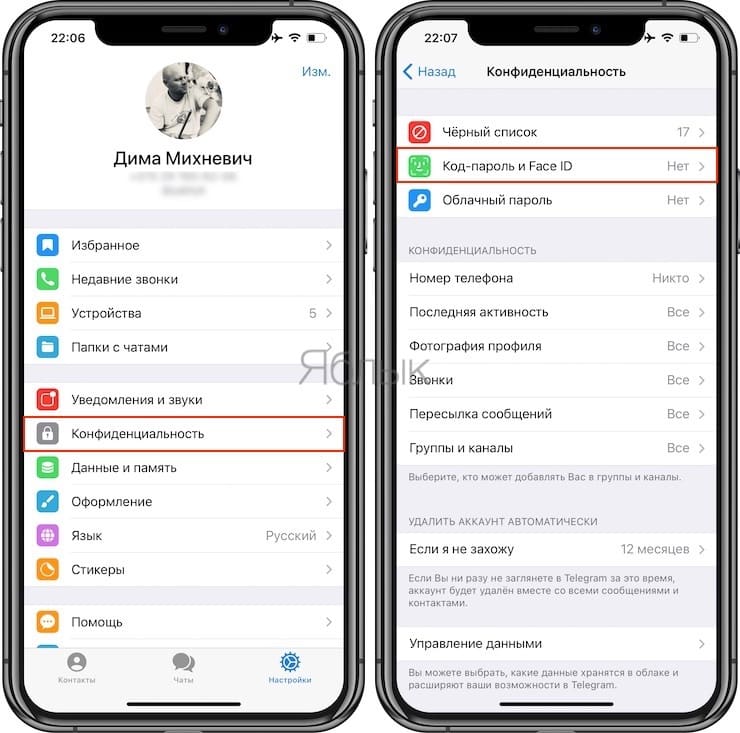
1. Откройте приложение Telegram на своем iPhone и нажмите значок настроек в виде шестеренки в правом нижнем углу.
2. Перейдите по пути: «Конфиденциальность» → «Код-пароль и Face ID» для последних моделей iPhone. Старые модели iPhone без поддержки Face ID имеют элемент «Код-пароль и Touch ID».
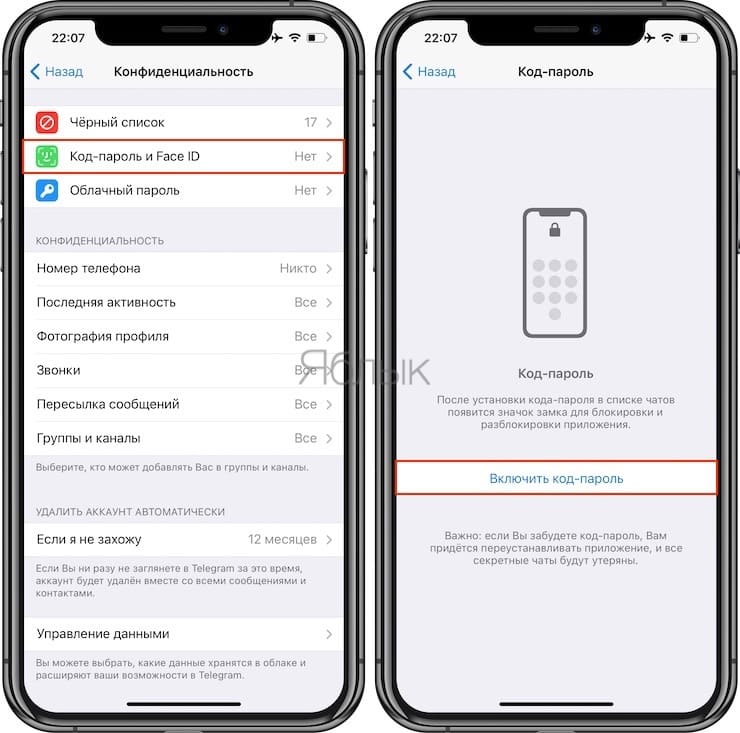
3. Нажмите «Включить пароль» и введите цифровой код для блокировки приложения Telegram.
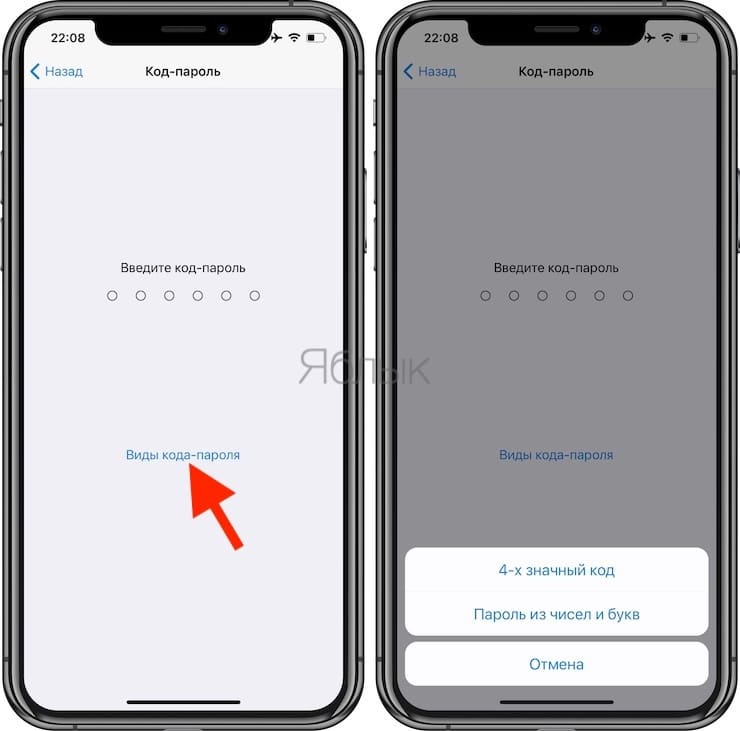
Вы можете изменить параметры пароля, если хотите переключиться между четырехзначным или шестизначным вариантом паролем.
4. На следующем экране выберите параметр «Автоблокировка» и выберите продолжительность: 1 минуту, 5 минут, 1 час или 5 часов. Вы также можете в этом окне отключать или включать переключатель «Разблокировка с Face ID» или «Разблокировка с Touch ID».
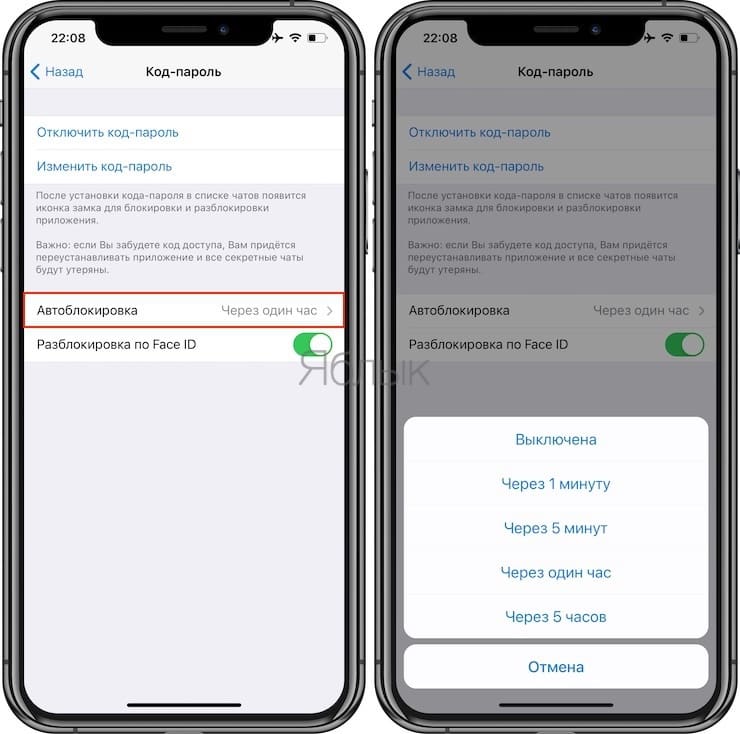
При включенной автоблокировке приложение Telegram будет автоматически блокироваться, если вы не используете его.
После включения пароля для Telegram в верхней части главного экрана рядом со списком чатов появится значок разблокировки. Вы можете нажать на него, чтобы заблокировать окно сообщений Telegram.
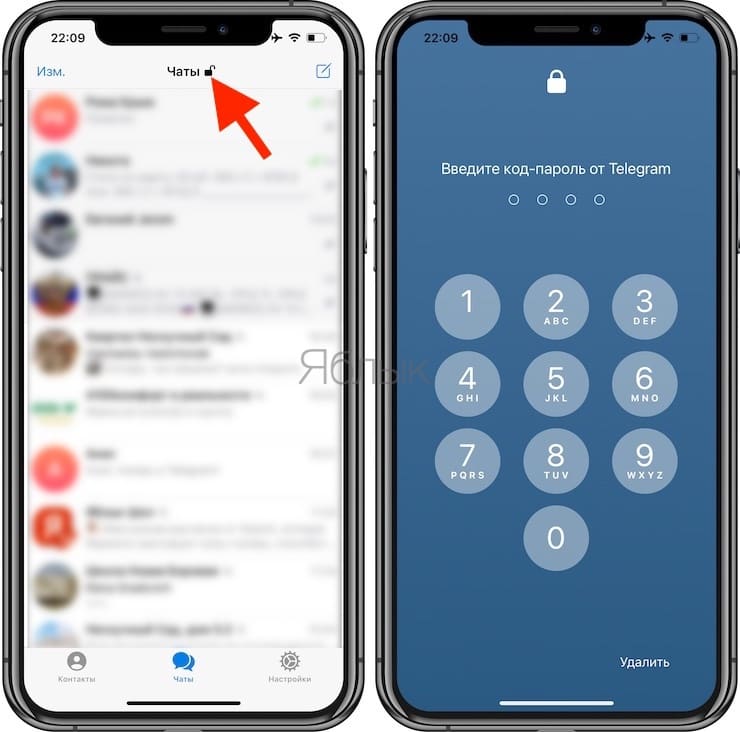
Впоследствии вы можете разблокировать приложение Telegram, используя код доступа, Face ID или Touch ID.
Как установить пароль на Telegram в Android?
На телефонах с Android вы можете использовать сканер отпечатков пальцев для блокировки приложения Telegram помимо использования пароля. Вот как включить пароль в приложении Telegram на вашем телефоне с Android.
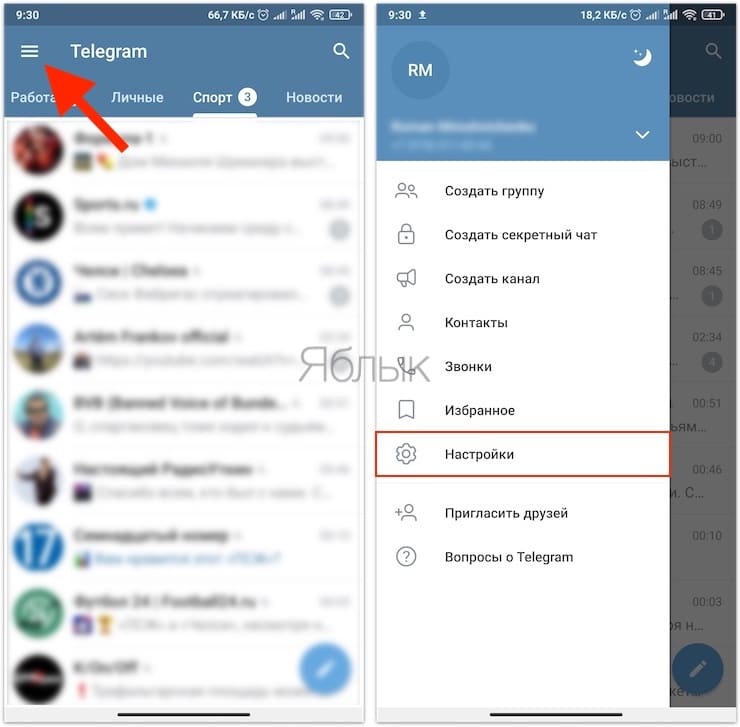
1. Откройте приложение Telegram и выберите значок меню с тремя полосами в верхнем левом углу окна.
2. В меню выберите «Настройки».
3. Выберите параметр «Конфиденциальность» в разделе «Настройки».
4. Прокрутите вниз до раздела «Безопасность» и выберите «Код-пароль».
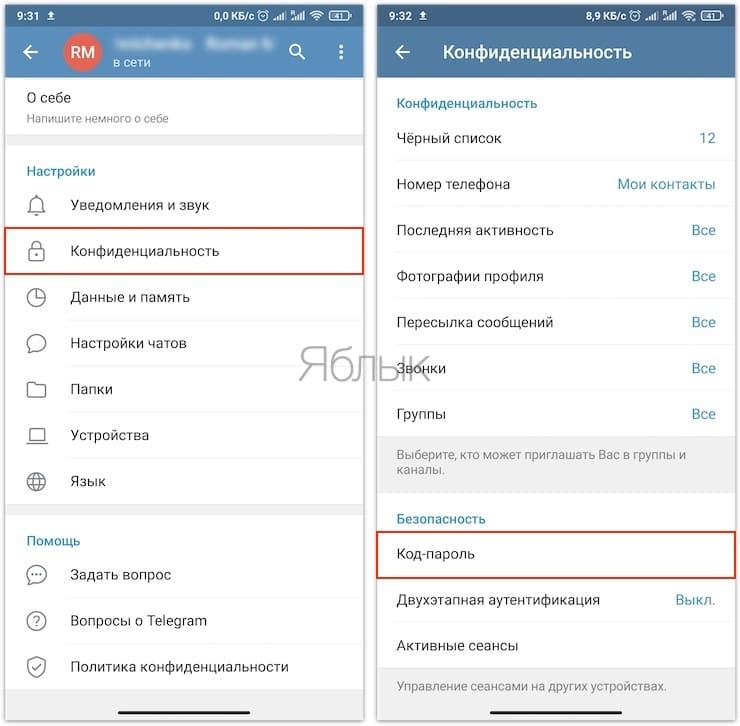
5. Активируйте переключатель «Код-пароль» для активации доступа с помощью пароля.
6. В следующем окне вы можете нажать на опцию «ПИН-код» вверху, чтобы выбрать между установкой четырехзначного PIN-кода или буквенно-цифрового пароля. Когда ввод будет закончен, коснитесь значка галочки в правом верхнем углу и подтвердите внесенные изменения.
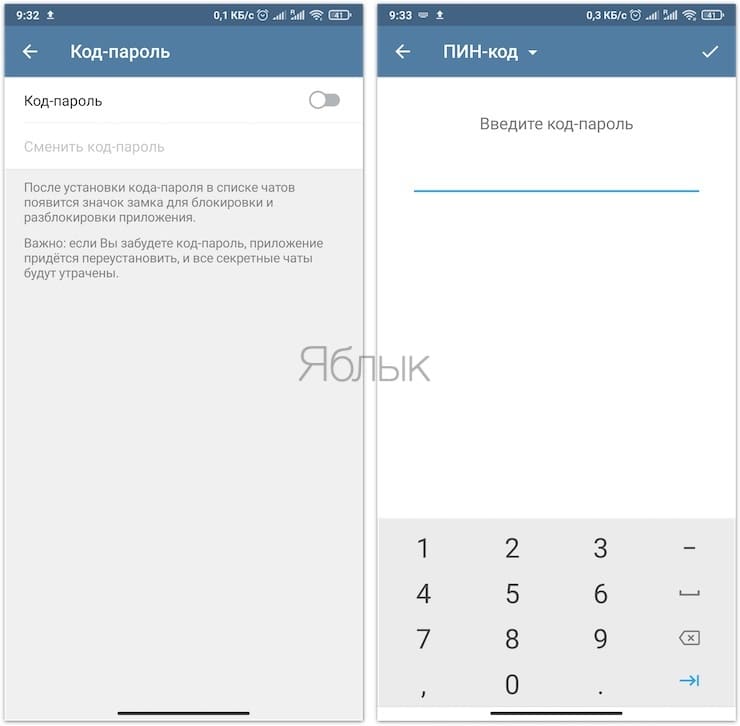
7. В следующем окне вы увидите опцию «Разблокировка отпечатком пальца», включенную по умолчанию. Под ней вы можете выбрать продолжительность «Автоблокировки» для Telegram, чтобы автоматически блокировать приложение в случае вашего отсутствия: 1 минута, 5 минут, 1 час или 5 часов.
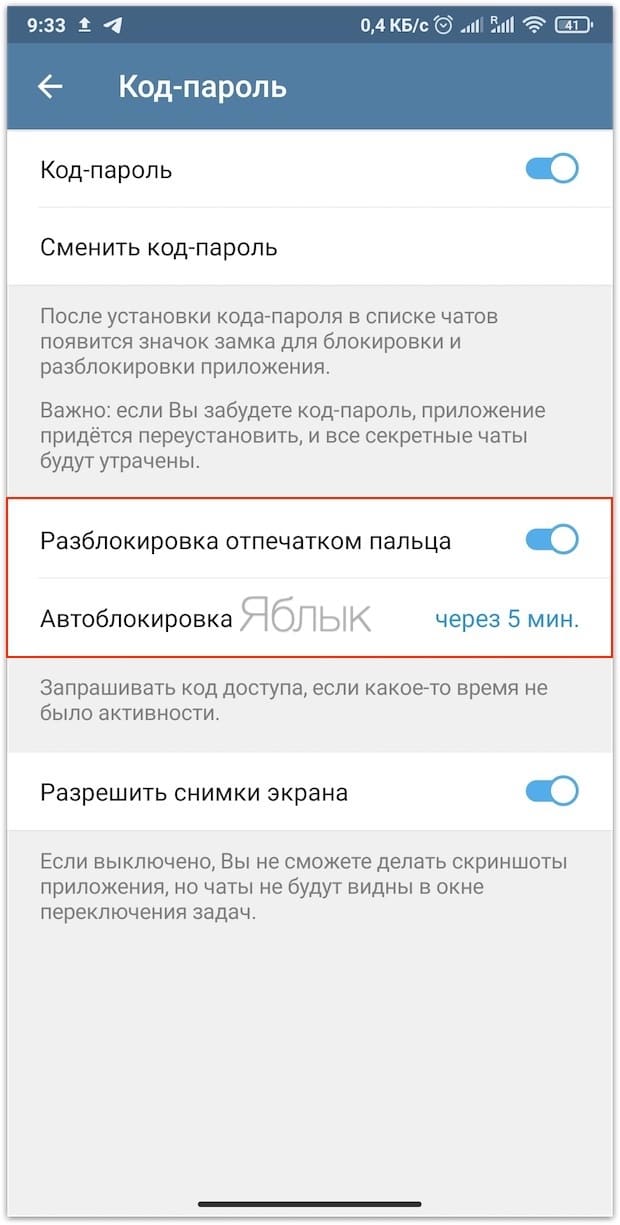
После настройки пароля для Telegram вы можете использовать его или отпечаток пальца, который ранее был настроен для доступа к телефону с Android.
Как защитить паролем сообщения Telegram на Mac?
Вы можете защитить свои сообщения Telegram в том числе и в настольной версии приложения на вашем Mac. Процесс добавления к нему пароля очень похож на те способы, которые были предложены нами для iPhone и смартфонов с Android.
1. Откройте приложение Telegram на своем Mac.
2. Щелкните по значку настроек в форме шестеренки в нижнем левом углу окна и выберите раздел «Конфиденциальность».
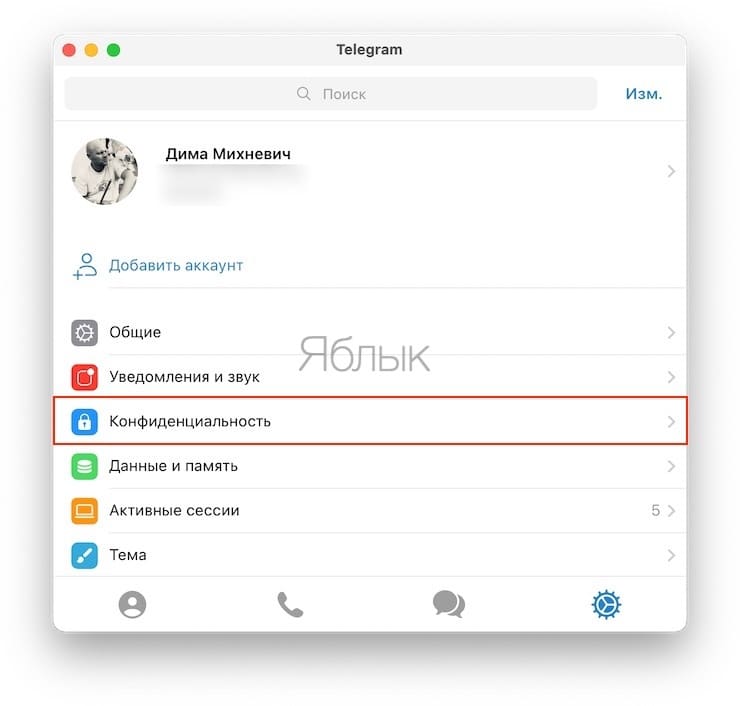
3. Выберите параметр «Код-пароль». и нажмите Включить код-пароль.
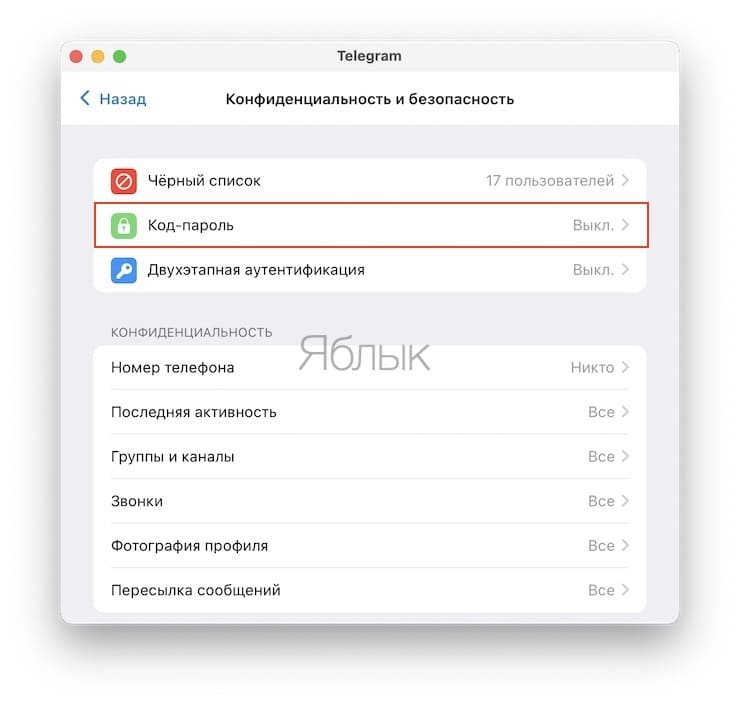
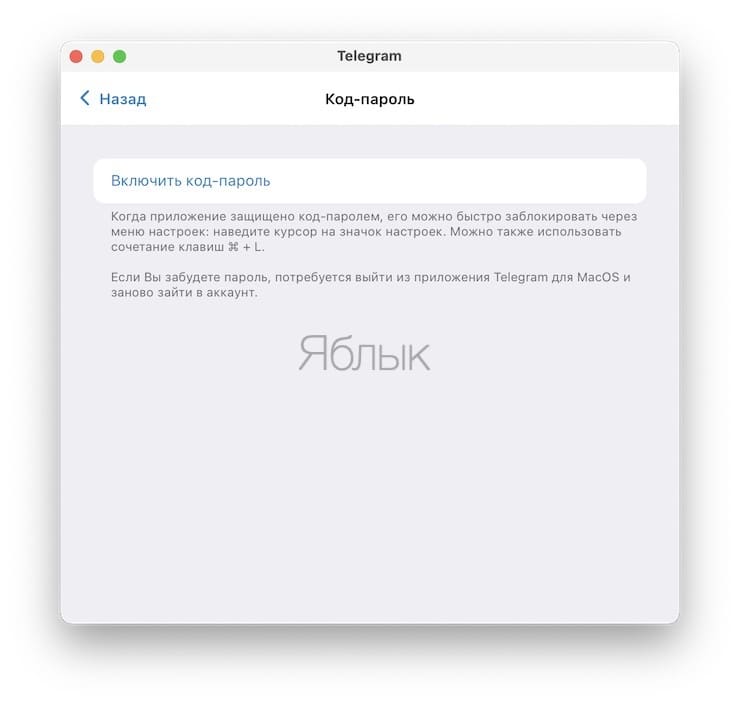
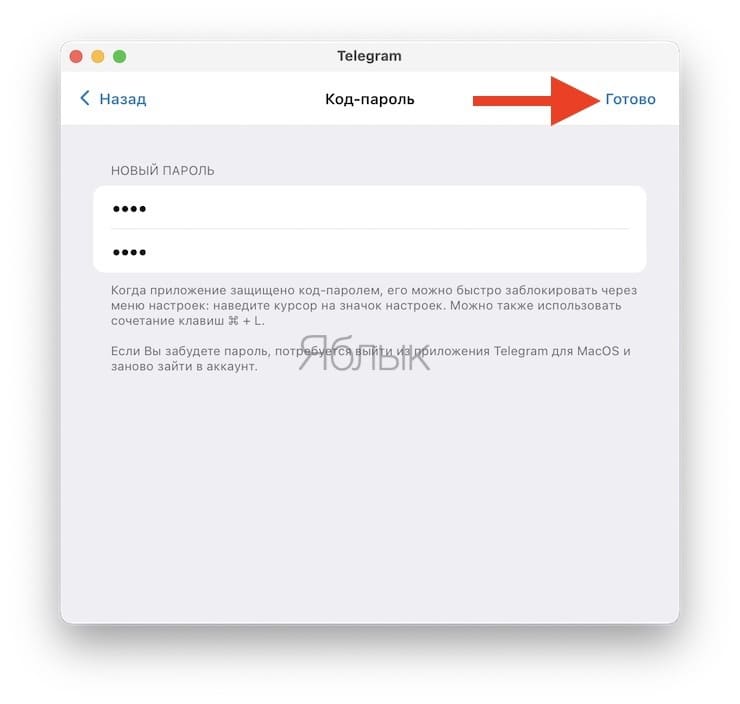
4. Введите буквенно-цифровой код и нажмите готово.
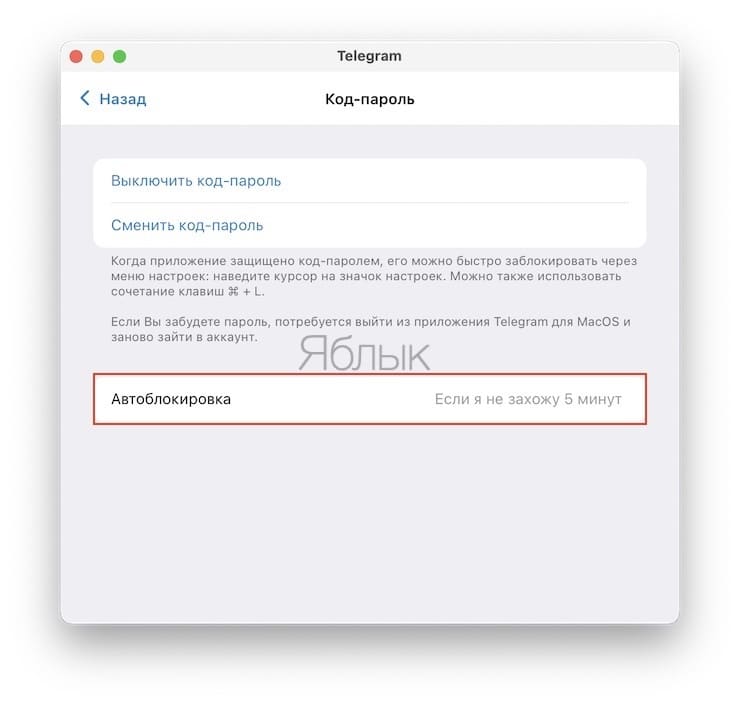
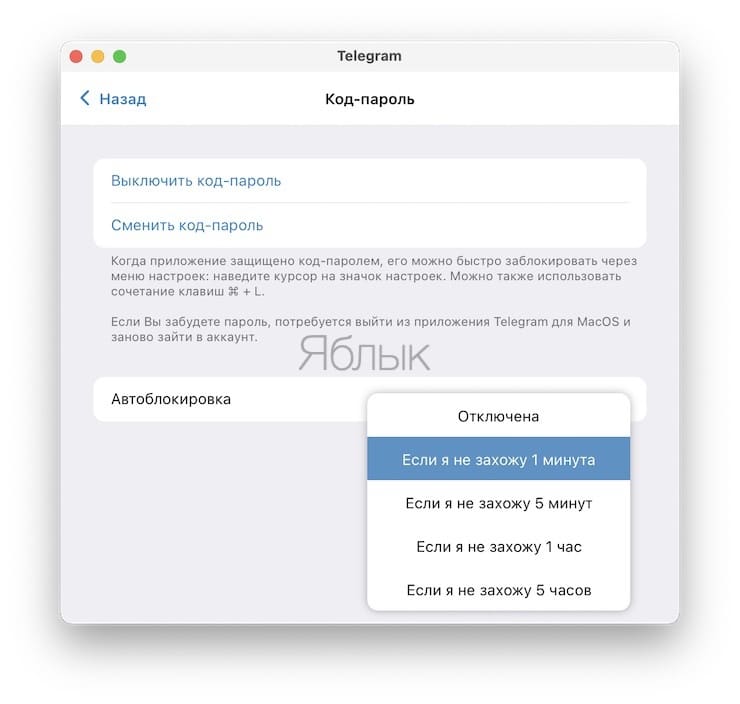
После добавления пароля вы можете установить продолжительность автоматической блокировки для приложения Telegram, чтобы оно автоматически блокировалось через 1 минуту, 5 минут, 1 час или 5 часов.
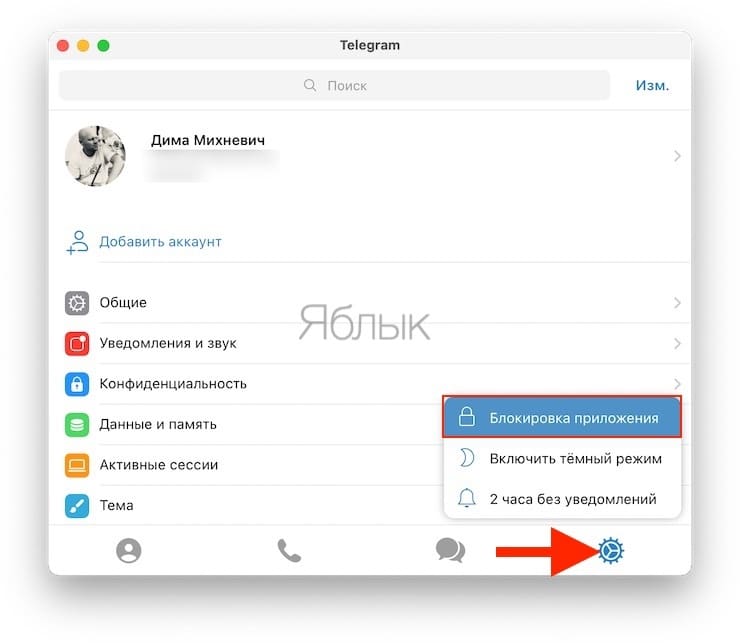
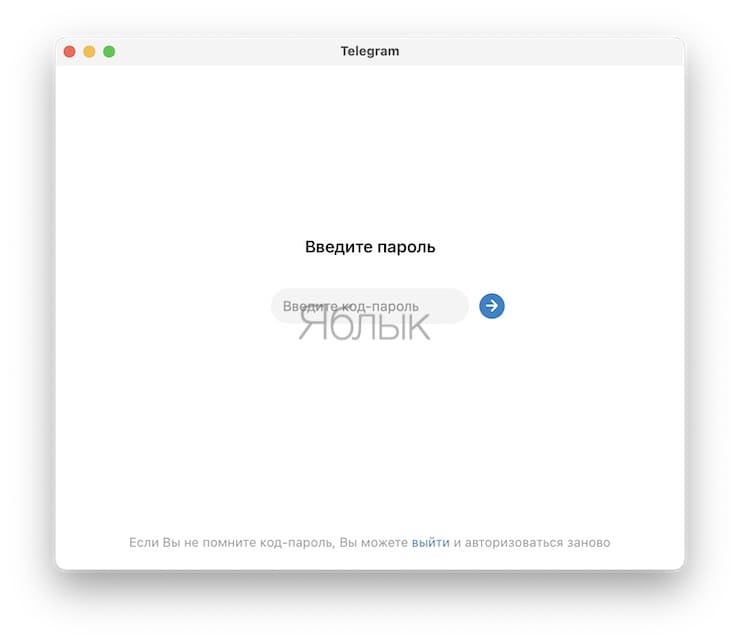
Для того чтобы заблокировать Telegram вручную, нажмите правой кнопкой мыши на вкладку Настройки (шестеренку) и выберите пункт Блокировка приложения. То же самое можно осуществить при помощи горячих клавиш ⌘Cmd + L.
Как защитить паролем сообщения Telegram в Windows?
В Windows вы тоже можете добавить буквенно-цифровой код доступа для защиты сообщений Telegram. Вот как это сделать.
1. Откройте приложение Telegram на своем ПК с Windows.
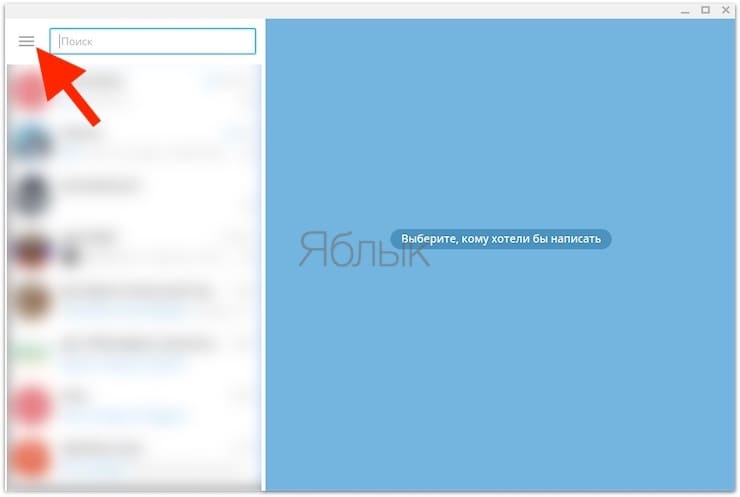
2. Щелкните по значку меню с тремя полосами в правом верхнем углу окна и выберите «Настройки».
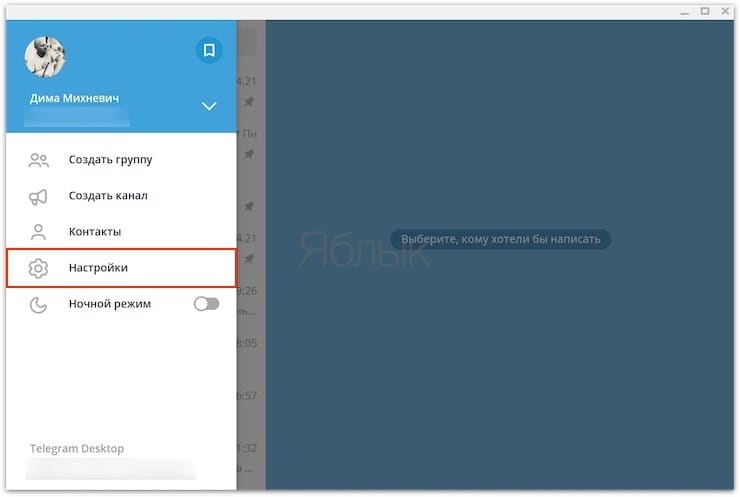
3. В настройках выберите «Конфиденциальность».
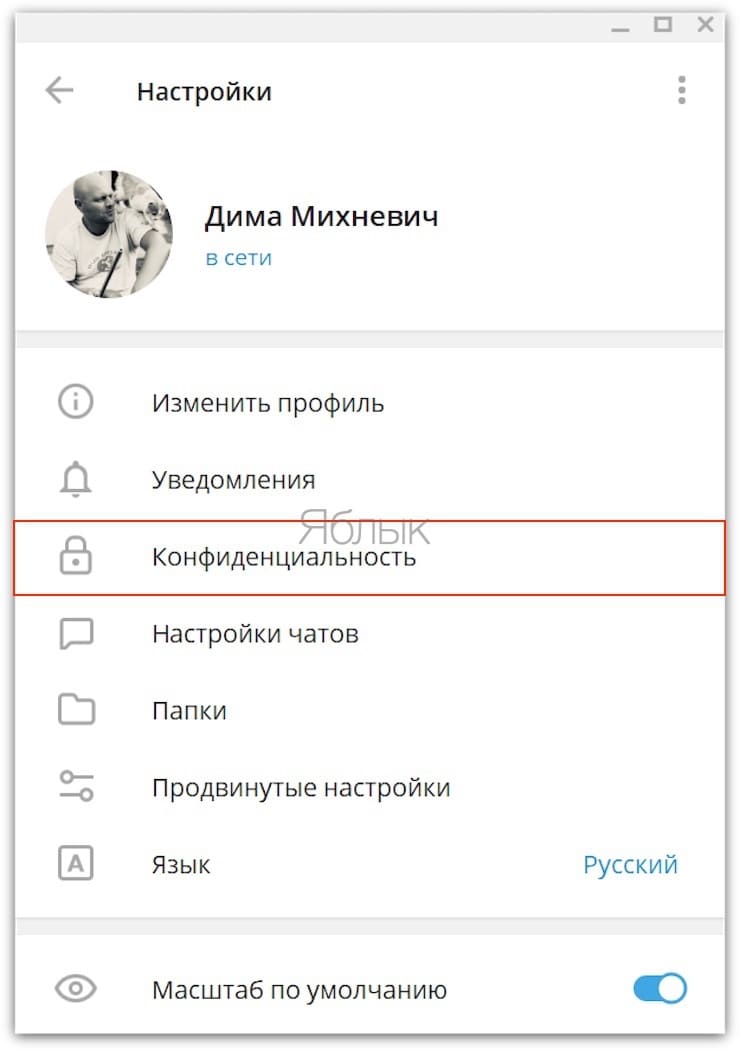
4. Прокрутите вниз до раздела «Код-пароль» и нажмите на «Включить код-пароль для приложения».
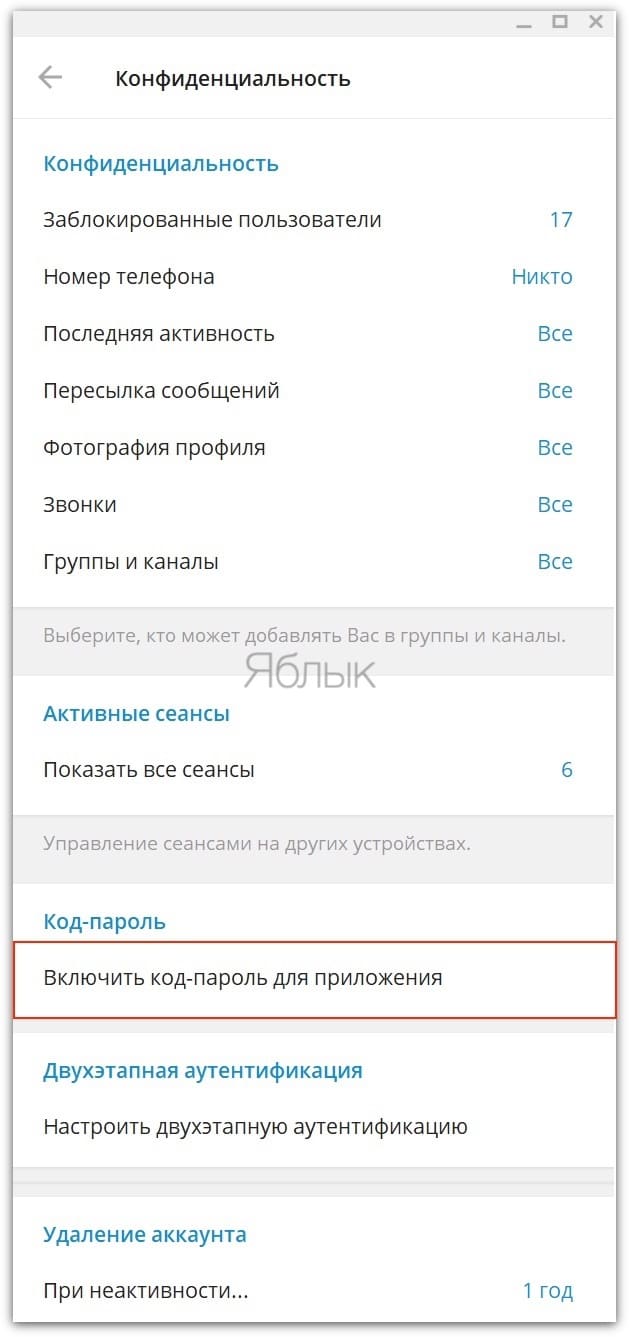
5. Введите буквенно-цифровой код и нажмите после окончания кнопку «Сохранить». Обратите внимание, что в разделе «Код-пароль» теперь появится еще два параметра.
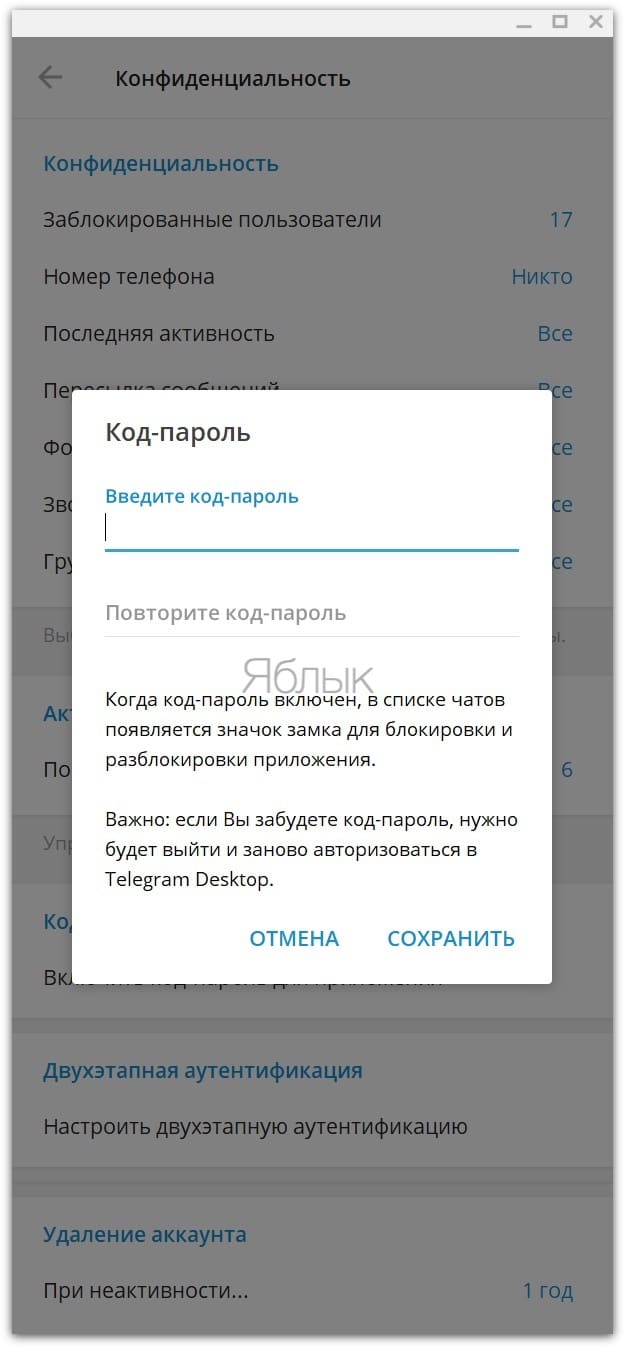
6. В разделе «Код-пароль» выберите продолжительность автоблокировки при неактивности, чтобы Telegram мог автоматически блокироваться, при вашем отсутствии через 1 минуту, 5 минут, 1 час или 5 часов. После этого нажмите клавишу Esc, чтобы выйти из настроек.
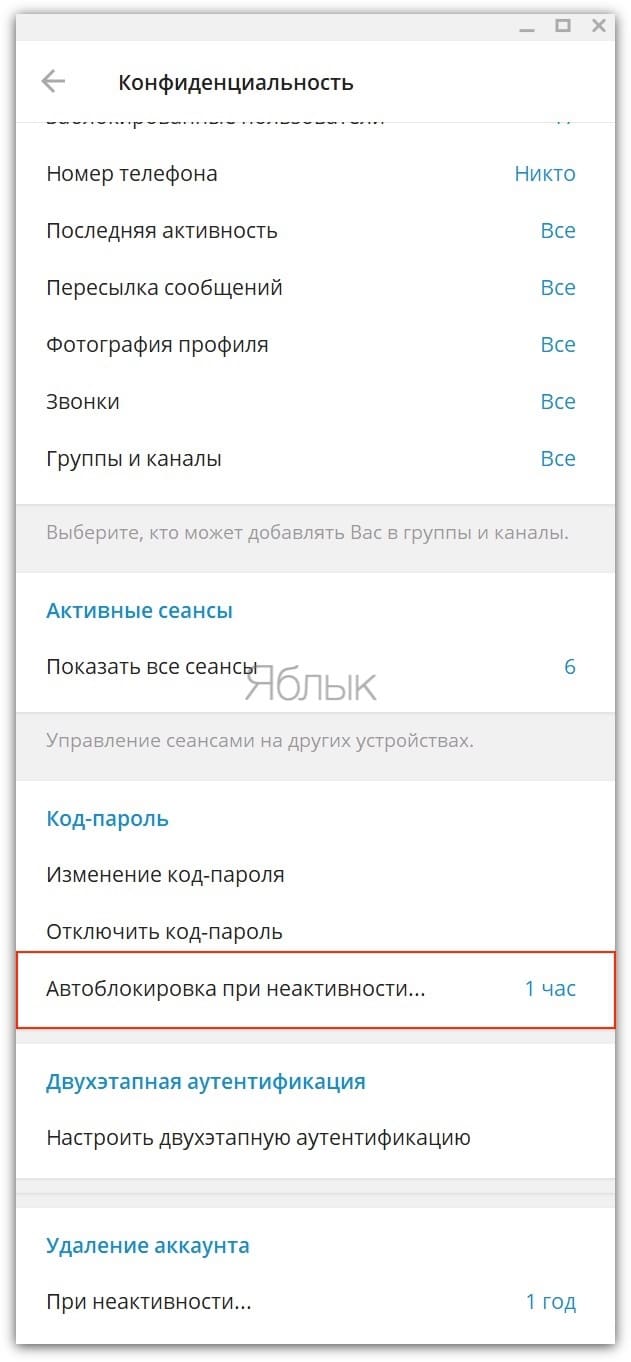
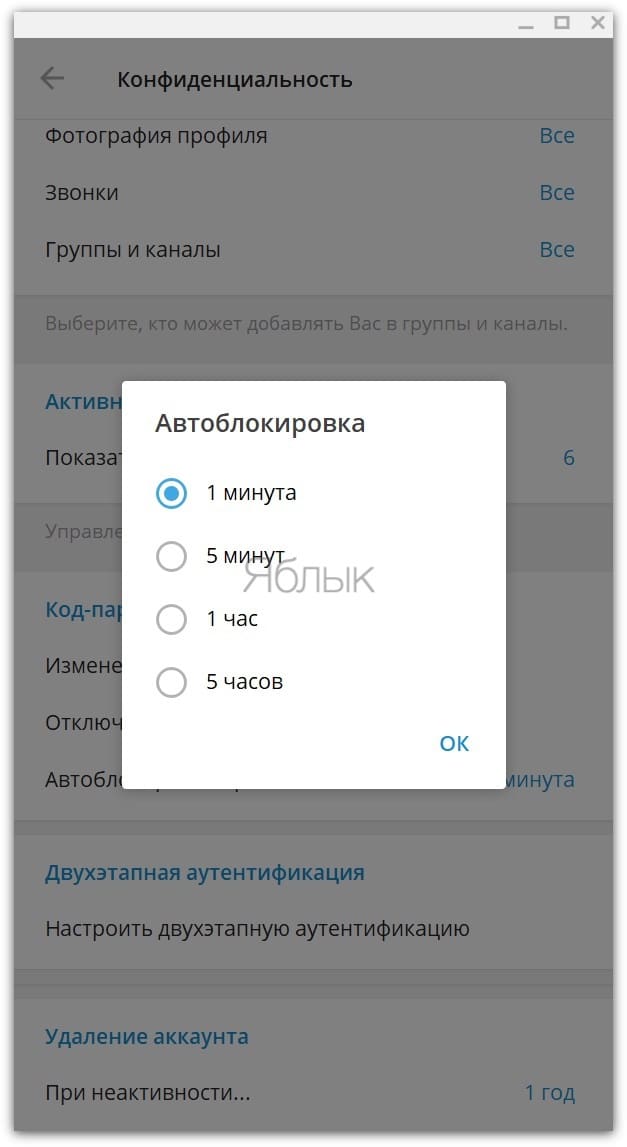
После включения опции с парольным доступом в приложении Telegram в Windows, значок замка в разблокированном состоянии появится рядом с панелью поиска в правом верхнем углу окна.
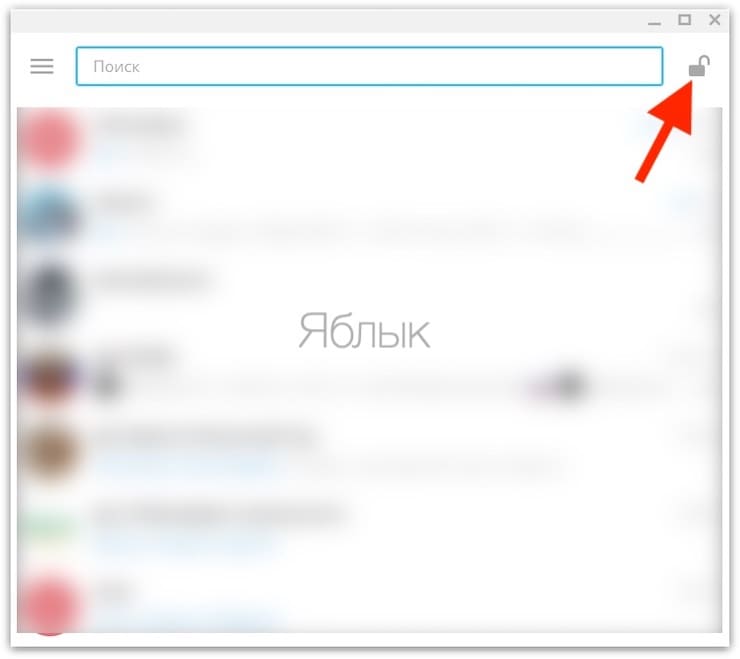
Щелкните по этому значку, чтобы заблокировать приложение Telegram, когда вы его не используете, или вам надо отойти на какое-то время от компьютера.
�� Смотрите также:
- Как посмотреть, какие запросы вы вводили в поиск Google и при желании удалить их или запретить отслеживание.
- 50 лучших оптических иллюзий.
- Что означают буквы на бутылке коньяка (XO, VO или VSOP)?
�� Мы в Telegram и YouTube, подписывайтесь!
Пароль в «Telegram»: как поставить, изменить, удалить и восстановить
Одной из наиболее отличительных черт мессенджера «Telegram» является его безопасность. Разработчики приложения поставили вопрос сохранности переписки каждого пользователя на высочайший уровень. Вы можете без опаски отправлять родным, друзьям или коллегам самую секретную информацию, не переживая, что её кто-то сможет перехватить. Основатель сервиса Павел Дуров настолько уверен в своём продукте, что даже основал премию, которую отдаст тому, кто сможет взломать алгоритм безопасности «Телеграмм». К счастью, на сегодняшний день случаев взлома зафиксировано не было. Вкупе с очень продвинутым функционалом и невероятной скоростью работы такая безопасность делает мессенджер «Telegram» одним из лучших решений для повседневного общения во всём мире.

Пароль в Telegram может быть изменен в любое время.
Но иногда могут возникать ситуации, когда злоумышленники получают физический доступ к мобильному устройству или компьютеру, на котором установлена программа. В таком случае прочитать переписку не составит никаких сложностей. И даже если телефон не попадёт в руки к злоумышленникам, многие из вас хотят скрыть переписку от любопытных друзей или коллег. Сколько раз бывает, когда кто-то попросит телефон позвонить, а тут приходит сообщение с интересным заголовком. Далеко не факт, что удержаться от соблазна сможет каждый.
Чтобы защититься от такого рода угрозы, в одной из последних версий программы «Телеграмм» была добавлена функция установки пароля доступа. Теперь достаточно в настройках ввести четырёхзначный код доступа и выбрать время, через которое он автоматически будет активирован, после чего никто другой не сможет прочитать вашу переписку. Ну, разве что вы кому-то скажете код, но мы сомневаемся, что вы пойдёте на такое.
СОВЕТ. В сегодняшнем материале мы рассмотрим, как поставить пароль на «Телеграмм» на смартфоне, планшете или компьютере. Также мы расскажем, как его поменять или отключить, если вы больше в нём не нуждаетесь, а также что можно сделать, если вы случайно его умудрились забыть.
Как поставить, сменить и отключить пароль на «Telegram»
Android
Чтобы установить пароль на Android версии «Telegram», выполните следующие действия:
- Перейдите в боковое меню мессенджера, проведя пальцем от левого края экрана, либо же нажмите на три горизонтальные полоски в верхнем левом углу.
- Перейдите в пункт «Настройки» — «Конфиденциальность и безопасность» — «Код-пароль».
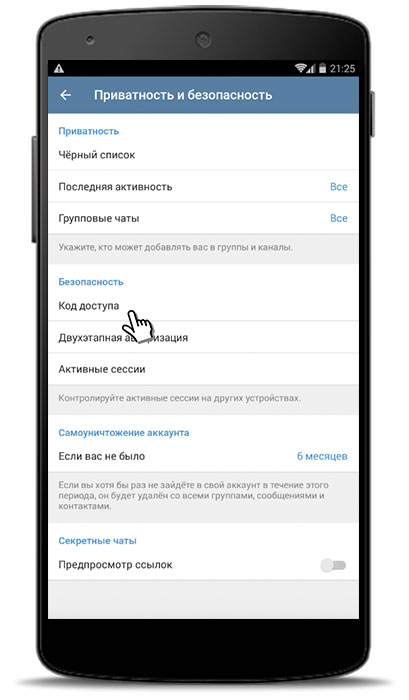
- Поставьте галочку напротив пункта «Код-пароль», после чего введите четырёхзначный код безопасности.
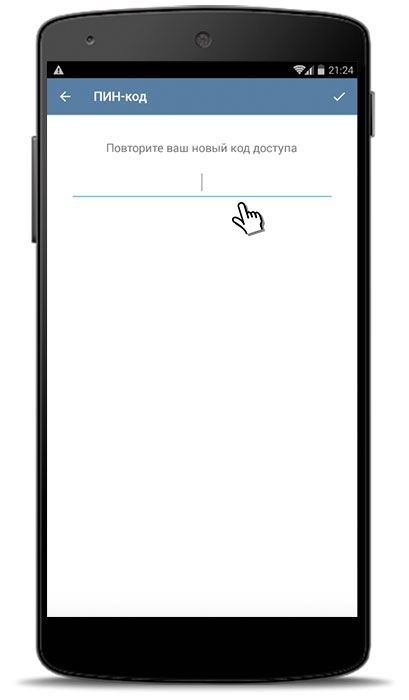
- Если желаете, чтобы код активировался автоматически, выберите время, через которое он будет включаться, из всплывающего меню чуть ниже.
- Теперь выйдите из приложения. При повторном входе программа запросит пароль. Кроме того, вверху окна, над списком диалогов, вы увидите значок в виде замочка. Нажав на него, вы сможете вручную заблокировать мессенджер, не дожидаясь, пока она заблокируется автоматически. Запароленный «Телеграмм» очень надёжно хранит ваши данные от сторонних глаз.
- Чтобы изменить код доступа, в разделе настроек конфиденциальности и безопасности выберите пункт «Сменить код-пароль». После чего введите текущий пароль, а также дважды напечатайте новый.
- Если код вам больше не нужен, в том же разделе меню снимите галочку с пункта «Код-пароль», после чего введите действующий код доступа.
iOS
Установка пароля в «Телеграмме» на iPhone или iPad практически ничем не отличается от процедуры на Андроиде. Разница лишь немного в другом расположении пунктов меню.
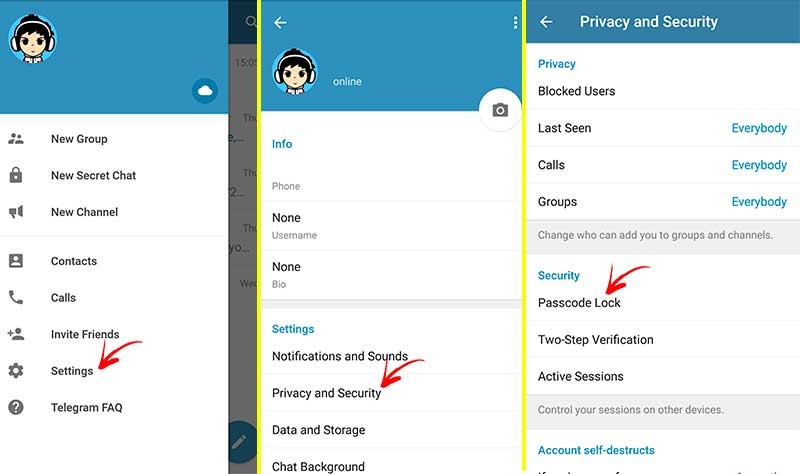
- Перейдите на Айфоне в настройки приложения, нажав соответствующую кнопку в правом нижнем углу экрана.
- Далее, перейдите в пункт «Конфиденциальность и безопасность» — «Код-пароль».
- Нажмите на пункт «Включить код-пароль», после чего выберите четырёхзначный код безопасности.
- Вернувшись в главное меню, вы увидите вверху списка чатов специальной замочек, нажав на который, вы сможете вручную заблокировать «Телеграмм». Также мессенджер будет автоматически заблокирован, когда вы с него выйдете. Чтобы разблокировать его, нужно будет ввести свой пароль.
- Чтобы изменить код доступа, в предыдущем разделе настроек выберите пункт «Сменить код-пароль», после чего добавьте текущий пароль, а также напечатайте новый два раза.
- Если код вам больше не нужен, в том же пункте меню нажмите «Отключить код-пароль».
Компьютер
На компьютерной версии программы «Telegram» процедура установки пароля практически ничем не отличается, какая бы операционная система у вас ни стояла. Сейчас мы пошагово покажем, как установить пароль на «Telegram» для компьютера, причём продублируем пункты меню на русском и на английском, поскольку не каждый пользуется русифицированной версией приложения.
- Первым делом, перейдите в «Настройки». Для этого нажмите в левом верхнем углу три горизонтальные полоски. Если вы пользуетесь английской версией программы, нажмите «Settings».
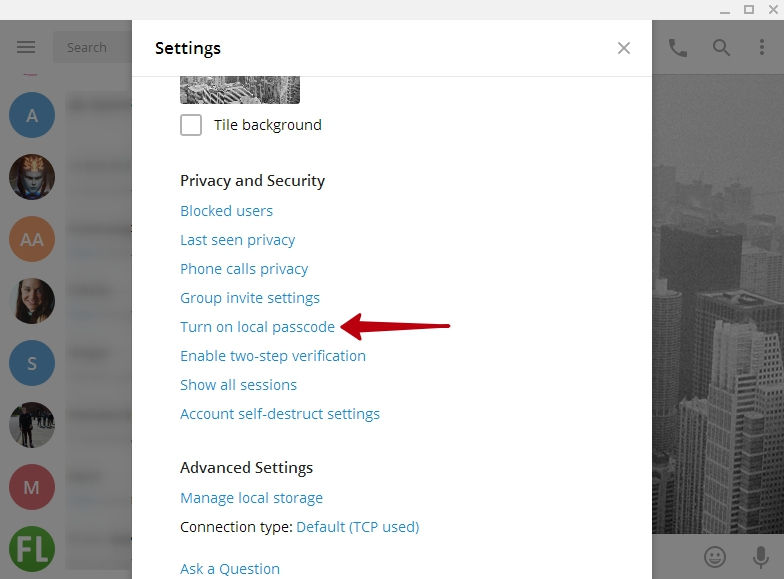
- Теперь пролистайте до раздела «Приватность и безопасность» и выберите пункт «Включить блокировку кодом доступа». На английском они будут называться «Privacy and Security» — «Turn on local passcode».
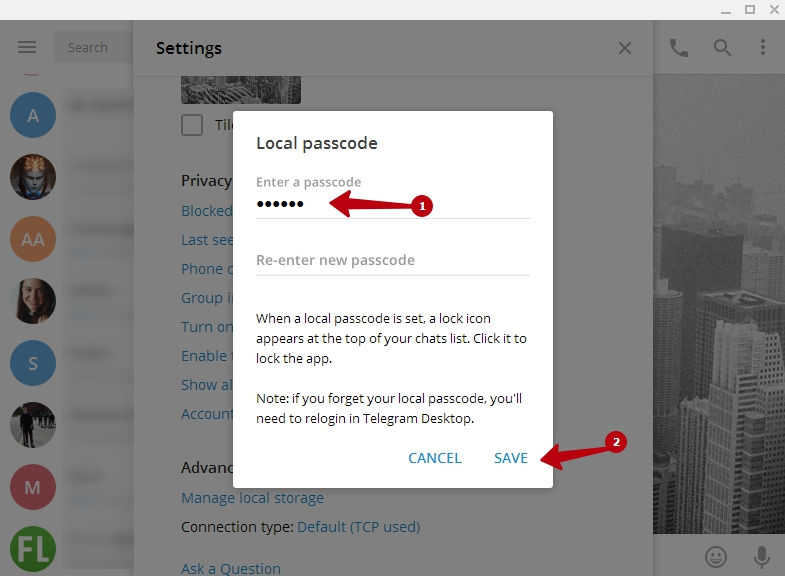
- Теперь дважды введите код безопасности и нажмите кнопку «Сохранить» («Save» на английском).
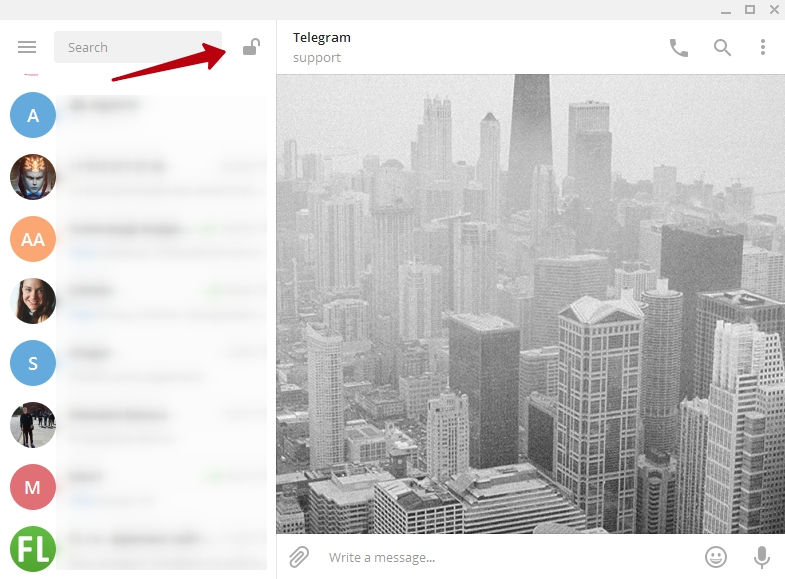
- В меню программы сразу же появится иконка в виде замочка, по нажатии на которую и будет происходить ручная блокировка. Также программа будет заблокирована, когда вы выйдете из неё.
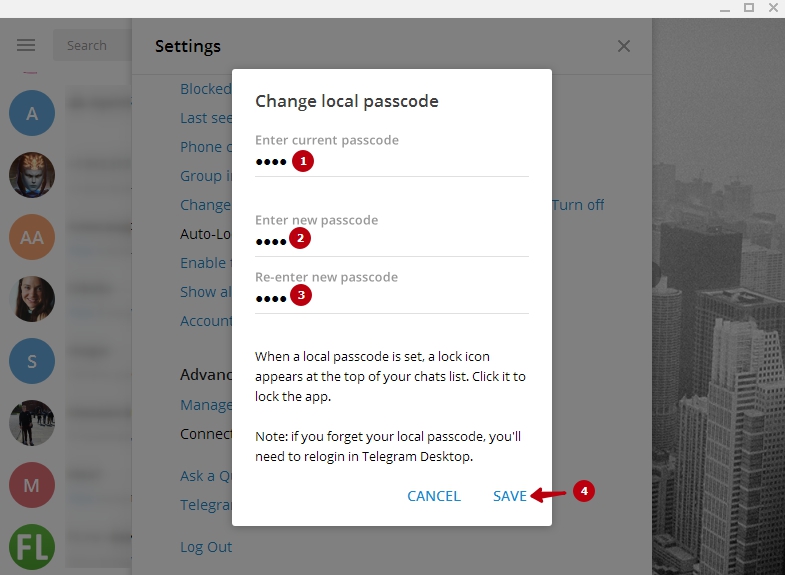
- В том же пункте меню можно как сменить, так и отключить код доступа. Для этого в меню настроек в разделе «Приватность и безопасность» («Privacy and Security») нажмите соответствующую кнопку: «Сменить код доступа» («Change local passcode»)
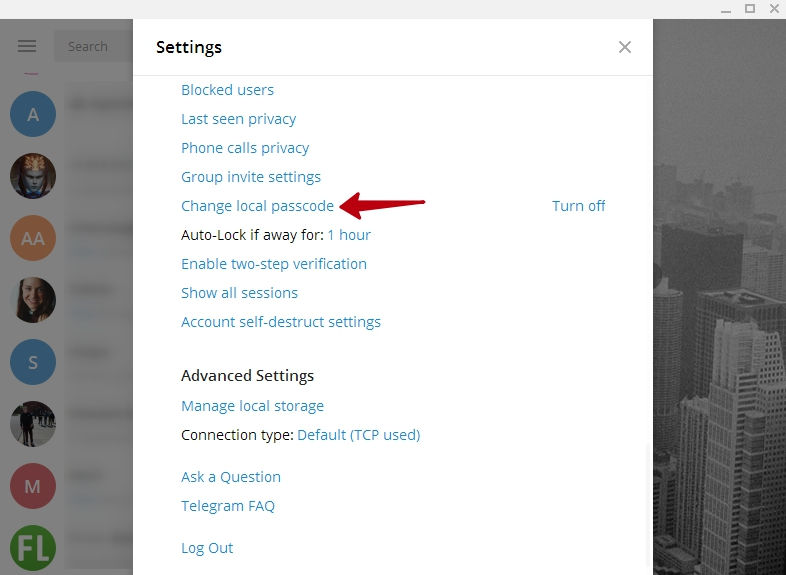 либо «Отключить» («Turn off»). В первом случае введите текущий пароль, а затем дважды напечатайте новый.
  Во втором случае введите текущий пароль и нажмите «Удалить» («Remove»).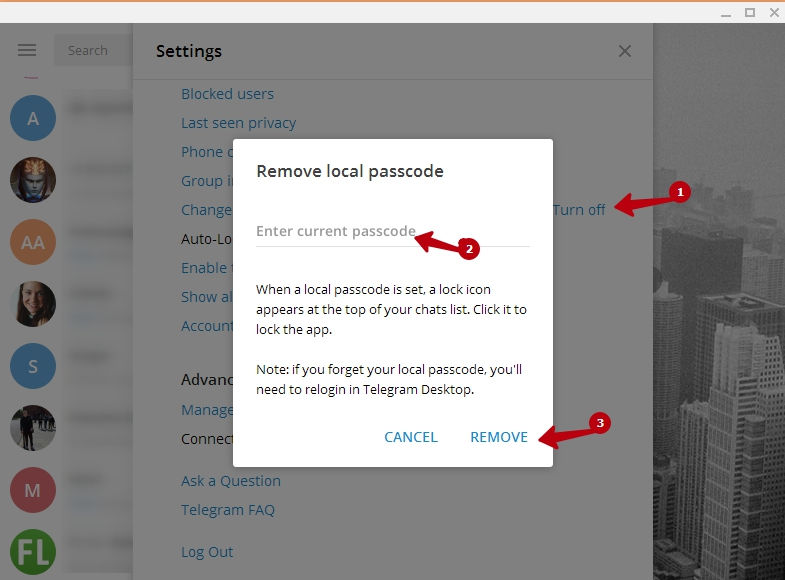
Как восстановить пароль на «Telegram»
Если случилась такая неприятность, что вы забыли код доступа к «Telegram», что делать в таком случае? Независимо от операционной системы и устройства, следует удалить приложение с мобильного устройства или компьютера, после чего установить его повторно. Не переживайте о том, что ваши переписки и файлы также удалятся, поскольку все они хранятся в облачном хранилище «Telegram». Но лучше не забывайте код-пароль.
Заключение
Код-пароль «Telegram» — отличное средство для дополнительной безопасности вашего приложения. Если такое случается, что к вашему компьютеру, смартфону или планшету имеют доступ посторонние люди, позаботьтесь об этой несложной формальности. Это может сберечь вам кучу нервов. В комментариях просим вас рассказать, пользуетесь ли вы паролем на «Телеграмме».
Как поставить пароль на Телеграмм для блокировки доступа

Одним из способов защиты мессенджера от несанкционированного вмешательства является блокировка приложения посредством установки дополнительного кода доступа. Ниже мы рассмотрим, как поставить пароль на Телеграмм, и какие действия предпринимать, если он будет забыт.
Зачем нужна дополнительная защита приложения

Поскольку в Телеграмме реализована сложная система шифрования сообщений на основе уникального криптографического протокола MTProto, расшифровать и прочесть переписку пользователей, даже в случае ее перехвата, практически невозможно. То есть программно мессенджер защищен весьма надежно. Тем не менее, если устройство с установленным приложением на время останется без присмотра, злоумышленник вполне может получить к нему физический доступ, беспрепятственно прочитав переписку или отправив нежелательное письмо от имени пользователя. Именно для предотвращения подобных ситуаций в мессенджере присутствует возможность поставить дополнительную защиту. В этом случае, получив в свое распоряжение смартфон или персональный компьютер, злоумышленник наткнется на окно блокировки и не сможет воспользоваться неосмотрительно оставленным устройством. Если же сам владелец забыл пароль от Телеграмма и теперь не может в него войти, не стоит паниковать. Разработчики допускают такую вероятность, поэтому предусмотрели несложный алгоритм восстановления доступа к сервису.
Как поставить пароль на Телеграмм – пошаговая инструкция
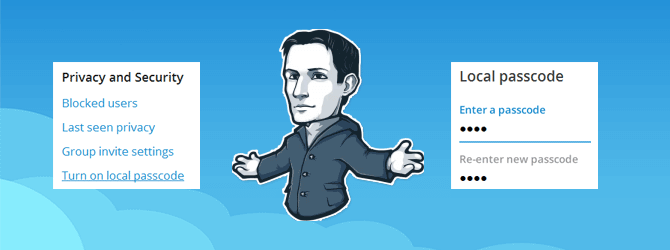
Для того чтобы поставить дополнительную защиту приложения, необходимо выполнить такие действия:
- Откройте служебное меню своего профиля (для ПК — три вертикальные линии, для мобильных версий – три вертикальные точки).
- Выберите пункт «Settings» («Настройки» – для русскоязычной версии).
- В открывшемся окне пролистайте страницу вниз до раздела «Privacy and security» («Приватность и безопасность»).
- В этом разделе есть пункт «Passcode» или «Turn on local passcode» («Включить блокировку кодом доступа»), нажмите на него.
- Откроется диалоговое окно, в котором поставьте собственный пароль. Система потребует сделать это дважды, чтобы избежать возможных ошибок ввода. Желательно выбирать не слишком простую комбинацию символом, однако соблюдайте рамки разумного, дабы самому впоследствии не забыть чрезмерно сложный код.
- После ввода секретной комбинации появится возможность установки автоблокировки приложения с доступными режимами: 1 минута, 5 минут, 1 час, 5 часов. Если вы часто отлучаетесь и оставляете без присмотра устройство, тогда рекомендуется поставить небольшой интервал автоблокировки.
- Активация данной защиты характеризуется появлением замочка вверху списка чатов. Нажмите его, чтобы произвести блокировку Телеграмма. После этого появится окно для ввода установленного пароля.
Необходимо отметить, что пользователь в любой момент может поставить другой код или отключить его совсем, если посчитает, что подобная защита уже неактуальна. Для этого следует перейти в раздел «Privacy and security» и выбрать пункт «Change local passcode» или «Turn off» соответственно. В обоих случаях система обязательно затребует ввод старого пароля.
Забыл код входа – что делать
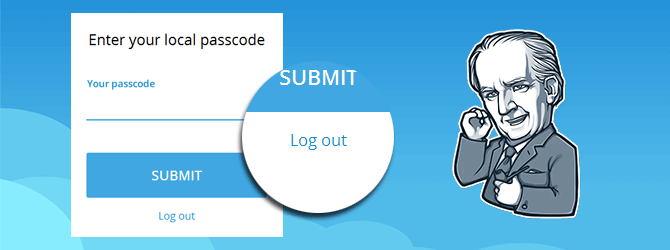
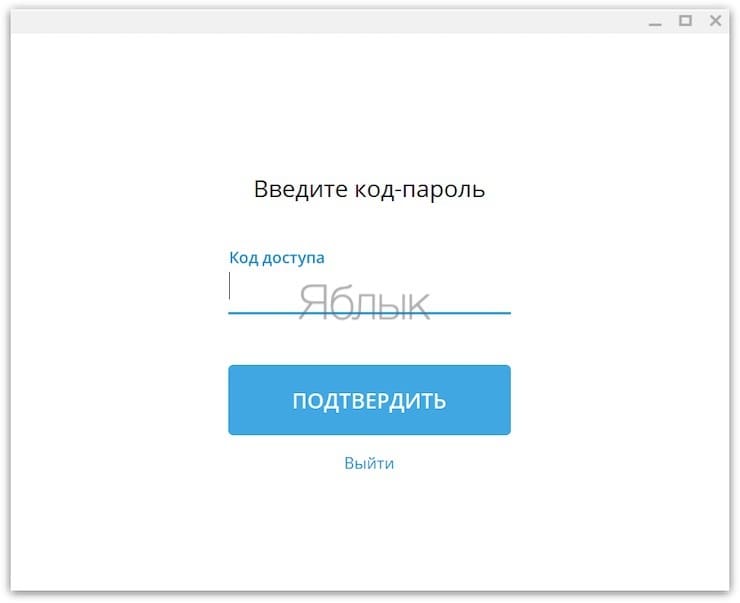
Никто не застрахован от того, чтобы забыть секретную комбинация разблокировки Телеграмма. Выйти из такой ситуации можно, даже не обращаясь к саппорту мессенджера. При этом алгоритм действий для персональных компьютеров и смартфонов несколько отличается, поэтому рассмотрим каждый случай отдельно. Если оставив свой ПК на несколько минут/часов, вы обнаружили на экране окно с надписью «Enter yourlocal passcode» («Введите ваш код доступа»), при этом необходимый пароль напрочь забыт, тогда необходимо осуществить выход из своего аккаунта. Для этого под кнопкой «Submit» («Разблокировать») есть малозаметная ссылка «Log out» («Выйти из аккаунта»). Нажав ее и подтвердив действия, вы совершите выход из Телеграмма и сможете обратно открыть мессенджер после стандартной процедуры аутентификации, указав код, который придет на телефонный номер зарегистрированного аккаунта. Для смартфонов ситуация с забытым паролем несет в себе больше трудностей, поскольку никаких ссылок на выход из аккаунта окно блокировки не предусматривает. Поэтому единственный вариант в данном случае – удаление и повторная установка мессенджера на смартфон с последующей авторизацией пользователя. При этом не стоит переживать по поводу сохранности истории переписки. Вся информация размещается не в памяти телефона, а на облачном сервере Телеграмма. Поэтому после открытия приложения список ранее созданных диалогов будет на месте.