
Как поставить видео на экран блокировки android
Будь в курсе последних новостей из мира гаджетов и технологий
iGuides для смартфонов Apple
Как установить на Android живые обои из любого видео

Александр Кузнецов — 25 августа 2019, 22:00

Одно из главных преимуществ Android — то, что на этой платформе доступны возможности, которых нет у других мобильных операционных систем. Например, вы можете поставить в качестве фонового изображения стартовой страницы фрагмент из любимого клипа, фильма или собственную видеозапись. Root-доступ не потребуется, а приложения, которые позволяют это делать, доступны в Google Play бесплатно. Расскажем, как работать с лучшими из них.
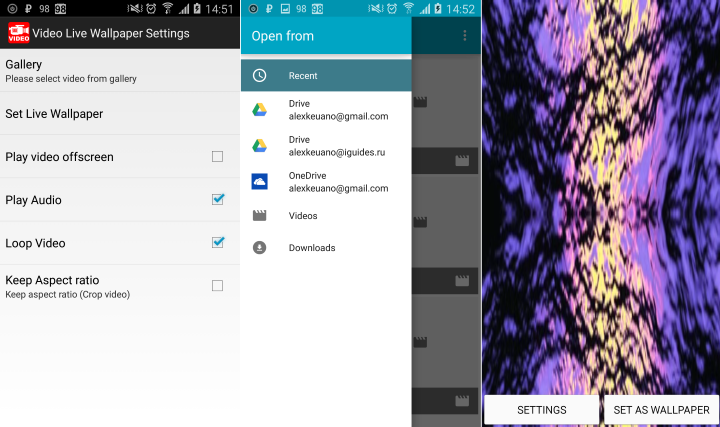
- Установите приложение из Play Маркета и запустите его.
- Нажмите «Gallery» и выберите видео, которое хотите использовать в качестве живых обоев. Файл может храниться в памяти устройства, в облаке OneDrive или Диске Google.
- Откройте видео и нажмите «Set as Wallpaper».4. При желании вы можете включить или отключить звук и зацикленность, а также настроить соотношение сторон видео.
- Перейдите к стартовой странице — на живых обоях будет ваше видео.
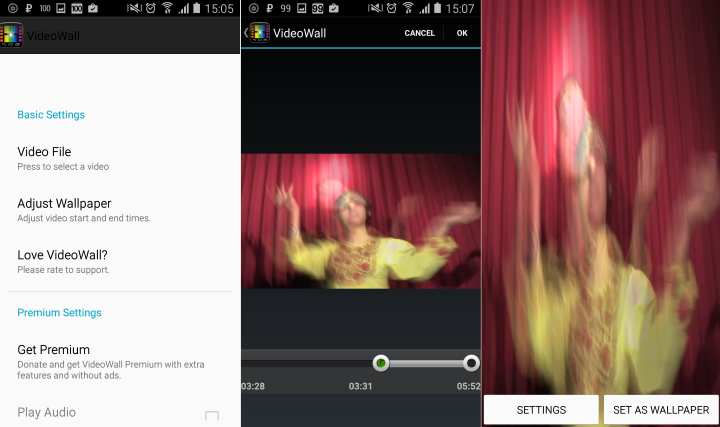
Установите приложение из Play Маркета и запустите его.
Нажмите «Video File», выберите файловый менеджер и откройте нужный вам видеофайл
Ползунками выберите фрагмент видео, который будет зациклен в живых обоях.
Перейдите к стартовой странице — вы увидите свое любимое видео.
Менять обои можно и со стартовой страницы — нужно нажать на экран и удерживать палец, пока не появится меню «Live Wallpaper -> Amazing VideoWall». В платной версии приложения можно менять соотношение сторон картинки и включить звуковое сопровождение.
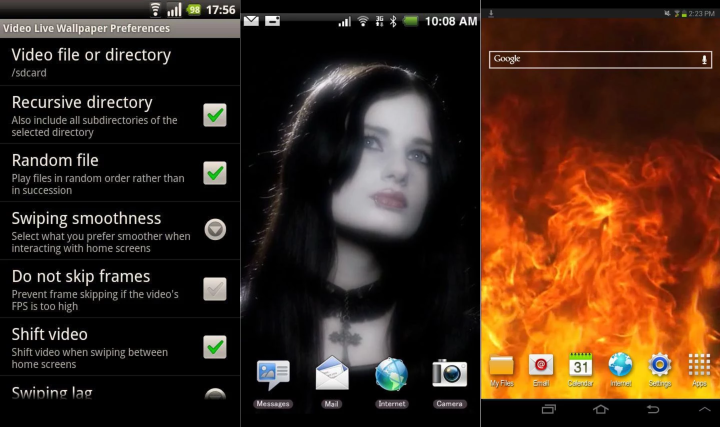
Установите приложение из Play Маркета и запустите его.
Готовые видео для этого приложения можно найти в бесплатном каталоге. В настоящий момент там доступно 120 видео, каждое из которых оптимизировано для экранов смартфонов.
Как поставить видео обои на экране блокировки на Самсунг

Практически каждый владелец телефона старается персонализировать его не только под свои потребности, но и что бы он визуально отличался от других собратьев. Обычно это решается сменой темы, иконок и установкой обоев.
Еще одним вариантом сделать свой телефон более привлекательным в своих и других глазах — это заменить обои на экране блокировки на видео. Каждый раз, когда вы будете включать свой телефон, вместо статической картинки вы будете видеть видео анимацию. В этой статье расскажу, как установить видео в качестве обоев на экране блокировки на Samsung.
Как поставить видео обои на экране блокировки на Самсунг
Чтобы установить анимацию на обоях экрана блокировки на Самсунг, можно воспользоваться приложением Галерея. Для этого открываем список приложений на телефоне, находим программу Галерея и запускаем ее.
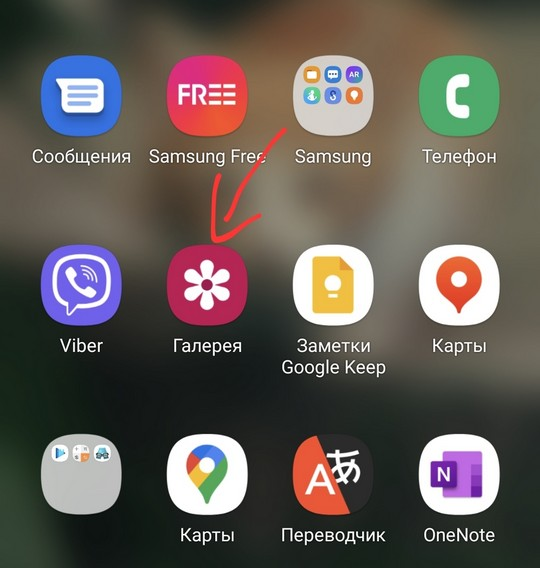
После этого находим видео, которое хотим установить на экране блокировки и открываем.
Затем нажимаем на три точки внизу экрана и выбираем Установить как обои.
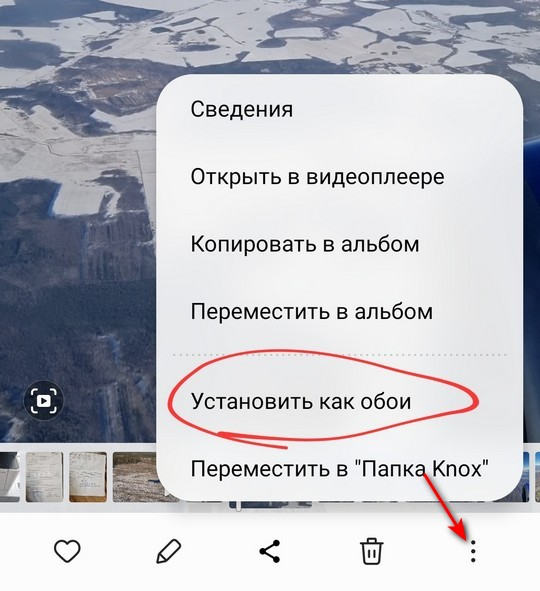
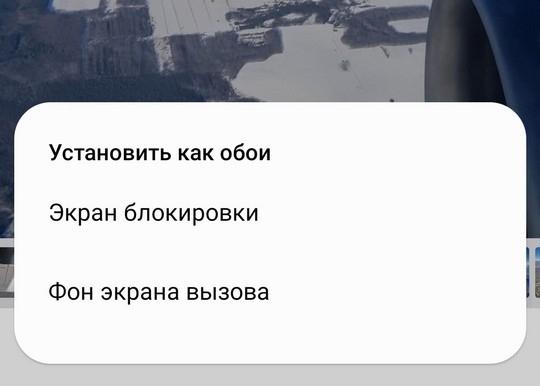
Выбираем Экран блокировки (как заменить фон экрана вызова на Самсунг я писал здесь).
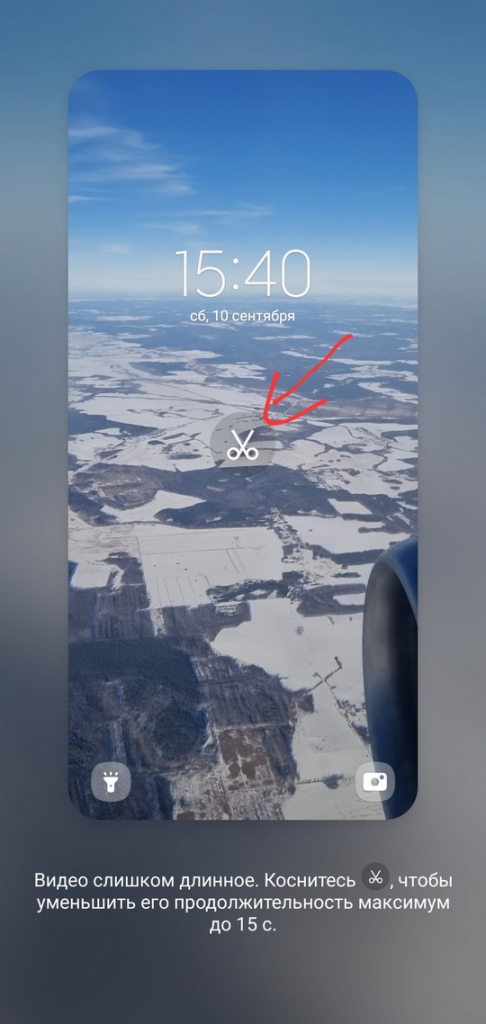
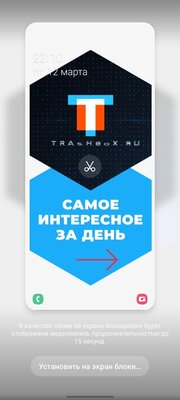
После этого откроется предпросмотр видео. Если видео, которое вы хотите установить на экране блокировки, длиннее чем 15 секунд, то его необходимо обрезать. Для этого нажимаем на иконку ножниц по центру экрана.
После того, как вы обрежете видео до 15 или менее секунд, станет доступна кнопка Установить на экране блокировки.
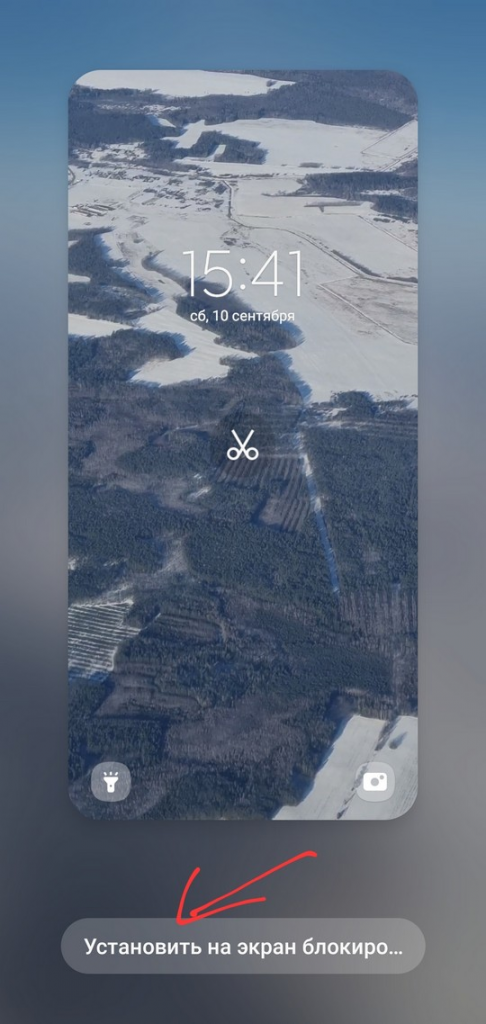
Нажав на нее вы установить ваше видео в качестве обоев на лок скрине. Как видите, все довольно просто. При этом, установить видео именно на основные обои, задача не такая тривиальная.
Как установить видео как обои на телефоне Андроид
Практически для каждого человека — телефон является его персональным местом, где хранятся все его данные. Свой телефон всегда хочется украсить по своему усмотрению, чтобы подчеркнуть свою индивидуальность. Одна из таких индивидуальных вещей — это обои. Можно найти в интернете хорошие обои для мобильных устройств, но можно пойти еще дальше и установить видео как обои на своем Андроид устройстве.
В плей маркете тысячи приложений, которые предоставляют коллекции с обоями. Множество из них при этом могут работать с видео и устанавливать их в качестве фонового рисунка рабочего стола. И если говорить на чистоту, множество приложений просто собрание из реклам, пользоваться которыми невозможно. Мы предлагаем простой вариант для установки видео в качестве заставки, без навязчивой рекламы.
С помощью какой программы можно установить видео как обои
Для того, чтобы установить видео? как фон рабочего стола, понадобится стороннее приложение. Как мы писали выше, в плеймаркете сотни, если не тысячи приложений, с помощью которых можно установить обои. Мы рекомендуем очень простое приложение: Video (.MP4; .MOV) to Wallpaper. В приложении нет рекламы и бесполезных функций. Оно максимально простое. Качаем приложение из маркета.
Как установить анимированные обои на Андроид в Video to Wallpaper
Для того, чтобы установить видео на рабочий стол, хорошо бы найти неплохое видео. Можно, конечно, установить что-то из своей подборки, наверняка у вас уже что-то есть. Если же у вас таковых видео нет, то можно скачать живые обои с разных выпущенных телефонов.
- Живые обои с OnePlus 9
- Анимированные обои с OnePlus Nord
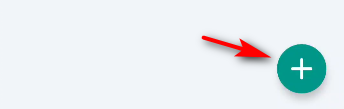
После этого можно приступать непосредственно к установке обоев. Открываем нашу программу. По началу, окно программы будет выглядеть пустым, что несколько сбивает с толку. Переживать не стоит, для того, чтобы добавить видео для обоев, нужно нажать на + внизу экрана.
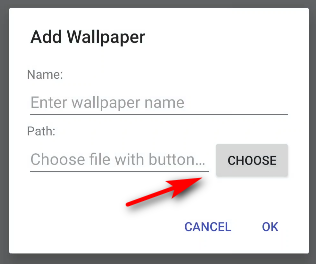
В появившемся окне, нужно выбрать видео файл. Для этого нажимаем на кнопку Choose.
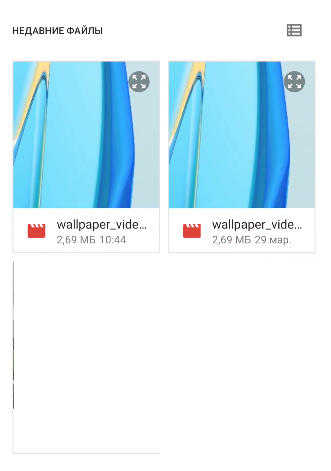
В списке файлов, выбираем наш видеофайл, который хотим установить как обои на телефон.
После выбора файла, поля в окне заполняются, но они нас не интересуют. Если хотите, можете указать нужное имя. Поле Path трогать не надо. Нажимаем Ок.
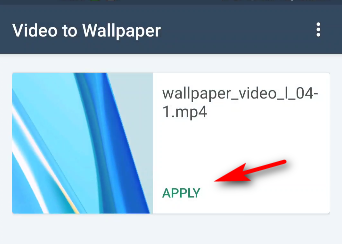
После этого, наша обоина появится в списке. Для того, чтобы установить анимированные обои как заставку, нажимаем Apply на нужном видео.
Появится запрос, что нужно выбрать наше приложение в списке живых обоев. Нажимаем Ок.
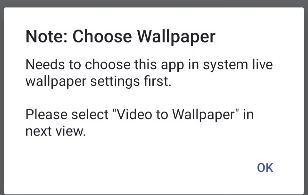
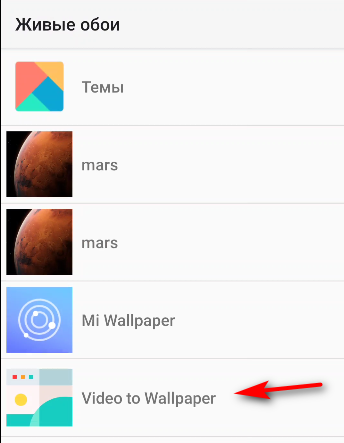
И выбираем наше приложение (внешний вид может отличаться)
Появится предпросмотр, где мы можем посмотреть, каким образом будет работать анимация обоев. Если нажать на галочку Предварительный просмотр, то панели пропадут и можно насладиться просмотром видео без помех.
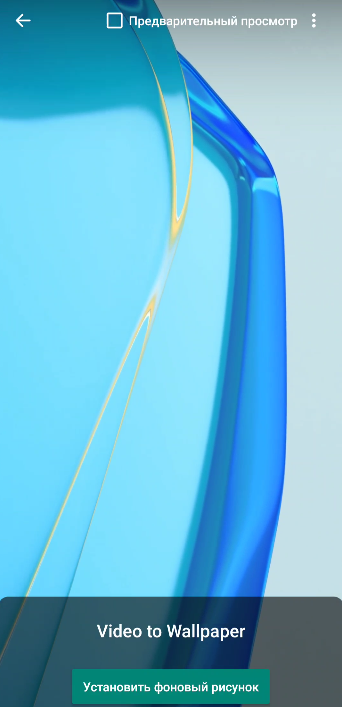
Для установки видео обоев нажимаем Установить фоновый рисунок.
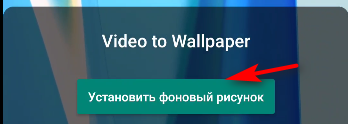
Появится окошко, где нужно выбрать, куда установить обои.
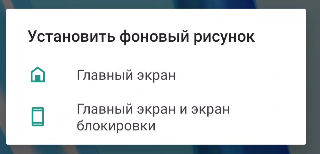
Главный экран — установка видео на рабочий стол.
Главный и экран блокировки — установка анимационного видео на рабочий стол и экран блокировки.
После этого, видео будет установлено на рабочий стол (и экран блокировки, если вы выбрали этот пункт). Как видите, все оказалось намного проще, чем кажется. При этом, мы не посмотрели ни одного рекламного ролика или попапа с рекламой.
Для того, чтобы удалить видео как обои, достаточно удалить приложение и настройки сбросятся. В нашем случае это Video to Wallpaper.
Как поставить видео на обои телефона Android или iPhone: несколько способов
Какой бы крутой ни была картинка-заставка на вашем смартфоне, она мало чем отличается от миллиарда (без преувеличения) других. Вернее, внешне она разнится, но это всё та же статичная «обоина», которая установлена у каждого первого — просто на ней другой рисунок. А вот видеозаставка на рабочем столе телефона — это довольно необычное (хоть и не новое) решение, которое сделает главный экран вашего устройства действительно выделяющимся. В этой статье я расскажу, как установить живые обои на заставку рабочего стола или экрана блокировки телефона — сделать это довольно просто.
Подписывайтесь на наш Телеграм
Как установить видеообои на любом Android 5.0+
GIF-анимация доступна по нажатию.
Вес: 4 МБ
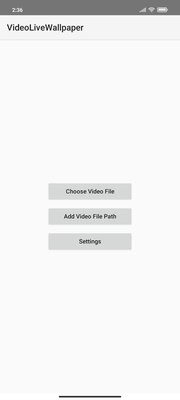
К сожалению, далеко не все смартфоны на Android поддерживают установку видео в качестве обоев без сторонних утилит. Но благодаря независимым разработчикам, эта проблема была решена. Я выбрал Video Live Wallpapers — это бесплатное приложение с открытым исходным кодом, которое совместимо практически со всеми современными устройствами (на Android 5.0 Lollipop и новее). Если эта не подходит, можно воспользоваться альтернативами, например Video Live Wallpaper. Эта утилита подойдёт обладателям устройств на более старых версиях Android, вплоть до 4.1.


Как установить видеозаставку на Samsung и Xiaomi
GIF-анимация доступна по нажатию.
Вес: 2,8 МБ
Некоторые производители внедряют в оболочки своих смартфонов и планшетов стандартное средство для установки видео вместо «обоины» экрана блокировки. Расположение этой функции практически одно и то же во всех пользовательских интерфейсах — в галерее или настройках. В качестве примера, я покажу процесс установки видео на экран блокировки смартфона Samsung с оболочкой One UI. Также эта инструкция актуальна и для устройств от Xiaomi.
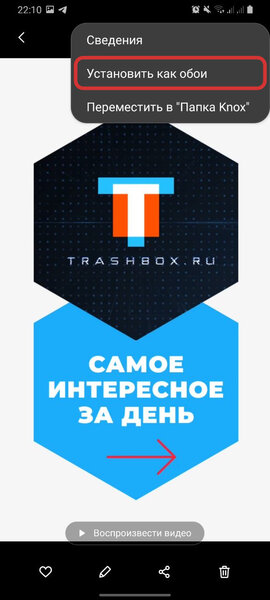
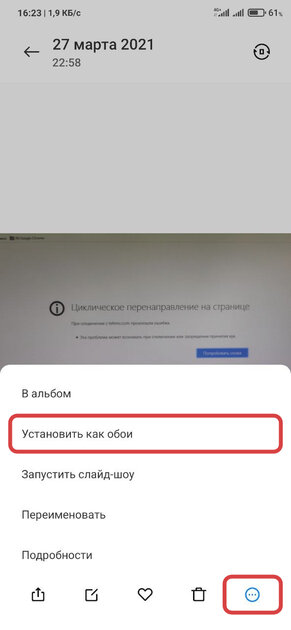
Слева Samsung, справа Xiaomi
Как установить живое фото в качестве обоев на iPhone
GIF-анимация доступна по нажатию.
Вес: 4,27 МБ
Из-за ограничений мобильной операционной системы от Apple, установить стандартное видео вместо обоев нельзя. Но есть лазейка: короткий ролик можно переконвертировать в живое фото (Live Photo) — изображение, которое начнёт двигаться при длительном нажатии на дисплей. Для конвертации видео в живое фото воспользуемся бесплатной программой intoLive (вместо неё можно выбрать любое аналогичное приложение).