
ChatGPT в Дискорде
UPD. Альтернативный способ, предложенный в комментах @PIAIK:
- Зайти в настройки сервера > Каталог приложений.
- Сделать поиск по «ChatGPT» и добавить к себе самого популярного бота.
Этот вариант лучше тем, что открывает доступ к версии 3.5, но хуже тем, что требует выдерживать паузу в 1 минуту. Причем следить за временем надо самому, если обратиться к боту до истечения минуты, он откажется отвечать и предложит купить платный доступ.
Поддержать


729 постов 2.9K подписчик
Подписаться Добавить пост
8 месяцев назад
Перейти в канал «discussion of ваш_никнейм», который после этого появится.
вот тут ничего не появляется после настройки конфигурации. не пойму что не так
при попытке открыть дискуссию выдает

раскрыть ветку
8 месяцев назад
Если там те же нелепые ограничения, что и в Телеграм версии на запрет обсуждения некоторых тем и вопросов, то нафиг он нужен, чат этот.
раскрыть ветку
8 месяцев назад
В поиске приложений нашел ChatGPT который принимает такую команду без каких либо настроек:
/chat message: model:
там можно указать модель ChatGPT(gpt-3.5)
запросы раз в минуту
раскрыть ветку
5 месяцев назад
Я не нашел ничего в поиске по публичным

Похожие посты
4 месяца назад
Подборка из 82-х полезных нейросетей
Чехов сказал: «Краткость — сестра таланта», поэтому держите подборку из 82-х полезных нейросетей, которые можно попробовать и чуточку ощутить будущее, которое уже наступило. Постарался разделить по категориям, чтобы вам было удобнее ориентироваться.
➖➖➖➖➖➖➖➖➖➖➖➖➖➖➖➖➖
Необычные нейросети:
● The Dream Keeper — Оживи свой сон.
└ Визуализируйте свой сон по запросу
● AiOrNot — Полиция в сфере ИИ.
└ 95% распознает работу ИИ
● SkyBox Blockade Labs — Создай «мир».
└ Введи текст, ИИ сгенерирует «мир»
➖➖➖➖➖➖➖➖➖➖➖➖➖➖➖➖➖
Работа с изображениями:
● 3DFY — Генератор 3D-объектов.
└ Напиши слово и получи 3D-объект
● Kandinsky 2.1 — Генератор картинок.
└ Генерируйте по текстовому запросу
● CleanUp — Удаляет водяные знаки.
└ Можно вырезать целые объекты
● Uncrop — Расширяет фон.
└ Напоминает Generative Fill
● Mokker — Генерирует фон.
└ Загрузи фото, ИИ заменит фон
● Anything AI — Меняет объекты/фон.
└ Пару кликов прямо в браузере
● FotoFix / Restore Photos / Face PR.
└ Улучшайте качество изображений
● VectoRizer — Векторизация фото.
└ Превращает в векторную графику
● PicWish / BigJpg — Повысить пиксели.
└ Сделайте фото в 4 раза лучше
● CountThings — Считает объекты.
└ ИИ считает объекты на фото
● Зрение Mail — Ч/Б в цветное.
└ Отреставрируйте старые фото
● Synthesys X — Копирует оригинал.
└ Создайте похожее изображение
● SwitchLight — Меняет свет.
└ Меняйте цвет, угол и интенсивность
● Runway — Генерирует фон для изображения.
└ По текстовым запросам
● Aalab — Фотошоп на максималках.
└ Имеется пробная версия на 3 дня
➖➖➖➖➖➖➖➖➖➖➖➖➖➖➖➖➖
Работа со звуком:
● Audioread — Текст в аудио.
└ ИИ генерирует текст в аудио
● ElevenLabs / DupDub — Озвучка для видео.
└ Генератор качественной озвучки
● Whisper JAX — Аудио в текст.
└ Вставьте ссылку или видео = текст
● SonGR — Генератор музыки.
└ ИИ создаст текст, вокал и бит
● RiverSideFM — Аудио в текст.
└ Загрузите видео, получите текст
● VocalRemover — Удаление вокала.
└ Вырезать можно не только вокал
● Podcastle AI — Озвучка для видео.
└ Генератор качественной озвучки
● Ambient — Заметки после диалога.
└ Из речи собеседника (напр. в Zoom)
➖➖➖➖➖➖➖➖➖➖➖➖➖➖➖➖➖
Работа с видео:
● Video Editing Tool — Создай ролик.
└ Загрузи картинки, получи ролик
● ZebraCat Al — Генератор роликов.
└ Генерируйте видео через текст
● Zeroscope — Генератор видео.
└ Генерируйте эпичные видео
● Kapwing AI — ИИ-видеоредактор.
└ Монтируйте с помощью ИИ
● VOT — Закадровый перевод.
└ Работает через Tampermonkey
● Eightify — Резюмирует видео.
└ Расширение для Google Chrome
● Descript — Редактор видео и аудио.
└ Редактируйте с ИИ, свои подкасты
➖➖➖➖➖➖➖➖➖➖➖➖➖➖➖➖➖
Работа с документами:
● ChatGPT — Работа с документами.
└ Задавайте вопросы по документу
● Quizard Al — ИИ решит ваши тесты.
└ Загрузи фото вопроса, получи ответ
● ChatBCG — Генератор презентаций.
└ За 1 клик создавайте презентацию
● Explanepaper — Диплом вкратце.
└ Загрузи документ = Краткая статья
● OpenResume / KickResume — Резюме.
└ Генерируйте качественное резюме
● Roam Around — Генератор текста.
└ Задайте тему, ИИ пишет материал
● Tutorle.Al — ИИ по точным наукам.
└ 10 запросов/день на английском
➖➖➖➖➖➖➖➖➖➖➖➖➖➖➖➖➖
Для программистов:
● 60SECsite — Генератор сайтов.
└ Напиши идею, ИИ сгенерирует сайт
● html.to.design — Генератор шаблонов.
└ Превратит любой сайт в Figma-шаблон (Figma на 2 года бесплатно)
● Piggy Magic — Генератор дизайна.
└ ИИ напишет дизайн сайта по запросу
● uKit AI — Генератор редизайна.
└ Проанализирует ЦА и напишет дизайн
● ChatGPT Prompts — Сборник промптов.
└ Настройте веб-дизайнера из ChatGPT
● Fronty — Конвертирует в HTML CSS.
└ Загрузите картинку или наброски
● Indigo.Design — Дизайн в код.
└ Конвертирует дизайн в код
● Website Builder — Конструктор сайтов.
└ Создайте сайт через ИИ-конструктор
● GhostWriter — Поиск ошибок в коде.
└ Ищет/комментирует ошибки в коде
● Adrenaline — Поиск ошибок в коде.
└ Работает в браузере и на устройстве
● Code GPT — Генерирует блоки кодов.
└ По вашим текстовым запросам
● Galileo Al — Генератор интерфейсов.
└ По вашим текстовым запросам
➖➖➖➖➖➖➖➖➖➖➖➖➖➖➖➖➖
✅ Если хотите поблагодарить автора — подпишитесь в Telegram.
Часто задаваемые вопросы#
Заикается/отключается музыка или радио. Что делать?#
У данной проблемы может быть несколько причин:
- Высокая нагруженность музыкального сервера: Степень нагрузки отображается в панели воспроизведения в самом дискорде и на странице Статистики. Если нагрузка менее 80%, проблема не в этом.
- Проблемы с соединением до голосового шлюза Discord или его высокая нагруженность: Между Вами и ботом есть узел, называемый голосовым шлюзом. У Discord их несколько и каждый привязан к выбранному в настройках голосового канала Региону. Проблемы могут быть как между шлюзом и ботом, так и между Вами и этим шлюзом. Пробуйте менять регион голосового канала и смотреть будут ли улучшения на каком-нибудь из них (полностью перезапуская при этом воспроизведение музыки).
- Проблемы с соединением бота до источника музыки: По независимым от нас причинам имеют место быть проблемы с соединением до источника музыки (YouTube, Яндекс.Музыка, радиостанции) когда сам источник музыки тормозит или нестабильное соединение до него. Проблема может нести как временный, так и постоянный характер и преимущественно для радиостанций. К сожалению, мы не компания с огромным бюджетом и не можем иметь по музыкальному серверу в каждой точке мира, чтобы обеспечивать стабильное соединение ко всему что только возможно. Если это происходит, пробуйте менять радиостанцию, воспользоваться YouTube вместо Яндекс.Музыки или наоборот.
Какие разрешения необходимы для доступа к панели управления ботом?#
Доступ к панели управления ботом могут получить только владелец сервера и администраторы (пользователи, у которых есть роль с правом «Администратор»).
Будьте внимательны, так как участник с этими правами способен изменить любой параметр в панели управления. Он сможет даже получить роли выше собственных при желании.
Что за печеньки в рангах, профиле участника, странице рейтинга?#
Просто счетчик, карма, система репутации. Чтобы повысить этот счетчик, можно:
- Написать сообщение с обращением к участнику и эмоцией печеньки ��, например: @JuniperBot :cookie:
- Добавить реакцию �� к сообщению этого участника.
Один участник другому может дать �� только раз в 10 минут.
Что такое кластер и звено?#
Звено — часть JuniperBot, которая отвечает за обработку определённого набора серверов;
Кластер — физический сервер, который отвечает за обработку определённых звеньев.
Можно ли воспроизвести сохраненный ранее плейлист бота и как это сделать?#
Для поддержавших есть такая возможность, можно просто передать ссылку на плейлист командой !плей :
!плей https://juniper.bot/playlist/99eb328f-d970-4265-ae6f-07c1d7ac8682 Ссылки на плейлист всегда отображаются в сообщениях о воспроизведении после нажатия кнопки сохранения плейлиста.
Будет ли функционал экономики?#
Не будет. Совсем. Никак. Никогда. Используйте наш шаблонный движок, и сделайте нужный вам функционал сами.
Будет ли поддержка плейлистов и музыки ВКонтакте?#
Нет. Скажите спасибо жадным копирастам, из-за которых ВКонтакте закрыл публичный доступ к инструментарию музыки.
Как рассчитать количество опыта на тот или иной уровень?#
Как настроить экспорт постов из группы ВКонтакте, уведомления о новых видео от YouTube каналов или оповещение о начале трансляции на Twitch?#
В панели управления вашим сервером в разделе «Публикации и подписки» нажмите на плюсик в правом нижнем углу, выберите интересующую Вас платформу и следуйте дальнейшим инструкциям.
Как ограничить использование команды по роли или в каналах?#
Изучите статью Пользовательские команды. Настройки прав доступа применимы и для встроенных команд.
Бот не выдаёт начальную роль и/или не отправляет приветственное сообщение.#
У данной проблемы может быть несколько причин:
- Вы проверяете это на боте. Джунипер не выдаёт начальную роль и не пишет приветственное сообщение ботам;
- У бота нет прав на изменение ролей участников;
- Начальная роль выше роли бота из-за чего бот не может её выдать по иерархии;
- На сервере включен «Отбор участников» (Membership Screening) и участник не согласился с правилами Вашего сервера.
Бот не выдаёт/снимает роли.#
У данной проблемы может быть несколько причин:
- Баг клиента дискорда. На деле бот снял роль и в аудите дискорда это можно проверить. Чтобы роли участника обновились нужно перезапустить его (Ctrl + R).
- У бота нет прав на изменение ролей участников;
- Начальная роль выше роли бота из-за чего бот не может её выдать по иерархии.
Информационные сообщения о мьюте/бане/кике/преде участника удаляются через некоторое время. Как это отключить?#
В панели управления в разделе «Общие» в настройках сообщений есть опция «Удалять сообщения об успешных операциях». Введите туда 0 если хотите, чтобы эти сообщения не удалялись.
На каком языке программирования написан бот?#
Бот написан на Kotlin и Java.
У меня есть идея. Где я могу её предложить?#
Вы можете предложить свою идею на нашем фидбэке.
8 крутых официальных ботов Дискорда для вашего сервера

Автор технических статьей о маркетинге и инструкций. Расскажу о ботах в Телеграме и настройке рекламы, разбираюсь в новых темах. More posts by Сергей Бондаренко.
Сергей Бондаренко
22 Jun 2022 • 8 МИН
Пользуетесь Дискордом и активно развиваете свой сервер, но не хватает рук на модерацию и раздачу ролей? Или просто хочется помощника для сервера, который неусыпно будет следить за речью участников и удалять нецензурные фразы?
Во всем этом помогут боты. Их можно использовать для расширения функционала приложения и всяких развлечений. В этой статье мы расскажем про конкретных интересных ботов и разберемся, как их установить и заставить работать.
Зачем нужны боты для Дискорда
Ботами сейчас никого не удивишь, их создают и используют, чтобы было проще выполнять однотипные и рутинные задачи в мессенджерах и соцсетях. Боты популярны не только в Дискорде, а также во ВКонтакте, Телеграме, Вайбере и много где еще.
Итак, вы решили, что пора запустить парочку полезных ботов для сервера Дискорда, но пока не знаете, с каких начать. Большинство ботов упростят работу с приложением, помогут сэкономить время и повысить эффективность управления сервером.
В Дискорде с помощью бота можно поприветствовать нового участника канала или удалить его, если он использует стоп-слова и нарушает правила канала.
А еще боты в Дискорде могут, например:
- искать и воспроизводить музыку, собирая ее в плейлисты;
- проводить голосования и опросы;
- распределять роли;
- модерировать серверы;
- переводить текст;
- удалять сообщения из чатов;
- награждать активных пользователей и выдавать роли за достижение уровней.
Публиковать посты в Дискорде можно через сервис отложенного постинга SMMplanner. Готовите материалы, которые должны быть опубликованы в вашем сервере, добавляете картинки и все остальное, настраиваете даты и время публикаций. Готово. SMMplanner опубликует все посты вовремя и отправит уведомление. А если нужно – параллельно запостит и в других соцсетях и мессенджерах. По ссылке вы сможете активировать бесплатный доступ к полному функционалу на 2 недели. Почувствуйте себя свободным от рутинного постинга ��
Где найти ботов
Прежде чем мы расскажем о полезных ботах, важно сказать, где их найти. В интернете есть официальные бот-листы, откуда можно пригласить в свой сервер парочку ботов.
Вот некоторые из них:
- Discord Bot List
- Список ботов для Discord
- Discord Bots
Чтобы затащить помощника в свой сервер, нужно выбрать бота, нажать «invite» или «пригласить» и следовать нашей инструкции, которая будет в конце статьи. А пока остановимся на том, где найти и как выбрать ботов.
8 полезных ботов для Дискорда
Боты в Дискорде, как и в других соцсетях или на сайтах, – это небольшие программки, которые имитируют действия живого человека.
На сервере компании пригодятся боты, которые умеют, например:
- общаться с другими пользователями;
- защищать сервер от спама и нецензурной речи;
- забирать и выдавать роли другим пользователям;
- собирать статистику по каналу;
- проводить розыгрыши и подводить результаты по ним.
Мы изучили существующих ботов и выбрали среди них полезных и работающих. Ниже – боты, которые стоят внимания.
Security Verification
Этот бот защищает сервер от атак спамеров, его можно отнести к лучшим ботам для Дискорда. Он временно или навсегда запрещает доступ к каналу ботам, рассылающим спам, фильтрует нежелательных пользователей и отправляет их в черный список.
Функции бота:
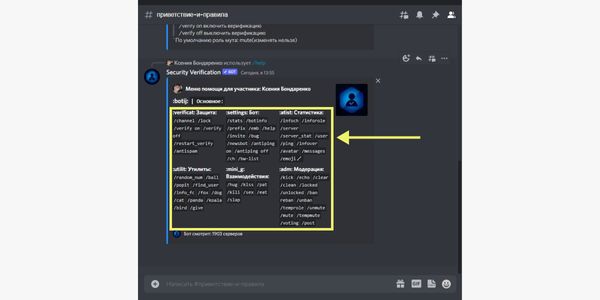
- защита – настройка канала для верификации, защита от спама, модерация;
- статистика – полная статистика сервера, пользователя, информация о канале, статистика верификации на сервере;
- различные утилиты– игры, розыгрыши, найти участника по «id»;
- взаимодействия– вы можете виртуально обнять, поцеловать, погладить покормить или ударить собеседника через этого бота.
Вызов помощи или команд-листа: «/help».
MEE6
Установив бесплатного бота для Дискорда MEE6, вы сможете создавать команды, которые будут отвечать за назначение и удаление ролей, отправку сообщений в канале, а также собственноручно создать веселую приветственную открытку, настроить оповещения о стримах и многое другое.
Функции бота:
- настройка модерации – настройте безопасность и защитите свой сервер от спама с помощью автомодератора;
- управление ролями– поощряйте активных пользователей сервиса ролями, когда они достигают нужного уровня;
- настройка оповещений – оповестите друзей на сервере о своем стриме или о новой публикации;
- создание собственных команд – эта функция позволит создавать команды для управления ролями, отправки сообщений и многого другого.
Вызов помощи или команд-листа: «!help».
Community Hubs
Полезный дискорд-бот в 2022 году для вашего сервера. С его помощью вы открываете участникам возможность создания собственного контента.
Добавьте этого робота, и он откроет вам функцию создания отдельных хабов прямо на сервере. Хабы – дополнительные каналы для общения участников сервера, где они смогут делиться своими постами, файлами и т. д.
Чтобы создать свой собственный хаб, используйте команду «!hub create».
Функции бота:
Вызов помощи или команд-листа: «!hub help».
Pancake
В наш топ ботов для Дискорда входит Блинчик-бот. С его помощью пользователи получают возможность загружать и управлять музыкой, а также составлять плейлисты. Участники смогут пользоваться различными развлечениями, выбрав соответствующую команду. Этот бот отличается от большинства достаточно большим функционалом и легкостью в использовании.
Как можно пользоваться этим ботом в Дискорде:
- управление музыкой – бот может воспроизводить музыку из Ютуба, Саундклаба и Твича.
- модерация – отправляет в баны, удаляет сообщения и т. д.
- информация – по запросу дает информацию о сервере, пользователе, позволяет настроить приветствие и прощание с участниками.
- поиск в Гугле – набрав определенную команду, вы сможете найти нужную информацию.
Вызов помощи или команд-листа: «p!help».
Кстати, о комментариях. Мы тут недавно разбирались, как работать с ними в Телеграме – «Комментарии в Телеграме: как их включить, настроить или отключить».
Easy Poll
Бот для создания голосований. Дайте ему команду, и он проведет голосование с 20 вариантами ответов, которые, конечно же, придется настраивать вам.
Функции бота:
- создает голосования – если вам нужно провести опрос или голосование на сервере, введите команду;
- создает опросы с ограничением по времени– вы получите результаты по окончании установленного времени.
Вызов команд-листа: «/help».
Lacuna
В список наших крутых ботов для Дискорда входит и этот многофункциональный бот. Он расширяет функционал вашего сервера, у него понятный интерфейс на русском языке.
Функции бота:
- Модерирование– защитит ваш сервер от спамеров и прочих нарушителей порядка. Фиксирует действия пользователей и создает журнал, чтобы вам было проще следить за модерированием и наказанием провинившихся. Система репостов позволяет участникам сервера отправлять жалобы на рассмотрение вам или модераторам сервера.
- Оповещения и подписки– добавьте канал Twitch и YouTube и получайте оповещения о выходе видео или о прямой трансляции.
- Уровни и награды– чем активнее участники сервера, тем выше у них опыт, а бот проследит, чтобы они получили свои награды.
- Временные голосовые каналы– создавайте временные голосовые каналы для пользователей с помощью Лакуны. Если канал остается пустым, он автоматически удаляется. Можно делегировать права редактировать некоторые параметры в канале.
Вызов помощи или команд-листа: «/help».
RitaBot Translator
Обратите внимание на этот популярный и востребованный бот-переводчик для Дискорда, главным преимуществом которого считается поддержка более 50 языков.
Этот бот для сообщений в Дискорде автоматически переводит любые новые сообщения в канале и пересылает их вам. Администраторы могут настроить переадресацию на другие каналы или пользователей на сервере.
Подойдет для крупных компаний, которые тесно связаны с иностранными пользователями.
Функции бота:
- перевод сообщений– при переводе Rita использует Google Cloud Translate API, один из самых точных API-интерфейсов перевода;
- определение языка– автоматически определяет язык и переводит на тот, который вы ей указали.
Вызов помощи или команд-листа: «!tr help commands».
Carl Bot
Бот, предназначенный для администрирования сервера, практически не имеет развлекательных команд. Carl Bot выполняет роль администратора и назначает роли пользователям сервера, которые только вошли на него. Распределяет отличившихся пользователей в черный или белый список. С его помощью можно забанить спамеров и удалить оставленные ими сообщения.
Функции бота:
- Определяет и устанавливает роли– раздает роли всем участникам сервера. Пригодится серверам с большим количеством пользователей.
- Модерирует сервер – вы устанавливаете правила через бота, он модерирует и наказывает нарушителей, удаляет их сообщения. Также он удаляет сообщения с ненормативной лексикой.
- Создает голосования – вы можете проводить с помощью этого бота опросы в конкретных каналах.
Вызов помощи или команд-листа: «!help+1».
Мы много знаем о ботах. У нас есть статья о 34 полезных ботах для Телеграма, которые можно добавить в свой канал и упростить свою работу с каналами в мессенджере.
Как добавить и включить бота в Дискорде
Добавить бота на сервер несложно, главное – найти и определиться с выбором бота, а дальше действовать по инструкции.
Как установить бота в Дискорде
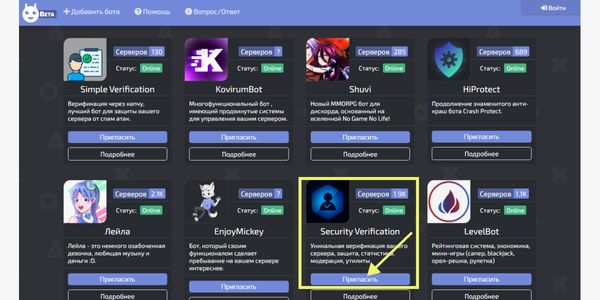
Мы покажем, как установить бота с помощью ПК, на примере Security Verification, которого мы взяли из Листа Ботов Дискорда. Чтобы установить бота из списка, нажмите «Пригласить» или «Invite», если устанавливаете с англоязычного сайта.
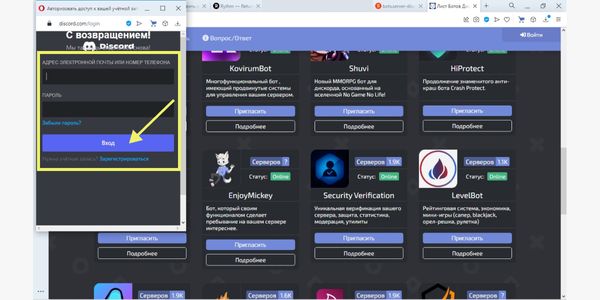
В открывшемся окне введите логин и пароль от вашей учетной записи в Дискорде. Либо, не вводя данные, нажмите «Вход», и система откроет вам в полноэкранном окне возможность войти с помощью QR-кода.
Чтобы войти по QR-коду, зайдите в мобильное приложение, на нижней панели инструментов нажмите на иконку Дискорда, которая находится справа.
Затем пролистайте вниз и выберите «Сканировать QR-код». Далее наведите камеру на экран вашего компьютера и отсканируйте QR-код.
И вот вы вошли в Дискорд. Далее выберите сервер, в который вы хотите установить бота. Чтобы предоставить ему доступ к вашему профилю, нажмите «Продолжить».
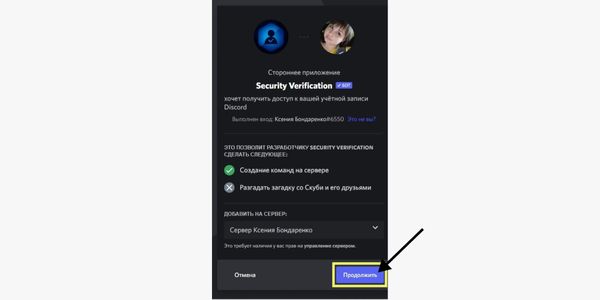
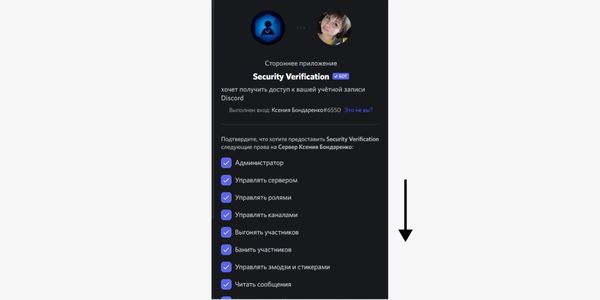
Выберите, какие права вы предоставите боту на сервере. Снимите или поставьте галочку, а затем пролистайте вниз.
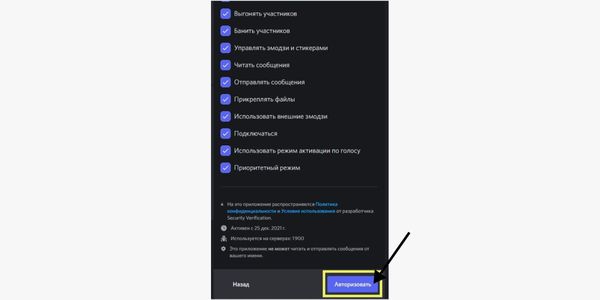
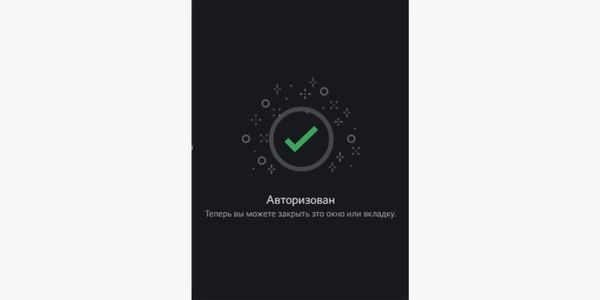
Если вы согласны с функциями и правами робота на сервере – нажмите «Авторизовать».
Бот еще раз попросит доступ к вашему профилю, но перед этим боту нужно доказать, что вы не являетесь ботом. Забавно, правда? :–) Для этого нужно поставить галочку напротив надписи «Я человек».
Помните, как было в сказках? Чтобы пройти к горе, герою по пути нужно было ответить на вопрос великана. Если герой не отвечал правильно, страж не пропускал его, а того хуже – съедал.
Так и тут, пользователей периодически задерживает КАПЧА, заставляя проходить еще один шаг и доказывать, что вы не робот. Спасибо, хоть не съедает при неправильном ответе.
Если повезет, вы проскочите, а если нет – пройдите тест по предложенной инструкции. Например, вам придется выбрать все трамваи среди троллейбусов или найти кабачок среди баклажан. Я вам скажу, не каждому это под силу :–)
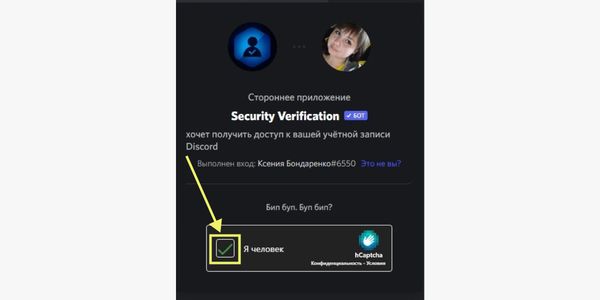
Нам повезло, и мы проскочили без теста. Это окно можно закрыть и перейти в сам Дискорд для настройки бота.
Как настроить бота в Дискорде
Перейдем к настройке бота. Найдем его на сервере и дадим ему команду, чтобы понять, на что он способен.
После установки бота в чате сервера, на который вы его установили, появится сообщение о том, что бот присоединился к вашему серверу.
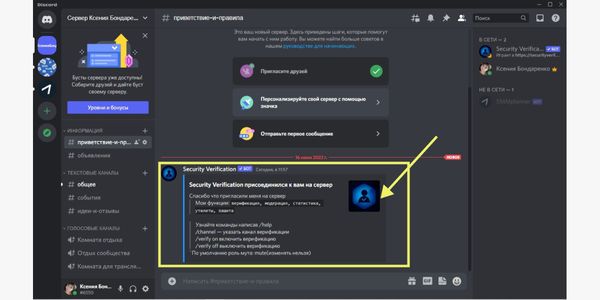
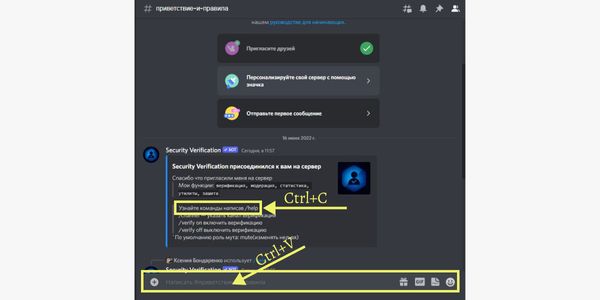
Чтобы вызвать список команд, введите «/help» в строке или скопируйте из сообщения от бота и вставьте.
Бот отреагирует на запрос ответом со списком команд, которые умеет выполнять. Как использовать бота в Дискорде – выбрать нужную команду и смотреть, как бот ее выполняет.
В заключение
Ботов для Дискорда можно устанавливать из разных каталогов, но использовать лучше только официальные, остальные могут не сработать или принести вред вашему серверу.
Принцип установки везде один и тот же, поэтому смело пользуйтесь нашим примером. А если вдруг решите устанавливать бота из бот-листа на английском языке – не пугайтесь, воспользуйтесь переводчиком, чтобы перевести описание бота.
Если бот вам подходит, нажмите «invite».
Пусть боты модерируют сообщения, а посты в Дискорде публикуются через SMMplanner – вы в это время сможете заняться более важными делами. Заставьте алгоритмы работать за вас. Удачи!
Как пригласить бота в Discord

Discord – популярный мессенджер, который с каждым годом расширяет аудиторию посредством обновлений и введения новых программных возможностей. Приложение знаменито простотой пользования интерфейса и стабильной работой серверов.
Если конкретизировать, то разработчики одни из первых ввели так называемый элемент Discord Bots, который использует технологию ИИ. Перечень функций данной платформы отвечают за ведение интерактивного диалога и поиск информации. Также виртуальный помощник может подбирать и транслировать музыкальную дорожку.
Разновидности
С развитием мессенджера появилось немало виртуальных помощников, причем львиная доля разработана участниками комьюнити.
Среди всех особой популярностью обладают такие боты:
- Бот Dyno предназначен для фильтрации входящих сообщений от других предложений. Также помощник занимается поиском музыкальных файлов. Присутствует функция ролевого управления с использованием встроенных алгоритмов.
- dabBot специализируется на организации музыкального сопровождения. Алгоритмы бота-диджея могут подбирать музыку по интересам пользователя и убирать нежелательные дорожки, предлагая альтернативу.
- Mee6 – интерактивный собеседник, который способен поддержать диалог с пользователями сервера. Также в его функции входит разработка и настройка команд для других помощников.
Добавление функции
Для того чтобы добавить бота в Дискорд, необходимо придерживаться следующего порядка действий:
- Скачать последнюю версию мессенджера.
- Запустить Discord.
- Зайти на официальный сайт бота (https://dyno.gg/; https://mee6.xyz/;https://www.dabbot.org/).
- Более подробно изучить описание функции и возможностей расширения.
- Выбрать параметр «Add Bot to Server» и пригласить бота.
- Перед пользователем откроется список доступных серверов, куда можно будет добавить функциональное расширение.
- Выбрав из списка, система потребует «Авторизоваться».
- В приложении появится окно с возможностью добавления бота на определенный сервер Discord.
Важно: необходимо сохранить файлы для эффективной работы русской версии приложения.
Серверное расширение
Процедура добавления интерактивного помощника на сервер аналогична стандартным действиям установки.
- После выбора подходящего бота появится кнопка Add Bot To Server.
- Далее можно будет выбрать желаемый сервер, на который необходимо установить bot’а.
- Для первого опыта рекомендуется создать тестовый сервер.
- Также необходимо установить галочку напротив параметра расширений для эффективного функционирования бота.
- Далее пользователя ждет стандартная процедура авторизации и переход в оригинальное приложение с запуском тестового сервера.
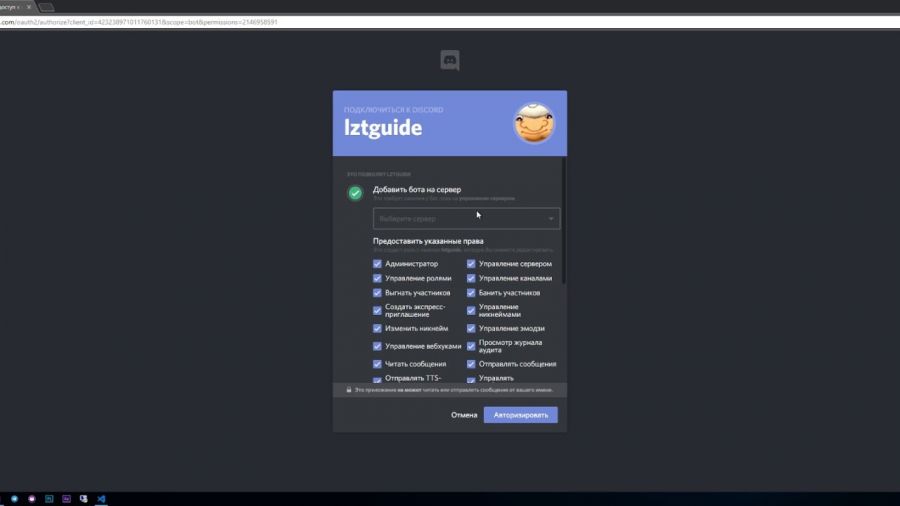
Добавление на канал и в беседу
В процессе установки бота, который описан выше, необходимо в списке предложенных серверов выбрать индивидуальный канал или комнату с другими участниками. Они имеют характерное название бесед. Как только интерактивный помощник будет приглашен в группу, он появится в списке участников чата. Для того чтобы добавить его в отдельную комнату, необходимо прописать в чате этой беседы команду «++voice» (команда может быть другой, в зависимости от функционала бота).
Создание помощника
К сожалению, еще не придуман редактор по созданию собственного виртуального собеседника. На данный момент пользователю необходимо знать языки программирования по типу Java-скрипт (в частности, расширение к Java – Groovy).
Удаление
Существуют два способа, при которых можно удалить бота в Discord.
В случае, когда бот не запрашивал вашу личную информацию при установке, достаточно просто удалить его с сервера и из списков участников беседы.
В ином случае необходимо придерживаться следующих действий:
- Открыть приложение Discord.
- Перейти во вкладку «Настройки» пользователя.
- Далее открыть параметр «Интеграция».
- Из списка авторизованных приложений убрать ненужного бота.
Отключение помощника
Процедура отключения виртуального бота на сервере включает в себя:
- Запуск мессенджера.
- Выбор сервера.
- Перейти на функционал бота, кликнул правой кнопкой мыши на икону помощника в списке участников чата.
- В появившемся меню выбрать нужные значения по прекращению функционирования бота.
Справка: таким образом, виртуальный помощник перейдет в спящий режим до следующего момента активации.
Приложение развивается с каждым днем и предлагает все новые функции и расширенные возможности новым пользователям.