
Как отправить файл с электронной почты на Viber
Абоненты мессенджера Вайбер на смартфонах эксплуатируют еще целый ряд сервисов для обмена данными. Прежде всего, остается востребованной электронная почта.
С ее помощью совершается не только обмен данными, но и синхронизация с Google Диском, резервное копирование, регистрация аккаунтов в других системах.
Поэтому логично, что возникает время от времени необходимость совершать отправку файлов и сообщений с Вайбера на e–mail и в обратном порядке. О возможностях совершения этой операции следует ознакомиться заранее.
Как отправить файл с Viber на электронную почту?
Пользователи, в распоряжении которых находятся смартфоны с операционной системой Android, имеют возможность с легкостью совершать отправку любых типов документов на электронный адрес получателя.
При этом нет необходимости экспортировать данные с мессенджера. В Вайбере предусмотрена функция пересылки данных на различные сервисы, включая почту.
Чтобы совершить подобную операцию пользователю потребуется совершить следующие шаги:
-
Зайти в приложение на смартфоне, воспользовавшись специальной иконкой на рабочем столе.


У собеседника будет отображена информация о том, что сообщение было переслано с мессенджера Вайбер.

Обратите внимание! Если версия приложения не была обновлена до последней, могут возникнуть проблемы с использованием функции пересылки документов и фото на e–mail.
Также при включении нескольких фоновых приложений могут тормозить работу мессенджера. Абоненту предварительно потребуется отключить их все, включая Вайбер. После возобновить его работу и функция снова будет доступна.
Как отправить файл с электронной почты на Viber?
В отношении обратной отправки сообщений с электронной почты на Вайбер ситуация обстоит кардинально по-другому. Дело в том, что эти сервисы, как правило, не предусматривают такой опции и от мессенджера ничего не зависит.
Единственным возможным вариантом является установка мобильной версии e–mail на телефон. Файлы, которые будут приходить, можно сохранять на мобильное устройство (расположение будет зависеть от типа). Только после этого его можно отправлять друзьям в Вайбере.
Особенности приложения
Мессенджер является ярким лидером среди других аналогичных средств для обмена информацией. При этом он обладает огромным набором функций, которые не свойственны многим приложениям аналогам. Среди особенностей следует выделить:
- Наличие текстовых и голосовых смс, аудизвонков и видео связи;
- Участие в групповых чатах, где легко можно стать администратором;
- Создание скрытых чатов, где максимальный уровень приватности в момент общения;
- Есть собственный магазин стикеров с платными и бесплатными наборами;
- Предусмотрена опция создания собственных рисунков для отправки друзьям внутри приложения.
Разработчики не так давно добавили возможность совершать звонки абонентам, которые еще не используют Viber. Эта функция также распространяется на стационарные и международные номера. При этом стоимость приемлема и местами даже выгоднее, чем предлагает мобильный оператор.
Как переслать сообщение из вайбера на почту?
Сделать это очень просто. Выделите нужное сообщение (или его часть), после этого автоматически появляются варианты дальнейших действий (копировать, удалить, переслать, поделиться) — выбираем «поделиться» и, в открывшемся меню, жмём на кнопку «mail». Пишем e-mail адрес получателя и отправляем сообщение. Если у получателя почта google или yandex — выбирайте соответствующие кнопки вместо mail.
система выбрала этот ответ лучшим
комментировать
в избранное ссылка отблагодарить
Dondu rma01 [85.1K]
6 лет назад
Нужно нажать на сообщение, оно станет серого цвета, а вверху появятся варианты: «копировать», «переслать», «удалить», «поделиться». Жмем последний вариант «поделиться» и в появившемся списке:
- сообщение
- mail, yandex, google
- ватсап
- вайбер
- вк
- скайп и т.д.
выбираем mail. В открывшемся окне, в графе «кому», пишем электронный адрес получателя, можно указать тему письма, затем жмем отправить. Все, вы переслали сообщение из вайбера на почту.
комментировать
в избранное ссылка отблагодарить
Alexs andr8 2 [21.4K]
6 лет назад
Для того чтобы переслать сообщение из вайбера на электронную почту (свою или чью-нибудь), нужно открыть переписку и коснуться сообщения которое нужно переслать, удерживая на нем палец пока не появится контекстное меню, далее нужно выбрать пункт «поделиться» откроется еще одно меню с теми приложениями или способами которыми вы можете переслать сообщение выберите в этом списке пункт «e-mail». Теперь если к вашему аккаунту на телефоне привязана электронная почта то вам нужно просто указать емайл получателя сообщения и отправить сообщение. Если же почта не привязана к телефону то вам нужно будет его привязать для этого нужно указать ваш электронный ящик и пароль к нему в специальном окне которое появится если почта еще не настроена на вашем смартфоне.
3 простых способа отправить большой файл
Иногда возникает необходимость перекинуть большой файл другому человеку или самому себе. Например, с работы на домашний компьютер. Большинство почтовых серверов имеет ограничение на размер пересылаемых данных. Поэтому отправить большой, больше 1 Гб, файл обычным электронным письмом не получится. Но есть исключения. Вот три способа пересылки огромного файла по интернету.
1. Через Telegram или ВК
Я пользуюсь для отправки файлов себе Telegram. Ограничение на размер пересылаемого через мессенджер файла составляет 2 Гб на момент написания статьи. Для меня преимущества отправки файла через Телеграмм:
- Безопасность. Мессенджер использует шифрование. Файл не должен утечь в поиск Google и стать доступным другим людям.
- Телеграм есть на любой платформе, включая ПК. Через него удобно перебросить на телефон музыку или книжку больших размеров.
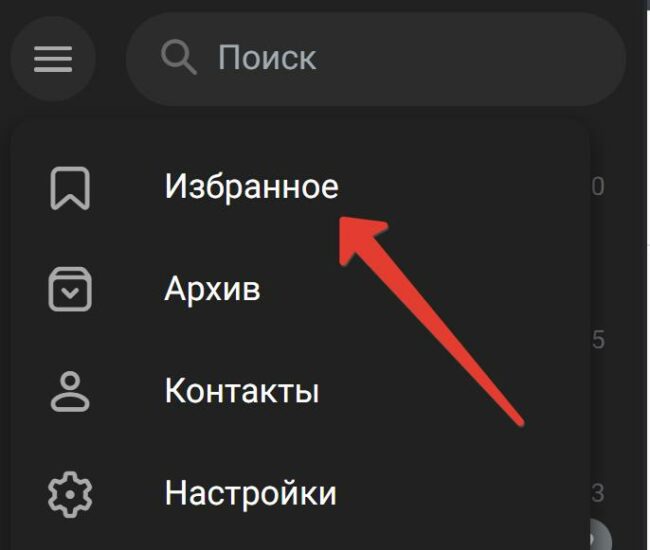
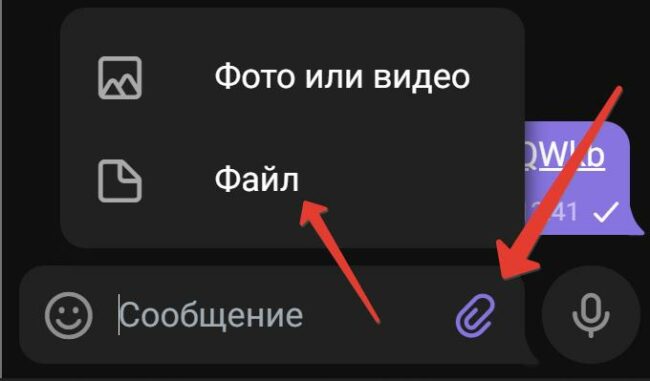
Теперь нажимаем скрепку в нижней части окна.
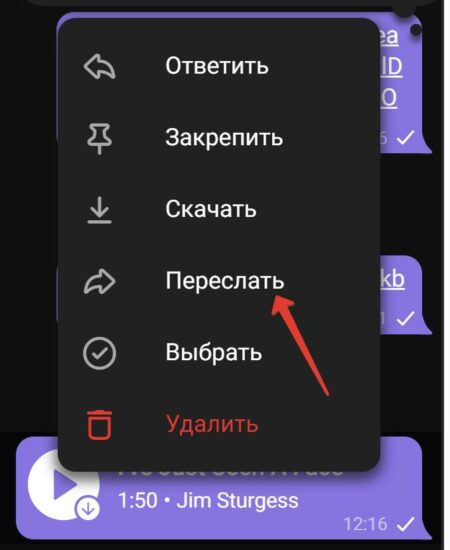
Файл закрепится в Избранном. Его можно переслать другим людям. Нажимаем на правую клавишу мыши (на компьютере) или делаем долгий таб (на смартфоне) и выбираем Переслать.
Похожий функционал есть в ВКонтакте, если Телеграм вам по каким-то причинам не подходит.
Читайте также:
- 2 способа восстановить удаленные файлы в Windows без сторонних утилит
- 5 фишек облачных хранилищ, про которые не все знают
- Как создать PDF-файл для типографской печати
- Почему в Windows сложно безвозвратно удалить файлы
- Microsoft – враг человечества номер один?
2. Используем облачное хранилище
2.1 Онлайн-клиент электронной почты от Google или Яндекс
Это, пожалуй, самый простой способ из рассматриваемых сегодня. Если вы пользуетесь почтой от Google или Яндекс, то просто зайдите в свою почту и создайте новой письмо.
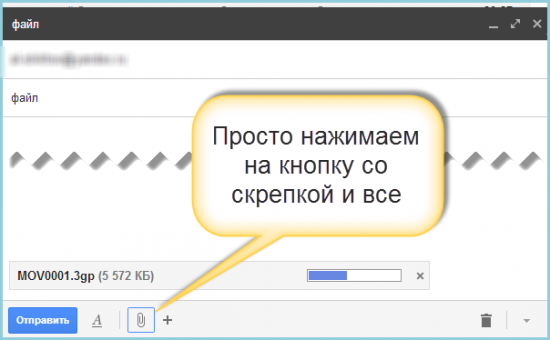
В само письмо вложить файл больше 25 Мб не получится — ограничение почтового сервиса.
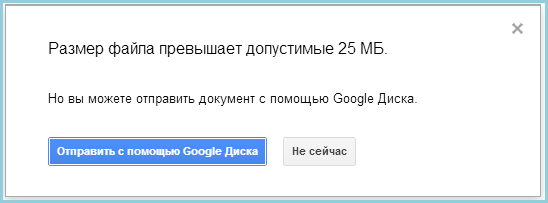
Это не страшно — сервис сам предложит загрузить файл в облачное хранилище и автоматически поместит ссылку на него в письмо. Так получатель сможет загрузить файл на свой компьютер с вашего облачного хранилища.
Если у получателя имеется такое же хранилище, какое было использовано отправителем, то он сможет загрузить файл в него — это займет считанные секунды. После его программа синхронизации автоматически загрузит файл на локальный компьютер.
2.2 Передаем ссылку на файл в облаке
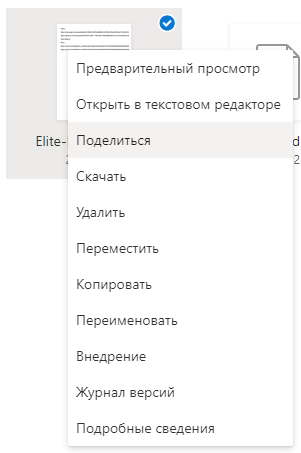
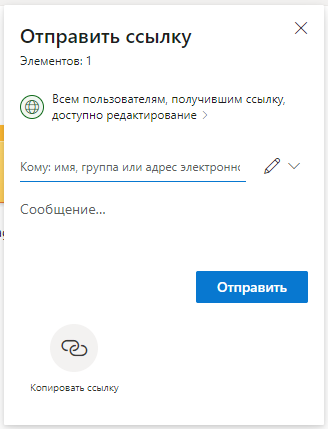
Загружаем файл в хранилище и нажимаем на нем правую клавишу мыши. В меню выбираем опцию «Поделиться».
3. Разделение файла на части
После установки программы в контекстном меню, появляющемся при нажатии правой клавиши мыши на файле, добавляются команды для работы с архиватором. Есть там и команда «Сжать и отправить по email…».
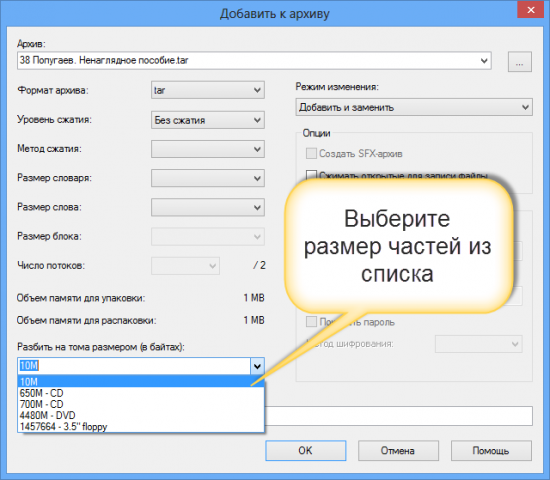
Используйте специальную опцию «Разбить на тома размером (в байтах)». Укажите размер частей в 10 Мб, как на рисунке. Если ограничение письма еще меньше, то разбейте файл на части поменьше, например, 1.4 Мб (как флопи-дискета) и шлите их разными письмами по два или три — как лимит позволит.
Если лимит письма на сервере, на котором у вашего адресата есть учетная запись, составляет 10 Мб, то разбивать файл вы должны на части не более 8-9 Мб. Причина — при формировании письмо с вложением также добавляется различная техническая информация, которая также увеличивает размер сообщения. Если выбрать файл, размер которого будет равен лимиту, то общий размер письма будет превышать максимально допустимый и сервер его принять не сможет. Именно для этого следует снизить максимальный размер тона примерно на 10%, чтобы создать запас для технических данных.
При разбиении файла 7-Zip учитывайте, что не все форматы архива позволяют разбивать файл на части. Мне, например, потребовалось выбрать формат «tar». Только тогда разбиение файла на части состоялось без ошибок. Ну и разумеется, что ваш адресат должен иметь программу 7-Zip, чтобы обратно собрать полученный файл воедино!
Итак, самый простой способ пересылки большого файла — отправка его через мессенджер Telegram или аналогичный по функционалу. Преимущества — относительно высокая безопасность хранения, не нужно тратить лими своего облачного хранилища? простая отправка ссылки на скачивание абоненту.
Облачные хранилища остаются удобным методом переброски больших файлов. Особенно, если получателем выступает группа людей. например, участники проекта. Облачные хранилища позволяют назначать права доступа к папкам и отдельным файлам.
Способ с разбиением файла на части вроде бы проигрывает в удобстве остальным способам. Он подразумевает сборку на стороне получателя. Но в некоторых ситуациях грузить данные по частям удобнее. Плюс 7-Zip позволяет защитить посылку паролем, что заметно повысит безопасность.
Также стоит обратить внимание на лимиты облачных сервисов. Многие также используют лимиты на загружаемый файл. Некоторые сервисы запрещают загружать файлы более 3 или 10 гигабайт, а другие таких ограничений не вводят. Потому при использовании облачного хранилища необходимо узнать его лимиты и удостовериться в том, что передаваемый файл не превышает их.
Понравилась статья? Поделитесь!
Читайте также:
- 2 способа восстановить удаленные файлы в Windows без сторонних утилит
- 5 фишек облачных хранилищ, про которые не все знают
- Как создать PDF-файл для типографской печати
- Почему в Windows сложно безвозвратно удалить файлы
- Microsoft – враг человечества номер один?
Как с вайбера отправить файл на электронную почту
Viber
Версия для
Вопросы и ответы по «Viber»
Вопрос и ответы были вам полезны?

Да

Нет
Попробуйте также:

Похожие вопросы :
- С недавнего времени невозможно отправить файл через Viber на ПК (windows 7) с. (Ответов: 5)
- Сохранение файлов в Viber (Ответов: 0)
- получение кода на другой телефон (Ответов: 1)
- Viber заблокировал доступ к смс. Помогите пожалуйста. (Ответов: 1)
- Невозможно выставить аватар в viber (Ответов: 1)
- Использование контактов в Viber (Ответов: 0)
- Viber и sim-карта (Ответов: 0)
- Как перенести фото с mail.ru в viber (Ответов: 2)
- Не могу отправить или переслать видео в Viber. Что делать? (Ответов: 12)
- Уважаемые пользователи viber, искажает цвета видеофайлов (Ответов: 1)