
Команды AutoCAD 3d «Выдавить» | «Вытянуть»
Ранее мы ознакомились с четырьмя командами, которые позволяют создавать 3d модели Автокад из 2d. В 3d Автокад это:
К их числу можно отнести еще одну команду — «Вытянуть». Она схожа с инструментом «Выдавливание». Далее узнаем, как с помощью вытягивания создавать 3d чертежи AutoCAD.
Создание 3d моделей в AutoCAD вытягиванием/выдавливанием
Построение 3d моделей в AutoCAD с помощью выдавливания или вытягивания позволяет получить визуальное представление при задании объема замкнутым объектам и площадям. При этом программа по-разному реагирует на тип объекта/подобъекта, выбранного для выдавливания или вытягивания. Если он замкнут, то получится 3d-тело, если нет – то поверхность.
Различие этих двух команд в следующем:
- Команда «Выдавить» придает объем замкнутым/открытым объектам посредством указания данного объекта.
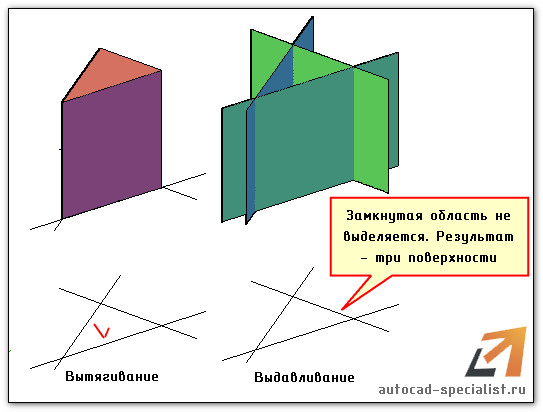
- В то время как команда «Вытянуть» работает с ограниченными областями. Вам следует указывать не сам объект, а область, которую она образует. При этом программа автоматически распознает области при наведении на них курсора и подсвечивает их.
Посмотрим на пример:
Но не стоит думать, что эти две команды полностью идентичны.
Полное обучение: «AutoCAD на 100%»
Особенности команды «Вытянуть»
Создание 3д-модели в Автокаде с помощью вытягивания имеет интересные особенности:
- замкнутые области могут быть образованы различными отдельными примитивами. Главное условие — чтобы были точки пересечения, ограничивающие область. При этом нет необходимости объединять их в единый цельный объект, как это требуется в случае с командой «Выдавить».
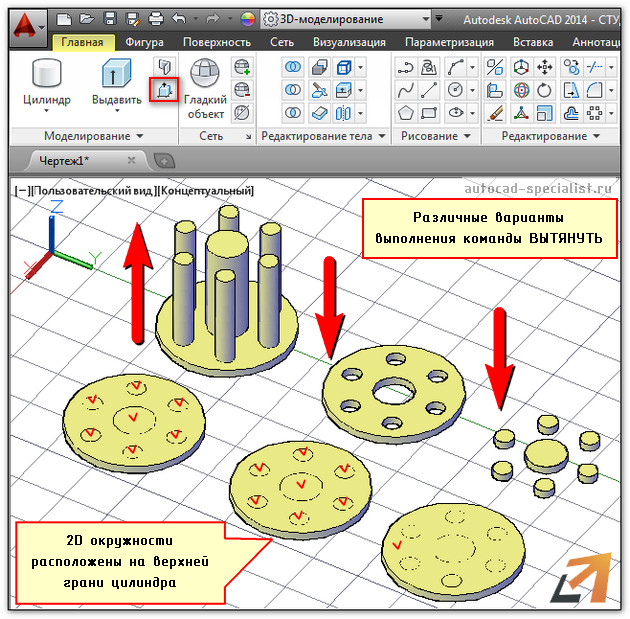
- если выполнить команду «Вытянуть» и протянуть замкнутую область через твердотельный объект, то автоматически образуется отверстие.
- можно вытягивать одновременно несколько областей (параметр «н» — несколько). Данные особенности продемонстрированы на примере:
Программа AutoCAD 3d. Ее преимущества
Данный самоучитель AutoCAD 3d обновляется и пополняется новым полезным материалом. Вы можете скачать прямо сейчас мой бесплатный базовый курс (видеоуроки 3d AutoCAD). Как только вы разберетесь с азами трехмерного моделирования, вы сможете с легкостью переводить чертежи AutoCAD из 3d в 2d, делать связанные проекции и экономить уйму времени при создании проекта.
3.4.2. Инструмент «3D грань»
Помимо плоских поверхностей, в AutoCAD можно создавать так называемые трехмерные грани (3D face). Плоские поверхности и трехмерные грани в целом подобны одни другим. Основное отличие состоит лишь в методах создания: плоские поверхности создаются по двум точкам или путем выбора двухмерных объектов, лежащих в одной плоскости и образующих замкнутый контур, а трехмерные грани можно создавать, выбирая 3 или 4 произвольные точки в пространстве. В подавляющем большинстве случаев удобнее пользоваться плоскими поверхностями, поскольку алгоритм выбора точек при покрытии поверхностей сложной формы трехмерными гранями может быть довольно нетривиальным. Однако если вы хорошо овладеете навыками создания трехмерных граней, то, возможно, будете предпочитать создавать поверхностные модели с использованием не плоских поверхностей, а именно трехмерных граней, поскольку последние более универсальны, чем первые.
Для создания трехмерной грани используется инструмент 3D грань (3D Face), запустить который можно, выбрав из меню команду Черчение ⇒ Моделирование ⇒ Сети ⇒ 3D грань (Draw ⇒ Modeling ⇒ Meshes ⇒ 3D Face) либо введя в командном окне команду 3DГРАНЬ (3DFACE) или просто 3Г (3F).
как в autocad создать плоскость из нарисованных линий ?
1. Рисуеш фигуру, выделяеш и применяешь команду region, в классическом меню она ниже штриховок. Эта команда обьеденит фигуру в регион, в 3Д пространстве в режиме отображения поверхностей она будет выглядеть как плоскость из 3-х линий, если режим отображения поверхностей не включить, то будет видно только 3 линии или каркасс. .
2. Чертиш фигуру из 3-х или более линий, даеш команду Planesurf, выбираеш ключ «O» (обьекты) и выбираеш свои 3 линии, жмеш ентер и все готово, полючится surface (Поверхность) ! Поверхность будет видна в режиме отображения поверхностей, в каркасном режиме будет видна сетка, из которой будет состоять поверхность, т. е. фигура будет понятна и в каркасном режиме.
Остальные ответы
2010 год autocad
ss ssМастер (1307) 13 лет назад
Не улавливаю смысл вопроса. Что значит плоскость и что значит грань.
Грань может быть только в теле (объеме) . А так задай команду (пиктограмма — плоскость) и рисуй.
Похожие вопросы
Самоучитель AutoCAD 3D
AutoCAD располагает довольно внушительным набором специальных инструментов, предназначенных для целей редактирования 3D тел.
Способы доступа к инструментам редактирования 3D тел:
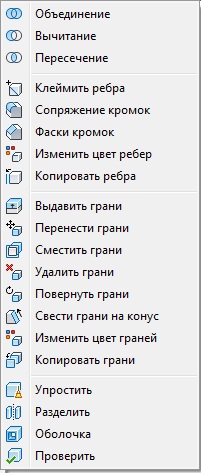
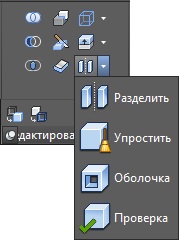
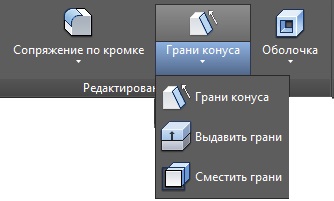
Рис. 6.8. Доступ к инструментам редактирования 3D тел
Суть редактирования 3D тел сводится в основном к работе с гранями, т.е. поверхностями ограниченными образующими их ребрами. Грани 3D тела, как известно, могут быть прямолинейными или (и) криволинейными, например, сквозное отверстие круглой формы состоит из одной криволинейной грани и двух образующих ребер в виде кругов.
Выполнение определенных действий на гранях тела приводит к изменению его объема и как следствие изменяется конфигурация тела. Также возможно манипулирование цветовой окраской отдельных граней и ребер 3D тел.

Инструмент Выдавить грани.
Инструмент предназначен для выдавливания плоских граней 3D тела по заданной траектории или путем введения в КС численных значений глубины выдавливания и угла сужения. Инструмент Выдавить грани не следует путать с инструментом Выдавить.
Если инструментом Выдавить, 3D тело создается непосредственно из замкнутой полилинии (контура), то инструментом редактирования Выдавить грани производится (при необходимости) выдавливание только его грани или граней. Процедура выдавливания грани (граней) возможна как в положительном направлении (от тела), так и в отрицательном (внутрь тела).
Прежде чем выдавить грань ее предварительно нужно выбрать, а для этого грань должна быть видимой. Например, в стандартном изометрическом положении ЮЗ изометрия у тел в форме куба или параллелепипеда видимы только три грани и этот факт несколько усложняет задачу выбора грани на невидимой стороне.
Создать условия для того чтобы грань была доступна (видима) для редактирования очень просто – достаточно изменить в текущем рисунке точку обзора, а именно: установить необходимый стандартный изометрический вид или применяя инструмент Свободная орбита, повернуть изображение объекта и тем самым обеспечить видимость грани.
На рис. 6.9 показаны фрагменты 3D тел, грани которых деформированы применением инструмента Выдавить грани:
а) исходный объект, грань которого необходимо удлинить;
б) результат простого выдавливания его грани;
в) тот же объект, только с заранее подготовленной траекторией в форме дуги, по которой будет выдавлена грань;
г) результат выдавливания грани по указанной траектории.