
Как показать скрытые плавающие панели производительности Windows 11 и Windows 10
Хотите в реальном времени видеть статистику использования ресурсов ЦП, памяти, диска, сети или графического процессора вашей системы? В Windows 10 есть несколько скрытых встроенных мониторов производительности, которые могут помочь. Вы даже можете сделать так, чтобы Windows всегда показывала FPS поверх экрана.
Есть два способа сделать это: вы можете использовать Диспетчер задач или оверлей Xbox Game Bar. У обоих инструментов есть несколько панелей производительности (о которых не все знают), которые можно отделить от самого инструмента и которые будут отображаться в виде небольшого плавающего оверлея, который всегда поверх других ваших запущенных приложений. Мы покажем оба метода.
Активация окна производительности Диспетчера задач
Диспетчер задач Windows 10 упакован статистикой производительности, которая была добавлена ещё в Windows 8. Вы можете вывести её из самого окна диспетчера задач.
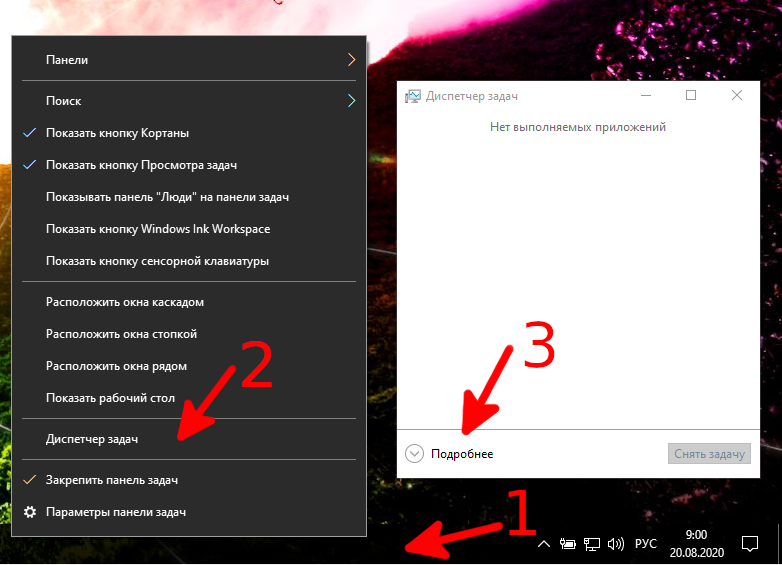
Чтобы найти их, откройте диспетчер задач, нажав Ctrl+Shift+Esc или щёлкнув правой кнопкой мыши панель задач и выбрав «Диспетчер задач».
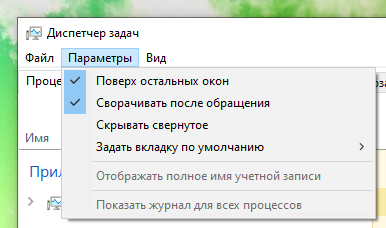
Щёлкните Параметры → Поверх остальных окон, если вы хотите, чтобы окно наложения всегда отображалось поверх других окон вашего приложения.
Щёлкните вкладку «Производительность» в верхней части окна. Если вы его не видите, сначала нажмите «Подробнее» внизу.
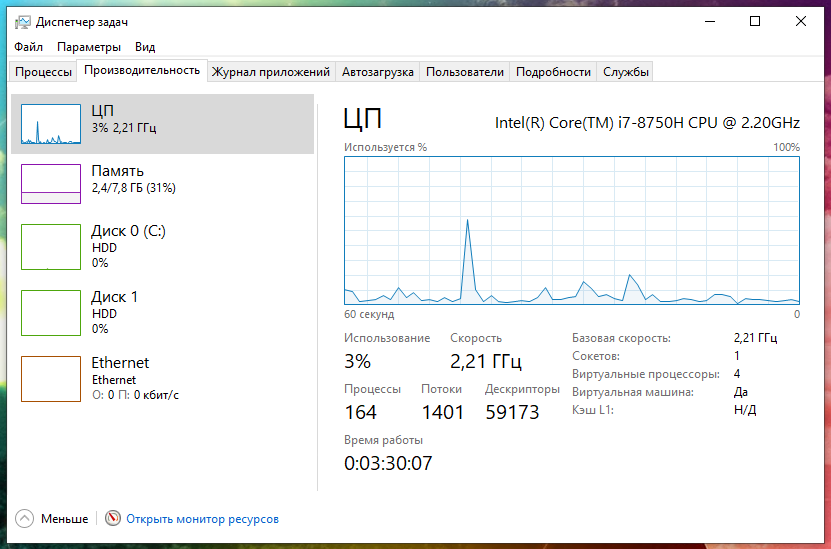
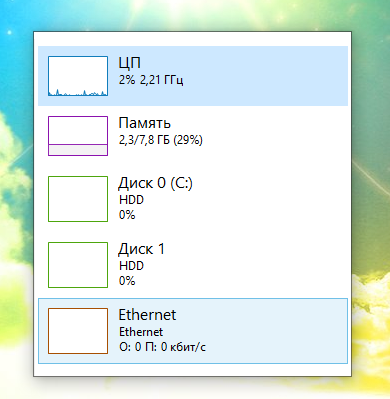
Выберите график производительности, который вы хотите видеть на боковой панели. Вы увидите параметры для ЦП вашего компьютера, памяти, устройств хранения (включая твердотельные накопители, жёсткие диски и USB-устройства), сетевых подключений (проводной Ethernet и Wi-Fi) и графических процессоров (видеокарт).
Чтобы показать только график производительности, дважды щёлкните в любом месте графика на правой панели. Вы также можете щёлкнуть график правой кнопкой мыши и выбрать «Графическая сводка».
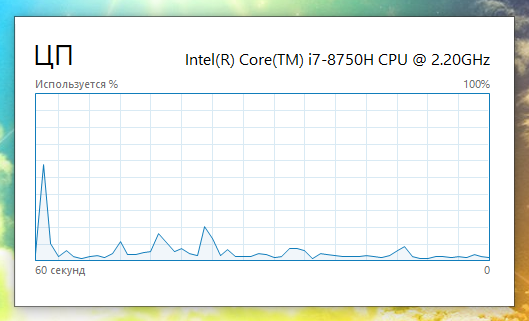
Вы можете изменить размер этого меньшего окна, а также щёлкнуть и перетащить в любое место внутри него, чтобы разместить его в любом месте на рабочем столе.
Чтобы снова увеличить окно диспетчера задач, просто дважды щёлкните внутри него или щелкните правой кнопкой мыши и снимите флажок «Графическая сводка».
Итак, если вы хотите изменить график на другой — например, для перехода от статистики использования ЦП к Видеокарте — дважды щёлкните окно графика, выберите другой график на боковой панели и дважды щёлкните график ещё раз.
Кстати, вы также можете дважды щёлкнуть в любом месте левой панели, чтобы увидеть левую панель в меньшем плавающем окне. Это хороший способ следить за статистикой сразу нескольких ресурсов.
Как на экране закрепить панель «Производительность» от Игровой панели (Xbox Game Bar)
Игровая панель Windows 10 — это встроенный оверлей со всеми видами полезных инструментов для геймеров (и не-геймеров), включая график использования производительности. Это плавающее окно обычно находится в самом оверлее Game Bar. Однако вы можете «прикрепить» его к своему рабочему столу и сделать так, чтобы оно отображалось поверх всех других окон — как настольных приложений, так и компьютерных игр.
Чтобы найти его, откройте оверлей Xbox Game Bar, нажав Win+G.
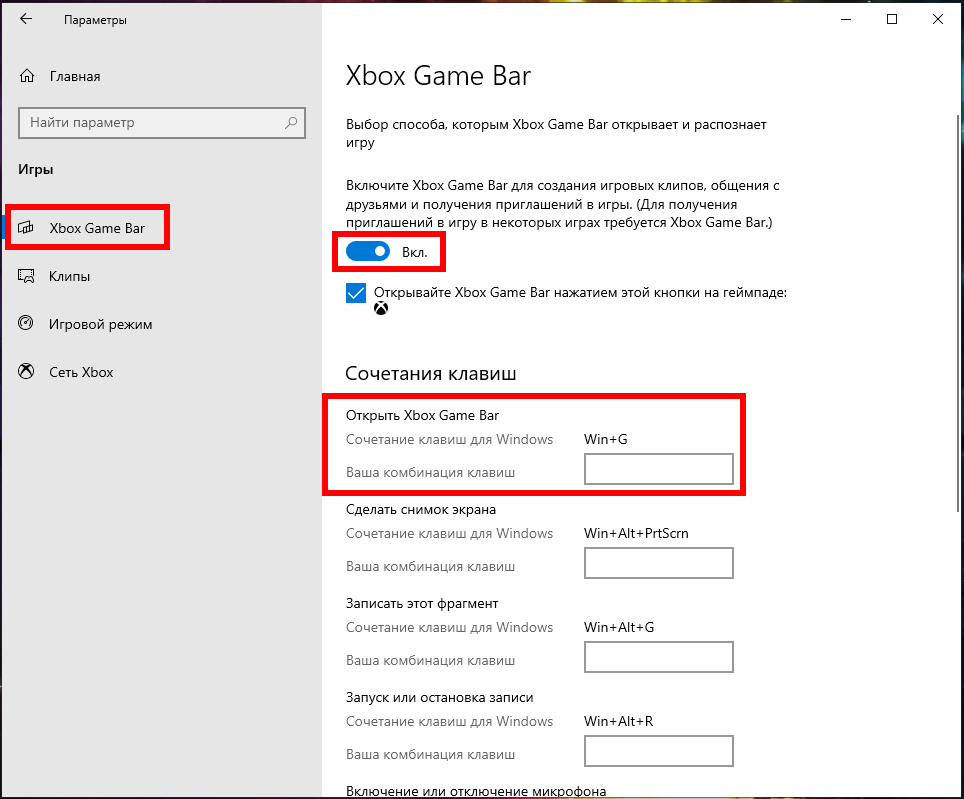
Если игровая панель не отображается, перейдите в «Настройки» → «Игры» → «Xbox Game Bar». Убедитесь, что игровая панель включена, и проверьте здесь её сочетание клавиш. Возможно, в прошлом вы отключили игровую панель или выбрали пользовательское сочетание клавиш, чтобы открыть её.
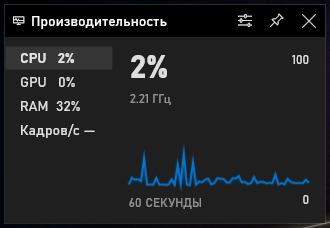
Найдите окно «Производительность», которое по умолчанию находится в нижнем левом углу оверлея игровой панели. Если вы его не видите, нажмите кнопку «Производительность» в меню игровой панели в верхней части экрана, чтобы отобразить его.

Нажмите кнопку «Закрепить» над маленьким окном «Производительность».

Теперь он будет отображаться, даже когда вы закроете интерфейс игровой панели. Щелкните в любом месте фона наложения или снова нажмите , чтобы закрыть наложение Xbox Game Bar.
Вы можете навести указатель мыши на окно «Производительность» и щёлкнуть стрелку, чтобы увеличить его (показывая график) или уменьшить его (показывая только статистику использования ресурсов сбоку от окна).
Вы также можете щёлкнуть параметр в левой части панели — ЦП, графический процессор, ОЗУ или FPS — для отображения соответствующего графика. Чтобы начать просмотр статистики FPS, выберите опцию «FPS» и следуйте инструкциям в окне. Вам будет предложено нажать кнопку «Запросить доступ», а затем перезагрузить компьютер.
Для дальнейшей настройки снова откройте интерфейс игровой панели, нажав Win+G. Здесь вы можете перетащить строку заголовка окна, чтобы разместить её на экране. Вы можете перемещать плавающее окно только из оверлея Game Bar.
Вы также можете нажать кнопку «Параметры производительности» в верхней части окна «Производительность» для получения дополнительных настроек. Он расположен слева от кнопки «Закрепить».
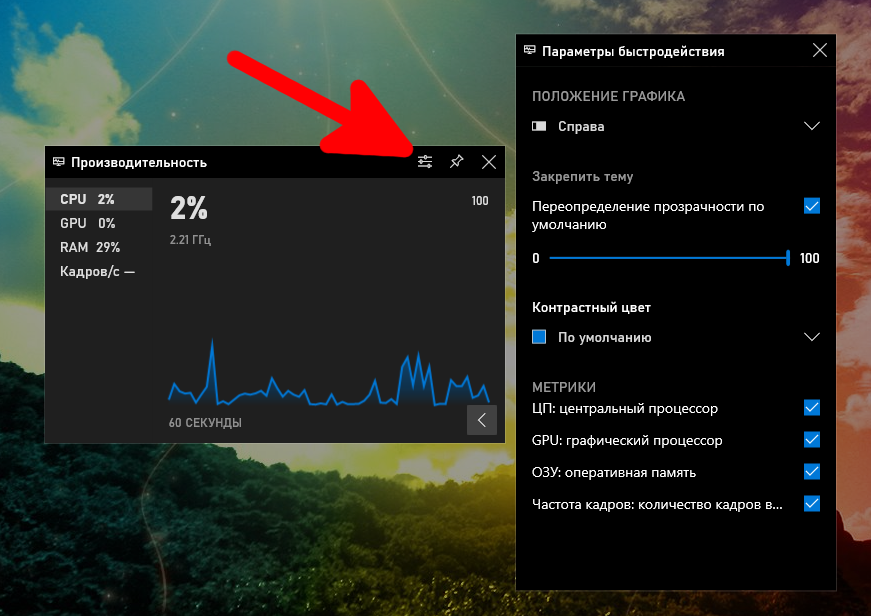
Здесь вы можете управлять цветом графика (по умолчанию синий), сделать наложение прозрачным фоном, выбрать, какие метрики (ЦП, графический процессор, ОЗУ и FPS) будут отображаться, и выбрать, на какой стороне окна будет отображаться график.
Если вы показываете график производительности над полноэкранной игрой, возможно, вы захотите включить прозрачность для лучшей интеграции в интерфейс игры.

Чтобы скрыть окно, откройте интерфейс игровой панели ещё раз (Win+G) и щёлкните значок булавки над окном производительности. Он будет откреплён и станет видимым только при открытии интерфейса игровой панели.
Как сделать панель задач Windows 10 с закругленными углами
В Windows 10 все постепенно округляется. Обычные «углы» исчезают. Любой, кто хочет, чтобы панель задач выглядела плавающей на рабочем столе и имела скругленные края, может взглянуть на приложение RoundedTB.
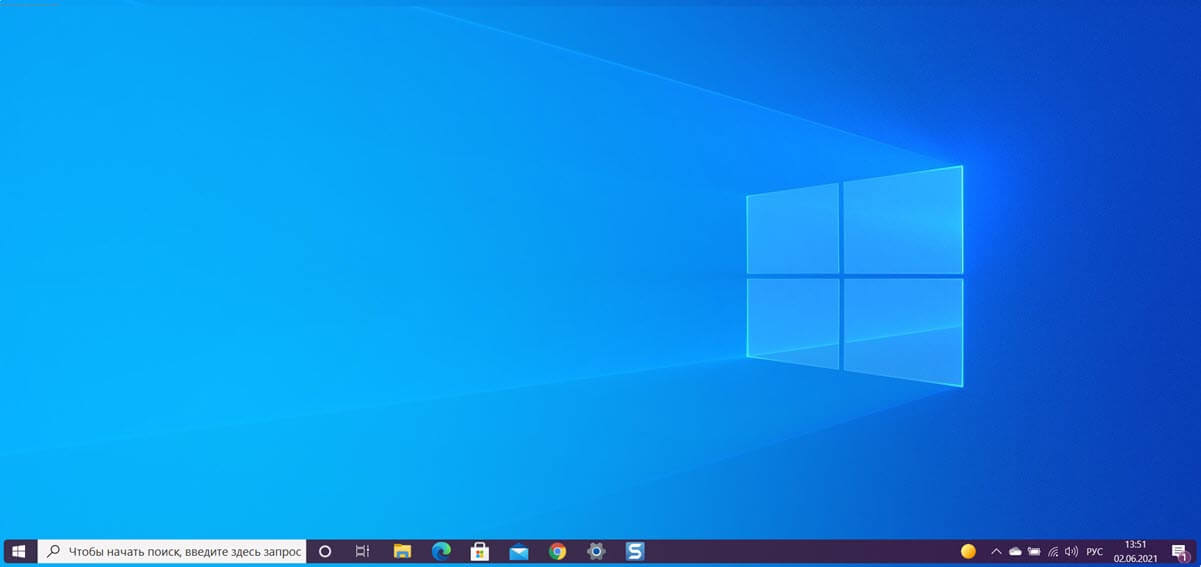
- Приложение также работает вместе с TranslucentTB, которое может сделать вашу панель задач прозрачной.
- Не изменяет и не модифицирует системные файлы.
- Поддерживает автоматическое скрытие панели задач.
- Автоматически обновляется при подключении / отключении новых мониторов или перезапуске Проводника.
Этот маленький инструмент все еще находится в стадии разработки. Так что не ругайте сразу, могут быть ошибки! Как только вы выходите из приложения с помощью значка на панели задач, панель задач снова отображается как обычно.
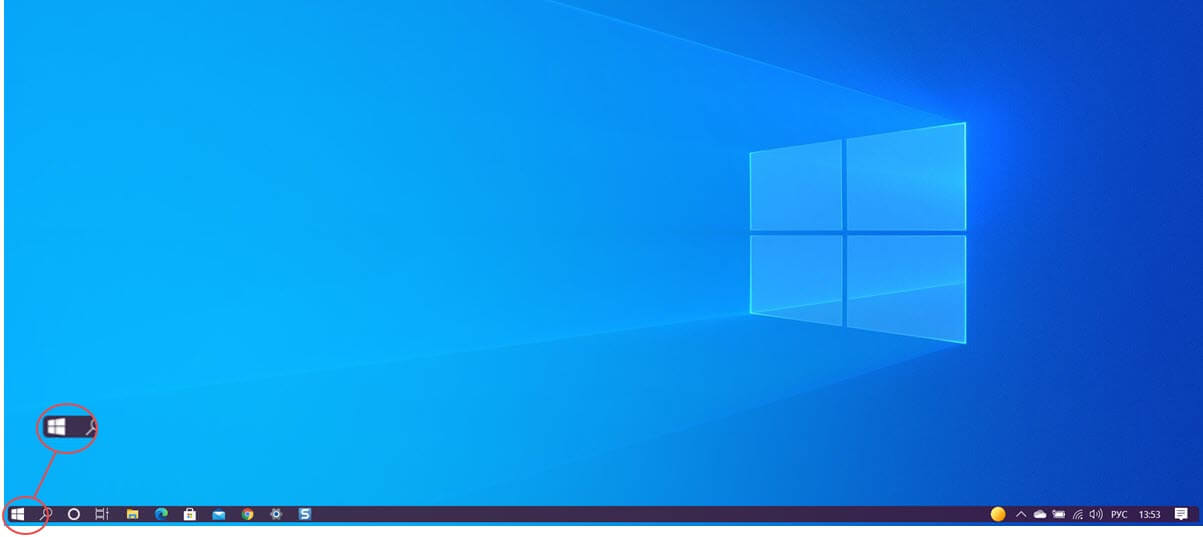
Добавлено:
- Возможность сохранять свои настройки (происходит автоматически при нажатии «Применить» и сохраняется в %localappdata%/rtb.json)
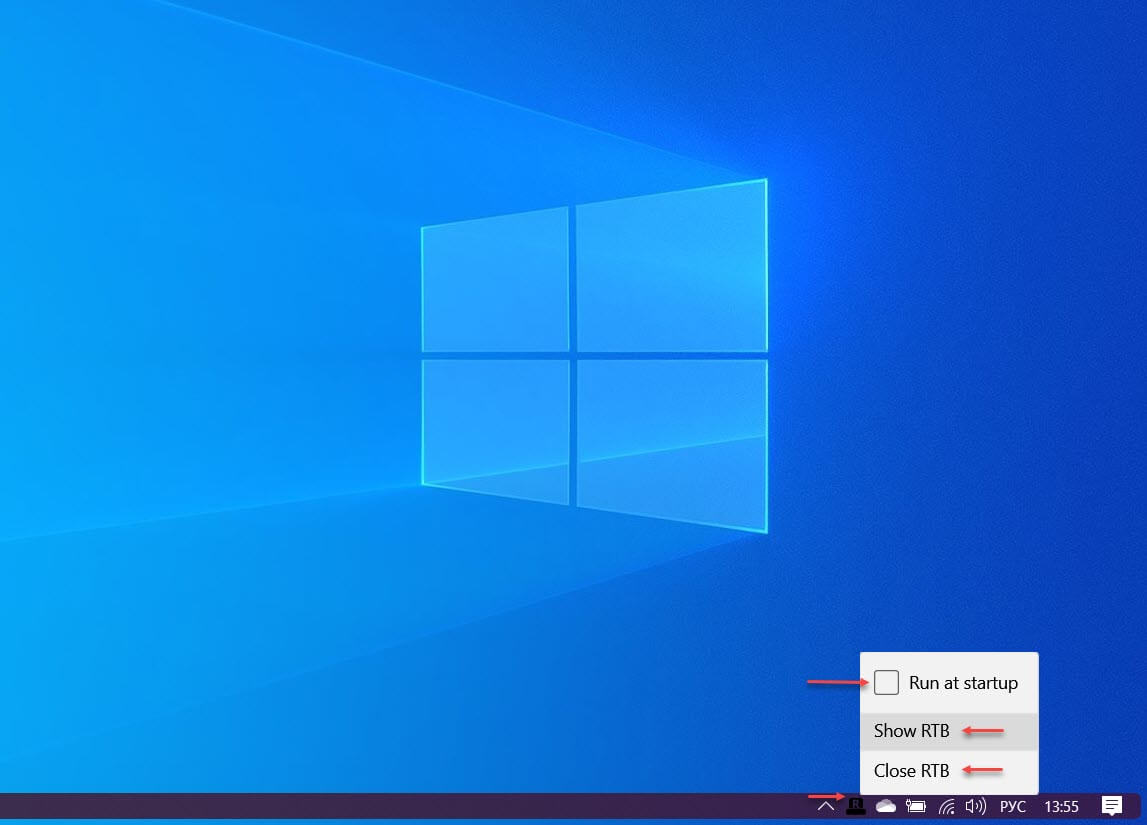
- Возможность запуска при старте Windows 10. Обратите внимание: если вы включите эту опцию, не перемещайте exe-файл (иначе система не будет знать, где его искать!)
- Закрытие окна теперь минимизирует RTB в области уведомлений. Кликните правой кнопкой мыши значок на панели задач, чтобы показать, скрыть и закрыть RTB, а также включить функцию автозапуска.
- Лучшая поддержка масштабирования для нескольких мониторов.
Информация и загрузка:
Закрепленные и плавающие панели инструментов
Библиотека классов Microsoft Foundation поддерживает закрепленные панели инструментов. Закрепленная панель инструментов может быть присоединена или закреплена на любой стороне родительского окна или отсоединяться или плавать в собственном окне мини-фрейма. В этой статье объясняется, как использовать закрепленные панели инструментов в приложениях.
Если вы используете мастер приложений для создания скелета приложения, вам будет предложено выбрать, требуется ли закрепление панелей инструментов. По умолчанию мастер приложений создает код, который выполняет три действия, необходимые для размещения панели инструментов для закрепления в приложении:
- Включите закрепление в окне кадра.
- Включите закрепление панели инструментов.
- Закрепление панели инструментов (в окне фрейма).
Если какие-либо из этих шагов отсутствуют, приложение отобразит стандартную панель инструментов. Последние два шага должны выполняться для каждой закрепления панели инструментов в приложении.
К другим темам, описанным в этой статье, относятся следующие:
- Плавающая панель инструментов
- Динамическое изменение размера панели инструментов
- Настройка позиций оболочки для панели инструментов фиксированного стиля
Примеры DOCKTOOL см. в примере DOCKTOOL для MFC.
Включение закрепления в окне кадра
Чтобы закрепить панели инструментов в окне фрейма, необходимо включить окно фрейма (или назначение), чтобы разрешить закрепление. Это делается с помощью функции CFrameWnd::EnableDocking , которая принимает один параметр DWORD , являющийся набором битов стиля, указывающий, какая сторона окна кадра принимает закрепление. Если панель инструментов будет закреплена и есть несколько сторон, к которым она может быть закреплена, стороны, указанные в параметре EnableDocking , используются в следующем порядке: сверху, внизу, слева, справа. Если вы хотите иметь возможность закрепить панели управления в любом месте, передайте CBRS_ALIGN_ANY в EnableDocking .
Включение закрепления для панели инструментов
После подготовки назначения к закреплению необходимо подготовить панель инструментов (или источник) аналогичным образом. Вызовите CControlBar::EnableDocking для каждой панели инструментов, которую требуется закрепить, указав конечные стороны, к которым должна прикрепиться панель инструментов. Если ни одна из сторон, указанных в вызове CControlBar::EnableDocking для сопоставления сторон, включенных для закрепления в окне кадра, панель инструментов не сможет закрепиться — она будет плавать. После того как он будет плавать, он остается плавающей панелью инструментов, не удается закрепить в окне фрейма.
Если нужный эффект является постоянно плавающей панелью инструментов, вызовите EnableDocking параметр 0. Затем вызовите CFrameWnd::FloatControlBar. Панель инструментов остается плавающей, постоянно не в состоянии закрепить в любом месте.
Закрепление панели инструментов
Платформа вызывает CFrameWnd::D ockControlBar , когда пользователь пытается удалить панель инструментов на стороне окна кадра, который позволяет закрепить.
Кроме того, эту функцию можно вызывать в любое время, чтобы закрепить панели управления в окне кадра. Обычно это делается во время инициализации. Несколько панелей инструментов можно закрепить на определенной стороне окна кадра.
Плавающая панель инструментов
Отключение закрепленной панели инструментов от окна фрейма называется плавающей панелью инструментов. Для этого вызовите CFrameWnd::FloatControlBar . Укажите панель инструментов, которая должна быть размещена, и стиль выравнивания, определяющий, является ли плавающая панель инструментов горизонтальной или вертикальной.
Платформа вызывает эту функцию, когда пользователь перетаскивает панель инструментов из своего закрепленного расположения и удаляет ее в расположении, где закрепление не включено. Это может быть в любом месте внутри или за пределами окна фрейма. Как и при DockControlBar инициализации, можно также вызвать эту функцию.
Реализация закрепления панелей инструментов MFC не предоставляет некоторые расширенные функции, найденные в некоторых приложениях, поддерживающих закрепление панелей инструментов. Такие функции, как настраиваемые панели инструментов, не предоставляются.
Динамическое изменение размера панели инструментов
Начиная с Версии 4.0 Visual C++ можно сделать возможным динамически для пользователей приложения изменять размер плавающих панелей инструментов. Как правило, панель инструментов имеет длинную линейную фигуру, отображаемую по горизонтали. Но вы можете изменить ориентацию панели инструментов и ее форму. Например, когда пользователь прикрепляет панель инструментов к одной из вертикальных сторон окна кадра, фигура изменяется на вертикальный макет. Кроме того, можно переделать панель инструментов в прямоугольник с несколькими строками кнопок.
- Укажите динамическое изменение размера в качестве характеристики панели инструментов.
- Укажите фиксированный размер в качестве характеристики панели инструментов.
Чтобы обеспечить эту поддержку, существуют два новых стиля панели инструментов для использования в вызовах функции CToolBar::Create member. К ним относятся:
- панель управления CBRS_SIZE_DYNAMIC является динамической.
- CBRS_SIZE_FIXED панель управления исправлена.
Динамический стиль размера позволяет пользователю изменять размер панели инструментов во время его плавания, но не при закреплении. Панель инструментов «обертывает», где необходимо изменить фигуру, когда пользователь перетаскивает свои края.
Фиксированный размер сохраняет состояния оболочки панели инструментов, исправляя положение кнопок в каждом столбце. Пользователь приложения не может изменить форму панели инструментов. Панель инструментов упаковывается в назначенные места, например расположения разделителей между кнопками. Она поддерживает эту фигуру, закрепленную или плавающую панель инструментов. Эффект — это фиксированная палитра с несколькими столбцами кнопок.
Вы также можете использовать CToolBar::GetButtonStyle для возврата состояния и стиля кнопок на панели инструментов. Стиль кнопки определяет, как отображается кнопка и как она реагирует на входные данные пользователя; Состояние указывает, находится ли кнопка в состоянии оболочки.
Настройка позиций оболочки для панели инструментов фиксированного стиля
Для панели инструментов с фиксированным размером назначьте индексы кнопки панели инструментов, по которым панель инструментов будет упаковывать. В следующем коде показано, как это сделать в переопределении окна главного кадра OnCreate :
// Get the style of the first button separator UINT nStyle = m_wndToolBar.GetButtonStyle(3); // Augment the state for wrapping nStyle |= TBBS_WRAPPED; m_wndToolBar.SetButtonStyle(3, nStyle); // Do the same for other wrap locations . // Set the bar style to size fixed m_wndToolBar.SetBarStyle(m_wndToolBar.GetBarStyle() | CBRS_TOOLTIPS | CBRS_FLYBY | CBRS_SIZE_FIXED); // Call docking/floating functions as needed . В примере DOCKTOOL MFC показано, как использовать функции-члены классов CControlBar и CToolBar для управления динамическим макетом панели инструментов. См. файл EDI ТБ AR. CPP в DOCKTOOL.
Что вы хотите узнать больше о
- Основы панели инструментов
- Советы по инструменту панели инструментов
- Использование старых панелей инструментов
В Windows 10 появляется плавающее меню Панели задач и многое другое
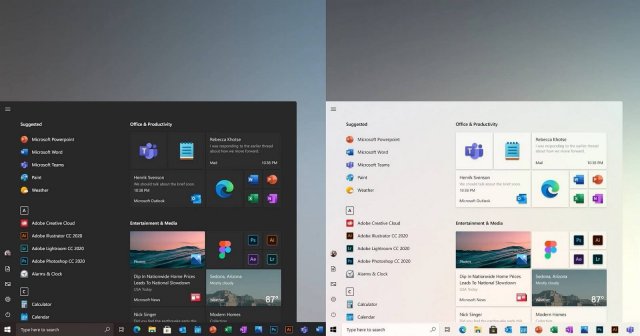
Microsoft еще официально не объявила обо всех своих планах по редизайну Windows 10, и предполагается, что компания представит первое крупное обновление года осенью 2021 года.
Обновление Windows 10 версии 21H2 «Солнечная долина» имеет Fluent Design, WinUI и скругленные углы. Это обновление также обновит меню «Пуск» и панель задач с «более оптимизированным дизайном» за счет применения «закругленных углов».
Закругленный угол подходит и для других частей операционной системы. Конечно, сторонние приложения по-прежнему будут иметь острые углы, но это может измениться с выпуском WinUI 3.
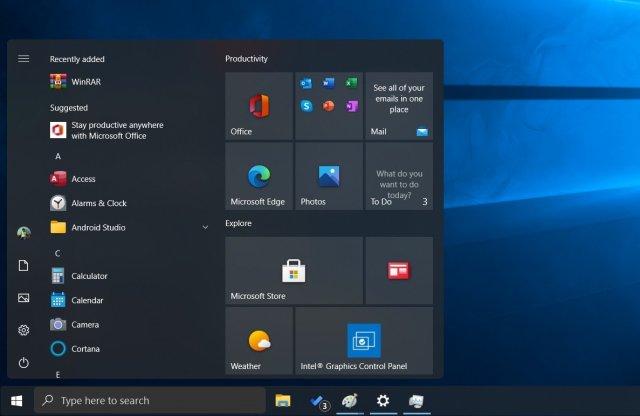
Как мы сообщали ранее в этом месяце, Microsoft рассматривает новое плавающее меню «Пуск» для Windows 10. Обновленное меню «Пуск» будет отображаться «визуально отделенным» от панели задач, а живые или статические плитки также будут иметь закругленные углы.
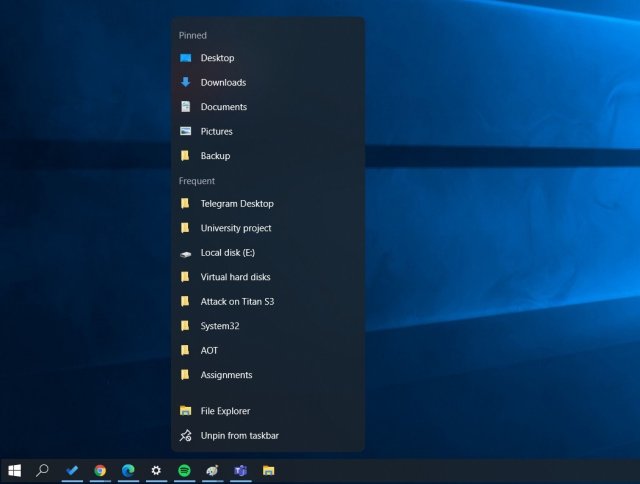
Судя по всему, список переходов Windows 10 (контекстное меню на панели задач) также получает «плавающий» дизайн. Как вы можете видеть на созданном нами выше макете, список переходов Windows 10 теперь будет плавать над панелью задач, оставляя видимый зазор с закругленными углами.
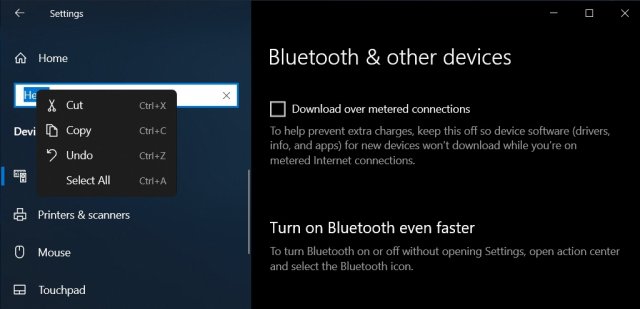
Помимо меню «Пуск» и панели задач, границы всплывающих окон и контекстных меню в приложении настроек будут округлены для придания более современного вида. Другие текстовые поля, такие как пароль, автозаполнение и предупреждения, также получат закругленные углы, чтобы улучшить общую согласованность пользовательского интерфейса.
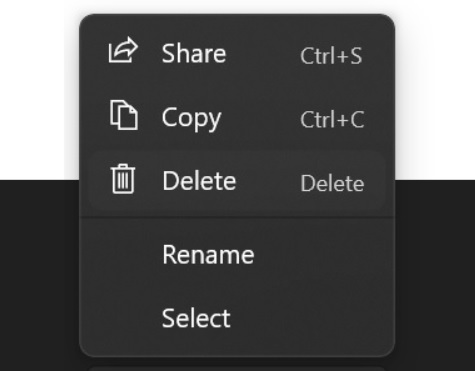
Пока что, похоже, основной дизайнерской направленностью обновления Windows 10 Sun Valley будут «закругленные углы», или, по крайней мере, это является целью на данный момент.
Однако считается, что Microsoft также работает над другими функциями, такими как новый монитор батареи, переключатель Aero Shake, специальные настройки веб-камеры и многое другое.
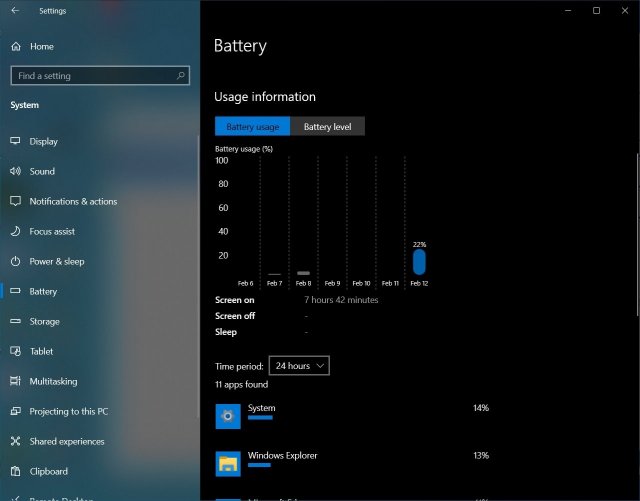
По имеющимся данным, большая модернизация интерфейса Windows 10 должна быть осуществлена в июне и начнется развертывание для потребителей в октябре или ноябре этого года. Перед версией 21H2 Microsoft планирует выпустить обновление версии 21H1, которое будет незначительным апдейтом с улучшениями безопасности.