
Как отсторнировать документ в 1С 8.3
Практически у каждого бухгалтера обязательно возникала ситуация, когда было необходимо удалить какой — либо файл. Как правило, подобное происходит после сдачи всей отчетности. Вот здесь то и пригодится функция сторно документов. В статье опишем, как сделать сторнирование по всем правилам в конфигурации 1С:Бухгалтерия 8 ред. 3.0.
Сторно производится следующим способом: заходим в «Операции», далее «Операции введённые вручную», «Сторно документа».
Когда открывается необходимый документ, надо указать название юрлица, и документа для сторнирования (система предлагает свой список).
К примеру, возникла необходимость сторнировать «Реализация (акт, накладная)» — указываем документ с помощью подбора, при этом частично операция заполнится автоматом. Характерно, что в таблице все значения отобразятся с «минусом». Это показатель того, что происходит сторно файла. Кстати, в регистре по учёту НДС с продаж, налог по этой реализации тоже сторнируется.
Чтобы правильно отразить НДС надо в процессе сторнирования в бухучете создать дополнительный лист к книге продаж, указав при этом тот период, в котором и происходит исправление (допустим I кв. 2019 г.).
В доплисте программа удалит ошибочный счёт-фактуру. Важно понимать, что файл по изменению НДС будет стоять, в нашем случае, в марте 2019 г., но период – II кв. После исправлений — корректируем отчёт по НДС, в нем появится раздел No 9. После этого в отчете «Реализация (акт, накладная)» (который мы правим) следует перейти в опцию «НДС Продажи».
Теперь заполняем строки, которые относят к доплисту книги продаж. В графе «корректируемый период» указываем дату — II кв. 2019 г.

Для удобства, внедрена возможность отображения корректировок сторнируемого документа в книге продаж. Для этого надо настроить опцию – «Формировать дополнительные листы за текущий период». Эта функция позволяет провести сторнирование лишь одного документа.
Есть возможность процесс удаления в описываемой конфигурации провести вручную с помощью функции «Операция». Этот способ корректировки называют сторнированием по произвольному документу.
Существует перечень документов, которые в процессе проводки формируются в списки для записи в регистре данных. Для примера посмотрим, как это работает с «Реализация (акт, накладная)».
При анализе движения документа, отобразится следующее:

Когда формируете сторно подобного файла, надо вносить исправления и в регистры данных. Алгоритм таков: нажать «Ещё»; кликнуть «Выбор регистров»; указать в «Регистры сведений» требуемые регистры, в которые будут внесены правки. После нажатия «ОК», регистр отразится в отдельной вкладке.
По завершению всех этих операций необходимо проверить в сторнируемом объекте то, что было записано, и исправить эту запись регистра. Другими словами — меняем или убираем «МОЛ» и «Местонахождение ОС».

Это краткое описание процесса сторно в 1С:Бухгалтерия 8.3 При возникновении вопросов, рекомендуем обратиться к специалистам «МастерСофт».
Как сделать сторно в 1С:Бухгалтерия
В конфигурациях 1С есть механизм сторнирования хозяйственных операций. Его используют, когда в базе ошибочно был введен документ и необходимо это исправить, но уже в текущем периоде. Рассмотрим как это сделать в конфигурации 1С:Бухгалтерия предприятия, редакция 3.0. Пример. В Январе 2021 года ошибочно был создан документ «Расход материалов». 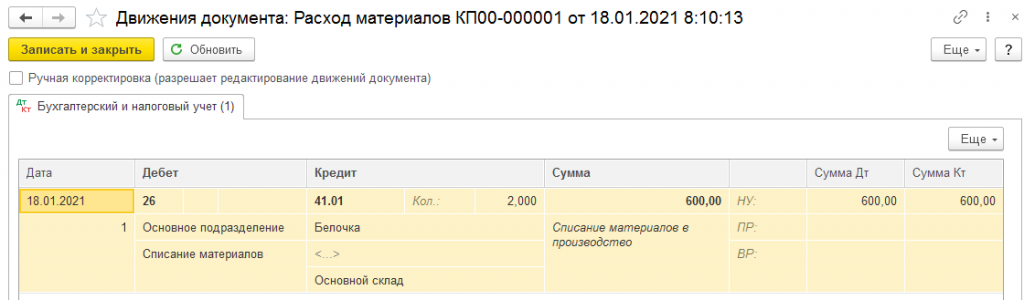
В Июне 2021 года бухгалтер это обнаружил и принял решение внести сторнирующие записи. Для этого в разделе «Операции — Операции, введенные вручную» нажимаем «Создать — Сторно документа». 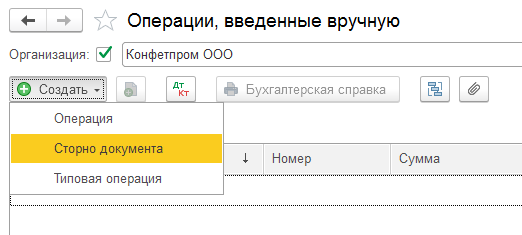
В поле «Сторнируемый документ» выбираем ошибочно созданный документ. После этого проводки автоматически заполнятся по выбранному документу, но со знаком «минус». Сохраняем документ. 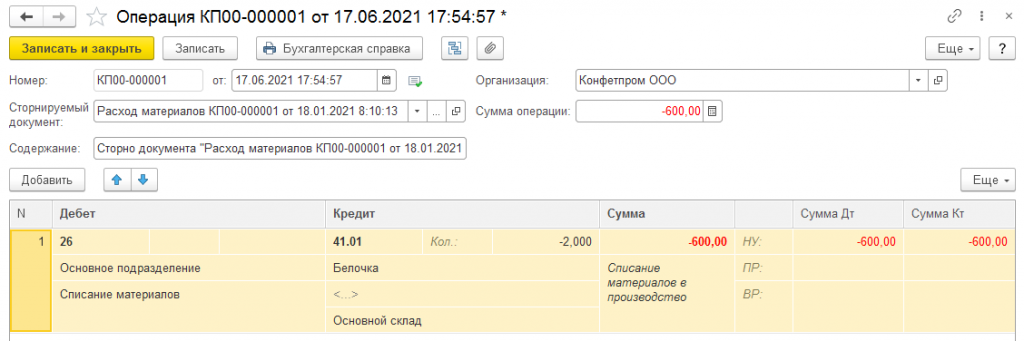
Рассмотрим еще один пример применения операции сторно. В августе 2021 года бухгалтер обнаружил, что ошибочно отразил в книге продаж за 2 ой квартал 2021 года одну операцию по продаже товара контрагенту. В данной ситуации необходимо внести исправления и подать уточненную декларацию по НДС за 2 квартал 2021 года. 1 шаг. Ошибочно заведенная реализация товаров. В разделе «Продажи — Реализации (акты, накладные)» создан документ «Реализация товаров». 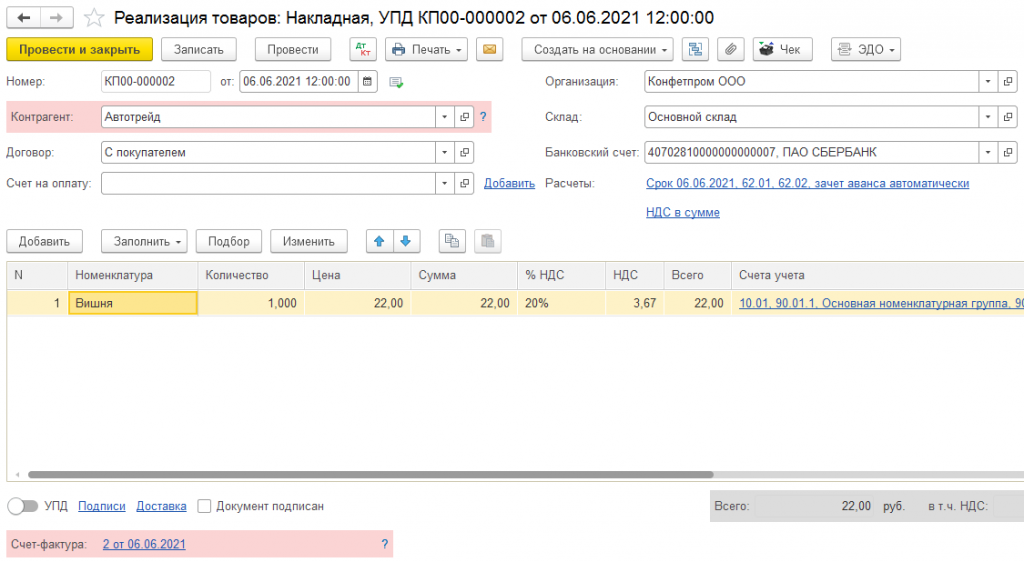
И выписан счет-фактура. 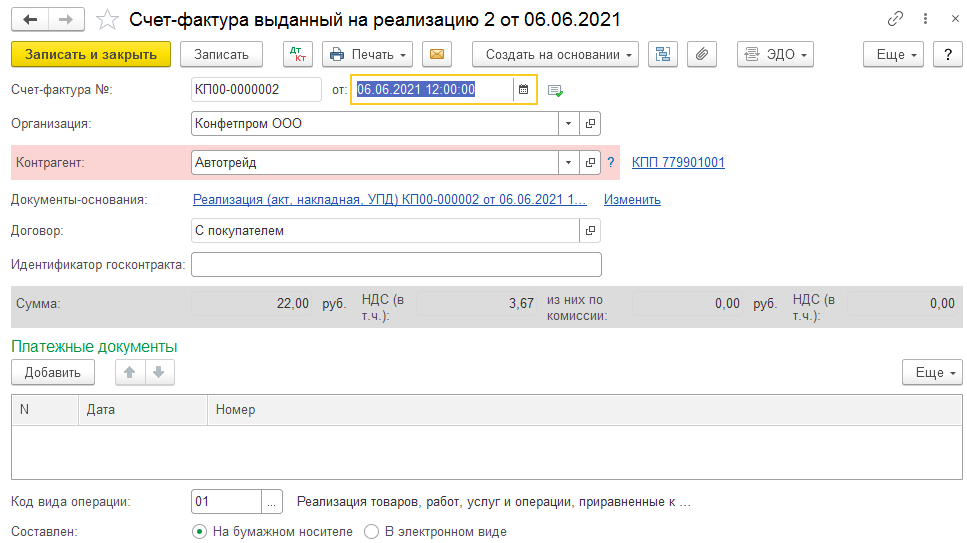
2 шаг. Отражение реализации товаров в книге продаж за 2 квартал 2021 года. 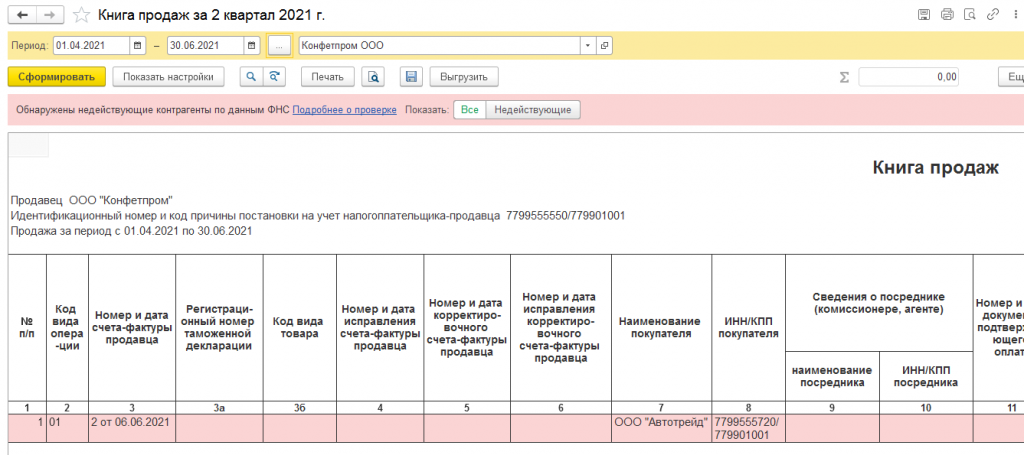
3 шаг. Исправление ошибочно введенных данных. В случае обнаружении ошибки отчетного года до окончания этого года, необходимо внести исправления по соответствующим счетам бухгалтерского учета в том месяце отчетного года, в котором выявлена ошибка. В разделе «Операции — Операции, введенные вручную» нажимаем «Создать — Сторно документа». В поле «Сторнируемый документ» выбираем ошибочно созданный документ реализации. Табличная часть операции заполнится автоматически сторнирующими записями. 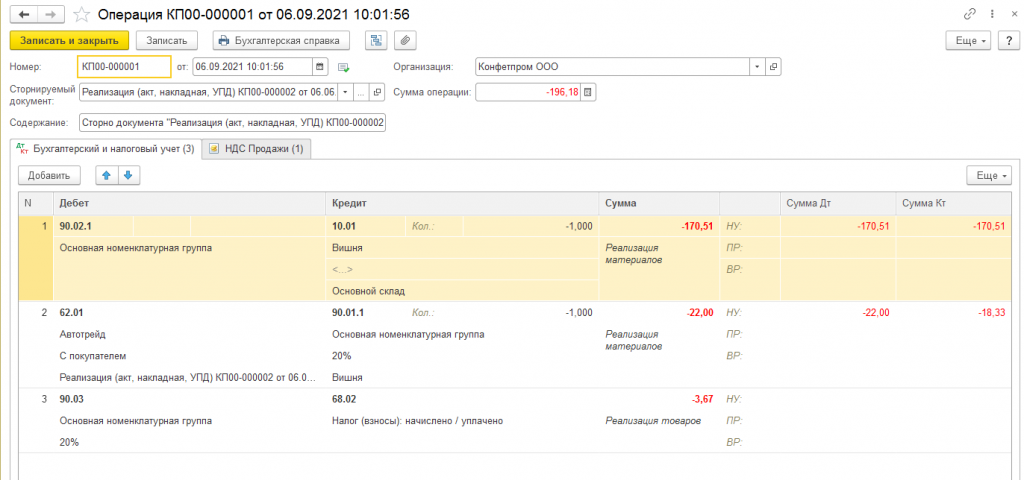
Помимо проводок в бухгалтерском и налоговом учете сторнируются и регистры. В регистре «НДС Продажи» после автоматического заполнения необходимо в колонке «Запись дополнительного листа» поставить значение «Да», в колонке «Корректируемый период» указать любую дату 2 квартала 2021 года. 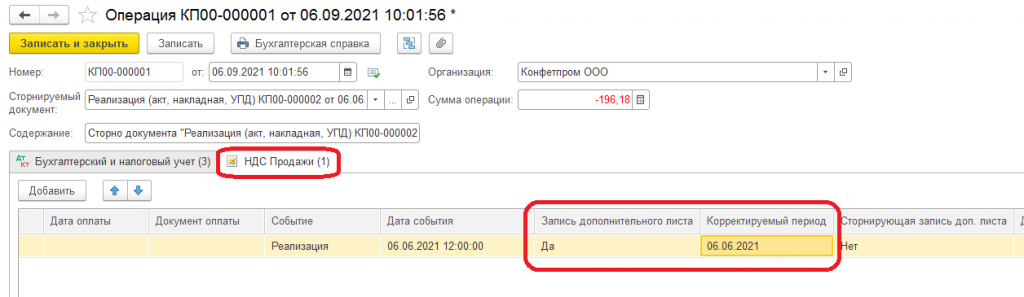
4 шаг. Формирование уточненной декларации за 2 квартал 2021 года. В разделе «Отчеты — Регламентированные отчеты» создаем Декларацию по НДС за 2 квартал 2021 года. На титульном листе ставим номер корректировки «1» и нажимаем «Заполнить». 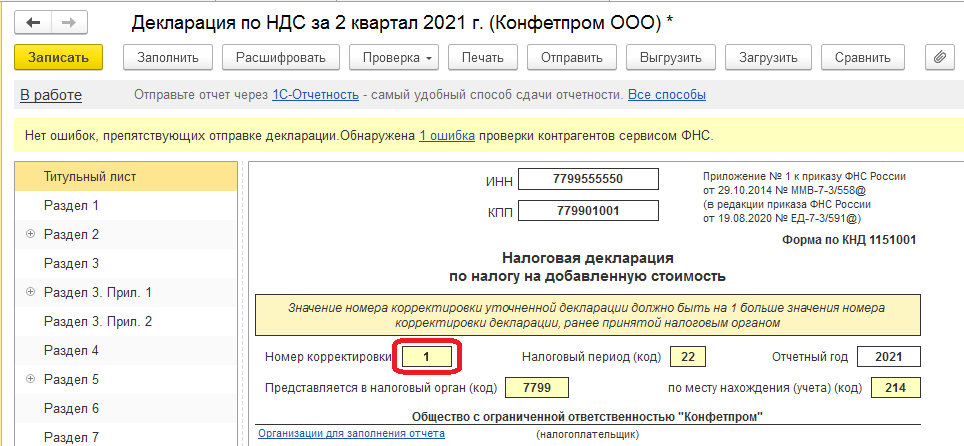
Сторнирующая операция отразилась в Разделе 9. Прил. 1 сведения из доп. листов книги продаж. 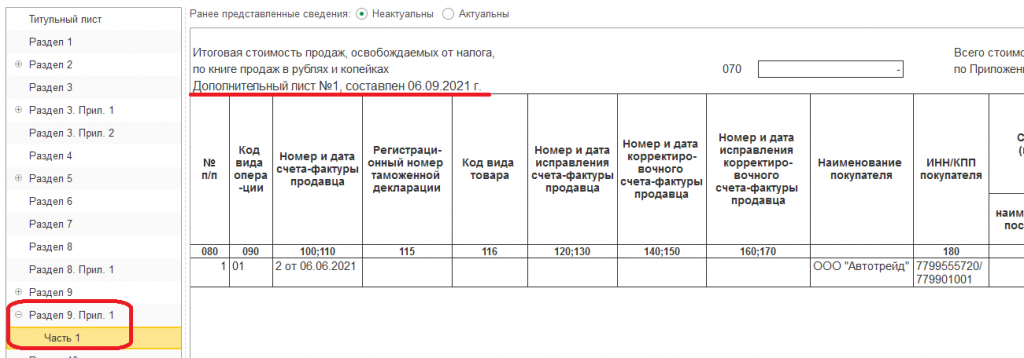
Консультацию для Вас составила специалист нашей Линии консультаций. Закажите тестовую консультацию по Вашей программе у нас по телефону: +7(343) 288-75-45. *Для оказания консультации необходимо сообщить ИНН вашей организации, регистрационный номер вашей программы ( для программ 1С:Предприятие версии ПРОФ необходим активный договор 1С:ИТС ПРОФ)
Как сделать сторно в 1С Бухгалтерия 8.3 (8.2)
В сфере российского бухгалтерского учета используется понятие «сторно» или же «красное сторно». Нужно понимать, как делается сторно в самой популярной в СНГ бухгалтерской программе «1С Бухгалтерия 8.3».
История возникновения и методология применения сторно
Сторно — вариант корректировки в бухгалтерском учете всех востребованных данных. Само слово stornare итальянского происхождения и означает «поворачивать обратно», «отводить». Понятия «сторнировать» и «минусовать» идентичны.
Могут быть внесены документы:
- лишние;
- с ошибочной корреспонденцией;
- в которых указана завышенная сумма.
Такая документация подлежит обнулению. Проводки подобного рода отражаются в учетных документах с отрицательным знаком.
Термин «сторнировать» не всегда применим при ошибках. Иной раз, когда в обусловленный период учет осуществляется в плановых ценах, после чего проводится доводка до фактических показателей, эти суммы приходится снижать. Применим термин «отсторнировать», как вариант.
Раньше, при ручных расчетах, обнаруженные ошибки фиксировались следующим способом: неверные суммы не перечеркивались, а дополнительно вносились обозначения красными чернилами. Но красные чернила были не у всех. Приходилось такие суммы вписывать и тут же обводить прямоугольными рамками. Рассчитывая окончательные суммы, красные цифры отнимались — сторнировались.
Пример. Обороты по бухгалтерскому счету: правильная сумма 1000, а вместо суммы 4000 было указано 4400 (операция с рис. 2).
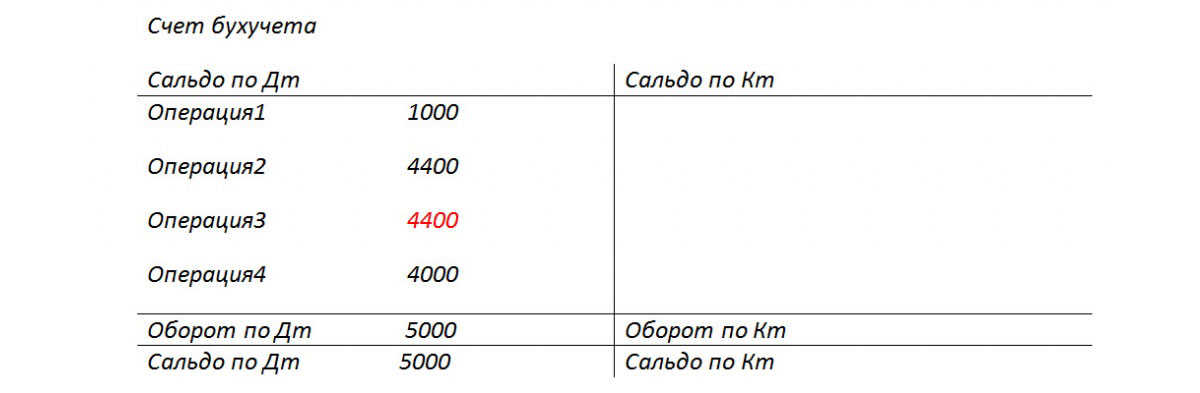
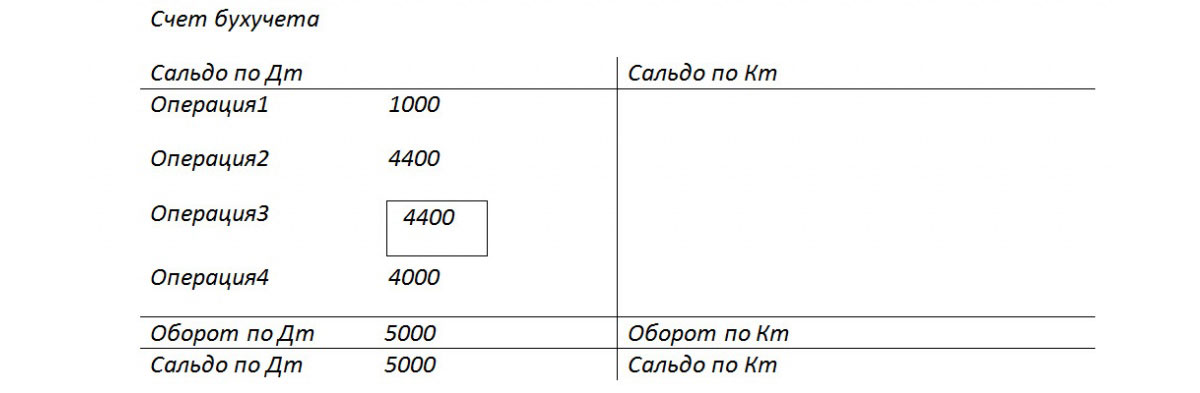
Целесообразность введения цветного сторно была описана А. А. Беретти еще в 1889 году. В российском бухгалтерском учете более приемлемым стало словосочетание «красное сторно».
Конечно, можно было бы (теоретически) поменять местами дебет с кредитом и тем самым обнулить ошибочную проводку. Так получают обратное сторно с формированием верного итогового сальдо. Однако в этом случае сумма оборотов по счетам получается завышенной. Отмечается не полная достоверность бухгалтерских сведений.
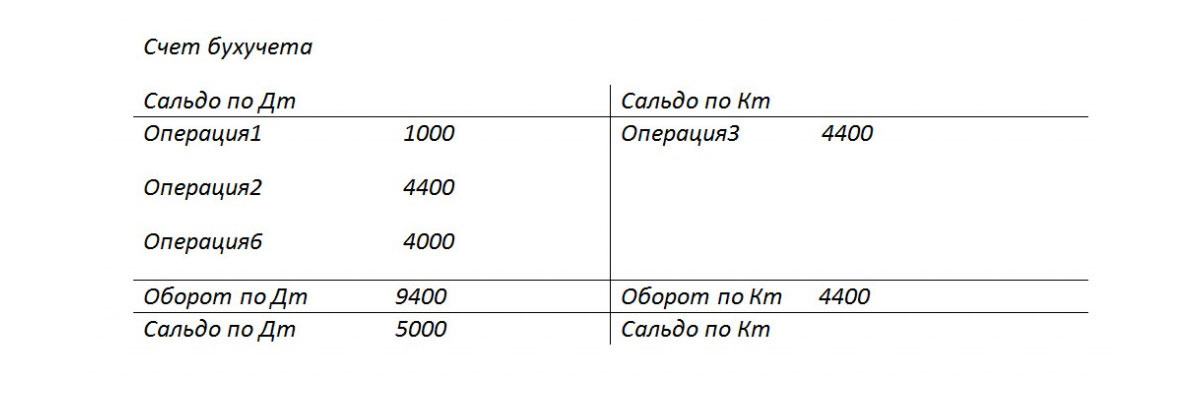
У методики исправления ошибок обратной доводкой имеется неофициальное название — «черное сторно». И здесь также предусмотрены разные способы исчислений. Можно произвести расчет подобно последнему варианту (рис. 3), если корреспонденция счетов правильная. Достаточно обозначить лишь дельту между верной и внесенной суммами. Тогда дополнительно формировать правильную проводку не потребуется.
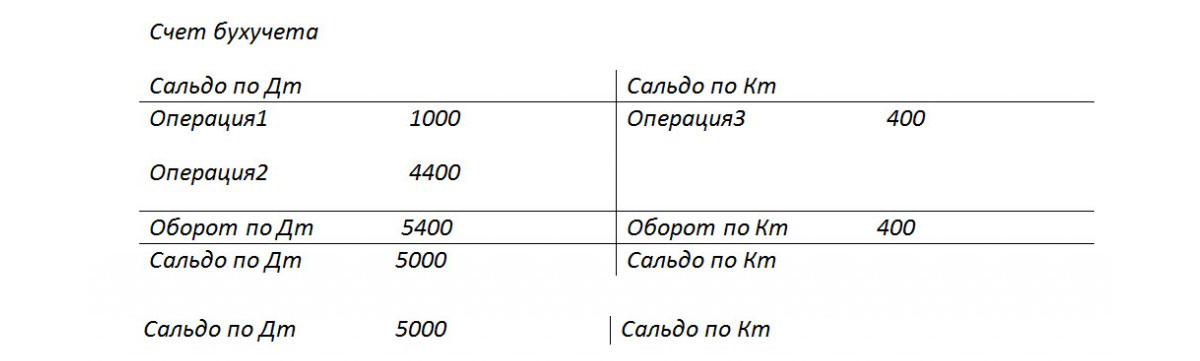
Методика обратного сторно применима больше в западных системах учета и в кредитных организациях. Российский бухучет под сторно понимает «красное сторно» по умолчанию.
В законодательстве касательно бухучета нельзя найти термин «сторно». Если обратиться к источнику ПБУ 22/2010, где описан порядок исправления ошибок, то и там не найти термина сторно. Зато в законодательных актах, регламентирующих бухгалтерскую деятельность автономных и бюджетных организаций, прямо указывается, что исправлять ошибки следует методом красного сторно. В стране сложилась практика сторнировать ошибочные документы, так что под термином «сторно» в дальнейшем нужно учитывать именно «красное сторно».
Сторно при введении автоматизированных процессов
Когда учет оказался переведенным в область автоматизированных процессов (на ПК), проводки начали формировать со знаком минус — без смены корреспонденции счетов. В оборотках же, чтобы улучшить визуализацию, для отрицательных значений был оставлен красный цвет. Есть формы отчетности, где предусмотрены следующие указания: отрицательные числа следует показывать в круглых скобках. Подсчитывая итоги, будет понятно, что их нужно отнимать.
Вот еще вариант. В результате ошибки могла указываться заниженная сумма, при том что корреспонденция счетов верная. Тогда можно использовать вариант с неприменением метода сторно. Попросту придется создать дополнительную проводку на разницу в сумме.
Стоит обратить внимание на следующий нюанс, обусловленный спецификой автоматизированного ведения бухучета в 1С. Когда проводят документ, формируют в программе проводки с учетом плана счетов. Их называют проводками по бухгалтерскому учету, в итоге будут предъявлены суммы актива и пассива баланса. Однако финансовой службе также требуется заполнять отчеты в фонды, налоговые декларации, другие регистры. Эти показатели методологически к плану счетов привязать нельзя. Их формируют с учетом иных принципов.
Возник термин «налоговый учет», и он оказался довольно устойчивым. Данные для него нужно формировать с учетом требования налогового кодекса (основным стандартом для формирования бухучета остается такой документ, как ПБУ — Положением о бухгалтерском учете).
В настройках, в проводках 1С зачастую встречается аббревиатура БУ, то есть бухгалтерский учет, а также НУ, он означает налоговый учет. А еще введены вспомогательные промежуточные регистры. К примеру, в подобных регистрах формируются данные для книги закупок и продаж. Так что сторнирование документации охватывает и те операции, что связаны с бухучетом, и налоговый расчет. Причем регистры следует заполнять корректно.
Как создают документы сторно в 1С 8.3
Как пример, можно взять сторнирование документов в 1С при начислении отпуска.
Пример. В ноябре 2017 года сотруднику были начислены отпускные. Сумма — 30 тыс. руб., тогда как следовало указать сумму 25 тыс. руб. Значит, операция сторно в 1С 8.3 проводится декабрем 2017 г.
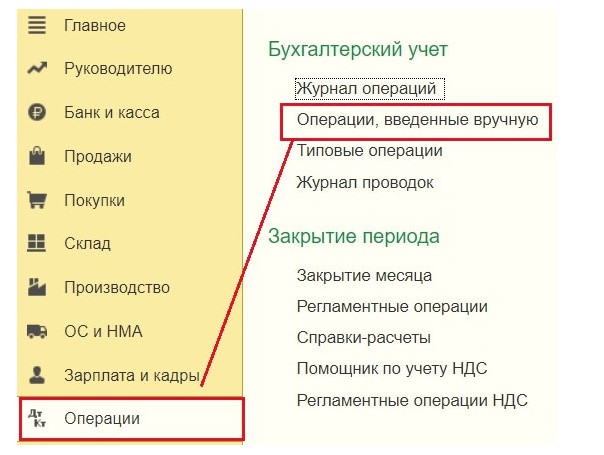
Вот путь по меню: Операции => Операции, что вводились вручную.
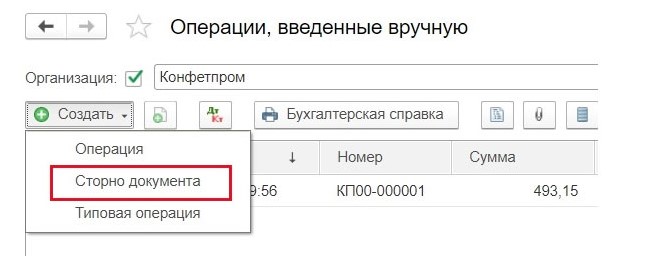
Задействовав кнопку «Создать», пользователь получает список допустимых действий. Нужно выбрать «Сторно документа».
Теперь указывается сторнируемая документация.
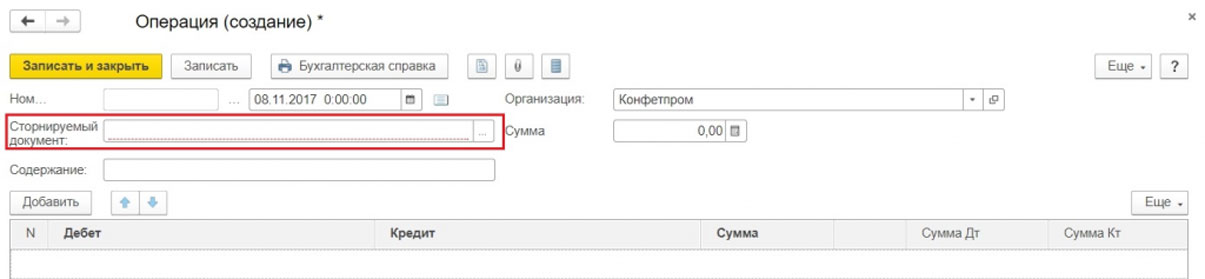
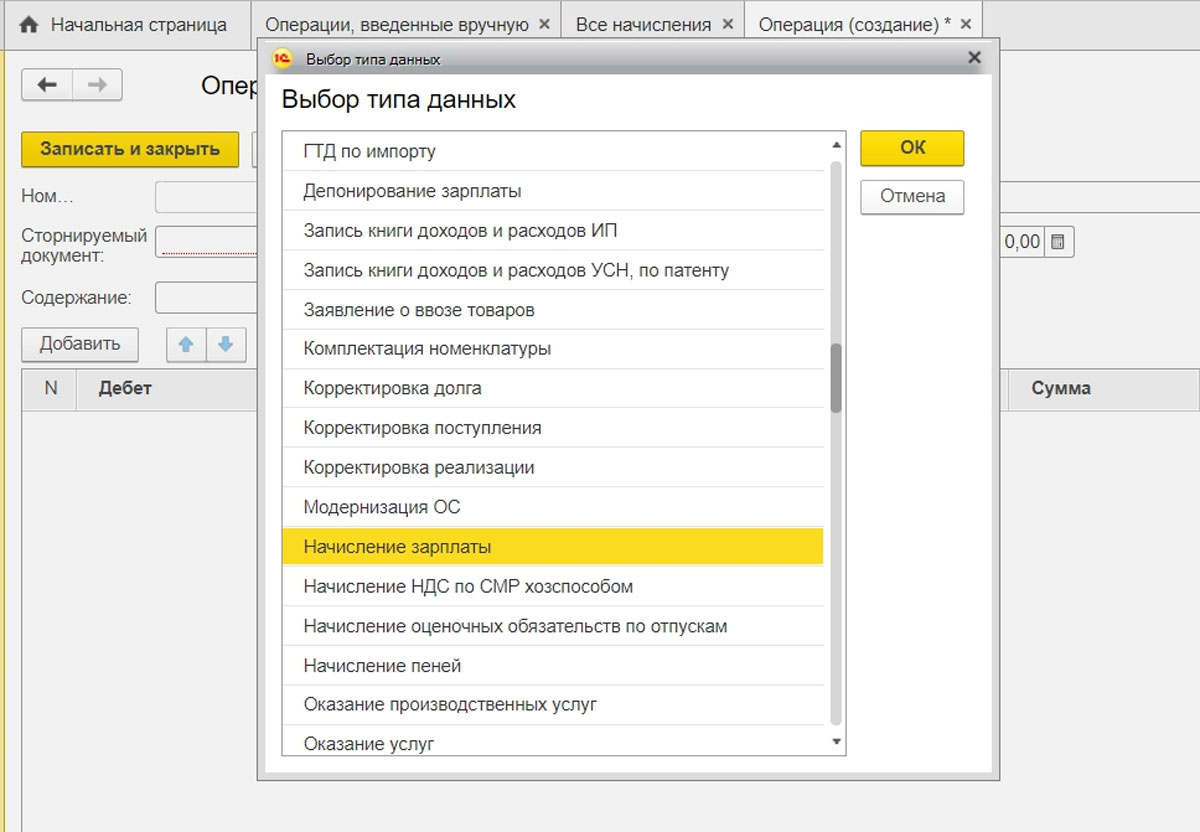
Поначалу выбирается тип документа, а дальше — непосредственно документ.
Проводится автоматическое формирование проводок сторно.
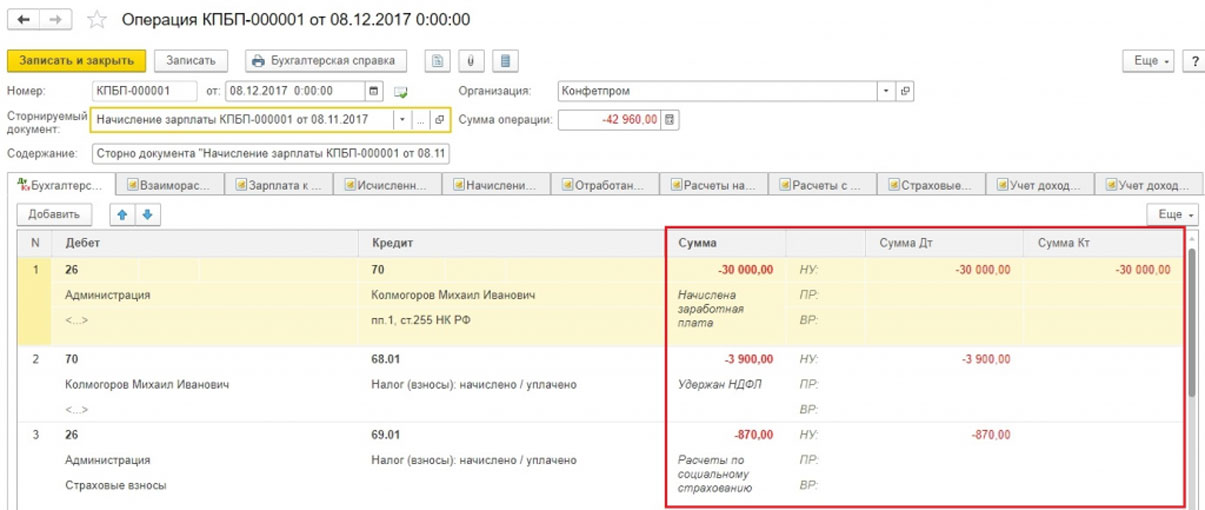
Заполняются не только данные бухучета и налогового учета, но также прочие учетные регистры.
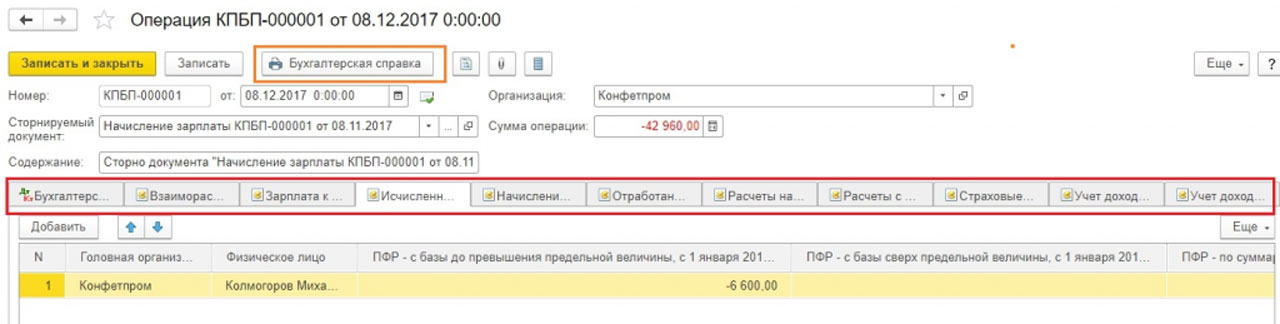
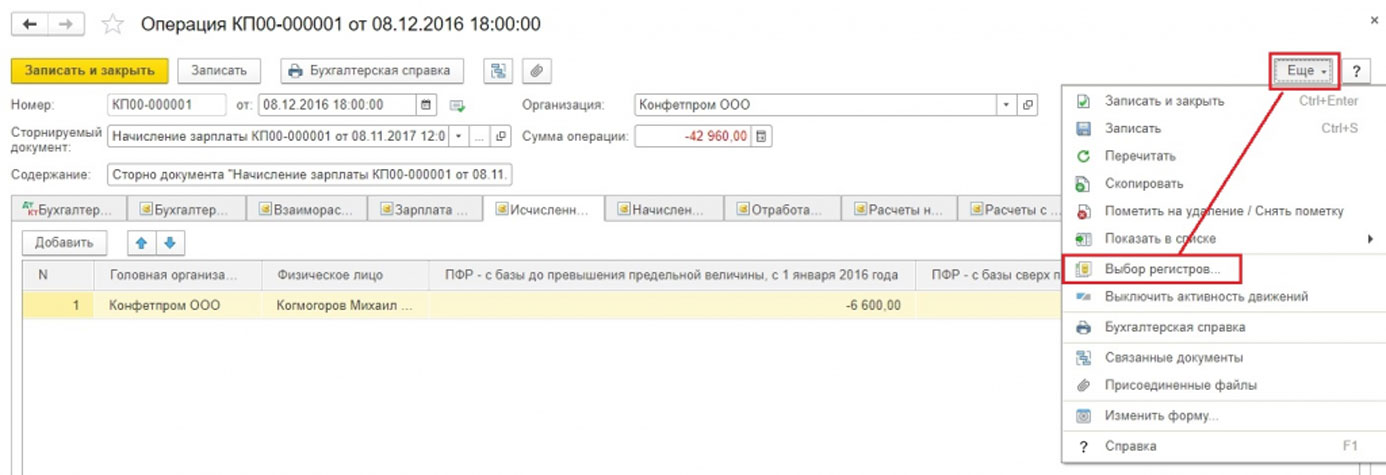
Некий учетный регистр мог автоматически не попасть в документ сторно. Тогда он добавляется вручную. Нужно задействовать меню кнопки «Еще» и нажать «Выбор регистров». Появится список, из которого выбирается соответствующий регистр.
Печатным форматом документа Сторно является бухгалтерская справка.
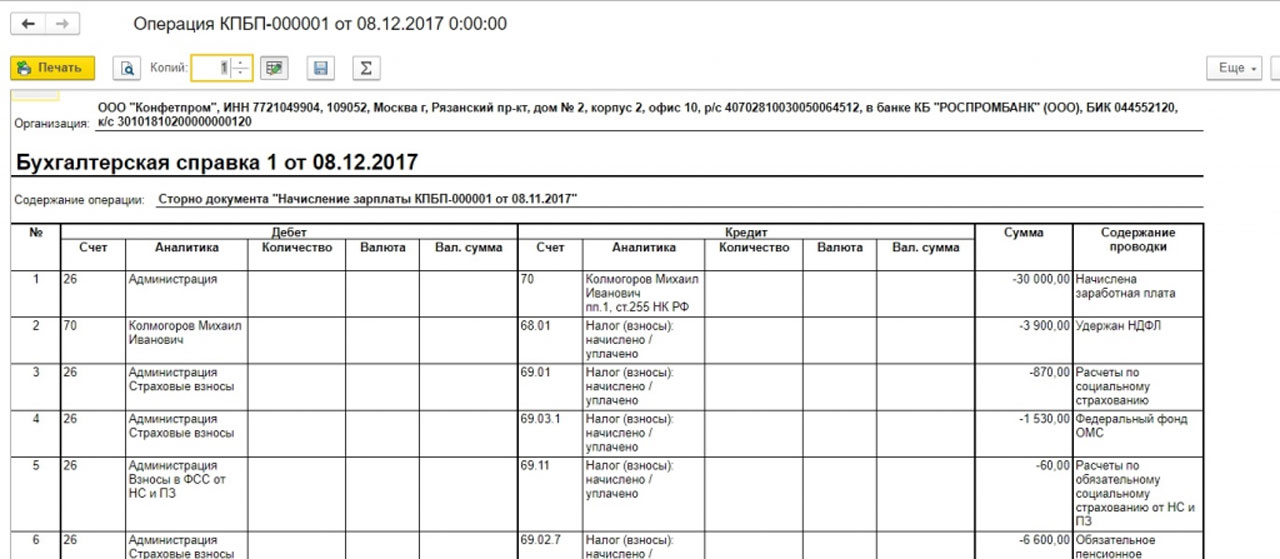
Здесь представляется техническая сторона Сторно отпуска в 1С. На практике же нередко выходит так, что просто уменьшить начисленную сумму, то есть взыскать с сотрудника ранее выплаченные деньги, не получится. Здесь нельзя нарушать положения Трудового кодекса (ст. 137 ТК РФ).
Учёт Сторно реализации в 1С
В разделе «Реализация» для документов сторно в 1С выполняется по тому же алгоритму, что уже указывался выше. Сторнирование реализации прошлого периода проводки по бухучету будет сформировано автоматически. Обозначатся правильные показатели. Зато сторнирование НДС в налоговом учете нуждается в выполнении вспомогательных настроек.
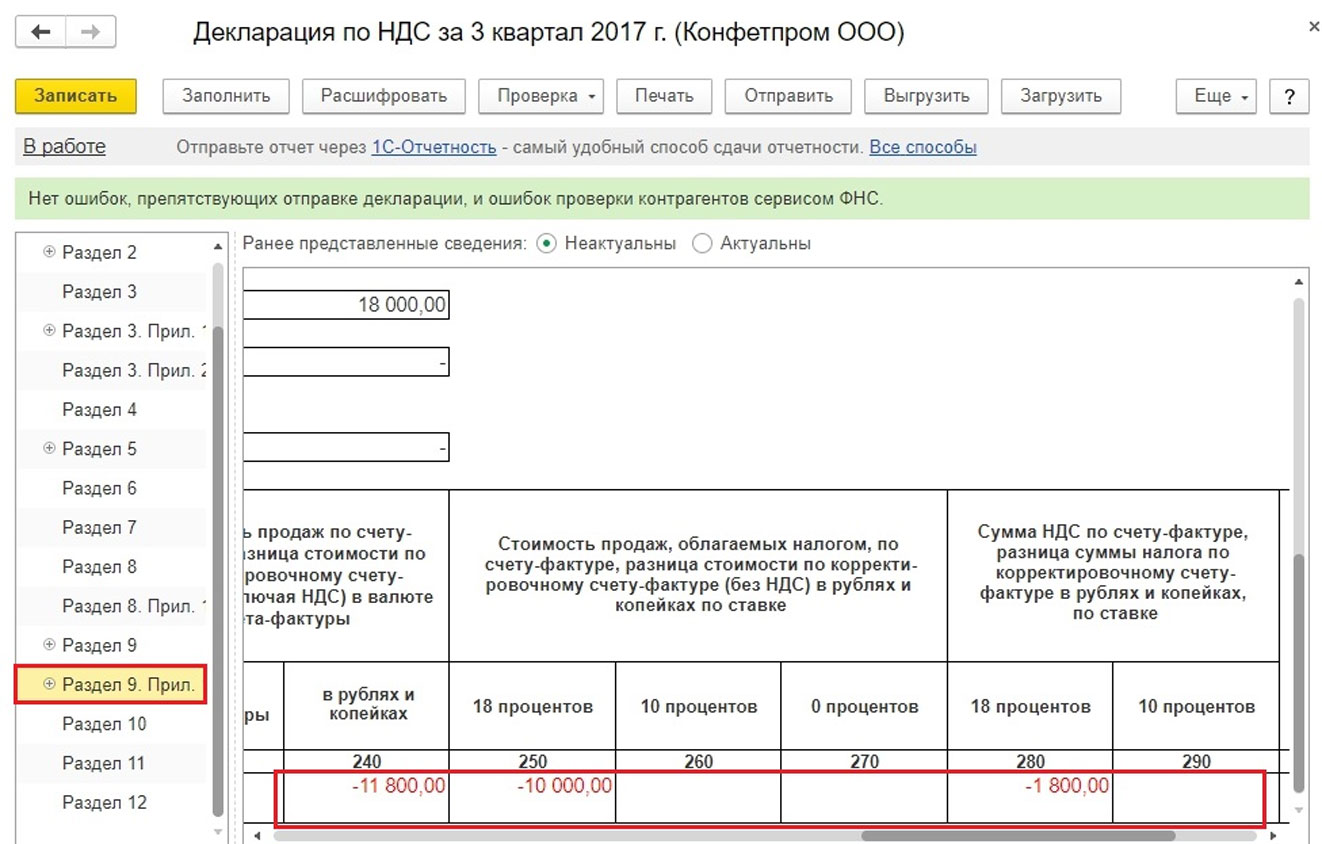
Пример. В сентябре 2017 года выписывались акт и счет-фактура. Сумма оказываемой услуги составила 11800 руб., туда же вошло начисление НДС — 1800 руб. Документы были проведены через бухгалтерию. Однако в сентябре акт выполненных работ контрагентом подписан не был, он дал согласие поставить подпись лишь в ноябре 2017 г. Значит, сентябрьский документ следует сторнировать.
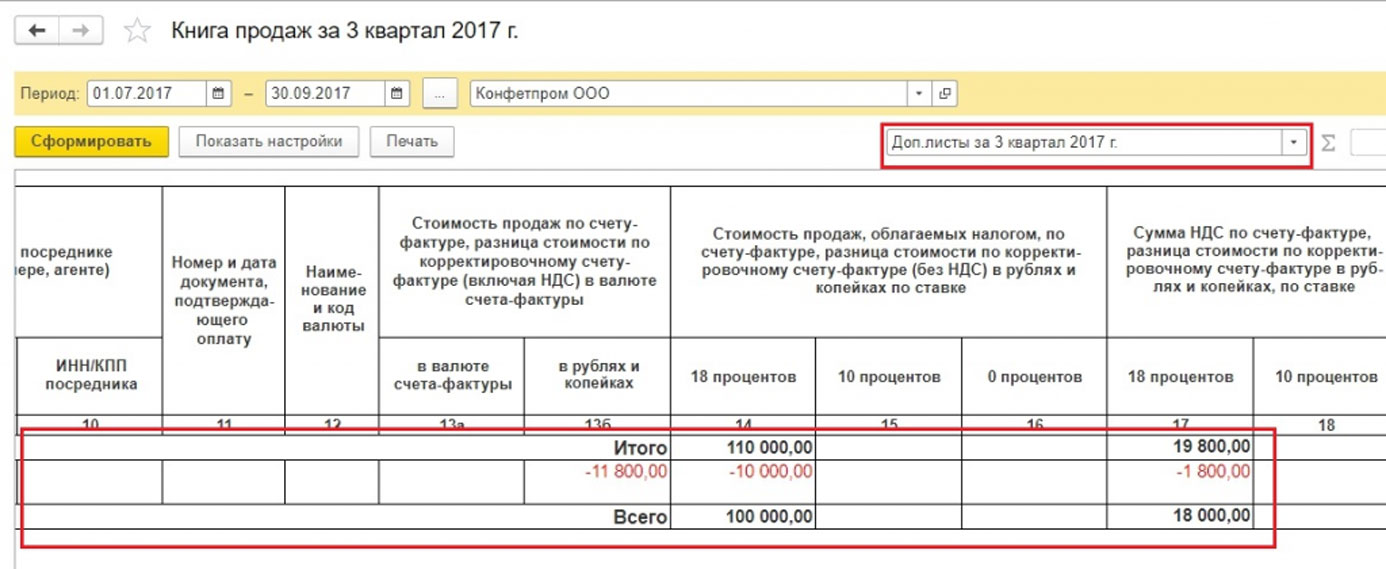
Чтобы произвести правильный учет НДС, потребуется совместно со сторнированием документа в бухгалтерском учете произвести заполнение дополнительного листа к книге продаж за третий квартал 2017 года. Этот доп. лист уже не будет представлять ошибочную счет-фактуру, она аннулируется. Сам же документ, корректирующий НДС, сформируется в ноябре 2017 года. При этом в нем обозначится 3-й квартал 2017 года, как период корректировки.
Данные будут скорректированы. С учетом корректировки заполняется уточненная декларация по НДС. Нужно будет задействовать раздел 9.
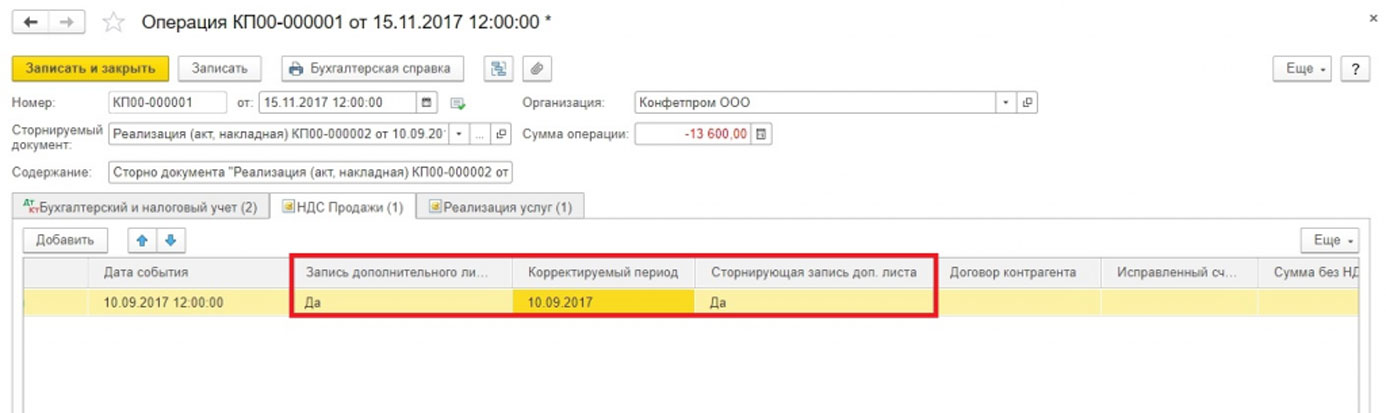
В документе Сторно реализации потребуется перейти на вкладку «НДС Продажи».
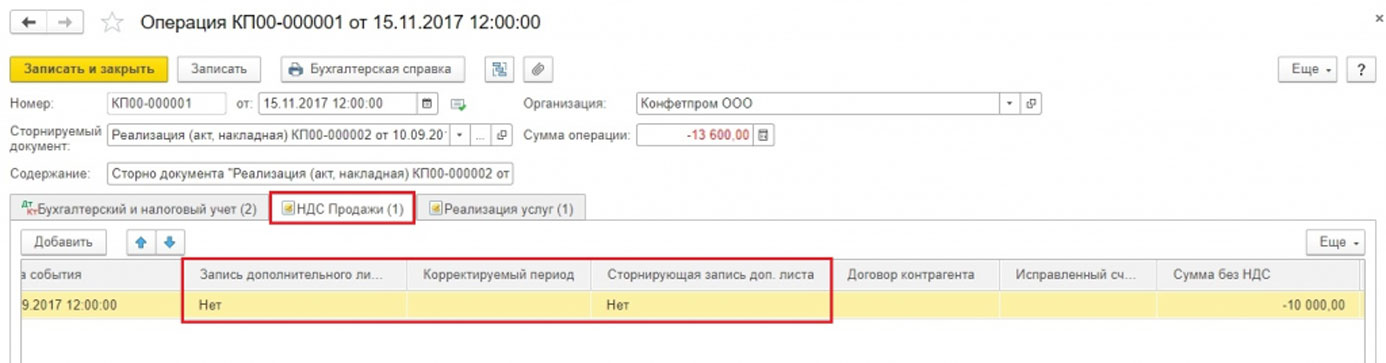
Заполняются графы, что имеют отношение к доп. листу книги продаж. Потребуется задействовать графу «Корректируемый период», где поставить дату из 3-го квартала.
Задействуется отчет «Книга продаж». Нужно установить настройки.
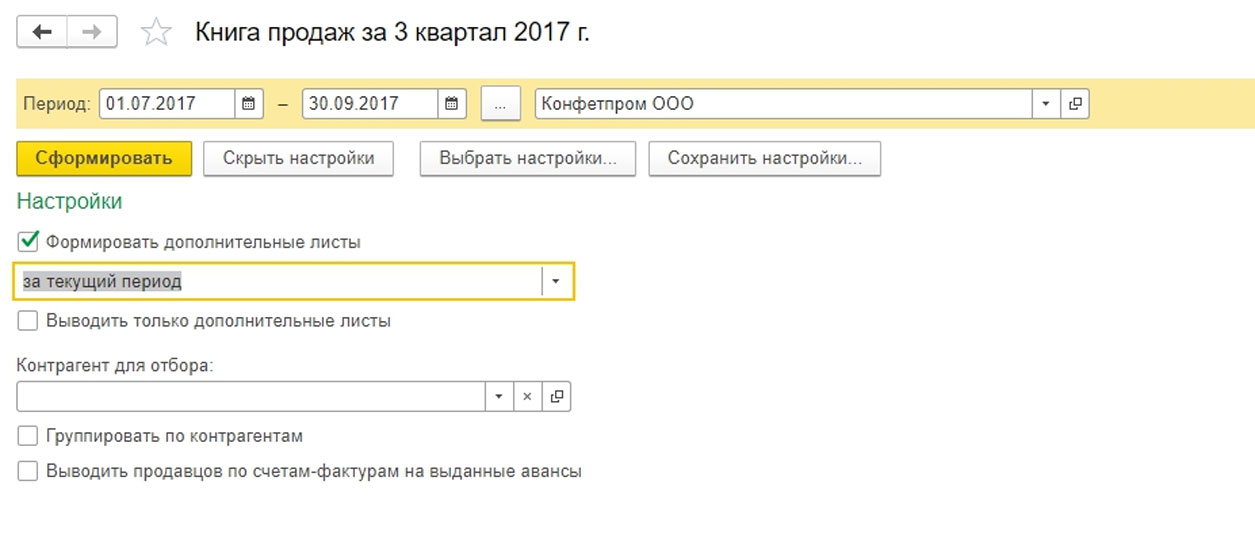
Книга продаж открыла новые разделы — листы с дополнительным содержанием.
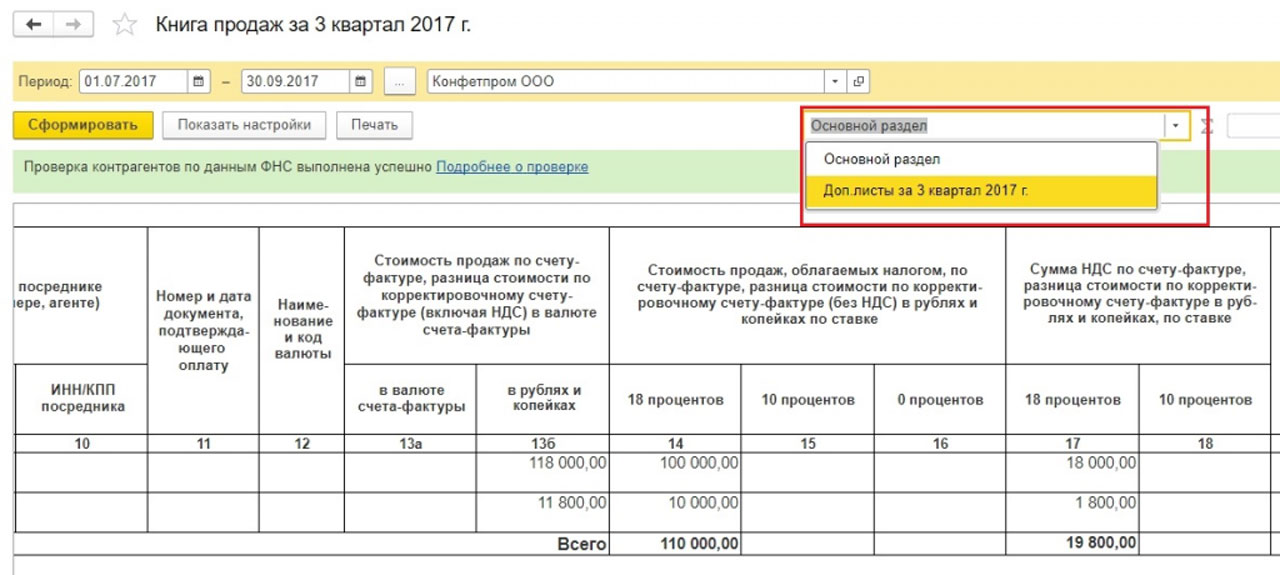
Происходит сторнирование счета фактуры.
Нужно заполнить декларацию по НДС после уточнения. Номер корректировки указывают в обязательном порядке.
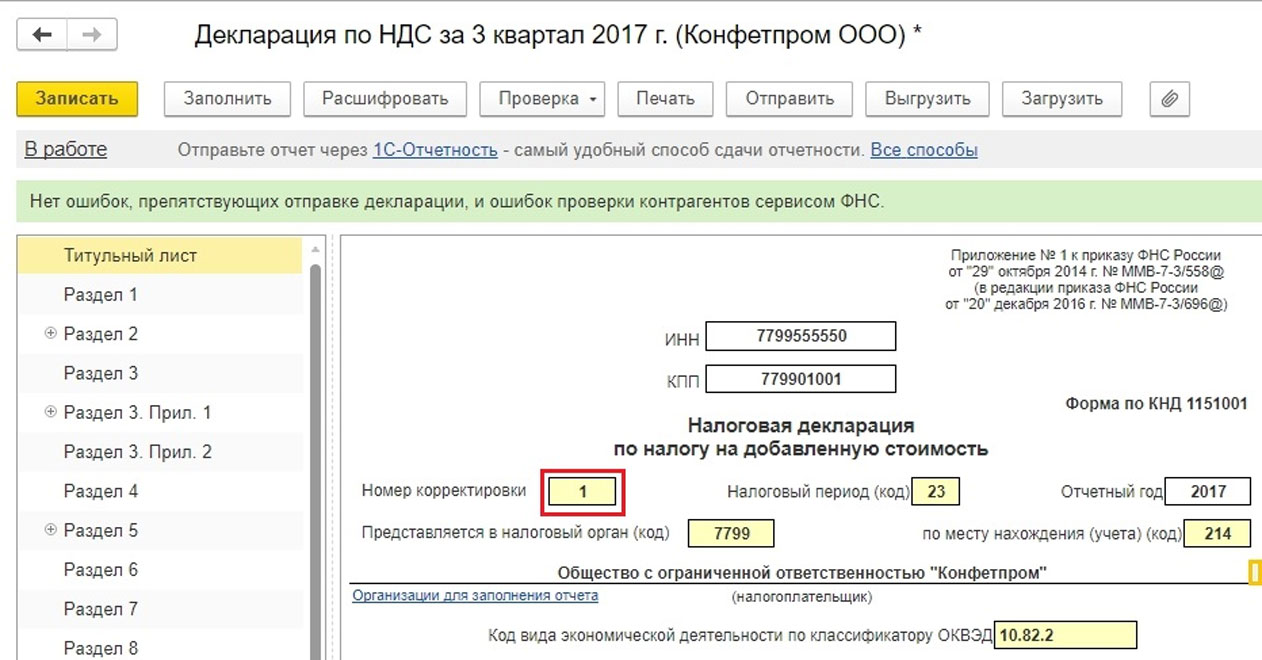
После заполнения декларации данные будут представлены в 9-м разделе.
Как представить Сторно поступления в 1С
Пример. Накладная от поставщика была проведена дважды — ошибочно. Зафиксировалась в авансовом учете (один раз) и в документации поступления товаров (второй раз). Значит, требуется удалить одно из обозначенных поступлений. Следует суммы сторнировать как раз по второму из указанных документов.
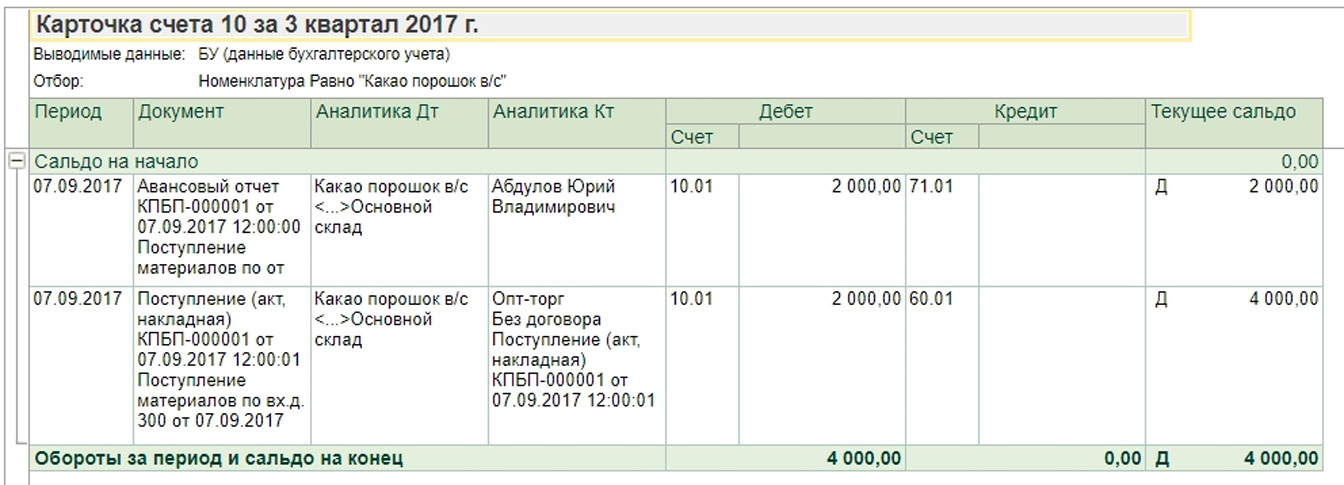
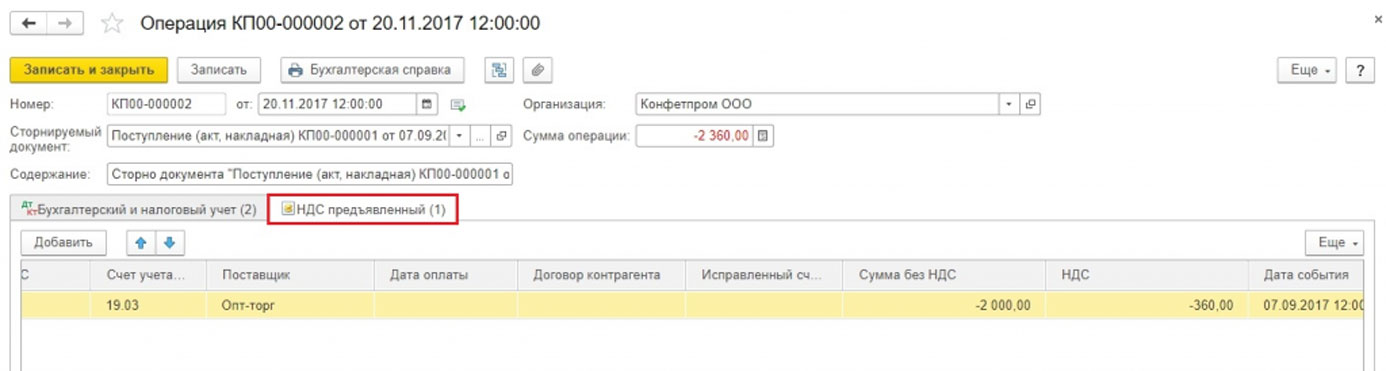
Сторно поступления в 1С 8.3 будет сформировано по ранее рассматриваемому алгоритму. Суммы сторнировались без сложностей только по бухгалтерскому учету, а по налоговому учету произвести сторнирование будет сложнее. Регистр «НДС Покупки» отсутствует.
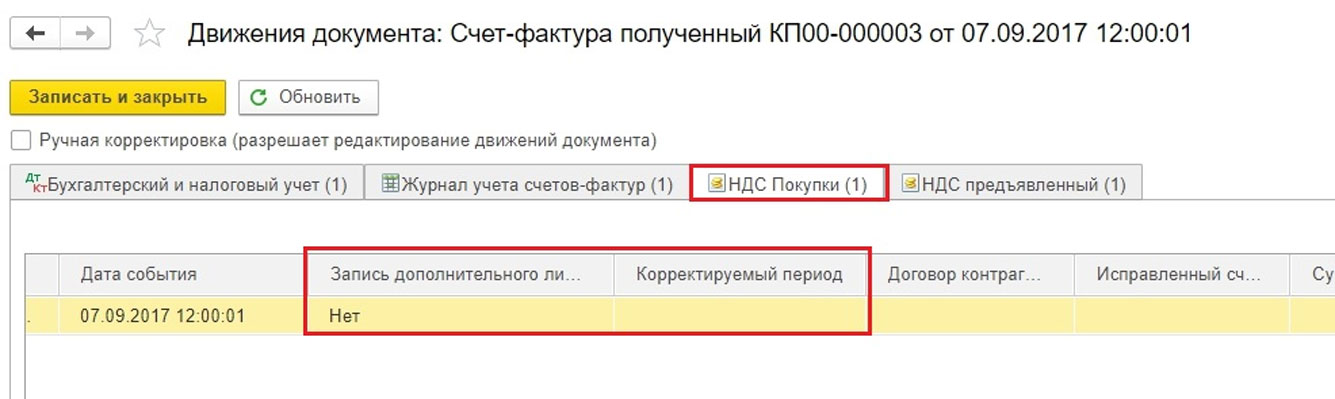
Рассматривается документ счет-фактура (первичный, не сторно). В нем имеются данные, по которым формируются доп. листы книги покупок.
Разработаны разные методики заполнения регистра «НДС Покупки». Предлагается задействовать кнопку «Еще», тогда можно будет этот регистр добавить в документ. Это сторно Поступление. Заполняется вручную.
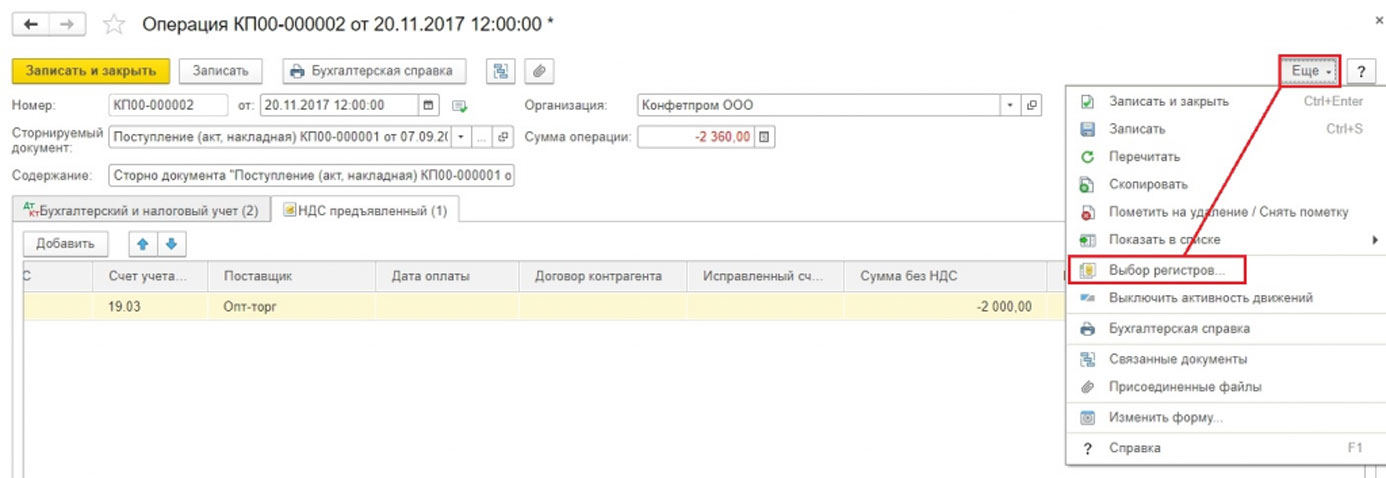
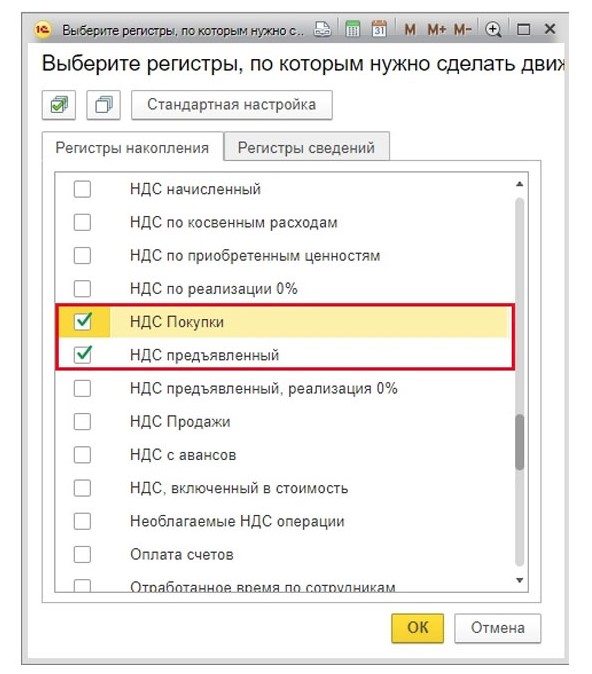
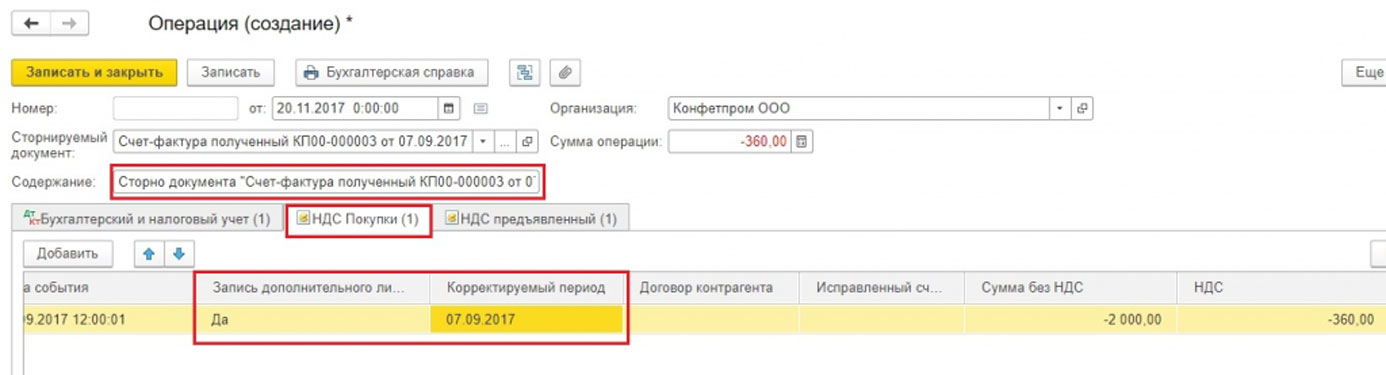
Также обозначенный регистр можно заполнить автоматически, когда будет проводиться сторнирование счета фактуры.
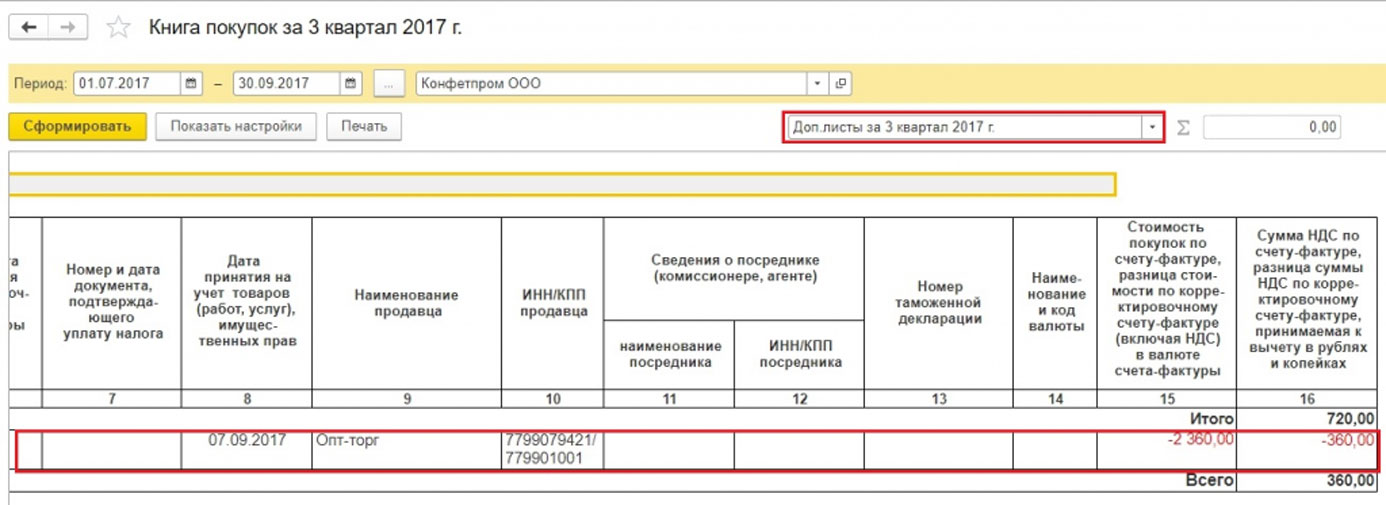
В случае правильного заполнения регистра по НДС, когда будет формироваться книга покупок, следует ожидать появления доп. листа.
В разделе 8 появятся данные, когда будет заполняться декларация.
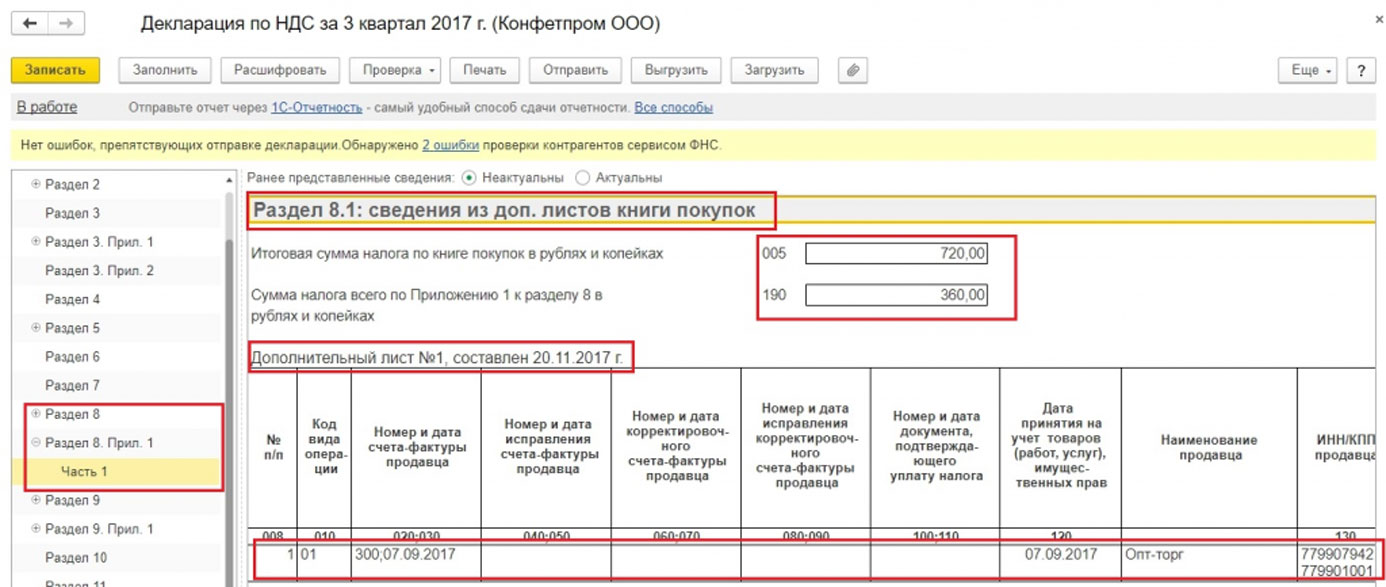
Доп. листы книги покупок могут оказаться заполненными другими способами.
Способ 1
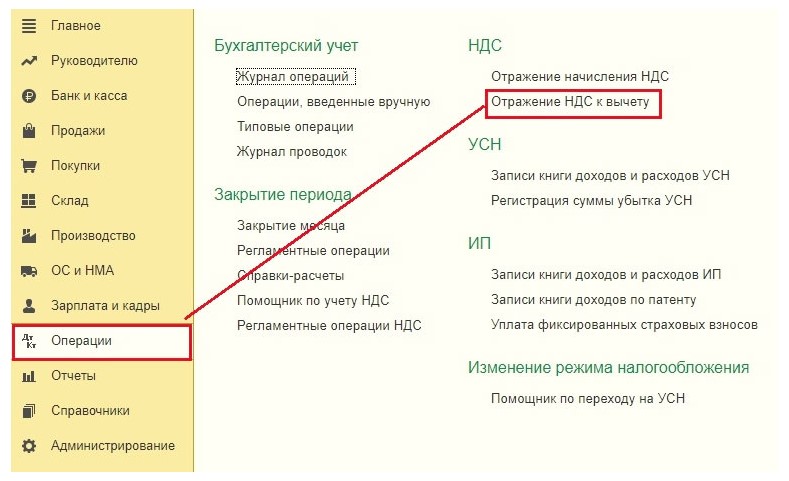
Продвижение по меню: Операции => Отражение НДС к вычету.
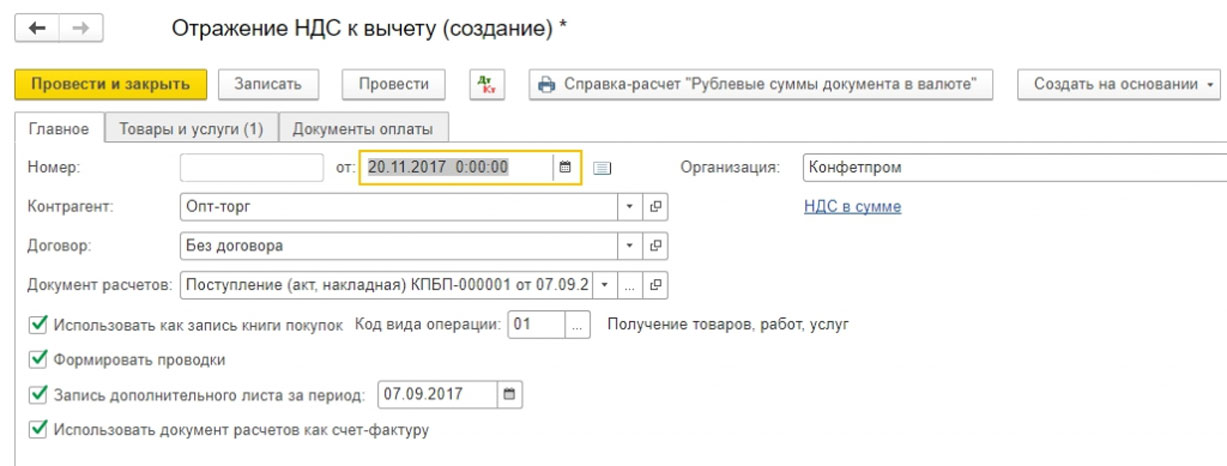
В настройках данного документа должно указываться, что формируются доп. листы, записи книги покупок.
Используется вкладка «Товары и услуги». Выбирается кнопка «Заполнить» с вариантом «Заполнить по расчетному документу».
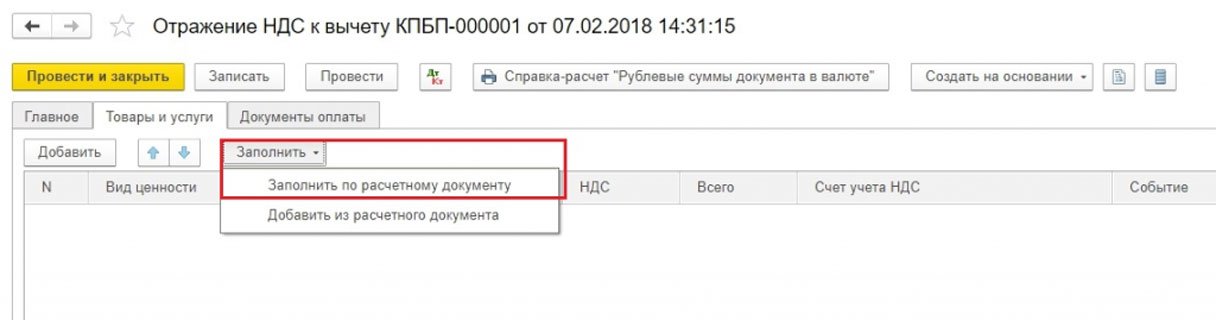
Заполняя этот раздел, ставятся положительные цифры счетов, по умолчанию. Потребуется аннулировать счет-фактуру. Значение «Сумма» подлежит замене вручную на отрицательное, а графы «НДС», «Всего» станут перечисляться автоматически.
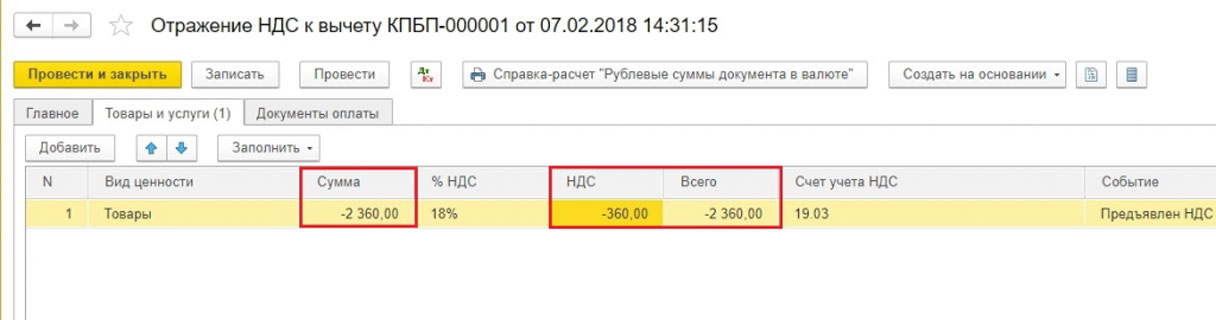
Можно теперь заняться переформированием отчета по книге покупок и декларации. Выше указывалось, как это сделать.
Способ 2
Продвижение по меню: Операции => Регламентные операции НДС.
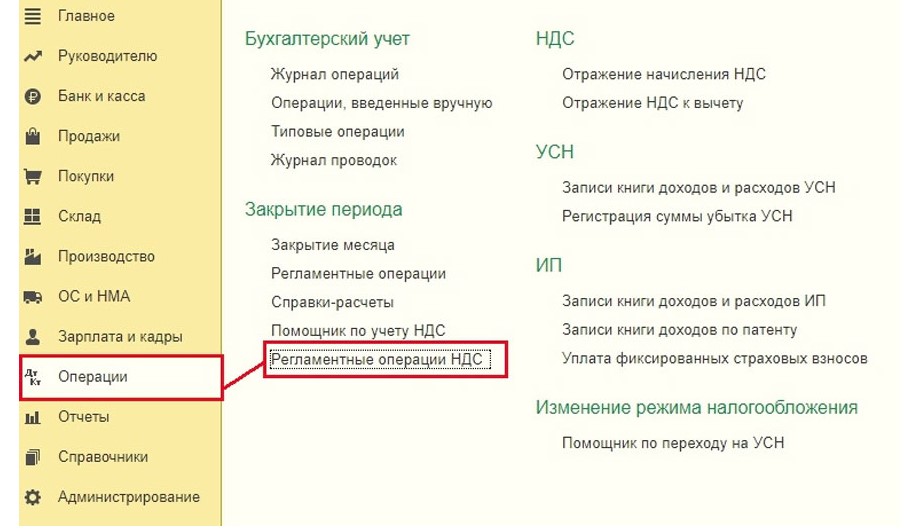
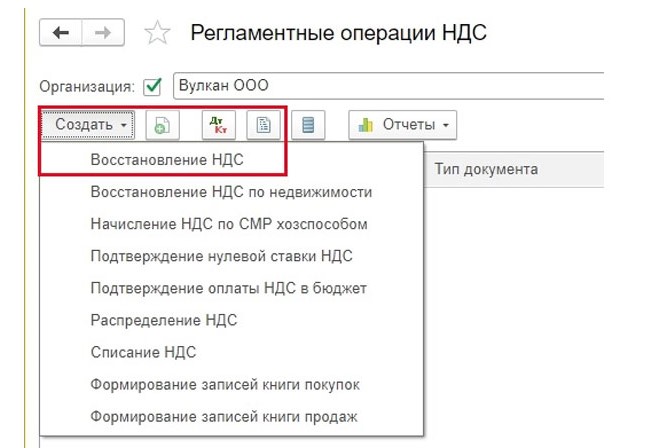
Теперь Создать => Восстановление НДС.
Нужно обозначить, что потребовалось отразить восстановление в книге покупок. Появится предупреждение. Следует нажать «Да».
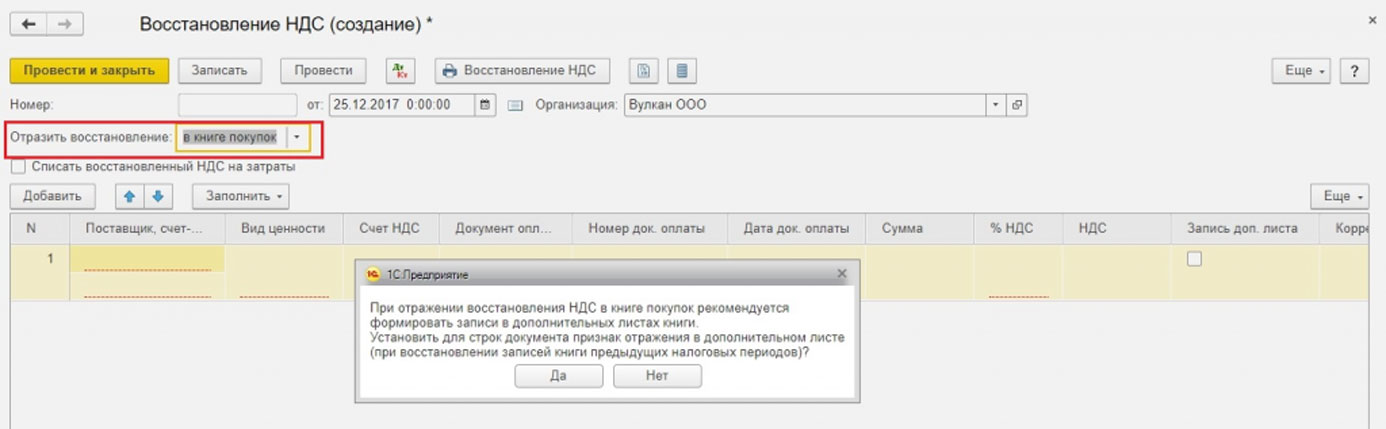
Предоставляется возможность для заполнения данных вручную, используя кнопку «Добавить». Задействовав кнопку «Заполнить» выбирается вариация «Заполнить суммы к восстановлению». Здесь не нужно менять знак суммы на отрицательный.
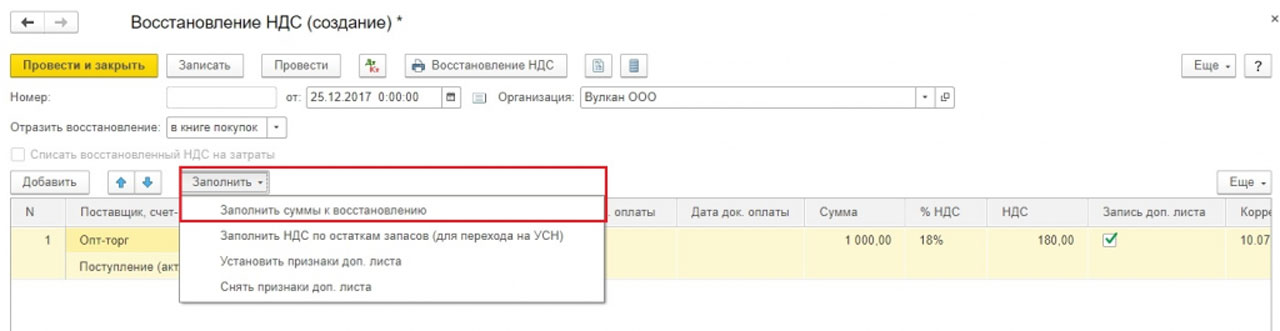
В дальнейшем формирование книги покупок с доп. листами и уточненной декларации проводится стандартно.
Сервисы, помогающие в работе бухгалтера, вы можете приобрести здесь .
Хотите получать подобные статьи по четвергам?
Быть в курсе изменений в законодательстве?
Подпишитесь на рассылку
Как провести сторно в 1С
В облачной версии «1С:Бухгалтерия предприятия» корректировка ошибочных проводок также выполняется путем сторнирования документа. Это единственный способ исправить документ, чтобы баланс отражался верно. Сторнирование выполняется через «Операции, введенные вручную» во вкладке «Операции»:
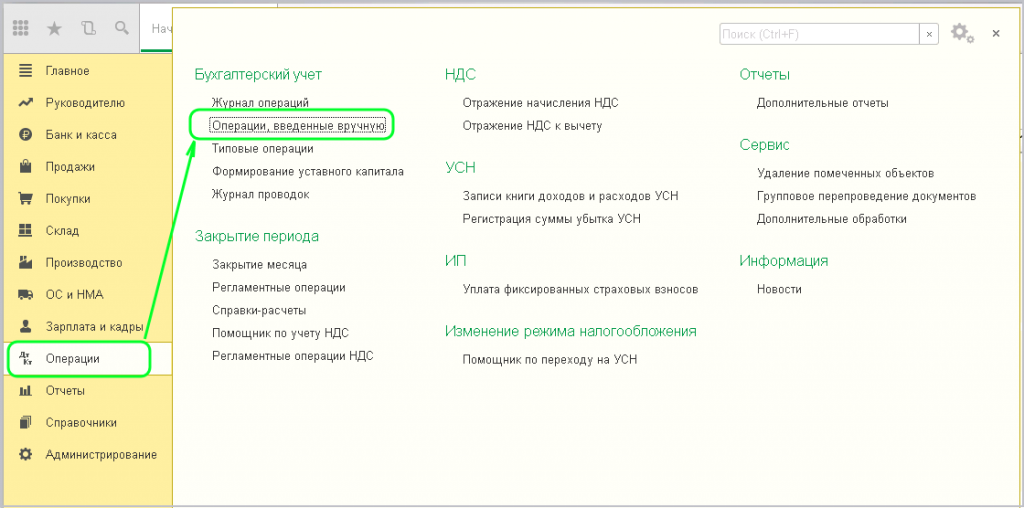
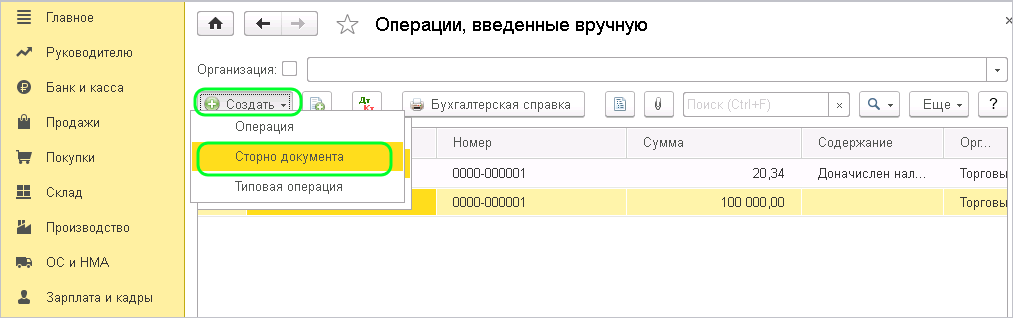
В этом пункте создается новый документ «Сторно документа»:
Указывается, по какой организации проходит документ, выбирается его тип и непосредственно документ, нуждающийся в исправлении:
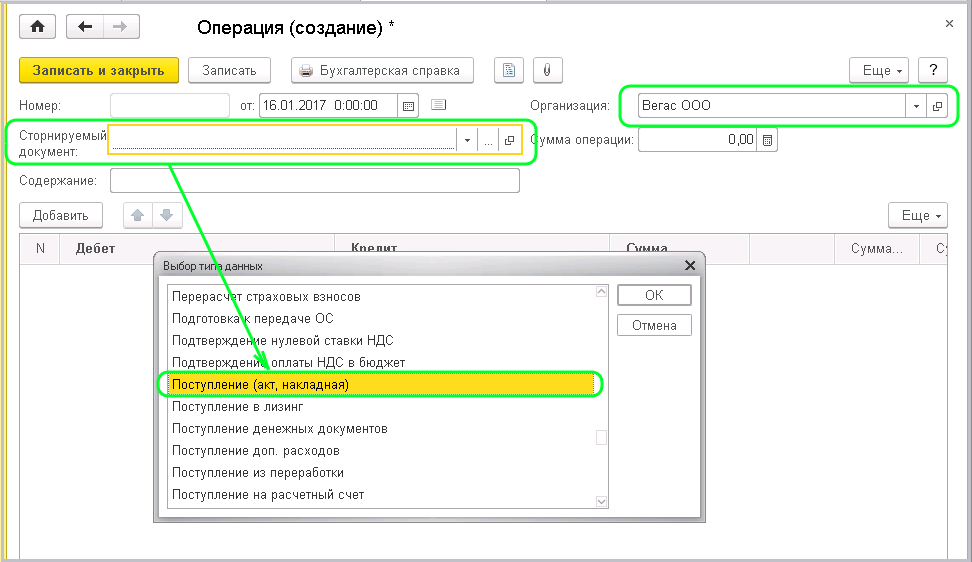
По умолчанию проводки формируются автоматически и попадают в структуру указанного документа, в результате на балансе отражаются корректные цифры. Если требуется заполнить проводку ручным способом, то необходимо соответствующим образом изменить данные регистров накопления.
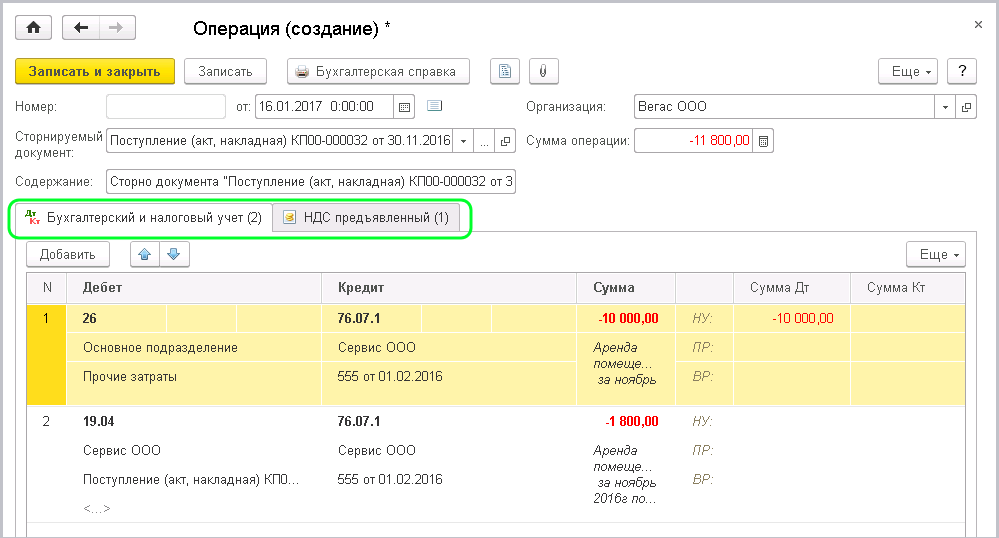
Операция сторно в 1С:Комплексная автоматизация
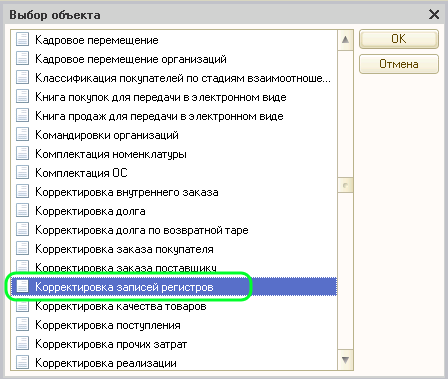
Для 1С в облаке в конфигурации «Комплексная автоматизация» предусмотрен немного иной порядок сторнирования. Операции доступны в полном интерфейсе через меню «Операции». Здесь выбирается пункт «Документы», в котором создается «Корректировка записей регистров»:
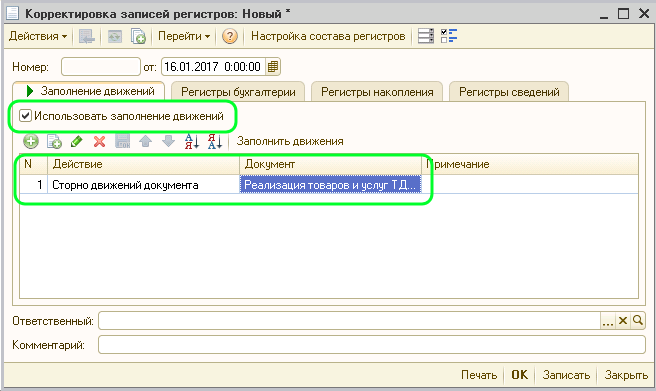
При создании документа нужно поставить галочку «Использовать заполнение движений». В табличной части выбирается необходимое действие, в следующей колонке выбирается документ, который нужно отсторнировать:
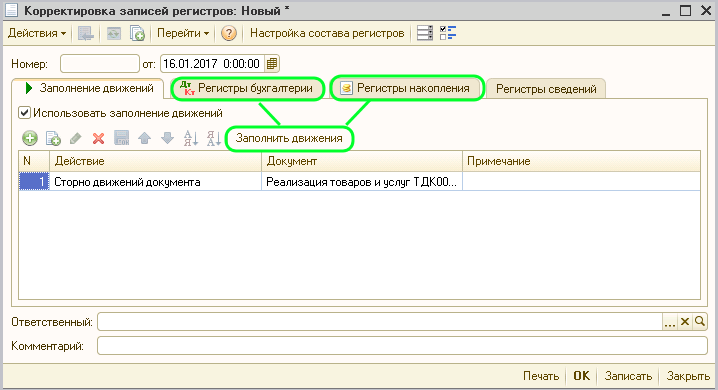
При нажатии кнопки «Заполнить движения» формируются соответствующие проводки, их можно увидеть во вкладках «Регистры бухгалтерии» и «Регистры накопления».
Аренда 1С в любой конфигурации позволяет корректировать автоматически заполненные документы. Если требуется вносить исправления в сформированные проводки вручную, то это нужно отразить во всех регистрах также ручным способом.