
Вставка формы или теста в PowerPoint
Совет: Узнайте больше о Microsoft Forms или сразу приступите к работе и создайте опрос, квиз или тест. Хотите использовать более сложные элементы фирменной символики, типы вопросов и анализ данных? Попробуйте Dynamics 365 Customer Voice.
Вы можете создать новую форму или тест в Microsoft Forms и вставить их в презентацию PowerPoint.
- Вставка формы доступна только для Office 365 для образования и Приложения Microsoft 365 для бизнеса клиентов с версией 1807 (сборка 16.0.10711.20012) или более поздней версией PowerPoint для Microsoft 365 на компьютере.
- Люди, отвечая на форму или тест, можно использовать PowerPoint на ПК, macOS или в Интернете.
Создание формы или теста
- Войдите в Microsoft 365 с помощью рабочей или учебной учетной записи.
- Откройте презентацию PowerPoint и выберите слайд, в который нужно вставить форму или тест.
- На вкладке Вставка нажмите кнопку Формы.
- Если на вкладке Вставка не отображаются формы, возможно, администратор отключил эту функцию для вашей организации. Обратитесь к администратору, чтобы включить функцию Форм в PowerPoint для вашей организации.
- Примечание для администраторов. Если вы еще не развернули надстройки Office для своей организации, вы по-прежнему можете включить использование функции Forms в PowerPoint. Дополнительные сведения.
Важно: Если вам не удается вставить форму, убедитесь, что веб-надстройки не отключены. В PowerPoint выберите Параметры > файлов>Центр управления безопасностью > Параметры центра управления безопасностью. В диалоговом окне Центр управления безопасностью выберите Доверенные каталоги надстроек. В разделе Использование этих параметров для управления каталогами веб-надстроек снимите флажки Не разрешать запуск веб-надстройкам и Запретить запуск веб-надстроек из Магазина Office.
Вставка существующей формы или теста
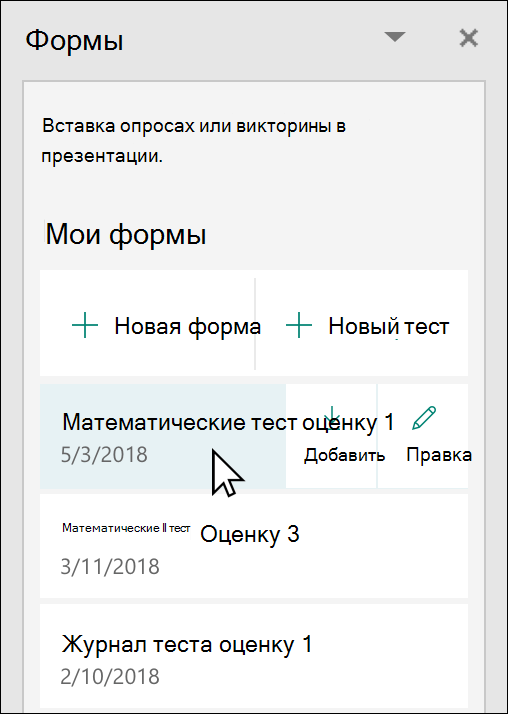
- Найдите форму или тест, которые нужно вставить на слайд, в разделе Мои формы на панели.
- Наведите указатель мыши на заголовок формы или теста и щелкните Вставить. Вы также можете выбрать Изменить, если необходимо внести дополнительные изменения или хотите просмотреть результаты формы или теста.
- Форма или тест теперь внедрены в слайд PowerPoint.
Примечание: Если вы пытаетесь вставить форму на слайд, но видите сообщение об ошибке, Office 365 настроено для предотвращения индивидуального приобретения и выполнения надстроек Магазина Office , обратитесь к администратору, чтобы включить эту функцию. Администраторы могут войти в https://admin.microsoft.com, а затем щелкнуть Параметры > Параметры > приложения и службы, принадлежащие пользователю. Для параметра Разрешить пользователям доступ к магазину Office администратор может проверить его, чтобы включить доступ к надстройке Forms, что позволит пользователям в вашей организации вставлять форму в PowerPoint. Имейте в виду, что для того, чтобы изменения вступают в силу, может потребоваться несколько часов. Дополнительные сведения.
Важно: В Веб-приложение PowerPoint все содержимое Форм, добавленное на слайд, не может быть успешно распечатано оттуда. Чтобы распечатать такое содержимое, необходимо переключиться на PowerPoint классическое приложение в Windows или macOS и распечатать слайд оттуда.
Общий доступ для сбора ответов
Делитесь слайдами PowerPoint с другими пользователями с помощью электронной почты, OneNote, Teams и других приложений Office. Получатели слайдов могут заполнить форму и отправить ответы, не выходя из PowerPoint.
Проверка ответов на форму
Чтобы просмотреть ответы на форму или тест, войдите в учетную запись Microsoft 365 на https://forms.office.com/. Откройте соответствующую форму на странице Мои формы и выберите вкладку Ответы в верхней части страницы . Дополнительные сведения.
Отзыв о Microsoft Forms

Мы ждем ваших отзывов! Чтобы отправить отзыв о Microsoft Forms, перейдите в правый верхний угол формы и выберите Другие параметры формы > Отзыв.
Как создать тест в PowerPoint?
Создание теста в powerpoint
Очень эффектно при использовании PowerPoint, особенно в образовательном процессе, использование тестов. Например, задан вопрос с несколькими вариантами ответов. При правильном ответе есть возможность перейти к следующему слайду. При неверном ответе получить сообщение «Неверно, попробуйте еще раз!».
Такие тесты можно создавать в PowerPoint с помощью Visual Basic. И это не очень сложно, как могут подумать многие. Даже если есть полное непонимание принципов программирования код можно, в конце концов, найти в интернет.
Шаг 1: Создание слайдов с вопросом и несколькими вариантами ответов
Первый шаг заключается в создании нескольких слайдов с вопросами. В заголовке слайда введите вопрос. Введите первый вопрос в заголовке заполнителя. Перейдите в автофигуры и в разделе «Управляющие кнопки» выберите «Управляющая кнопка: настраиваемая»:
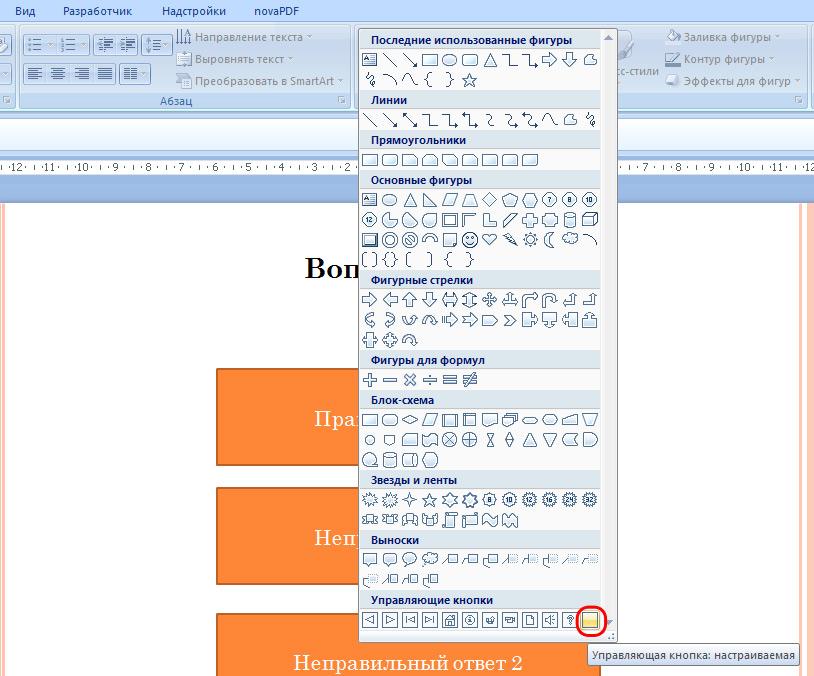
Щелкните по слайду. Появится диалоговое окно «Настройка действия» и кнопка. Окно закройте щелкнув «Отмена» а кнопку разместите в нужное место, задав ей размер с учетом того, что туда будет вставлен текст. Щелкните по кнопке правой кнопкой мыши для вызова контекстного и выберите «Изменить текст».
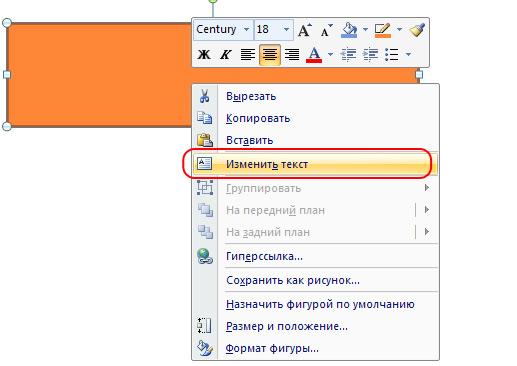
Появится курсор ввода текста. Введите туда правильный вариант ответа. Продублируйте кнопку два раза и измените текст на неправильные варианты ответа. Таким образом сделайте еще два слайда. Должно получится несколько слайдов примерно такого вида:
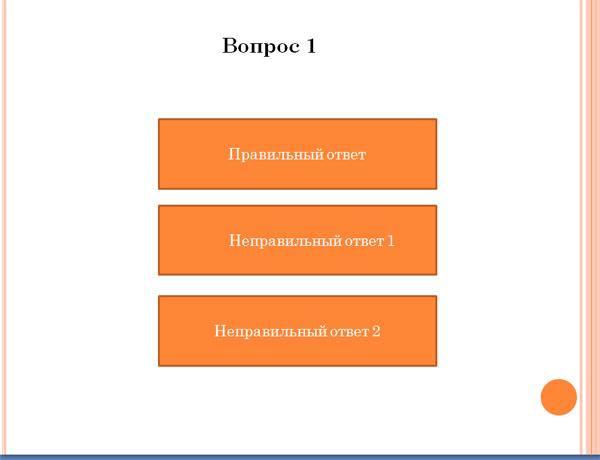
Шаг 2: Создание макросов
Когда слайды с вопросами и ответами готовы, можно переходить к созданию макросов. Для этого непосредственно в PowerPoint будем использовать редактор Visual Basic.
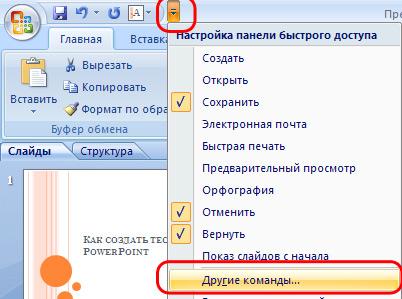
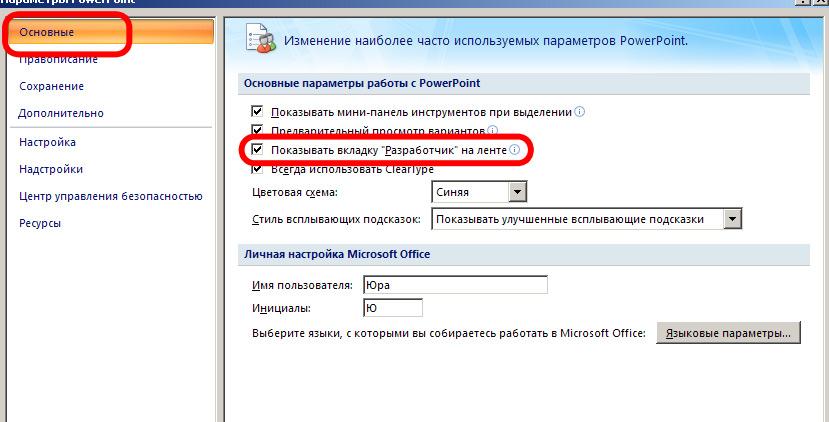
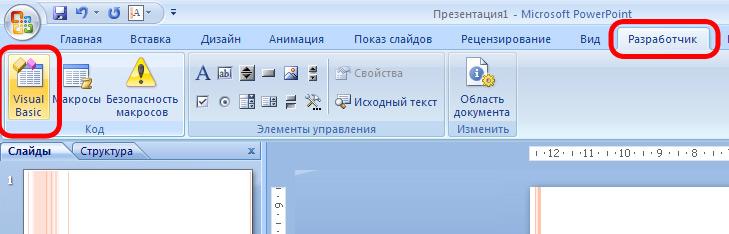
В PowerPoint 2007 году и и более поздних версиях для перехода в редактор необходимо сначала открыть еще один пункт меню – «Разработчик» (по умолчанию, он не отображается.) Для этого проделаем следующие шаги.
1. Откроем меню «Настройка панели быстрого доступа» — «Другие команды»:
2. В диалоговом окне «Параметры PowerPoint» выбираем пункт «Основные» и ставим галочку «Показывать вкладку «Разработчик» на ленте»:
3. Переходим во вкладку «Разработчик» и выбираем «Visual Basic»:
Редактор откроется в новом окне. Мы создадим три макроса.
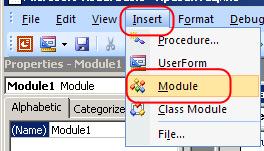
Щелкаем «Insert» — «Module»:
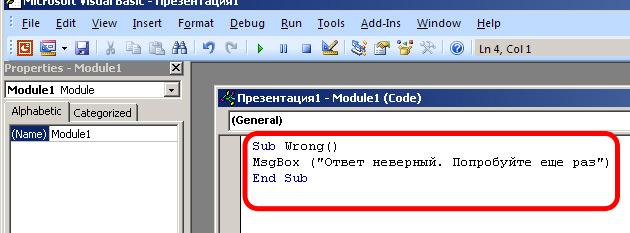
И вставляем код для неправильного ответа:
Sub Wrong()
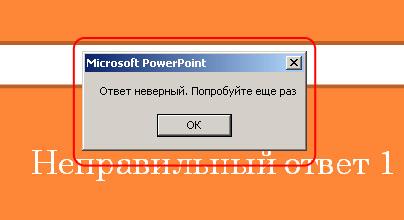
MsgBox («Ответ неверный. Попробуйте еще раз»)
End Sub
Далее – фрагмент кода для правильного ответа:
Sub Right()
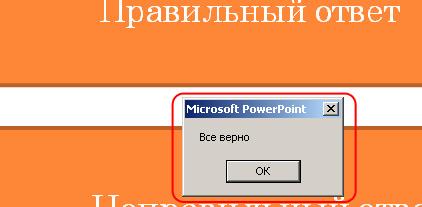
MsgBox («Все верно»)
SlideShowWindows(1).View.Next
End Sub
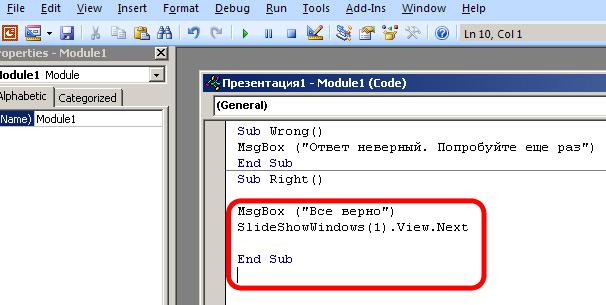
Фрагменты схожи, только во втором есть переход к следующему слайду.
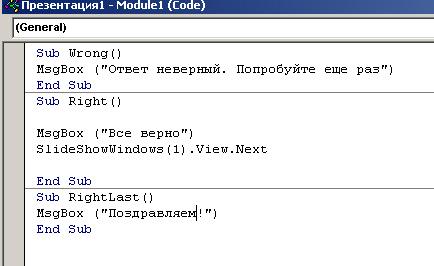
Для того, чтобы презентация не завершилась выходом на последнем слайде добавим для правильного ответа код:
Sub RightLast()
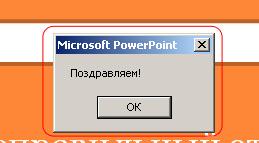
MsgBox («Congratulations!»)
End Sub
В итоге у нас получается следующая конструкция:
Шаг 3: Подключение макросов для кнопок
Перейдем из редактора VBA в PowerPoint. Для щелкаем по значку «View Microsoft PowerPoint»:
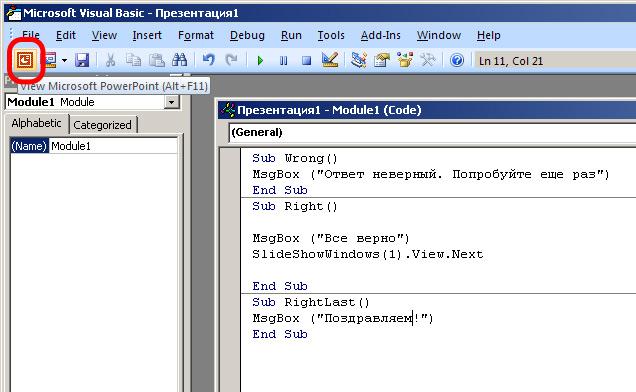
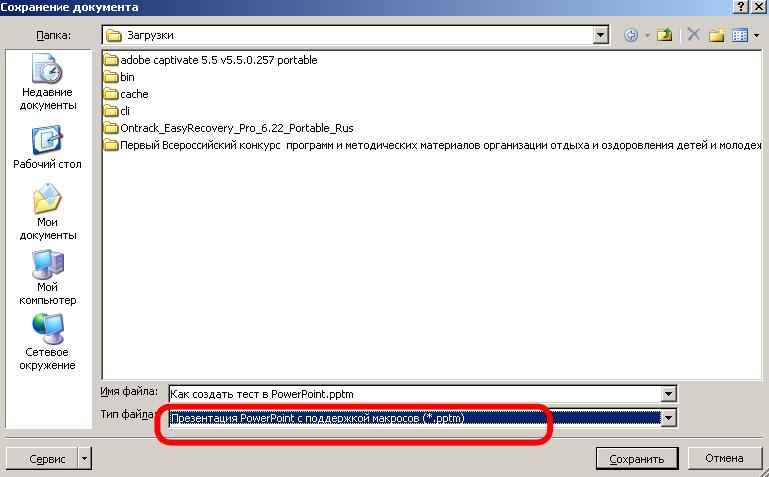
Редактор Visual Basic отставим открытым в фоновом режиме. В PowerPoint сохраним презентацию, это коснется и макросов. Сохраняем как презентацию с поддержкой макросов:
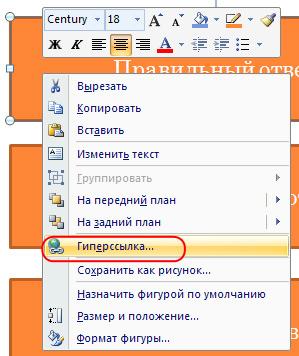
Переходим к кнопке с правильным ответом. Щелкните правой кнопкой мыши на кнопку и выберите «Гиперссылка» из контекстного меню:
Появится диалоговое окно «Настройка действия». Выберите «Запуск макроса» — «Right». Таким образом, мы подключили фрагмент кода для правильного ответа к кнопке.
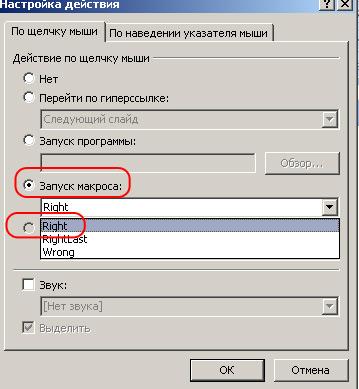
Такую же процедуру проделаем для всех кнопок «Неправильный ответ», только подключаем макрос «Wrong».
Прежде чем перейти к оставшимся слайдам и назначить соответствующие макросы на кнопках этих слайдов, проверьте работоспособность кнопок на первом слайде. Для этого запустите презентацию в режим просмотра и нажмите на неправильный ответ. Должно появиться сообщение «Ответ неверный. Попробуйте еще раз». Нажмите OK, чтобы закрыть окно:
Проверьте другие неправильные ответы на слайде, чтобы убедиться, что они также работают. Наконец, выберите правильный ответ. На этот раз, текстовое поле сообщение должно означать, что вы выбрали правильный ответ. Нажмите кнопку ОК и слайд-шоу автоматически перейдет к следующему слайду:
Если первый слайд работает нормально то проверьте остальные. На последнем слайде, назначьте для правильного ответа макрос «RightLast», чтобы по завершении слайда остаться на последнем слайде. Для правильного ответа на последнем слайде мы должны получить сообщение «Поздравляем!» и остаться на этом слайде после нажатия кнопки «Ок»:
Шаг 4: Финальные настройки
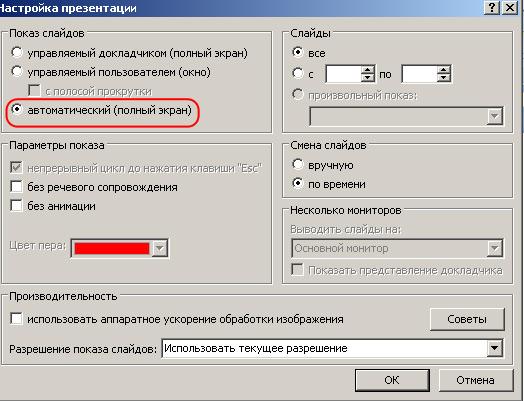
Для предотвращения пропуска в тесте вопросов без ответов выберите «Показ слайдов» — «Настройка демонстрации». В диалоговом окне «Настройка демонстрации» выберете «автоматический (полный экран)». Нажмите кнопку ОК. Эта установка дает возможность выйти из презентации только по клавише «ESC».
Теперь перейдите в режиме слайд-шоу и проверьте тест. Убедитесь, что все работает правильно. Обратите внимание! При запуске файла с макросом, Вы можете получить предупредительное сообщение о том, что файл содержит макросы. Это сделано в целях безопасности. Для того, чтобы макросы работали, необходимо выбрать «Включить это содержимое».
| Пример файла с тестом в PowerPoint | [скачать файл] | 50 kB | 5275 Скачивания |
Вставка формы или теста в презентацию PowerPoint с помощью средства чтения с экрана
Эта статья предназначена для людей с нарушениями зрения или когнитивных функций, использующих программы чтения с экрана, такие как WindowsЭкранный диктор, JAWS или NVDA, с продуктами Microsoft 365. Эта статья входит в набор содержимого поддержки средства чтения с экрана Microsoft 365, где содержатся дополнительные сведения о специальных возможностях в наших приложениях. Чтобы получить справку общего характера, посетите службу поддержки Майкрософт.
Используйте PowerPoint с клавиатурой и средством чтения с экрана, чтобы вставить форму или тест в презентацию. Мы проверили эту функцию с использованием экранного диктора, JAWS и NVDA, но она может работать и с другими средствами чтения с экрана, если они соответствуют общепринятым стандартам и методам для специальных возможностей. Вы узнаете, как вставить форму или тест, подготовленные ранее в Microsoft Forms или как начать создание новой формы или теста непосредственно из PowerPoint.
- Новые возможности Microsoft 365 становятся доступны подписчикам Microsoft 365 по мере выхода, поэтому в вашем приложении эти возможности пока могут отсутствовать. Чтобы узнать о том, как можно быстрее получать новые возможности, станьте участником программы предварительной оценки Office.
- Вставка формы доступна только для Office 365 для образования и Приложения Microsoft 365 для бизнеса клиентов, использующихPowerPoint для Microsoft 365 версии 1807 (сборка 16.0.10711.20012) или более поздней версии на компьютере. В настоящее время вставка формы недоступна для Веб-приложение PowerPoint.
- Дополнительные сведения о средствах чтения с экрана см. в статье О работе средств чтения с экрана в Microsoft 365.
В этом разделе
- Вставка существующей формы или теста
- Создание формы или теста
Вставка существующей формы или теста
Вы можете быстро вставить существующую форму или тест, подготовленный в Microsoft Forms, на слайд PowerPoint.
Вставка существующей формы или теста с помощью экранного диктора
- В презентации PowerPoint перейдите к слайду, куда нужно вставить форму или тест.
- Нажмите клавиши ALT+N, F. Откроется область Формы . Фокус находится на кнопке Создать форму .
- Нажимайте клавишу SR+СТРЕЛКА ВПРАВО, пока не услышите имя формы или теста, которые нужно вставить, и нажмите клавишу ВВОД.
- Нажимайте клавишу SR+СТРЕЛКА ВПРАВО, пока не услышите фразу «Вставка, пункт меню» и нажмите клавишу ВВОД. Форма или тест вставляется на слайд.
Вставка существующей формы или теста с помощью JAWS
- В презентации PowerPoint перейдите к слайду, куда нужно вставить форму или тест.
- Нажмите клавиши ALT+N, F. Откроется область Формы . Фокус находится на кнопке Создать форму .
- Убедитесь, что виртуальная навигация включена, а затем нажимайте клавишу SR+СТРЕЛКА ВПРАВО, пока не услышите имя формы или теста, которые нужно вставить, и нажмите клавишу ВВОД.
- Нажимайте клавишу СТРЕЛКА ВПРАВО, пока не услышите фразу «Вставка», и нажмите клавишу ВВОД. Форма или тест вставляется на слайд.
Вставка существующей формы или теста с помощью NVDA
- В презентации PowerPoint перейдите к слайду, куда нужно вставить форму или тест.
- Нажмите клавиши ALT+N, F. Откроется область Формы . Фокус находится на кнопке Создать форму .
- Нажимайте клавишу TAB, пока не услышите название первой доступной формы или теста.
- Выполните одно из следующих действий:
- Чтобы вставить первую доступную форму или тест, нажмите клавишу СТРЕЛКА ВПРАВО один раз. Вы услышите сообщение «Вставка, вставка формы». Нажмите клавишу ВВОД.
- Чтобы просмотреть список доступных форм и тестов, переключитесь на виртуальную навигацию, нажимайте клавишу I несколько раз, пока не услышите название формы или теста, которую нужно вставить, а затем нажмите клавишу ВВОД. Переключитесь на навигацию фокуса и нажмите клавишу СТРЕЛКА ВПРАВО один раз. Вы услышите сообщение «Вставка, вставка формы». Нажмите клавишу ВВОД. Форма или тест вставляется на слайд.
Создание формы или теста
Вы можете начать создание новой формы или теста непосредственно с PowerPoint слайда, куда нужно добавить форму или тест.
- В презентации PowerPoint перейдите к слайду, куда нужно добавить новую форму или тест.
- Нажмите клавиши ALT+N, F. Откроется область Формы . Фокус находится на кнопке Создать форму .
- Выполните одно из указанных ниже действий.
- Чтобы создать новую форму, нажмите клавишу ВВОД.
- Чтобы создать тест, нажимайте клавишу TAB, пока не услышите фразу «Создать тест, кнопка», и нажмите клавишу ВВОД.
- Microsoft Forms откроется в веб-браузере. Теперь вы можете заполнить подробные сведения и добавить вопросы в форму или тест. Инструкции по созданию формы или теста см. в разделах Использование средства чтения с экрана для создания формы в Microsoft Forms или Использование средства чтения с экрана для создания нового теста в Microsoft Forms.
- Завершив создание формы или теста в Microsoft Forms, вернитесь к слайду PowerPoint. На слайд добавлена новая форма или тест.
См. также
Техническая поддержка пользователей с ограниченными возможностями
Корпорация Майкрософт стремится к тому, чтобы все наши клиенты получали наилучшие продукты и обслуживание. Если у вас ограниченные возможности или вас интересуют вопросы, связанные со специальными возможностями, обратитесь в службу Microsoft Disability Answer Desk для получения технической поддержки. Специалисты Microsoft Disability Answer Desk знакомы со многими популярными специальными возможностями и могут оказывать поддержку на английском, испанском, французском языках, а также на американском жестовом языке. Перейдите на сайт Microsoft Disability Answer Desk, чтобы узнать контактные сведения для вашего региона.
Если вы представитель государственного учреждения или коммерческой организации, обратитесь в службу Disability Answer Desk для предприятий.
Как сделать тесты в презентации powerpoint
О шаблоне тестирования
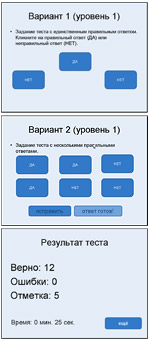
Вашему вниманию предлагается шаблон-презентация PowerPoint, на основе которой вы, не владея навыками программирования, сможете быстро создавать тесты с автоматическим выводом итоговой оценки и времени решения, а также проводить работу над сделанными в тесте ошибками.
Этот шаблон тестирования особо интересен для начальной школы, т.к. позволяет учителю, владеющему PowerPoint, создавать яркие, красочные и интерактивные презентации-тесты.
Вы находитесь на официальной странице шаблона теста — здесь вы всегда найдете самую последнюю, свежую версию. Вопросы и пожелания по развитию шаблона вы можете задать на форуме.
1. Скачать основной шаблон теста в PowerPoint: pp_shablon.zip
2. Если вы хотите сохранять оценки и ошибки ваших учеников, то попробуйте новый шаблон (инструкцию по работе см. на первой слайде) : _SCHOOL.zip
Как использовать шаблон для теста:
Прежде чем начать работать с шаблоном или запускать уже сделанный тест необходимо настроить исполнение макросов — прочтите здесь, что нужно сделать, чтобы в вашей версии PowerPoint запускались макросы. При неправильной настройке макросов запущенный тест не переходит на второй слайд и ничего не проиходит. Далее расскажу как надо создавать тест:
- Два первых слайда – основные, у них можно менять дизайн, но нельзя удалять :
а) кнопку на 1 слайде «Начать тест» (можно удалить кнопки 3 уровней, если они не нужны);
б) заголовок, все блоки текста и кнопку на 2 слайде («ещё»);
в) сами 1-й и 2-й слайды (а также вставлять слайды между ними);
г) в варианте с несколькими правильными ответами (слайд 4) нельзя удалять кнопку «ответ готов!». Кнопку «исправить» удалять можно (будет невозможен повтор в решении задания). - Задания тренажера начинаются с 3-го(!) слайда. Рекомендуется сразу добавить к шаблону необходимое количество слайдов и придерживаться его (т.к. при беспорядочном удалении и вставке слайдов может нарушиться их нумерация, что важно для правильной работы тренажера)
- Работа по составлению теста не требует ни одной строчки программирования. Все, что Вам нужно сделать – это применить к правильным объектам макрос DA, а к неправильным – макрос NETв задании с одним правильным ответом (Вариант 1) или макрос DA_MN и NET_MNв задании с несколькими правильными ответами (при Варианте 2 задание будет считаться выполненным, если выбраны ВСЕ правильные ответы на слайде).
- Переход между слайдами осуществляется программно. При этом у каждого слайда нужно отключать «переход по клику».
- В коде VBA для каждого уровня теста нужно указать номера первого и последнего слайда каждого уровня в функциях wrk_start_L1, wrk_start_L2, wrk_start_L3. Также нужно заменить на слайде 1 кнопку «Начать тест» на 3 или 2 кнопки «Уровень 1», «Уровень 2»… Если многоуровневый тест не нужен, то вместо трех кнопок оставляется одна – «Начать тест».
- По-умолчанию включена возможность повторения сделанных ошибок. Если во 2-м слайде удалить кнопку «исправить», то исправление задания предлагаться не будет.
- Добавлен шаблон исправления неправильного текста с клавиатуры. Шаблон имеет 2 эталона, располагающихся внизу вне зоны видимости слайда – «неправильный текст» (слева) и «правильный текст» (справа). Все что Вам необходимо сделать – заполнить эти два поля. Вставка текста осуществляется через выбор объекта TextBox правой кнопкой, а затем меню «Объект TextBox» => Edit
Условия использования
Шаблон для создания компьютерных тестов в PowerPoint используется на правах FreeWare.
Вы можете свободно использовать, копировать, изменять код и распространять шаблон, свободно создавать на его основе коммерческие продукты.
Единственное обязательное требование — на первом слайде созданной на основе шаблона работе должна стоять ссылка на официальную страницу поддержки шаблона: http://www.nachalka.com/test_shablon
Все вопросы по работе шаблона, а также пожелания вы можете высказать на форуме.
Спасибо за проявленный интерес к шаблону.