
Загрузка базы клиентов в Битрикс24
Компании за годы работы создают базу клиентов. Однако, когда организации решают «переехать» в Битрикс24, то возникает вопрос — как быстро и без потерь перенести данные на портал?
Преимущества от переноса базы в Б24:
- Данные не дублируются и сохраняются в системе.
- Работу с клиентами легко организовать благодаря функциям Б24.
- Вся информация «под рукой».
- База заполняется автоматически.
Как проходит процесс
Можно выделить 3 ситуации, в зависимости от которых по-разному переносят список с данными по клиентам:
Базу ведут вручную на бумаге (журнал, записная книжка, тетрадь)
В таких случаях, данные можно перенести через карточку быстрой сделки или создать сделки в расширенной карточке. Другой вариант — сохранить данные в файле с форматом csv и загрузить на портал (см. следующий способ).
База в таблицах Excel
Чтобы без проблем перенести данные из Excel в Битрикс24, надо загрузить на портал файл в формате csv. Это можно сделать 2 способами:
Если все сделано правильно, то база автоматически «распакует» файл за короткое время (от нескольких секунд до нескольких минут)
База в другой CRM
В данном случае, надо скачать и использовать приложение для миграции данных из Маркет.Б24. Главное, точно следовать указаниям в инструкции.
Какие проблемы обычно возникают при переносе базы:
- в столбцах Excel некорректно указана информация (например, два телефона в одной ячейке или вместо имени поставлен адрес);
- пропущен или неправильно настроен перенос (перепутаны поля);
- некорректно поставили разделители;
- забыли поменять тип файла на csv.
Надо учитывать разные нюансы, чтобы быстро и без потерь перенести информацию. Нередко компании не хотят тратить время на разбор всех особенностей. Если у вас появились вопросы, напишите нам.
Клиентская база
Создавайте клиентскую базу сразу в CRM-системе. Заносите туда информацию о заказчиках: контакты, личные данные, историю обращений и покупок, взаимные обязательства. Пускай у вас сегодня два-три покупателя, завтра учет принесет плоды. Когда заказчиков станет десятки и сотни, клиентская база в CRM избавит вас от путаницы, ошибок и мучительных поисков.
- учитывать дебиторские задолженности,
- планировать продажи,
- выписывать счета,
- согласовывать контракты, графики и сметы.
Создание клиентской базы
Собирайте информацию на выставках и конференциях, из отраслевой прессы, рекламных объявлений и справочников «желтых страниц». Ищите имена руководителей, номера телефонов, почтовые адреса, адреса сайтов и электронную почту. Полученные данные заносите в CRM-систему.
Когда наберется заметная база клиентов, программа поможет их обрабатывать. Вы легко найдете нужные данные: «Битрикс24» оснащена удобным поиском и позволяет сортировать контакты любым способом.
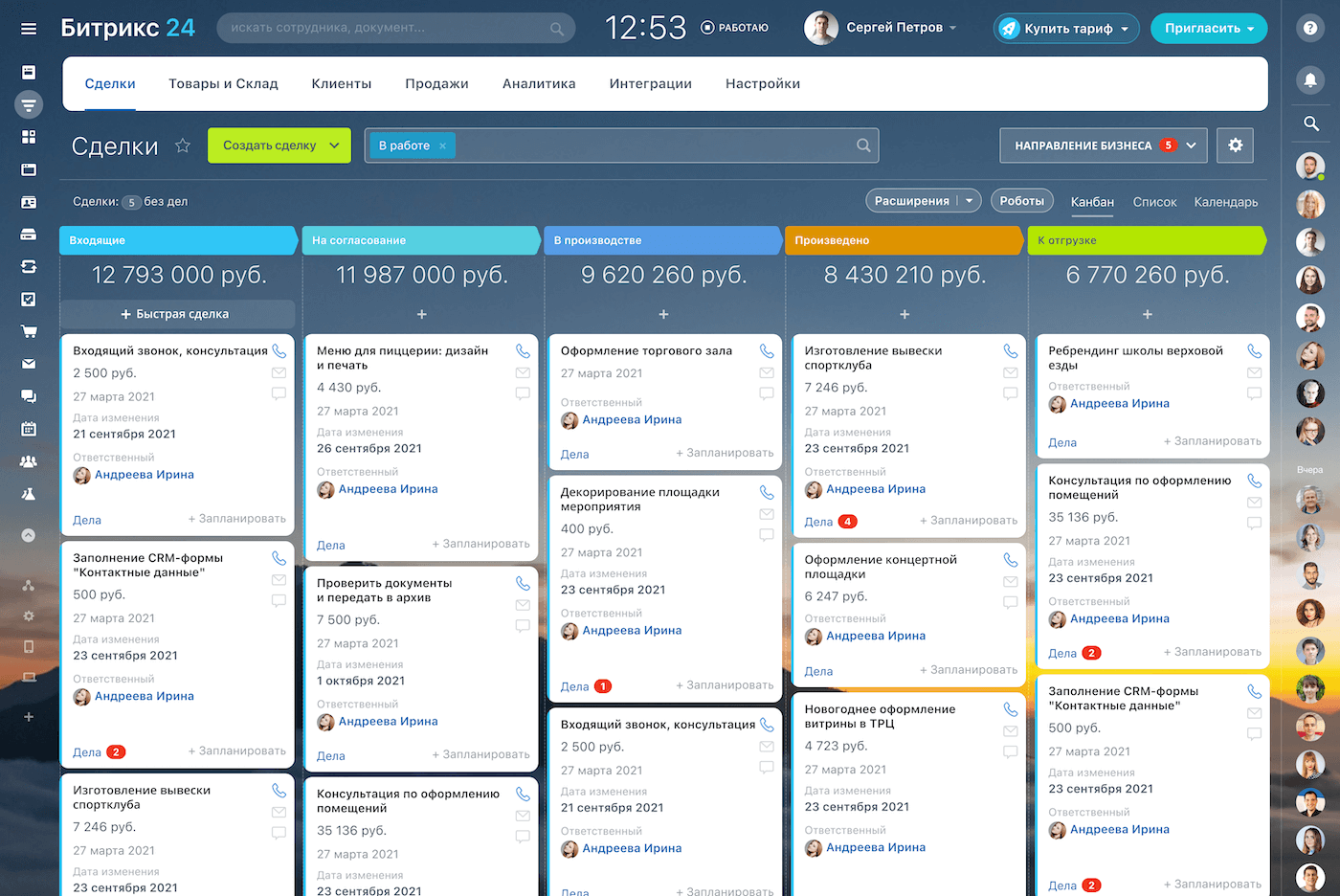
Продавайте больше с Битрикс24.CRM!
CRM возьмет под контроль все каналы коммуникаций с клиентами, подскажет, что делать, автоматизирует продажи.
Расширение клиентской базы
Для развития клиентской базы мало нанять десяток менеджеров и заставить их звонить по телефонному справочнику. Спам по телефону и почте никто не любит, 75-80% усилий пропадут впустую.
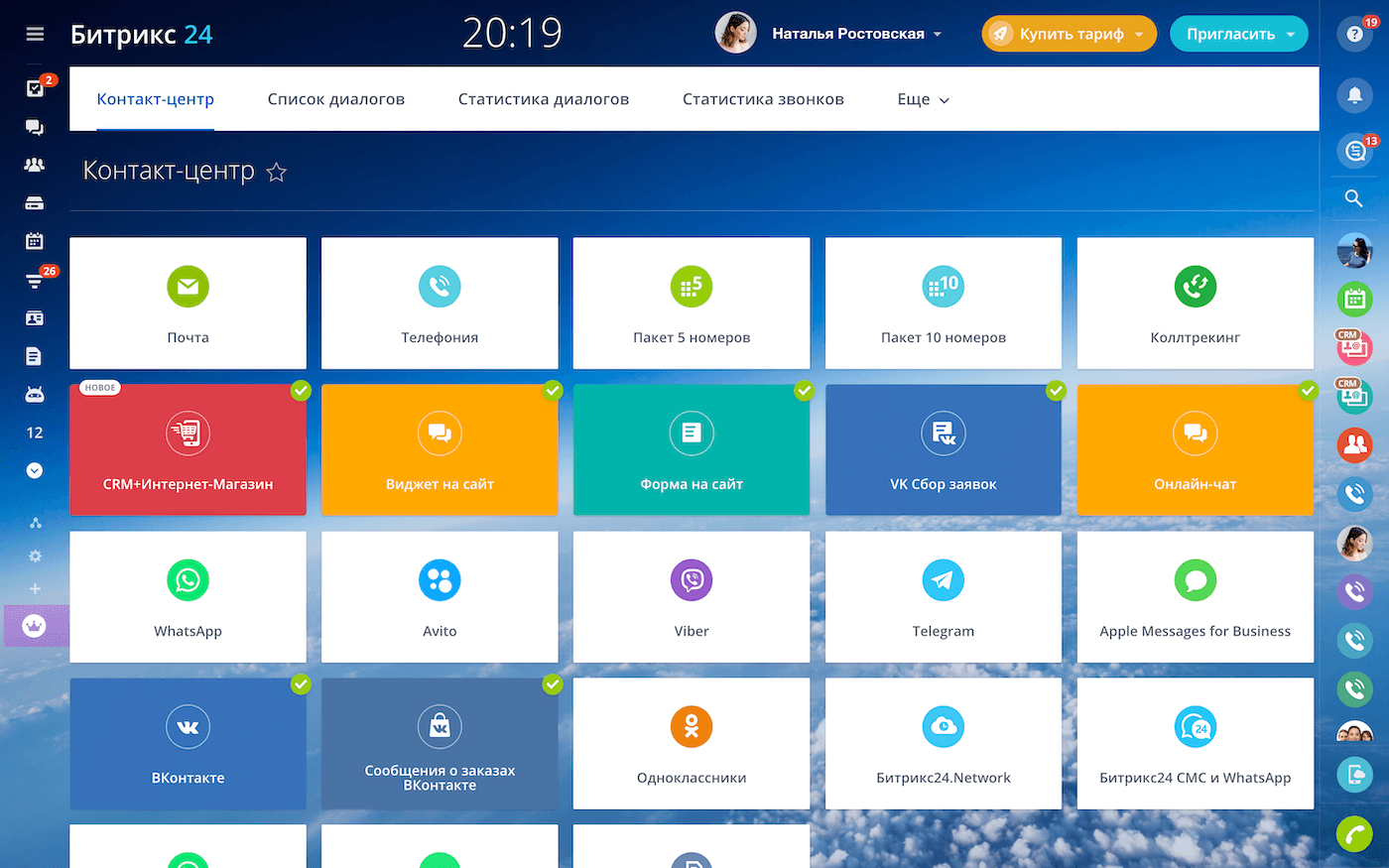
Объедините CRM-систему с корпоративным сайтом, социальными сетями и мессенджерами. Разместите на сайте лид-форму — анкету для сбора заявок или заказов, запросов на ответный звонок или скачивание, обращений в службу поддержки. Обращения автоматически добавятся в CRM в виде новых контактов. Пополняйте базу клиентов онлайн сообщениями из чатов Вконтакте, Facebook, Telegram, Skype и Онлайн — чата «Битрикс24».
Анализ клиентской базы
Забудьте о трудоемких отчетах в электронных таблицах. Подготовка аналитики по продажам ускорится в разы. Ведите учет клиентов онлайн, создавайте и просматривайте отчеты в «Битрикс24».
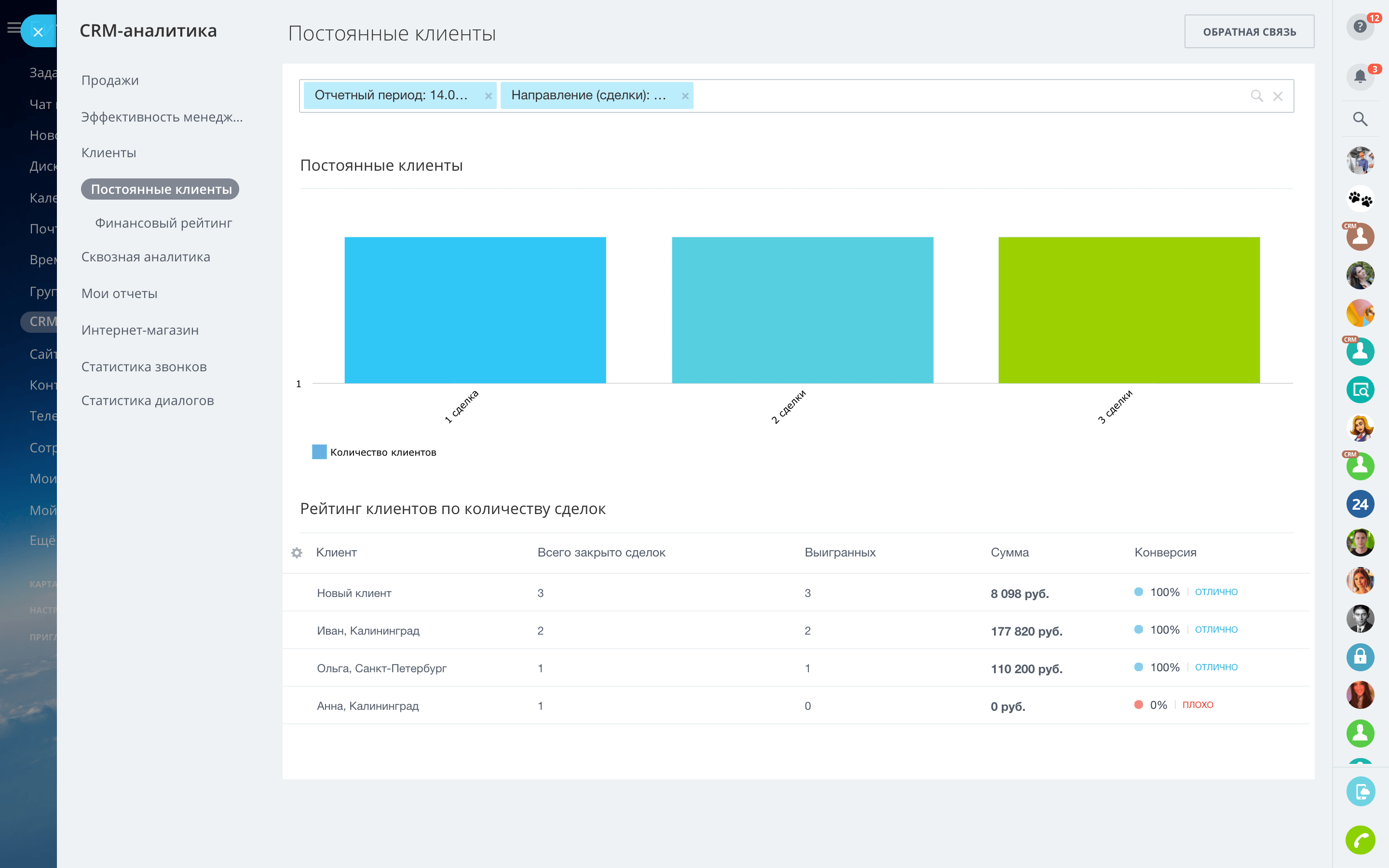
Ранжируйте покупателей по выручке, частоте заказов, рентабельности. Вам не придется строить сложные графики, чтобы понять картину сбыта в целом и выявить узкие места. «Битрикс24» сама обработает данные и построит воронку продаж.
Выполненные дела
Просматривайте историю обработанных и пропущенных обращений, изучайте статистику водящих и исходящих звонков, отправленных менеджерами писем.
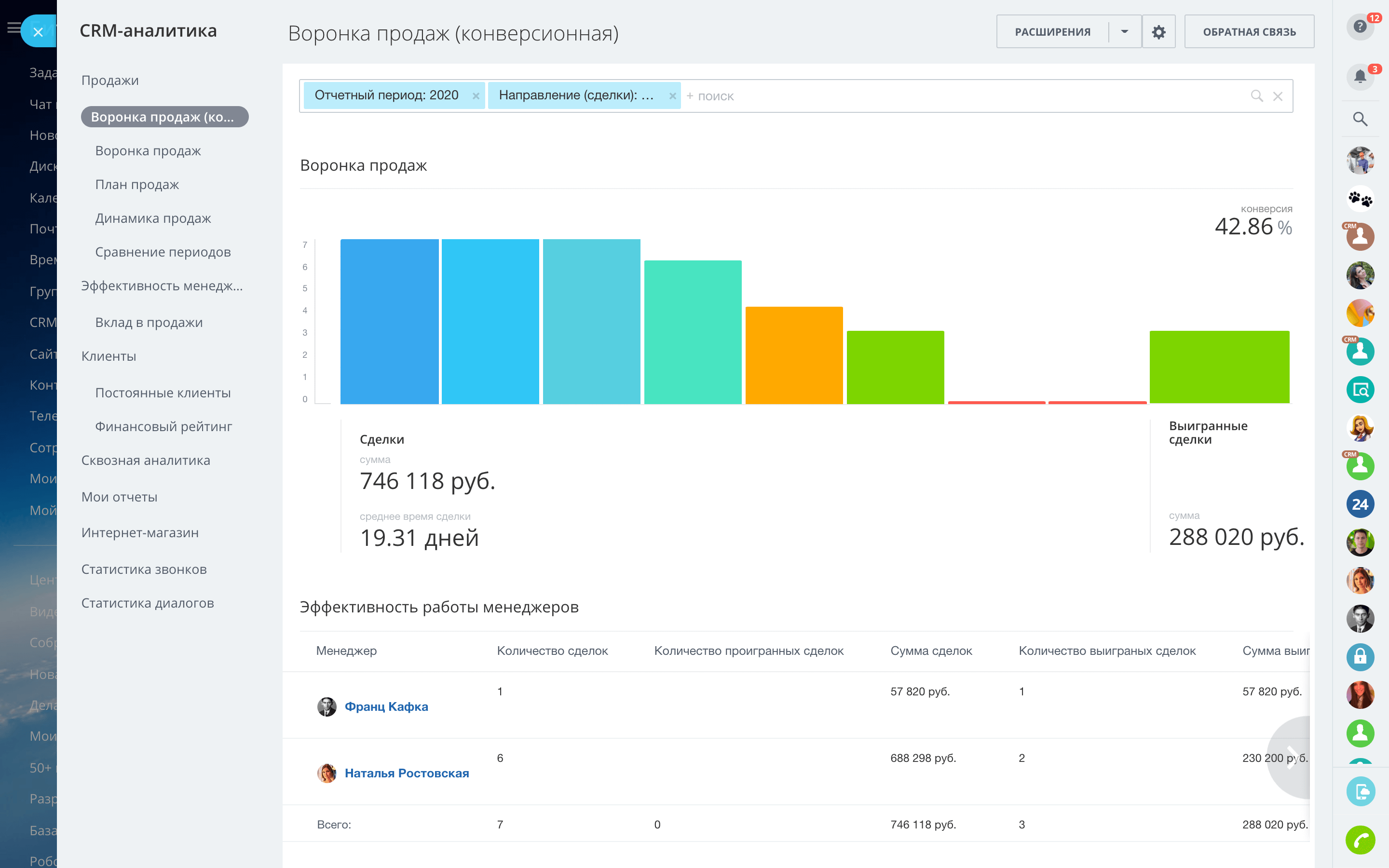
Система покажет, сколько сделок заключил конкретный сотрудник, на какую сумму за выбранный период, сколько времени он тратит на звонок или письмо.
Настройте понятные вам критерии эффективности (KPI), и CRM сама оценит работу персонала и отдела продаж.
«Битрикс24» — это не только CRM
Это все, что необходимо для организации работы компании. Инструменты тесно взаимосвязаны, а это значит, что вам не придется переключаться между разными сервисами. Начать работать можно сразу после регистрации. Достаточно любого браузера. Не нужно устанавливать ПО. Не нужно внедрять. Не нужно учиться, чтобы освоить.
Как загрузить (импортировать) лиды, сделки, контакты, компании Базу клиентов в Битрикс24
6. После чего в окне Настроек параметров импорта указываем:
Разделитель колонок — Табуляция
Шаблон для импорта по умолчанию — Организация
Импортировать реквизиты (если они есть)
И нажмите кнопку Далее
7. После чего выберите вариант, в котором кодировка определена правильно и кликнете по нему
8. Потом проверьте Соответствие полей и нажмите кнопку Далее
9. Также проверьте Контроль дубликатов и снова нажмите кнопку Далее
10. Проверьте результат импорта и нажмите кнопку Готово
В результате у вас в Битрикс24 появятся карточки всех импортированных Компаний. Теперь чтобы в карточке Компании появились Контакты нужно их загрузить отдельно. После чего они привяжутся и будут отображаться в каждой из Компаний, которую вы загрузили.
Как загрузить Контакты?
- В Битрикс24 выберите раздел Контакты, затем нажмите на Шестеренку и нажмите на опцию Импорт на CSV со своими настройками
Как создать базу клиентов в битрикс 24

МЫ ОТКРЫТЫ
Пн-Пт: 09.00 -18.00
Хотите повысить эффективность бизнес-процессов?
Получите оценку работ по внедрению Битрикс24
Как работать с клиентской базой в Битрикс24?
Если коротко, то в клиентская база в Битрикс24 может обрабатываться следующим образом.
- Сегментировать
- Делать рассылку емэйл, в мессенджеры, смс, аудиозапись
- Импортировать в ексель
- Обменивать с 1С
Рассмотрим несколько примеров.
Пример №1. Вам нужно определить сегмент аудитории из тех, кто покупал у вас полгода назад среди тех, кто обратился к вам в прошлом году.
Заходим в Маркетинг — Сегменты
Настроить сегмент
1. Нажать на поле Клиенты
2. Выбрать тип клиента — Компания или Контакт
3. Выбрать дату создания сделки (будет учтена самая ранняя)
4. Выбрать период, за который клиент ничего не покупал у вас (то есть нет с ним в этот период закрытых сделок), например с ноября по март
5. Укажите направление сделок, в котором искать подходящих клиентов
Пока сегмент формируется, можете скорректировать название сегмента, чтобы потом не запутаться и легко его найти по названию.
Можете нажать Сохранить и подождать или пока сегмент формируется заняться другими делами.
Итого получилось 35 компаний, которые не купили ваш продукт в выбранной воронке в течение указанного периода, и которые обратились к вам (первая сделка была создана) в прошлом году
Внутри сегмента вы можете посмотреть, что за компании вошли в этот сегмент
Пример №2. Вам нужно создать сегмент аудитории из тех, кто покупал у вас полгода назад среди тех, кого вы просто загружали в базу, то есть клиент не обращался к вам, вы просто загрузили базу.
1. в карточке компании предварительно создайте поле Дата загрузки (так как датой создания воспользоваться не получится)
Тип Дата время (без времени, только Дата)
2. При импорте базы, убедитесь, что Дата загрузки заполнена. Заполните это поле нужным вам значением.
Если база уже есть в системе, то экспортируйте, добавьте в таблицу столбец Дата загрузки, заполните его и загрузите базу вновь, объединив дубликаты, чтобы в карточки Компаний подтянулось это поле.
3. Как в примере №1 настройте сегмент, укажите направление Сделки, по которому будет отслеживаться отсутствие покупок.
Укажите дату загрузки — предыдущий год.
Пока сегмент грузится, укажите название сегмента.
Сохраните и ждите пока сегмент сформируется. Попейте чаек.
Пример 3. Если каких-то полей не хватает в карточке Компании, то добавьте их
В карточке Компании нажмите Создать поле.
Например Список для выбора типа оборудования, который имеет клиент
В настройках поля укажите Обязательность и Множественность, если нужно будет выбирать несколько вариантов.
В фильтре при формировании сегмента выберите новое поле.
Если нужна помощь в настройке полей или по созданию сегментов — пишите нам.
Успехов вам!
Хотите увеличить прибыль и снизить накладные расходы?
Получите оценку работ по внедрению Битрикс24