
Как создать Viber чат-бота
Чат-бот в Viber — это простой в использовании маркетинговый инструмент, который может показывать информацию подписчикам, собирать данные по запросу, оформлять заказы согласно заранее подготовленным сценариям.
Рассмотрим, как создать Viber чат-бота, чтобы автоматизировать общение с клиентами через приложение Viber.
Содержание
Создайте аккаунт бота в Viber
Чат-бот для Viber нужно создать на сайте Viber Admin Panel и получить токен бота. Для этого авторизуйтесь на сайте, используя номер телефона, по которому вы зарегистрированы в Viber.
Код подтверждения входа приходит в приложение Viber на введенный номер. Проверьте, чтобы вы ввели правильный номер.
Нажмите «Create Bot Account» и заполните все обязательные поля.
| Account Image | Картинка, которая будет отображаться в профиле аккаунта бота и как значок в сообщениях. |
| Account Name | Имя, которое будет отображаться в заголовке у бота. |
| URI | Идентификатор, который будет добавлен в ссылку на бота. |
| Category | Категория аккаунта, для которого настраиваете бота. |
| Account Description | Описание создаваемого бота, будет отображаться под логотипом. К примеру, вы можете указать, чем занимается ваша компания и как бот может быть полезен. |
| Website Address | Адрес вашего сайта. |
| Email Address | Адрес электронной почты, через которую с вами могут связаться пользователи. |
| Location | Местоположение. |
В конце подтвердите, что согласны использовать бота в соответствии с политикой Viber и нажмите «Create».
Получите токен
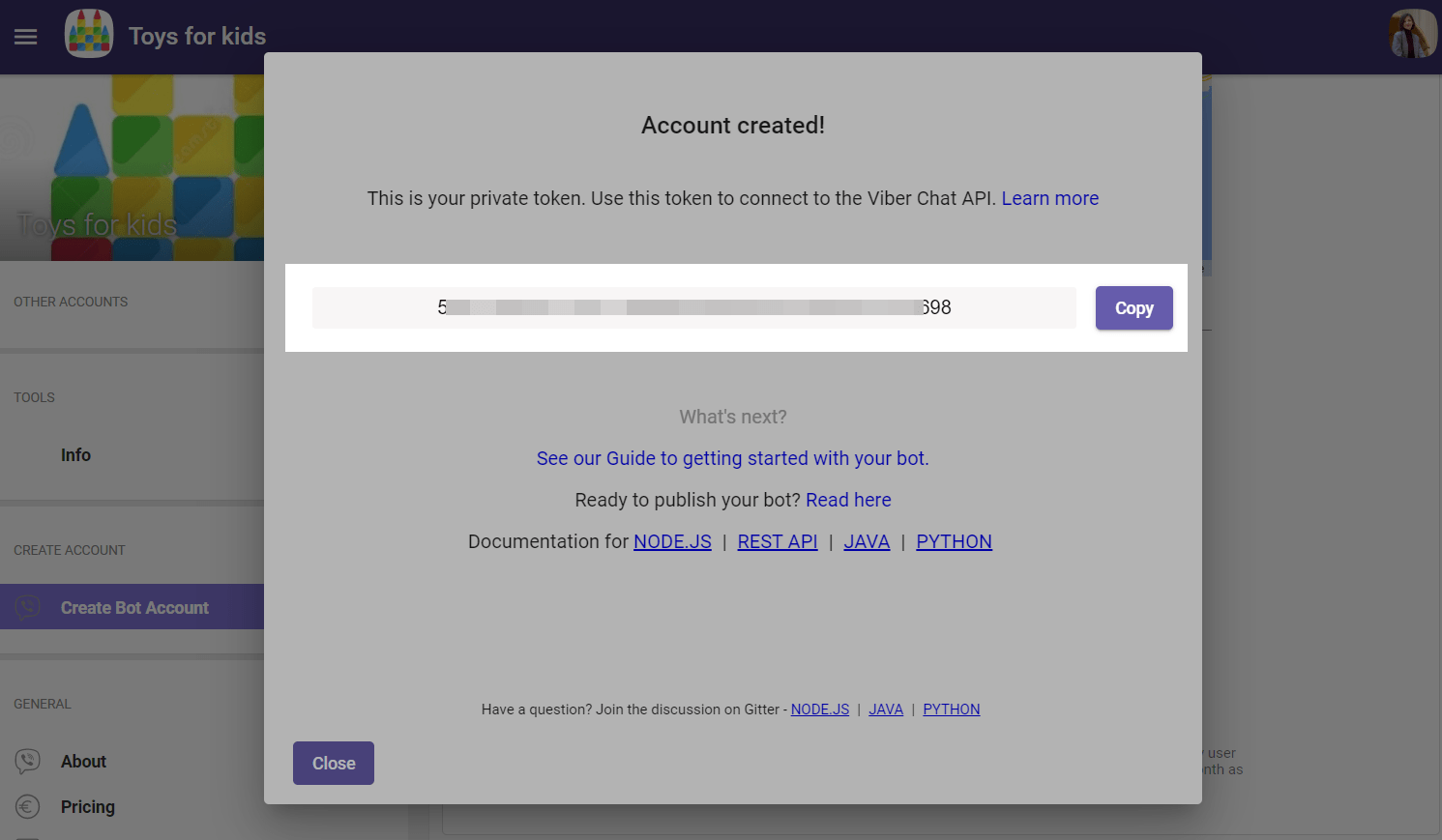
Токен будет автоматически сгенерирован после создания аккаунта. Скопируйте его.
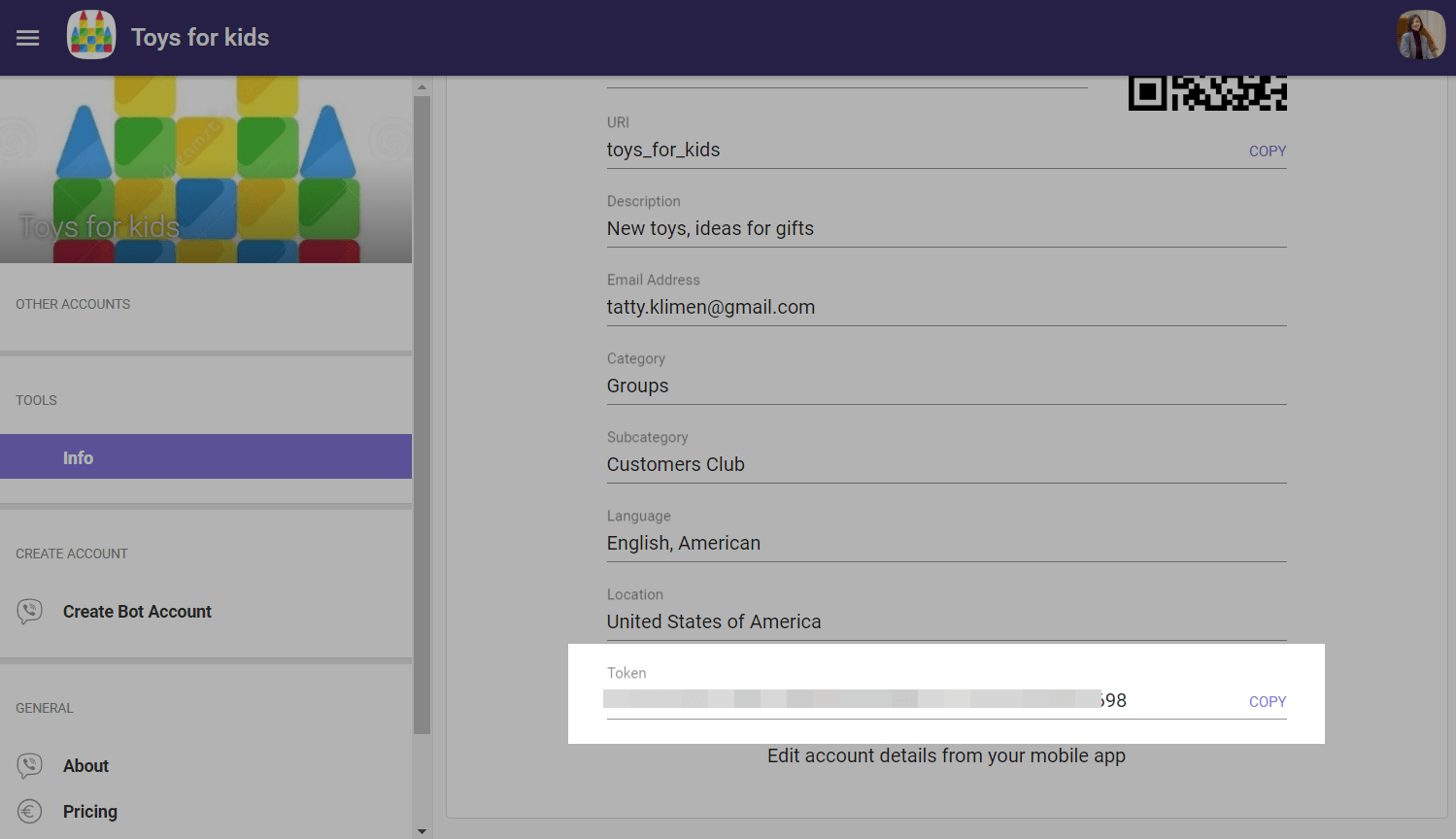
Если бот уже существует, токен можно взять на этом же сайте во вкладке «Info».
Подключите Viber в SendPulse
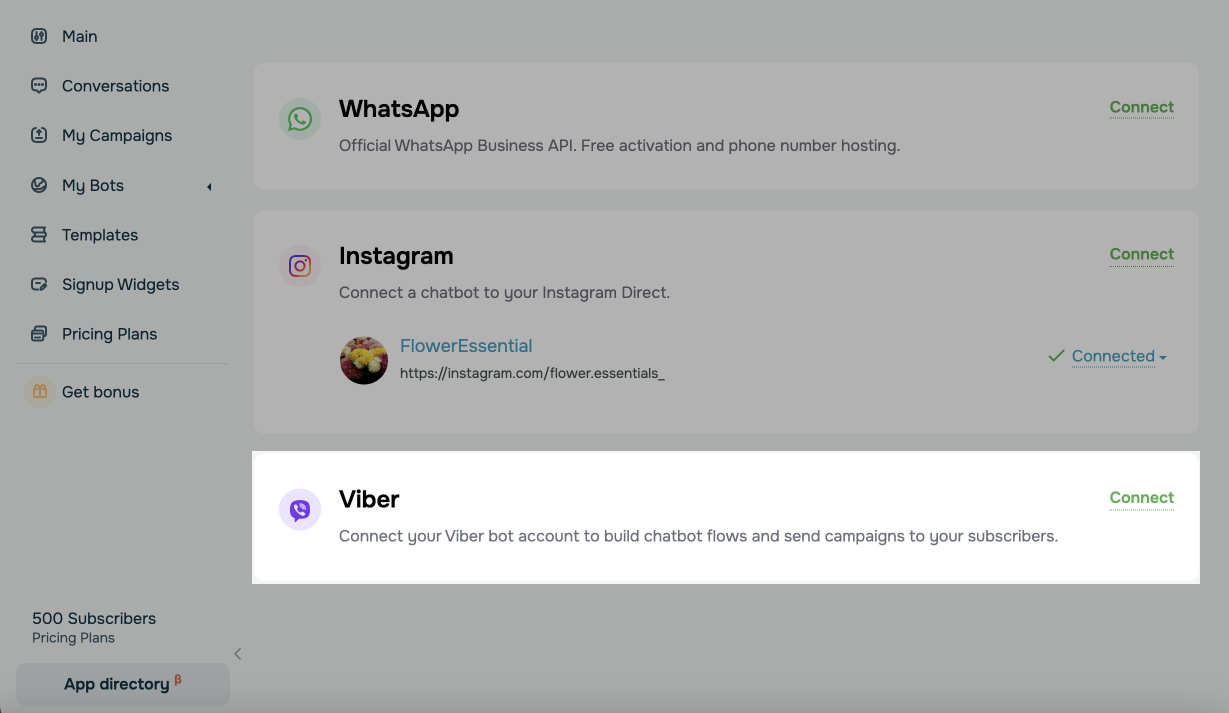
Перейдите в раздел «Чат-боты» своего аккаунта SendPulse. Если ранее у вас не было подключенных каналов, нажмите на кнопку «Подключить каналы».
Если вы уже подключали ботов, перейдите в раздел «Управление ботами» и нажмите «Добавить бота». Также вы можете выбрать «Подключить» напротив нужного канала.
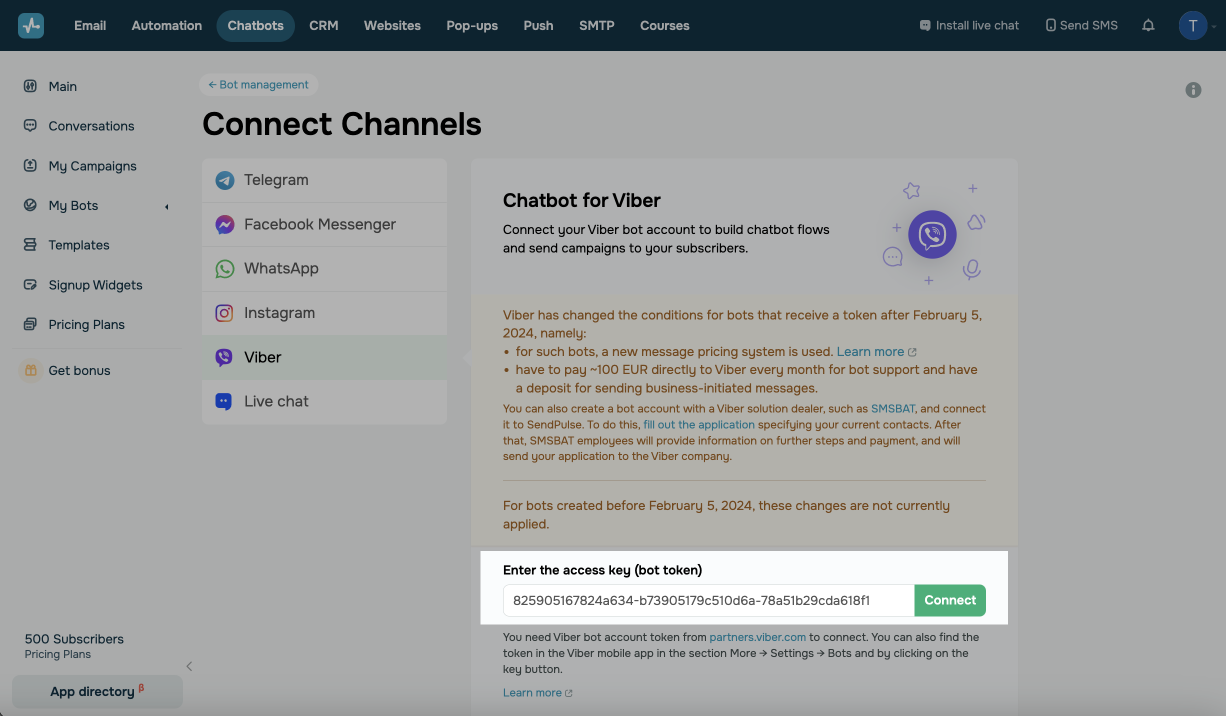
Вставьте скопированный токен из вашего Viber-аккаунта и нажмите «Подключить».
Подпишитесь на своего Viber чат-бота
Подпишитесь на созданного бота, чтобы добавить свой профиль в Viber владельцем бота в аудитории бота и тестировать цепочку и оплаты отправляя себе перед реализацией.
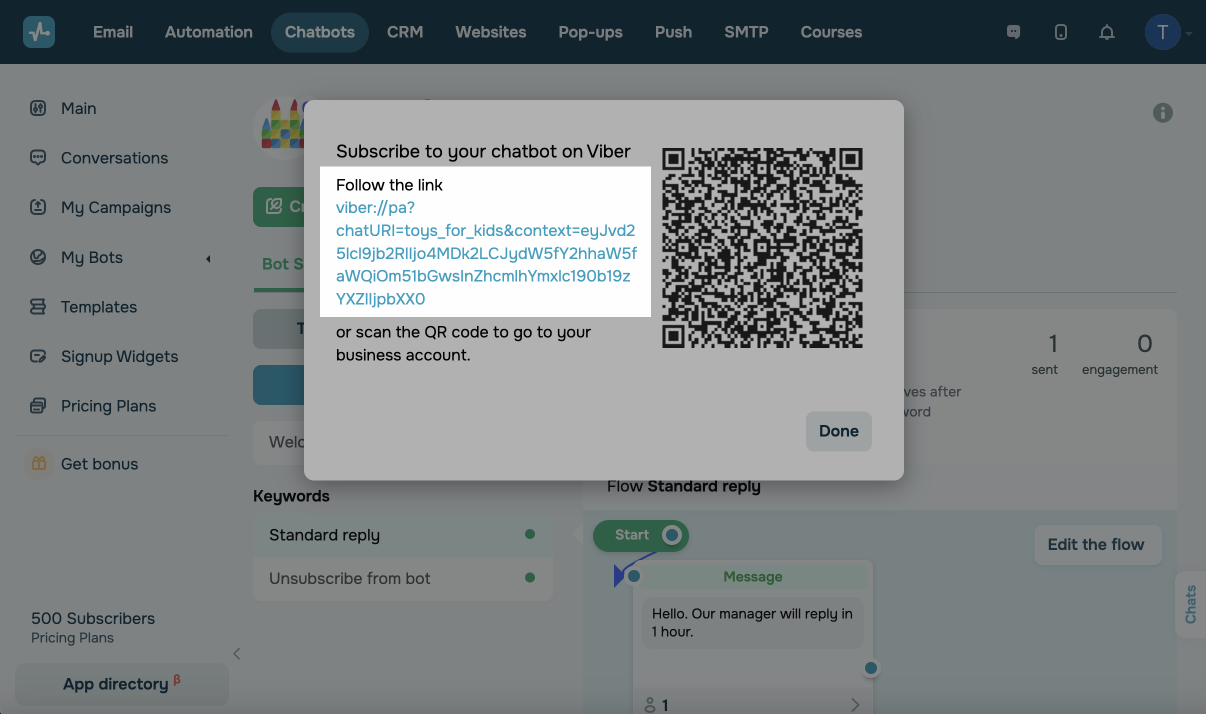
Для перехода в приложение Viber и отправки сообщения вы можете перейти по ссылке в окне или отсканировать QR-код.
Через QR-код
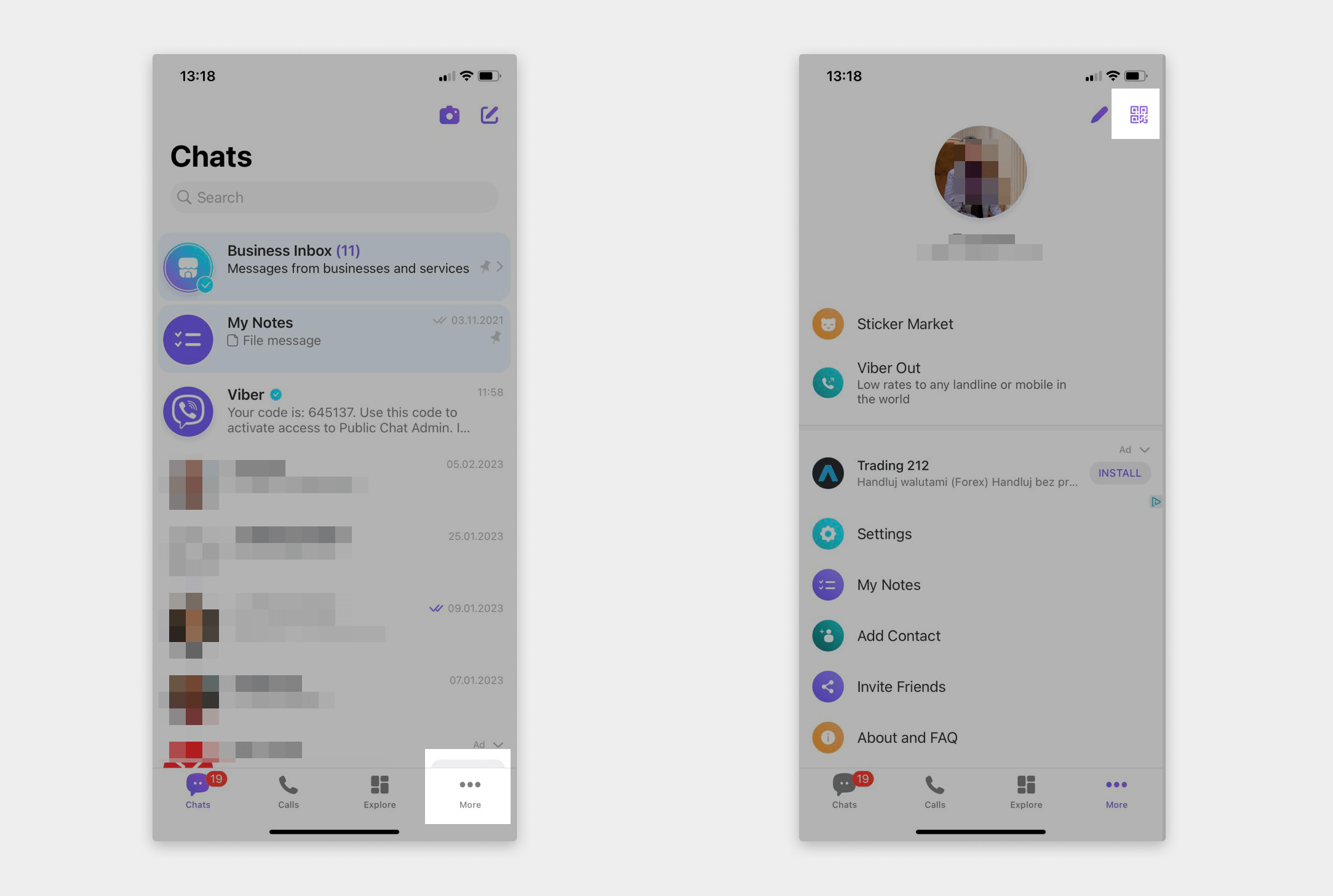
Войдите в свой личный аккаунт в мобильном приложении Viber, перейдите в настройки и нажмите на иконку QR-кода. Также можно отсканировать с помощью мобильного приложения «Камера».
Откройте на компьютере страницу с подключением Viber бота в SendPulse, где видно модальное окно с QR-кодом, как на скриншоте ниже.
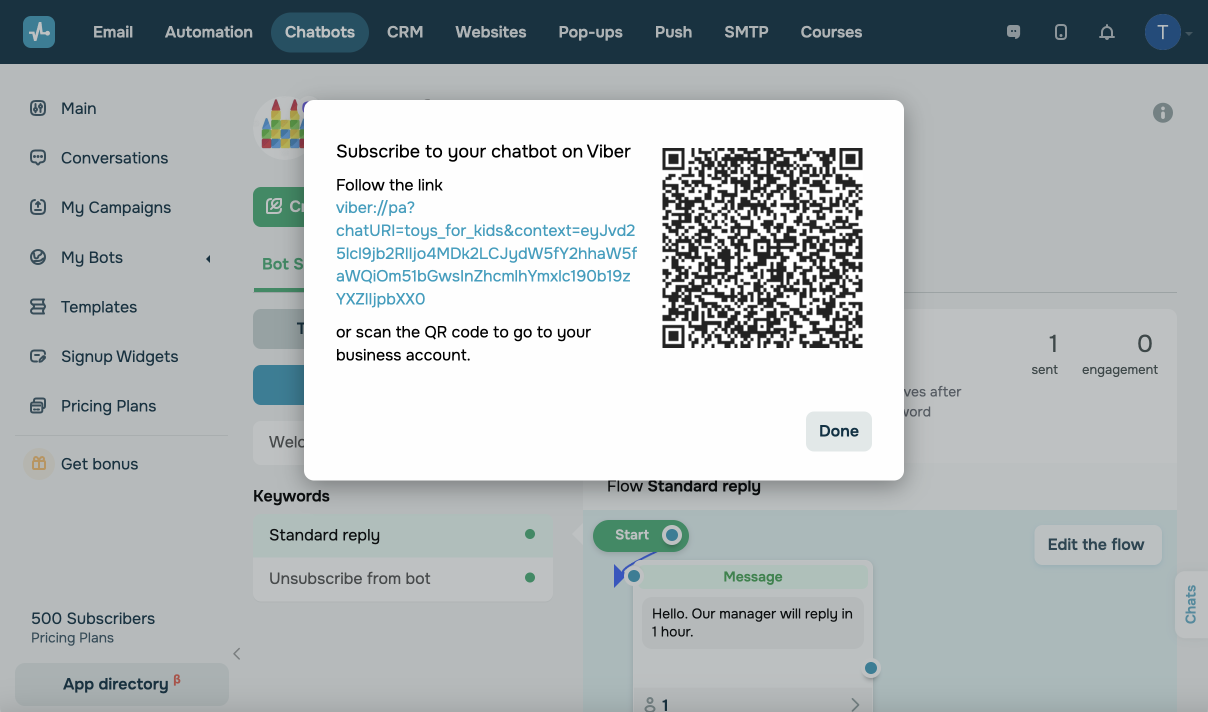
Откройте камеру телефона и наведите на QR-код, чтобы отсканировать его.
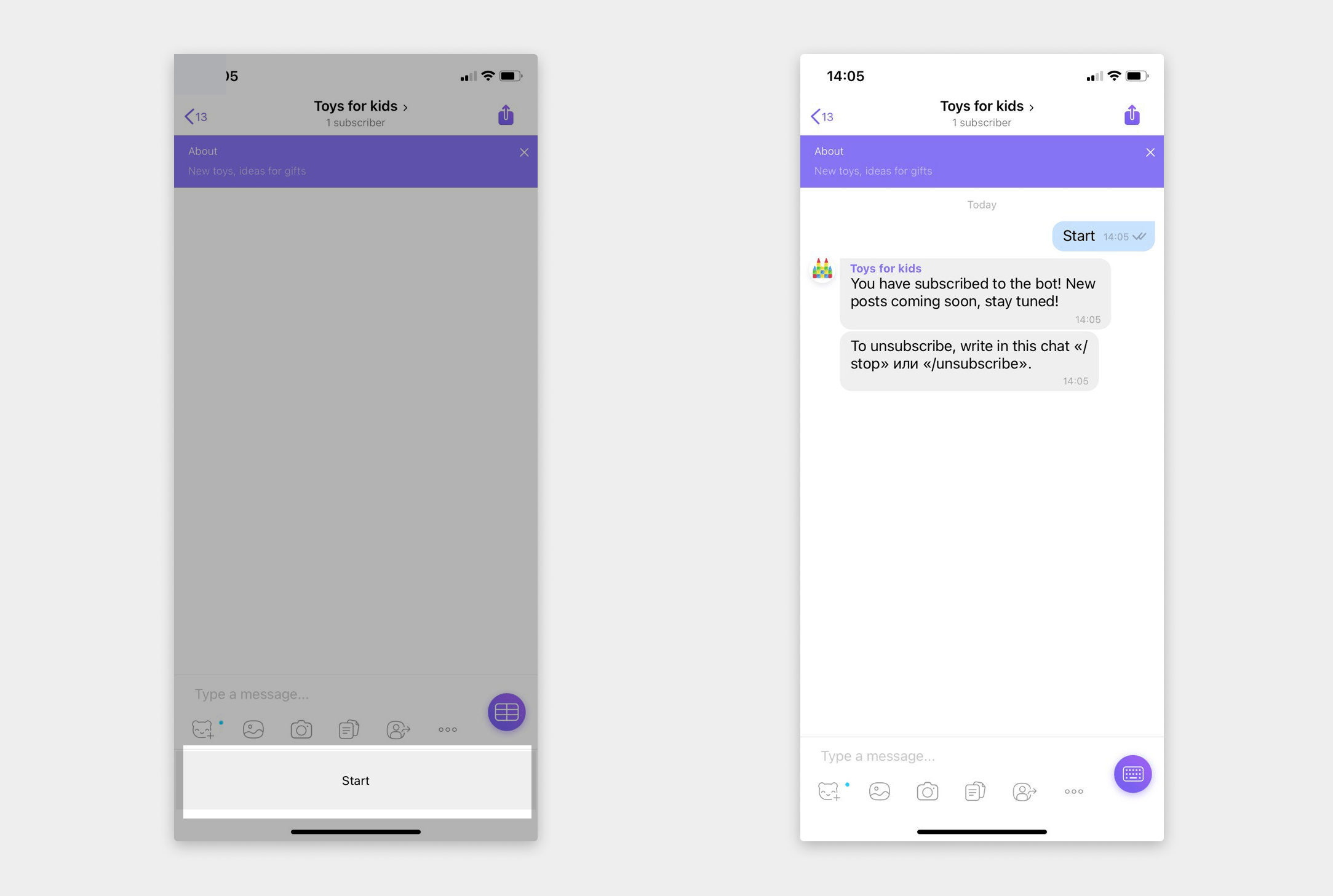
После того как вы отсканировали код и открылась страница с ботом в мобильном приложении Viber, нажмите «Начать», чтобы подписаться на бота.
По ссылке
Перейдите по ссылке, если вы планируете использовать десктопную версию Viber. После перехода по ней нажмите «Начать».
После успешного подключения чат-бота и подписки на него вы получите приветственную цепочку, бот появится у вас в списке ботов и можно продолжить настраивать бота и начинать создавать приветственные и триггерные цепочки.
Вы можете отправлять безлимитные сообщения в рамках 24 часов и 10 000 сообщений вне 24-часового окна.
Соберите подписчиков бота
Аудитория бота может формироваться с помощью самостоятельной подписки пользователей или импорта контактных данных файлом.
Как создать чат-бота Viber

По инструкции в этой статье вы сможете быстро собрать и запустить чат-бот в Viber. Навыки программирования не нужны: вы будете работать в понятном онлайн-конструкторе в личном кабинете Цифровой витрины. Но, прежде чем приступать к разработке, нужно решить, что именно будет делать ваш бот.
Видеозвонки в SberJazz
Общайтесь с друзьями и близкими где бы вы ни были
Попробовать сейчас
Зачем нужен чат-бот
Бот работает по заданному сценарию. Вы сами закладываете логику, по которой программа общается с вашими клиентами. В сценарий можно включить выполнение одной или нескольких функций, например:
- презентация товаров и услуг,
- продажи в мессенджере,
- рассылки для холодной и тёплой аудитории,
- напоминания клиентам о записи, брони, предстоящих мероприятиях,
- помощь при оформлении заказа,
- ответы на частые вопросы,
- сбор контактов и обратной связи,
- передача клиентских данных из чата в CRM, с которой настроена интеграция,
- оповещения о сроках доставки и статусе заказа,
- вовлечение подписчиков с помощью развлекательного контента и игр.
Всю эту работу способен взять на себя SaluteBot, созданный в личном кабинете Цифровой витрины. Переложите на него большую часть рутины, и вы сможете разгрузить сотрудников, увеличить скорость реакции на обращения клиентов и повысить лояльность аудитории.
Преимущества SaluteBot для Viber
Удобство в том, что SaluteBot подходит для любого вида бизнеса. На платформе личного кабинета Цифровой витрины есть готовые шаблоны для интернет-магазинов, веб-студий, служб доставки, сферы услуг, HR-агентств. Шаблоны легко адаптируются под задачи вашей компании, поэтому настройка и запуск бота не займут много времени. Также можно создать сценарий с нуля или заказать разработку под ключ.
Создайте своего чат-бота в удобном конструкторе
Простая настройка чат-бота в личном кабинете Цифровой витрины
Попробовать
Характеристики и возможности SaluteBot:
- скорость ответа на сообщение — 2 секунды;
- обработка до 70% запросов клиентов, привлечение оператора требуется только в нестандартных ситуациях;
- способность анализировать реплики клиента и распознавать его потребность;
- общение с помощью кнопок, текста, эмодзи, изображений.
Создание и тестирование SaluteBot бесплатны с тарифом « Разработчик » . Вы можете им пользоваться, если число пользователей не превышает 50, или выбрать подходящий платный тариф.
Как создать чат-бот для Viber
Алгоритм включает семь шагов:
- Регистрация в Viber.
- Регистрация в Jivo — нужна для того, чтобы бот, созданный в конструкторе, заработал в мессенджере.
- Интеграция систем Jivo и Viber.
- Регистрация в личном кабинете Цифровой витрины, где вы будете создавать сценарий.
- Создание SaluteBot в личном кабинете Цифровой витрины.
- Настройка сценария в конструкторе.
- Тестирование и запуск.
Подробно рассмотрим, что нужно сделать на каждом этапе.
Регистрация в Viber
Место размещения будущего бота — публичный аккаунт в Вайбере. Чтобы подключить аккаунт, нужно зарегистрироваться в панели администратора Viber Admin Panel на сайте https://partners.viber.com.
Выберите страну и введите номер мобильного телефона, на который зарегистрирован ваш аккаунт в Вайбере. Номер должен быть активным — на него придёт СМС с кодом подтверждения.

После регистрации выберите в меню пункт Create Bot Account и заполните форму:
- Account Name — имя бота, его видят пользователи (например, если у вас автосервис, то именем может быть « AutoService » ).
- Account Image — изображение-аватарка, отображается в диалоге и профиле аккаунта. Можно загрузить фото в формате jpg размером 400 × 400 пикселей.
- URI — слово-идентификатор, по которому можно найти бот в мессенджере (пример для автосервиса — « autoservice » ).
- Description — короткое описание бота: зачем он нужен и что умеет делать (например, « Автосервис в Рязани » ).
- В пунктах Category и Subcategory выберите категорию вашего бизнеса.
После заполнения всех полей поставьте галочку о соглашении с условиями платформы и нажмите Create.
Система сгенерирует токен — буквенно-цифровой ключ для аутентификации. Нажмите кнопку Copy, чтобы скопировать код, и сохраните его.
Регистрация в Jivo
Сервис Jivo нужен для того, чтобы связать сценарий из конструктора личного кабинета Цифровой витрины с ботом, которого вы подключили в Вайбере.
Зарегистрируйтесь по ссылке https://app.jivosite.com/login. Укажите email и задайте пароль либо используйте Сбер ID, СберБизнес ID или учётную запись Google.

Откроется форма настроек. Заполните поля, нажмите « Продолжить » .

В третьем окне настроек нужно заполнить профиль. В поле « Адрес сайта » можно ввести любые данные.

Далее следуйте подсказкам системы и завершите регистрацию. После регистрации можно пользоваться платформой бесплатно 14 дней.
Интеграция Jivo и Viber
Выполните следующие шаги:

- Авторизуйтесь в Jivo.
- В боковом меню выберите раздел « Управление » .
- Оставайтесь в первом блоке « Каналы связи » .
- В списке каналов найдите Viber и нажмите « Добавить » .
Откроется окно подключения аккаунта. Нажмите « Подключить » .
Система запросит токен — код, который вы получили при регистрации в Viber Admin Panel.

Введите токен и нажмите « Подключить » . Готово: вы связали аккаунт в Вайбере с системой Jivo.
Теперь нужно построить сценарий, по которому будет работать бот. Делать это мы будем в личном кабинете Цифровой витрины.
Регистрация в личном кабинете Цифровой витрины
Зарегистрируйтесь по ссылке https://developers.sber.ru/studio/login и войдите в аккаунт. Для авторизации можно использовать email, Сбер ID или СберБизнес ID.
Перейдите в личное или корпоративное пространство.
Создание бота в личном кабинете Цифровой витрины
На этом этапе нужно настроить проект, а рамках которого будет разработан SaluteBot. Для этого на главном экране нажмите « Создать проект » .
Появится окно выбора инструмента.

Если вы хотите заказать разработку, то выберите « SaluteBot Под ключ » и заполните заявку. С вами свяжется менеджер, чтобы вместе с вами сформировать техзадание, которое будет передано разработчикам.
Если вы хотите сделать бот самостоятельно, то выберите « SaluteBot Конструктор » . Откроется окно с шаблонами для разных задач и отраслей. Выберите подходящий шаблон или нажмите « Новый проект » .

Нажмите « Далее » , придумайте название проекта и нажмите « Создать проект » .
Откроется окно настроек проекта.

В меню выбора типа сценария доступно несколько вариантов:
- Готовый сценарий — включает базовую сборку экранов и команд с ответами на частые запросы. Можете использовать сценарий без изменений или подстроить его под логику вашего бизнеса.
- Graph — разработка сценария в конструкторе.
- Code — написание сценария с помощью программного кода, подходит для разработчиков.
В Code можно собрать только диалоговое окно для сайта. При создании виртуальных помощников для мессенджеров нужно использовать Graph. Поэтому далее мы рассмотрим пример разработки сценария типа Graph.
Чтобы установить связь между личным кабинетом Цифровой витрины и Jivo, в блоке « Аккаунт Jivo » нажмите « Добавить аккаунт » и введите данные учётной записи Jivo.

Нажмите « Сохранить » внизу страницы и переходите к разработке сценария. Для этого в блоке выбора сценария нажмите кнопку со всплывающей подсказкой « Перейти к проекту » .

Откроется визуальный редактор — конструктор сценария.
Настройка сценария в конструкторе
В конструкторе уже внесены базовые экраны с вариантами ответов. Экраны и блоки можно удалять, добавлять и редактировать.

Чтобы было проще создавать сценарий, советуем сначала составить User Flow — схему с последовательными шагами пользователя. Подумайте, какие запросы клиента может обрабатывать бот и как он должен реагировать на ту или иную реплику. Затем перенесите полученную схему в конструктор.
Сценарий в конструкторе состоит из блоков. Каждый из них задаёт действие, которое бот совершит в процессе диалога с клиентом. Например:
- вывод текста и изображений в чат;
- ожидания действия собеседника — ввода фразы или команды;
- выполнение фоновых действий, например HTTP-запросов.
Возможности, предусмотренные в блоках:
- Написание текстового ответа. Ответы приходят в виде сообщений с готовым текстом. Общение можно разнообразить: если указать в блоке несколько фраз, то ответ будет выбираться случайным образом.
- Запрос данных. Клиент должен отправить данные определённого формата: телефон, число, email.
- Проверка условия. В сценарий можно добавить разветвление, чтобы строить диалог исходя из ответа клиента.
- Перевод диалога на сотрудника. Когда бот собрал все нужные сведения или затрудняется с ответом, он может перевести диалог на оператора.
- Вызов произвольного кода. Данные из чата можно сохранять и обрабатывать в сторонних системах. Пример — обновление персональных данных заказчика: из диалога они передаются в CRM-систему.
SaluteBot умеет распознавать фразы: анализирует ответ собеседника и реагирует на него подходящей фразой. Для этого используются интенты, то есть реакции на заданные реплики клиента.
Чтобы посмотреть, какие интенты уже подключены, наведите курсор на блок « Распознавание фраз » , надпись « Интенты » . Появится значок редактирования, нажмите на него.

При добавлении интентов можно выбрать готовые варианты из подходящей вам категории или задать новые реплики.

Для каждого интента нужно задать ответ или реакцию. Один ответ может подойти для нескольких реплик: например, для фраз клиента « Мне нужна помощь » и « Вы можете мне помочь? » подходит один ответ « Чем именно я могу вам помочь? » .
Интенты можно вставлять в любое место сценария. Чтобы бот запускался после первой реплики пользователя, добавьте интент в начале сценария.
Чтобы строить диалог в соответствии с реакцией клиента, добавьте интенты после сообщения или вопроса. Например, бот отправляет в диалог фразу « Хотите оформить заказ? » и ждёт ответа. Если клиент согласен, то можно перейти в блок оформления заказа или переключить разговор на оператора. При отказе можно спросить, какой информации клиенту не хватает и какая ещё помощь ему нужна.

Как реализовать такой блок:
- нажмите « Добавить экран » ,
- выберите ответ ассистента — текст,
- введите реплику ассистента (в нашем примере — « Хотите оформить заказ? » ),
- нажмите « Сохранить » ,
- в сценарии появится новый блок с введённым текстом,
- нажмите под ним « Добавить блок » ,
- в блоке « Ввод пользователя » выберите « Интенты » ,
- нажмите « Добавить интент » , выберите категорию « Базовые интенты » , поставьте галочки в пунктах « Согласие » и « Отказ » ;
- нажмите « Выбрать » и « Добавить выбранные » ;
- появится новый блок с интентами;
- добавьте блоки для каждого интента: что должно произойти при согласии и что — при отказе;
- свяжите каждый интент с подходящим блоком. Для этого наведите курсор на интент, нажмите кружок справа и установите связь.
По такой логике постройте весь сценарий, затем нажмите в правом нижнем углу « Сохранить » и « Собрать » .
Тестирование и запуск
Проверьте работоспособность и логику сценария. Для этого откройте Вайбер и пройдите путь клиента:
- На экране чатов нажмите на кнопку поиска вверху экрана.
- Введите название вашего бота.
- Начните общение и убедитесь, что получаете ответы по той схеме, которую вы заложили.
Если получаете некорректные ответы или забыли добавить какую-то пользовательскую ситуацию, скорректируйте сценарий в конструкторе.
Продукты из этой статьи:
Как создать чат-бота для Viber

Поговорим о создании простого чат-бота Viber для пересылки сообщения.
Термины и определения
Чат-бот Viber – программа Viber, реализованная через паблик-аккаунт, с которой пользователь может взаимодействовать для достижения какой-либо цели.
Паблик-аккаунты – специально созданные публичные аккаунты для общения и взаимодействия с клиентами (в том числе с помощью чат-ботов). Частным случаем паблик-аккаунтов являются паблик-чаты, где общается какая-либо группа людей.
Viber-ссылка – специальная ссылка для открытия контакта, чат-бота или другого ресурса в приложении Viber. Начинается с особого префикса viber://. Например: viber://pa?chatURI=hello2bot.
Комьюнити теперь в Телеграм
Подпишитесь и будьте в курсе последних IT-новостей
Создаем чат-бота
Создадим самого простого чат-бота для Viber. Почему самого простого? Потому что у новичков обычно возникает уйма вопросов. Естественно, такой простой чат-бот нужен для проверки того, что все работает. Тем более функционал простого бота можно расширять дальше по своему усмотрению.
Цель: бот будет пересылать обратно наше сообщение.
По сути, площадка для размещения чат-бота – это обычный web-хостинг. А сам бот в нашем случае – один PHP-файл.
Если вы сами хотите развернуть хостинг, то можно использовать связку: Apache + PHP + MySQL, но лучше воспользоваться услугами хостинг-провайдера, где установлено все необходимое, например, Timeweb.
Технология работы бота проста:
- Мы пишем в чат сообщение, оно уходит на сервер Viber.
- Viber обращается к нашему серверу (скрипту) через HTTP-запрос.
- На это наш сервер (скрипт) предоставляет ответ, который уходит обратно на сервер Viber.
- Ответ приходит в чат.
А теперь пошаговый процесс создания (из 13 шагов):
1. Переходим на сайт разработки. Предварительно у вас на смартфоне должно быть установлено приложение Viber.
2. Вводим номер телефона и авторизуемся.

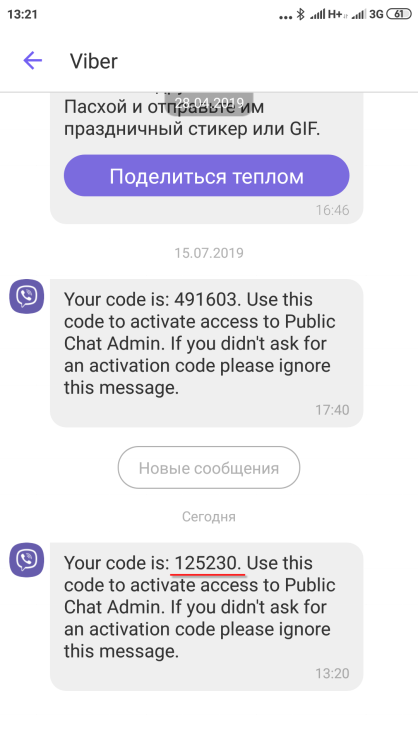
3. Viber пришлет код подтверждения – вводим его и нажимаем «Дальше».

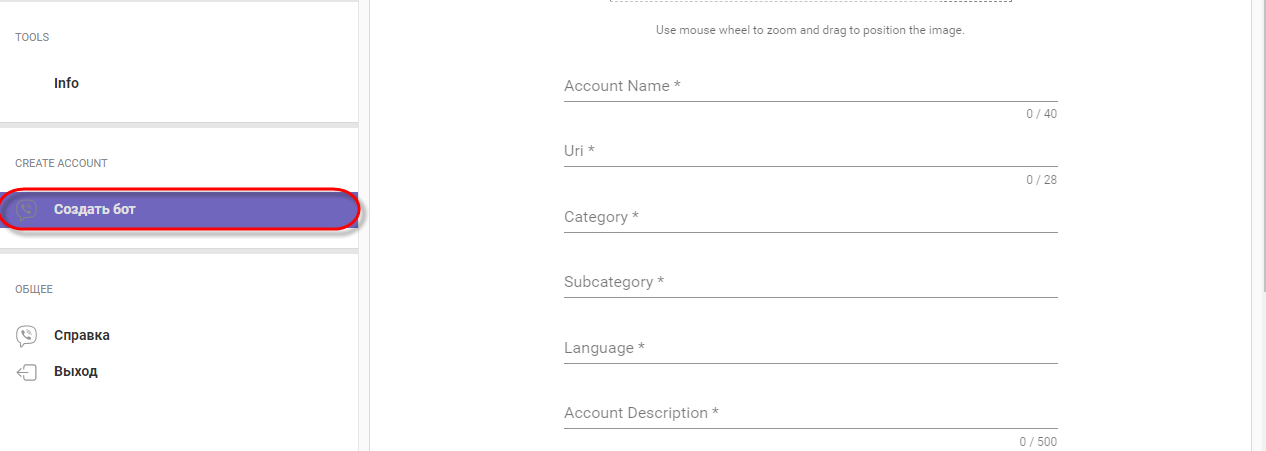
4. Нажимаем кнопку «Создать бот» и заполняем необходимые поля:
- Account Image – загрузите картинку 400×400, которая будет отображаться в профиле паблик-аккаунта и как значок в сообщениях.
- Account Name – имя, которое будет отображаться в заголовке у бота.
- URI – придумайте идентификатор, по которому можно будет найти бота.
- Category – выберите одну из 7 основных категорий.
- Subcategory – выберите из списка подкатегорию, в которой будет функционировать ваш бот.
- Language – выберите основной язык.
- Account Description – подробнее опишите создаваемого бота.
- Website Address – по желанию укажите адрес вашего сайта.
- Email Address – адрес электронной почты.
- Location – локация, местоположение.
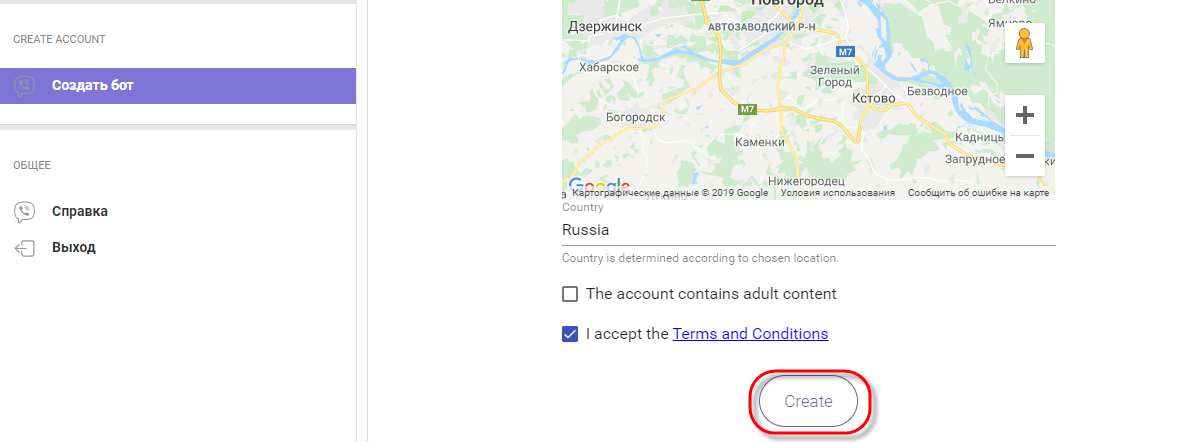
5. Ставим галочку о принятии соглашения и нажимаем «Create».
6. После этого вы получите токен для аутентификации Viber. Скопируйте и сохраните его.
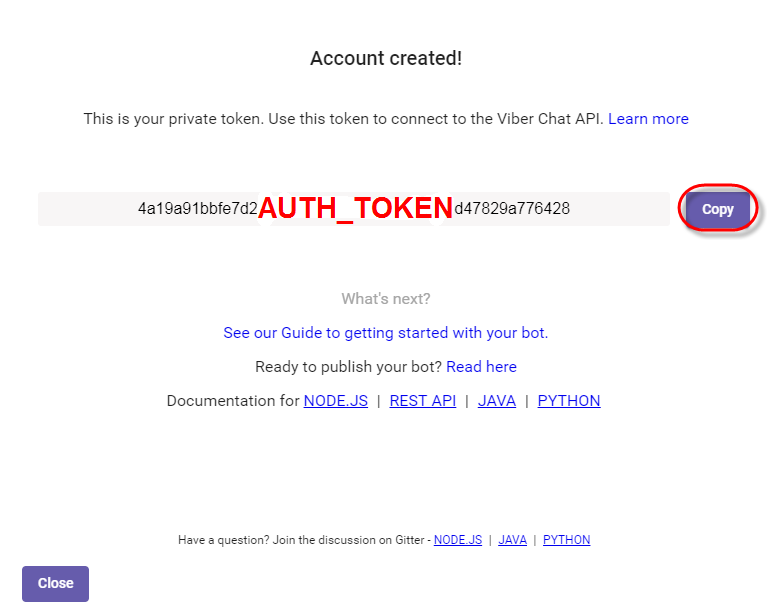
7. Теперь загрузите к себе на компьютер заготовку для чат-бота: github.com/the-lans/bots/tree/master/Viberbot
8. Распакуйте и откройте файлы index.php и php из папки Viberbot.
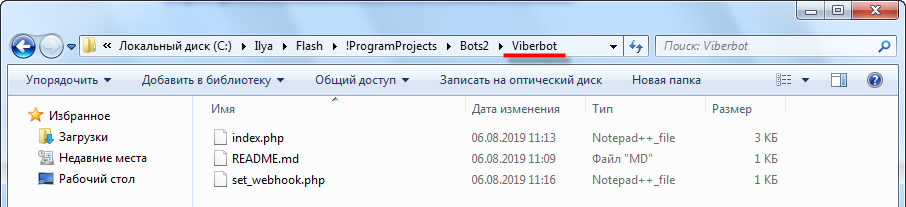
9. В этих файлах необходимо изменить некоторые параметры.
В файле index.php необходимо изменить:
- AUTH_TOKEN на токен вашего паблик-аккаунта Viber.
- HelloBot на имя вашего бота, под которым он будет вам отвечать.

В файле set_webhook.php необходимо изменить:
- AUTH_TOKEN на токен вашего паблик-аккаунта Viber.
- WEBHOOK_URL на URL вашего вебхука, т.е. URL нахождения файла index.php на вашем хостинге.

10. По требованию Viber на вашем сайте должен быть установлен сертификат SSL. Такой сертификат можно заказать как платно (например, Sectigo Positive SSL), так и бесплатно (SSL Let’s Encrypt). Подробнее о SSL-сертификатах читайте в Справочном центре.
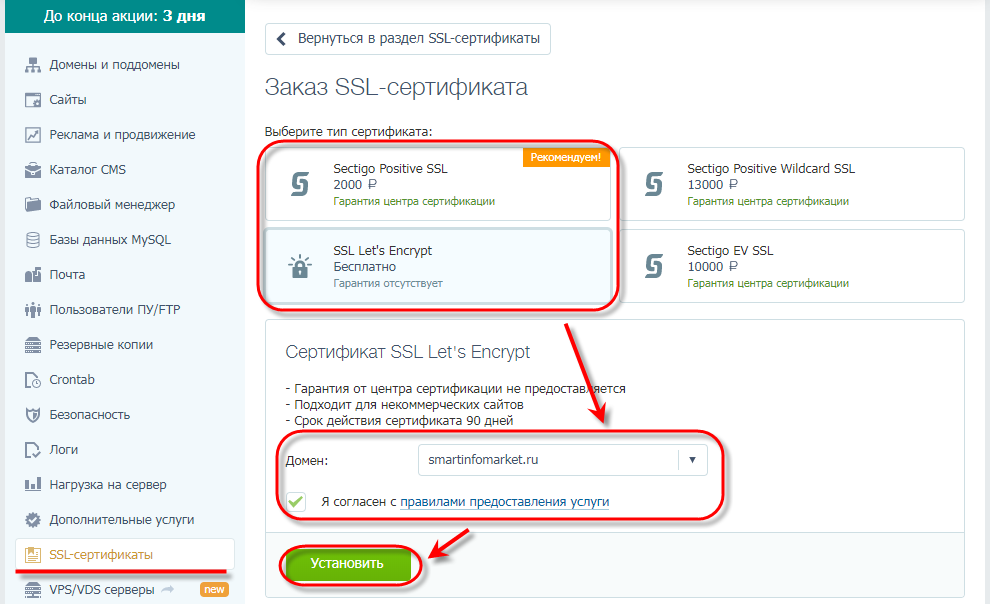
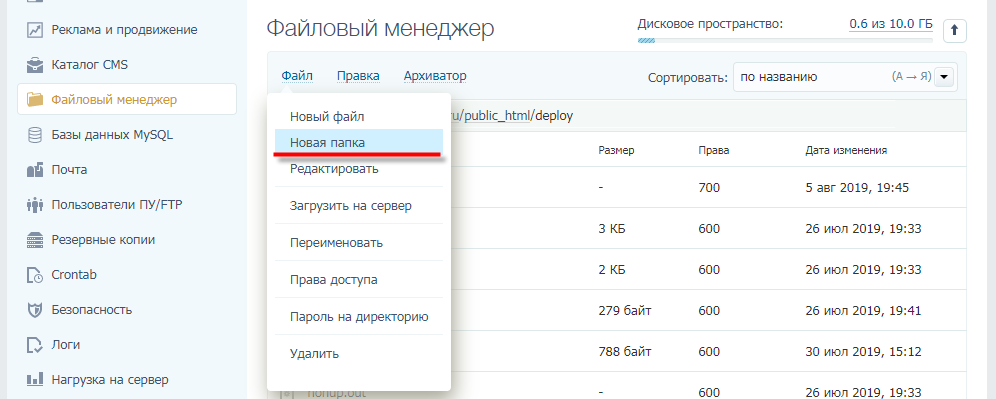
11. Когда SSL-сертификат станет активным, заходим в панель хостинга Timeweb через файловый менеджер:
- Заходим к себе на сайт.
- Создаем новую папку для бота.
- Загружаем два файла.
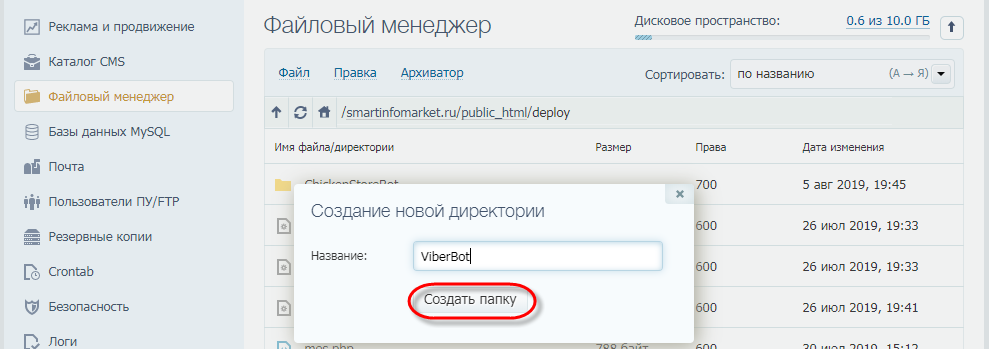
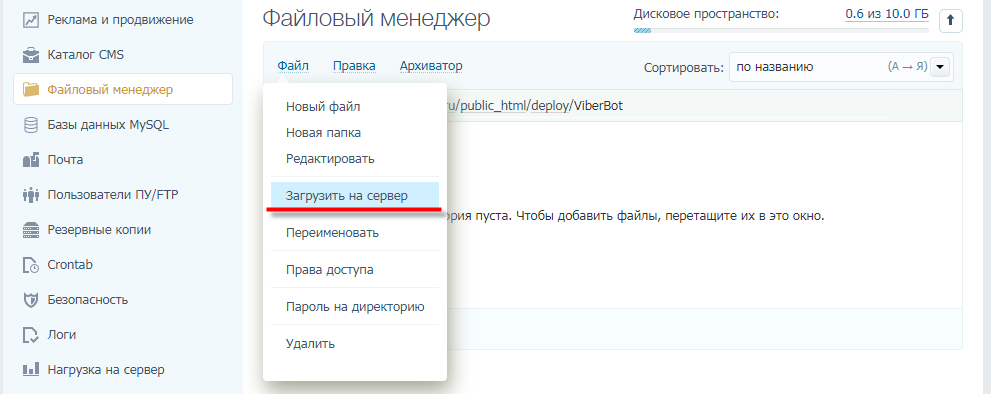
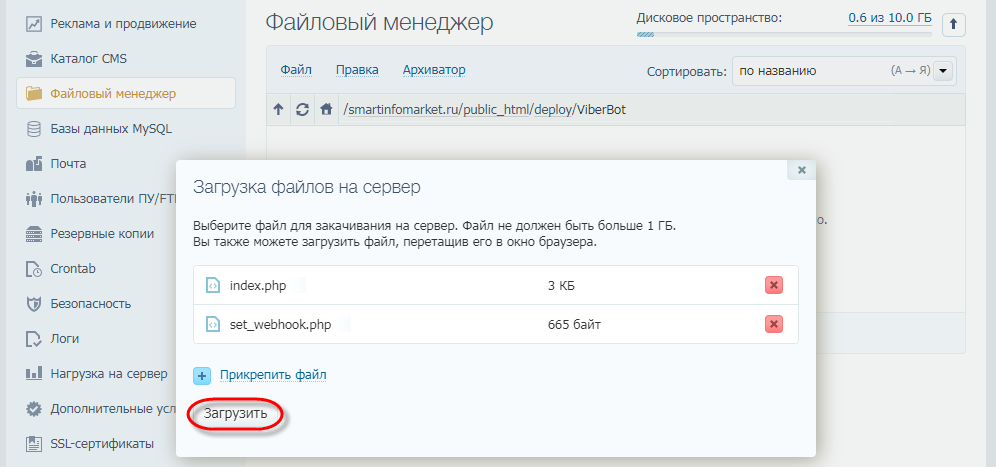
12. Установим вебхук для нашего бота в Viber. Заходим в браузер и запускаем файл set_webhook.php. Если все хорошо, выдается следующее сообщение (см. ниже). Если у вас не получилось установить вебхук, внимательно проверьте URL-адрес (соблюдение регистра букв) или корректность PHP-файла.

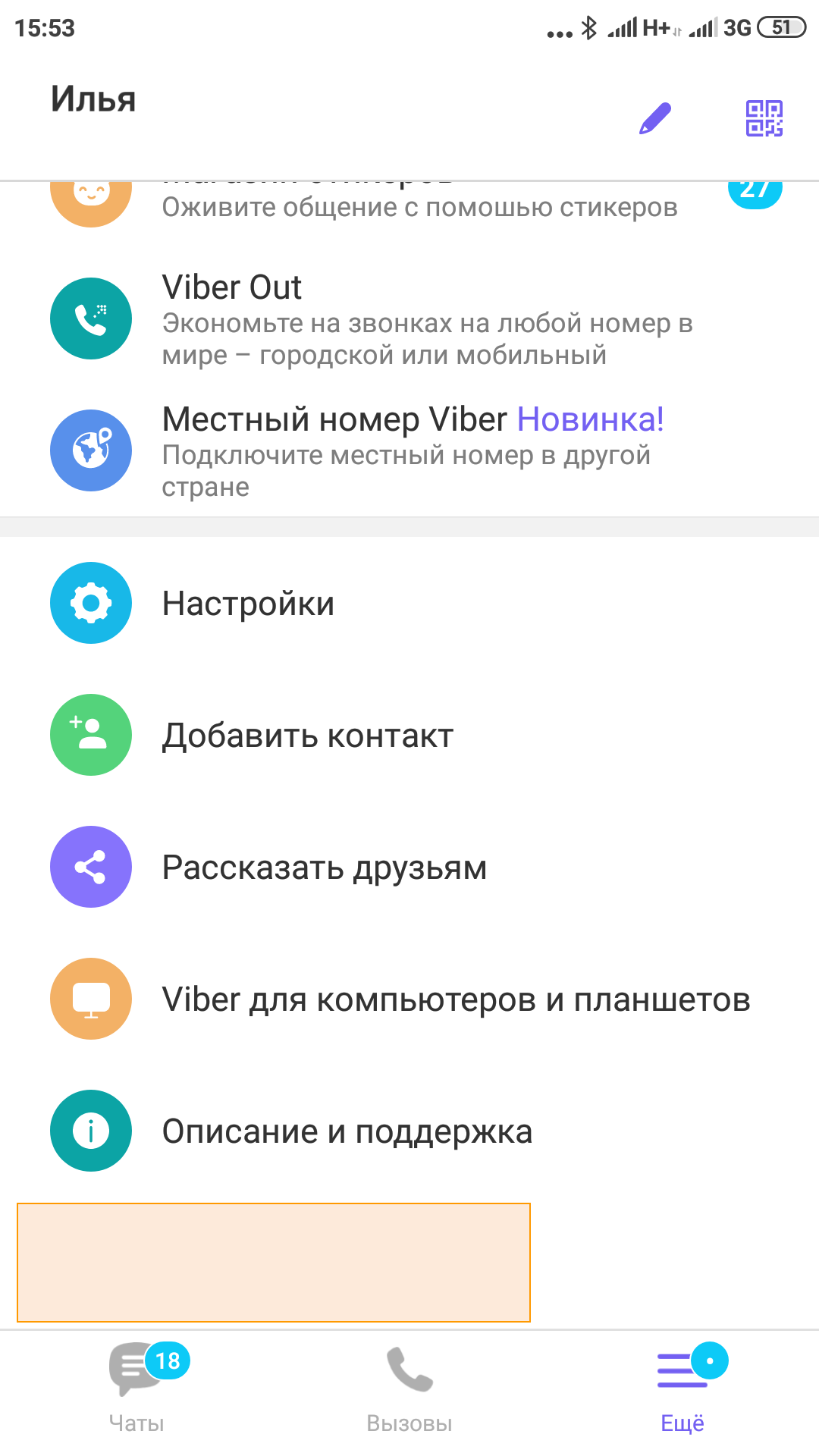
13. Заходим в Viber на смартфоне. Последовательно нажимаем в меню: Еще –> Паблик аккаунты –> HelloBot.
Если паблик-аккаунт скрыт, нажимаем «Показать».
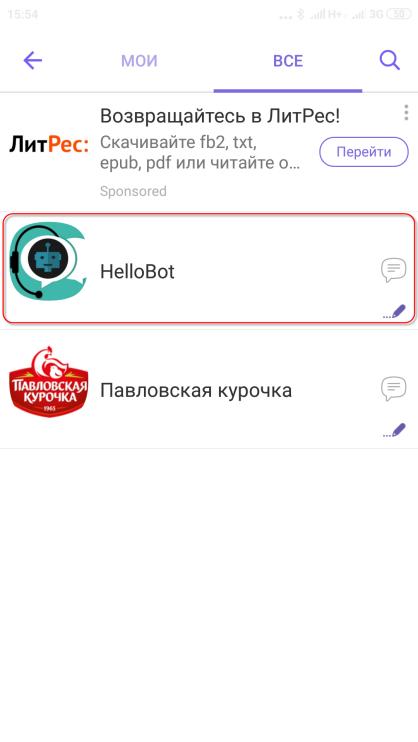
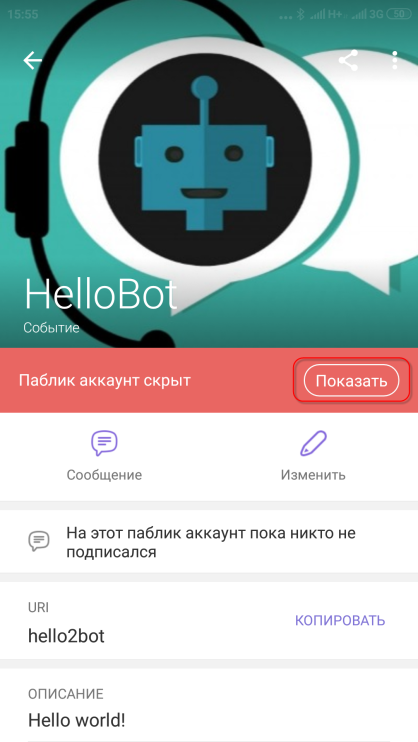
Проверяем результат
В паблик-аккаунте нажимаем кнопку «Сообщение» и начинаем взаимодействие с ботом. Пишем любую фразу, бот должен нам ответить тем же. Если бот отказывается отвечать, проверьте корректность PHP-файла, наличие SSL-сертификата и пр.
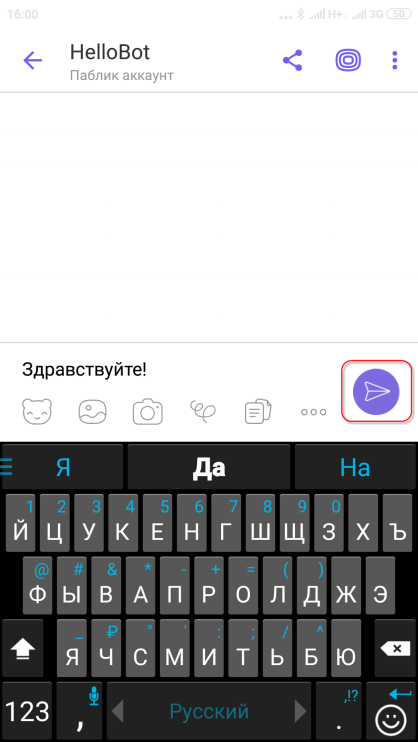
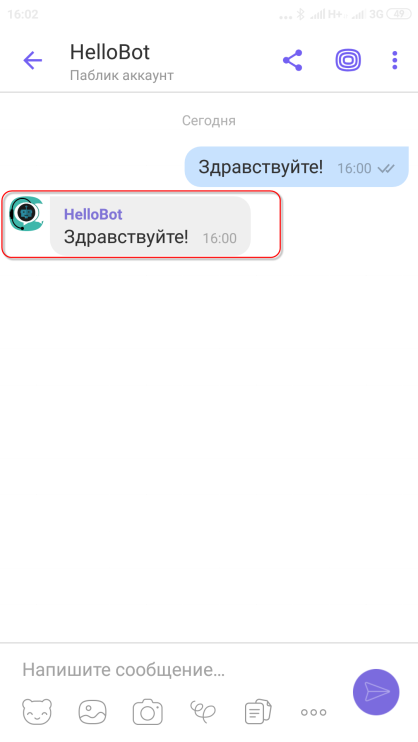
Нами был успешно создан и запущен чат-бот для Viber. Теперь можно подумать о расширении его функционала. Документацию Viber REST API можно прочитать на официальном сайте мессенджера.
Здесь мы рассмотрели создание бота на PHP. Бота под Viber можно создать также на Python и Node.JS.
Чат-бот Rakuten Viber








Создайте уникальный пользовательский опыт с помощью функций чат‑бота в Rakuten Viber.


Настройте приветственное сообщение, когда пользователь впервые открывает ваш бот, чтобы познакомить его с функционалом и начать диалог.

Автоматизируйте путь пользователя
Настройте кнопки с предустановленными действиями в чат-боте Rakuten Viber, чтобы увеличить взаимодействие и вовлечение.

Создайте дизайн вашего виртуального помощника, добавив фирменные цвета и логотип для лучшей узнаваемости.

Используйте разнообразный контент
Карточки, карусели, гифки, эмодзи и стикеры оживляют сообщения от вашего бренда, делая их более динамичными и привлекающими внимание.

Личные сообщения или рассылка
Бот Rakuten Viber позволяет писать нескольким пользователям одновременно. Используйте чат-бот маркетинг в своей бизнес-стратегии: определите целевую аудиторию в базе подписчиков и взаимодействуйте с ними (отправляйте поздравления с днем рождения и спец. предложения).
Узнайте, как другие бренды использовали чат-боты для бизнеса.

Продвигайте чат-бот в Viber
После публикации чат-бота, свяжитесь с командой Rakuten Viber, чтобы сделать его доступным для поиска, обнаружения и верификации.
Пользователи найдут его, набрав имя на экране чатов. Продвигайте чат-бота в собственных маркетинговых каналах и используйте Rakuten Viber рекламу и стикеры для Rakuten Viber для привлечения новой аудитории.

Активируйте функцию платежей
Активируйте API оплаты через бот, чтобы ваши клиенты могли совершать покупки напрямую в Rakuten Viber.
Это простой и надежный способ оплаты, совместимый с Apple Pay и Google Pay.

Отслеживайте статус сообщений и будьте в курсе, когда пользователь подписывается или отписывается от вашего виртуального помощника.

Стоимость отправки сообщений чат-бота в Rakuten Viber
Вы можете создать чат-бот Rakuten Viber бесплатно. Сделайте ваш сервис доступным 24/7
и предоставляйте своим клиентам автоматические ответы с помощью бесплатных
диалоговых сессий, или же привлекайте внимание подписчиков, используя
исходящие сообщения, инициированные чат-ботом.
С помощью чат-бота вы можете отправлять сообщения двух видов:




Как создать чат-бота Rakuten Viber
Вы можете создать чат-бот Rakuten Viber самостоятельно — просто выполните три простых шага ниже. Вы также можете обратиться к нашим партнерам, которые помогут вам создать чат-бот.
01. СОЗДАЙТЕ АККАУНТ
Войдите в панель администрирования и выполните несколько простых шагов, чтобы создать учетную запись и получить ключ доступа (токен) для идентификации. Токен позволит подключить чат-бот к Rakuten Viber API.
02. ПОДКЛЮЧИТЕ ЧЕРЕЗ API
Настройте чат-бот Rakuten Viber самостоятельно, используя наши рекомендации, или с помощью внешних разработчиков. Используйте ваш токен для подключения бота к API.
03. ИЩИТЕ, ДЕЛИТЕСЬ, ПРОДВИГАЙТЕ
После того, как вы разработали чат-бот, свяжитесь с командой Rakuten Viber, чтобы сделать его доступным для поиска и верифицировать. Воспользуйтесь Rakuten Viber рекламой, чтобы привлечь новую аудиторию в ваш бот.
Нужна помощь?
Если у вас есть вопросы или вы не знаете, с чего начать, напишите нам, и наша команда свяжется с вами