
Как очистить историю Яндекс.Браузера?
Кажется, совсем недавно мы рассказывали о том, как посмотреть историю посещения сайтов в Яндекс.Браузере. Сегодня мы поговорим о том, как эту самую историю удалить. Обратите внимание, что вы можете удалите как всю историю из браузера разом, так и отдельные страницы. Разумеется, способы удаления различаются между собой.
Первый способ
Запустите Яндекс.Браузер. Посмотрите в правую верхнюю часть экрана, там вы увидите кнопку в виде трех полосок. Увидели? Кликните по ней.
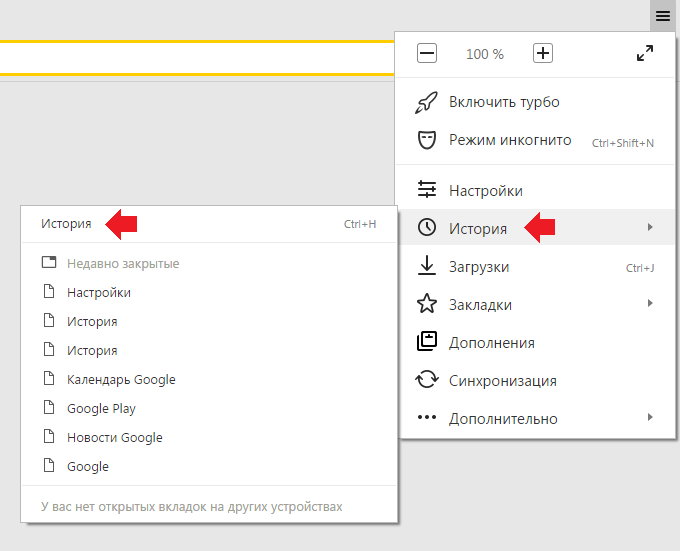
Открылось меню. В меню нажмите «История», а затем — еще раз «История», как это показано на следующем скриншоте.
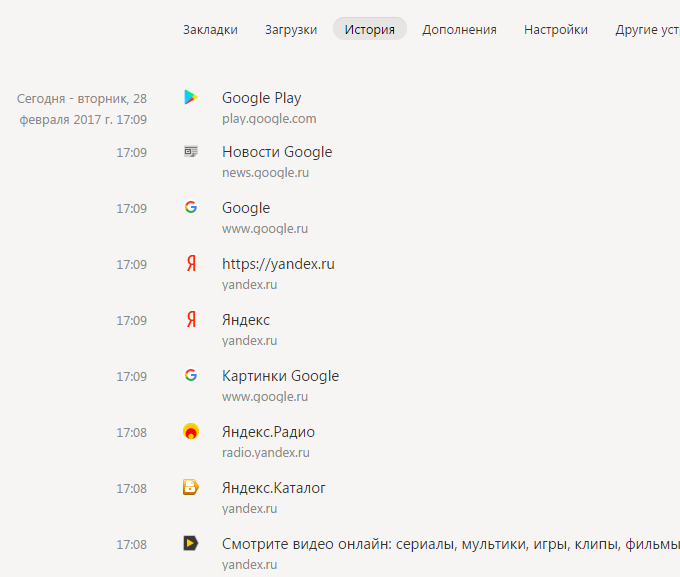
Здесь вы увидите свою историю. Примерно вот так она выглядит:
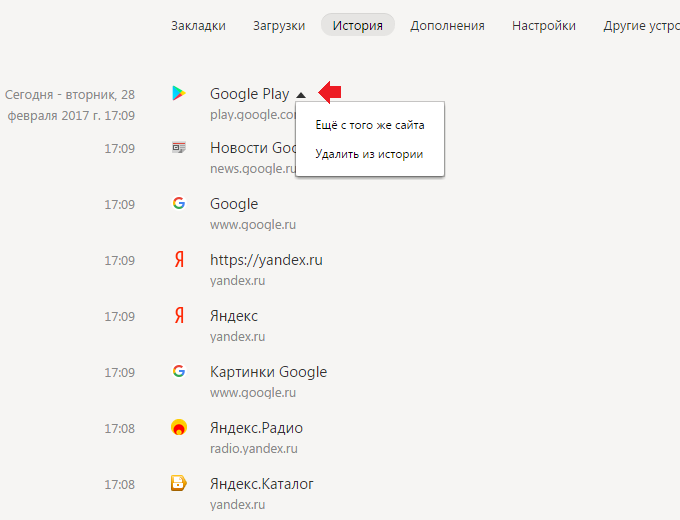
Допустим, вы хотите удалить какую-то отдельную страницу из истории, как быть? Наведите стрелку мыши на ссылку, рядом с ней появится треугольник. Нажмите на треугольник, после чего появится меню. В меню выберите «Удалить из истории».
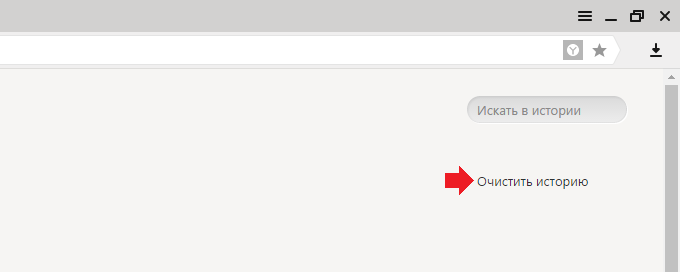
Если желаете удалить всю историю или какую-то ее часть, посмотрите в правую часть экрана — там есть кнопка «Очистить историю».
Откроется окно очистки истории. Здесь поставьте галочку рядом с пунктом «Историю просмотров», а вверху выберите период, за который хотите удалить данные, например, только за прошедший день или за все время. Затем нажмите на кнопку «Очистить историю».
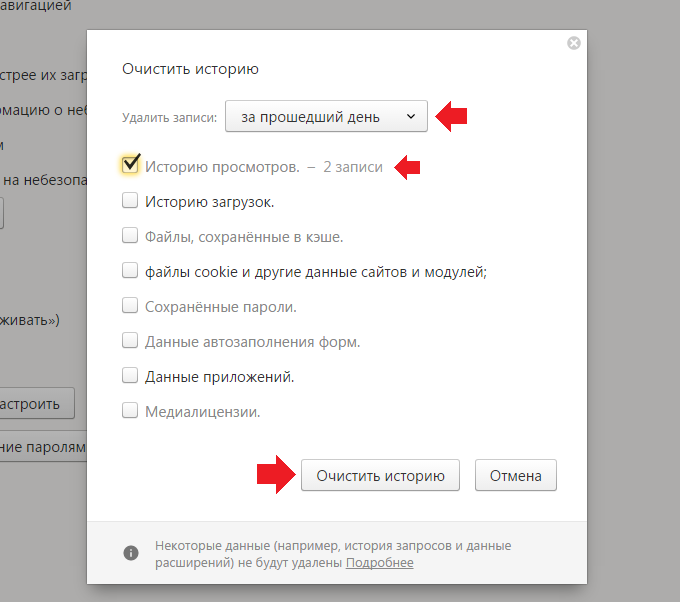
История просмотров будет удалена.
В историю можно также попасть, нажав на сочетание клавиш Ctrl+H.
Второй способ
Позволяет открыть окно очистки истории нажатием на несколько клавиш. Нажмите на клавиатуре Ctrl+Shift+Delete, после чего откроется знакомое окно.
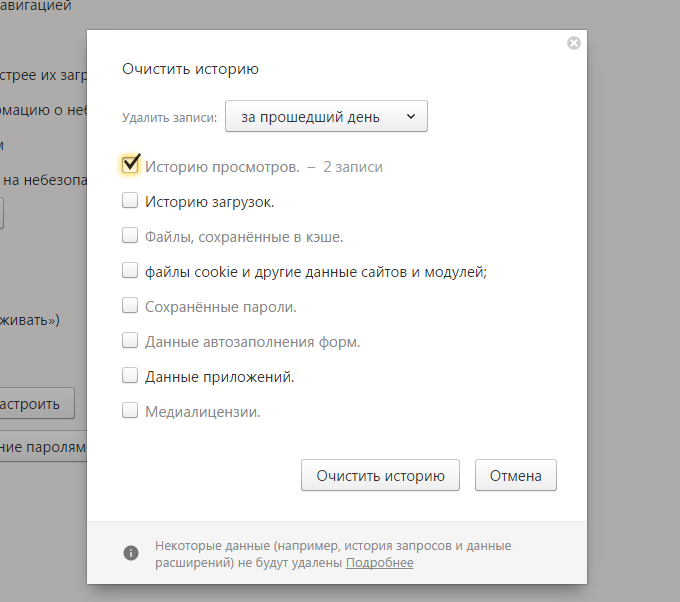
Как действовать дальше, вы уже знаете сами.
Уважаемые пользователи! Если наш сайт вам помог или что-то в нем не понравилось, будем рады, если вы оставите комментарий. Заранее большое спасибо.
Вам будет интересно:
- Как посмотреть историю в Opera?
- Как посмотреть историю в Яндекс.Браузере?
- Как сделать скриншот экрана на компьютере или ноутбуке?
- Что такое браузер и зачем он нужен?
- Как очистить кэш браузера Google Chrome?
- Как почистить куки в Гугл Хроме?
- Режим Инкогнито в Яндекс.Браузере: что это такое и как его включить?
Как удалить историю в Яндекс Браузере

Если вы работаете с Яндекс Браузером не в режиме Инкогнито, то, по-умолчанию он записывает все ваши посещения сайтов, как и любой другой браузер. Это необходимо, чтобы пользователь мог вернуться к сайтам, которые ранее просматривал, если у него появится такая необходимость. Кроме того, когда история сайтов сохранена в браузере, легче через адресную строку видеть, на какие ресурсы ранее вы заходили.
Бывают ситуации, когда историю в браузере надо удалить. В нашей статье рассмотрим, как удалить историю в Яндекс Браузере на компьютере или смартфоне.
Оглавление: 1. Как удалить историю в Яндекс Браузере на компьютере 2. Как удалить историю в Яндекс Браузере на смартфоне
Как удалить историю в Яндекс Браузере на компьютере
Обратите внимание
Восстановить удаленную историю в Яндекс Браузере стандартными инструментами невозможно.
Чтобы удалить историю посещенных сайтов в Яндекс Браузере, нажмите в правом верхнем углу программы на три полоски. Появится контекстное меню. Надо выбрать пункт «История» и нажать «История» в выпадающем меню.
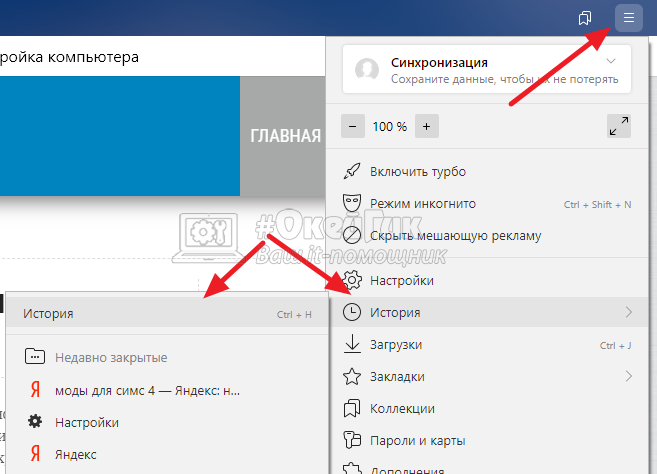
Обратите внимание
Можно перейти в историю посещенных сайтов при помощи комбинации клавиш, нажав Ctrl+H.
В истории посещенных сайтов можно удалить отдельно информацию о каждом посещении, стереть несколько посещений сразу или очистить вообще всю историю, которая сохранена для конкретного браузера. Рассмотрим каждый из вариантов:
-
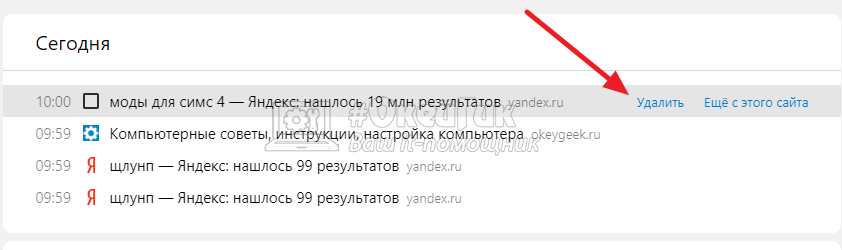
Чтобы удалить отдельно информацию о посещении конкретной страницы сайта, надо навести на этот пункт в истории и нажать «Удалить». Сразу после этого данный пункт из истории посещений будет удален.
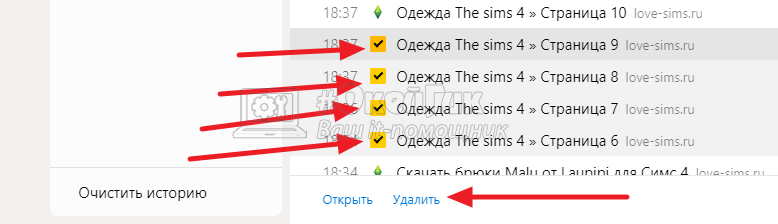
Чтобы удалить несколько страниц, нужно их предварительно выделить. При наведении на каждую страницу в левой части появляется чекбокс. Таким образом можно выделить нужное количество страниц, после чего внизу нажать «Удалить». В отличие от первого варианта, здесь потребуется подтвердить удаление во всплывающем окне.

Чтобы очистить всю историю посещений за все время или за определенный период, на странице “Истории” снизу надо нажать на пункт «Очистить историю».
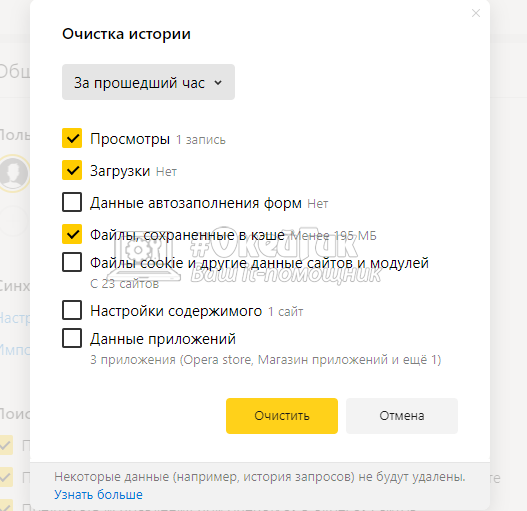
Откроется новая страница. Здесь можно определить период, за который нужно удалить историю, после чего отметить какие конкретно моменты истории вы хотите стереть, и нажать на «Очистить».
Обратите внимание
Удаляя историю посещений в браузере Яндекс, вы не удаляете историю запросов в поисковой системе.
Как удалить историю в Яндекс Браузере на смартфоне
Как и на компьютере, на смартфоне в браузере от Яндекс сохраняется информация о посещенных сайтах. Удалить ее можно для отдельного посещения или всю сразу.
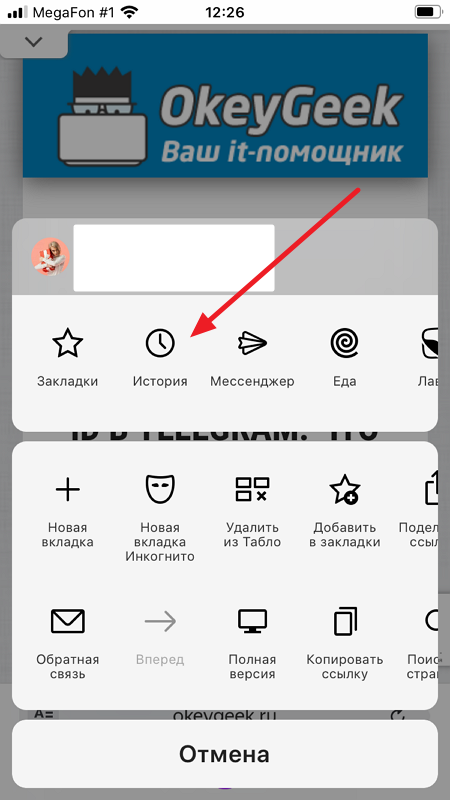
Чтобы удалить информацию об отдельно посещенном сайте, нажмите на три точки в правом нижнем углу в Яндекс Браузере.

И в открывшемся меню выберите пункт «История».
Откроется страница, где можно видеть историю последних посещений сайтов с Яндекс Браузера. Нужно свайпнуть справа налево по любой из сохраненных ссылок, чтобы появился пункт «Удалить», после чего нажать на него.
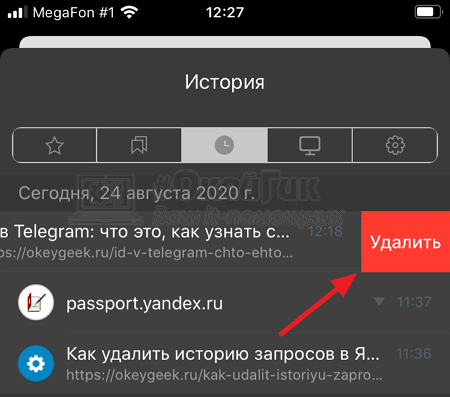
Информация о посещении данной страницы сайта будет удалена.
Есть способ массово удалить сохраненную информацию о посещенных страницах. Необходимо перейти в «Настройки».
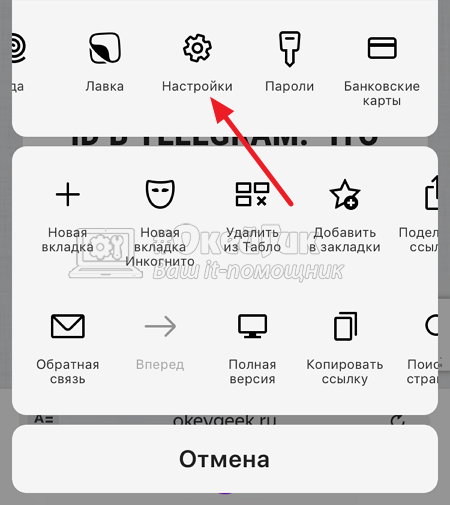
И в разделе «Конфиденциальность» зайти в пункт «Очистить данные».
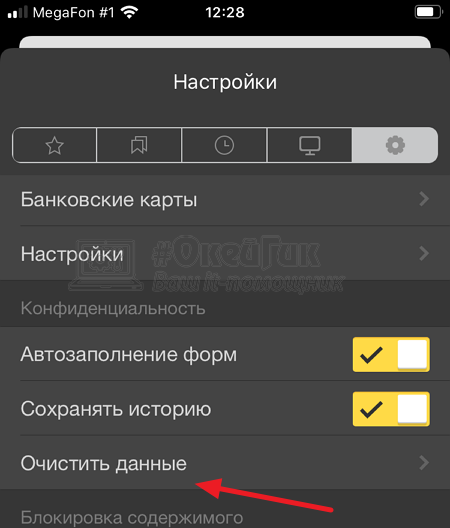
Здесь поставьте галочку около пункта «История», если вам необходимо ее удалить, а также около других пунктов, если это требуется. И нажмите «Очистить», после чего подтвердите свои действий.
Как удалить историю в Яндекс Браузере

История посещений веб-сайтов может содержать конфиденциальную информацию, которую вы хотели бы удалить с вашего компьютера. Если вы используете Яндекс Браузер и хотите безопасно удалить вашу историю, мы предоставляем вам подробные инструкции.
Шаг 1. Откройте настройки браузера:
Перейдите в правый верхний угол вашего браузера и нажмите на значок с тремя точками. В выпадающем меню выберите пункт «Настройки».
Шаг 2. Очистите историю:
На странице настроек выберите пункт «Безопасность и приватность». Найдите раздел «История» и нажмите на кнопку «Очистить данные».
Шаг 3. Выберите, что вы хотите удалить:
Появится всплывающее окно с опциями очистки данных. Вы можете выбрать, какие данные вы хотите удалить, например, историю браузера, файлы cookie, сохраненные пароли и другие данные. Отметьте нужные опции и нажмите кнопку «Очистить».
Шаг 4. Подтвердите удаление:
Яндекс Браузер предупредит вас о том, что удаление данных будет невозможно восстановить. Если вы уверены, что хотите удалить свою историю, нажмите кнопку «Удалить».
Теперь ваша история посещений в Яндекс Браузере полностью удалена. Вы можете быть уверены, что никто не сможет просмотреть ваши предыдущие поисковые запросы и посещенные вами веб-сайты.
Открыть настройки браузера
Для удаления истории в яндекс браузере необходимо открыть его настройки. Это можно сделать следующим образом:
- Открой яндекс браузер на своем устройстве.
- Нажми на кнопку с тремя горизонтальными полосками в правом верхнем углу окна браузера. Эта кнопка называется «Меню».
- В открывшемся выпадающем меню выбери пункт «Настройки».
- После этого откроется окно настроек браузера.
- В левой части окна настроек найди и выбери пункт «Конфиденциальность».
- В правой части окна настроек появятся различные опции связанные с конфиденциальностью. Один из пунктов называется «Очистить историю».
- Нажми на этот пункт и появится окно с выбором параметров для очистки истории.
После этого ты сможешь выбрать опции для удаления истории, например, удалить все данные за последний час, сегодня или весь период использования браузера. Также можно выбрать конкретные элементы истории, которые ты хочешь удалить.
Чтобы подтвердить удаление истории, нажми на кнопку «Очистить». После выполнения этой операции, история браузера будет полностью удалена и недоступна для дальнейшего просмотра.
Найти раздел «Безопасность и приватность»
Для удаления истории в яндекс браузере, вам потребуется найти раздел «Безопасность и приватность». В этом разделе вы сможете найти все необходимые инструменты и параметры для управления вашей приватностью и безопасностью в браузере.
Чтобы найти раздел «Безопасность и приватность», выполните следующие шаги:
- Откройте яндекс браузер и нажмите на значок меню в верхнем правом углу экрана.
- В выпадающем меню выберите пункт «Настройки».
- Откроется новая вкладка с настройками браузера. В левой части экрана найдите и нажмите на пункт «Безопасность и приватность».
После этого вы окажетесь в разделе «Безопасность и приватность», где вы сможете настроить различные параметры, включая удаление истории.
На данной странице, вам будут доступны следующие параметры:
- Очистить историю: нажмите на эту опцию, чтобы удалить всю историю просмотров, сохраненные пароли, файлы cookie и другие данные.
- Управление историей: здесь вы сможете выбрать, какие данные о посещенных вами сайтах будут сохраняться, а какие удаляться автоматически.
- Блокировка трекеров: включите эту опцию, чтобы блокировать трекеры и рекламу в браузере.
- Защита от фишинга и опасных сайтов: включите эту опцию, чтобы яндекс браузер предупреждал вас о потенциально опасных сайтах и фишинговых атаках.
Воспользуйтесь этой информацией, чтобы найти раздел «Безопасность и приватность» в яндекс браузере и настроить его в соответствии с вашими потребностями и предпочтениями.
Очистить историю просмотров
История просмотров в браузере является записью всех посещенных вами веб-страниц. При необходимости вы можете очистить историю просмотров в яндексе браузере с помощью следующих инструкций:
- Откройте яндекс браузер на вашем компьютере.
- Нажмите на кнопку с тремя горизонтальными линиями в верхнем правом углу окна браузера.
- В появившемся меню выберите пункт «Настройки».
- В разделе «Очистить данные» нажмите на ссылку «Очистить историю просмотров».
- Появится всплывающее окно с параметрами очистки. Убедитесь, что выбран пункт «История просмотров» и снимите все остальные галочки, если вы не хотите очищать другие данные.
- Нажмите на кнопку «Очистить».
После выполнения этих шагов вся ваша история просмотров будет полностью удалена из яндекс браузера. Обратите внимание, что после очистки истории просмотров вам придется вновь вводить данные для автозаполнения форм на веб-страницах.
Как почистить историю в Яндекс браузере

Специалисты по настройке компьютеров единодушно в один голос рекомендуют удалить историю в Яндекс Браузере, если в ней нет особой необходимости. Почему? Во-первых, как-никак, а на её хранение всё-таки расходуется память системного диска. Сразу, к примеру, журнал Яндекс браузера занимает 40мб, потом 200 мб, ну и дальше, как говорится, больше. Во-вторых, некоторые веб-сайты грешат тем, что без спросу заглядывают в историю браузера, дабы узнать пользовательские интересы в Сети. А это, мягко говоря, не совсем хорошо. В-третьих, может за компьютером ещё кто-то работает и ещё под одной учётной записью с вами. И этот «кто-то» имеет возможность заглянуть в историю поиска в Яндексе. И хорошо, если там нет ничего секретного и приватного, а если есть. Правильно! Лишние проблемы.
Все эти ситуации — №1, №2 и №3 — можно обходить стороной. Как? Всё просто — своевременно очищать историю в Яндекс Браузере. Стёрта она, и нет списка просмотров — нет повода для переживаний, и на диске C, в системном разделе, уже почище будет.
Из этого руководства вы узнаете о том, как очистить историю в Яндекс Браузере на компьютере и в мобильных девайсах (телефоне и планшете).
Очистка журнала на компьютере
В десктопной версии браузера удалить историю запросов можно различными способами. Рассмотрим подробно, как их задействовать.
Способ №1: штатные настройки
Чтобы убрать всю историю в Яндексе, в настройках выполните следующие действия:
1. Откройте меню (клик по иконке «три полоски» вверху справа).
2. Установите курсор на раздел «Дополнительно». В выпавшем подменю клацните «Очистить историю».
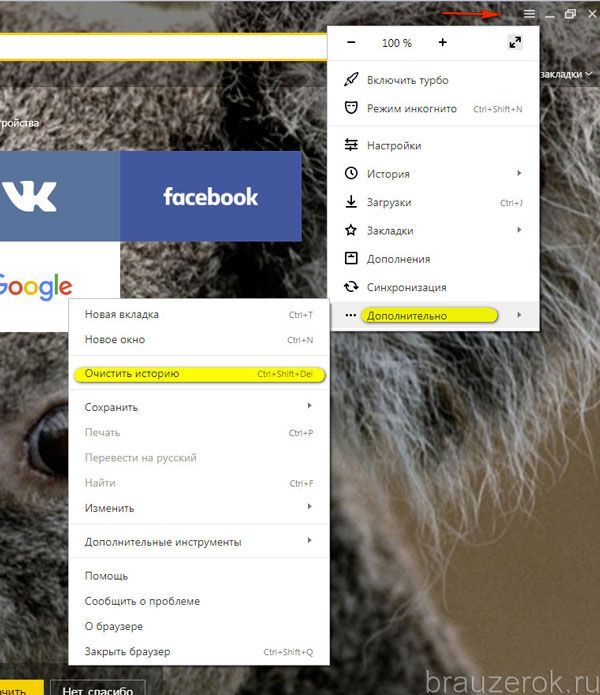
Совет! Панель очистки можно открыть «горячими» клавишами — «Ctrl + Shift + Del».
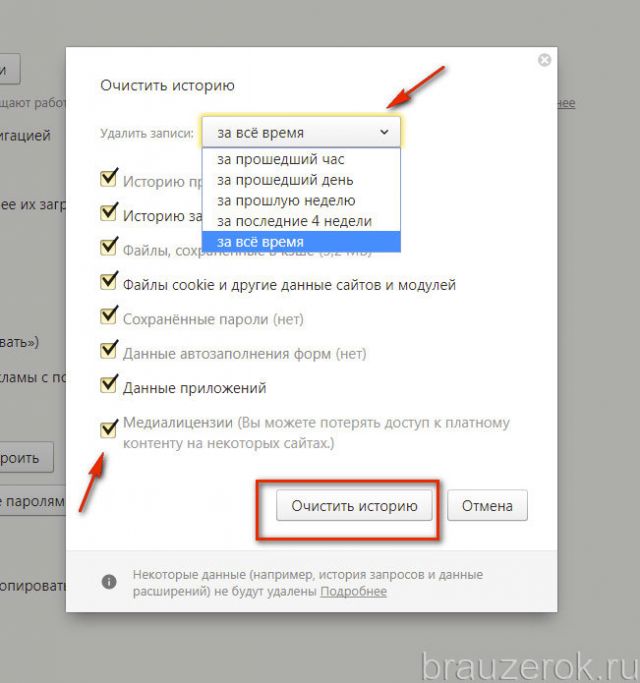
3. Чтобы удалить историю поиска, в открывшейся панели укажите, за какой период времени нужно убрать поисковые запросы и URL посещённых страниц. Кликом мышки откройте ниспадающий список «Удалить… » и выберите временной промежуток.
4. В перечне элементов убедитесь в том, что установлена «галочка» возле строки «Историю…».
5. Нажмите «Очистить историю».
Внимание! Штатными средствами восстановить удалённую историю нельзя. Эта процедура выполняется при помощи программ, возвращающих удалённые файлы, и средств восстановления настроек ОС Windows.
Если нужно выборочно почистить историю, сделайте так:
1. Кликните кнопку «Меню».
2. Поставьте курсор над разделом «История».
3. В дополнительном перечне кликните «История». Далее нужно найти URL, которые больше не нужны.
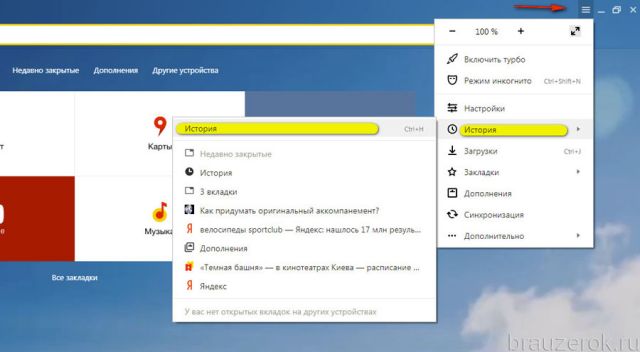
Внимание! Вкладку с журналом можно также открыть при помощи «горячей» комбинации клавиш — «Ctrl + H».
4. Наведите курсор в правую часть поля ссылки на посещённую страницу, которую требуется убрать.
5. Щёлкните значок «треугольник». В мини-панели кликом мышки запустите команду «Удалить из… ».
Совет! Предварительно вы можете проверить URL, кликнуть по нему и посмотреть загрузившуюся страницу на предмет того, нужно ли её удалять или нет.

Способ №2: аддон eCleaner
1. Перейдите на официальный сайт расширений для Opera и Яндекс браузера — https://addons.opera.com/ru/extensions/.
2. В поисковой строчке наберите — eCleaner.
3. В списке выдачи по запросу кликните ссылку на страничку аддона.
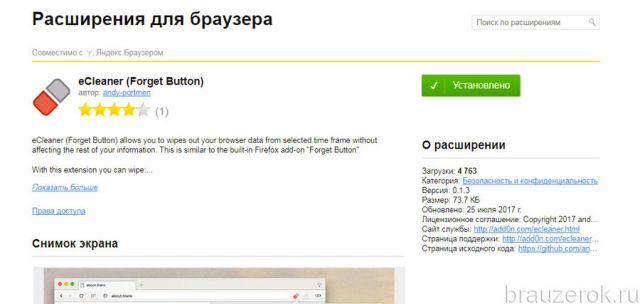
4. Установите дополнение (для запуска инсталляции используйте зелёную кнопку).
5. После подключения кликните иконку аддона в верхней панели Яндекса.
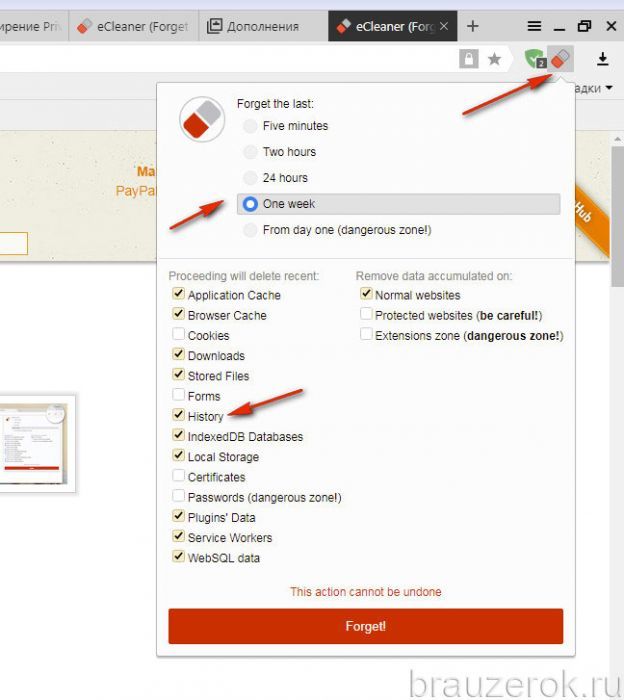
6. В выпавшем окне задайте настройки очистки: за какой период времени очистить журнал, какие элементы удалить (строку History нужно включить обязательно!).
7. Нажмите кнопку «Forget!».
Удаление истории в мобильной версии
(в Андроиде и iOS)
На мобильных девайсах очистка выполняется немного по-другому:
1. Тапните иконку меню (значок «три точки»).
Примечание. В некоторых телефонах иконка не отображается и необходимо нажать кнопку «Меню» непосредственно на корпусе устройства.
2. Перейдите: Настройки → Конфиденциальность.
3. Запустите команду «Очистить Историю».
4. Убедитесь в том, что включён элемент «История».
5. При необходимости дополнительно настройте очистку: включите/отключите другие элементы в списке.
6. Подтвердите запуск процедуры удаления.
Не забывайте вовремя наводить чистоту и порядок в Яндексе! На очистку журнала требуется всего лишь одна-две минуты.