
3 способа в телефоне самсунг а50 сделать размер значков меньше
Вас не устраивает удобство самсунг а50 2019 — тогда значки на телефоне можно поменять: уменьшить или увеличить.
В любом случае, вам даже не нужно иметь правильное сочетание экрана и разрешения — у каждого свой вкус, а некоторые просто хотели бы иметь маленькие иконки.
Для этого производитель в вашем случае компания самсунг предусмотрел это и встроил свой инструмент.
Также размер значков можно изменить, установив соответствующий модуль запуска, отвечающий за отображение главного экрана, сетки значков с приложениями, виджетов и других элементов.
Первый способ уменьшить значки на экране самсунг а50 – встроенными средствами
Вам нравится адаптировать внешний вид своих вещей к собственным эстетическим вкусам. В случае мобильного оборудования ситуация ничем не отличается, о чем свидетельствует богатый рынок аксессуаров для смартфонов.
[info]Также есть встроенный способ на самсунге а50 изменить вид значков. Смотрятся намного привлекательнее — подробности здесь.[/info]
Только на этот раз речь пойдет не об аксессуарах, а об изменении внешнего вида интерфейса вашего телефона самсунг галакси а50.
Чтобы значки уменьшить на любом месте экрана, где иконок нет задерживаем на секунду-две палец – до появления параметров.
Затем нажимаем с правой стороны на иконку шестеренка (настройка) – именно она отвечает за сетку, а сетка за размер значков.
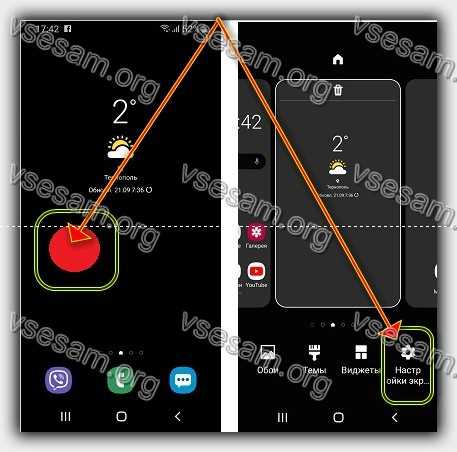
Теперь смотрим какие хотим уменьшить – на главном экране или в меню, где отображаются все. Выбираем нужный нам пункт и изменяем сетку.
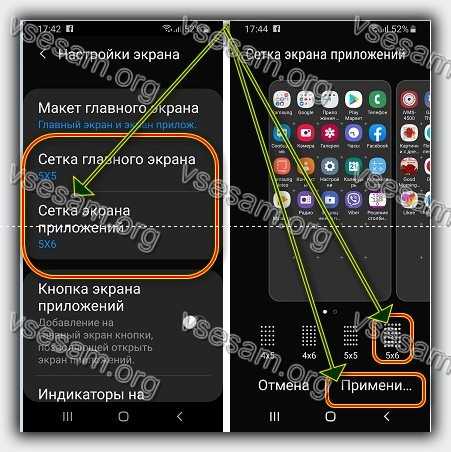
Чем больше сетка, тем будут значки меньше. Самый меньший размер – сетка 5х6. После выбора подтверждаем, кликнув на кнопку «Применить». Вот так легко можете их изменить.
Второй способ сделать меньше значки на экране samsung а50 2019 – KitKat Launcher

Приложение KitKat Launcher – имеет много функций персонализации, включая возможность ручного выбора размера значков.
Просто зайдите в настройки (держите палец в пустом месте), введите общие параметры и найдите параметр размера значка.
Появится слайдер, который позволяет увеличить процент наших значков, как на главном экране самсунга а50 2019, так и меню со списком приложений.
Это очень хороший лаунчер с современным дизайном, который является отличной альтернативой для тех, кто любит маленькие иконки и хочет больше возможностей персонализации.
Третий способ поменять значки на самсунг а50 – Apex Launcher

Apex Launcher — одна из самых «доступных» пусковых установок — будет работать без проблем на самсунг а50.
Поэтому, это будет здорово. Apex Launcher имеет множество опций персонализации и настроек.
После первого запуска на появится значок «Настройки Apex», который является ярлыком для параметров и конфигурации.
С его вы легко и сможете внести дополнительные модификации, прежде всего, с точки зрения внешнего вида. Благодарю за чтение и буду рад комментарию. Успехов.
Увеличенные значки на экране «Домой» iPhone, iPad или iPod touch
Если значки на экране «Домой» не соответствуют его размеру (кажутся слишком большими или увеличенными), возможно, на устройстве включена функция «Увеличение». В этой статье описывается, как отключить эту функцию.
Отключение функции «Увеличение» в меню «Настройки» устройства
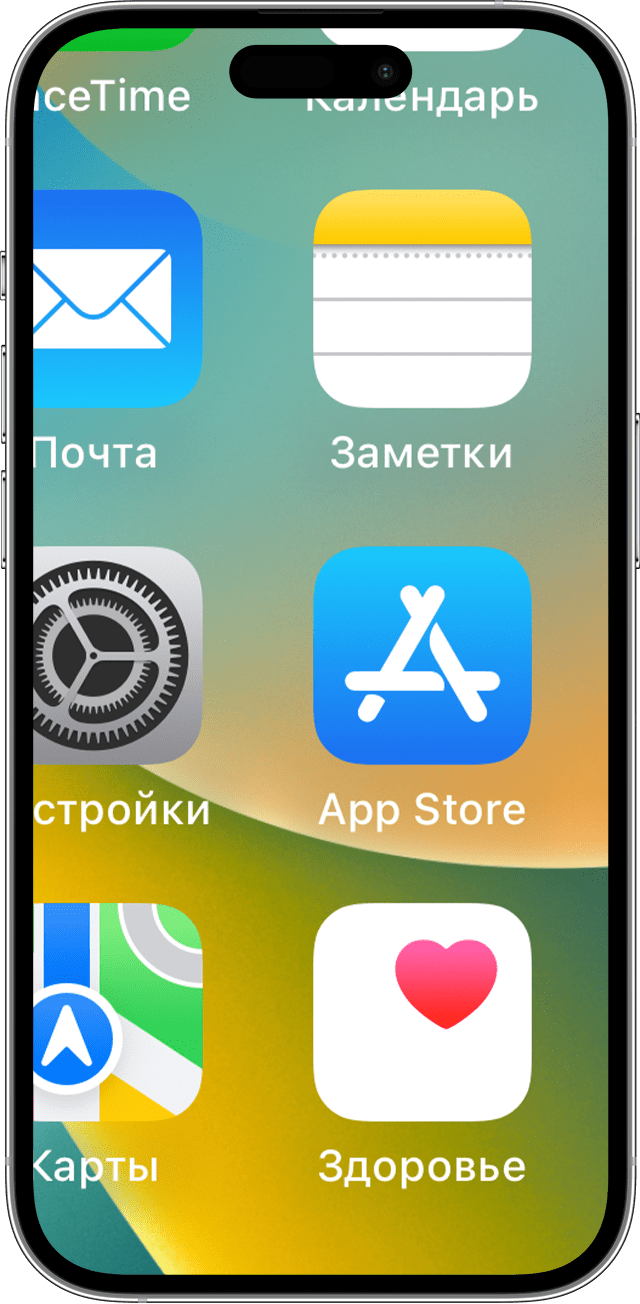
Если из-за увеличенных значков на экране «Домой» доступ к меню «Настройки» невозможен, следует уменьшить масштаб. Для этого дважды коснитесь дисплея тремя пальцами.
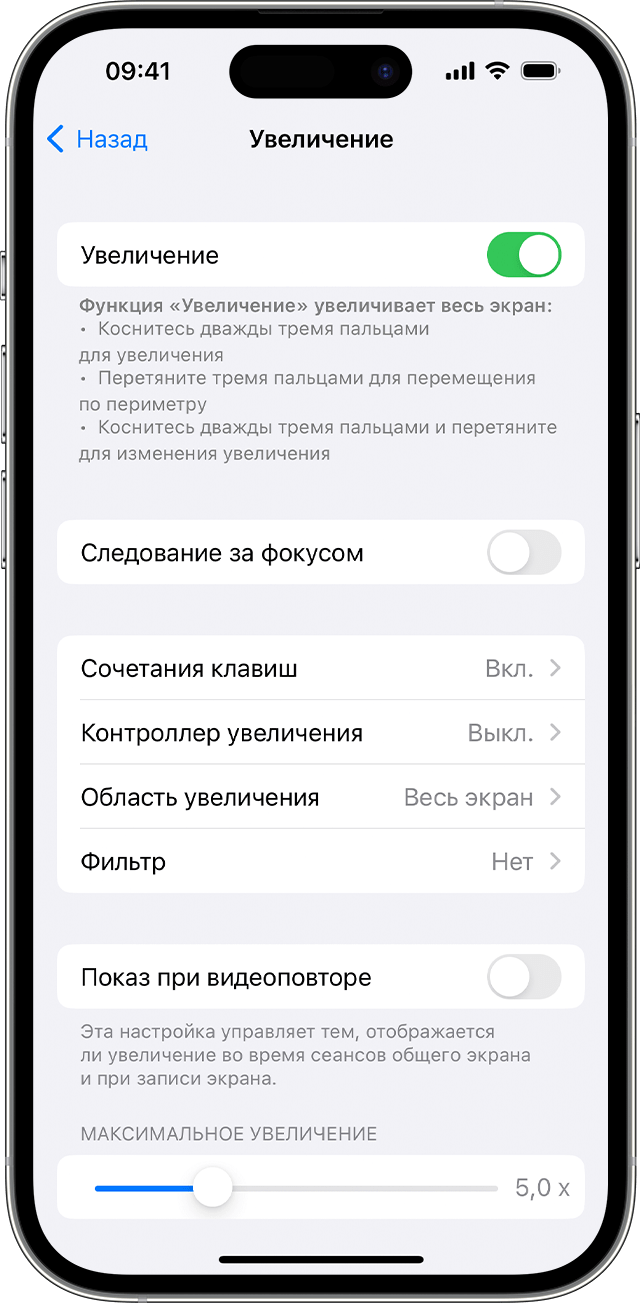
Чтобы отключить функцию «Увеличение»:
- Перейдите в меню «Настройки» > «Универсальный доступ» > «Увеличение».
- Нажмите, чтобы отключить «Увеличение».

Отключение функции «Увеличение» в Finder или iTunes
Функцию «Увеличение» можно также отключить в Finder или iTunes, выполнив следующие действия.
- Подключите iPhone, iPad или iPod touch к компьютеру.
- На компьютере Mac с macOS Catalina или более поздней версии откройте окно Finder. На компьютере Mac с macOS Mojave или более ранней версии либо на PC откройте приложение iTunes.
- Выберите устройство, когда оно появится в Finder или iTunes.
- Нажмите «Настроить Универсальный доступ».
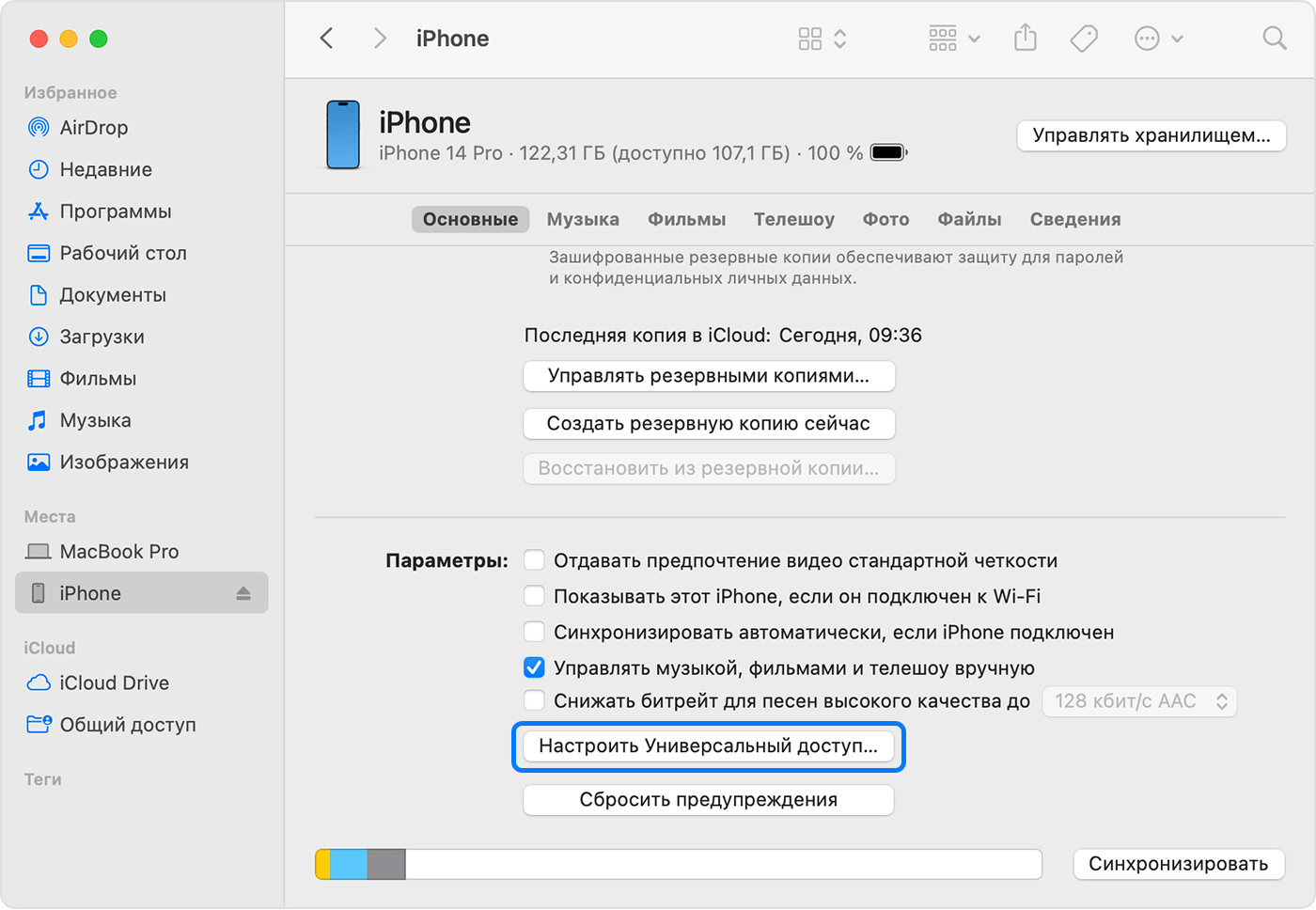
- Чтобы отключить функцию «Увеличение», снимите соответствующий флажок.
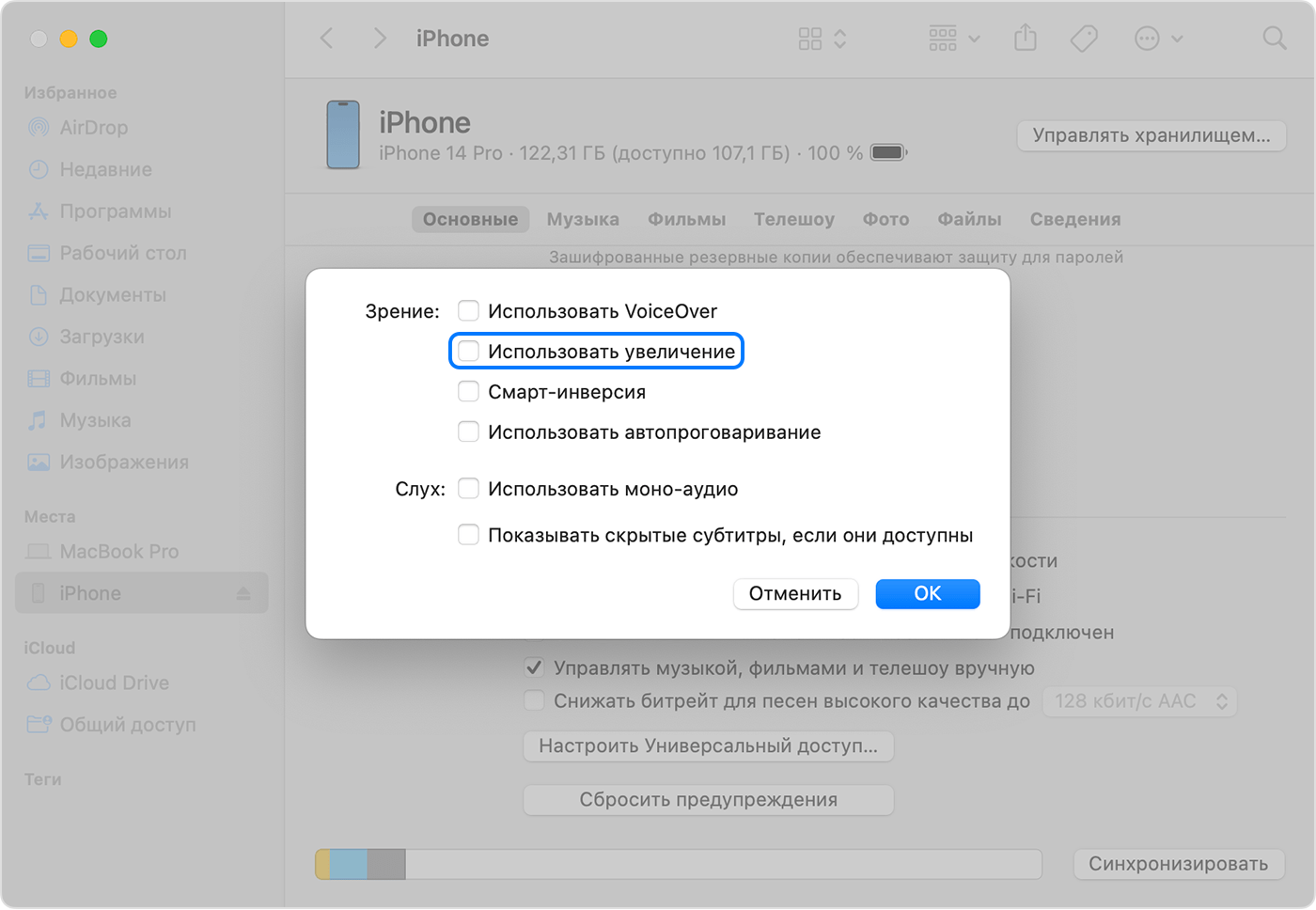
- Нажмите «ОК».
Дата публикации: 31 июля 2023 г.
Как увеличить или уменьшить размер иконок в MIUI на Xiaomi
Мы продолжаем изучать прошивку MIUI и настраивать ее под себя.
Даже пользуясь самым удобным сервисом или устройством, всегда необходимо провести небольшую кастомизацию, чтобы перевести нечто из разряда универсального в категорию подходящего для вас персонально. Сегодня речь пойдет о том, как увеличить размер иконок в теме MIUI на смартфонах Xiaomi, Redmi, Poco. Начнем с того, что пользователи изначально полюбили MIUI за возможность тонкой настройки.
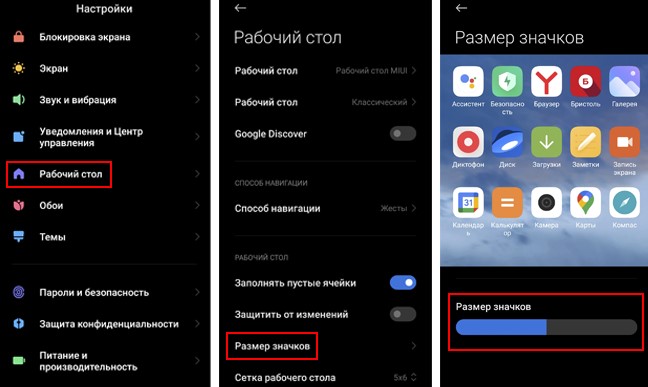
На самом деле никаких хитростей нет. Просто открывайте настройки, заходите в раздел «Рабочий стол». Все что нам остается сделать после этого, так это открыть вкладку «Размер значков» и выставить нужный параметр. Для наглядности на экране есть наглядное отображение того, как будет смотреться ваш рабочий стол. Если же иконки не устраивают вас своим внешним видом, то оптимальным и самым простым способом их изменения станет установка новой темы. На нашем сайте вы можете найти огромное количество тем для MIUI 12, MIUI 12.5, MIUI 13 на любой вкус.
Похожие новости:
Иногда бывают моменты, когда после обновления некоторых приложений в их работе могут возникать определенные проблемы. Безусловно, такие ситуации вызывают довольно неприятные ощущения.
Прошивка MIUI, которая является базовой для смартфонов Xiaomi, Redmi, Poco, обладает широкими возможностями кастомизации. Именно за возможность тонкой настройки пользователи и полюбили MIUI.
Компания Xiaomi уделяет много внимания тестированию собственных прошивок, что часто приводит к задержкам распространения апдейтов. Обновления проходят этап внутреннего тестирования сотрудниками компании, потом к закрытому
Как уменьшить или увеличить значки на Android телефоне Samsung
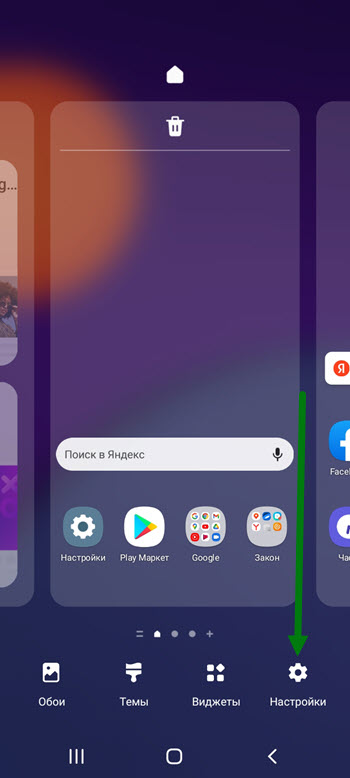
2. В правом нижнем углу, появилась шестерёнка, жмём на неё.
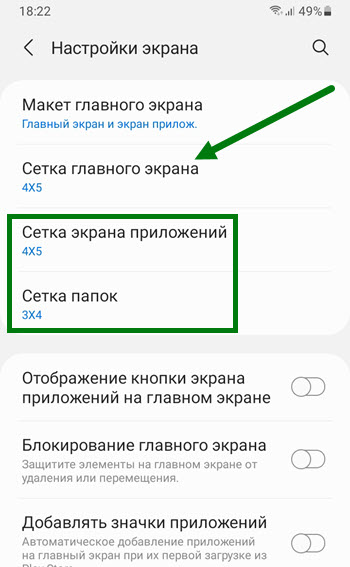
3. На открывшейся странице, жмём на пункт «Сетка главного экрана». Обратите внимание, что так-же можно поменять сетку папок и меню приложений.
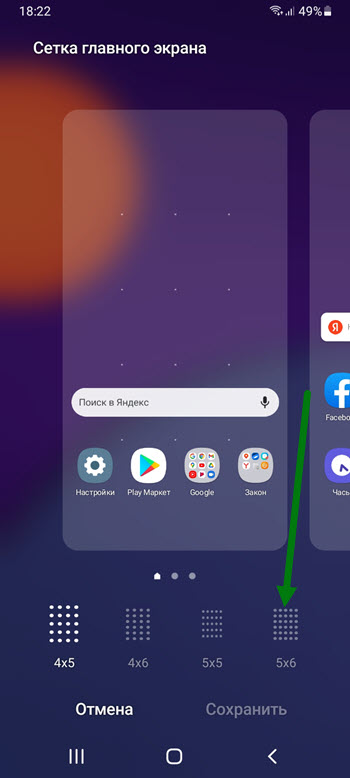
4. Выставляем нужное значение, чем больше точек на сетке, тем меньше размер иконок.
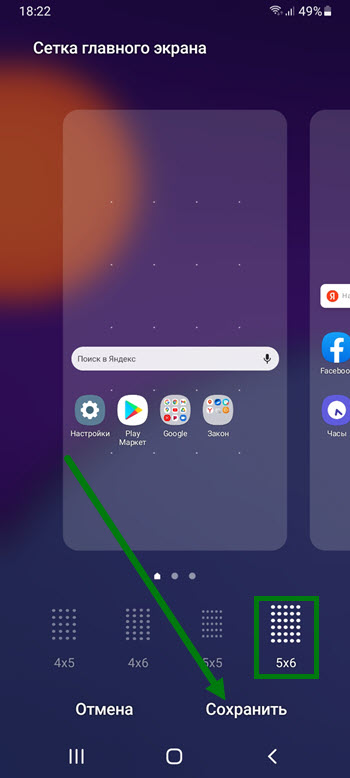
5. Сохраняем выбранный результат.
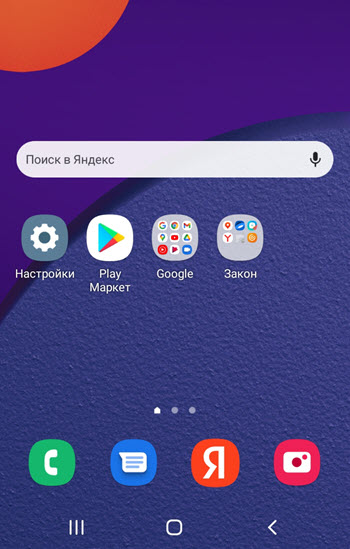
6. Выполнив эти простые действия, я получил дополнительное место на экране.
Надеюсь данная статья была полезной, у меня на этом всё, желаю успехов.
- ВКонтакте
- Telegram
- Одноклассники