
BMW DIS
BMW DIS — программный дилерский комплекс для диагностики, кодирования и программирования BMW с 1995 до 2009 год. Не подходит для F-серии и X1, но подходит для X6 и остальных машин E-серии до 2009 года.
Эта программа позволяет увидеть полную картину неисправности. BMW DIS проверит то, что нужно проверить по конкретной ошибке. Её возможности столь же велики, как и у Rheingold. Можно активировать любой узел и посмотреть как он работает.
Оригинальная программа работает на UNIX-системе, поэтому использование на Windows возможно через виртуалку VMware. Работает с адаптерами GT1, ICOM, OPS, K-DCAN и OPPS.
Русификация
Для русификации необходимо выполнить следующие пункты:
- Вставить в виртуальную машину диск Disv57RUS.iso
- Зайти в Administration
- DIS — Language -> OK
- Подождать один час и программа переведётся на русский язык
Подробная инструкция
Более подробная инструкция об установке ниже. Взята с другого источника.
Скачать BMW DIS
Для скачивания доступна версия v57, v52 и v44. Скачать .torrent можно ниже
Спасибо, что прочитали статью. Надеюсь, вы нашли то, что искали. Если нет — напишите нам, и мы подготовим материал.
Установка и настройка DIS

Продолжаем настраивать ПО для диагностики E-серий, начало тут.
Для работы диагностической системы DIS, необходима установка одной из версий VMWare Player.
Далее показан процесс установки на примере VMWare Player версии 15:

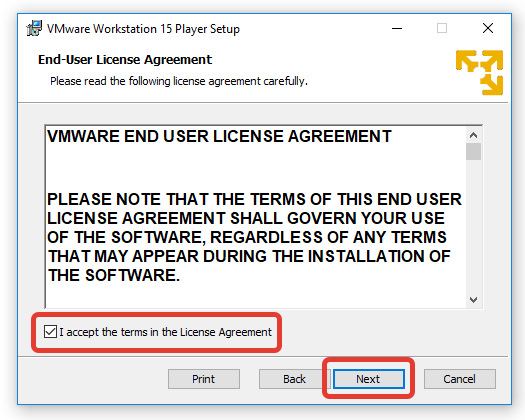
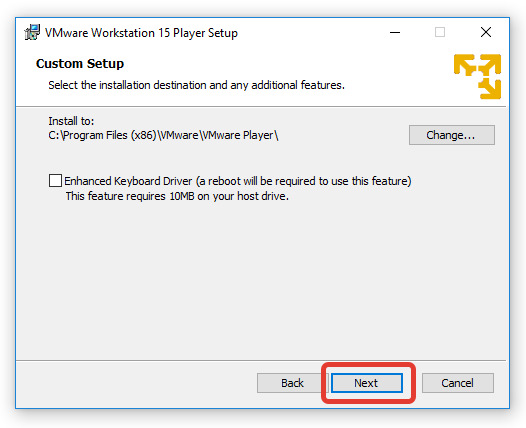
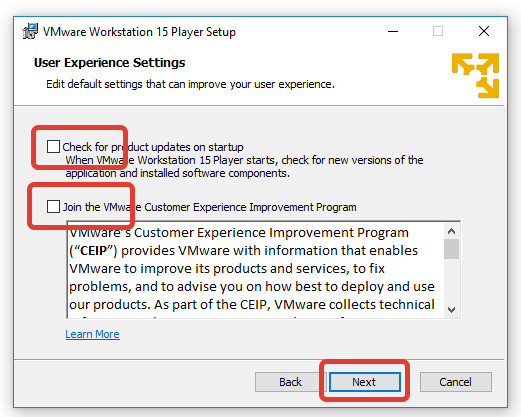
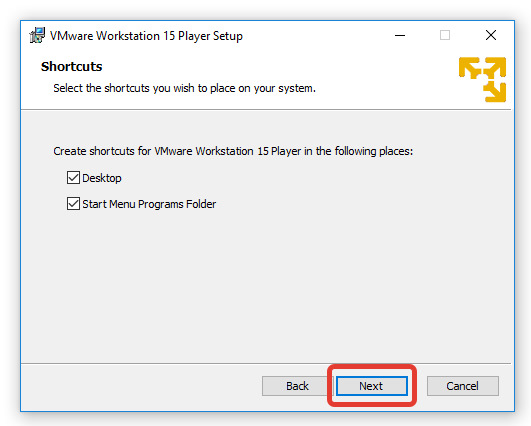
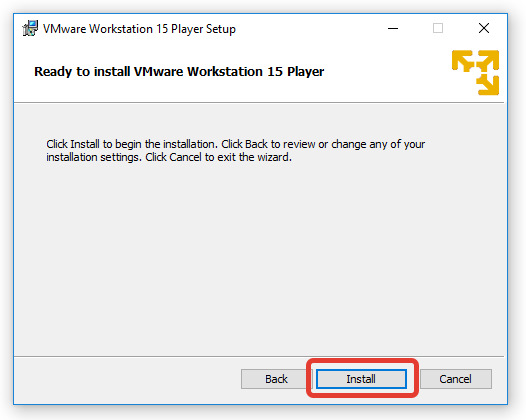
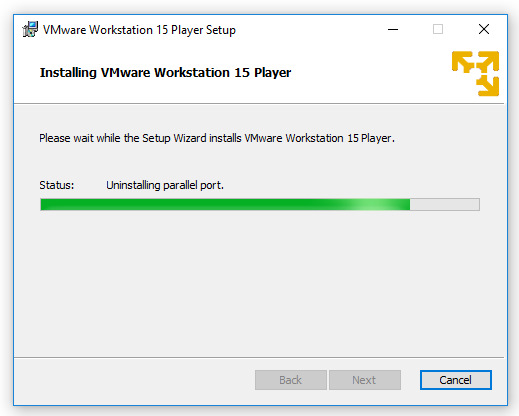
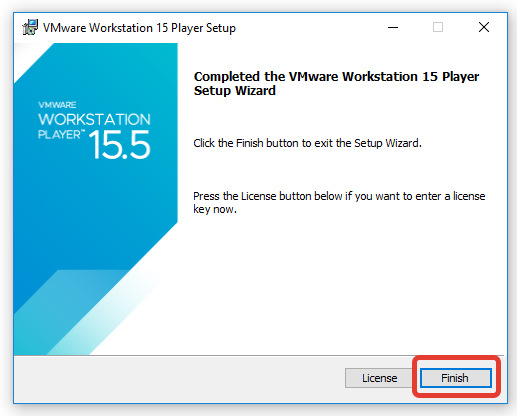
После установки VMWare Player, заходим в Центр управления сетями и общим доступом – Изменение параметров адаптера:
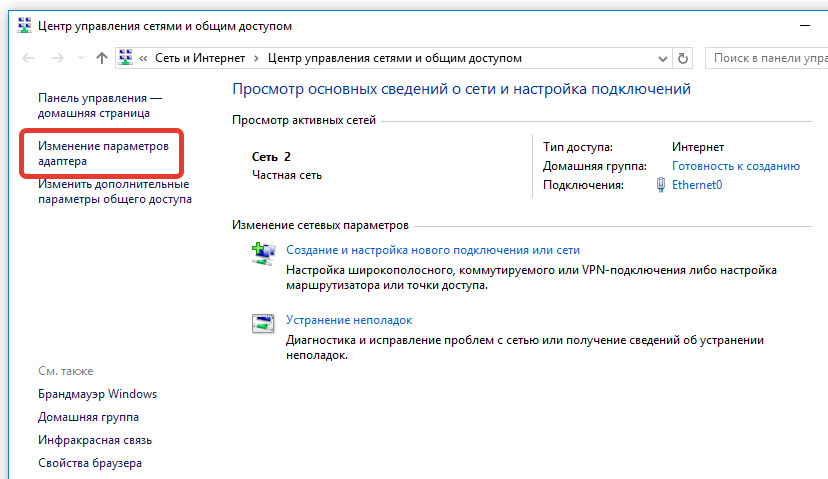
Находим появившийся VMware Network Adapter VMnet1:
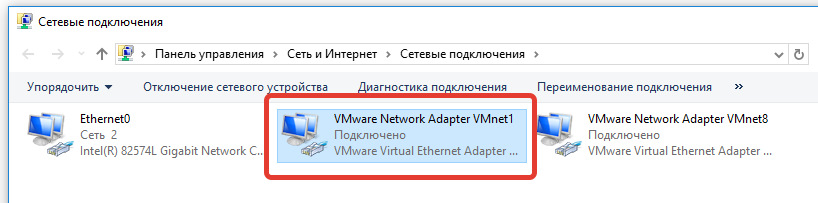
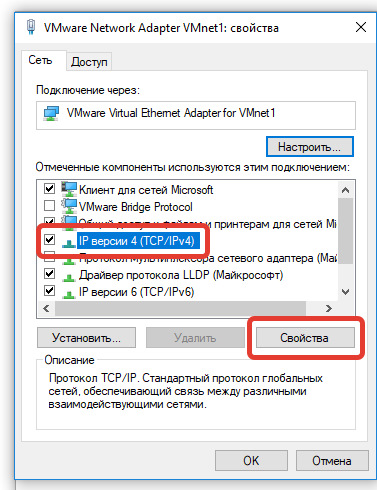
заходим в его Свойства – Протокол TCP/IPv4 – Свойства:
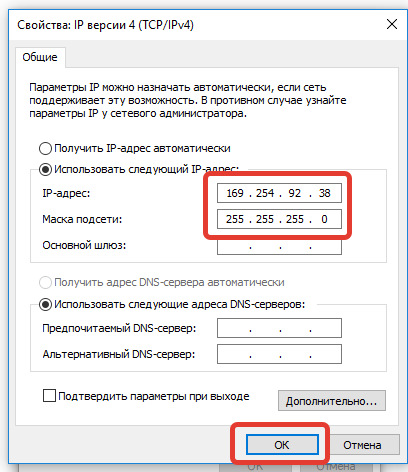
и прописываем адреса как на картинке:
Приступаем к извлечению образа виртуальной машины. Для этого запускаем файл DIS v57+44.exe (он находится внутри ранее скачанного нами архива) от имени Администратора, ждём распаковки всех файлов, они появятся в C:\DIS
Для работы DIS нужна версия Ediabas 6.4.7, а INPA, которую мы установили ранее работает с версией 7.3. Можно каждый раз менять содержимое папок Ediabas, но мы пойдём на хитрость и автоматизируем процесс подмены.
После распаковки файла DIS v57+44.exe на рабочем столе появится ярлык DIS v57, он ведёт на файл виртуальной машины (.vmx):
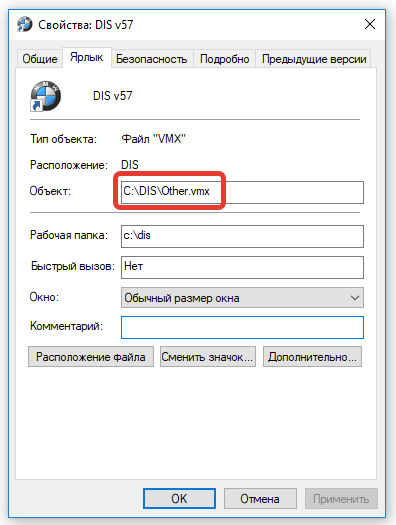
Если его запустить, DIS загрузится, но без Ediabas 6.4.7 не сможет найти интерфейс подключения к машине. Поэтому идём в меню Пуск — BMW Standard Tools и там находим ярлык с таким же названием DIS v57, но вести он будет уже не к файлу .vmx, а к файлу f.exe:
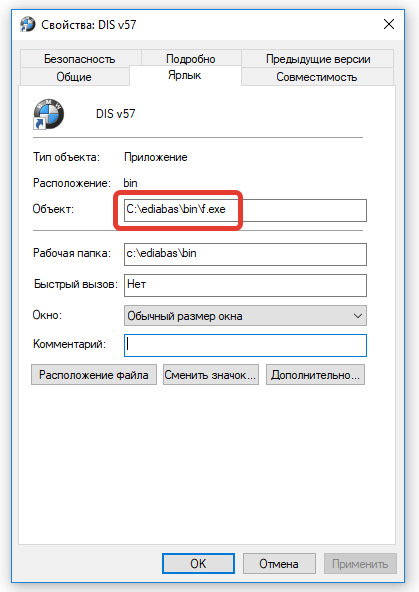
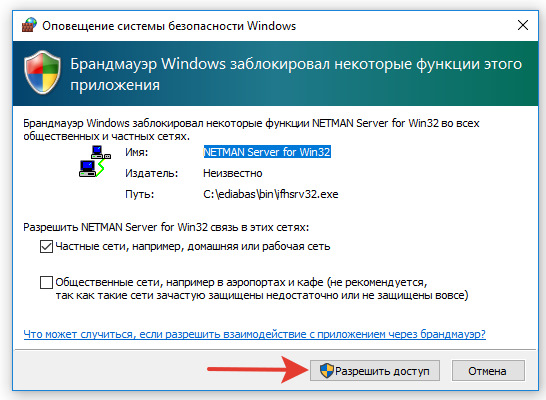
При его запуске у нас произойдёт смена Ediabas версии с 7.3 на 6.4.7, запустится NETMAN Server и виртуальная машина.
Разрешаем доступ для всех новых процессов:
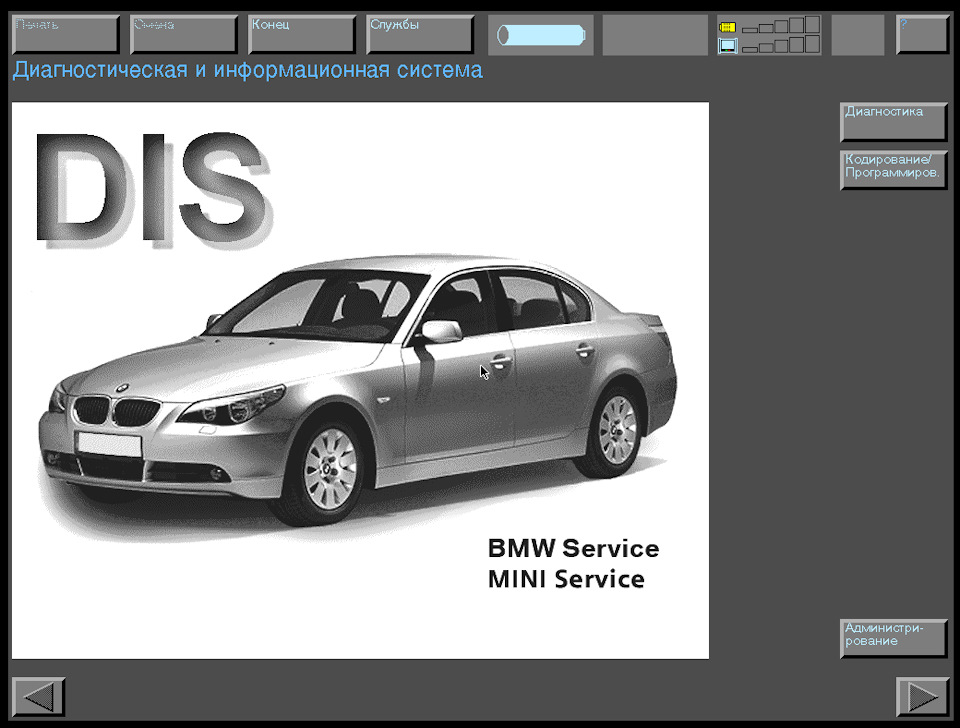
После загрузки получим работающую систему, можно приступать к диагностике:
Важный момент: для выключения DIS используем тот же ярлык DIS v57, ведущий к файлу f.exe.
Да-да! Закончили работу с DIS, не просто выключаем VMWare Player, а запускаем ярлык и всё произойдёт в обратном порядке: замена Ediabas, остановка NETMAN Server и штатное уведомление VMWare о завершении работы виртуальной машины, вот здесь уже можно нажать Power off.
Если этого не сделать, а выключить виртуалку вручную, то у нас в рабочей папке останется Ediabas версии 6.4.7, с которым не будут работать ни INPA, ни утилиты кодирования и прошивки, установленные нами ранее.
Инструкция по установке BMW DIS


Заходим в Optios

И увеличиваем качество сигнала связи с головой
Жмем ОК. и выходим .
Если windows Vista или windows 7 то надо выставить в свойствах файла
совместимость с windows xp и ставим галочку запуск от имени администратора и применяем


Затем начинаем устанавливать 


Галочку ставим обязательно если у нас usb шнур и выбираем com 1 


После перезагрузки продолжаем установку
Если windows Vista или windows 7 то надо выставить в свойствах файла
совместимость с windows xp и ставим галочку запуск от имени администратора и применяем 
Затем запускаем этот файл Referenz 


inpa запускаеться ИМЕННО ЭТИМ ФАЙЛОМ INPA (_.IPO)
ТЕПЕРЬ НАДО ПРОВЕРИТЬ USB COM ЕСЛИ ОН НЕ COM1 ТО ЕГО НАДО ПОМЕНЯТЬ 
ДОЛЖНО БЫТЬ ТАК….
Потом редактируем файл EDIBAS.INI путь к нему: C:\EDIBAS\Bin и открываем блокнотом
Файл EDIBAS.INI 
Стираем OPPS и пишем ip адрес 192.168.68.1
Стираем 3000 и пишем 6801
Должно получиться так: 
Сохраняем и выходим
УСТАНАВЛИВАЕМ
Если Windows Vista или Windows 7 то надо выставить в свойствах файла
совместимость с windows xp и ставим галочку запуск от имени администратора и
применяем 
потом запускаем инстоляцию 
Жмем Typikal 


в конце установки вписываем серийный номер и перезагружаем. потом ставим руссификатор
потом настраиваем виртуальную сеть
в меню пуск все программы находим VMware и запускаем Virtual Network Editor
Выбераем VMnet1 Host-only и меняем в низу ip адрес на 192.168.68.0 
И жмем обязательно применить и ждем изменение настроек 
Жмем ок.
Далее через панель управления находим сетевые адаптеры и проверяем настройки VMware
Network Adapter VMnet1 ip адрес ставим получать автоматически 
Проверяем состояние полученного ip 
все нормально, выходим отсюда И МОЖЕМ ПРОВЕРИТЬ РАБОТАЕТ ЛИ DiagHeadInstall запустим файл C:\EDIBAS\Bin\ifhsrv32.exe потом запустим DiagHeadInstall
и жмем RUN если мы видим это, то все замечательно 
Строк Sending CMD_MT_FREE будет все время пребовляться так и должно быть
Связь с головой установлена можно жать Stop и выходить .
ПОРЯДОК ЗАПУСКА ДОЛЖЕН БЫТЬ ИМЕННО В
ТАКОЙ ПОСЛЕДОВАТЕЛЬНОСТИ:
1. ПОДКЛЮЧАЕМ АДАПТЕР К МАШИНЕ ( ЗАЖИГАНИЕ ВЫКЛЮЧЕНО) И К КОМПУ
2. ВКЛЮЧАЕМ ЗАЖИГАНИЕ
3. ЗАПУСКАЕМ ФАЙЛ ИЗ EDIBAS путь — C:\EDIBAS\Bin\ ifhsrv32.exe
4. ЗАПУСКАЕМ DiagHeadInstall и жмем RUN если мы видим это, то все замечательно  ПОСЛЕ ЭТОГО ЗАПУСКАЕМ DIS ОБРАЗ BMW DIS v57 VmWare
 КОЛИЧЕСТВО ПАМЯТИ И ПРОЦЕССОРОВ ВЫСТОВЛЯЕМ В ЗАВИСИМОСТИ ОТ
КОНФИГУРАЦИИ КОМПА НО НАДО УЧИТЫВАТЬ ЧТО ПАМЯТЬ НЕ ВИРТУАЛЬНАЯ
ЭТО КОЛИЧЕСТВО ПАМЯТИ БУДЕТ ОТОБРАНО У КОМПА НА ВРЕМЯ ЗАПУСКА DIS
ТАК ЧТО ДЕЛАЕМ ЭТО НЕ ОТ БАЛДЫ А ТАК ЧТО БЫ ХВАТИЛО И КОМПУ И VMware 
ТЕПЕРЬ ЖМЕМ PLAY ЗЕЛЕНУЮ КНОПКУ
НЕ ЗАБЫВАЕМ ПЕРЕКЛЮЧЕНИЕ CTRL+ALT МЫШЬ И CTRL+ ALT+ENTR ЭКРАН
ПРИ ПЕРВОМ ЗАПУСКЕ DIS УСТАНАВЛИВАЕМ СВЯЗЬ С ГОЛОВОЙ
ЖМЕМ ДИАГНОСТИКА 
ДАЛЕЕ СЛУЖБЫ И УСТАНОВЛЕНИЕ СВЯЗИ 
ДАЛЕЕ …… ЖМЕМ СВЯЗЬ  ЕСЛИ ПОЯВЛЯЕТЬСЯ ОКНО КОНФЛИКТ IP АДРЕСОВ ТО ЖМЕМ ИГНОРИРОВАТЬ
И ВОТ ЧТО ПОЛУЧАЕМ 
ПОСЛЕ ЭТОГО ЖМЕМ КОНЕЦ И ВЫЙТИ ПРИ ЭТОМ НАСТРОЕННАЯ СВЯЗЬ С ГОЛОВОЙ
СОХРАНЯЕТЬСЯ ПОСЛЕ ЭТОГО ЖМЕМ ДИАГНОСТИКА И ВЫБИРАЕМ МАШИНУ И
ПОПОДАЕМ СЮДА 
DIS работает без проблем но очень медленно и она хороша в основном что бы стереть
все ошибки одним нажатием и узнать об ошибке полностью на русском языке .
INPA намного удобнее и лучше.
- Инструкция по установке BMW DIS
- , установка BMW DIS
- , как установить BMW Inpa
- , программа Inpa
- marinausenko
- 21 февраля 2013, 17:51
#45. Помощь по установке DIS v57 (часть 1)

Всем привет! Я более-менее разобрался в DIS.
Поэтому сегодня я вам расскажу все тонкости установки DIS на ваш ПК.
Постарался написать как можно подробнее, ведь есть люди очень плохо разбирающиеся в ПК. А не так как мы — IT’шники. Всё работает, всё исправно.
Консультаций по иным сборкам DIS не провожу — где скачали, там и спрашивайте. Или скачивайте эту. Предварительно удалив всё связанное с DIS.
Не провожу бесплатных консультаций по вопросам — «Что за ошибка по блоку?», «Как работать с DIS?», «Почему не видит тот или иной блок?».
Я не спец в диагностике. Обратитесь к соответствующим специалистам сервиса. Я могу помочь, поискать в интернете, но будем как-то договариваться.
Учитесь пользоваться поиском. Спасибо за понимание.
DIS v57, а точнее эта сборка требует следующие параметры вашего ПК:
1. Операционная система: Windows XP/Windows 7/Windows 8/Windows 8.1/Windows 10
2. HDD:
— 2GB для VMware Workstation + INPA + DiagHead Emulator
— 7GB для DIS v57 English
— 7GB для DIS v57 Russian
3. RAM: 2GB
4. Процессор: не менее 2.0GHz
И так, для установки нам понадобиться:
1. VMware Workstation (рекомендую v7.0.0-203739);
2. DiagHead Emulator
3. INPA v5
4. EDIABAS
5. NSC
6. NFS
Всё необходимое можно скачать здесь:
1. VMware Workstation (497.5 Мб)
2. DiagHead Emulator (450.2 Кб)
3. INPA (258.1 Мб)
4. Driver (1.2 Мб)
5. DIS v57 EN (1.5 Гб)
6. DIS v57 RU (1.6 Гб)
Все SFX-архивы запароленны! Пароль здесь: Пароль
Скачиваем файлы в папки только с АНГЛИЙСКИМ ЯЗЫКОМ и размещаем их так, чтобы в пути до файлов не было пробелов и символов кириллицы. Например, «D:\DIS\Download\File\Setup».
Начинаем установку:
1. Устанавливаем виртуальную машину:
1.1. Для начала скачиваем SFX-архив — VMware Workstation.
1.2. Распаковываем его.
1.3. В разархивированной папке находим файл — VMware Workstation и запускаем его.
1.4. Запуститься окно:
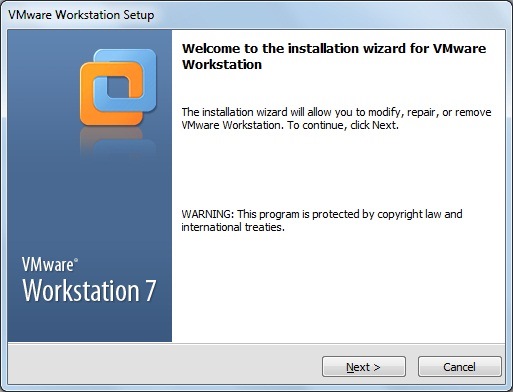
1.5. Запуститься окно:

1.6. Запуститься окно:
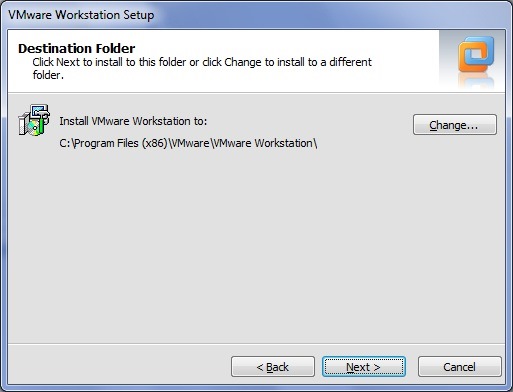
1.7. Запуститься окно:
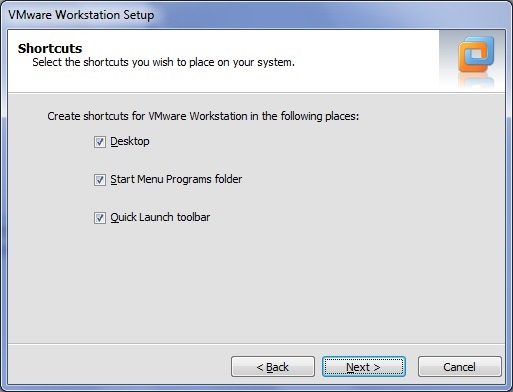
1.8. Запуститься окно:

1.9. Начался процесс установки он займет не более 15 минут.
1.10. Запуститься окно:
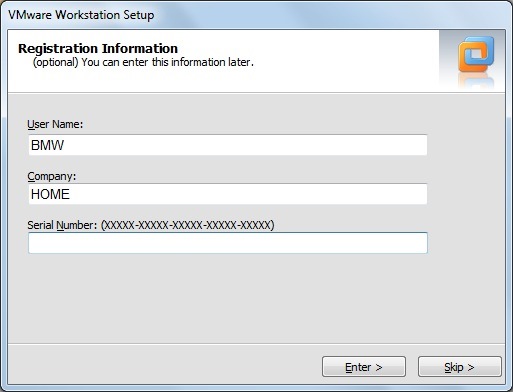
1.11. VMware Workstation установлен. Требуется перезагрузить ваш ПК:

1.12. Запускаем VMware Workstation. Для этого открываем рабочий стол и запускаем ярлык VMware Workstation.
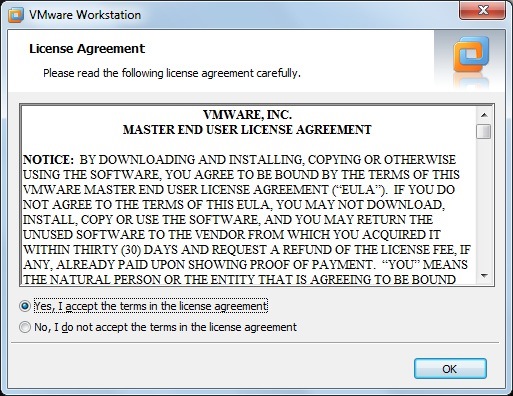
1.13. При первом запуске VMware Workstation необходимо подтвердить условия лицензии:
2. Настройка VMware Workstation.
2.1. После запуска программы видим это окно:
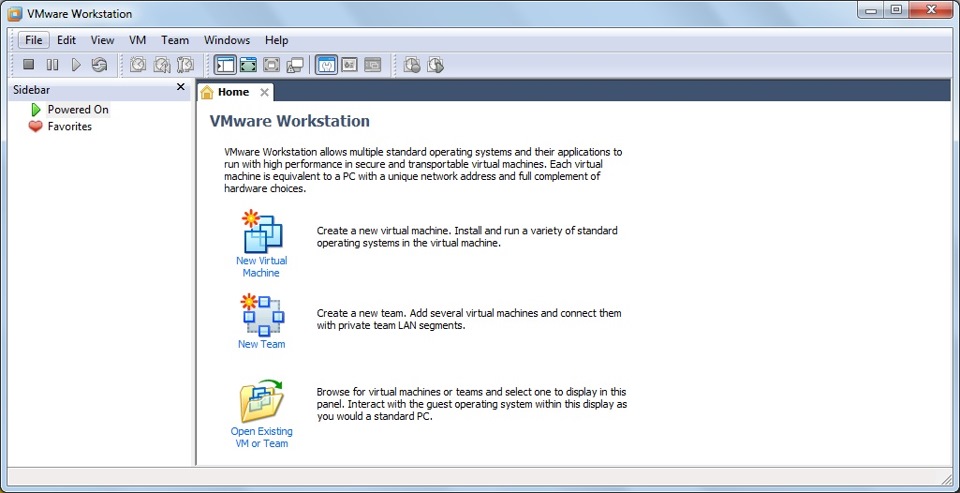
2.2. Запуститься окно:
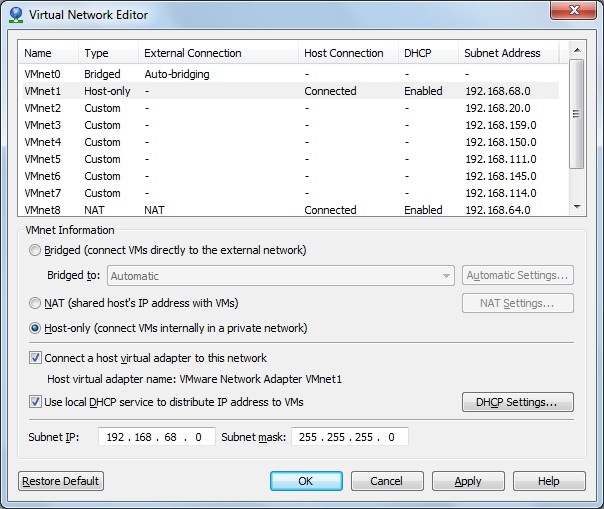
2.3. Далее жмем на кнопку Apply. Затем жмем кнопку OK.
3. Настройка соединения.
3.1. Заходим в Пуск. И выбираем панель управления.
3.2. Запуститься окно:
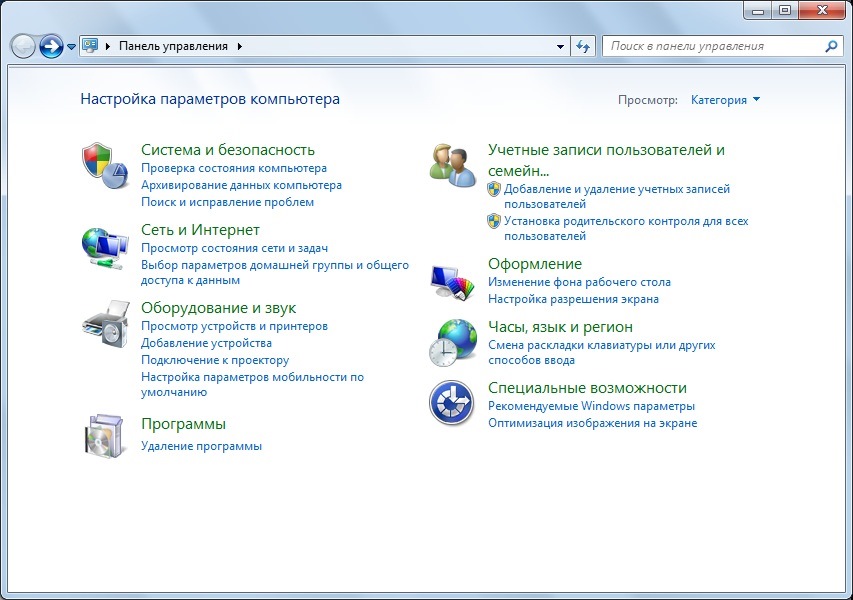
3.3. Запуститься окно:

3.4. Запуститься окно:
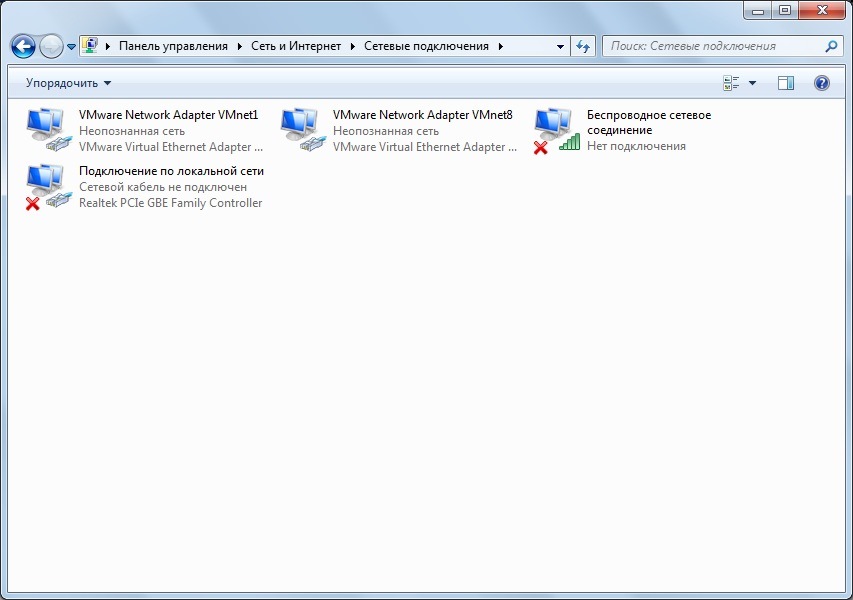
3.5. Запуститься окно:
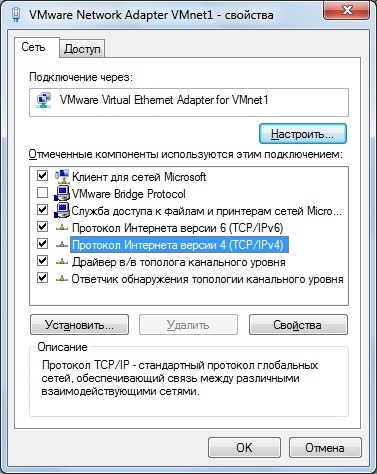
3.6. Запуститься окно:
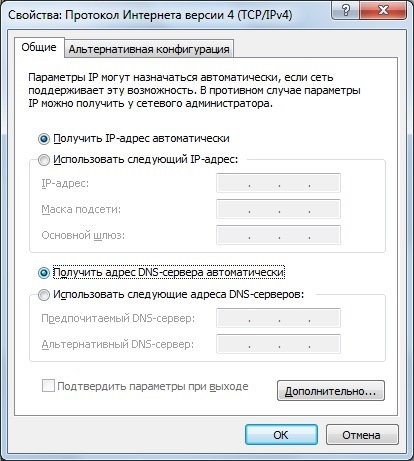
3.7. Настройка соединения завершена. Вы молодцы!
4. Установка DiagHead Emulator.
4.1. Для начала скачиваем SFX-архив — DiagHead Emulator.
4.2. Распаковываем его.
4.3. В разархивированной папке находим файл — DiagHeadInstall и запускаем его.
4.4. Запуститься окно:
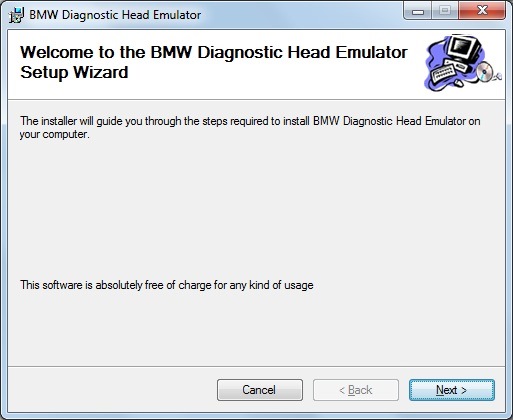
4.5. Запуститься окно:
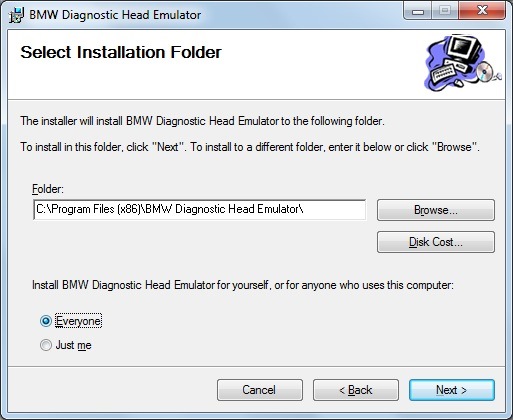
4.6. Запуститься окно:
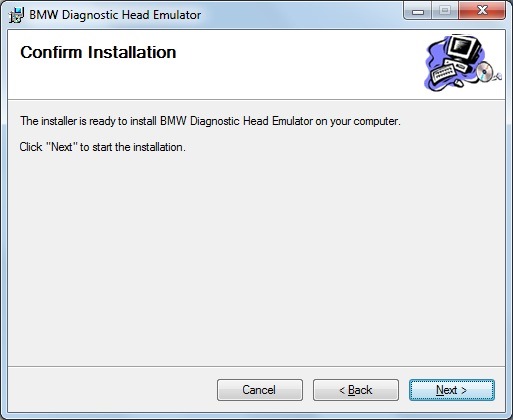
4.7. Началась установка, она займет не более 5 минут.
4.8. Установка DiagHead Emulator завершена:

Переходим к Части 2
Если Вам помогла данная инструкция, то не забываем нажать на соответствующую кнопульку. Если что-то непонятно, оставляем комментарий, будем разбираться! ヅ