
Adobe Photoshop 2022 23.1.0 + Ключ (для Mac OS)
Новая версия одной из лучших графических программ Adobe Photoshop 2022 для работы с растровой графикой и большим количеством разных форматов. Фотошоп для Мак содержит все необходимые инструменты для создания и редактирования изображений, исправления дефектов, ретуши, коррекции цвета и прочих эффектов.
Версия: 23.1.0
Год выпуска: 2022
Язык интерфейса: Русский (Мультиязычный)

Зарегистрируйтесь, чтобы видеть прямые ссылки на скачивание с Облака. БЕСПЛАТНО.
Используйте Adobe Photoshop 2022 для Mac OS с ключом для своих творческих проектов, программа обладает широчайшими возможностями и является лидером в своей области.
Поддерживаемые Mac: OS X 10.15 и выше
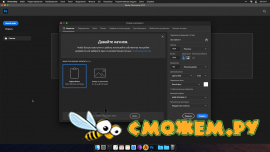
Внимание! Перед установкой, отключитесь от «Интернета»
Желаемый язык ПО можно выбрать перед установкой.
0. Монтируем образ
1. Запускаем установщик Install.app
2. После установки, не запускайте программу в триал-режиме (закройте принудительно приложение если оно самостоятельно запустится)
3. Бинарный файл Adobe Photoshop 2022 из папки «Сrаск» переписываем с заменой по пути:
/Applications/Adobe Photoshop 2022/Adobe Photoshop 2022/Contents/macOS/4. Подключаем сеть, запускаем приложение
- Скачать Adobe Photoshop 2022 23.1.0 для MacOS
- Скачать Adobe Photoshop 2022 23.1.0 для Windows
Пиратские программы для MAC. Возможно ли? [Инструкция]
Еще до покупки своего первого MacBook Air, я хотел найти ответ на один вопрос: “Возможно ли устанавливать на компьютеры MAC взломанные (пиратские) версии платных программ?“.
Ответ в интернете я так и не нашел, пока не приобрел макбук и экспериментальным путем все сам не исследовал. Как и многие другие потенциальные MAC пользователи, я был “напуган” слухом о том что на маках ВСЕ платно и ОЧЕНЬ ДОРОГО.
На самом деле все совсем не так, и в App Store полно бесплатных приложений на любой вкус.
Но если вам понадобился Photoshop или Final Cut Pro X (которые стоят относительно больших денег для рядового жителя СНГ), а денег у вас нет, то выход только один – установка взломанных программ для MAC OS X.
Дорогие пользователи, пожалуйста, отдавайте себе отчет в том, что любая информация на сайте macnoob.ru может быть неточной, вводящей в заблуждение, опасной или незаконной.
Мы не призываем скачивать, использовать или распространять пиратское программное обеспечение, но можем указывать на его существование. Мы не можем нести ответственность за контент тех сайтов, на которые мы ссылаемся со страниц macnoob.ru.
Все статьи сайта несут только информационный характер и отображают мысли автора. Применяя или используя полученные сведения, вы делаете это на свой страх и риск и несете полную ответственность за возможные последствия.
Да, вы не ослышались! Для OS X также как и для Windows можно скачать взломанные версии почти всех платных программ и игр. Я еще раз повторяю, я ни в коем случае не пропагандирую пиратское ПО, а эта статья носит чисто информативный характер.
Итак, давайте рассмотрим установку взломанного приложения более продробно.
Где скачать пиратские программы для MAC
AppStore – все официально, доступно и понятно. Здесь как бесплатные, так и платные приложения. Обмануть никого не получится. Для доступа к контенту необходимо зарегистрировать Apple ID. Этот источник никакого отношения к пиратскому ПО не имеет.
InMAC.org – Для доступа к контенту необходимо пройти простенькую регистрацию. На сайте действительно ОЧЕНЬ МНОГО всяких программ и игр для OS X (в том числе и взломанных).
Если вы пользователь PC, то для вас также выложены инструкции и сборки для установки Хакинтоша. Скачивание происходит только через торрент клиент. Одним словом – БОМБА сайт! Всем советую.
А так же другие сайты – Google и Yandex вам в помощь. В интернете полно сайтов с ломанными программами, вам стоит только поискать.
Пробуйте вводить поисковый запрос подобный этому: “название приложения” torrent скачать.
Установка пиратского ПО на MAC
Установка взломанных программ на MAC совершенно не отличается от установки обычных программ для MAC. Вы все также скачиваете с сайта .DMG файл (образ диска), монтируете его двойным кликом, а затем просто перетягиваете программу в папку Application (Программы).
Существует единственный нюанс – для полноценной работы некоторых программ требуется произвести кое-какие действия типа замены определенного файла, запуск генератора ключей, ввод регистрационных кодов и т.п.
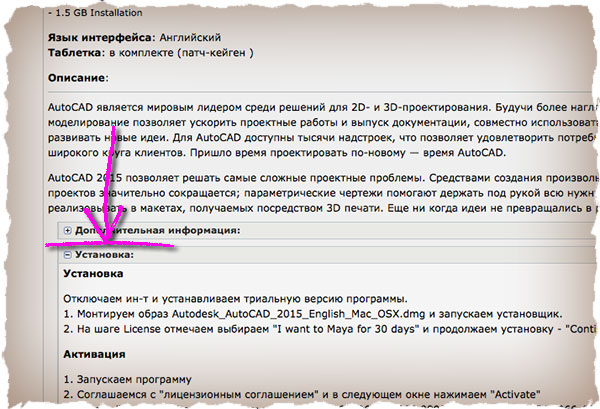
Если вы скачиваете программу с сайта InMAC.org, на странице с описанием будет указана подробная пошаговая инструкция по установке (см. пример ниже) или же будет написано что-то вроде “Таблэтка: Не требуется“.
При этом функционал программы никак не страдает и вы получаете полностью рабочую версию.
В общем, вы меня поняли… Пиратских программ для MAC в интернете полно, но Я категорически против подобной халявы. Каждый труд должен быть вознагражден, а это значит что разработчики полезного софта должны получать заслуженную прибыль.
Если это условие не будет выполняться, не увидим мы с вами ни новых программ ни игр, без которых мы уже не представляем свои гаджеты.
Так что, друзья, давайте учиться платить за программы! Ну а если эта статья оказалась вам полезной, поставьте лайк в одной из социальных сетей (кнопки ниже) – вознаградите и мой труд! Спасибо…
Ограничения пиратского контента на macbook m1, есть способы решения?
Пред. история: Являюсь разработчиком мобильных приложений на flutter(кроссплатформа), потому мак нужон хоть и не хочется, и мой старичок 2015 года сказал: «Я устал, я ухожу» и не включался, как оказалось спалил процессор (таскал в 2 сервиса), потому решил всё таки купить замену страдальцу. Взгляд упал на macbook air 2020 m1, где то правым ухом глаза слышал, что там пиратить не получиться.
Проблема: Периодически надо пользоваться ps, lightroom, after effects и illustrator, покупать это не то что дорого, а очень дорого, особенно если привык, что: скачал, установил, пользуешься. И надо бы как то всё это использовать.
Вопрос: Есть варианты спиратить всё это и адекватно поставить, чтоб работало либо взять мак постарше и не делать мозг?
PS Прошу максимально подробно распишите ибо придется этим заниматься
Update: в конечном счете взял macbook 2019 i9 32gb ибо ценник был в его сторону, а голосую я окончательно кошельком
- Вопрос задан 20 февр.
- 1745 просмотров
7 комментариев
Средний 7 комментариев

покупать это не то что дорого, а очень дорого
Ну вообще здесь не очень приветствуются вопросы о способах пиратства.
А подписка на все продукты adobe стоит 1500р/месяц, что не очень много, если вы используете их в коммерческих целях.

где то правым ухом глаза слышал, что там пиратить не получиться.
ну вот там где и слышали — там и спрашивайте
есть варианты. всё это есть на торрентах. например на rutracker, тебе нужны версии с поддержкой «Платформа: Intel/Apple Silicon Universal»
а мне нужно сайт сделать, при том сроки вышли.
если что — телега в профиле

Егор Хорошев @horoshev4you Автор вопроса
Василий Банников, а с России оплатить возможность есть или что то придется колхозить через Беларусь/Казахстан/Армению
Егор Хорошев, казахстан/армения или через plati.ru
Егор Хорошев @horoshev4you Автор вопроса
Василий Банников, как вариант вполне себе, но мало ли что ещё понадобиться, хоть и вряд ли, вообще, спасибо
Valentin Barbolin @dronmaxman
«Не лицензионные» версии на m1 работают так же как и на x86, все будет гуд)
Решения вопроса 1
VoidVolker @VoidVolker
Dark side eye. А у нас печеньки! А у вас?
Взгляд упал на macbook air 2020 m1, где то правым ухом глаза слышал, что там пиратить не получиться
Ничего подобного: весь нужный софт ставится без проблем, никаких ограничений. homebrew для опенсорса, известный трекер — для остального софта. Ставится так же все легко как на винде — скачал дистрибутив, установил по инструкции и пользуйся. По конфигу: в идеале брать максимальный конфиг 16Гб/2Тб ну или с 16Гб ОЗУ как минимум. У м2 проблема с перегревом — уходит в тротлинг. М2 можно брать только если памяти надо 24Гб и важна компактность, в ином случае — только про/макс версии.
Ответ написан 20 февр.
Нравится 1 9 комментариев
Егор Хорошев @horoshev4you Автор вопроса
У м2 проблема с перегревом — уходит в тротлинг.
Почитав про m2 по этой причине и решил взять m1 16/512 ибо только для работы, а 256 маловато будет даже для работы, но если посчастливится в 100к уложиться с 1тб, то возьму)
VoidVolker @VoidVolker
Ну, 512 в целом достаточно, но все же лучше таки взять на 1ТБ. Плюс еще надо адаптер на хотя бы 3-4 обычных USB порта и либо с DP/HDMI либо отдельно тандерболт кабель для внешнего монитора (если нету — то лучше сразу оригинальный длинный брать). И учтите, что аир умеет только в один внешний монитор. Если очень надо два — то это надо специальную док-станцию с дополнительным контроллером.
Егор Хорошев @horoshev4you Автор вопроса
VoidVolker, Как же с яблокогрызком всё сложно и как я понимаю мои кабеля туда не подойдут. Хотя попробовать стоит, спасибо тебе за столь полезную инфу
VoidVolker @VoidVolker
Егор Хорошев какие именно? Надо спеки смотреть — что именно за кабели. Их ща куча разных. Проблема в самом USB-C — под него мало девайсов, а видео по работает только по специальному кабелю, которые почти никто не делает. А USB-C хабов тоже практически нет — я взял один недорогой, так там все равно портов по две штуки цэ и обычных. Да, картинку не передает, но другие контроллеры работают (и получается паук с кучей кабелей). Если в комплекте с монитором не было кабеля — то либо брать оригинальный либо искать в гугле где купить не оригинальный за более адекватные деньги. Ну или проще купить переходник за 1-2к USB-C -> DP/HDMI. А так в целом да, удобно одним кабелем подключить к монитору ноут — и ноут заряжается и в хаб монитора всю периферию воткнуть можно. В общем, жить можно)
Егор Хорошев @horoshev4you Автор вопроса
VoidVolker, hdmi прямо в плату, usb-шки(type b), thunderbolt
Егор Хорошев @horoshev4you Автор вопроса
VoidVolker, Тут нашел на авито macbook 2019 на i9 16/1tb за норм цену по бенчмарку глянул, i9 хорош по сравнению с m1, но стоит ли его рассматривать? Хоть и цена там попривлекательнее будет)
Плюсом у него не встройка, а дискретка Radeon Pro 560X
Или всё же m1?
VoidVolker @VoidVolker
Егор Хорошев все равно М1 однозначно будет лучше. На интеле имеет смысл брать ТОЛЬКО если нужна х86 виртуализация. Все остальное летает на М1 просто отлично. И фотошоп, и блендер, и кады — тоже все отлично летает. Тем более бенчмарки (раз, два) говорят, что у м1 видео сравнимое и в чем-то даже более быстрое радеона. А радеон пятисотый так-то уже довольно старая железка-то. Как минимум года на три-пять лет хватит. А там и обновиться можно будет на что-то типа М3-М4. И так же всегда можно без проблем флешку докупить вида USB-C M2 для дополнительной памяти. Плюс сетевые хранилища никто не отменял.

VoidVolker, Хватит пугать человека.
1) M2 тротлинг — это подтвержденный факт. У M1 air не было такой проблемы, по крайней мере, если не используете видеоредакторы на максимум. Да и там у него все в норме.
Егор Хорошев,
1) Про пиратский контент — проблем нет, если у вас нет совести.
2) Не смотрите на Intel, никак. Все, время мака уже 3 года как.
3) Если смотрите air m1, покупайте с меньшей ценой, 8gb и мин доступной памяти 256 или 512, тут уже неважно. Можно даже б.у. Найти. Он так же с 4К монитором работает без проблем и перегревов. У меня у жены 8/256.
Если покупаете pro m1 — вот там лучше помощней брать, иначе проще air. У меня был до этой осени 16/512, продал его за 90 тыс неделю назад.
Сейчас я на M1 Pro 16″, мне размер экрана больше нужен.
4) По кабелям, разъемов у M1 не так много, но практически никогда я особо не парился. Сначала использовал TYPEC -> HDMI 60HZ.
Потом жена попросила ей купить переходник, где LAN был. В итоге я взял два переходника, с 4k 60hz и провод TYPE-C -> DP .
Сейчас я на зимовке, прикупил Xiaomi 34″ 144hz (сразу скажу, что не проникся им, неудобный, только если видео монтировать да и работать с каталогами фоток только) и вот тут пригодился этот шнурок DP.
Но как я заметил — докстанция в большинстве случаев мне не нужна была ни на старом m1 ни на новой 16″. Только монитор подключить.
5) По памяти — сейчас тренд — SSD портативные. Скорости у них очень высокие. По крайней мере в коворкинге я вижу ребят фотографов, у которых по 3-4 диска маленьких на столе лежит.
VoidVolker @VoidVolker
Dmitry Bay так я не пугаю — просто агатирую за покпку м1 и рассказываю ньюансы и особенности эксплуатации м1 из собственного опыта ) Лично я доволен девайсом. Вот только наличие только двух цэшных портов у меня пригорает: это все же недостаток, хоть и единственный такой серьезный, и его надо просто учитывать при покупке. В итоге, хоть аир и компактный ультрабук, но приходится таскать еще два-три контроллера с собой.
Установка программ от Adobe на Mac M1
Для чего это делается? Для установки большинства программ требуются библиотеки Creative Cloud. Особенно, если будет использоваться способ взлома из пункта 3.1 или 3.2
Как вариант, можно установить AntiCC, но у меня она не завелась.

В процессе установки необходимо будет зайти под аккаунтом.
Перейти в настройки и отключить все галки на всех страницах. И больше никогда об этой программе не вспоминать.


После чего полностью выйти из приложения.
Есть еще вариант вместо официального клиента устанавливать неофициальный клиент от сообщества под названием AntiCC, который представляет исключительно библиотеки совместимости для работы остальных приложений от Adobe. Некоторые программы могут выдавать ошибку при запуске, которая не влияет на работоспособность программы.
Официального сайта с AntiCC нет, но пакет с ним входит в состав с другими программами.
2. Скачивание конкретной версии программы через Adobe Packager
Способ рабочий только для AntiCC, т.к. скрипт формирует пакет, который при установке (в новом CreativeCloud) выдаёт ошибку при установке Error: SyntaxError: JSON Parse error: Unexpected EOF (-2700)

Полученный архив распаковать и запустить файл install.sh через терминал. По умолчанию он может открываться в программах редактирования кода, но необходимо открыть его именно через терминал (Контекстное меню — Открыть в приложении — Другое — Внизу пункт Включить: Все программы — Выбрать Терминал), либо любую подобную программу (в моём случае на скриншоте у меня стоит iTerm).

Для работы этого файла скрипта вам понадобятся утилиты командной строки для MacOS, которые легко ставятся командой:
xcode-select --installЭто действие запустит копирование файла adobe-packager в папку с программами. Учтите, что его не будет в launchpad’е, а только в Finder’е

В папке с Программами (Applications) появится файл Adobe Packager.command. Запускаем его и в процессе запуска он установит все необходимые компоненты для своей работы (возможно потребуется пароль администратора)
Основные вопросы, которые задаст скрипт для скачивания необходимой версии:
- Do you want to make M1 native packages (Y/n) — Хотите скачать только M1 версии программ? — Отвечаем y (да). В случае выбора n, выбор программ будет больше, но некоторые из них будут работать только в режиме совместимости.
- Please enter the SAP Code of the desired product (eg. PHSP for Photoshop): — Введите SAP код (сокращенный идентификатор программы) желаемого продукта — Список кодов указан в квадратных скобках в списке выше (регистр букв важен).
- Please enter the desired version — Выберите желаемую версию — Вводить только цифры с точками ровно так как написано в списке выше.
- Please enter the desired install language, or nothing for [en_US] — Выберите желаемый язык программы — набрать один из языков, как указано в списке выше (регистр важен).

После этого будет диалог сохранения файла и начнется скачивание. Запуск полученного файла установит программу. После установки программы не запускаем, а если запустится — завершаем принудительно. Если файл при установке выдаёт ошибку, то убедитесь, что установлены библиотеки Adobe Creative Cloud
Список оптимизированных программ от Adobe на 2022-08-05
- [AEFT] After Effects
- [AEFTBETA] After Effects (Beta)
- [AICY] InCopy
- [AME] Media Encoder
- [AMEBETA] Media Encoder (Beta)
- [AUDT] Audition
- [AUDTBETA] Audition (Beta)
- [CHAR] Character Animator
- [CHARBETA] Character Animator (Beta)
- [DRWV] Dreamweaver
- [IDSN] InDesign
- [IDSNBETA] InDesign (Beta)
- [ILST] Illustrator
- [LRCC] Lightroom
- [LTRM] Lightroom Classic
- [PHSP] Photoshop
- [PHSPBETA] Photoshop (Beta)
- [PPRO] Premiere Pro
- [PPROBETA] Premiere Pro (Beta)
- [RUSH] Premiere Rush
- [RUSHBETA] Premiere Rush (Beta)
- [SBSTA] Substance 3D Sampler
- [SBSTD] Substance 3D Designer
- [SBSTP] Substance 3D Painter
- [SPRK] XD
- [SPRKBE] XD (Beta)
- [UXPD] UXP Developer Tools
В [скобках] обозначения согласно внутреннему коду Adobe
3. Взлом
Взлом программ от Adobe может быть произведен несколькими способами:
- Подмена исполняемого файла — самый лучший способ, но требуется конкретная версия приложения
- Патч приложения с помощью Adobe Zii — широкий набор версий, но нативно для M1 не работает
- Взлом уже встроен в инсталлятор — редко, но бывает для популярных продуктов.
3.1 Подмена исполняемого файла
Рекомендуемые источники для скачивания в разделе Ссылки для скачивания
Важно! Необходимо скачать взлом исключительно для той же версии, что и сама программа. Если у вас версия новее и под неё нет файла взлома, то удалите её штатными средствами системы, скачайте и установите нужную версию.
В итоге вы скачаете исполняемый файл (вероятно он будет запакован в архив или образ dmg). Имя взломанного файла совпадает с именем оригинального файла программы.
Если для взлома необходимо подменить несколько файлов, то применять атрибут на исполнение нужно только для файла программы. Для остальных файлов это делать не требуется.
Необходимо перейти в папку программы и найти там тот файл, который(е) будем подменять.
Для этого переходим в папку Программы, находим там нужную вам программу (буду показывать на примере Adobe Photoshop 2022), правой кнопкой мыши вызываете контекстное меню и выбираете Показать содержимое пакета, дальше в папку Contents/MacOS.

Заменить файлы программы взломанными файлами, которые скачали.
Затем надо скоировать полный путь до исполняемого файла программы. Для этого необходимо выделить нужный файл (обычно называется как и сама программа).

Вследствие чего в строке пути внизу окна у вас отобразится полный путь к этому файлу. Если у вас нет такой строки, то щёлкните на пункт меню Вид — Показать строку пути.
Вызвав контекстное меню щелчком правой кнопкой мыши по имени файла в строке пути выберете пункт Скопировать путь до «…». Этот пусть нам понадобиться в дальнейшем.

В моём случае получилось:
/Applications/Adobe Photoshop 2022/Adobe Photoshop 2022.app/Contents/MacOS/Adobe Photoshop 2022
После замены файла необходимо присвоить аттрибут на исполнение. Для этого необходимо подготовить команду и вместо $BPATH вставить путь к файлу, который предварительно скопировали.
chmod +x "$BPATH" && xattr -c "$BPATH"
После чего выполнить эту команду в терминале. Для выполнения этой команды нужны права администратора.
В моем случае получилась такая команда:
chmod +x "/Applications/Adobe Photoshop 2022/Adobe Photoshop 2022.app/Contents/MacOS/Adobe Photoshop 2022" && xattr -c "/Applications/Adobe Photoshop 2022/Adobe Photoshop 2022.app/Contents/MacOS/Adobe Photoshop 2022"
После этого программа будет запускаться штатным образом. Так необходимо проделать для всех взламываемых программ.
3.2 Патч приложения с помощью Adobe Zii
Данный способ лучше использовать только на x86 архитектурах (обычные ПК). Для M1 он тоже подходит, но программа работает только в режиме совместимости.
Скачать и установить AdobeZii с сайта: Adobe Zii for macOS
Там же указаны версии программ, для каких подходит данный взлом.
В архиве будет dmg-образ, монтируем и файл с программой можно установить в систему или просто запустить.
Поочередно переносим каждую из программ на значок Patch или нажимаем на неё, чтобы патчер сам нашел и пропатчил все найденные программы автоматически.
Если у вас мак на M1 процессоре, то в свойствах программы необходимо поставить галочку Открыть с помощью Rosetta, т.к. взлом работает только для x64 версий компонентов.
У меня сработало для версий (на момент написания 2022-01-31):
- AdobeZii 2021 6.1.7
- Photoshop 22.5.1
- Illustrator 25.4.1
- InDesign 16.3.2
Возможные проблемы
Программа начинает запускаться и закрывается почти сразу.
Патчер не совершенен. Поэтому стоит попробовать удалить текущую версию программы (для этого есть отдельный файл запуска в программах), удалить оставшуюся папку из программ (она остаётся из-за того, что деинсталлятор не хочет удалять не оригинальный пропатченный файл с программой).
Скачать более раннюю версию программы, которая поддерживается патчером, установить её по инструкции выше (шаг 2). У меня такое было с программой InDesign.
3.3 Взлом уже встроен в инсталлятор
Обычно доступно не для всех продуктов, а только для самых популярных, к примеру, Photoshop. Для этого надо скачать уже взломанный дистрибутив.
Личный опыт с M1
Установка приложений происходила исключительно из официальных источников, и шаги 1 и 2 у меня прошли без проблем, а вот со взломом пришлось повозится.
Изначально я использовал AdobeZii (пункт 3.2), но там всё заработало только в режиме эмуляции x64, т.е. через Rosetta2. А мне хотелось нативности при использовании, следовательно более эффективной и отзывчивой работы на M1. Соответственно, единственным верным вариантом считаю вариант 3.1, т.е. с подменой файла. Вариант 3.3 тоже вариант, но этот способ распространен только на самые популярные продукты.
На всякий случай я себе продублировал рабочие варианты установки того софта, которым сам пользуюсь, ссылка ниже.
Как самая популярная программа, ставится без проблем. В комплекте есть уже готовый инсталлятор взлома.
Проверено Photoshop 24.0 U2B AIO V2 [RiD].dmg
Illustrator
Ставится без проблем. В комплекте есть уже готовый инсталлятор взлома.
Проверено Illustrator 27.0 U2B AIO [RiD].dmg
Ставится без проблем. В комплекте есть уже готовый инсталлятор взлома.
Взломанная версия 3.4.3 (доступная на момент написания статьи) на M1 не ставится, но Phil Twelve нашёл способ как возможно запустить программу и работать в ней, далее с его слов:
ставим последнюю официальную (через Creative Cloud, проверено на версии 3.4.8)
отключаем интернет (Обязательно, чтобы при запуске не проверял лицензию)
при запуске отрубаем процессы CC* (либо до запуска)


добиваем если не всё закрылось

программа нормально начинает работать
как бы это тупо не звучало, но если ничего не делать и просто штатно открыть приложение, затем просто нажать Create New, приложение не закрывается. Если же я, после запуска приложения пытаюсь открыть сразу свой недавний рабочий файл то выбивает сообщение СС и приложение закрывается. Что бы нормально продолжить работать со своим файлом нужно: открыть приложение (ничего не отключать и не вырубать) / File / Open / свой файл. Открывается твой рабочий файл и всё гуд. Странно это всё конечно. Но работает.
Ссылки на скачивание
Последние актуальные взломанные версии программ можно найти на сайте appstorrent.ru