
JavaScript приложение под iPad. Пара советов
Достался мне проект по адаптации флеш-курса электронного обучения под iPad.
Хотел поделиться некоторыми моментами.
Медиа
Проект должен был позволять играть видео/аудио файлы, причем без лишний движений со стороны пользователя.
Видео на iPad можно проиграть только путем нажатия пользователем на что-нибудь, т.е. автоматически проиграть медиа файл, например, при загрузке страницы не получится, или получится, но далеко не во всех версиях iOS.
Так что первый раз проиграть видео/аудио приходится по клику пользователя. Дальше, если тому же тегу менять атрибут src, отлавливая событие onended, проигрывание можно делать автоматически.
С этой частью проекта было несколько проблем:
1. Перед тем, как файл загрузился, у тега video показывался логотип QuickTime.
display:none или visibility:hidden не срабатывали. Помог -webkit-transform: translateX(-2048px).
2. Какое-то дерганье звука имело место перед тем, как видео догрузилось и готово для проигрывания. Проблема решилась путем проверки свойства readyState у тега видео.
3. По каким-то причинами, иногда, по клику пользователя, вместо нужного видео файла проигрывался аудио файл. Прочитал, что в iOS медиа объект реализован как синглтон, т.е. может быть только один экзезмпляр на странице. Вобщем это все теория и мне от этого легче не стало. Пробовал удалять атрибут src или делать его пустым — эффекта никакого. Путем экспериментов помог src=»https://habr.com/ru/articles/» (src=»https://habr.com/ru/articles/136738/» все равно не помогал). Наверное, можно было придумать что-то и по-красивее, но т.к. нельзя было удалять медиа теги и я тогда очень устал от этого глюка, то оставил все именно так.
Итак, проигрывание видео файла делаем так:
$(video).css(«-webkit-transform», «translateX(-2048px)»); //убирает квик-тайм лого перед проигрыванием видео
/* пресекаем глюки с дераганием видео перед тем, как оно нормально начнет проигрываться */
video.play();
if(video.readyState !== 4) setTimeout(function() video.pause();
>, 1);
>
/* отлавливая нужное событие, возвращаем тег видео и начинаем проигрывание */
$(video).bind(«canplaythrough», function() $(video).css(«-webkit-transform», «translateX(0)»);
video.play();
>);
Еще момент насчет видео — клик по нему не получится отловить, нужно поверх ставить слой и на нем уже отслеживать событие.
События окна
1. ononline, onoffline – нужно было отследить соединение с интернетом, чтобы показывать пользователю какие-то предупреждения и по возможности продолжать работу.
2. onpageshow – отрабатывает, когда пользователь окно не закрыл, нажал на кнопку «home» на самом устройстве, а потом вернулся назад в safari.
3. onorientationchange – отрабатывает при переходе между режимами portrait и landscape самого устройства. Здесь можно отловить window.orientation значение для определения режима.
4. onbeforeunload – это, казалось бы, стандартное событие на iPad не работает. Пришлось все приложение загружать во внешний iframe и у него отслеживать событие onunload.
Анимация
1. Лучше делать с помощью css, используя -webkit-transition. Работает гораздо быстрее, а это очень важно, особенно для iPad1.
2. Вместо анимирования свойств top и left используем translate3d.
3. Хорошо анимируется scale, это может пригодиться при переходе между portrait и landscape режимами.
4. Плохо анимируется opacity, width, height, особенно, если у элемента заданы -webkit-box-shadow.
CSS
Здесь все очень хорошо, один браузер и много полезных свойств.
1. Насколько возможно, нужно избежать загрузки картинок. Градиенты, круги, треугольники – все можно сделать стилями.
2. Быстрее всего элементы скрывать с помощью translate3d или translateX свойств.
3. Нужно изучить –web-kit css свойства, может очень сэкономить время. Тут можно посмотреть http://css-infos.net/properties/webkit.
Touch события
1. Использовал jQuery Mobile, правда пришлось его подковырять немного, а то он лишние теги на страницу добавлял. В свзяке с плагином scrollview получается мощный скроллер. Пробовал также http://cubiq.org/iscroll
2. Для Drag’n’Drop использовал вот это плагин http://www.gotproject.com/blog/post2.html, правда пришлось его допиливать, т.к. он не учитывал значение scale у элементов.
3. Вместо click по возможности использовал touchstart – гораздо быстрее.
Производительность
1. iPad1 и iPad2 очень отличаются по производительности, так что лучше вести разработку пользуясь iPad1.
2. Хорошо бы избегать серьезных манипуляций с добавлением\удалением DOM элементов – iPad1 у меня иногда просто загибался.
3. Также файлы в шапке приложения лучше подключать, используя, скажем, headjs.com, без этого у меня иногда вылетал браузер ни о чем не предупреждая.
Вообще, впечатление от работы осталось смешанное – постоянно приходилось искать какие-то хаки, и из-за этого часто возникало чувство, что все идет не так, как должно быть. В своей оценке проекта ошибся в два раза из-за того, что до этого вообще не работал с iPad устройствами.
Но, когда в конце работы смотрел на результат, — было приятно.
Как включить JavaScript на Айфоне

Всем привет! Сегодня поговорим про самый эффективный способ разобраться с проблемой включения Javascript на iPhone. Итак, поехали!
Javascript — скриптовый язык программирования. Трудится в обозревателе юзера. Готовит веб-сайты многофункциональными. На его базе пишется динамическая составлявшая передовых вебсайтов. Разглядим подробнее, как активировать яваскрипт в Айфоне.
На яваскрипт формируются: кнопки, переключатели, модальные окошки, слайдеры. Вследствие этого при работе в сети, активируйте Javascript, по другому веб-сайты станут неправильно трудиться.
Как подключить на iPhone
Настройка обозревателя Safari случается не в программке, а в опциях системы. Как это сделать? На Айфоне откройте опции. Наверху экрана отыщите поисковую форму, дальше:
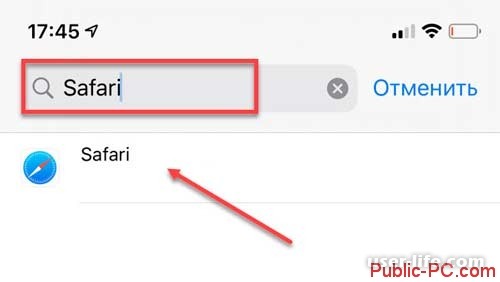
Прокрутите книзу перечень опций, перейдите:
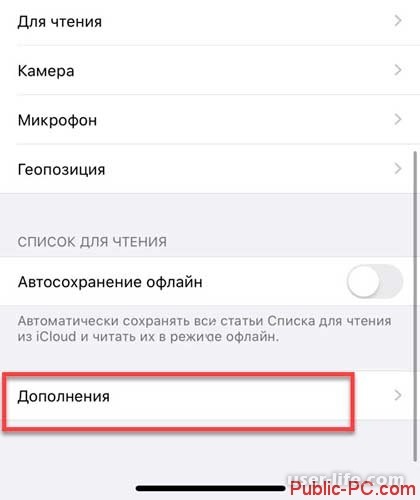
Установите переключатель в интенсивное состояние.
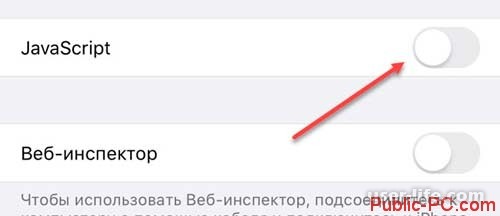
Как подключить в обозревателе Safari
В Сафари откройте менюшку, перейдите:
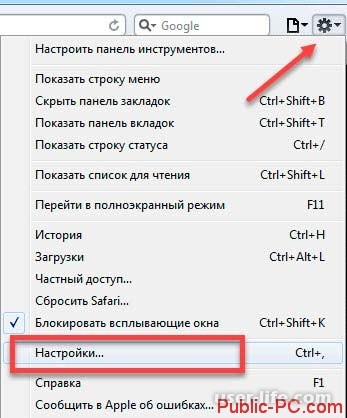
Дабы подключить JS, активируйте в браузере место:
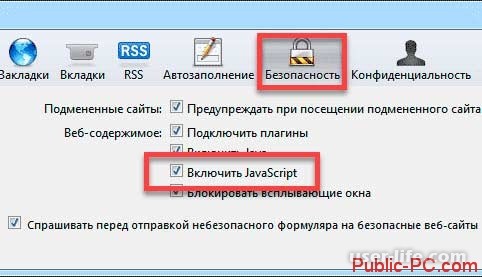
Мы обсудили, как активировать помощь Javascript на iPhone. Подключите ее в телефоне, дабы веб-сайты тактично показывались.
Не пропустите похожие инструкции:
Как разблокировать iPad если забыл пароль
Как перенести данные с Айфона на Айфон
Как перекинуть видео с Айфона на Айфон
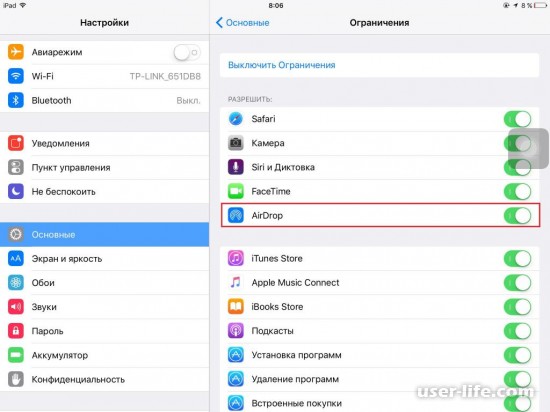
Как включить AirDrop на iPhone
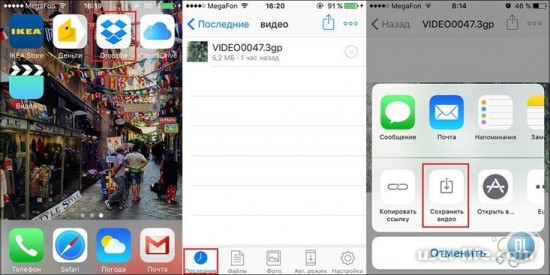
Как скачать видео с почты на Айфон
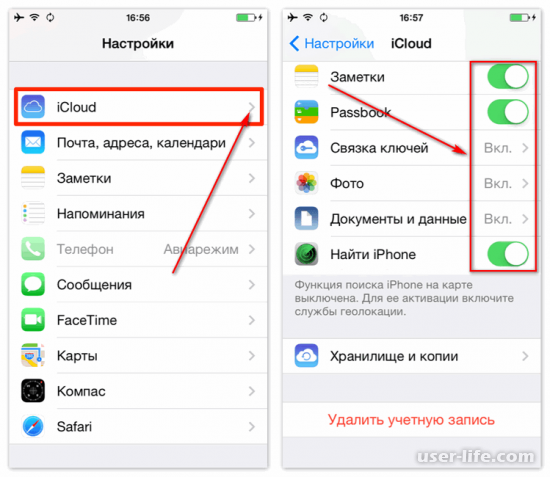
Как зайти в облако на Айфоне
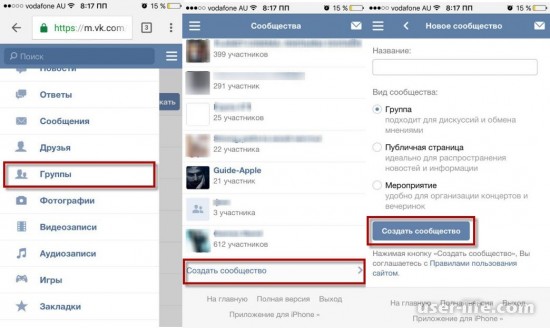
Как создать группу в ВК на Айфоне
Как синхронизировать iPhone с компьютером
Как настроить Яндекс Почту на iPhone
Как перенести СМС сообщения с Айфона на Айфон
Как скинуть музыку на Айфон с компьютера
Как перенести Ватсап с Айфона на Айфон
Как скачать видео на iPhone с компьютера
Как перенести фотографии с Айфона на Айфон

Как посмотреть историю браузера Сафари на Mакбуке и Айфоне
Как установить два ВатсАпа на один телефон
Как сбросить Айфон до заводских настроек

Как установить приложение Телеграмм на Айфон скачать бесплатно
Как удалить приложение с Айфона iOS полностью
Как создать папку на Айфоне
Комментариев пока еще нет. Вы можете стать первым!
Добавить комментарий!
Популярное
Как передать файлы через Яндекс Диск
Как включить AirDrop на iPhone
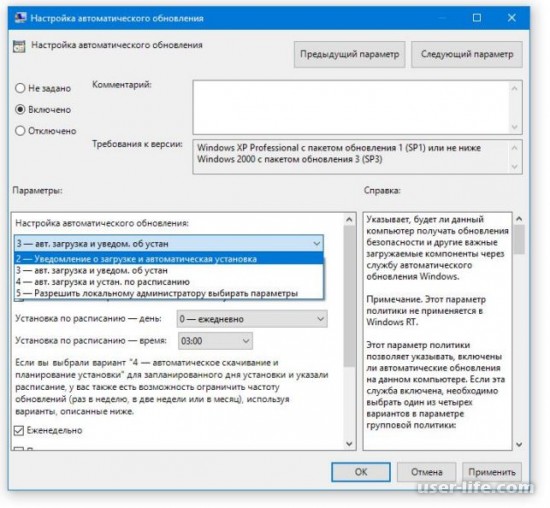
Как включить автообновление в Виндовс 10
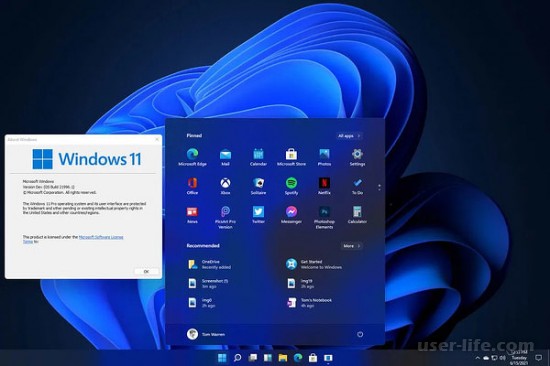
Как обновить Windows 11 Home до Pro
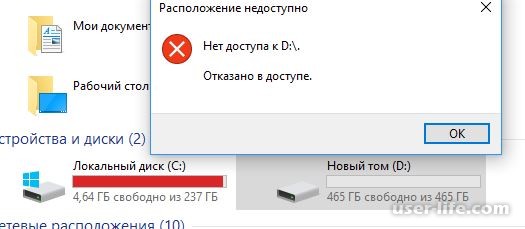
«Расположение недоступно. Отказано в доступе» в Windows 10
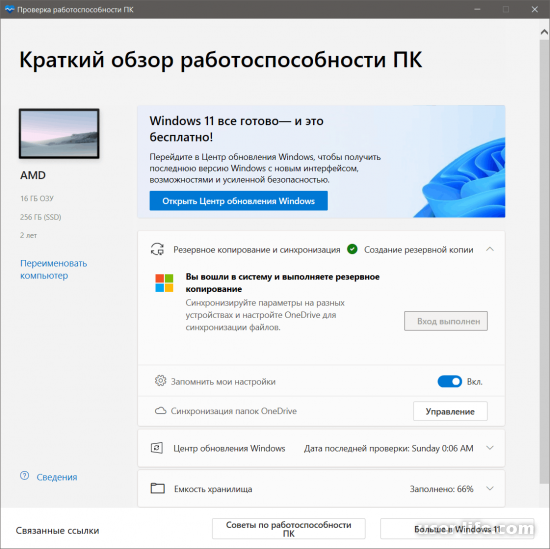
Ошибка Центра обновления в Windows 11

3 способа получения пассивного дохода в криптовалюте
Авторизация
Последние статьи
Как включить автообновление в Виндовс 10
«Расположение недоступно. Отказано в доступе» в Windows 10
Ошибка Центра обновления в Windows 11
Как обновить Windows 11 Home до Pro
Как отключить брандмауэр в Виндовс 10
Как открыть дисковод на компьютере без кнопки

Чем открыть HEIC в Windows 7
Как переименовать диск в Windows 11
Настройка почты на IPad и IPhone
Шаг № 1. Перейдите в приложение «Настройки» и найдите в нём пункт «Почта»:

Шаг № 2. Выберите меню «Учетные записи»:

Шаг № 3. Нажмите «Новая учетная запись»:

Шаг № 4. Нажмите «Другое»:

Шаг № 5. Под заголовком «Почта» нажмите «Новая учетная запись»:

Шаг № 6. В поле «Имя» укажите желаемое имя отправителя, которое будут видеть в поле «От кого» получатели ваших писем, в поле E-mail укажите полностью имя почтового ящика (с «собакой» и доменным именем), в поле «Пароль» нужно указать пароль к почтовому ящику. После этого нажмите «Далее»:

Шаг № 7. Под заголовком «Сервер входящей почты» укажите в поле «Имя узла» адрес mail.nic.ru, в поле «Имя польз.» — полностью название почтового ящика (с «собакой» и доменным именем), в поле «Пароль» — пароль к этому ящику. Под заголовком «Сервер исходящей почты» укажите в поле «Имя узла» также mail.nic.ru, и обязательно заполните имя пользователя и пароль: используйте те же самые значения, что и для сервера входящей почты. Несмотря на то, что программа указывает что это «необязательно», вводить эти данные требуется всегда. Нажмите «Далее»:

Если после нажатия кнопки «Далее» у вас появляется сообщение об ошибке, связанное с SSL, это означает, что вы неверно указали имя пользователя или пароль, проверьте, пожалуйста, вводимые данные.
Шаг № 8. В появившемся окне нажмите кнопку «Сохранить»:

Шаг № 9. В списке учётных записей появится созданная вами. Нажмите на неё:

Шаг № 10. Под заголовком IMAP нажмите на имя учётной записи:
.png)
Шаг № 11. Под заголовком «Сервер исходящей почты» нажмите на строку «SMTP mail.nic.ru»:

Шаг № 12. Нажмите по строке «mail.nic.ru»:
.png)
Шаг № 13. Убедитесь, что включено использование SSL, в поле «Аутентификация» выберите «MD5 Challenge-отклик», в поле «Порт сервера» укажите 465. Нажмите «Готово»:

Шаг № 14. Вы вернётесь к настройкам учетной записи. Нажмите «Дополнительно»:

Шаг № 15. Под заголовком «Поведение ящиков» укажите следующие значения: для «Черновики» — Drafts, для «Отправленные» — Sent, для «Удаленные» — Trash. В этом случае папки будут работать на iOS так же, как в веб-интерфейсе чтения почты. Убедитесь, что включено использование SSL, а в поле «Аутентификация» выберите «MD5 Challenge-отклик», порт сервера должен быть 993:

Шаг № 16. Нажмите кнопку «Назад» вверху и после этого – там же вверху – «Готово». Настройка почты будет завершена.
Примечание. В ряде случаев вы можете увидеть, что проверка введенных данных (например, для настройки SMTP-сервера) длится очень долго (2-3 минуты и дольше). В этом случае можно поступить так: в верхнем меню (появляется при смахивании из правого верхнего угла вниз) в большинстве устройств) нужно включить авиарежим. Почтовый клиент может выдать ошибку, связанную с тем, что не может проверить правильность настроек. Нужно нажать «ОК», вновь сохранить изменения, на всё соглашаясь, после чего выключить авиарежим.
Как настроить почтовый клиент под iOS (iPhone/iPad)?
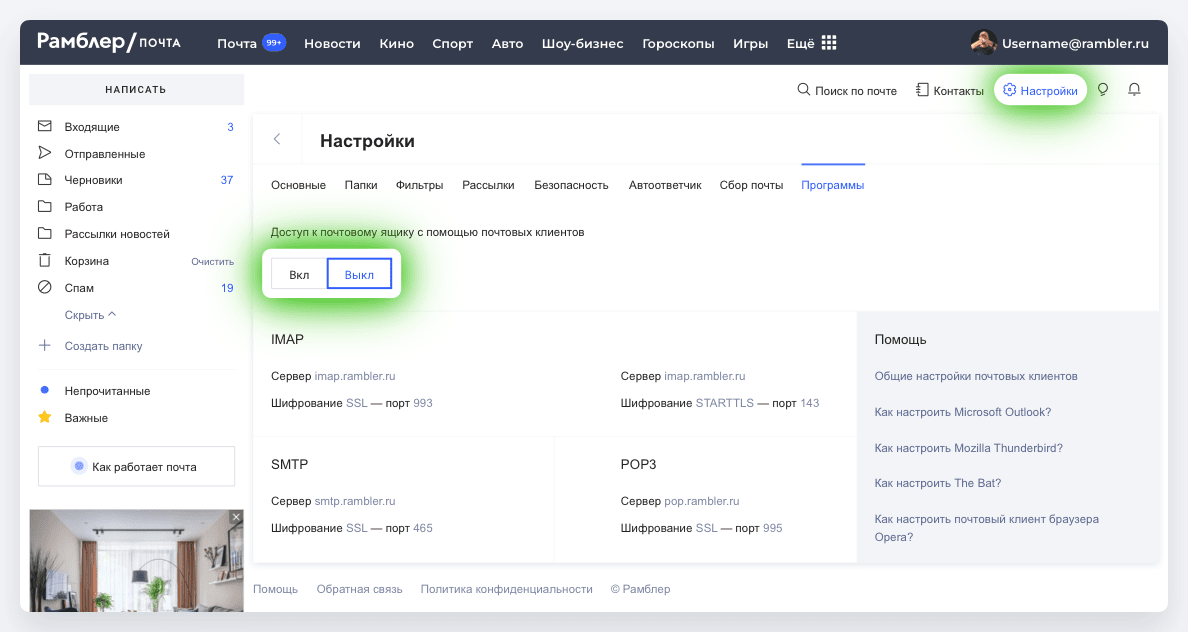
Перед настройкой убедитесь, что разрешен доступ к почтовому ящику с помощью клиента.
Протокол IMAP позволяет синхронизировать все папки вашего почтового ящика с клиентом и позволяет работу с письмами прямо на сервере. Это значит, что все действия с письмами в вашем клиенте будут также отражаться и в почтовом ящике на сайте и наоборот (например, удалив письмо на сайте оно будет удалено и в клиенте).
Параметры для настройки клиента
Сервер входящих писем IMAP
Сервер: imap.rambler.ru
Шифрование: SSL, порт 993
Сервер исходящих писем SMTP
Сервер: smtp.rambler.ru
Шифрование: SSL, порт 465
Поля, которые заполняются автоматически
Поля, которые нужно заполнить
Сервер входящей почты
Имя узла (сервер imap.rambler.ru)
Имя пользователя (полный адрес электронной почты)
Пароль (от почты)
Сервер исходящей почты
Имя узла (сервер smtp.rambler.ru)
Имя пользователя (адрес почтового ящика полностью)
Пароль (от почты)
После заполнения, нажмите кнопку Далее в правом верхнем углу экрана. Система проверит данные, и вы увидите следующую страницу: переключатель в активном положение в поле Почта. Нажмите кнопку Сохранить. Теперь вы можете зайти в приложение Почта, выбрать учетную запись Rambler и проверить, синхронизацию всех писем в клиенте iOS.
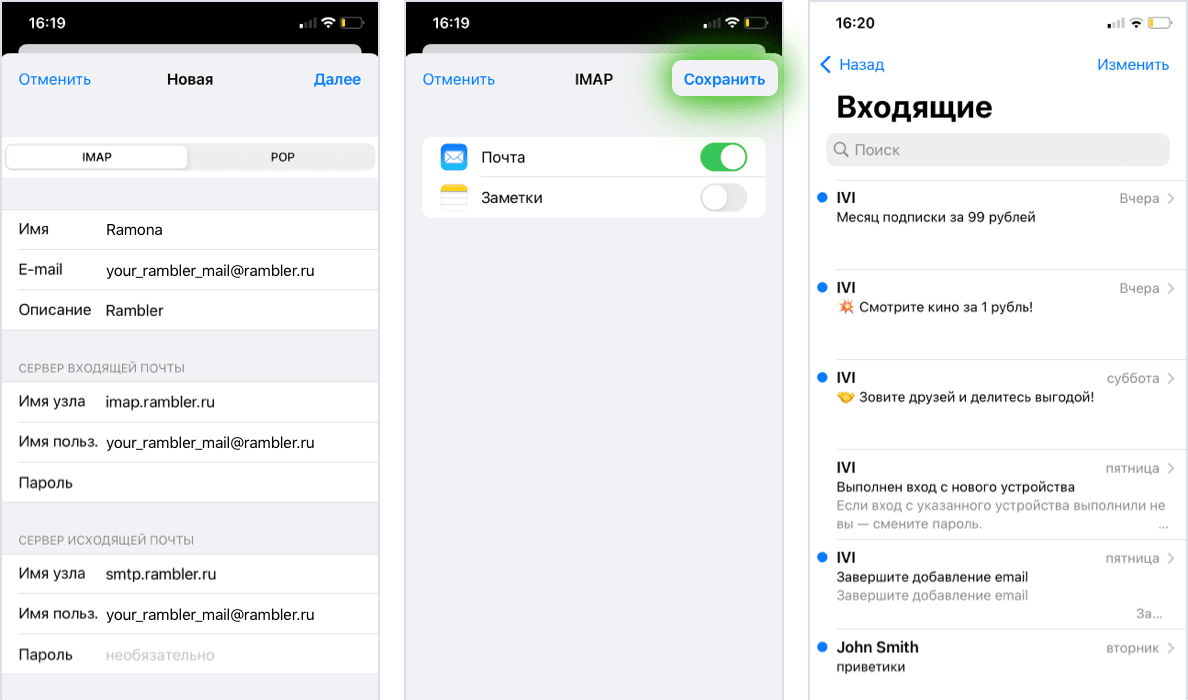
Позже вы можете вернуться в настройки вашей учетной записи и проверить их:
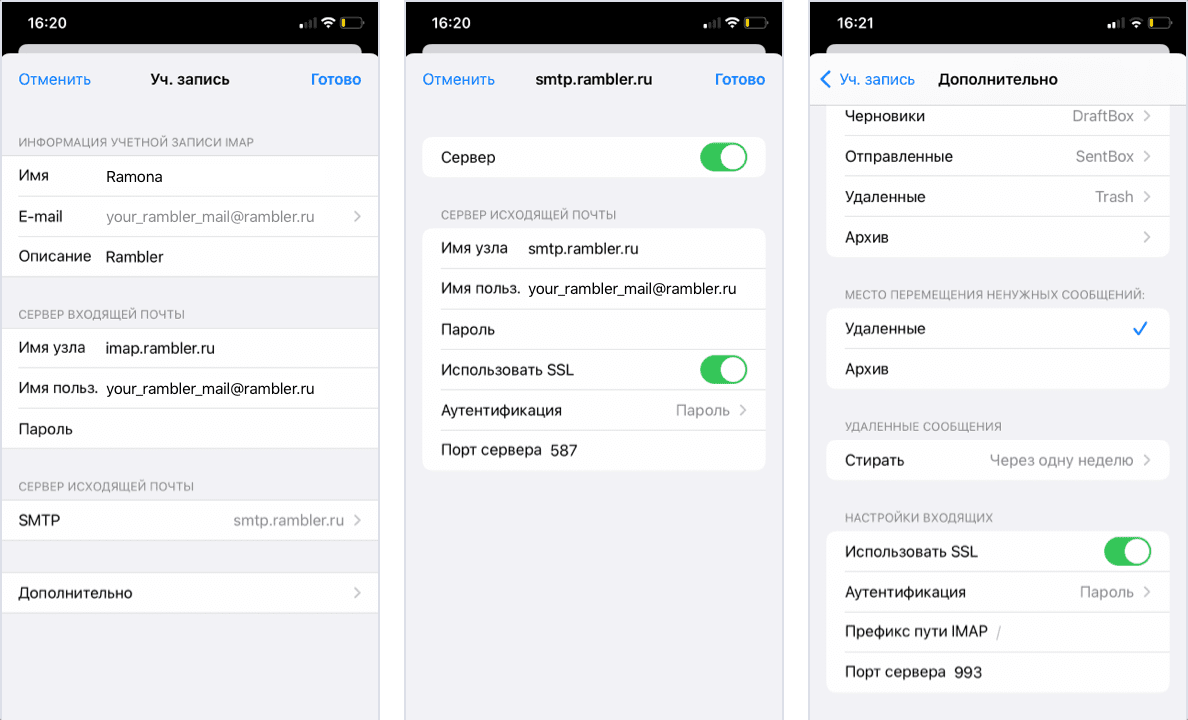
Если у вас возникли проблемы с получением или отправкой писем, перейдите в раздел Возможные ошибки при настройке клиента.
Настройка учетной записи по протоколу POP3
Перед настройкой убедитесь, что разрешен доступ к почтовому ящику с помощью клиента.
Протокол POP3 синхронизирует только входящие письма и позволяет работать в почтовом клиенте независимо от почтового ящика на сервере. Это означает что все созданные папки в почтовом клиенте или отправленные письма из него будут только доступны вам с устройства, на котором настроен клиент. Если вы не установите в клиенте галочку сохранять письма на сервере, они будут скачиваться клиентом и удаляться с сервера, то есть в почтовом ящике на сайте входящие письма вам будут недоступны.
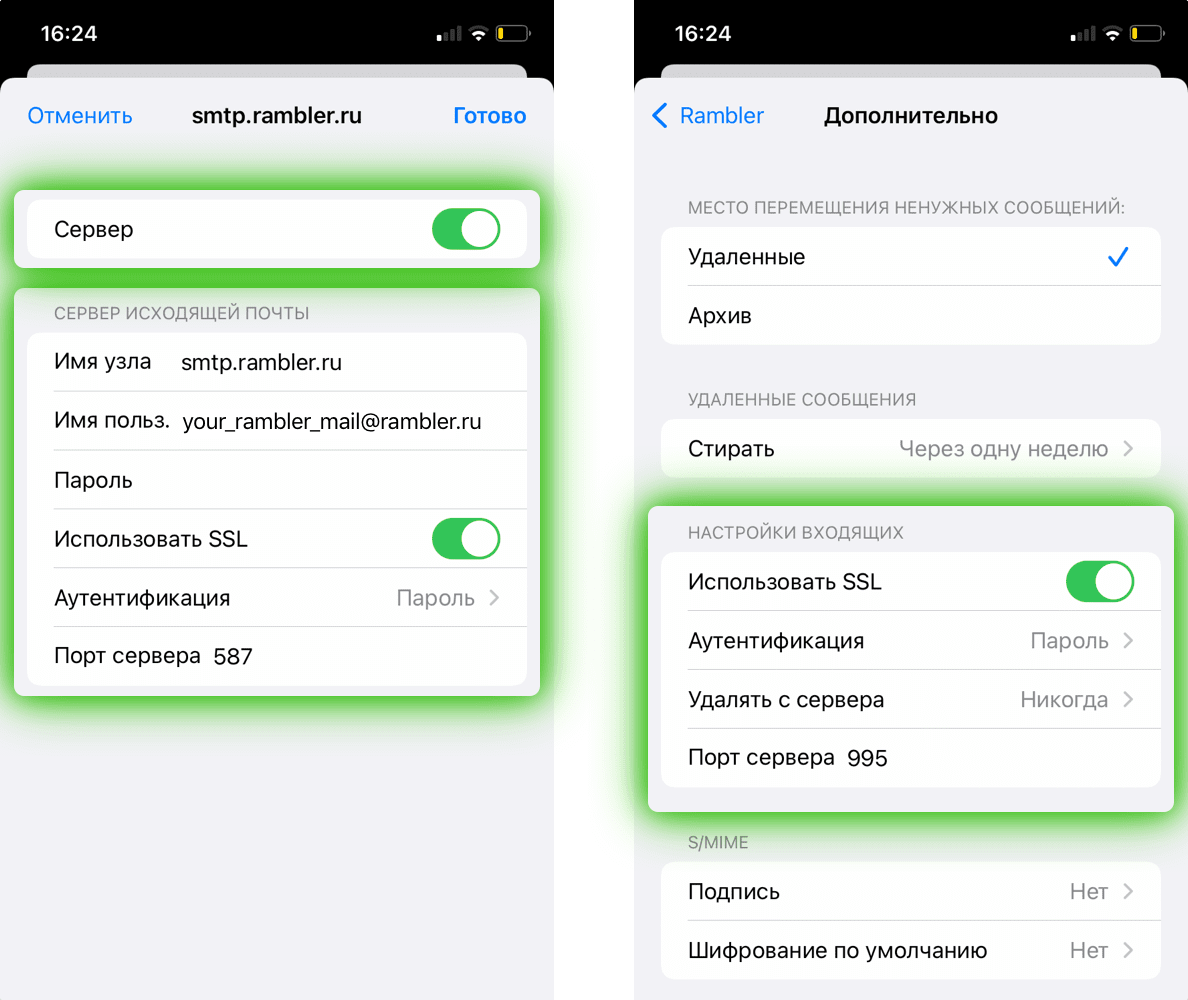
Для сохранения писем на сервере зайдите в Настройки учетной записи — Дополнительно — Удалять с сервера — Никогда.
Параметры для настройки клиентов
Сервер входящих писем POP3
Сервер: pop.rambler.ru
Шифрование: SSL, порт 995
Сервер исходящих писем SMTP
Сервер: smtp.rambler.ru
Шифрование: SSL, порт 465
Поля, которые заполняются автоматически
Поля, которые нужно заполнить
Сервер входящей почты
Имя узла (сервер pop.rambler.ru)
Имя пользователя (полный адрес электронной почты)
Пароль (от почты)
Сервер исходящей почты
Имя узла (сервер smtp.rambler.ru)
Имя пользователя (адрес почтового ящика полностью)
Пароль (от почты)
После заполнения, нажмите кнопку Сохранить, система проверит данные, и вы увидите следующую страницу c информацией о настройке вашей Учетной записи.
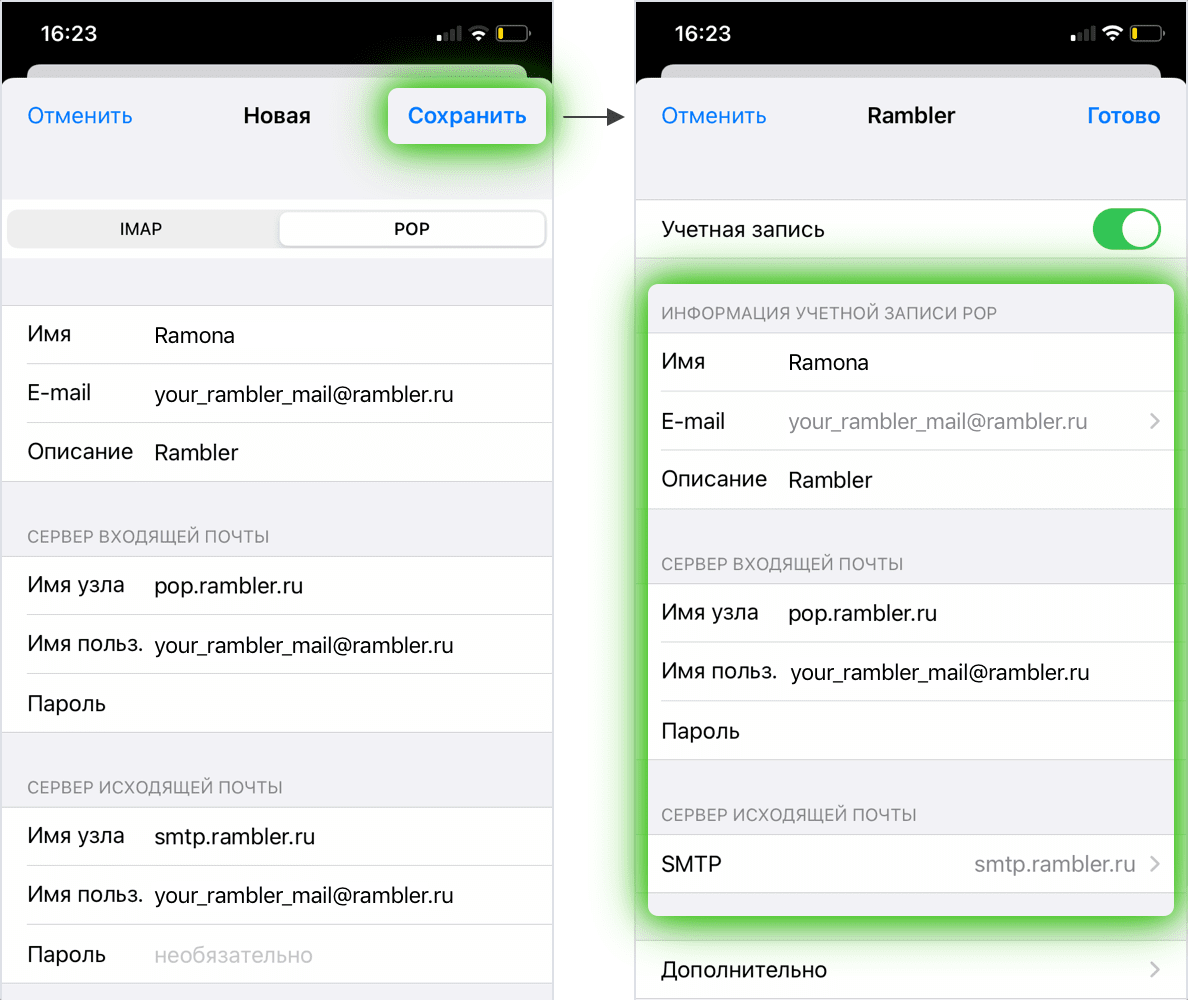
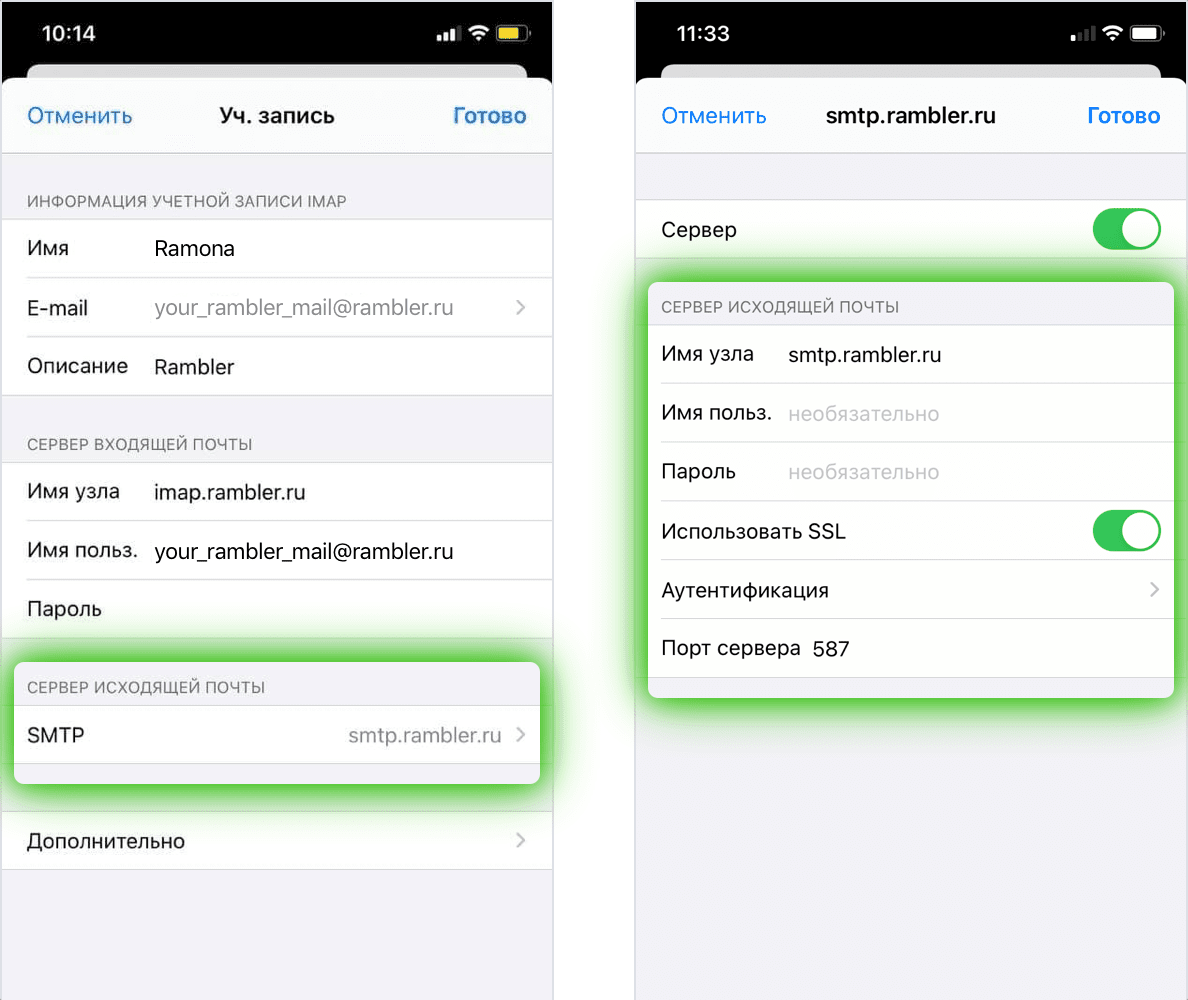
Здесь вы можете проверить настройки Сервера исходящей почты.
Переключатель Использовать SSL должен быть включен. В разделе Дополнительно можно настроить подпись в ваших письмах и выбрать график удаления старых сообщений. После проверки вернитесь назад, нажав кнопку Rambler в верхнем левом углу, и нажмите Готово в верхнем правом углу.
Если у вас возникли проблемы с получением или отправкой писем, посмотрите советы в разделе Возможные ошибки при настройке клиента.
Возможные ошибки при настройке клиента
Имя узла IMAP или POP3 заполнены с ошибкой.
Например, вы хотите настроить получение почты через IMAP, но в поле имя узла указали адрес севера POP3. Вы увидите ошибку: «Не удается подключиться, используя SSL». Если нажать Да, ошибка исчезнет, но почтовый ящик останется пустым. На старых версиях iOS может появиться ошибка «Сервер IMAP pop.rambler.ru не отвечает. Проверьте сетевое подключение…»
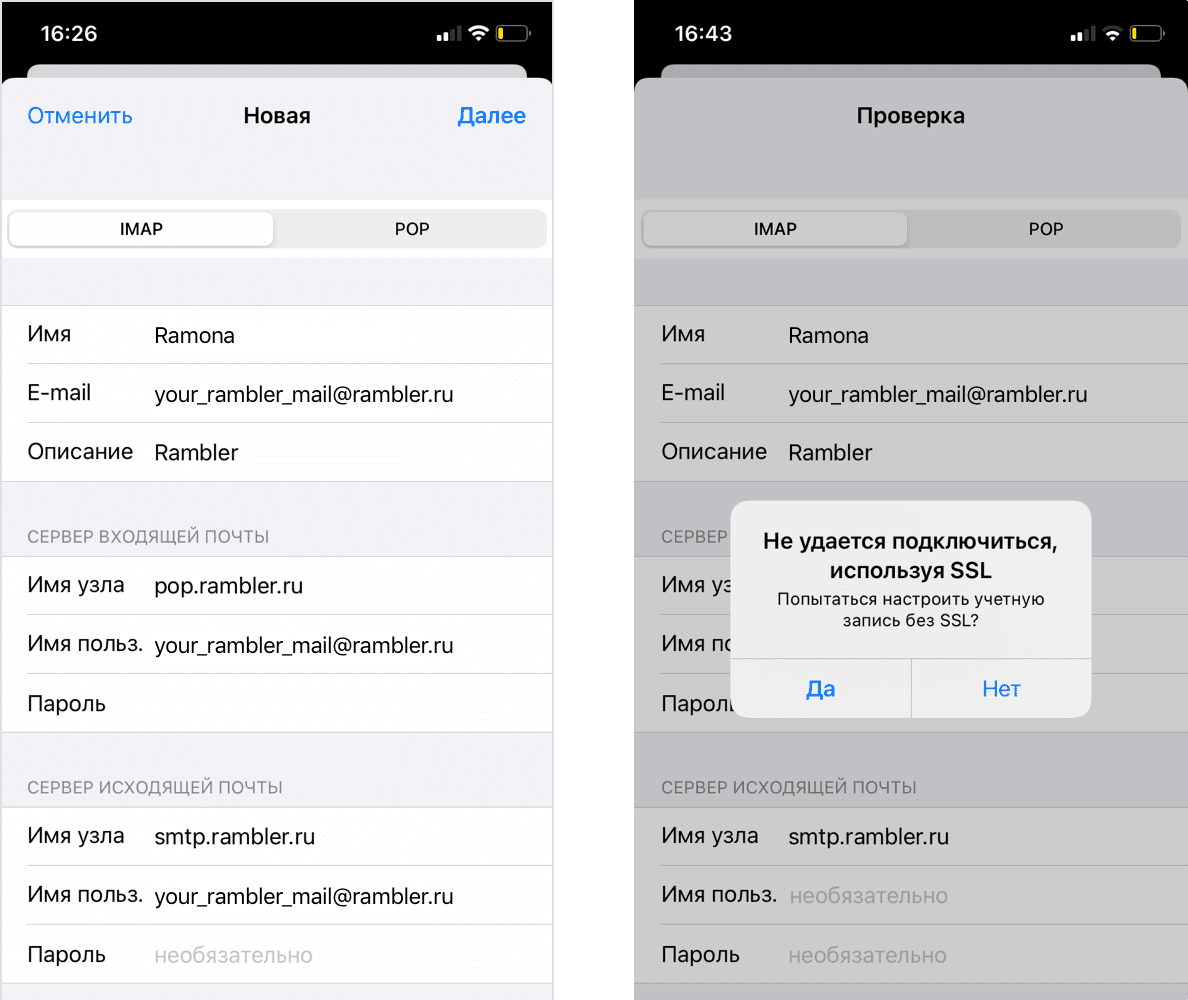
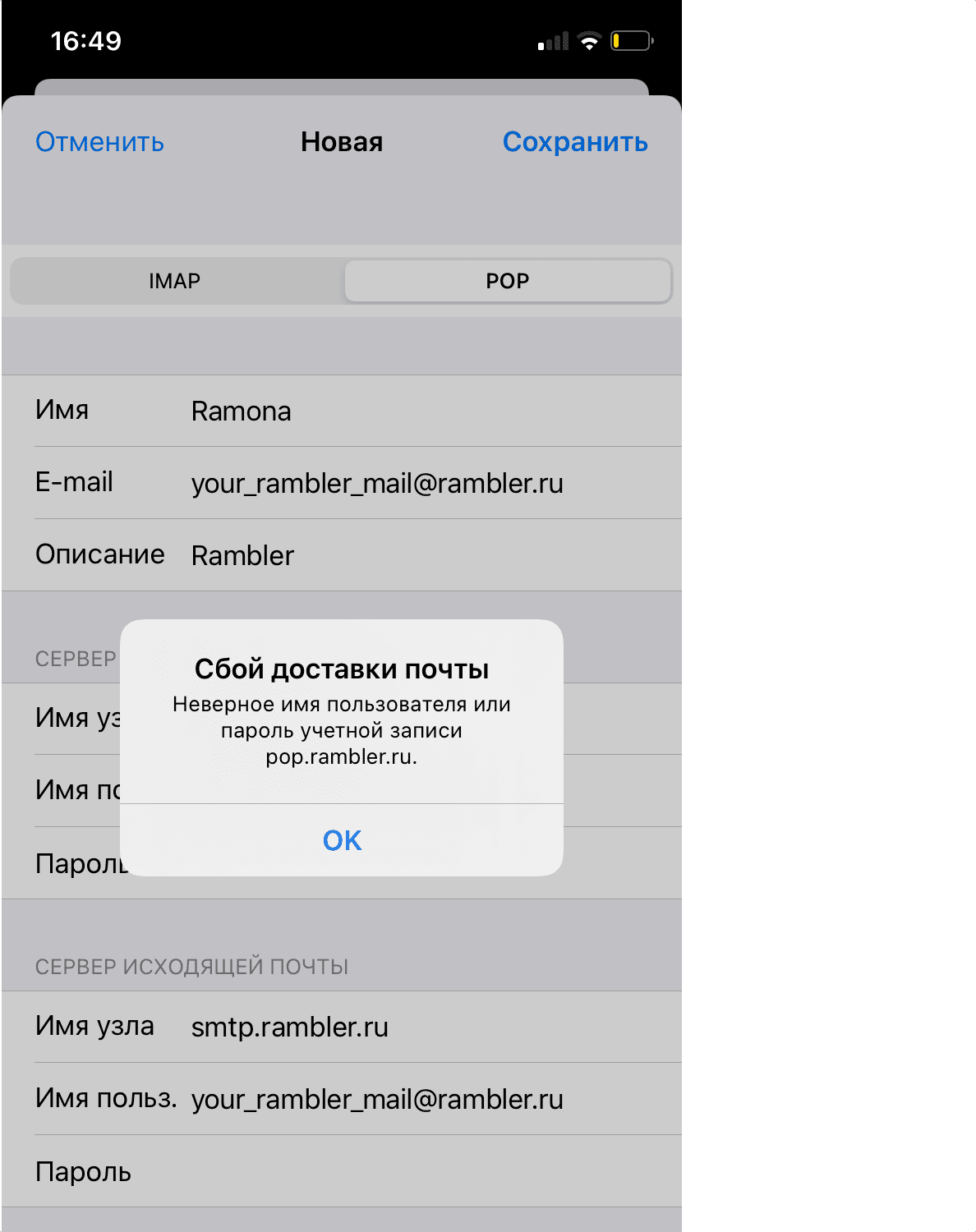
Вторая самая частая ошибка возникает в конце настройки вашей учетной записи: «Сбой доставки почты…», в случае, когда вы забыли включить доступ к почтовому ящику с помощью почтовых клиентов в веб-интерфейсе. Перейдите в настройки вашего почтового ящика и включите доступ.
Также, может возникнуть ошибка Сбой отправки сообщения: Адрес отправителя был неверным.
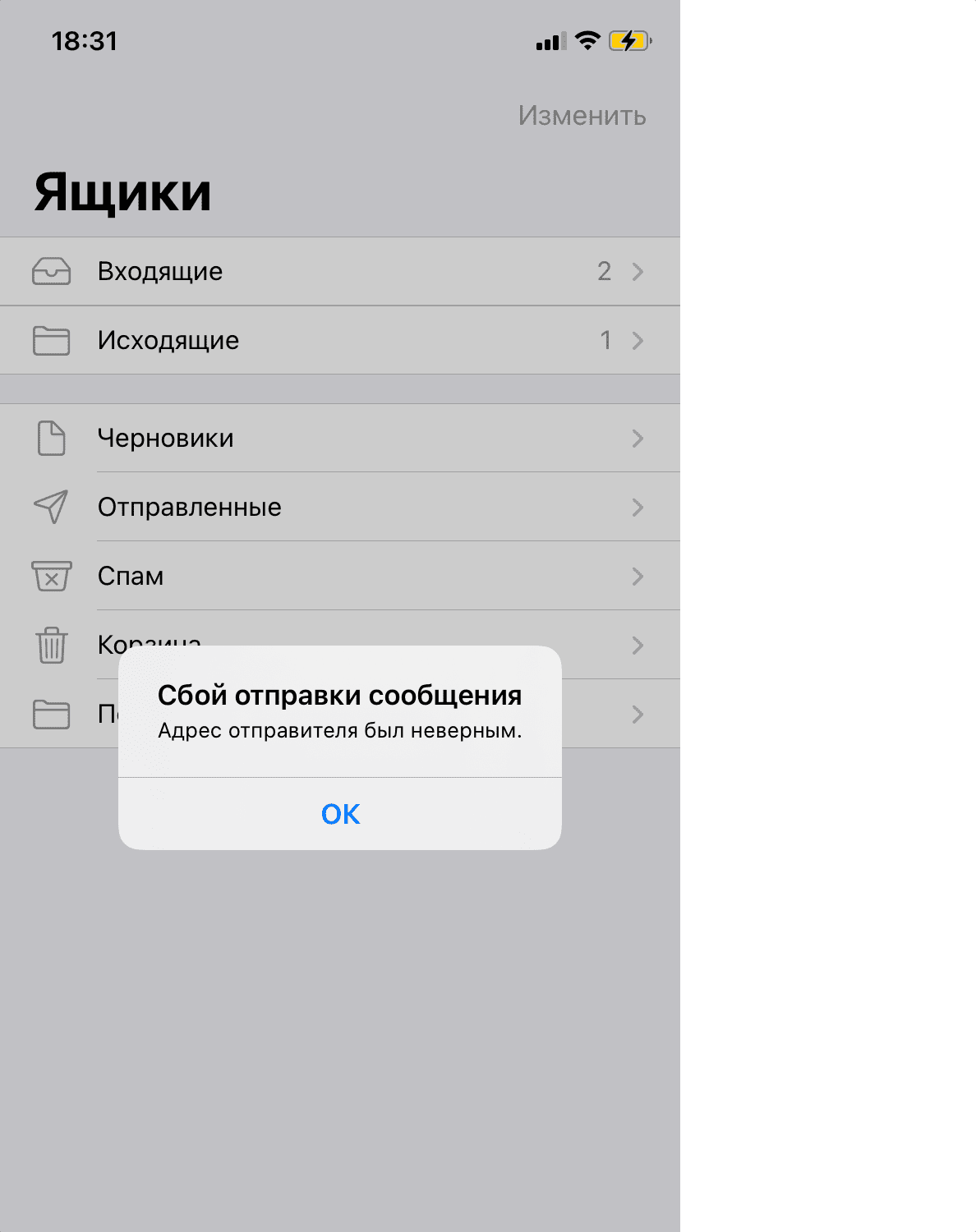
Это означает, что в настройках учетной записи вы заполнили не все поля в Сервере исходящей почты. Поля указаны как необязательные, но для корректной работы клиента их всё же следует заполнить.
Если всё настроено правильно, в приложении Почта вы увидите свои папки и письма.
Указанные настройки клиента не работают.
Если с указанными портами и типом шифрования клиент не работает (из-за особенностей приложения, операционной системы или провайдера), попробуйте альтернативные порты и другой тип шапрования:
pop.rambler.ru — 995, 110 (шифрование: ssl/tls/startls/без шифрования)
imap.rambler.ru — 993, 143 (шифрование: ssl/tls/startls/без шифрования)
smtp.rambler.ru — 465, 587, 25, 2525 (шифрование: ssl/tls/startls/без шифрования)
Если эта статья не помогла вам решить проблему с доступом к почтовому ящику, напишите нам об этом через форму обратной связи.