
Как восстановить приложения и игры на новый телефон Android
Переключение на новое устройство может оказаться непростой задачей, так как есть много вещей, которые нужно передвигать. Вам необходимо перенести настройки, приложения, контакты, сообщения, медиафайлы и т. Д.
Вы можете легко перенести некоторые из них, используя простой метод, например Google Фото для фотографий и Google Контакты для ваших контактов. Но как перенести свои приложения и игры на новое устройство? Есть несколько способов это рассмотреть. Читай дальше что бы узнать. Проверять Вы хотите перейти с Android на iPhone? Вот некоторые отличия, которые следует учитывать.
Как перенести приложения и игры на Android-устройство
Когда вы начнете настраивать свое новое устройство Android, у вас будет возможность добавить свою учетную запись Google. Это необходимо сделать, так как это поможет вам восстановить данные резервной копии со старого устройства Android на новое устройство. Вы можете перенести свои данные из экрана «Копирование приложений и данных» во время начальной настройки. С помощью этой опции вы сможете быстро восстановить контакты, приложения, фотографии и многое другое одним нажатием кнопки. Конечно, предварительным условием здесь является то, что вы выполнили Резервное копирование данных Android в вашу учетную запись Google. Если вы решите пропустить этот шаг, еще не все потеряно. Вы по-прежнему можете восстановить свои приложения и игры позже через Google Play Store, используя приложение и Интернет.
1. Восстановите свои приложения с помощью приложения «Google Play Маркет».
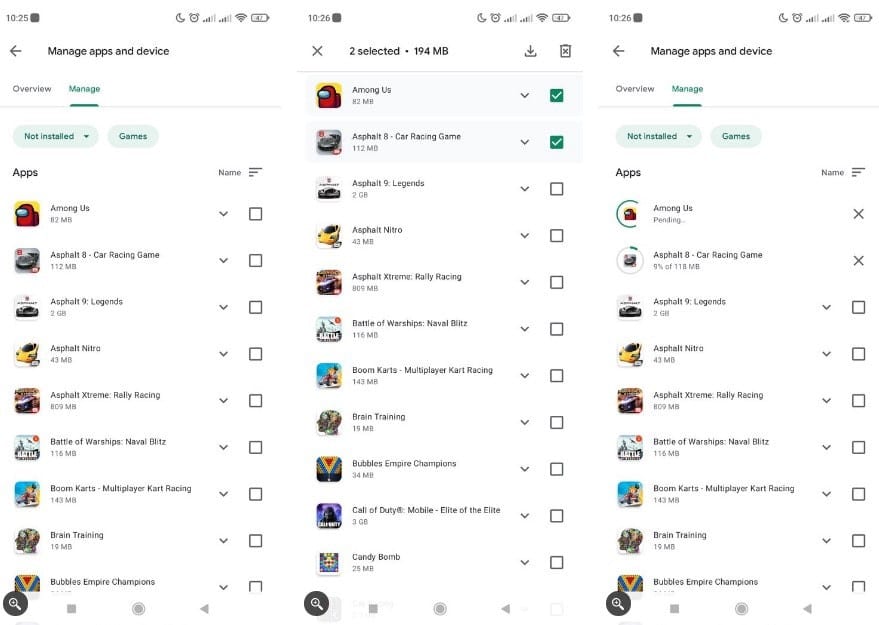
- Запустите приложение Play Store и коснитесь значка профиля своей учетной записи Google.
- Нажмите Управление приложениями и устройствами -> Управление.
- Щелкните кнопку установки.
- Найдите Не установлен из всплывающего окна. Магазин Google Play покажет вам все приложения, которые вы загрузили в свою учетную запись.
- Установите флажки рядом с полями «Приложения», чтобы выбрать приложения, которые вы хотите установить. Нажмите кнопку игр только для просмотра игр.
- После этого щелкните значок загрузки и дождитесь его установки.
2. Восстановите приложения с помощью Play Store в Интернете.
Вы также можете использовать веб-сайт Play Store через любой настольный браузер, чтобы сделать то же самое. Вот как:
- Перейти к play.google.com И войдите в свою учетную запись Google. Нажмите Мои приложения в правом верхнем углу, затем выберите любое приложение, которое хотите установить.
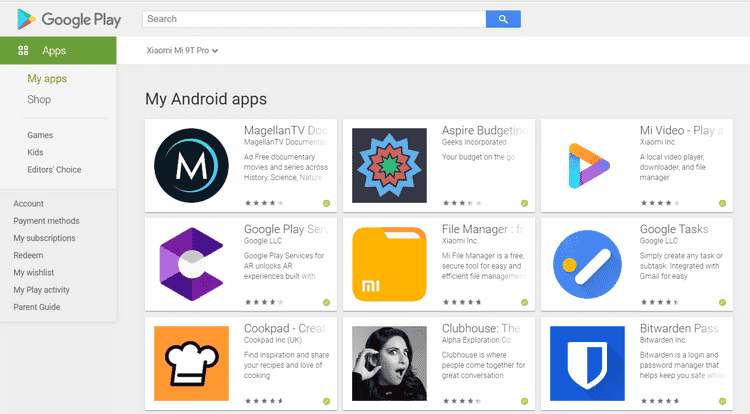
- Поскольку на вашем устройстве есть предыдущие приложения, все приложения будут отображать кнопку Установлены вместо установки.
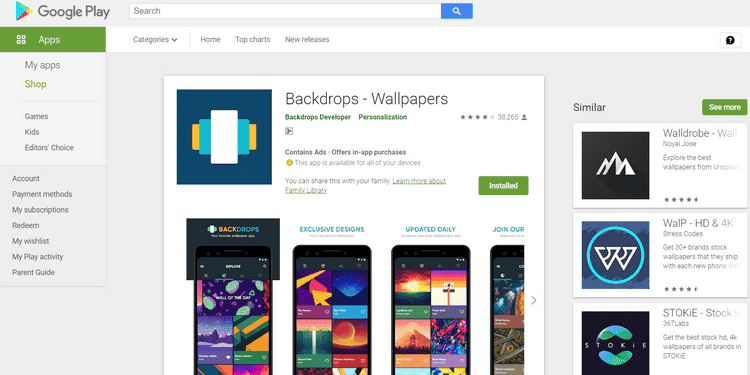
Далее коснитесь установлены , выберите устройство по вашему выбору (если у вас есть несколько устройств в списке) и коснитесь Установки из всплывающего окна. Если Google предложит вам ввести пароль вашей учетной записи, сделайте это, затем нажмите «Далее», чтобы начать загрузку.
Вот как вы восстанавливаете все свои приложения на новый смартфон Android. Мы рекомендуем приложение Play Store, так как оно позволяет выбирать несколько приложений. Таким образом, вы можете выбрать различные приложения, коснуться значка загрузки и позволить Google Play Store сделать остальную работу за вас. Версия браузера очень ограничена и очень сложна.
Например, это затрудняет просмотр приложений в истории загрузок, которые еще не установлены на вашем новом устройстве. Существует также дополнительный шаг по вводу пароля Google, которого вы легко можете избежать с помощью приложения Play Store. Проверять Лучший способ загружать и обновлять приложения из Play Store.
Как восстановить приложения и игры, не указанные в Play Store
Использование вышеуказанного метода не поможет вам восстановить приложения, которых нет в Google Play Store. Таким образом, вам придется отслеживать эти приложения индивидуально с помощью любого из лучших Альтернативы Google Play Store и установите их вручную на новое устройство Android.
Процесс установки вручную, также известный как боковая загрузка , относительно просто, благодаря открытой природе Android.
Вы не должны изо всех сил пытаться вернуть приложения на новое устройство Android
Собираюсь Новое устройство Android Это нормально и интересно, но проблема может возникнуть при переносе ваших приложений и данных. Независимо от того, какие данные у вас есть, в вашем распоряжении есть разные варианты.
Узнайте больше о том, как перенести все ваши данные, включая сообщения, фотографии, пароли, настройки и другие личные данные, на новое устройство Android. Ты можешь видеть Как сделать резервную копию файлов, приложений и данных Android на ПК.
Восстановление приложений и программ в Windows
Некоторые приложения и программы можно исправить, если они работают неправильно. Обратите внимание, что параметры восстановления или изменения доступны не для всех приложений и программ.
Параметры восстановления на странице «Параметры»
- Выберите Пуск >Параметры >Приложения >Приложения и возможности. Приложения и возможности в параметрах
- Щелкните значок Дополнительно рядом с приложением, которое нужно исправить.
- Перейдите по ссылке Дополнительные параметры под именем приложения (у некоторых приложений нет этого параметра). На открывшейся странице нажмите кнопку Восстановить , если она доступна. Если она недоступна или не устраняет проблему, нажмите Сбросить.
Параметры восстановления на панели управления
- В поле поиска на панели задач введите панель управления и выберите Панель управления в списке результатов.
- Выберите Программы >Программы и компоненты.
- Щелкните правой кнопкой мыши программу, которую необходимо исправить, и выберите пункт Восстановить. Если он недоступен, выберите Изменить. Затем следуйте инструкциям на экране.
Некоторые приложения и программы можно исправить, если они работают неправильно. Обратите внимание, что параметры восстановления или изменения доступны не для всех приложений и программ.
Параметры восстановления на странице «Параметры»
- Выберите Пуск >Параметры >Приложения >Приложения и возможности. Приложения и возможности в параметрах
- Выберите нужное приложение.
- Перейдите по ссылке Дополнительные параметры под именем приложения (у некоторых приложений нет этого параметра). На открывшейся странице нажмите кнопку Восстановить , если она доступна. Если она недоступна или не устраняет проблему, нажмите Сбросить.
Параметры восстановления на панели управления
- В поле поиска на панели задач введите панель управления и выберите Панель управления в списке результатов.
- Выберите Программы >Программы и компоненты.
- Щелкните правой кнопкой мыши программу, которую необходимо исправить, и выберите пункт Восстановить. Если он недоступен, выберите Изменить. Затем следуйте инструкциям на экране.
Восстановление Google Play Маркета на Android
На смартфонах и планшетах с Android Google Play Маркет предоставляет возможность поиска, установки и обновления различных приложений и игр, но далеко не все пользователи оценивают его пользу. Так, случайно или осознанно этот цифровой магазин может быть удален, после чего, с большой долей вероятности, потребуется его восстановить. Именно о том, как выполняется данная процедура, и будет рассказано в этой статье.
Как восстановить Плей Маркет
В предлагаемом вашему вниманию материале будет рассказано именно о восстановлении Google Play Маркета в тех случаях, когда он по каким-либо причинам отсутствует на мобильном устройстве. Если же это приложение просто работает некорректно, с ошибками или вовсе не запускается, настоятельно рекомендуем ознакомиться с нашей общей статьей, а также целой рубрикой, посвященной решению связанных с ним проблем.
Подробнее:
Что делать, если не работает Гугл Плей Маркет
Устранение ошибок и сбоев и работе Google Play Маркета
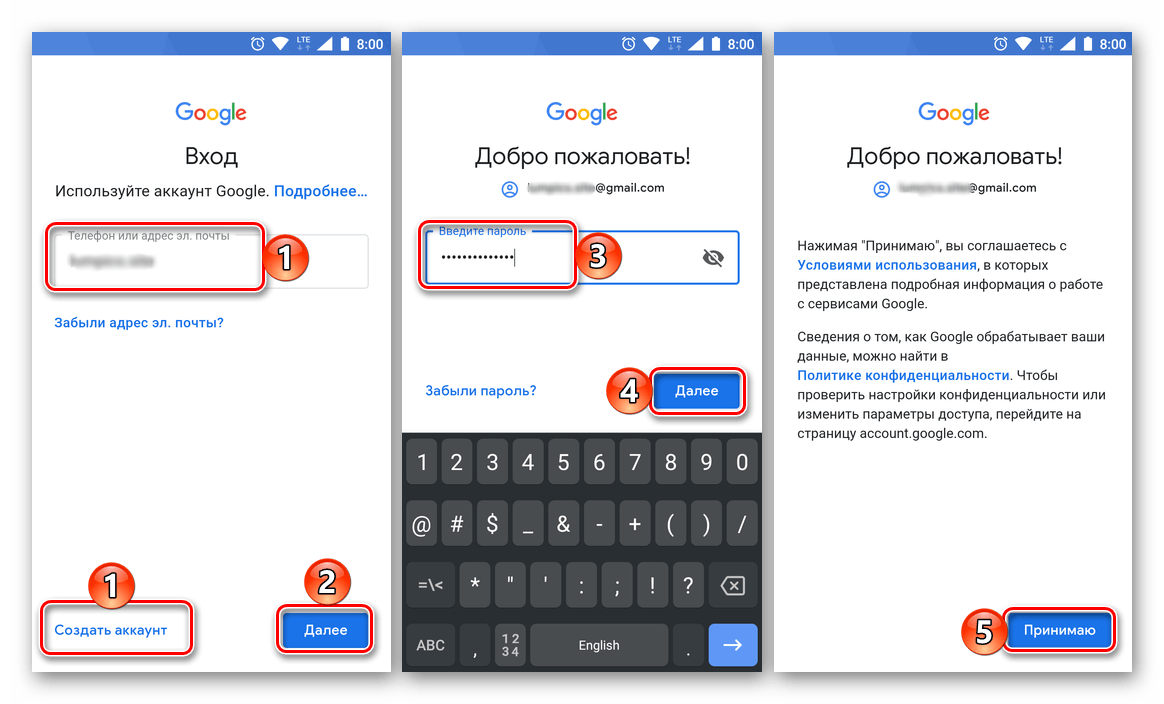
Если же под восстановлением вы подразумеваете получение доступа к Магазину, то есть авторизацию в учетной записи, а то и регистрацию с целью последующего использования его возможностей, вам наверняка будут полезны представленные по ссылкам ниже материалы.
Подробнее:
Регистрация аккаунта в Google Play Маркете
Добавление новой учетной записи в Гугл Плей
Изменение аккаунта в Play Маркете
Вход в учетную запись Google на Android
Регистрация Гугл-аккаунта для Андроид-устройства
При условии, что Google Play Маркет точно исчез с вашего смартфона или планшета, работающего на базе Android, или вы сами (или кто-либо другой) его каким-то образом удалили, приступайте к выполнению изложенных ниже рекомендаций.
Способ 1: Включение отключенного приложения
Итак, в том, что Гугл Плей Маркет отсутствует на мобильном устройстве, мы с вами уверены. Самая банальная причина этой проблемы может заключаться в его отключении через системные настройки. Следовательно, восстановить приложение можно так же. Вот что для этого нужно сделать:
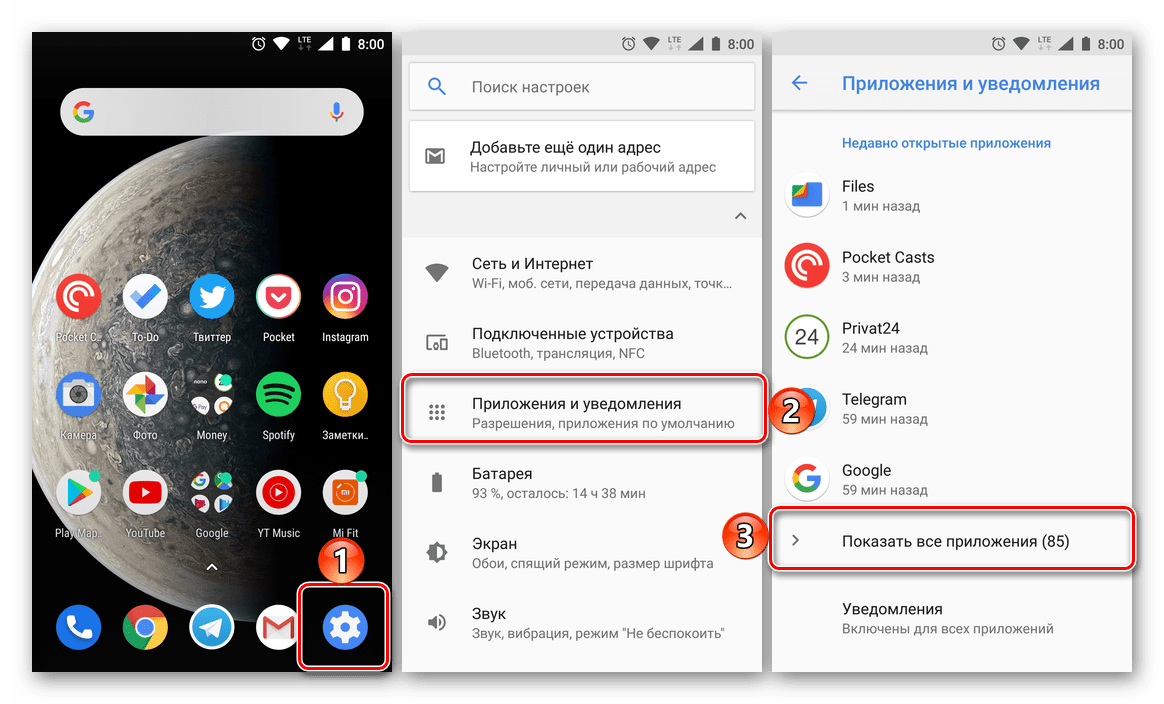
- Открыв «Настройки», перейдите к разделу «Приложения и уведомления», а в нем – к списку всех установленных приложений. Для последнего чаще всего предусмотрен отдельный пункт или кнопка, либо же эта опция может быть скрыта в общем меню.
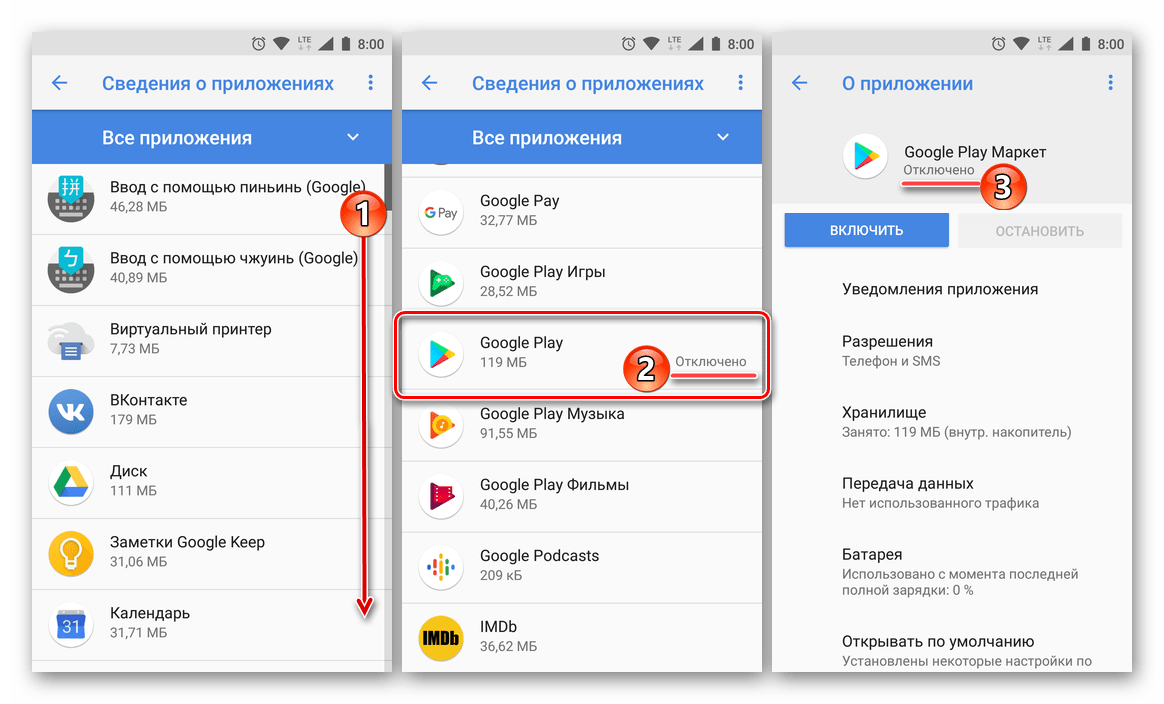
- Найдите в открывшемся списке Google Play Маркет – если он там есть, возле его наименования наверняка красуется надпись «Отключено». Тапните по названию этого приложения, чтобы открыть страницу со сведениями о нем.
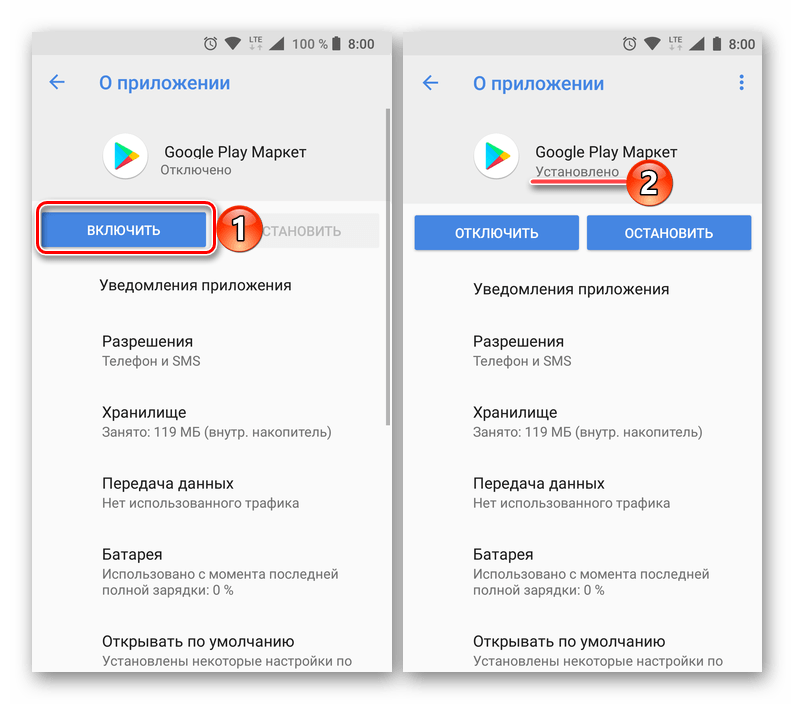
- Нажмите по кнопке «Включить», после чего под его наименованием появится надпись «Установлено» и практически сразу начнется обновление приложения до актуальной версии.
Если же в списке всех установленных приложений Гугл Плей Маркет отсутствует или, наоборот, он там есть, причем не отключен, переходите к выполнению изложенных ниже рекомендаций.
Способ 2: Отображение скрытого приложения
Многие лаунчеры предоставляют возможность скрытия приложений, благодаря чему можно избавиться от их ярлыка на главном экране и в общем меню. Возможно, Google Play Маркет не пропал с Android-устройства, а просто был скрыт, вами или кем-либо другим – это уже не столь важно, главное, мы теперь знаем, как его вернуть. Правда, лаунчеров с такой функцией существует довольно много, а потому мы можем предоставить лишь общий, но не универсальный алгоритм действий.
Читайте также: Лаунчеры для Android
- Вызовите меню лаунчера. Чаще всего это делается удержанием пальца на пустой области главного экрана.
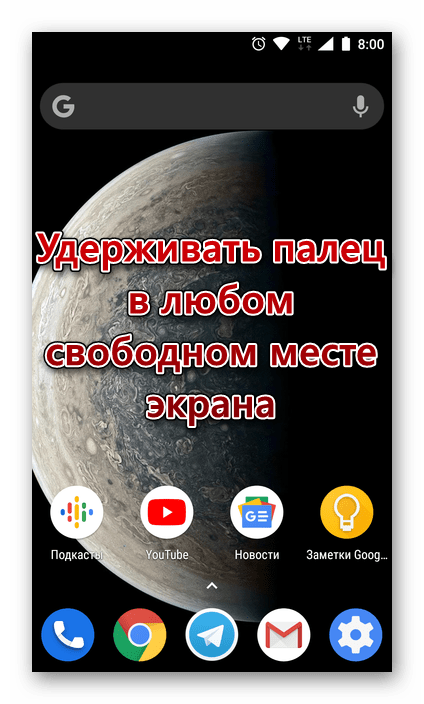
- Выберите пункт «Настройки» (или «Параметры»). Иногда таких пунктов два: один ведет в настройки приложения, другой – в аналогичный раздел операционной системы. Нас, по понятным причинам, интересует первый, и он чаще всего дополнен названием лаунчера и/или отличным от стандартного значком. В крайнем случае, вы всегда можете заглянуть в оба пункта и потом выбрать правильный.
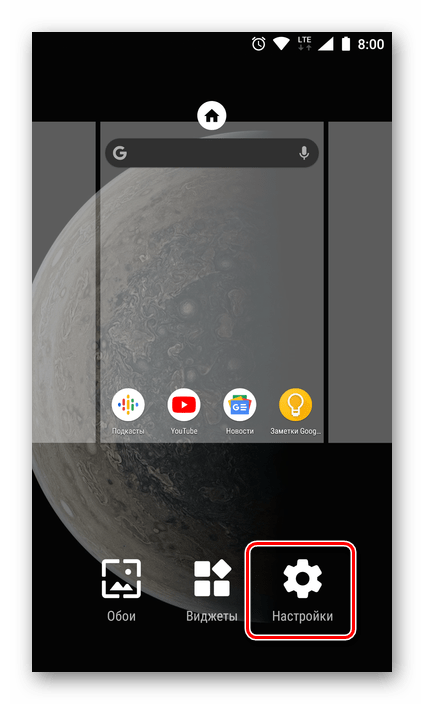
- Оказавшись в «Настройках», отыщите там пункт «Приложения» (или «Меню приложений», или еще что-то близкое по смыслу и логике) и перейдите в него.
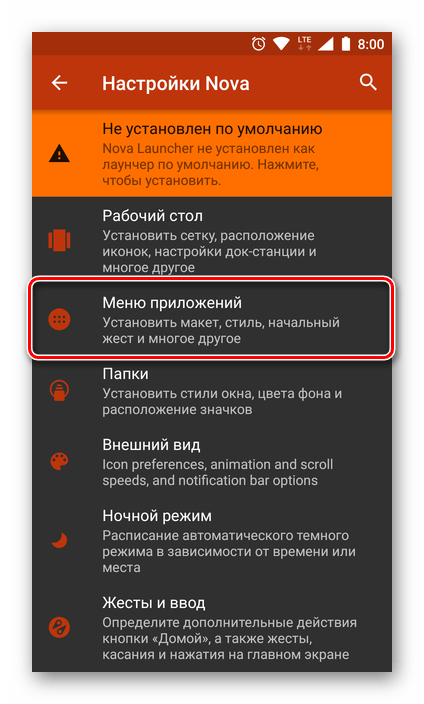
- Пролистайте перечень доступных опций и найдите там «Скрытые приложения» (возможны другие названия, но аналогичные по смыслу), после чего откройте его.
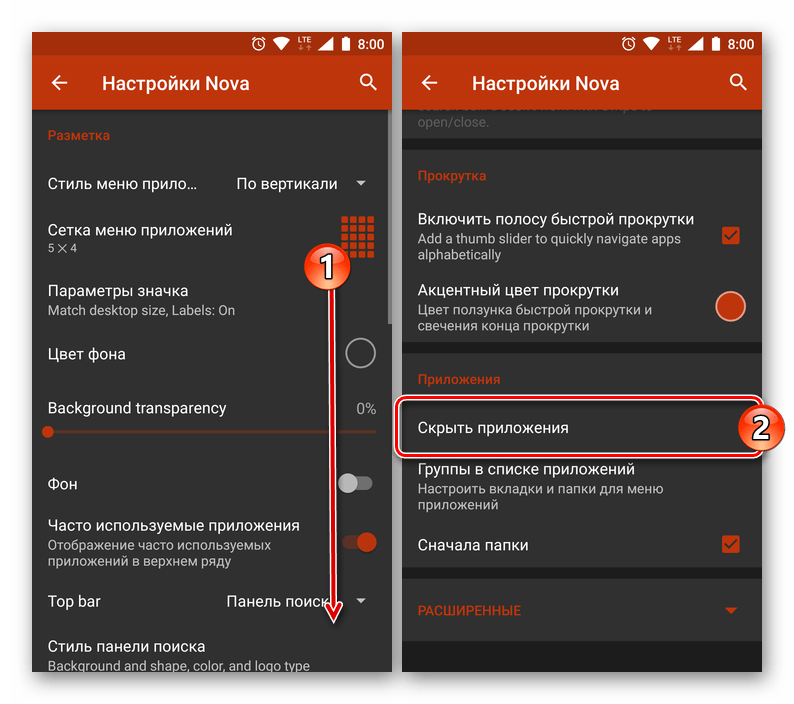
- В этом списке отыщите Google Play Маркет. Выполните действие, которое подразумевает отмену скрытия – в зависимости от особенностей лаунчера, это может быть нажатие крестика, снятие галочки, отдельная кнопка или дополнительный пункт меню.
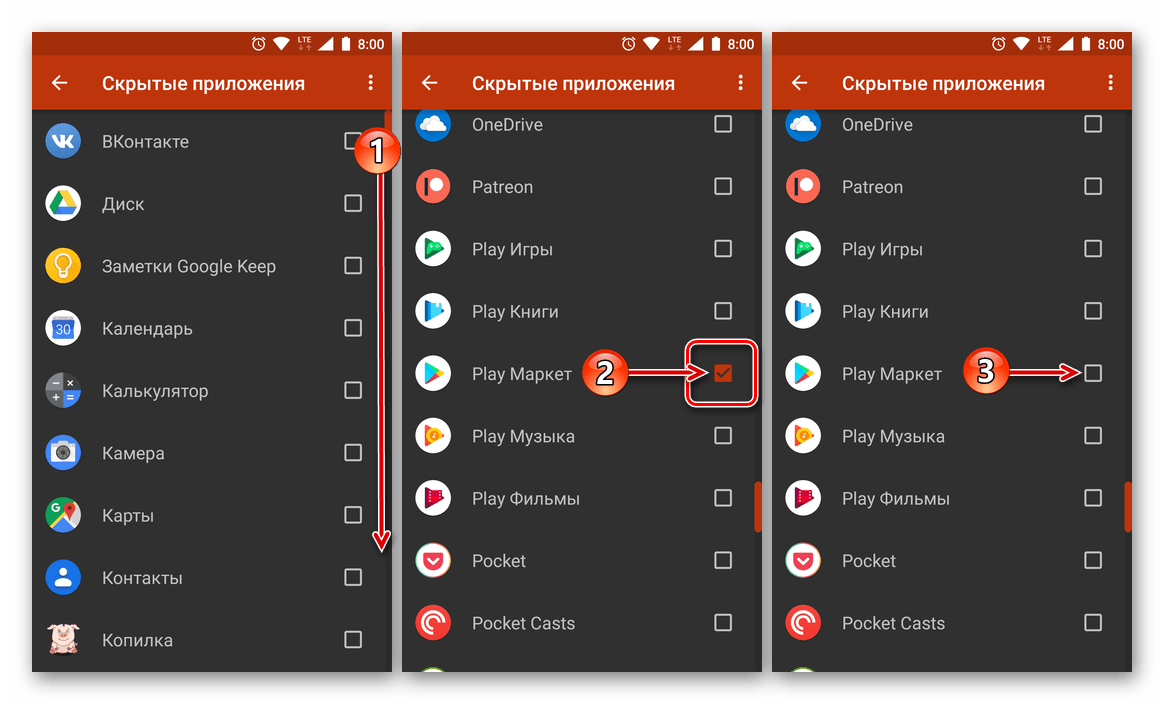
Выполнив вышеописанные действия и вернувшись на главный экран, а затем и в меню приложений, вы увидите там ранее скрытый Гугл Плей Маркет.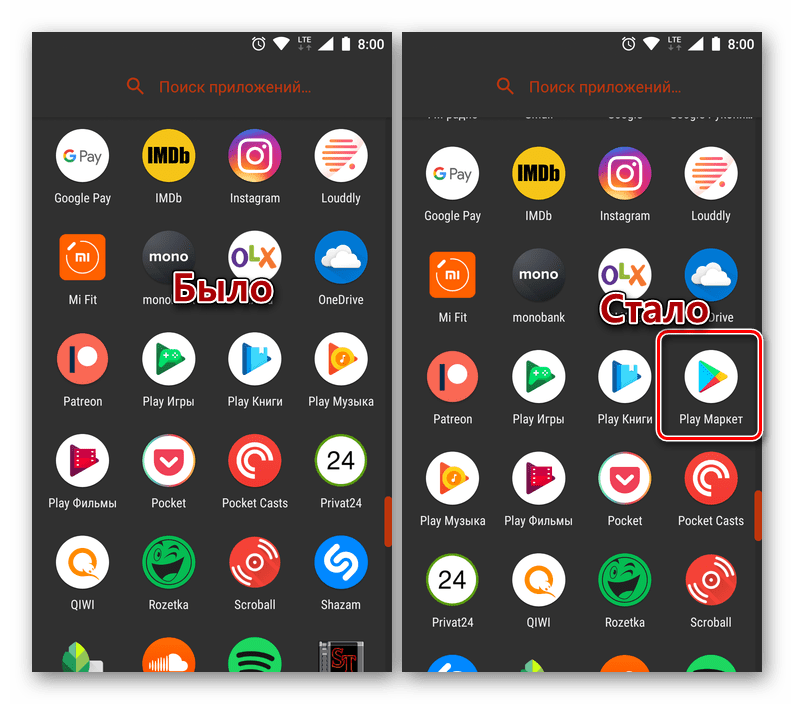
Читайте также: Что делать, если пропал Google Play Маркет
Способ 3: Восстановление удаленного приложения
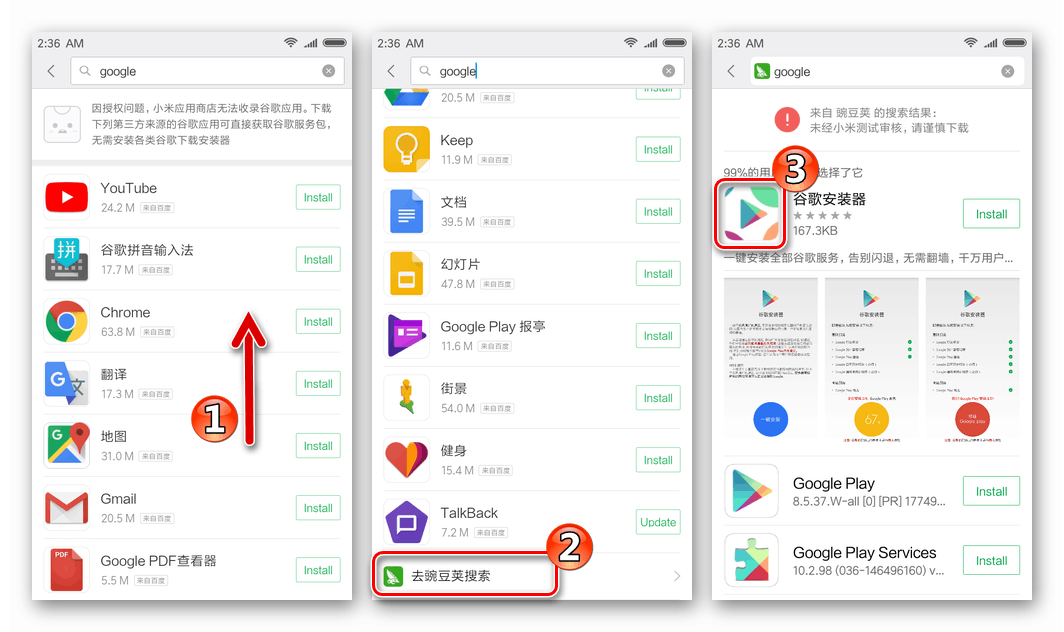
Если же в процессе выполнения предложенных выше рекомендаций вы убедились в том, что Google Play Маркет не был отключен или скрыт, или вы изначально знали о том, что данное приложение удалено, придется заняться его восстановлением в буквальном смысле. Правда, без наличия резервной копии, созданной тогда, когда Магазин присутствовал в системе, сделать это не получится. Все что в данном случае можно сделать – это установить Плей Маркет заново.
Читайте также: Как сделать бэкап Android-девайса перед прошивкой
Действия, которые требуется выполнить для восстановления столь важного приложения, зависят от двух основных факторов – производителя устройства и типа установленной на нем прошивки (официальной или кастомной). Так, на китайские Xiaomi и Meizu установить Google Play Маркет можно из встроенного в операционную систему магазина. С этими же девайсами, как и с некоторыми другими, сработает и еще более простой метод – банальное скачивание и распаковка APK-файла. В других же случаях может потребоваться наличие Root-прав и кастомизированной среды восстановления (Recovery), а то и перепрошивка. 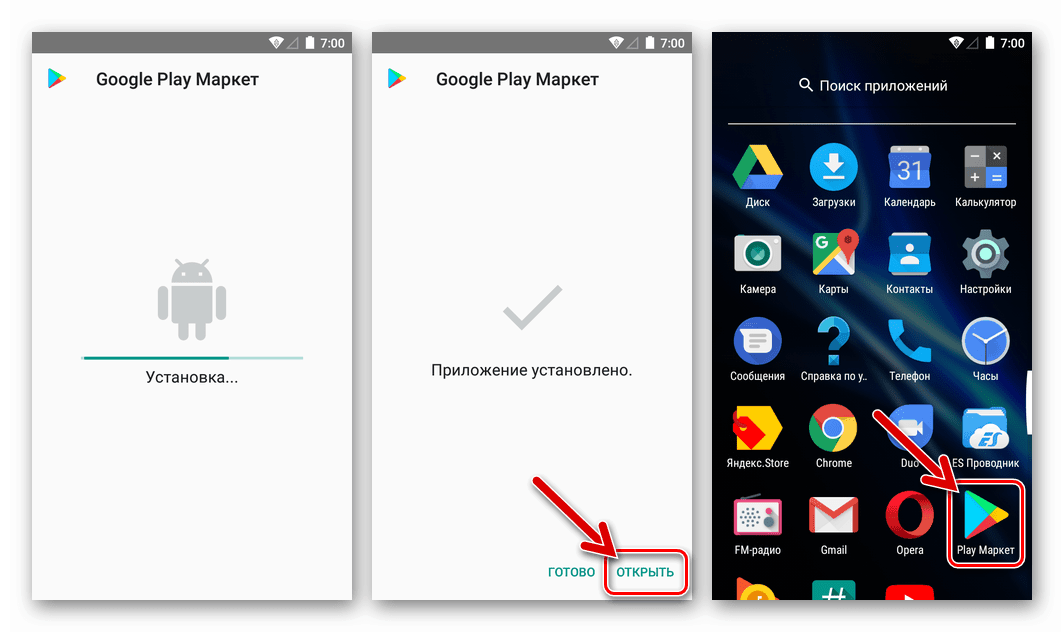
Для того чтобы узнать, какой из способов установки Гугл Плей Маркета подходит конкретно вам, а точнее, вашему смартфону или планшету, внимательно изучите представленные по ссылкам ниже статьи, а затем выполните предложенные в них рекомендации. 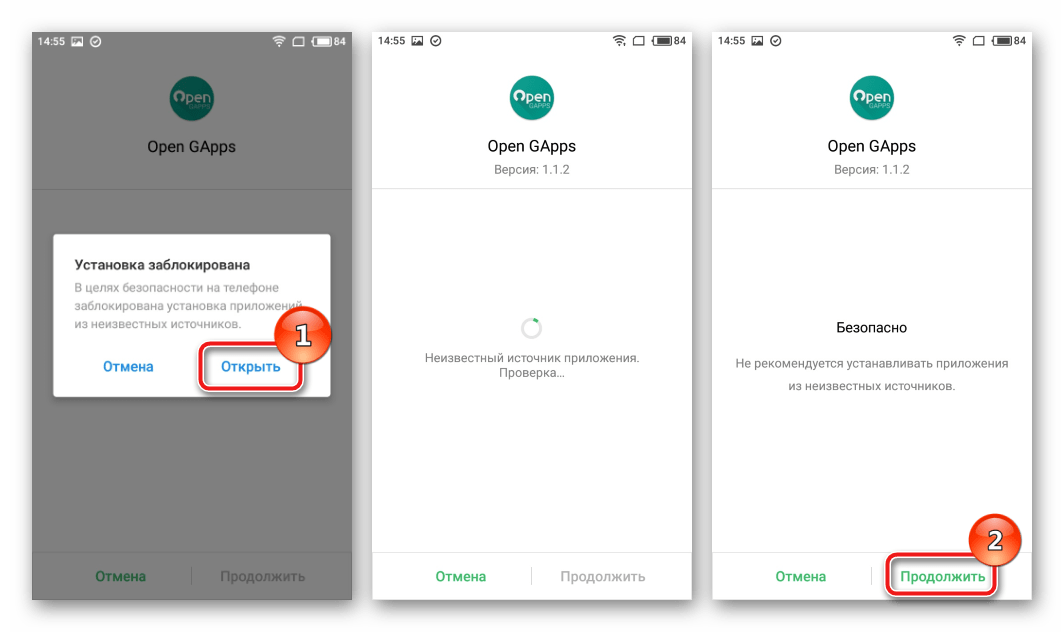
Подробнее:
Установка Google Play Маркета на Android-девайсы
Установка сервисов Гугл после прошивки Андроид
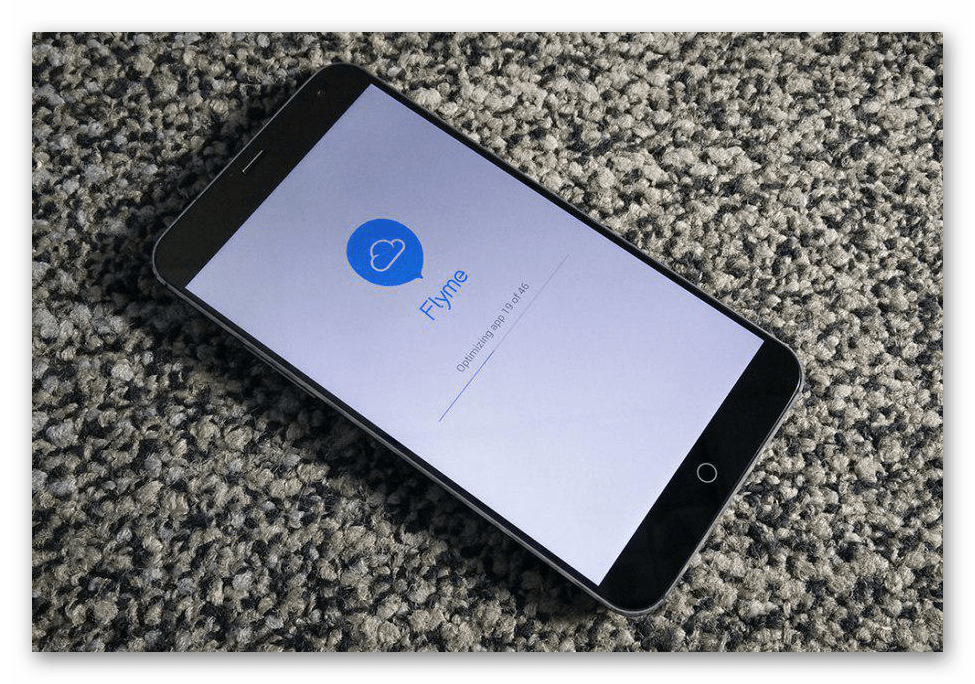
Для владельцев смартфонов Meizu
Во второй половине 2018 года многие обладатели мобильных устройств этой компании столкнулись с массовой проблемой – в работе Google Play Маркета начали возникать сбои и ошибки, приложения перестали обновляться и устанавливаться. Помимо этого, Магазин может и вовсе отказываться запускаться или требовать вход в учетную запись Google, не позволяя авторизоваться в ней даже в настройках.
Гарантировано эффективного решения все еще не появилось, но многие смартфоны уже получили обновления, в которых ошибка была устранена. Все что можно порекомендовать в таком случае, при условии, что инструкции из предыдущего способа не помогли восстановить Плей Маркет, это установить последнюю прошивку. Конечно, это возможно лишь в том случае, если она доступна и все еще не была установлена.
Экстренная мера: Сброс к заводским настройкам
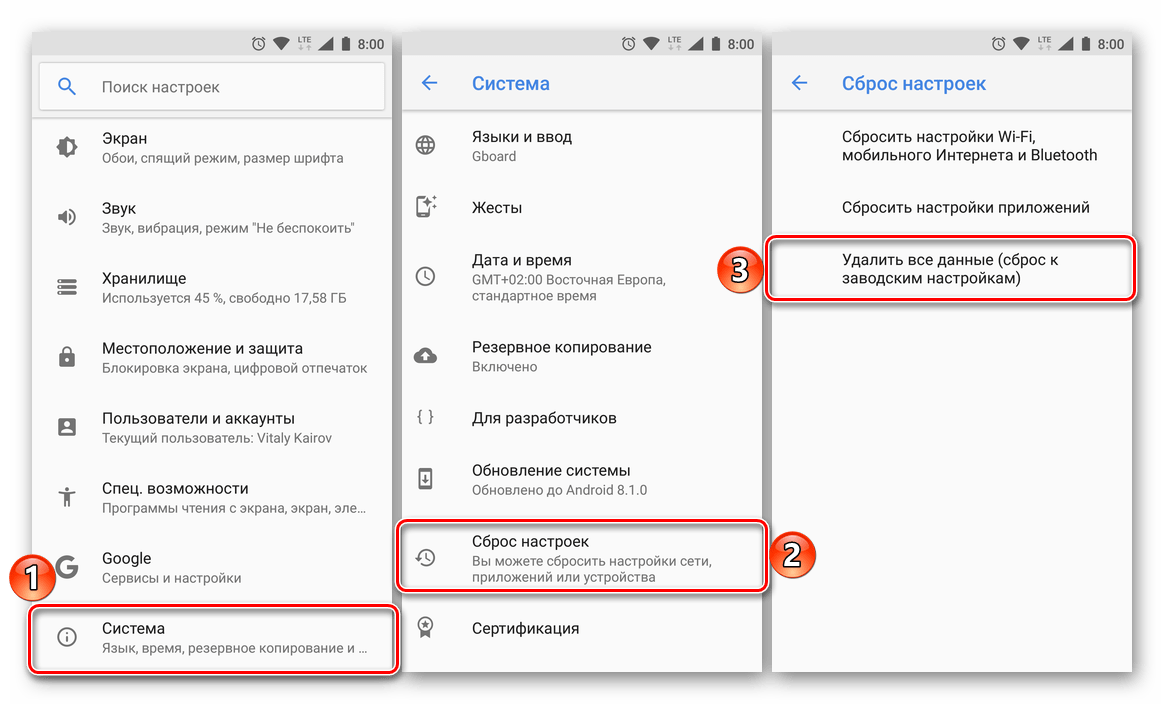
Чаще всего удаление предустановленных приложений, особенно если это фирменные сервисы Google, влечет за собой ряд негативных последствий вплоть до частичной, а то и полной потери работоспособности ОС Android. Поэтому если восстановить деинсталлированный Play Маркет так и не удалось, единственным возможным решением является сброс мобильного устройства к заводским установкам. Данная процедура подразумевает полное удаление пользовательских данных, файлов и документов, приложений и игр, при этом сработает она только в том случае, если изначально Магазин на девайсе присутствовал.
Подробнее: Как сбросить смартфон/планшет на Андроид к заводским настройкам
Заключение
Восстановить Google Play Маркет на Android, если он был отключен или скрыт, не составляет большого труда. Задача существенно усложняется, если было выполнено его удаление, но даже в таком случае решение есть, хотя оно и не всегда простое.