
#2 — Добавление файлов в репозиторий
В ходе урока вы познакомитесь с добавлением файлов в локальный репозиторий проекта. Вы изучите такие команды, как: git add, git commit, git status, а также познакомитесь с игнорированием файлов при помощи .gitignore файла.
Видеоурок
Для добавления файлов в локальное хранилище в Git используется несколько команд:
- git add — добавление файлов в стадию ожидания;
- git commit — добавление файлов в локальное хранилище;
- git rm — отмена действий.
Получение статуса
Для отслеживания статуса всех файлов необходимо использовать команду git status .
Это одна из важнейших команд, так как система отслеживает изменения, а с ее помощью мы узнаем о результатах этого отслеживания. Если мы наберем git status в терминале, то система должна выдать следующее:
Добавление файлов
Перед добавлением файлов в локальное хранилище их необходимо подготовить. Для этого используется команда git add .
Через команду можно указать какие файлы необходимо добавить. Можно добавить всё, прописав git add . или git add -A , а также можно добавлять лишь некоторые файлы. Для их выбора можно воспользоваться различными командами:

Коммит
После подготовки файлов их необходимо отправить в локальное хранилище (выполнить коммит). Для этого используется команда git commit -m «Комментари» .
При коммите данных их необходимо комментировать, чтобы в дальнейшем каждое изменение в проекте было с комментарием (описанием действий).
Отмена действий
Если вы добавили файлы в стадию ожидания, но передумали и не хотите добавлять некоторые из них, то вам пригодиться команда git rm -cached «file» .
В ней укажите какой файл необходимо «выкинуть» из стадии ожидания на коммит.
Игнорирование файлов
Git имеет встроенную функцию .gitignore, с помощью которой мы можем предотвратить случайное попадание в git add ненужных файлов, папок и директорий. Очень часто в такой перечень попадают следующие данные:
- Логи;
- Артефакты систем сборки;
- Папки node_modules в проектах node.js;
- Папки, созданные IDE, например, Netbeans или IntelliJ;
- Разнообразные заметки разработчика.
Работает функция .gitignore очень просто:
- Создаем вручную файл под названием .gitignore и сохраняем его в директорию проекта.
- Внутри файла перечисляем названия файлов/папок, которые нужно игнорировать, каждое с новой строки.
- Файл .gitignore добавляем, коммитим и отправляем на сервер, как любой другой файл в проекте. Пример исключения перечисленных выше файлов выглядит так:
*.log build/ node_modules/ .idea/ my_notes.txtСлэш обозначает игнорирование директорий и всего их содержимого, звездочка – шаблон.
Задание к уроку
Необходимо оформить подписку на проект, чтобы получить доступ ко всем домашним заданиям
Большое задание по курсу
Вам необходимо оформить подписку на сайте, чтобы иметь доступ ко всем большим заданиям. В задание входит методика решения, а также готовый проект с ответом к заданию.
PS: подобные задания доступны при подписке от 1 месяца
Добавление файла в репозиторий
Можно отправить и зафиксировать существующий файл в репозиторий GitHub или с помощью командной строки.
Platform navigation
Adding a file to a repository on GitHub
Files that you add to a repository via a browser are limited to 25 MiB per file. You can add larger files, up to 100 MiB each, via the command line. For more information, see «Adding a file to a repository using the command line.» To add files larger than 100 MiB, you must use Git Large File Storage. For more information, see «About large files on GitHub.»
Tips:
- You can upload multiple files to GitHub at the same time.
- If a repository has any protected branches, you can’t edit or upload files in the protected branch using GitHub. For more information, see «About protected branches.»
You can use GitHub Desktop to move your changes to a new branch and commit them. For more information, see «Committing and reviewing changes to your project in GitHub Desktop.»

- On GitHub.com, navigate to the main page of the repository.
- Above the list of files, select the Add file dropdown menu and click Upload files. Alternatively, you can drag and drop files into your browser.
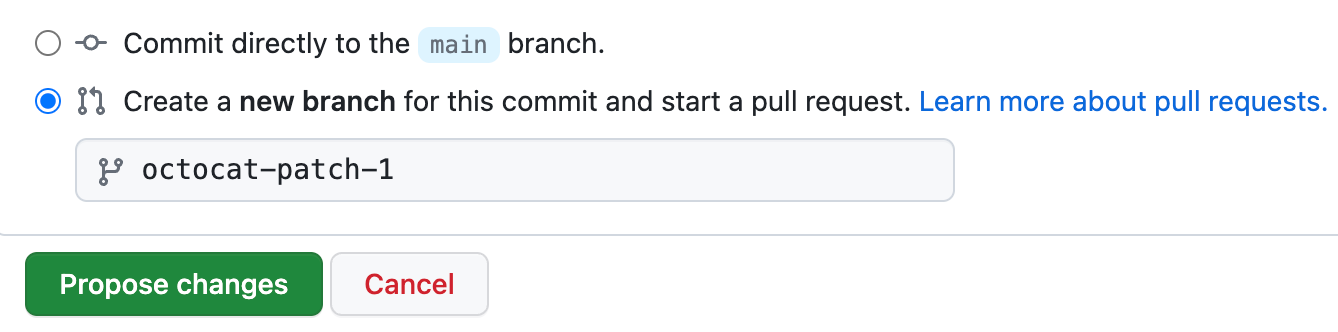
Adding a file to a repository using the command line
You can upload an existing file to a repository on GitHub.com using the command line.
This procedure assumes you’ve already:
- Created a repository on GitHub, or have an existing repository owned by someone else you’d like to contribute to
- Cloned the repository locally on your computer
Warning: Never git add , commit , or push sensitive information to a remote repository. Sensitive information can include, but is not limited to:
- Passwords
- SSH keys
- AWS access keys
- API keys
- Credit card numbers
- PIN numbers
- On your computer, move the file you’d like to upload to GitHub into the local directory that was created when you cloned the repository.
- Open Terminal Terminal Git Bash .
- Change the current working directory to your local repository.
- Stage the file for commit to your local repository.
$ git add . # Adds the file to your local repository and stages it for commit. To unstage a file, use 'git reset HEAD YOUR-FILE'. $ git commit -m "Add existing file" # Commits the tracked changes and prepares them to be pushed to a remote repository. To remove this commit and modify the file, use 'git reset --soft HEAD~1' and commit and add the file again. $ git push origin YOUR_BRANCH # Pushes the changes in your local repository up to the remote repository you specified as the origin Further reading
Добавление репозитория с локального компьютера в GitHub Desktop
Вы можете добавить любой репозиторий Git в GitHub Desktop, даже если это не репозиторий GitHub.
Platform navigation
Совет. Вы можете добавить репозиторий Git с локального компьютера в GitHub Desktop, перетащив папку в окно GitHub Desktop. Если перетащить в GitHub Desktop несколько папок Git одновременно, каждая из них будет добавлена в виде отдельного репозитория Git.

- В строке меню выберите «Файл«, а затем нажмите кнопку «Добавить локальный репозиторий«.

В окне «Добавить локальный репозиторий» нажмите кнопку » Выбрать. «, а затем используйте окно Finder для перехода к локальному репозиторию, который требуется добавить.
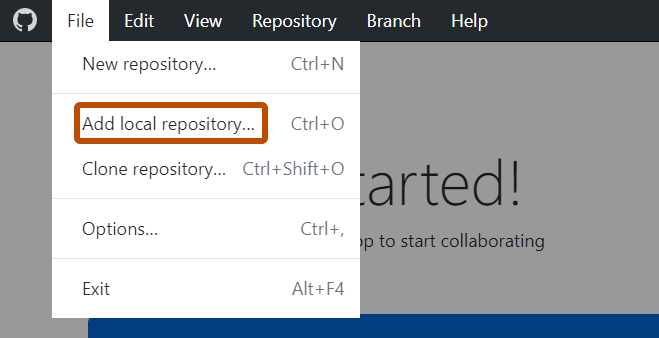
- В строке меню выберите «Файл«, а затем нажмите кнопку «Добавить локальный репозиторий«.
В окне «Добавить локальный репозиторий» нажмите кнопку «Выбрать. «, а затем используйте Windows Обозреватель для перехода к локальному репозиторию, который требуется добавить.
Как загрузить файлы на удаленный репозиторий. Работа с GitHub
Ранее в статьях мы рассматривали как установить, настроить и работать с локальным репозиторием Git. А в этой статье напомним как заливать файлы на удаленный репозиторий и основной функционал и возможности при работе в аккаунте GitHub.
Вести проект и отслеживать изменения в файлах на GitHub очень удобно.Так как GitHub имеет интуитивно понятный интерфейс и много возможностей для реализации Ваших потребностей.
Начнем с регистрации на GitHub. Переходим по ссылке https://github.com/ , нажимаем на ‘Sign up’ и проходим регистрацию.
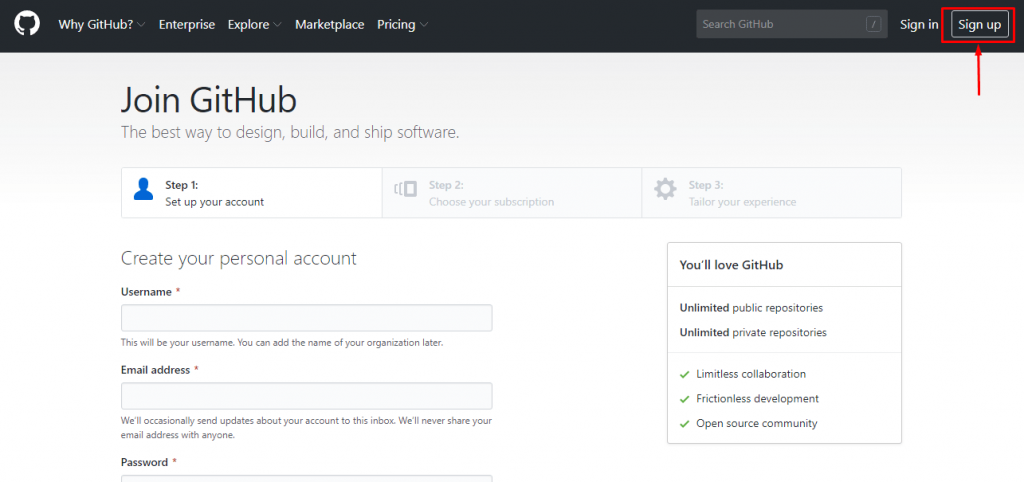
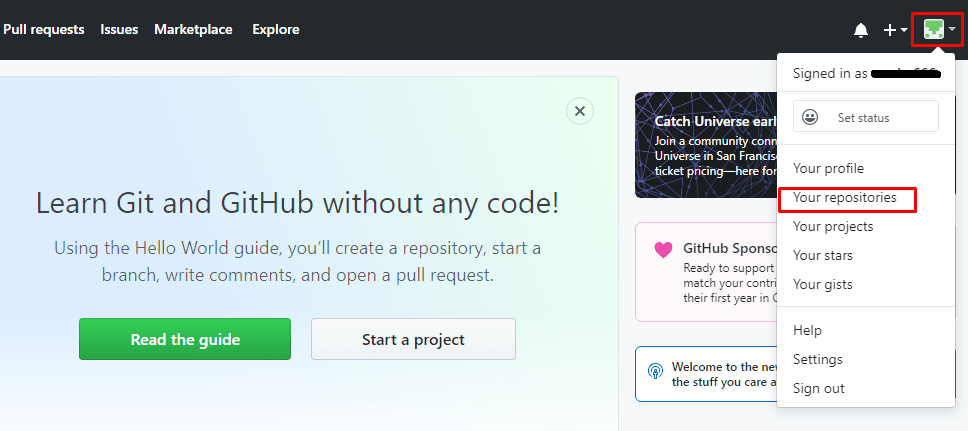
После регистрации перейдем к созданию и настройке репозитория. Кликаем на значок ‘ +’ и в открытом окне выбираем ‘New repository’ для создания нового репозитория.
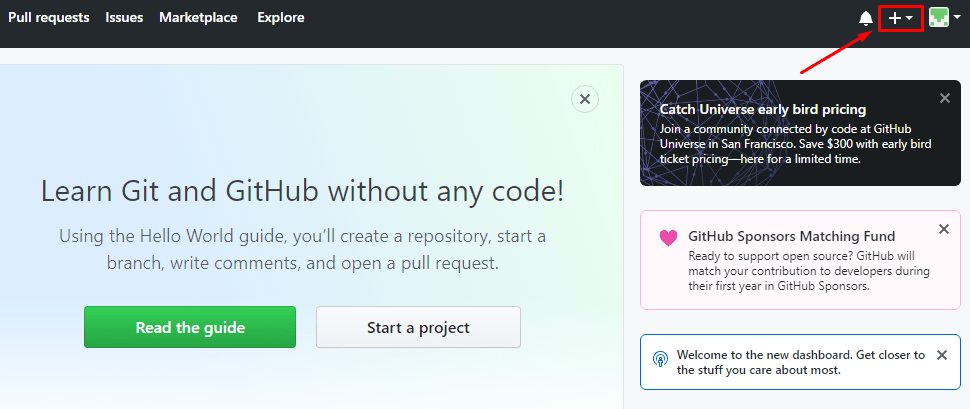
Заполняем поле и добавляем конфигурации к репозиторию.
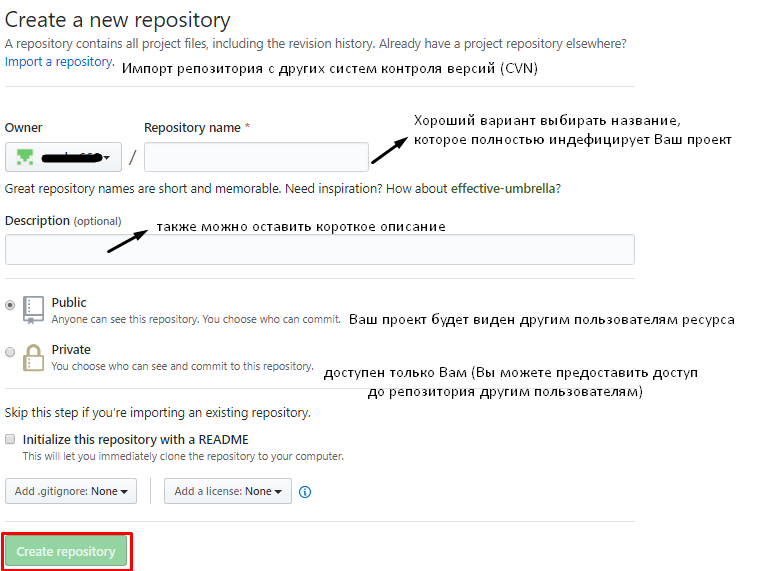
Note: Возможность использовать приватный репозиторий бесплатно до 5 соавторов. Далее нужно оплачивать по прайсу в зависимости от тарифного плана.
Также Вы можете поставить галочку напротив “Initialize this repository with a README”, чтобы создать файл readme.md. В файле readme.md зачастую пишут общую ознакомитильную информацию о проекте, требования к окружению, что нужно сделать перед установкой, как установить, создатели проекта, документация, ссылки и много другое. Этот файл оформляется на языке разметки Markdown (ознакомится с синтаксисом языка можно на странице GitHub — https://guides.github.com/features/mastering-markdown/ ).
Перейдем к осмотру как залить файлы в удаленный репозиторий.
Если Вы еще не подключили удаленный репозиторий, то делаем это командой:
где test2 – названия Вашего репозитория,
URL – URL-адрес Вашего репозитория.
Чтобы посмотреть все подключенные репозитории воспользуйтесь командой:
Как видим по скрину репозиторий test2 удачно добавился.
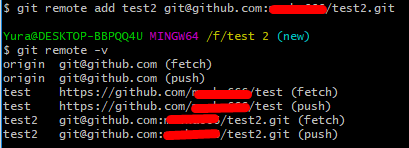
Для подключения можно использовать HTTPS и SSH протоколы. Найти эти поля можно выполнив такие действия: кликаем на иконку с Вашим профилем — Your repositories — и выбираем нужный репозиторий. В открытом окне переходим на ‘Clone or dowland’ и просто копируем ссылку с поля: соответственно либо HTTPS либо SSH доступом. Как Вы поняли по названию, эту ссылку можно использовать и в других целях, например, для клонирования репозитория.
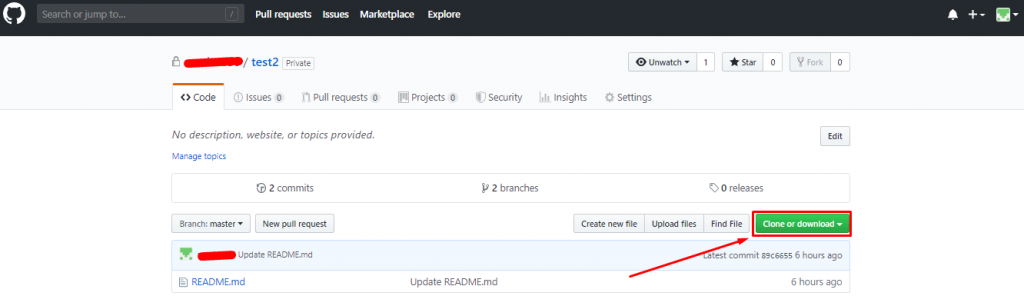
Выбираем нужный протокол, для использования SSH нужно сгенерировать и добавить SSH keys, как это делать можно узнать в нашей статье ‘ Генерация и добавления SSH ключа для подключения к удаленному репозиторию GitHub’.
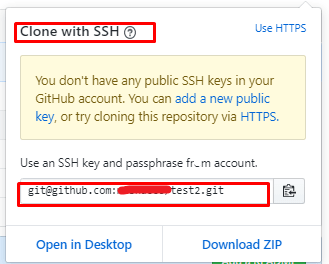
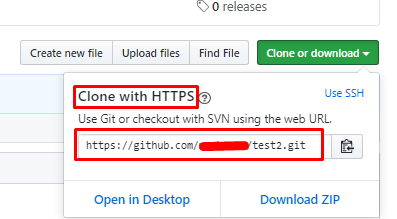
Теперь все готово к добавлению файлов в удаленный репозиторий. В качестве примера, будем переносить файлы этого локального репозитория на GitHub.
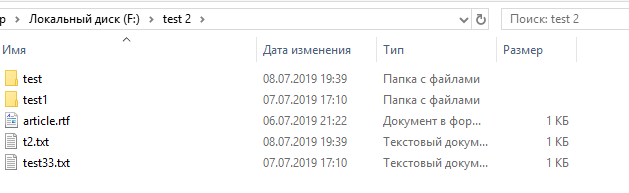
Для этого нужно воспользоваться командой:
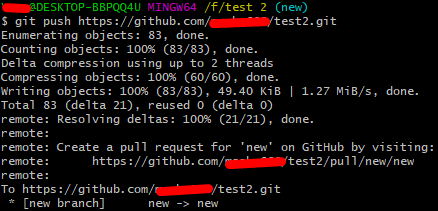
Переходим на GitHub и видим, что все наши файлы удачно переместились.
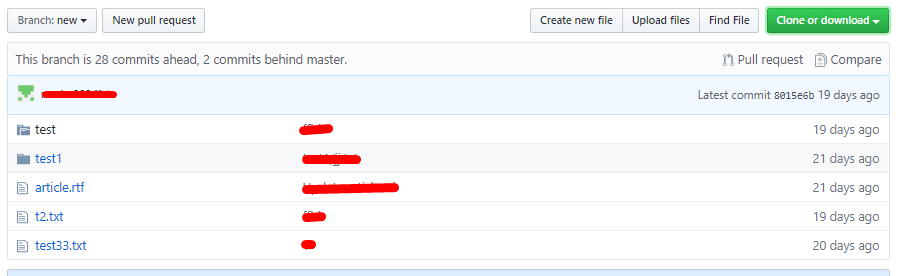
Первая графа на скрине выше — название самих файлов (кликнув на них можно увидеть и изменить содержание файла), вторая колонка это коммиты которые делались над этими файлами, щелкнув по ним можно увидеть детальное описание изменений (что добавлялось, что удалялось) в файле, и третья графа показывает когда были внесены последние изменения.
Если Вы ведете свой проект на GitHub, значит у Вас есть актуальная текущая версия своего проекта под рукой.Ну конечно же, если дело идет о Хостинге, лучше хранить свои данные не в одном месте и всегда иметь резервные копии. На любом тарифе Хостинга мы делаем бекапы файлов и БД каждый день. С ГиперХост Вы можете быть уверенным, что Ваш проект в надежных руках.