
Добавление и загрузка музыки из Apple Music
При оформлении подписки на Apple Music вы можете добавлять музыку из каталога Apple Music в свою музыкальную медиатеку. Слушайте добавленную в медиатеку музыку онлайн или загрузите ее, чтобы слушать оффлайн.
Добавление музыки из Apple Music в медиатеку
Выполните действия, относящиеся к вашему устройству.
Добавление музыки из Apple Music на iPhone, iPad или устройство Android
- Откройте приложение Apple Music.
- Найдите музыку для добавления в медиатеку.
- В верхней части альбома или плейлиста нажмите «Добавить» .
- Рядом с песней нажмите кнопку «Еще» , а затем нажмите «Добавить в медиатеку».
Добавление музыки из Apple Music на компьютер Mac или компьютер с Windows
- Откройте приложение Apple Music или iTunes.
- Найдите музыку для добавления в медиатеку.
- Чтобы добавить песню, нажмите кнопку «Добавить» .
- Чтобы добавить альбом или плейлист, нажмите «+Добавить».
В приложении Apple Music вы также можете автоматически добавлять музыку из избранного в медиатеку.
Загрузка музыки из Apple Music
После добавления музыки в медиатеку вы можете загрузить ее на устройство и слушать оффлайн. Выполните действия, относящиеся к вашему устройству.
Загрузка музыки из Apple Music на iPhone, iPad или устройство Android
- Откройте приложение Apple Music.
- Добавьте песню, альбом или плейлист в свою медиатеку.
- После добавления песни, альбома или плейлиста:
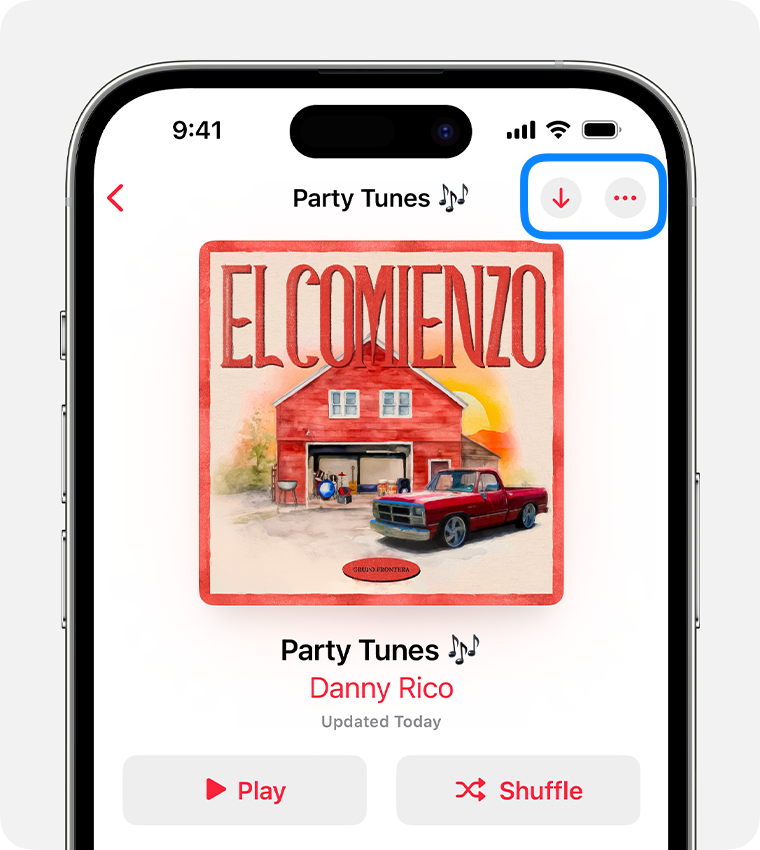
- Нажмите «Загрузить» в верхней части альбома или плейлиста.
- Нажмите «Еще» рядом с песней, а затем нажмите «Загрузить».
Загрузка музыки из Apple Music на компьютер Mac или компьютер с Windows
- Откройте приложение Apple Music или iTunes.
- Добавьте песню, альбом или плейлист в свою медиатеку.
- После добавления песни, альбома или плейлиста:
- В приложении Apple Music на компьютере Mac нажмите «Загрузить» рядом с песней или в верхней части альбома или плейлиста.
- В iTunes для Windows нажмите «Загрузить» рядом с песней или в верхней части альбома или плейлиста.
Как скачать всю Apple Music сразу БЕСПЛАТНО
Для меломана естественно иметь Apple Music библиотека наполнена тысячами песен. Однако наступит время, когда вам нужно будет скачать всю свою музыку.
Возможно, вы хотите перейти на другую платформу. Возможно, вы планируете прекратить подписку на Apple Music. В любом случае, это будет непросто, тем более что нет волшебной кнопки, позволяющей загрузить их все сразу, или есть?
Узнать как скачать всю Apple Music песни сразу без дополнительной оплаты. Начнем с ответа на вопрос, который каждый из нас задавал раньше.
Часть 1. Есть ли в Apple Music кнопка «Загрузить все»?
К сожалению, на платформе Apple Music нет такой кнопки. Однако вы можете создать список воспроизведения и добавить все песни, которые хотите загрузить. После этого вы можете загрузить весь этот плейлист, фактически добавив все песни в свои загрузки Apple Music.
Однако, если вы некоторое время проанализируете этот метод, вы заметите, что вы в основном делаете то же самое. В конце концов, вы все равно потратите некоторое время на добавление песен в один плейлист.
Кроме того, даже с последней версией Apple Music этот процесс все еще на удивление сложен. Это также относится к iTunes на вашем Mac или ПК.
Теперь я знаю, о чем вы, возможно, думаете, все ли так скачивают музыку из Apple Music на компьютер или мобильное устройство? Что ж, кое-кто знает способ получше.
Начнем с того, что многие люди считают, что самый эффективный метод загрузки всей Apple Music — это создать резервную копию своего устройства, а затем получить оттуда свои песни.
Хотя для этого вам нужно щелкнуть всего несколько раз, это займет много времени. Лучше всего использовать сторонний инструмент, который мы обсудим позже. Это займет всего несколько кликов, и вам не нужно долго ждать.
Часть 2. Как загрузить сразу всю музыку Apple?
Теперь, когда вы знаете, что нет кнопки, которая воплощает ваши мечты в реальность, есть ли у вас какие-либо причины для продолжения работы с этим руководством?
Что ж, кнопка «Загрузить все» — не единственное, что может облегчить вашу работу. Но прежде чем мы перейдем к этому, давайте сначала обсудим, как добавлять песни в ваши загрузки Apple Music.
Для этого есть три метода. Первый включает Apple Music, второй — iTunes, а последний — сторонний инструмент. Начнем с Apple Music.
Метод 1. С Apple Music
Если вы подписаны на Apple Music, вам будет очень легко научиться загружать музыку из Apple Music на компьютер или мобильное устройство. Но если вы не подписаны, это не делает это невозможным.
Для этого вам понадобится следующее:
- Современное устройство iOS или Mac
- Активная подписка на Apple Music
- Apple ID с подпиской Apple Music
- Стабильное интернет соединение
- Поддерживаемая страна или регион
Когда у вас есть все это, вы можете приступить к следующим шагам:
- На вашем устройстве зайдите в Настройки.
- Теперь прокрутите вниз и выберите Музыка.
- Включите переключатель для параметра «Синхронизировать библиотеку».
Сделав это, вы сможете синхронизировать все загрузки Apple Music на своих устройствах. Возможно, это не способ загрузить всю Apple Music, но все же полезно знать, что вы можете синхронизировать музыку на своих устройствах.

Метод 2. Использование iTunes.
Приложение iTunes подключено к приложению Apple Music. Вот почему многие люди склонны использовать iTunes для нескольких функций, и они даже используют его для прослушивания музыки.
Так уж вышло, что одна из функций iTunes — добавлять песни в вашу медиатеку. И если вы помните, добавление песен в вашу библиотеку — это один шаг, чтобы сразу загрузить всю Apple Music на телефон или Mac. В любом случае, вы можете сделать это на своих устройствах iOS и Mac.
Начнем с шагов по загрузке всей Apple Music с помощью устройства iOS:
№1. Для iPhone, iPad или iPod touch:
Вам нужно изучить два этапа того, как загрузить всю Apple Music на свое устройство iOS. Это было бы для того, чтобы узнать, как добавлять песни в список воспроизведения, а затем загружать этот список воспроизведения.
Это официальная версия для загрузки всей Apple Music сразу на Mac или телефон. В любом случае, вот шаги, которые вам нужно выполнить:
- Запустите приложение Apple Music через iTunes на своем устройстве iOS.
- Найдите песни, которые хотите скачать.
- Выберите эту песню и нажмите кнопку «Добавить». Он должен выглядеть как значок плюса (+) и находиться в правом верхнем углу экрана.
Примечание: Сделайте это со всеми песнями, которые хотите скачать. Это добавит эти песни в ваш плейлист. Он не загрузит их сразу.
- Теперь вернитесь к основному интерфейсу приложения Apple Music.
- Найдите список воспроизведения, в котором находятся песни.
- Нажмите на кнопку «Загрузить».
- Дождитесь завершения процесса загрузки.
Когда вы привыкнете к этому методу, вы легко научитесь загружать всю Apple Music быстро, но не так быстро, как при использовании стороннего программного обеспечения.

№2. Для Mac или ПК:
Действия очень похожи на те, которые выполняются при использовании Mac или ПК. Есть также два этапа для загрузки всей музыки Apple на компьютер. Очевидно, мы начнем с первого этапа — добавления песен в вашу библиотеку:
- Откройте приложение iTunes на вашем Mac или ПК.
- На левой боковой панели нажмите «Библиотека».
- Найдите и выберите песни, которые вы хотите скачать.
- После выбора нажмите кнопку «Добавить».
- Теперь вернитесь в библиотеку.
- На боковой панели нажмите «Плейлисты».
- Теперь выберите список воспроизведения, в котором находятся песни.
- Нажмите на кнопку Скачать.
Теперь вы узнали, как загружать всю музыку из iTunes на компьютер. Возможно, это было не очень легко или быстро, но факт, что вы можете выполнить свою задачу, остается фактом.
Метод 3. С помощью мощного стороннего программного обеспечения
Если вы собираетесь следовать методам 1 или 2, вы, вероятно, закончите примерно через 30 минут. А после нужно дождаться процесса загрузки. К сожалению, на это уходит много времени, но у меня есть другое предложение.

TuneSolo Конвертер Apple Music это инструмент, который позволяет вам ЗАГРУЗИТЬ ВСЕ ПЕСНИ, находящиеся в вашей медиатеке iTunes, всего за несколько кликов.
Скорость загрузки также довольно высокая, примерно в 16 РАЗ БЫСТРЕЕ, чем у приложения Apple Music. Ниже приведены другие особенности этого программного обеспечения:
- Удаление DRM. TuneSolo может удалить DRM из песен Apple Music. Это позволит вам редактировать, публиковать, передавать и использовать эти песни по своему усмотрению.
- Автономное прослушивание. Все к загруженным песням Apple Music можно получить доступ без Интернета. Это позволяет вам слушать песни в любом месте и в любое время.
- Поддерживаемые форматы. Программное обеспечение поддерживает множество форматов, включая MP3, AAC, FLAC, WAV и даже защищенные форматы, такие как M4V и M4B
- Кроме того, вы можете передавать загруженные файлы на такие устройства, как iOS, Android, Zune, PSP и Xbox. Это потому, что файлы имеют высокую совместимость.
- Разблокируйте премиум-контент. Вы также можете разблокировать контент, недоступный через это программное обеспечение. Сюда входят аудиокниги Audible, аудиокниги iTunes и т. Д.
Сказав все это, должно быть совершенно очевидно, что ваш лучший выбор — использовать TuneSolo. В этом случае вот шаги, как загрузить всю Apple Music:
- Выберите файлы Apple Music
- Настроить вывод
- Конвертировать песни Apple Music
Конечно, у нас есть подробности следующих параграфов.
Шаг 1. Выберите файлы Apple Music.
Убедитесь, что на вашем компьютере установлен iTunes. Открыть TuneSolo программное обеспечение на вашем компьютере, и вы увидите список на главной странице. Из этого списка выберите песни, которые вы хотите скачать. Если вы хотите загрузить их все, просто установите флажок в верхней части окна. Это выберет все из них.

Шаг 2. Настройте вывод
После выбора всех песен прокрутите вниз до настроек вывода. Измените Формат, Качество и другие свойства вывода в этом разделе.

Шаг 3. Конвертировать песни Apple Music
Когда вы закончите выбор и настройку вывода, нажмите «Преобразовать». Это запустит процесс преобразования и загрузки. Все, что тебе нужно сделать сейчас, это подождать.
Наконечник: Перед открытием Apple Music Converter убедитесь, что Apple Music / iTunes закрыта. И во время преобразования песни не выполняйте никаких действий с Apple Music / iTunes.

Часть 3. Резюме
Скачать все песни из вашей библиотеки Apple Music — непростая задача. Вы должны выбрать все песни, что может занять некоторое время, в зависимости от того, сколько песен у вас есть. Насколько я знаю, их могут быть сотни или тысячи.
В любом случае, если вы хотите сэкономить немного времени, вы можете добавить их в один список воспроизведения и загрузить этот список, но это все равно займет много времени. С моим последним предложением вы можете сделать все это за считанные секунды. Надеюсь, это руководство поможет вам в достижении вашей цели для ваших песен Apple Music.
Как загрузить всю свою музыку Apple сразу? [2023]
«Как загрузить всю свою музыку Apple сразу?» Apple Music является одним из лидеры индустрии музыкального стриминга . Он предлагает огромную музыкальную библиотеку, в которой миллионы песен. Он также позволяет вам либо транслировать треки с сетевым подключением, либо загружать их для автономного воспроизведения.
Просто коснитесь значка облака рядом с песней, и она начнет загружаться. Однако, если вы являетесь пользователем Apple Music, для вас естественно иметь библиотеку Apple Music, наполненную тысячами песен, и вы хотите скачать некоторые треки. А что, если у вас появится новый смартфон и вы захотите скачать все песни?
Вы никогда не узнаете, почему и когда вам может понадобиться скачать все свои песни. В этой статье я покажу вам отличный трюк, как легко и эффективно загрузить всю вашу Apple Music сразу, даже удалив Защита DRM Apple Music. Продолжайте читать, чтобы сэкономить на дождливые дни!
Часть 1. Как загрузить всю свою музыку Apple сразу?
К сожалению, нет возможности сразу загрузить все ваши песни сразу, так как на платформе Apple Music нет такой кнопки. Но вы можете создать список воспроизведения и добавить все песни, которые хотите скачать. После этого вы можете скачать весь этот плейлист.
Однако вы можете заметить, что в основном делаете то же самое. В конце концов, вы все равно потратите много времени на добавление песен в один плейлист. Все ли скачивают музыку из Apple Music на компьютер или мобильное устройство таким образом?
Что ж, на самом деле есть лучшие методы, которые требуют всего несколько кликов вместо того, чтобы снова и снова нажимать кнопку загрузки или бесконечно добавлять песни в список воспроизведения. Давайте посмотрим, как загрузить всю вашу Apple Music сразу.
Автоматические загрузки
Вы можете настроить Apple Music на определенных устройствах, таких как iPhone, на автоматическую загрузку новой музыки, которую вы добавляете в свою библиотеку. Например, зайдите в Настройки приложение на iPhone, выберите Музыкаи прокрутите вниз до раздела загрузок. А затем выберите Автоматические загрузки.
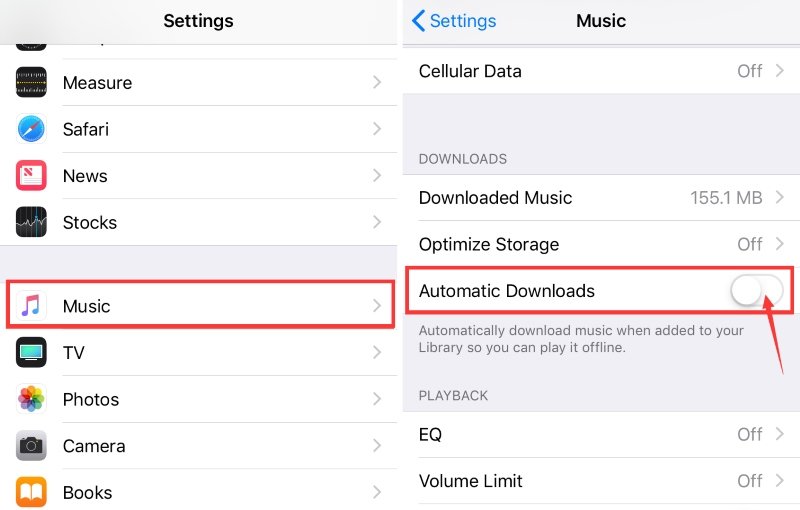
Если вы не можете найти эту опцию, попробуйте ее на своей macOS. Откройте приложение Apple Music, нажмите Музыка в строке меню и выберите Настройки, тумблер Автоматические загрузки. Он будет загружать музыку для автономного воспроизведения только тогда, когда в вашу библиотеку добавляются новые песни.
Умный Плейлист
Если на вашем устройстве нет Автоматическая загрузка вариант, а также то, что вы хотите скачать, возможно, это старые песни, которые уже есть в библиотеке. Этот трюк отлично подходит для того, чтобы вы могли эффективно поместить все свои песни в один плейлист.
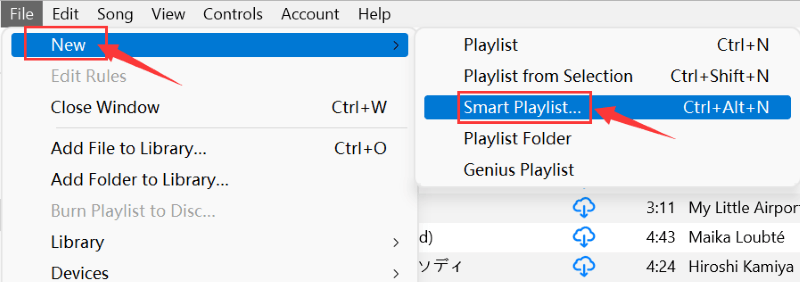
Откройте приложение iTunes или Apple Music и нажмите Файл > Новая > Умный Плейлист. Назовите свой плейлист как хотите. Вы можете установить правила для Продолжительность > больше > 0:00 так что все ваши треки в библиотеке будут добавлены в этот плейлист. Наконец, перейдите к Библиотека и загрузите этот смарт-плейлист.
Хотя гораздо проще и эффективнее, этого все же недостаточно. Что делать, если вы хотите перейти на другую платформу после подписки? В соответствии с политикой Apple Music вся загруженная вами музыка будет автоматически удалена после отмены подписки.
Если вы хотите сохранить все свои любимые песни даже после отмены подписки, лучше всего использовать сторонний инструмент, который мы обсудим в следующей части.
Часть 2. Как сохранить всю свою музыку Apple даже после подписки?
Вы не можете сохранить эти треки Apple Music на своем устройстве, потому что они являются зашифрованными файлами. Apple Music может обнаружить их вместо других неавторизованных медиаплееров, таких как MP3-плееры. Что вам нужно, это программа, как DumpMedia Конвертер Apple Music .
Он специально разработан для снятия ограничения и конвертировать песни Apple Music в MP3 или другие распространенные форматы, такие как WAV и FLAC . После этого вы сможете свободно пользоваться ими на любом устройстве и не будете бояться, что они исчезнут! Вот пошаговое руководство, которому вы должны следовать.
Шаг 1. запуск DumpMedia Конвертер Apple Music
Вы можете бесплатно загрузить программное обеспечение на свой компьютер Mac или Windows. После установки нажмите Откройте веб-плеер Apple Music. для входа в основной интерфейс. Щелкните значок войдите и войдите под своим Apple ID.
Шаг 2. Выберите нужные музыкальные треки Apple

Создайте смарт-плейлист, содержащий всю библиотеку, следуя инструкциям в части 1. Затем откройте список воспроизведения с левой стороны и щелкните красный кружок в правом верхнем углу. Появится панель преобразования.
Шаг 3. Настройте параметры вывода для песен

Вы можете нажать Приложения кнопку в левом нижнем углу, чтобы изменить выходную папку. Чтобы выбрать выходной формат и качество звука, вы можете щелкнуть значок тройной полосы в правом верхнем углу и выбрать Рекомендации чтобы увидеть больше настроек.
Шаг 4. Конвертируйте всю свою музыку Apple сразу
Нажмите Конвертировать все кнопку в правом нижнем углу, чтобы начать преобразование. Просто подождите, пока все ваши песни не будут успешно загружены. Вы можете пойти в Построенные вкладку и нажмите Открыть файл чтобы найти их на своем компьютере.
Я полагаю, что вы уже знаете, как загрузить всю свою Apple Music сразу после прочтения этого поста. Более того, вы даже можете сохранять музыку столько, сколько захотите после подписки. Наслаждайтесь свободным временем с Apple Music!
Часть 3. Резюме
У людей может быть много причин для загрузки всей Apple Music. Но это непростая задача. Независимо от вашей мотивации, в этой статье рассказывается, как эффективно загрузить всю вашу Apple Music сразу. Кроме того, вы можете узнать, как сохранить любимые треки даже после отмены подписки с помощью DumpMedia Конвертер Apple Music .
Это простой в использовании и очень полезный инструмент. Если вы любитель Apple Music, не пропустите это мощное программное обеспечение, которое может снять защиту DRM и преобразовать Apple Music в несколько других форматов!
Как загрузить (скачать) музыку на iPhone?
Есть несколько способов, чтобы загрузить вашу музыку на Apple iPhone. Самый простой и доступный из них — использование официальной программы iTunes от Apple. Cкачать iTunes можно на официальном сайте.
Порядок действий для загрузки музыки:
1. Подключаем iPhone к компьютеру с помощью провода и запускаем iTunes. Ваш iPhone должен определиться и быть доступным из приложения:
Музыку, которую вы хотите загрузить, нужно предварительно добавить в iTunes. Просто перетащите папку с музыкой или отдельный трек в раздел “Музыка” в программе iTunes или воспользуйтесь меню “Файл” > “Медиатека” > “Импортировать”.
2. Теперь выберите музыку из списка под меню “Настройки”, затем установите флажок “Синхронизировать музыку”. В этом же меню вы можете выбрать загружать ли всю музыку из iTunes в ваш iPhone или только отдельные альбомы или плейлисты.
3. Чтобы музыка оказалась на iPhone, нажмите кнопку “Синхронизировать” в правом нижнем углу программы. Выбранные в списке синхронизации треки станут доступны в программе “Музыка” на самом iPhone.
Обратите внимание, что на iPhone можно добавлять музыку или видео только из одной медиатеки iTunes. В случае если ваш iPhone уже синхронизирован с другой медиатекой (и на нем уже есть музыка), то она будет удалена. Помните об этом и выберите на каком компьютере вы будете проводить все эти действия.
Если вы хотите управлять загружать песни вручную — перейдите на вкладку “Обзор” и установите флажок напротив параметра “Обрабатывать музыку и видео вручную”:
Теперь в разделе “Музыка” в медиатеке iTunes начните перетягивать любую песню или альбом. Слева появится панель с устройствами (iPhone нужно предварительно подключить к компьютеру). Перетягиваем то, что мы выбрали на название вашего iPhone в списке и песни будут в него загружены.
Кроме того, вы можете воспользоваться облачными сервисами от Apple: iCloud, iTunes Match и Apple Music. Если вы приобрели музыку в магазине Tunes (в этой программе можно покупать отдельные треки или альбомы), то все они будут храниться в вашем облаке и их можно будет скачать на устройство в любое время.
Зайдите в “Настройки” — “Музыка” на iPhone и включите функцию “Показ всей музыки”:
Теперь список всех треков, приобретенных в магазине iTunes, появится в общем списке музыки. Нажмите на иконку облака рядом названием песни или альбома чтобы скачать их на ваш iPhone. Если у вас множество треков в медиатеке и вы не намерены покупать их заново, воспользуйтесь сервисом iTunes Match. Этот платный сервис распространяется по подписке позволяет хранить ваши песни в облаке. iTunes просканирует вашу медиатеку и если обнаружит совпадения с существующими песнями на серверах Apple, то вам просто разрешат их слушать и скачивать (но при этом песни не будут отмечены как купленные). Все песни которые в ассортименте Apple не найдутся, будут загружены в облако. Всего можно загрузить до 25 тысяч уникальных треков.
И наконец вы можете воспользоваться новым сервисом потоковой трансляции Apple Music. Подписчики Apple Music получают доступ ко всему каталогу Apple Music. Эти песни, альбомы и плейлисты можно добавить в собственную медиатеку. В программе “Музыка” найдите песню, альбом или плейлист, который требуется добавить. Нажмите значок “Другие параметры” (три красных точки) справа от названия песни или альбома. Нажмите “Добавить в Мою музыку”. Для того чтобы эти треки оставались доступными в режиме оффлайн, выберите опцию “Сделать доступным офлайн” в том же меню.
Если использование iTunes вас утомляет, вы можете воспользоваться альтернативными программами для загрузки и прослушивания музыки на iPhone. Для загрузки музыки с ПК “одним кликом” вам поможет программа Waltr. Бесплатный период использования составляет две недели — достаточно чтобы понять, готовы ли вы платить 30$, чтобы отказаться от использования iTunes в пользу Waltr.