
Как закрепить сообщение в Telegram: инструкция для пользователей
Telegram для многих стал не просто удобным мессенджером, где можно общаться с друзьями или коллегами. Здесь активно создаются группы и каналы, а потоки информации порой бывают огромными! И нередко бывает необходимо, чтобы какая-то нужная информация всегда была под рукой именно для этого и нужно закрепление важных сообщений. Как закрепить сообщение в Telegram в группе, канале или чате? Мы расскажем об этом!
Как закрепить сообщение в Telegram в группе или чате
1. Откройте группу, чат или канал, в котором хотите закрепить сообщение.
2. Выберите сообщение, которое хотите закрепить.
3. Нажмите на три точки в правом верхнем углу сообщения.
Postmypost — Первый сервис для ведения СММ-проектов с искуственным интеллектом!
Составляй контент-план с помощью ИИ, планируй посты на месяц вперед — попробуй 7 дней свободы бесплатно!
4. В выпадающем меню выберите опцию «Закрепить».
5. Готово! Сообщение теперь будет отображаться в начале списка сообщений чата или группы, а также будет помечено значком «Закреплено».
Как закрепить группу в Telegram
А теперь еще один интересный момент: как закрепить группу в Telegram. Если хотите, чтобы ваша группа всегда была в самом верху списка чатов, нужно просто зажать на названии группы и выбрать «Закрепить чат».
Как открепить сообщение в Telegram
1. Найдите закрепленное сообщение в группе, канале или чате.
2. Нажмите на значок «Закреплено» в правом верхнем углу сообщения.
3. В выпадающем меню выберите опцию «Открепить».
4. Готово! Сообщение больше не будет закреплено и переместится в общий список сообщений.
Как видите, все просто. Теперь вы можете закреплять необходимые сообщения или откреплять их, когда станут неактуальными.
Как в WhatsApp закрепить сообщение в группе
Если в вашем WhatsApp хранится много чатов, то найти что-то важное достаточно сложно. В некоторых мессенджерах предусматривается возможность закрепления актуальной информации. Постараемся найти нечто подобное в этом приложении, и разберемся, как в Ватсапе закрепить сообщение в группе, и есть ли возможность реализовать такое действие. В этой статье рассмотрим наличие такого функционала и его использование.
Можно ли в Ватсапе закрепить сообщение в группе
Несмотря на многие достоинства мессенджера, в некоторых аспектах его функционал все-таки ограничен. Так что привычный закреп сообщения в начале беседы здесь не доступен. Но есть другая возможность. Вы сможете в Ватсапе закрепить группу, и делается это таким образом:
- Откройте приложение, и перейдите в список чатов.
- Нажмите на чат, который нужно закрепить, удерживайте его несколько секунд.
- В верхней части экрана отобразится дополнительное меню.
- Нажмите на изображение «Кнопка».
- Ваш чат встанет на первую позицию в списке и будет здесь закреплен.

Такой вариант закрепления чатов позволяет установить важными до трех бесед. В любой момент вы можете обратиться к одному из них, и не пролистывать длинный список собеседников.
Обратите внимание! В группе нет возможности закреплять сообщения, но их можно добавить в отдельную папку и получить к ним доступ в любое время.
Как в Ватсапе закрепить сообщение в группе
И все-таки должен быть какой-то выход из сложившейся ситуации, И он действительно есть. Ведя переписку с другими пользователями, закреп в группе все-таки возможен. Правда это не вынесет его на первую позицию общей беседы. Чтобы в Ватсапе закрепить сообщение в группе, выполните следующее:
- Откройте переписку, которая вас интересует.
- Пролистайте до нужного сообщения.
- Нажмите на него, удерживайте несколько секунд, пока он не выделится цветом.
- Сверху отобразится панель инструментов, нажмите на символ из трех точек.
- В меню выберите пункт «В Избранное»

Процедура выполняется совершенно идентично и на Андроиде и на айфоне, поэтому нет смысла прописывать дополнительную инструкцию для телефонов с поддержкой разных операционных систем.
Где найти в WhatsApp закрепленное сообщение
Любые тексты, для которых был проведен закреп, будут обозначаться символом «Звезда» в самой беседе. Однако для того, чтобы найти их, не придется пролистывать полностью всю историю. На смартфоне их можно найти простым способом:
- В мессенджере перейдите на вкладку «Чаты».
- В правом верхнем углу тапните на три точки
- Выберите пункт «Избранные сообщения».
- Откроется список всех сообщений, с их авторами. Так же будет указано время их отправления, и название чата.
Кликните на текст, и вы сможете сразу же попасть в тот чат, где это сообщение было оставлено пользователем. Так что есть и возможность просмотра чата, как до получения этого смс, так и после этого.
Пометка или закрепление сообщения в Outlook.com

Если вы хотите напомнить себе о том, что нужно выполнить какие-то действия с сообщением, можете добавить к нему пометку «К исполнению». Пометка послужит визуальным напоминанием о том, что вам нужно позднее вернуться к этому сообщению. В списке сообщений помеченные элементы обозначены значком .

Закрепляемое сообщение перемещается в верхнюю часть папки «Входящие», чтобы его было проще потом найти. Закрепленное сообщение обозначено значком .
Пометка сообщения
- В списке сообщений наведите указатель мыши на нужное сообщение, чтобы увидеть параметр пометки.
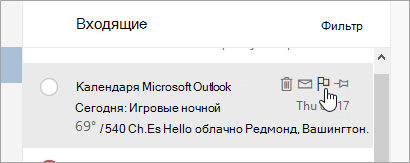
- Выберите
 , чтобы пометить сообщение.
 - Выберите , чтобы удалить сообщение.

Чтобы просмотреть все помеченные сообщения, выберите в левом нижнем углу страницы.
Закрепление сообщения
Примечание: Чтобы закрепить сообщение или просмотреть закрепленные сообщения, папка «Входящие» должна быть отсортирована по дате. Выберите Фильтр в верхней части списка сообщений, чтобы изменить способ сортировки папки «Входящие».
- В списке сообщений наведите указатель мыши на нужное сообщение, чтобы увидеть параметр закрепления.
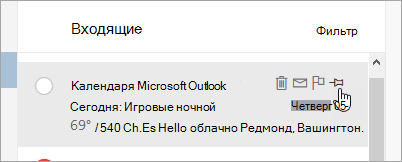
- Выберите
 , чтобы закрепить сообщение в верхней части папки «Входящие».
 - Выберите , чтобы открепить сообщение.
Есть дополнительные вопросы?
Чтобы получить поддержку в Outlook.com, щелкните здесь или выберите Справка в строке меню, затем введите запрос. Если вам не удастся решить проблему самостоятельно, прокрутите страницу вниз до надписи Все еще нужна помощь? и выберите Да.
Чтобы связаться с нами в Outlook.com, необходимо войти в систему. Если не удается войти, щелкните здесь.
Дополнительные сведения об учетной записи Майкрософт и подписках см. в разделе Справка по учетной записи и выставлению счетов.

Чтобы получить справку и устранить неполадки с другими продуктами и службами Майкрософт, укажите свою проблему здесь.
Публикуйте вопросы, следите за обсуждениями и делитесь знаниями в сообществе Outlook.com.
Как закрепить сообщение в диалоге Вконтакте?

Сегодня Вконтакте добавили долгожданную фичу — закрепление сообщений в многопользовательских диалогах. Данное предложение было высказано аж в 2012 году, реализовали это пять лет спустя. К примеру, в Телеграмме это уже давно есть. Теперь доступно и Вконтакте, правда на сегодняшний день только в полной версии сайта. Рассмотрим подробнее как это работает.
Закрепление сообщения Вконтакте
В диалоге, где участвуют 3 и более людей вы можете закрепить абсолютно любое сообщение: и свое и чужое. Каждый участник беседы будет видеть ваше закрепленное сообщение, оно будет базироваться наверху чата.
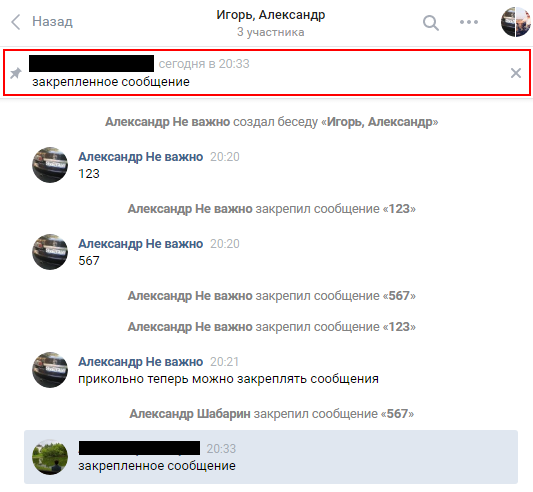
Делается это для выноски важной информации, чтобы ни один участник не пропустил и прочитал сообщение. Вы не можете удалить закрепленное сообщение, можно только скрыть его, нажав на крестик. Скроется оно только для вас, для остальных оно останется неизменным. Каждый может перекрыть сообщение сверху, закрепив любое другое сообщение. Перейдем к непосредственному описанию процесса.
Все просто. Выделяем одно сообщение и нажимаем на крайнюю левую иконку.
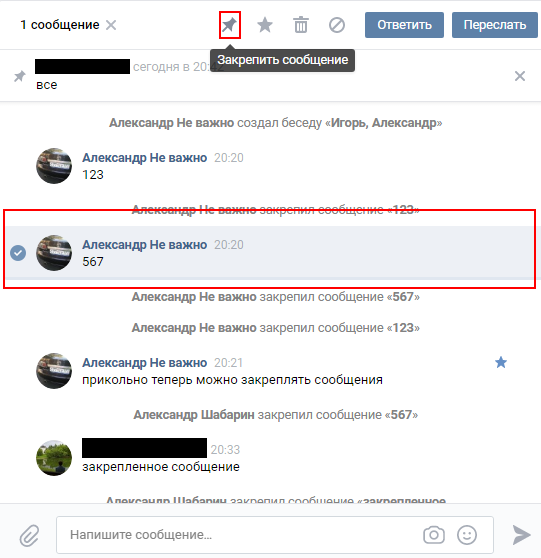
И ваше высказывание, как царь горы, возглавляет многообразие текстовых сообщение диалога. С разделом Сообщения много интересных возможностей, на страницах блога вы можете узнать сколько их в диалоге и можно ли прочитать чужие сообщения Вконтакте или нет.