
Самое новое в «1С:Бухгалтерии 8»: разница бухгалтерского и налогового учета в стандартных отчетах
Мы продолжаем серию «Самое новое в «1С:Бухгалтерии 8», в которой регулярно рассказываем об изменениях в новых версиях решения, о том, что в них появилось интересного, важного и полезного для бухгалтера.
В программе «1С:Бухгалтерия 8» начиная с версии 3.0.82 добавлен показатель, отражающий разницу между суммами бухгалтерского и налогового учета, в большинство стандартных отчетов. Таким образом, предоставлен ещё один инструмент для проверки и анализа расхождений.
Ранее подобные показатели были реализованы в справках-расчетах, анализе по налогу на прибыль.
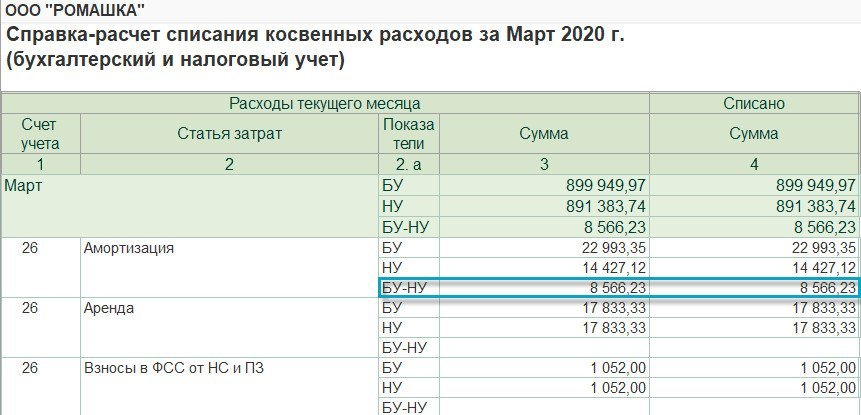
Например, в ходе проверки списания косвенных расходов могут быть обнаружены разницы между данными бухгалтерского и налогового учета по амортизации.
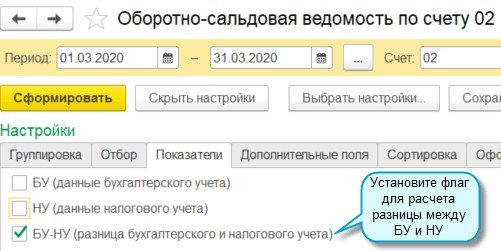
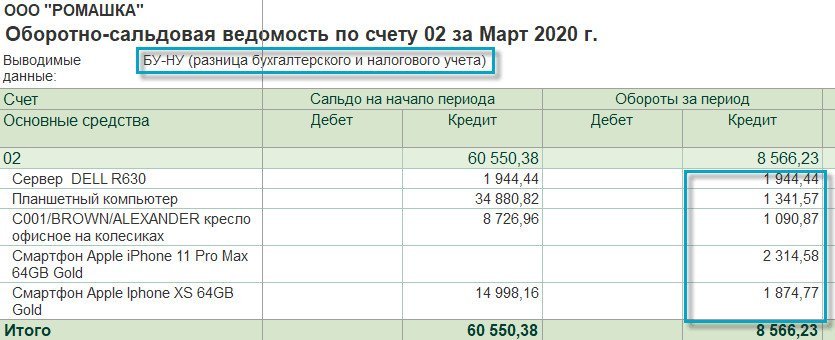
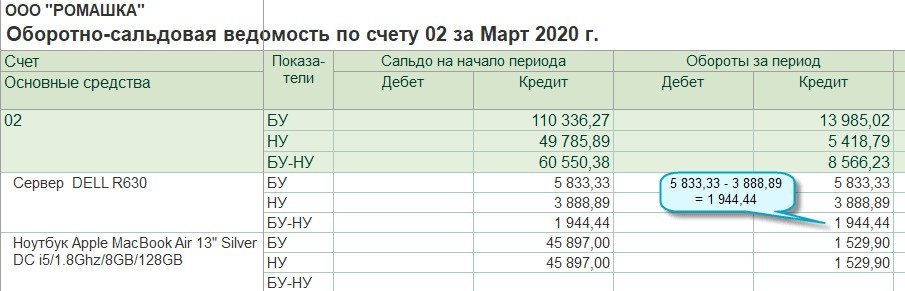
Оборотно-сальдовая ведомость по счету 02 «Амортизация основных средств» с показателем БУ-НУ позволит увидеть, по каким именно основным средствам различается сумма амортизации.
Новый показатель добавлен в стандартные отчеты:
- Оборотно-сальдовая ведомость,
- Оборотно-сальдовая ведомость по счету,
- Анализ счета,
- Карточка счета,
- Обороты счета,
- Анализ субконто,
- Карточка субконто.
Полный интерфейс: «Отчеты — Стандартные отчеты».
Простой интерфейс: «Бухгалтерия — Отчеты».
Всю информацию серии можно найти по тэгу «самое новое в 1С:Бухгалтерии». Или просто следите за нашими новостями!
Бухгалтерский и налоговый учет в 1 С: в чем разница
1С:Бухгалтерия формирует обязательную (регламентную) отчётность в компаниях, которые могут работать в любых направлениях. Программа позволяет автоматизировать многие бизнес-процессы и существенно упростить ведение учёта.
1С:Бухгалтерия формирует обязательную (регламентную) отчётность в компаниях, которые могут работать в любых направлениях. Программа позволяет автоматизировать многие бизнес-процессы и существенно упростить ведение учёта. Организация бухгалтерского и налогового учёта осуществляется на основании действующих законодательных актов Республики Беларусь. Чтобы избежать ошибок и неточностей во время формирования соответствующих отчётов, стоит знать, в чём разница между БУ и НУ.
Бухгалтерский учёт в 1С
Бухгалтерский учёт занимается изучением количественной стороны хозяйственных явлений. В нём прослеживается непрерывная связь с качественной стороной, путями сплошной, непрерывной, документально обоснованной и взаимосвязанной регистрацией хозяйственных факторов. Они могут выражаться как в натуральных, так и денежных показателях. В учёте отражается вся финансовая и хозяйственная деятельность предприятия.
Основная цель бухучёта – это сформировать отчётность. Компании, которые не относятся к малому бизнесу, подготавливают отчётность, включающую:
- бухгалтерский баланс
- отчёт о прибыли
- отчёт об убытках
- разные приложения.
Баланс состоит из двух разделов: актива и пассива. В первом разделе отображается имущество, которое принадлежит компании. Во втором – источники, формирующие имущество. В конце каждого раздела высчитывается итоговая сумма, которая называется валютой баланса. Если баланс составлен правильно, то актив и пассив будут равны.
Все выполненные в базе бухгалтерские операции за время отчётного периода записываются в виде проводок. Предприятие самостоятельно определяет и утверждает учётную политику. Она составляется на каждый год.
Приступать к формированию бухгалтерского учёта в 1С можно только после выполнения обязательных операций, связанных с закрытием месяца. Они выполняют все нужные расчёты и формируют недостающие движения. Если это условие не выполняется, то равенства в балансе не достигается. Такая ситуация говорит о грубейшей ошибке.
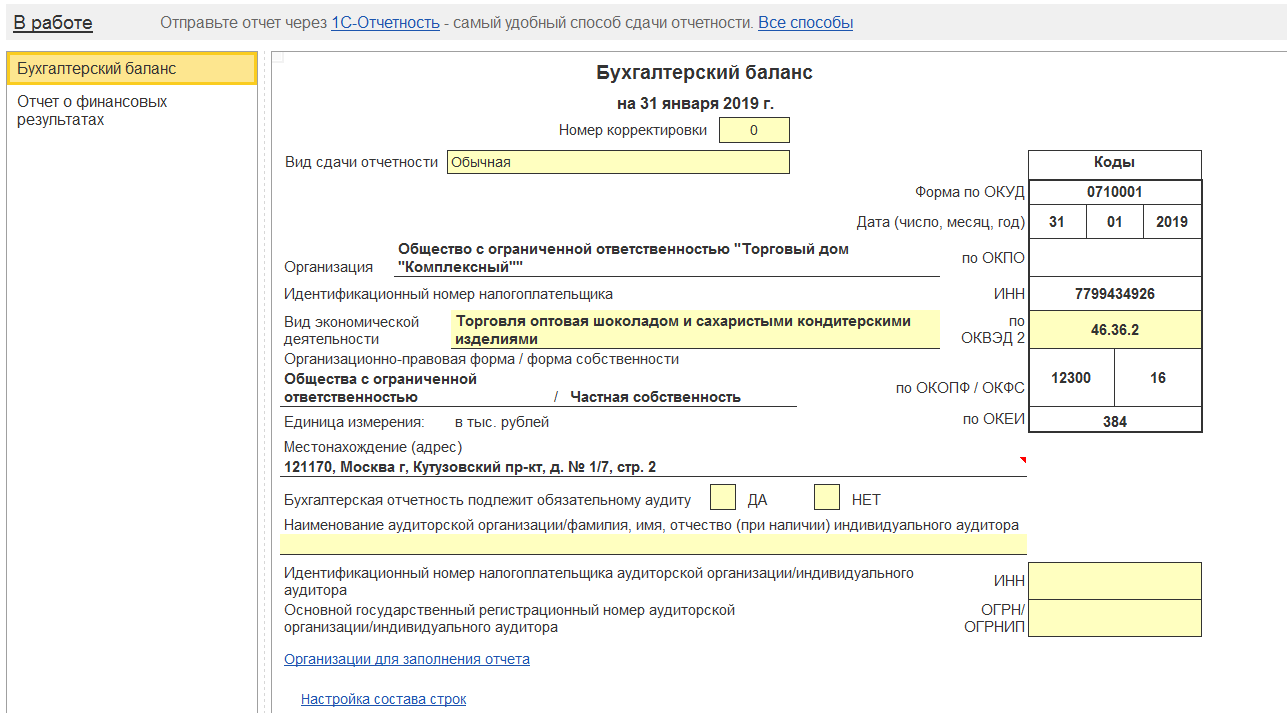
Создать и заполнить отчёт в 1С можно в окне «1С-Отчётности» или в всплывающей на рабочий стол задаче. Если организация относится к малому предприятию, то для заполнения документации берётся упрощённая форма.
Для заполнения титульного листа нужны данные, которые находятся в справочнике «организации». Все графы, указанные в отчёте, можно расшифровать и увидеть, из каких счетов и субконто взяты данные для получения той или иной цифры в отчёте.
Виды бухгалтерского учёта
Виды бухгалтерского учёта, которые можно выделить:
- Простой. Отсутствует двойная запись. Основан на стандартных фиксациях всех финансовых операций, которые отображаются в одной таблице. Ведение является трудоёмким, поэтому здесь часто встречается большое количество ошибок. В последующем их тяжело исправить, так как данные не систематизированы.
- Мемориально-ордерный. Основывается на данных о проведённых операциях, которые зафиксированы и отображены в первичной документации – мемориальном ордере. Присутствует некая систематизация, а все действия выполняются последовательно.
- Журнально-ордерный. Устраняет недостатки, которые присутствуют в мемориально-ордерном. Вносит в систему, которая сложилась, простоту и порядок. Все записи вносятся в строгом хронологическом порядке с учётом их классификации. Это позволяет вести синтетический и аналитический бухучёт отдельно друг от друга.
- Упрощённый. Был введён для некоторых категорий субъектов хозяйственной деятельности: малый бизнес, некоммерческие организации, другие. Небольшие предприятия могут не пользоваться регистрами бухучёта. Все хозяйственные операции прописываются в одной таблице.
- Автоматизированный. Заполняется специальными бухгалтерскими программами, например, 1С. Весь процесс учёта полностью автоматизирован, облегчён. Бухгалтеру необходимо только вводить данные, указанные в первичной документации. Программа сама заполнит все формы бухгалтерской отчётности.
Для формирования того или иного вида отчётности понадобятся разные подходы в сборе и хранении данных. Они также отличаются технологиями, которые используются для систематизации, некоторыми нормативными ограничениями. Выбранный вид бухучёта обязательно отражается в учётной политике компании.
Что такое налоговый учёт в 1С
Очень часто при упоминании НУ говорят о разнице, которая появляется во время отображения расходов (редко доходов). Её получают путём изъятия налогов в размере, который соответствует постановлениям налогового кодекса, и суммы, проходящей по счетам бухучёта за текущий период. Если налоговый учёт ведётся правило, то декларация на прибыль заполняется корректно.
Налоговый отчёт должен содержать и отображать данные, связанные с:
- порядком формирования суммы доходов/расходов
- порядком определения части расходов, которые были учтены для целей налогообложения в текущем (налоговом) периоде
- суммами остатков расходов/убытков
- формированием сумм, которые относятся к создаваемым резервам
- суммой задолженности по расчётам с бюджета по налогу на прибыль.
Налогоплательщик самостоятельно организовывает систему налогового учёта, которая не должна противоречить основным правилам и нормам. Порядок ведения такой отчётности прописывается в учётной политике предприятия и утверждается соответствующим приказом.
Главная задача налогового учёта в 1С – рассчитать налог на прибыль, а точнее расчёт налоговой базы. Базы по налогу на прибыль представлены разницей между доходами и расходами. Однако сложность заключается в том, что доходные и расходные данные отображаются в разных видах учёта по-разному.
В программе предусмотрен специальный налоговый план счетов. Он имеет приближённую к бухгалтерскому плану счетов структуру и состав. Это во многом упрощает процесс сопоставления данных с БУ и НУ. Исходя из информации, которая представлена в налоговом учёте, формируются налоговые регистры, составляется декларация по налогу на прибыль. Заполнение осуществляется в автоматическом режиме.
Виды налогового учёта
В зависимости от выбранной системы налогообложения, определяется вид учёта:
- Общий.
- Упрощённый (доходы минус расходы).
- Патент, другое.
Чтобы установить систему налогообложения, нужно зайти в раздел «Налоги и отчёты», перейти в «Настройки налогов и отчётов». Выбрать необходимую систему можно и во время создания новой базы.
Основные отличия между бухгалтерским и налоговым учётом
Бухгалтерский и налоговый учёт – в чем разница? Эти два вида учётной деятельности достаточно тесно взаимосвязаны и должны в обязательном порядке вестись на всех предприятиях. Однако они имеют достаточно много различий:
- Бухгалтерский и налоговый учёт составляются на основании разной законодательной базы.
- Бухучёт показывает результат деятельности организации, налоговый учёт необходим, чтобы фискальные службы могли контролировать соблюдение предприятием сроков и объёмов отчисляемых налогов.
- На практике различия выражаются в таких аспектах:
- по принципу отображения приходов и расходов
- по способу указания имущества, на которое может начисляться амортизация
- по формированию ресурсов
- по подходам к оценке запасов.
Все эти разницы приводят к возникновению постоянных и временных разниц. Первые можно связать с тем, что определённую часть прибыли заносят в бухгалтерский отчёт, а другую – в налоговый. Временная разница появляется во время внесения доходов и расходов в разные отчётные периоды. Это выражается в том, что образовываются отложенные налоговые активы или обязательства.
Есть также отличия в порядке учёта основных средств компании, налога на прибыль, ряде других аспектов. Всё это может привести к определённым сложностям при ведении БУ и НУ на предприятии.
БУ и НУ – отражение в 1С
Чтобы правильно отобразить данные учёта в программе 1С при работе с налоговым учётом, необходимо установить или проверить соответствующие программные настройки. Затем документ важно корректно заполнить. Рассмотрим настройки, которые могут повлиять на отображение данных в НУ.
Вкладка «План счетов». План счетов содержит отметки, которые указывают, будут ли по данному счёту формироваться проводки налогового учёта. Это предусмотрено не по всем счетам, поэтому здесь нужно внимательно просмотреть каждый пункт.
Вкладка «Учётная политика». Отдельно определяет значение показателей, которые необходимы для БУ. Показывает правила налогового учёта.
Вкладка «Настройка налогов». Позволяет пользователю правильно задать систему налогообложения. Здесь также можно выбрать параметры, на основании которых компания будет проводить расчёт налога на прибыль.
Вкладка «Статьи затрат». Справочник имеет две колонки «Наименование» и «Вид расходов НУ». Элементы справочника, которые отмечены жёлтым кружочком, относятся к предопределённой категории. Если говорить проще, то их создали разработчики программы. Не стоит удалять эти элементы. Недостающие статьи могут добавляться пользователями и удаляться в случае ненадобности. Здесь «Наименование» может встраиваться в произвольной форме, а «Вид расходов НУ» выбираться из справочника, который нельзя редактировать. Он содержит все виды расходов, которые указываются в налоговом учёте.
После заполнения документа следует просмотреть проводки. В проводках данные, которые указываются в графе «Сумма», связаны с бухучётом. К налоговому учёту относятся данные, прописанные в графе «Сумма Дт» и «Сумма Кт». ПР и ВР – это постоянные и временные разницы. Сумма постоянных разниц дополнительно указана на забалансовом счёте, который связан с НУ.
Сравнение данных БУ и НУ
Чтобы сравнить данные, а также выявить ошибки и расхождения между бухгалтерским и налоговым учётом, допустимо пользоваться стандартными отчётами. Они представлены в пункте «Отчёты». В зависимости от интересующих данных, бухгалтер выбирает подходящий отчёт.
Сравним данные НУ и БУ в 1С на примере оборотно-сальдовой ведомости. Чтобы в отчёте отобразились данные НУ, ВР, ПР и прослеживалось равенство БУ=НУ+ВР+ПР, нужно перейти в настройки отчёта, нажав кнопку «Показать настройки», и на вкладке «Показатели» выставить галочки напротив предложенных пунктов. В отчёте появятся дополнительные строки с автоматически заполненными данными.
Способы выявления ошибок в учёте
Ошибки, допущенные в учёте, приводят к искажению информации, которая отображается в бухгалтерских отчётах. Своевременно неисправленные неточности могут стать причиной серьёзного штрафа, который компания получит после очередной проверки. Есть несколько способов, которые помогут выявить расхождения в учёте.
Контроль равенства БУ=НУ+ВР+ПР
Если равенство соблюдается, то по строке Контр не отображаются суммы. Как только оно нарушается, пользователь видит суммы отклонённого равенства.
Чтобы быстро проверить основополагающее равенство учёта БУ=НУ+ВР+ПР, следует в настройках установить галочку напротив пункта «Контроль». После этого отчёт отобразит только те строки, где были допущены ошибки.
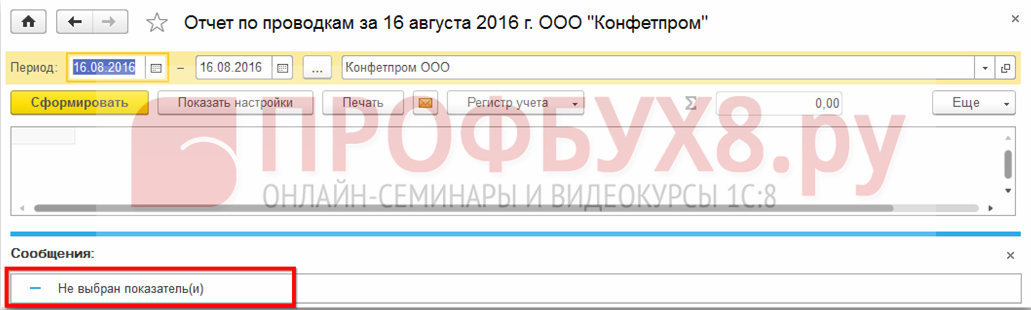
Все отображённые суммы можно расшифровать и сразу перейти к операциям, выполненным по ошибке. Для этого нужно нажать на сумму и выбрать необходимую детализацию документа. Если во время детализации появляется сообщение «Не выбран показатель», то следует перейти в настройки отчёта. На вкладке «Показатели» поставить галочку напротив интересующего вида учёта.
Анализ учёта налога на прибыль
Вкладка «Анализ учёта налога на прибыль», которая находится в разделе «Отчёты», также поможет провести анализ и выявить неточности.
Такой анализ в 1С выполняется после закрытия отчётного периода. Однако его также допустимо сделать и в середине месяца. В таком случае проверяются первоначальные блоки, до блоков «Расходы» и «Доходы» – они отобразятся вместе с блоком «Налоги» после закрытия месяца.
Если данные учёта содержат ошибку, блоки выделяться красной рамкой.
Исправление ошибок при выявлении разницы БУ и НУ
Часто ошибки, связанные с несоответствием БУ и НУ, исправляются вручную или операциями, проведёнными вручную, некорректным вводом остатков, в которых не отражается НУ.
Если используются типовые документы в 1С:Бухгалтерия, все проводки будут формироваться в автоматическом режиме. Это позволяет исключить появление ошибок.
По этой причине бухгалтер должен внимательно проводить ручные операции, а также постараться отказаться от ручной корректировки типовых документов. По окончанию каждого месяца рекомендовано проводить проверки отчётов для исключения ошибок и неточностей.
Ошибка сделана и обнаружена в одном налоговом периоде
Расхождения в БУ и НУ могут возникнуть не только по причине их несоответствия. Во время ведения базы 1С информация может исказиться по таким причинам: прописана неправильная сумма, указан не тот документ, другое.
Если в документах поступления или отгрузки была сделана ошибка, задевается первичная документация. Отражение налогов в бухгалтерском учёте становится некорректным. Она также задевает специальные регистры налогового учёта.
Ошибка в реализации
Чтобы исправить выявленную неточность в первичной документации, стоит воспользоваться следующим алгоритмом:
- Открыть раздел «Продажи».
- Выбрать «Корректировка реализации».
- В строке «Вид операции» прописать «Исправление в первичных документах».
Если человек, который заполнял отчёт, ошибся в большую сторону, то документ сделает сторнирующие проводки. Если в меньшую сторону, то в документе корректировки создаётся дополнительная проводка на недостающую сумму.
Все вносимые корректировки будут отображаться в дополнительном листе книги продаж.
Ошибка в поступлении
Если в отчётность некорректно внесли данные о поступлениях, то такая ошибка исправляется корректировкой затрат по оказанным услугам или по поступившим товарам. Алгоритм аналогичен действиям при исправлении ошибок, допущенных в реализации: «Продажи» – «Корректировка реализации» – «Вид операции» – «Исправление в первичных документах»
Документ «Корректировка поступлений», как и в случае с документом «Корректировка реализации», сделает проводку по недостающей сумме или сторнирует повышенную сумму. В настройках понадобиться отразить доходы или расходы по корректировке.
Если использовался НДС, то формируется корректировочный счёт-фактура, при этом учитываются корректировки во время формирования «Книги покупок». На вкладке «Операции» выбрать «Регламентные операции НДС» и перейти в «Формирование записи книги».
Ошибочно введён документ или необходимо скорректировать сумму в прочих документах
При таком типе ошибки вводится сторнирующая проводка. Из пункта «Операции» выбрать «Операция введённая вручную» и указать тип операции «Сторно документа».
«Сторно документа» позволяет сразу же откорректировать данные регистров, которые соответствуют выбранному отчёту.
Бухгалтерский и налоговый учет в 1С
Цель бухгалтерского учета – формирование бухгалтерской отчетности. Для коммерческих организаций, которые не являются малыми, отчетность состоит из бухгалтерского баланса, отчета о прибылях и убытках и приложений к отчету.
Баланс состоит из двух разделов: актив и пассив. Первый раздел содержит данные об имуществе предприятия, а второй – об источниках его формирования. Итого по разделам называется валютой баланса и должно быть равно между собой.
В течение периода все операции в базе отражаются проводками. Их отражение и состав бух. отчетности определяются учетной политикой организации, которая составляется на каждый год.
Перед формированием отчетности необходимо выполнить регламентные операции по закрытию месяца, которые выполнят все необходимые расчеты и сформируют недостающие движения в программе. Если этого не сделать, в противном случае равенство баланса может быть не выполнено и это будет являться ошибкой.
После этого в окне 1С-Отчетности или из всплывающих на рабочем столе задач, создаем и заполняем отчеты.
Если организация является малым предприятием, то используем другую форму – упрощенную.
Титульный лист заполняется по данным из справочника «организации». Графы отчетов можно расшифровать, и увидеть, по данным каких счетов и субконто сложилась та или иная цифра в отчете.
Проверка базы 1С на ошибки со скидкой 50%
- Неправильное указание НДС в документах;
- Ошибки во взаиморасчетах («красные» и развернутые сальдо по документам расчетов или договоров на счетах 60, 62, 76.);
- Отсутствие счетов-фактур, проверка дублей;
- Неправильный учет ТМЦ (пересорт, неверная последовательность прихода и расхода);
- Дублирование элементов (номенклатура, валюты, контрагенты, договоры и счета и т.д.);
- Контроль заполнения реквизитов в документах (контрагенты, договоры);
- Контроль (наличие, отсутствие) движений в документах и другие;
- Проверка корректности договоров в проводках.
Налоговый учет в 1С
Этот вид учета определяется выбранной системой налогообложения:
- Общая;
- Упрощенная (доходы);
- Упрощенная (доходы — расходы);
- ЕНВД;
- Патент.
Установить систему налогообложения можно при создании новой базы или в разделе «Налоги и отчеты».
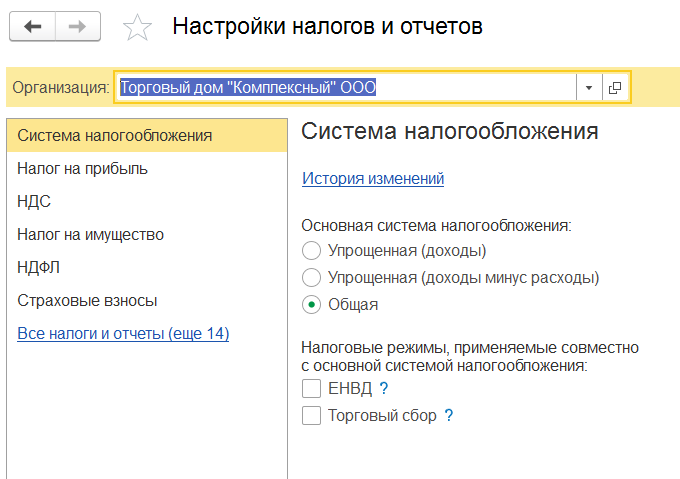
Давайте подробней рассмотрим те из них, с которыми возникает большее число ошибок и сложности.
Общая система налогообложения
Главной особенностью ОСНО является уплата налога на прибыль и НДС. Возможно совмещение с ЕНВД.
НДС
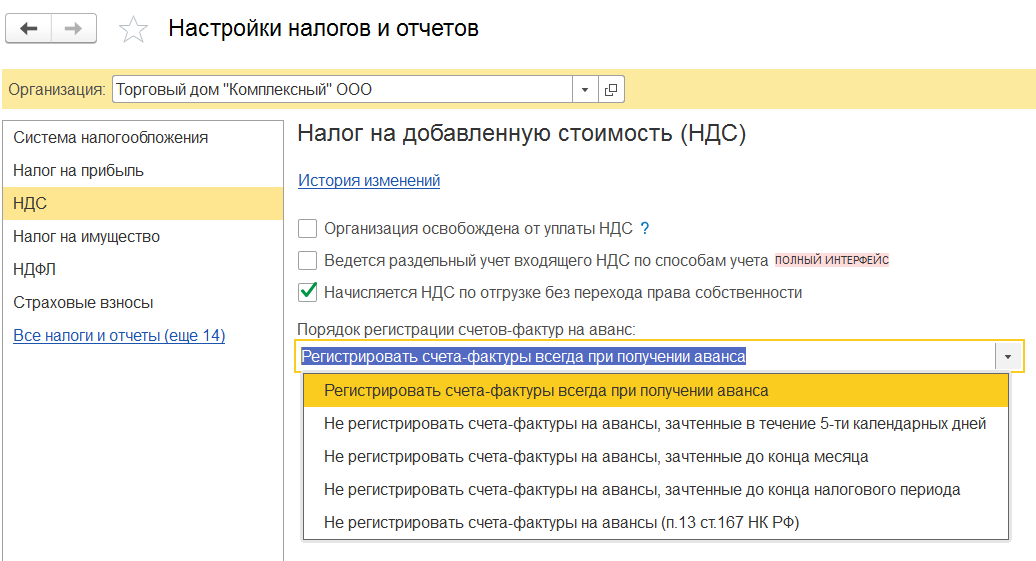
На соответствующей закладке в настройках укажем, имеем ли мы право на льготы, как будем начислять налог в случае, если право собственности не перешло, а так же каким образом будем регистрировать счета-фактуры на аванс. Все эти параметры будут влиять на заполнение декларации.
Хорошим подспорьем будет использование сервиса 1С:Контрагент, который позволяет создавать новых контрагентов в справочнике и автоматически заполнять по ним данные по ИНН из ЕГРЮЛ. При заполнении адресов используйте классификатор ФИАС. Все это позволит корректно выписывать счета-фактуры и увидеть ошибки в счетах-фактурах от поставщиков. Использование сервиса позволит распознать обособленные подразделения крупных организаций.
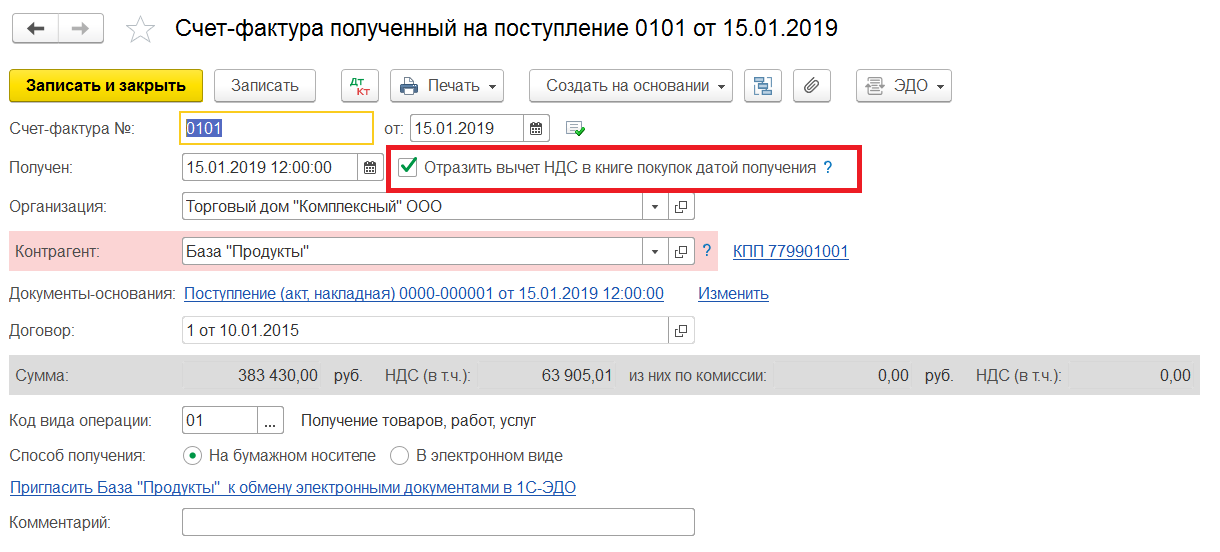
Зарегистрировать входящий счет-фактуру можно напрямую из документа «поступление товаров и услуг». Обратите внимание на галочку. Если выбрана настройка отразить вычет, то счет-фактура сразу попадет в книгу покупок датой получения. Если нет, то необходимо будет сформировать отдельный документ по записям книги покупок, который заполнит данными отчет.
Исходящий счет-фактуру можно выписать по гиперссылки в документе «реализация товаров и услуг». Нумерация должна быть строго соблюдена.
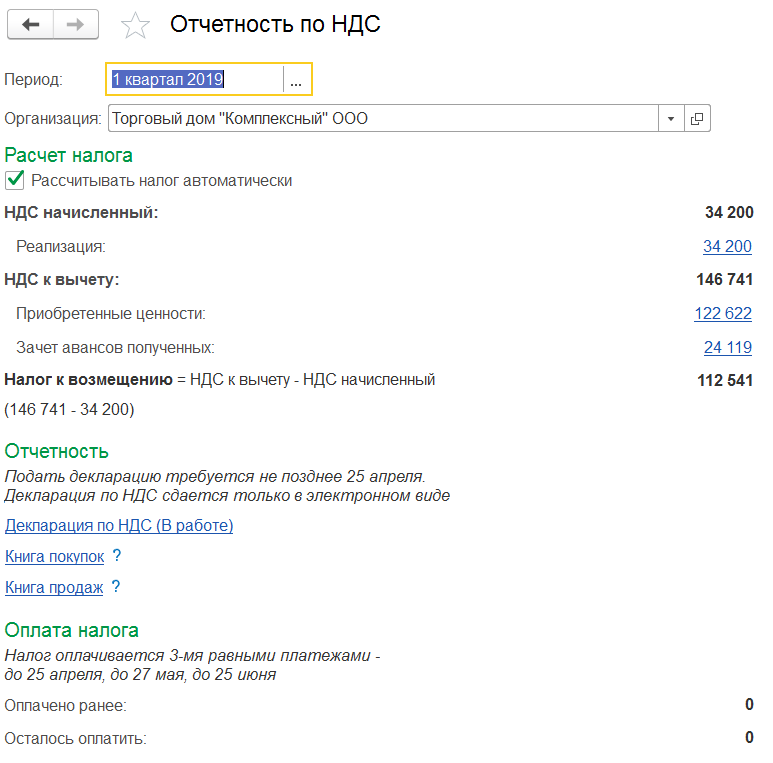
Далее идем в раздел «Отчеты», «Отчетность по НДС», откроется окно помощника. Необходимо выбрать период и организацию. Программа предложит выполнить регламентные операции: провести документы, сформировать записи книг покупок и продаж, выполнить экспресс-проверку ведения учета. Из этого окна можно сформировать декларацию, и отдельно книгу покупок и книгу продаж. 1С:БП 3.0 подскажет срок подачи отчета и срок уплаты налога.
После того, как создали отчет, необходимо его проверить. Есть несколько видов проверок. Проверяем файл – выгрузку. Проверяем контрольные соотношения. Проверяем контрагентов. 1С:БП 3.0 выдаст список ошибок, если они есть. Для более подробной информации можно расшифровать графы отчета.
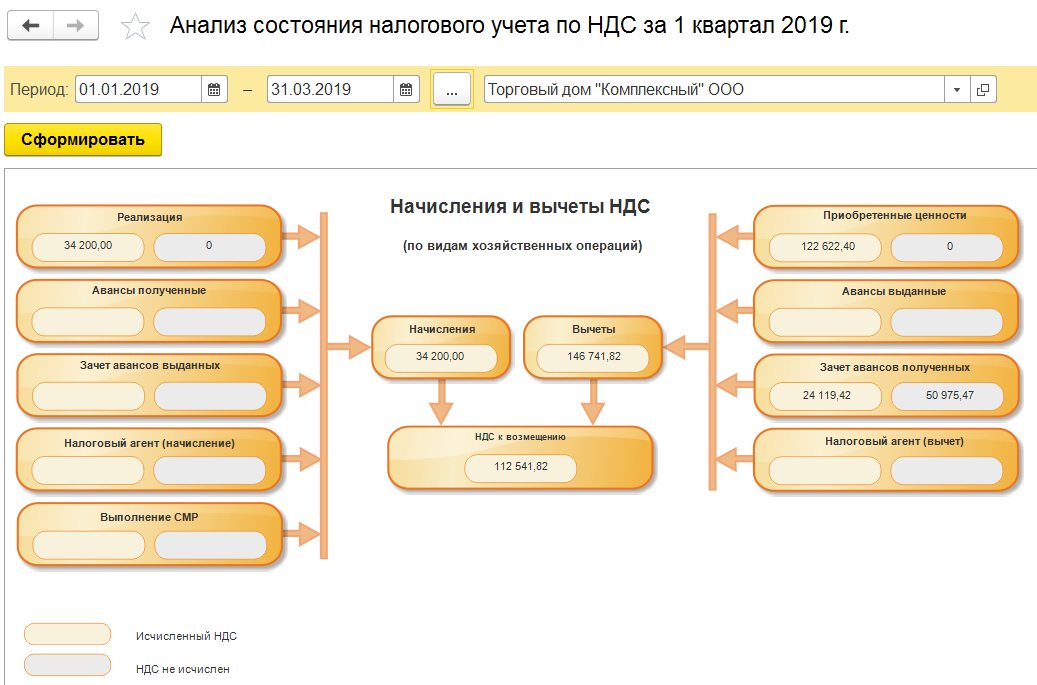
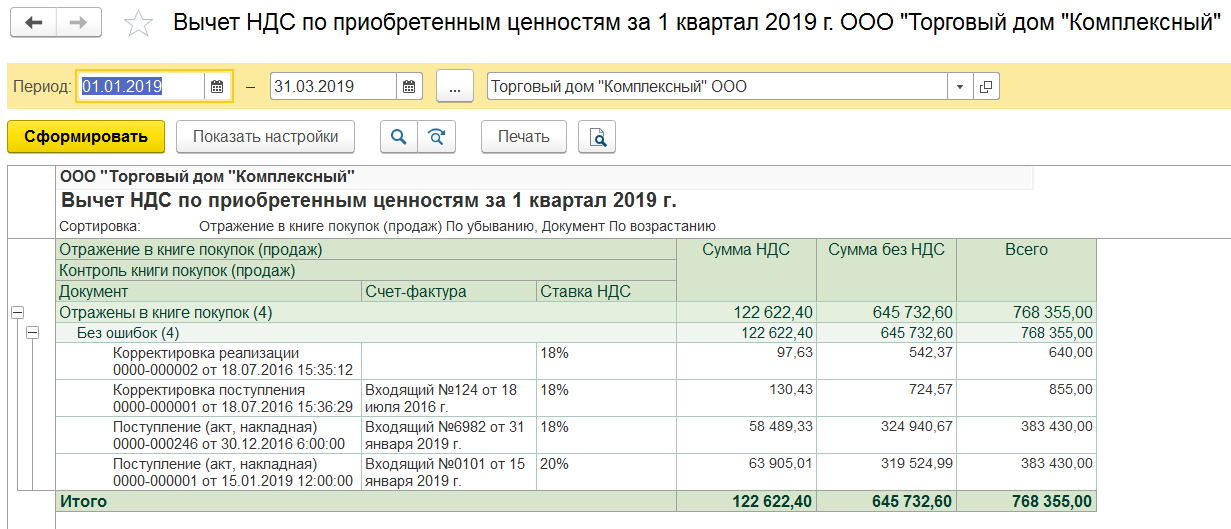
После исправления всех ошибок, декларацию можно выгрузить для отправки через стороннюю программу, а можно воспользоваться сервисом 1С:Отчетность и отправить в ИФНС напрямую из программы.
Если у вас возникли трудности, вопросы, или просто необходимо обновить вашу программу, специалисты компании «Первый Бит» всегда рады помочь.
Налог на прибыль
Обязательно проверьте, что в карточке организации у вас указана регистрация в налоговом органе и код ОКТМО. Если организация применяет ПБУ 18/02, необходимо поставить соответствующую галочку в учетной политике. Это означает, что будет вестись учет по постоянным и временным разницам.
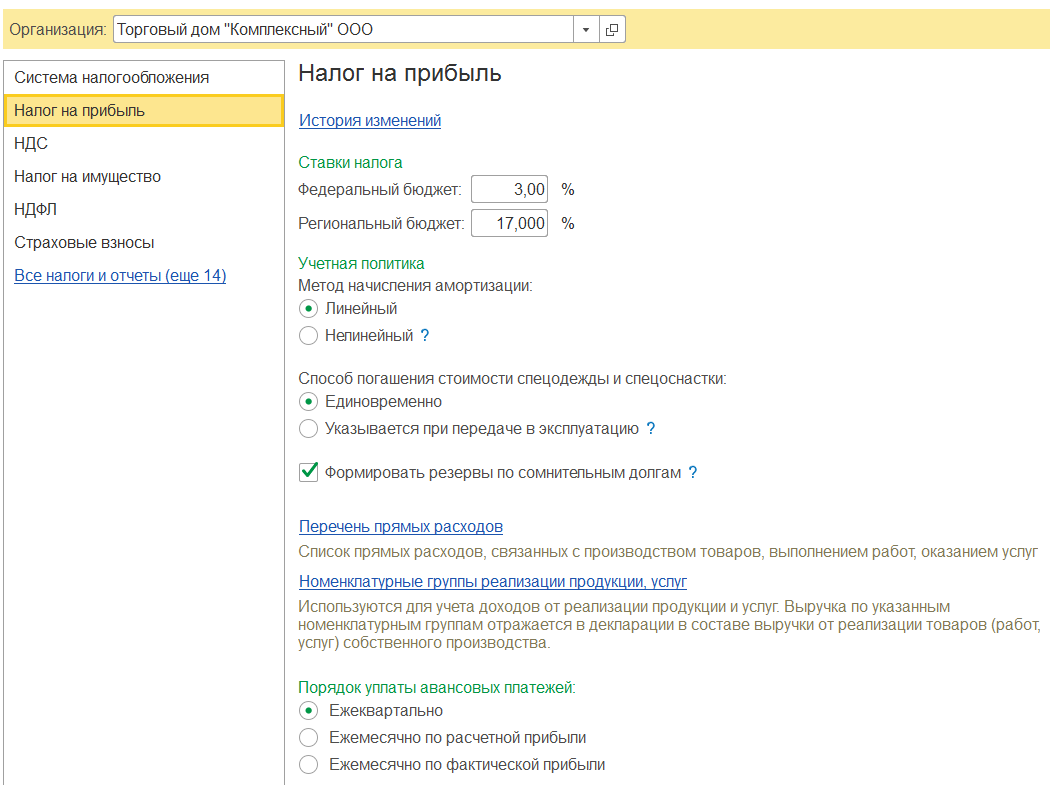
После этого перейдем в настройку по налогам, на закладку по налогу на прибыль. Там должны быть указаны процентные ставки в федеральный и местный бюджет. Метод начисления амортизации (линейный или нелинейный), метод погашения стоимости спецодежды в налоговом учете. Особое внимание стоит обратить на перечень прямых расходов. Если он пуст, программа предложит его заполнить на основании налогового кодекса. Стоит проанализировать статьи затрат, которые отражены на 20 и 25 счете, какой у них вид расхода и внести эти статьи в данный перечень, если они не подпадают под общее правило. Этот список позволит в декларации корректно заполнить строки по прямым и косвенным расходам, а также сформировать корректные проводки по налоговому учету.
Выберем порядок уплаты авансовых платежей: каждый квартал, каждый месяц (по расчетной или фактической прибыли).
Стоит обратить внимание на справочник «Прочие доходы и расходы», в них есть признак НУ. Это означает, что в операциях, где есть данное субконто, будут сформированы проводки по налоговому учету, или с признаком НЕ и не попадут в расчет налога на прибыль.
В конце отчетного периода выполните регламентные операции по закрытию месяца. Программа сформирует движения по закрытию затратных счетов, распределению расходов и расчету по налогу на прибыль. После этого можно посмотреть справку-расчет, а также регистры налогового учета, их можно открыть в разделе «отчеты». После этого можно перейти в раздел 1С-Отчетность и создать, заполнить декларацию по налогу на прибыль.
В декларации можно проверить файл выгрузки и проверить контрольные соотношения. Можно расшифровать графы, это позволит увидеть, по каким счетам и субконто попали цифры в декларацию.
Для более детальной проверки формирования налога на прибыль воспользуйтесь отчетом «Анализ учета по налогу на прибыль». Он позволит подробно увидеть расходы по разным контурам учета, увидеть разницу между БУ и НУ, проверить соотношение БУ и НУ, а так же детализировать информацию до документа-регистратора, что позволит выявить и исправить ошибки в учете.
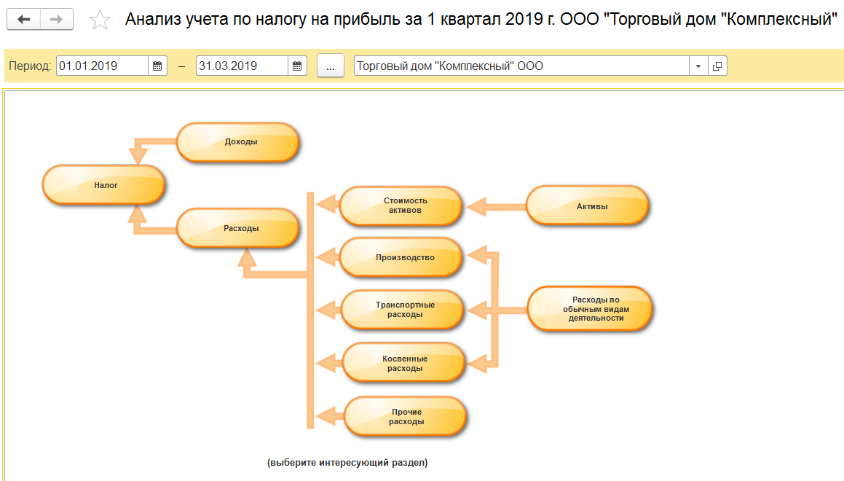
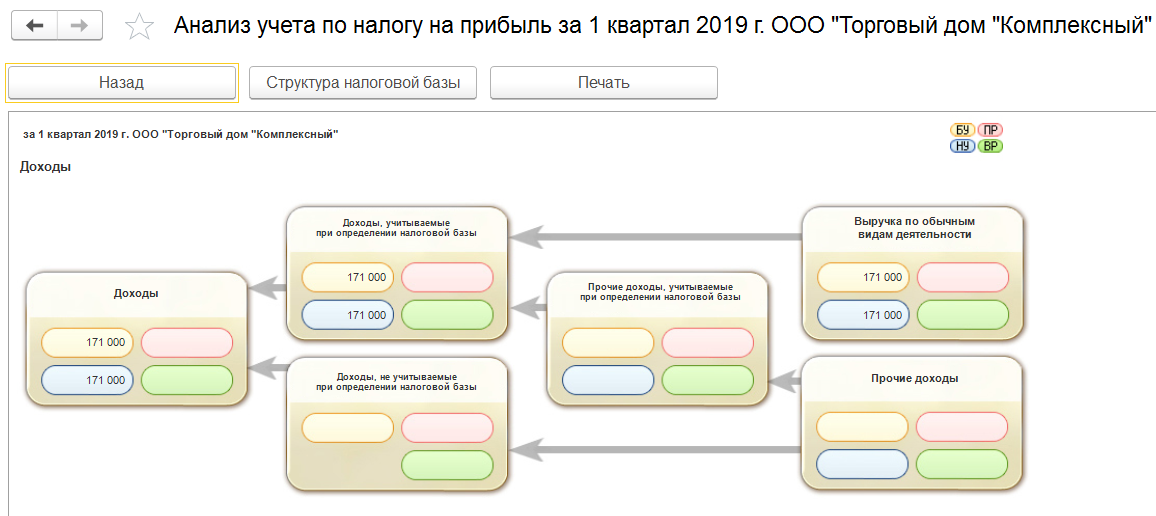
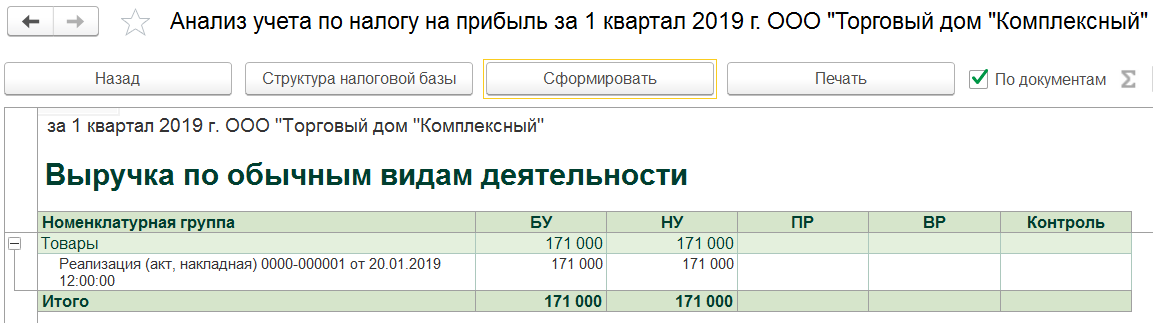
После всех проверок декларацию можно выгрузить в файл для отправки через стороннюю программу или отправить напрямую через сервис 1С:Отчетность.
Напоминаем вам, что 1С:БП 3.0 необходимо своевременно обновлять, чтобы в программе своевременно отражались все изменения законодательства. Заключите договор регулярного сопровождения с компанией «Первый Бит». Наши специалисты всегда проконсультируют вас по вопросам работе в программе.
УСН (доходы минус расходы)
В меню «Налоги и отчеты» должна быть установлена эта система. Укажем, есть ли у нас совмещение с ЕНВД и торговый сбор. Если организация перешла с общей системы на УСН, тогда необходимо отразить этот факт и поставить дату.
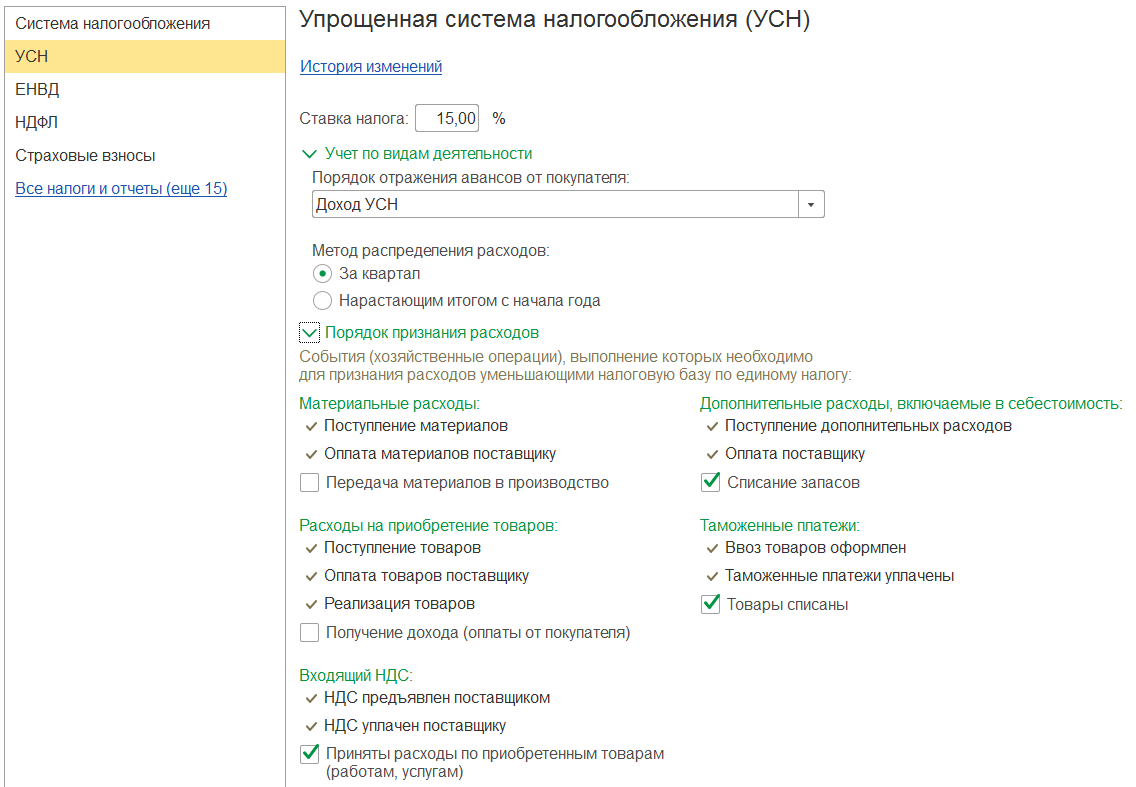
Далее на закладке «УСН» проверяем ставку налога и укажем дополнительные галочки в случае, если момент признания расходов отличается от общепринятого. А именно, материальные расходы признаются строго после оприходования поступлением товаров и услуг и проведением оплаты поставщику. Можно добавить третье условие – передача в производство.
Для товаров есть три условия: оприходование товаров поступлением товаров и услуг, оплата поставщику, продажа покупателю документом реализация товаров и услуг или отчет о розничных продажах. Можно добавить еще одно условие – получение оплаты от покупателя.
Если хотя бы одно из условий не выполнено и пока все необходимые условия не будут выполнены, расход не будет признан в книге учета доходов и расходов.
Обратите внимание, все движения по налоговому учету при УСН отражаются в специальных регистрах, именно по ним формируется книга. Проводки на бухгалтерских счетах не попадают в книгу и не влияют на ее заполнение. Поэтому, если вы делаете проводки документом «Операция, введенная вручную», на налоговый учет они не повлияют. Для этого существует документ «Запись книги доходов и расходов УСН».
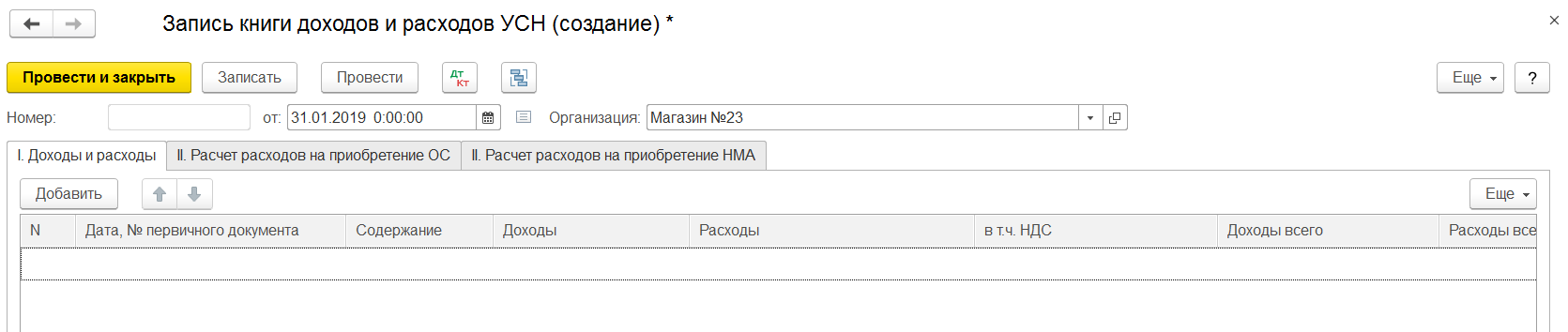
После того, как все первичные документы отражены в информационной базе, выполните закрытие месяцев. Программа сделает регламентные операции, сформирует движения по налоговым регистрам и рассчитает налог. После этого можно сформировать декларацию и заполнить книгу.
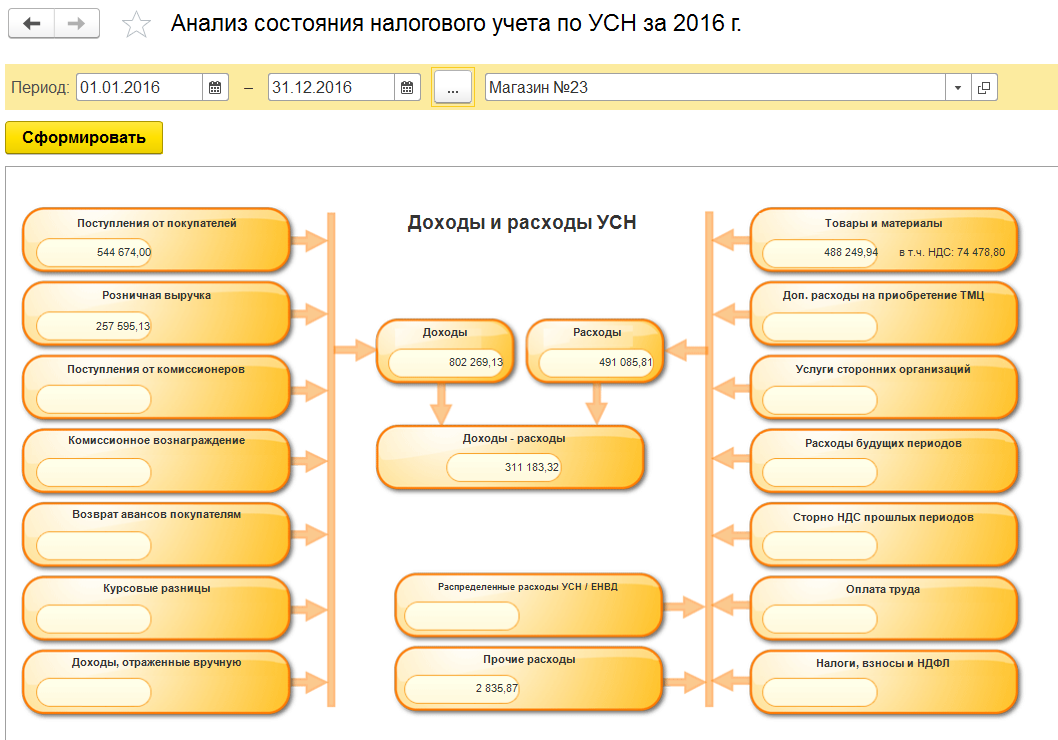
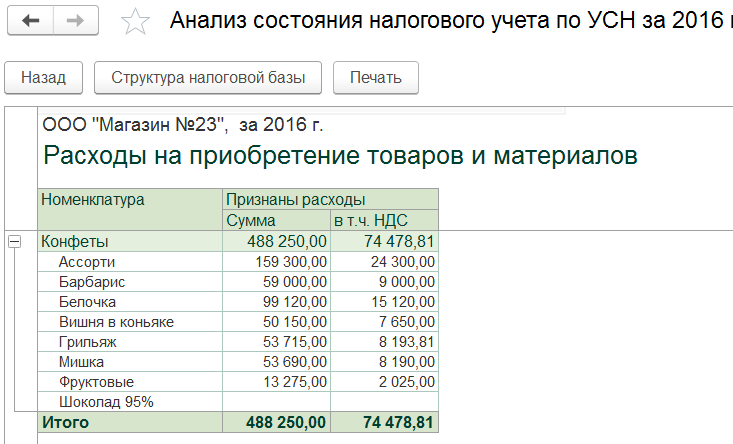
В декларации есть несколько видов проверок: проверка файла выгрузки и проверка контрольных соотношений. Помочь в поиске и исправлении ошибок вам поможет отчет «Анализ учета по УСН». В нем можно посмотреть состав доходов и расходов, проанализировать, какие данные туда попали и отобразить документы-регистраторы, в которых можно исправить ошибки учета.
ЕНВД
Постоянно сталкиваемся с ситуацией, когда в организации применяется несколько систем: ОСНО + ЕНВД, или УСН + ЕНВД. Операции путаются и попадают в книгу доходов и расходов УСН, вместо того, чтобы отразиться на ЕНВД.
В настройках программы должно быть указано применение двух систем. Если мы занимаемся продажей товаров, в документе по тем товарам, которые мы продаем по ЕНВД, должен стоять счет выручки 90.01.2 и счет себестоимости 90.02.2. Обратите на это внимание. Программа выделяет для себя эту систему налогообложения, когда используются счета с особым порядком налогообложения. А еще используется вспомогательный счет УСН.01.
В отчете о розничных продажах отражается получение оплаты от покупателя. В карточке вида оплаты указывается банк и договор с банком. Очень важно, если эта оплата и комиссия банковская должна пройти по ЕНВД, то по этому договору должны быть отражены операции только по этой системе. Для основной системы заведите свой отдельный вид оплаты и свой отдельный договор с контрагентом.
Прежде, чем формировать декларацию, проверьте в настройка по налогам закладку ЕНВД. Там должны быть указаны виды деятельности, ИФНС, куда будет уплачиваться налог, и параметры для его расчета.
Заключение
Рекомендуем своевременно обновлять программу, чтобы в нее поступали все изменения законодательства, выполнять регламентные операции, а также воспользоваться еще одним интересным инструментом — экспресс-проверка ведения учета.
Ее можно найти в разделе отчеты. В настройках можно выбрать сразу все виды проверок. Программа не только проверит корректность ведения учета, она отобразит все найденные ошибки и подробно опишет, из-за чего они могут быть и каким способом их можно устранить.
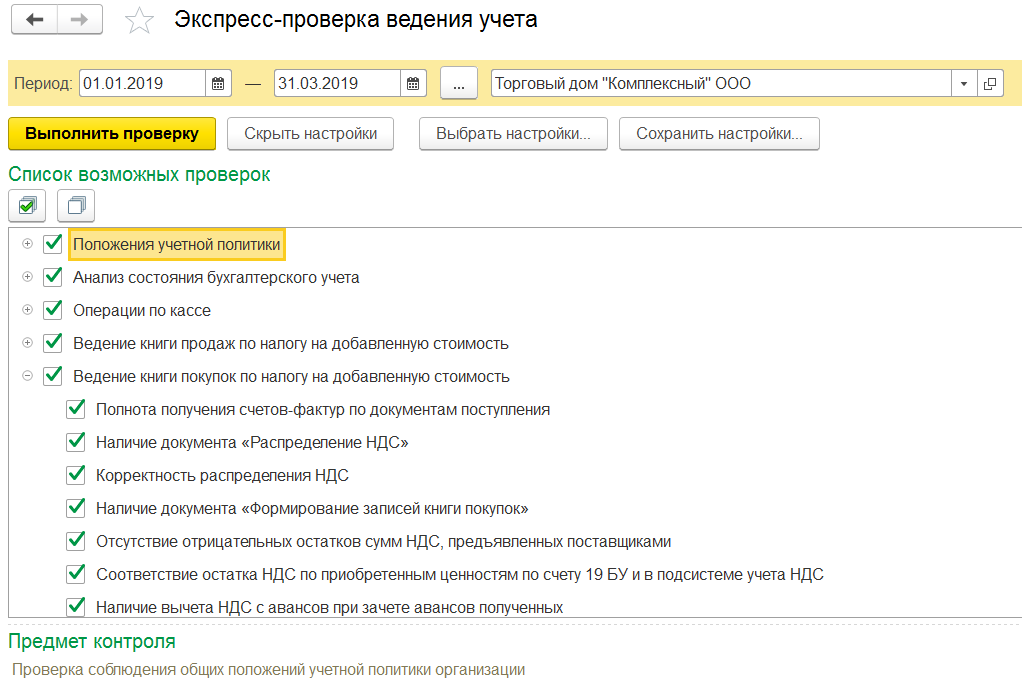
Пользоваться ей можно неограниченное количество раз и это штатный механизм программы, не требующий дополнительных вложений.
Специалисты компании «Первый Бит» всегда рады помочь вам с настройкой и сопровождением программ 1С.
Хотите получать подобные статьи по четвергам?
Быть в курсе изменений в законодательстве?
Подпишитесь на рассылку
Сравнение данных НУ и БУ – выявление и исправление ошибок в 1С 8.3
При ведении учета в базе 1С 8.3 Бухгалтерия 3.0 данные налогового учёта автоматически учитываются вместе с данными бухгалтерского учёта. В редких случаях требуется вмешательство в программу. Но при введении операций вручную, необходимо самостоятельно отслеживать соответствие данных НУ и БУ. Далее рассмотрим сопоставление данных БУ и НУ в 1С 8.3, а также способы исправления ошибок при выявлении разницы БУ и НУ.
- как найти разницу между БУ и НУ в 1С 8.3,
- БУ и НУ в 1С 8.3 не сходится причины,
- как посмотреть разницу междуБУ и НУ в 1с 8.3.
Соответствие счетов БУ и НУ
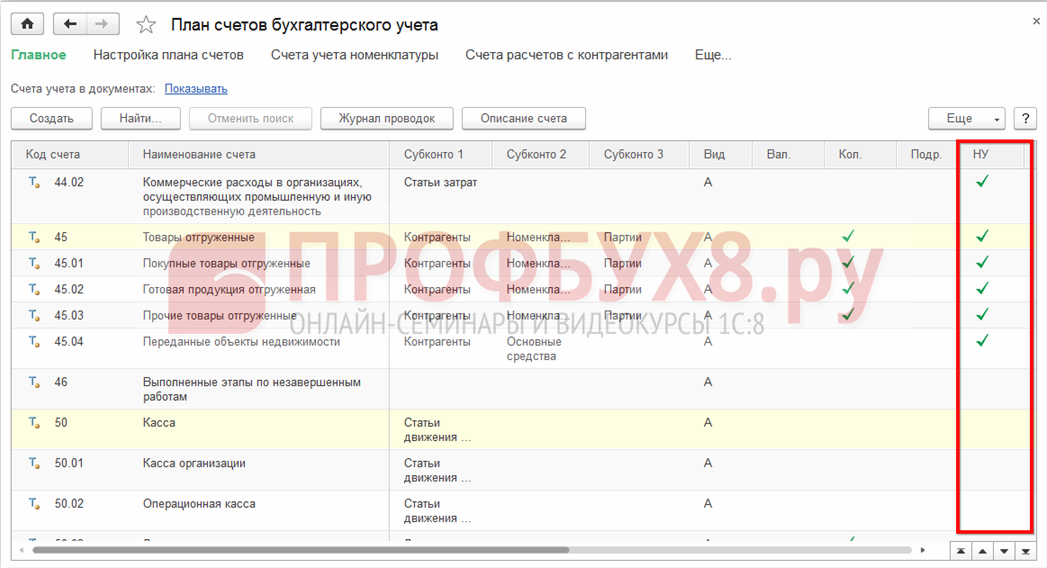
В настройках плана счетов отображается соответствие счетов налогового и бухгалтерского учёта, которые в дальнейшем будут анализироваться: раздел Главное – План счетов.
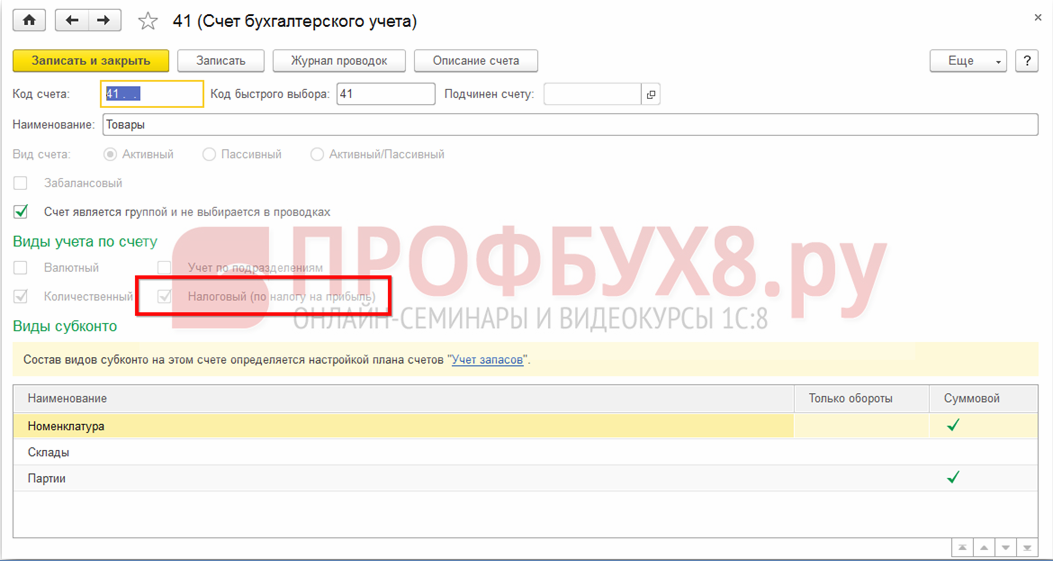
Для отражения НУ на счетах БУ необходимо установить галочку Налоговый (по налогу на прибыль):
В настройках плана счетов отображается НУ на счетах БУ:
Сравнение данных БУ и НУ
Для сравнения НУ и БУ, а также выявление ошибок учёта в 1С 8.3, можно воспользоваться стандартными отчётами из пункта Отчёты, в зависимости от конкретных данных, интересующих бухгалтера:

Сравнение данных НУ и БУ в 1С 8.3 рассмотрим на примере Оборотно-сальдовой ведомости.
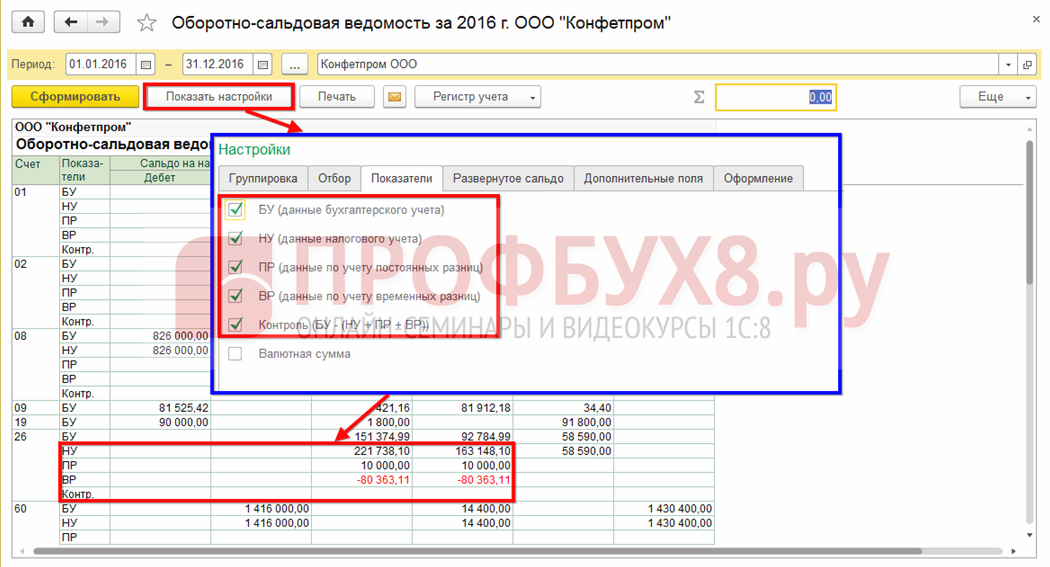
Для отражения в отчёте данных НУ, ВР, ПР, а также контроля равенства БУ=НУ+ВР+ПР, необходимо в настройках отчёта, воспользовавшись кнопкой Показать настройки, на вкладке Показатели установить аналогичные галочки.
После установки галочек в отчёте появятся дополнительные строки:
Способы выявления ошибок в учете
Рассмотрим на примере.
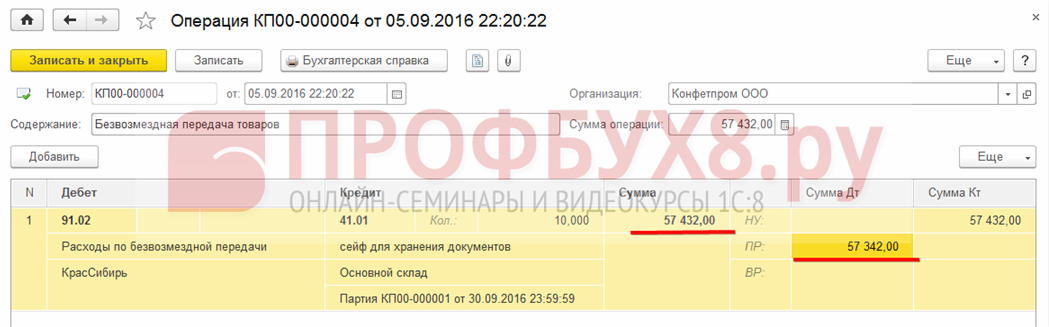
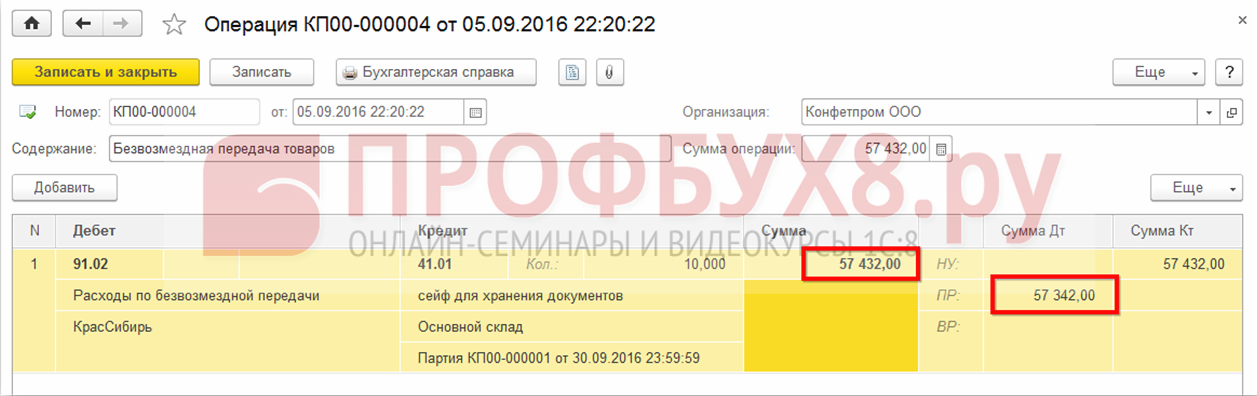
Допустим, бухгалтер при занесении безвозмездной передачи ошибся в сумме постоянных разниц и указал неправильную сумму:
Контроль равенства БУ=НУ+ВР+ПР
По строке Контр при правильном учёте суммы не отображаются. Как только равенство нарушается по данной строке – отображается сумма отклонения равенства.
Для более быстрой проверки равенства БУ=НУ+ВР+ПР можно в настройках установить только галочку Контроль и в отчёте отобразятся только строки с ошибками:
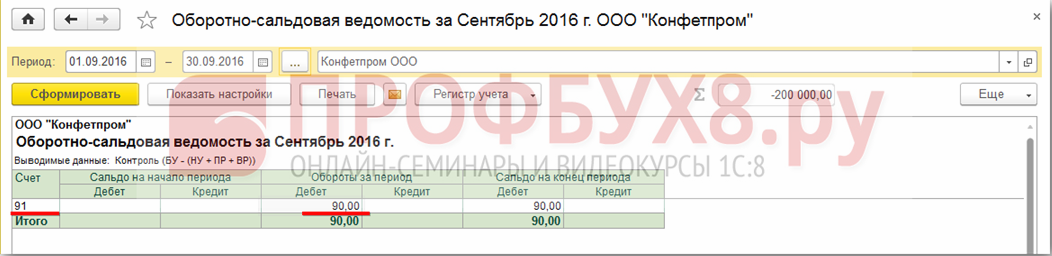
Для расшифровки суммы и перехода к необходимым ошибочным операциям, нужно воспользоваться расшифровкой, нажав на ошибочную сумму и выбрать необходимую детализацию отчёта:
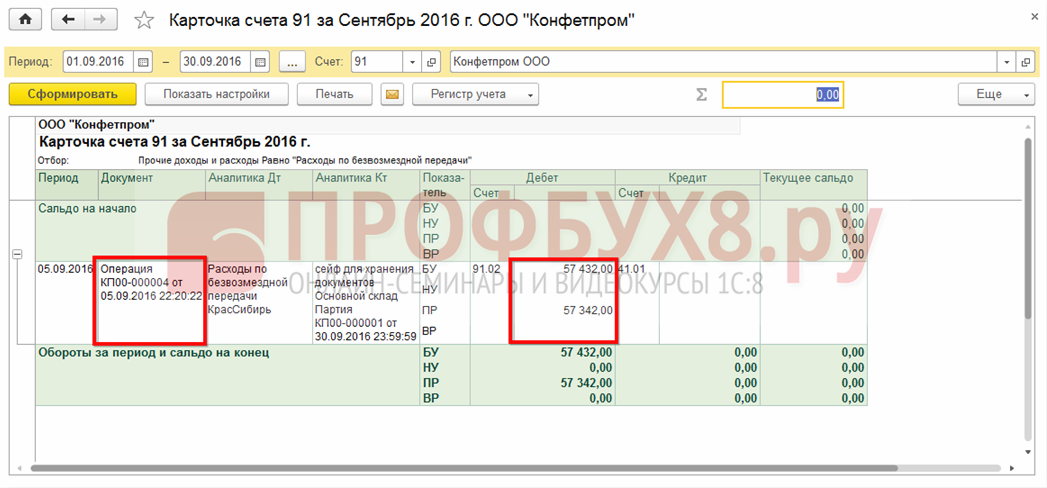
Важно! Если при детализации не отображаются данные и выводится сообщение «Не выбран показатель», то необходимо зайти в настройки отчёта и установить интересующий вид учёта на вкладке Показатели.
Такая ошибка может выводиться, если в отчёте-расшифровке нет данных по контролю, а другие показатели изначально убраны:
Анализ учёта налога на прибыль
Также провести сравнение и анализ можно средствами Анализа учёта налога на прибыль из пункта Отчёты.
Этот анализ в 1С 8.3 в основном производится после закрытия периода. Но также можно провести и в течение месяца, но при этом необходимо проверять первоначальные блоки, до блоков Доходы и Расходы. В блоках Доходы и Расходы, а также Налог данные отображаются после закрытия месяца:
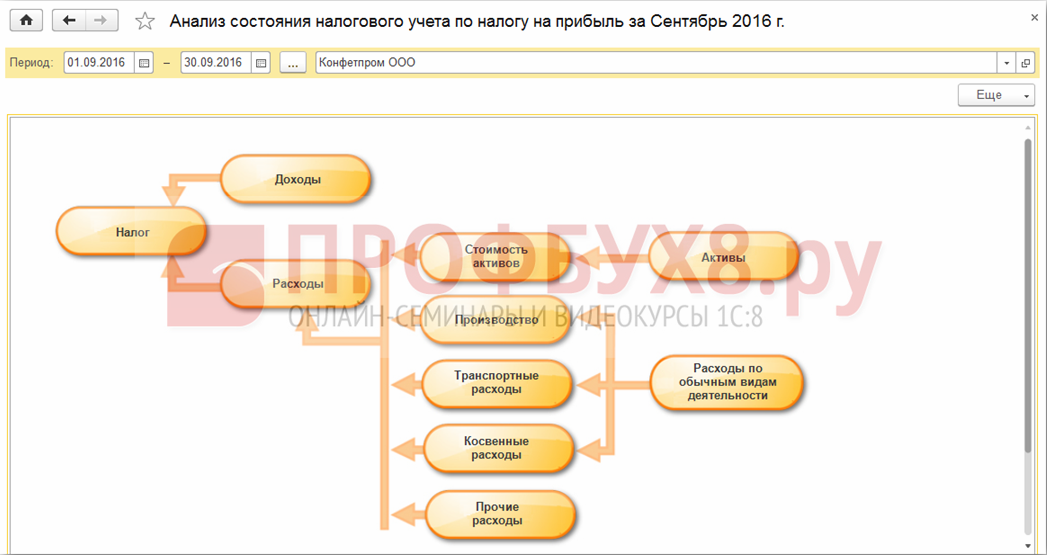
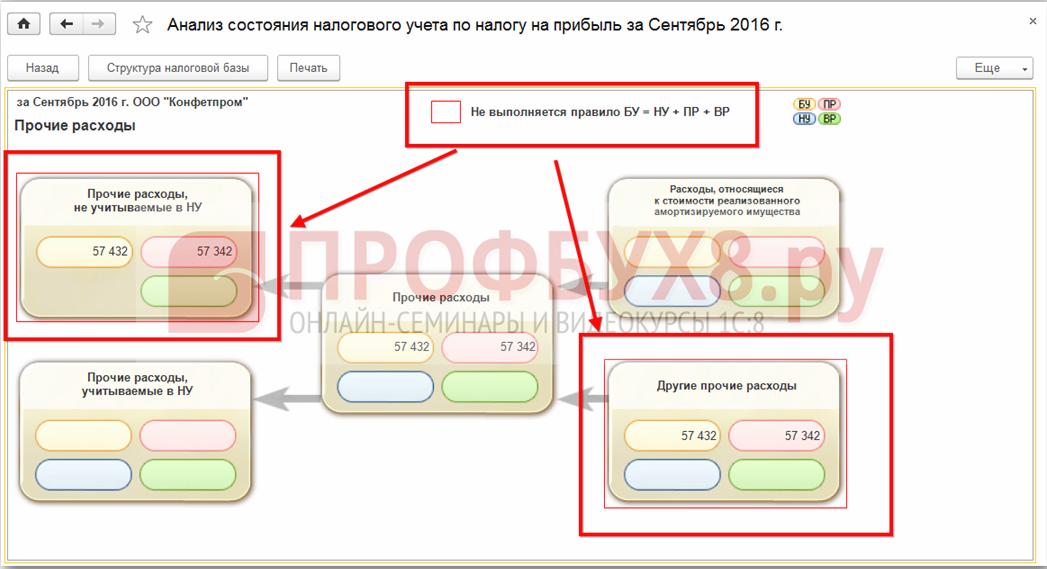
Если по данным учёта есть ошибки, то они выделяются красной рамкой:
Исправление ошибок при выявлении разницы БУ и НУ
Чаще всего ошибки по несоответствию БУ и НУ относятся на ручные корректировки или при использовании операций, введённых вручную, а также некорректного ввода остатков, где не отражен НУ.
При использовании типовых документов 1С Бухгалтерия 3.0 (8.3) все проводки формируются автоматически и исключаются случайные ошибки.
Поэтому важно очень внимательно заносить ручные операции и по возможности отказаться от ручных корректировок типовых документов. И по окончанию каждого месяца проводить проверки на исключение случайных ошибок.
А если по окончанию месяца с помощью проверок было обнаружено несоответствие БУ и НУ, то необходимо перейти в некорректную операцию (документ) и проверить её, по необходимости откорректировать:
Ошибки могут быть не только несоответствием БУ и НУ. При ведении базы 1С 8.3 возможны и другие ошибки, как например, искажение информации: занесена неправильная сумма, не тот документ и тому подобное.
Ошибка сделана и обнаружена в одном налоговом периоде
Произведена ошибка в документах поступления или отгрузки, которая задевает первичные документы, а также специальные регистры налогового учёта, например, НДС. Далее рассмотрим несколько примеров.
Ошибка в реализации
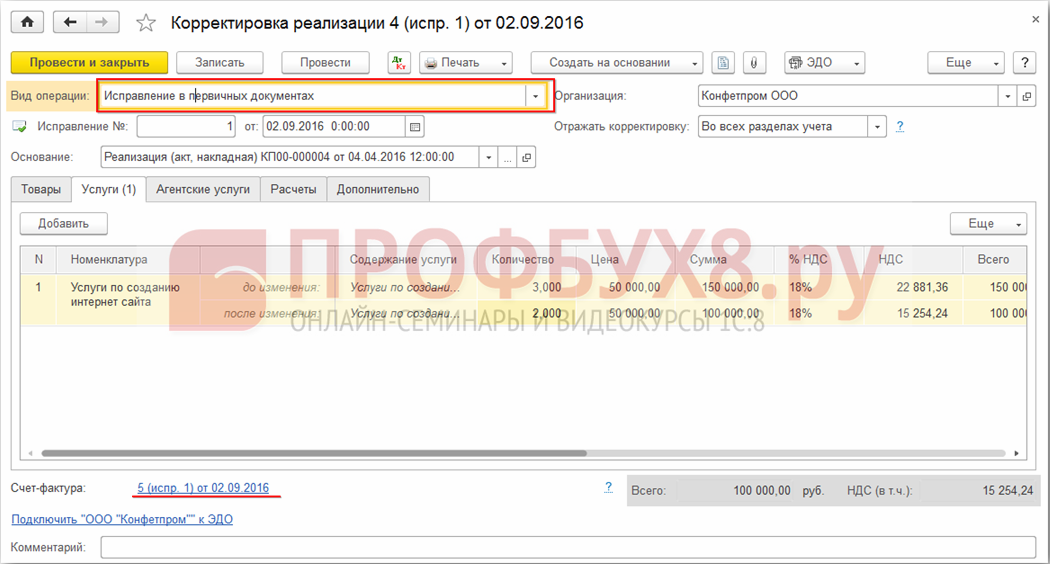
Продавец ошибся при заполнении первичных документов, допустим в количестве оказанных услуг.
В данном случае вводятся корректировочные документы Корректировка реализации из пункта Продажи с видом операции Исправление в первичных документах:
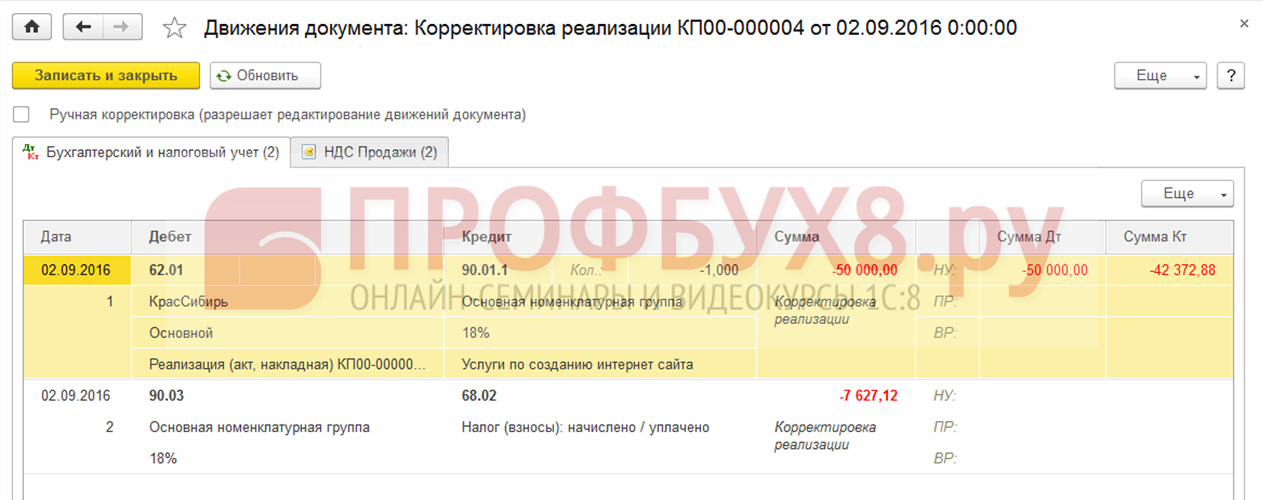
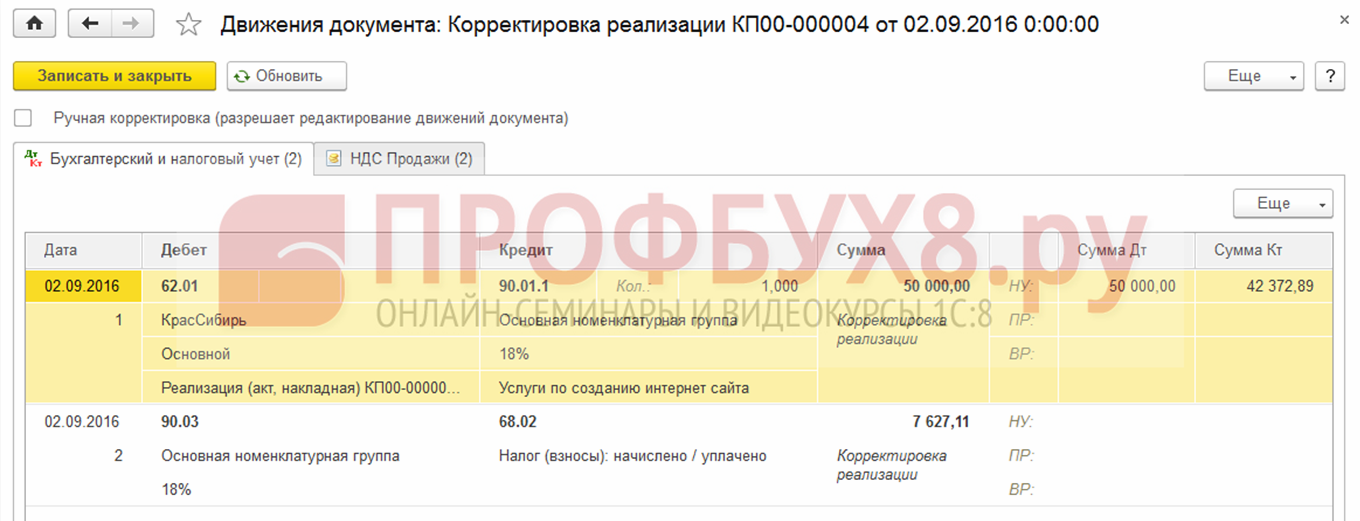
Данный документ делает сторнирующие проводки, если продавец ошибся в большую сторону:
Если продавец ошибся в меньшую сторону, то документ корректировки создаёт дополнительные проводки на недостающую сумму:
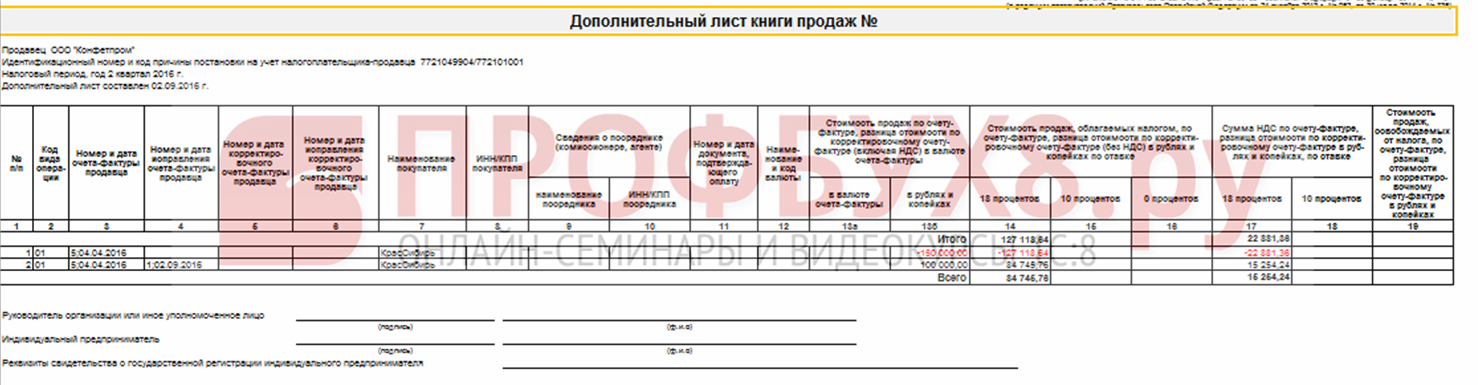
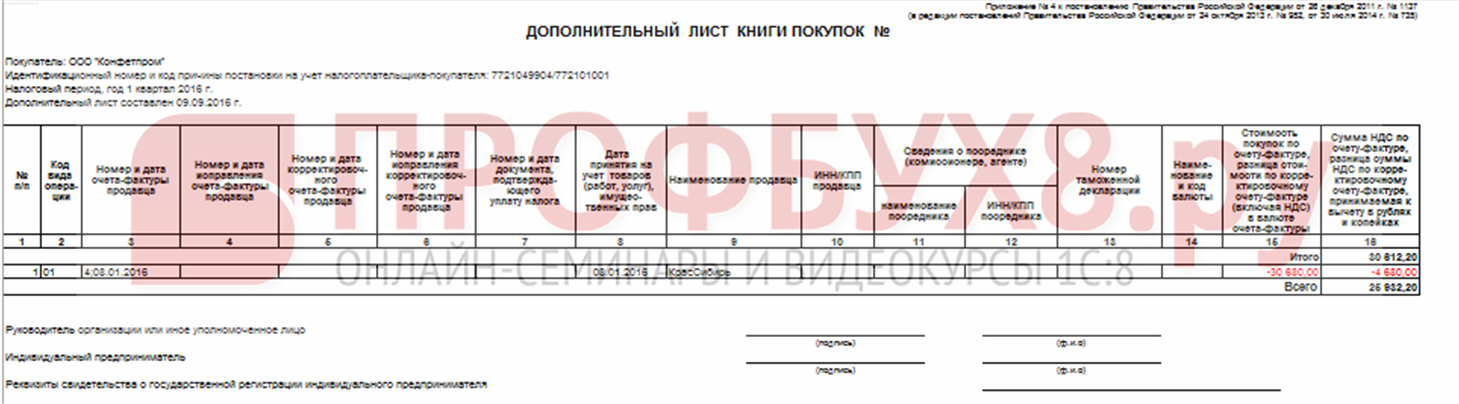
Корректировки отображаются в дополнительном листе Книги продаж:
Ошибка в поступлении
Поставщик ошибся при заполнении первичных документов, допустим в количестве оказанных услуг.
Корректировка затрат по оказанным услугам, а также затраты по поступившим товарам производится документом Корректировка поступления с видом операции Исправление в первичных документах:
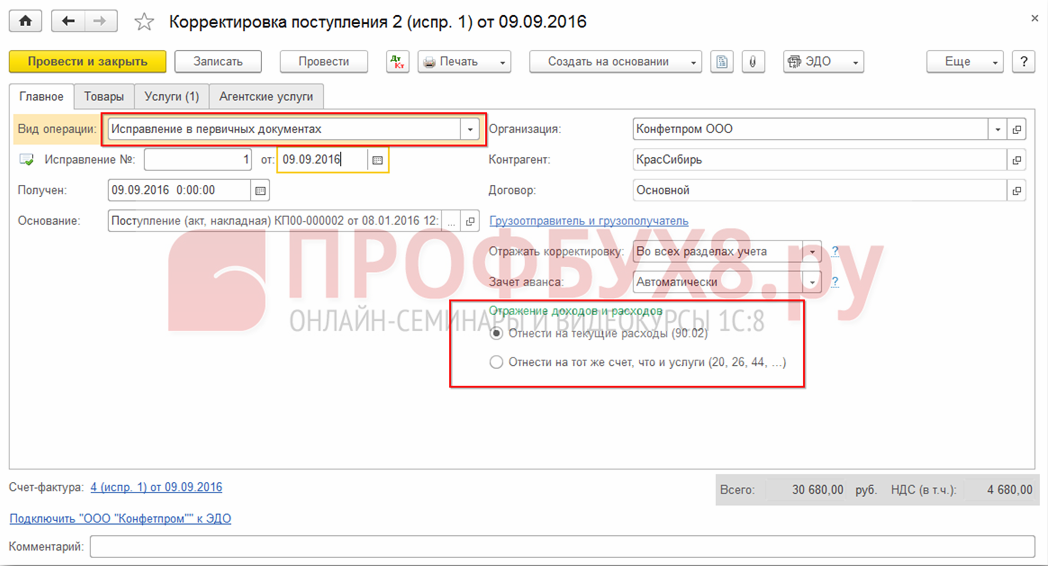
Аналогично документу Корректировка реализации документ Корректировка поступления делает проводки на недостающую сумму или сторнирует превышающую сумму. При этом необходимо выбрать настройки отражения доходов или расходов по корректировке:
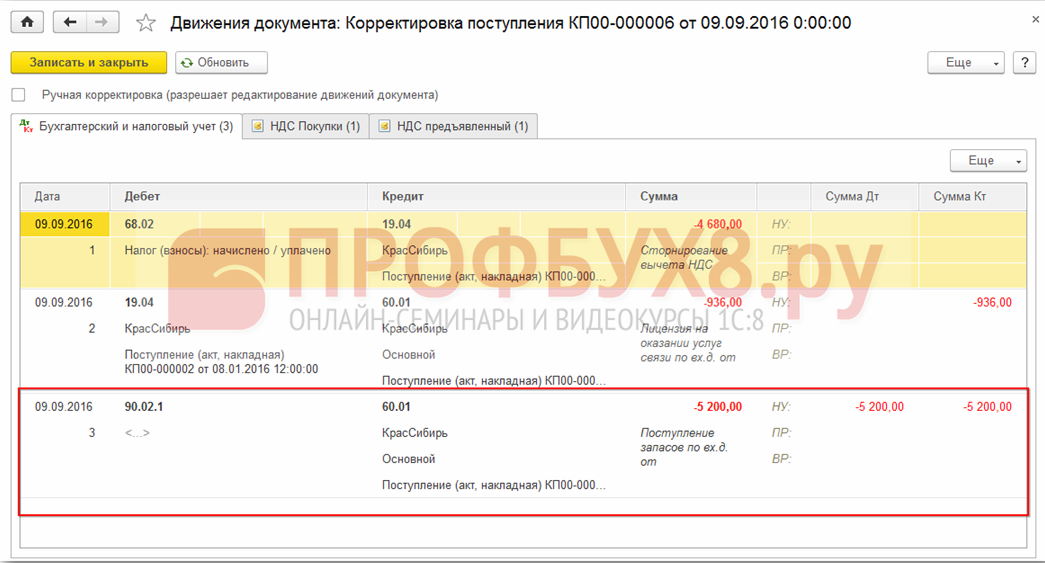
При этом если в корректировочных документах использовался НДС, то необходимо сформировать корректировочный счёт-фактуру и учесть корректировки при формировании записей Книги покупок: Формирование записи книги покупок из страницы Операции – Регламентные операции НДС:
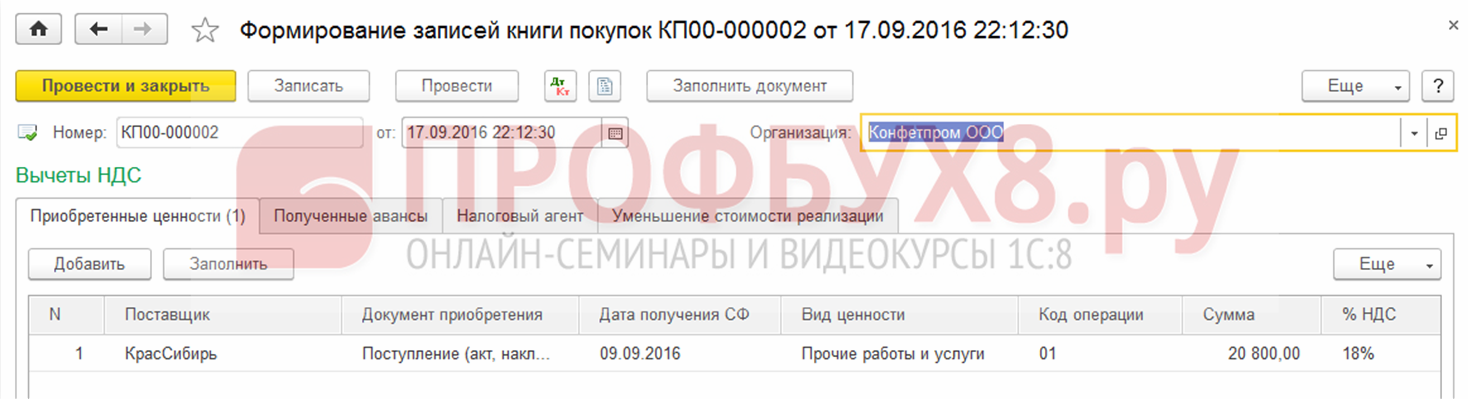
Книгу покупок можно сформировать из страницы Покупки:
Ошибочно введён документ или необходимо скорректировать сумму в прочих документах (например, по учёту ОС)
При этом варианте ошибок необходимо ввести сторнирующие проводки документом Операция, введённая вручную из пункта Операции, выбрав при этом вид операции Сторно документа:
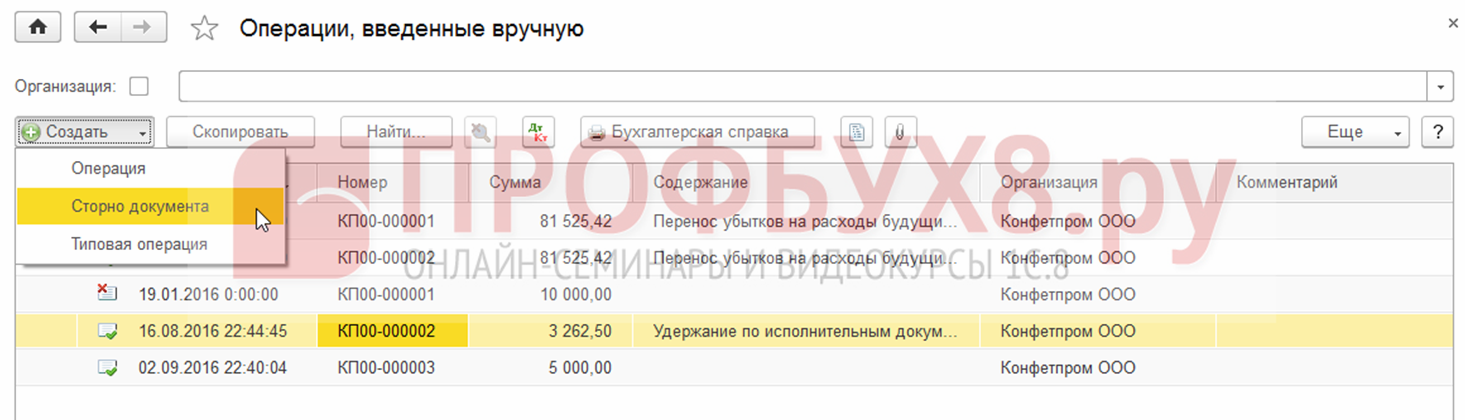
Например, бухгалтер ошибочно ввёл документ и его необходимо аннулировать.
Рассмотрим на примере поступления:
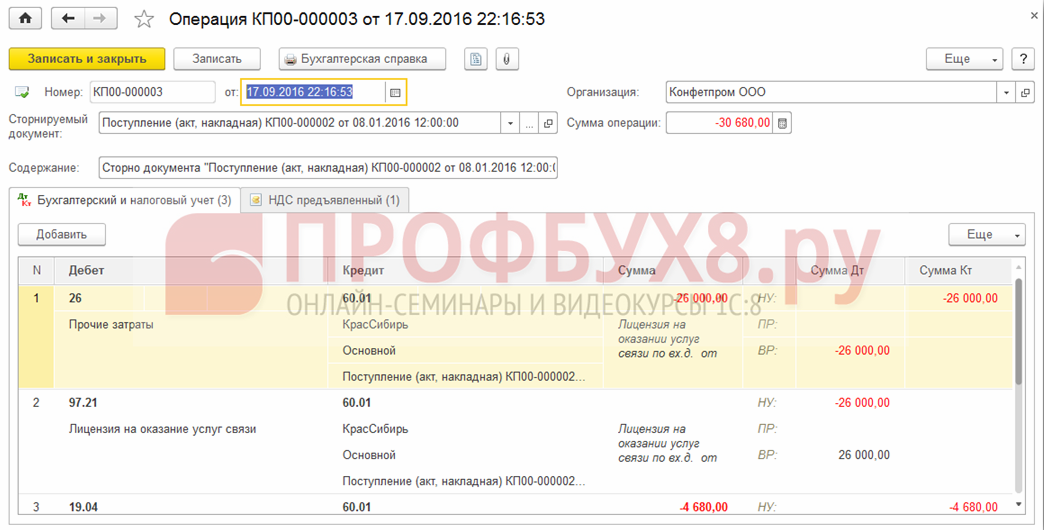
Важно! В документе сторно – операция сразу можно откорректировать данные регистров по выбранному документу.
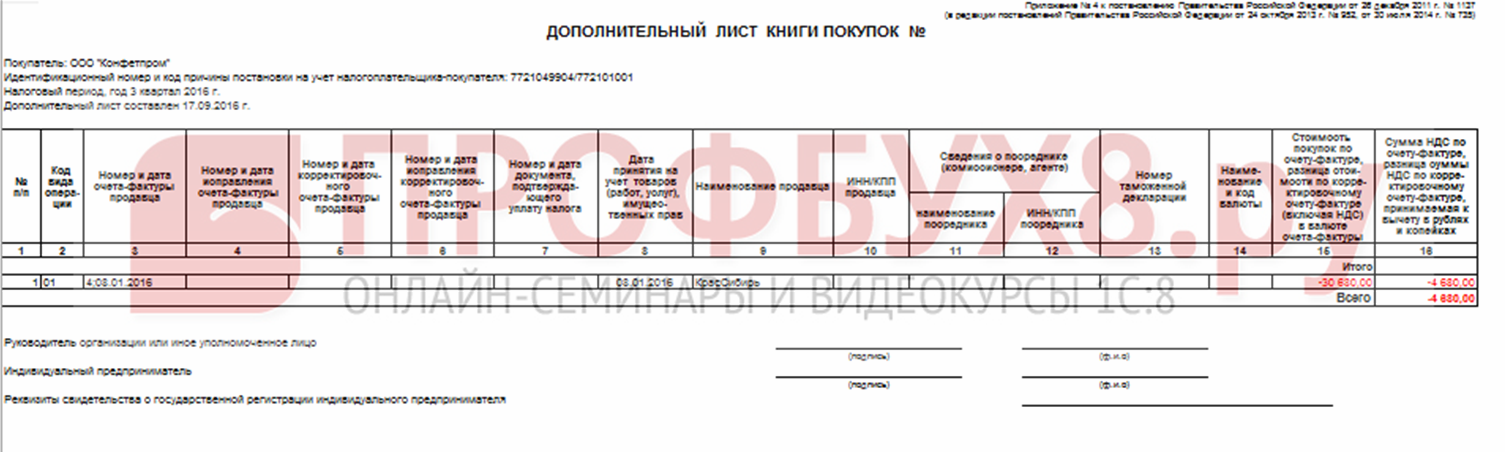
Если в документе был НДС, то необходимо ввести Отражение НДС к вычету из страницы Операции, после данного документа сторно попадает в Книгу покупок:
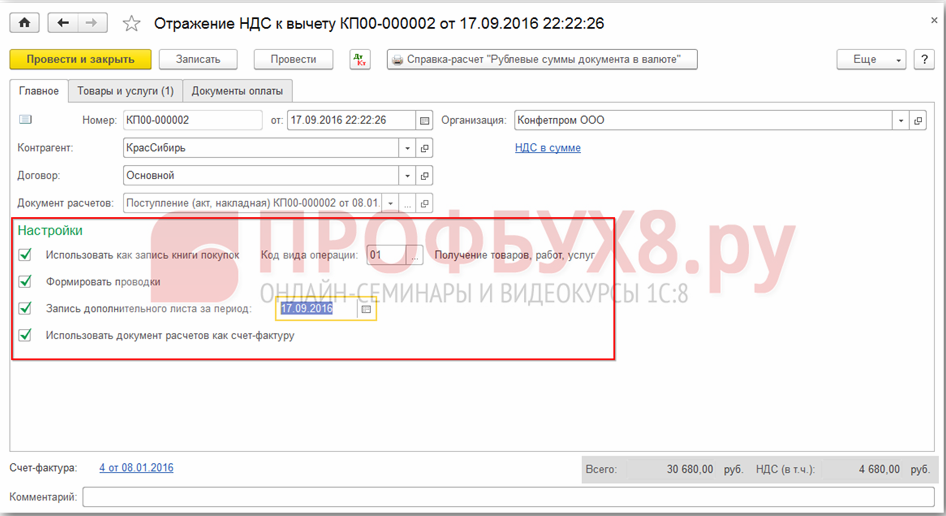
На вкладке Товары и услуги необходимо установить отрицательную сумму для того, чтобы в Книгу покупок прошла сторнируемая сумма:
Исключительные ситуации
Но бывают такие случаи, когда по строке контроль равенства БУ=НУ+ВР+ПР отражаются суммы:
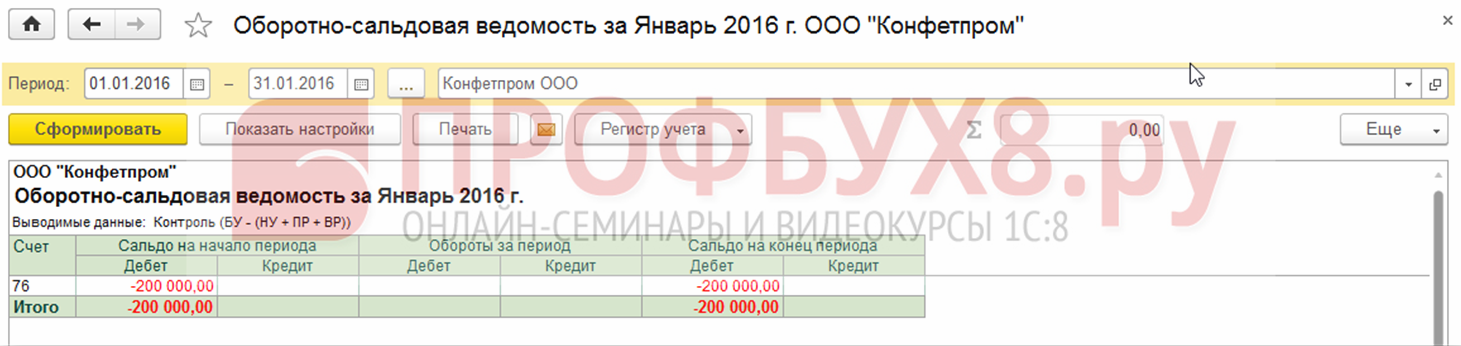
но при этом ошибки в ведении учёта нет:
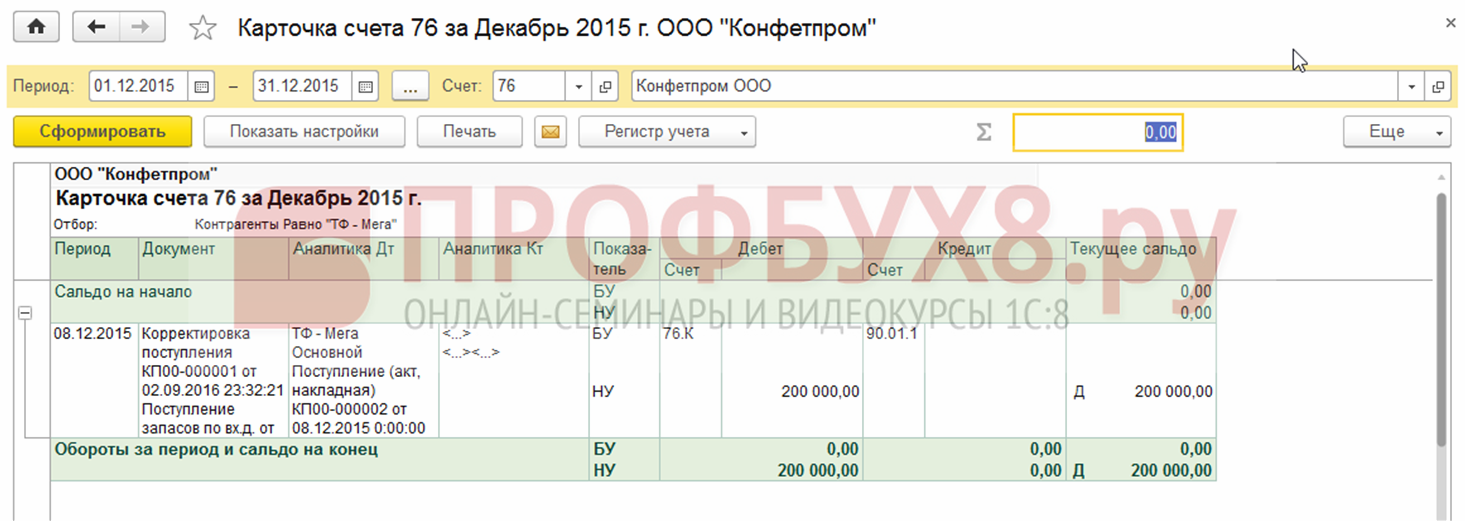
Такая ситуация в 1С 8.3 может возникнуть, когда введён корректировочный документ на прошлый период, допустим Корректировка поступления, который создаёт помимо сторнирующих проводок, проводки по отражению прибыли.
Важно! При корректировке прошлого периода в 1С 8.3 будет выводиться несоответствие правила БУ=НУ+ВР+ПР как в стандартных отчётах, так и в Анализе по учёту налога на прибыль, при этом данную операцию не нужно считать ошибкой.
Ошибка, сделанная в прошлом периоде и обнаружена в текущем периоде
Важно! Если в программе 1С 8.3 установлен запрет редактирования прошлых периодов, то документ невозможно будет провести.
Ошибка в реализации
Продавец ошибся при заполнении первичных документов, допустим в количестве оказанных услуг.
В данной ситуации вводится документ Корректировка реализации с видом операции Исправление в первичных документах:
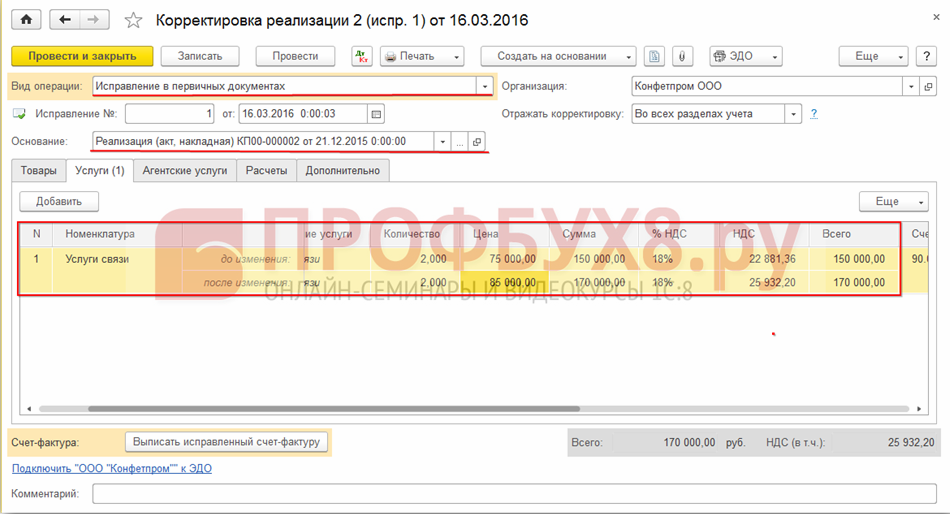
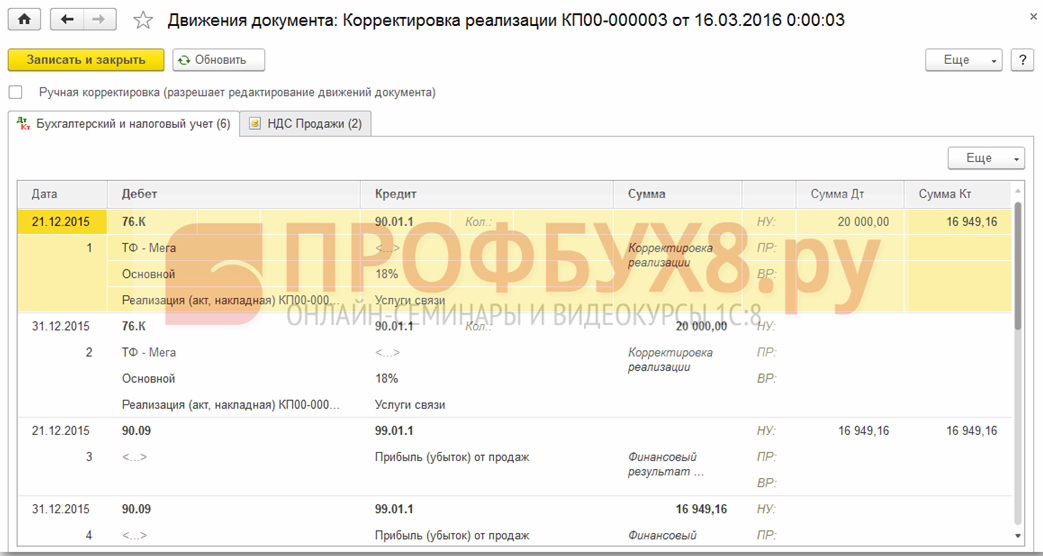
В движениях отражаются корректирующие проводки:
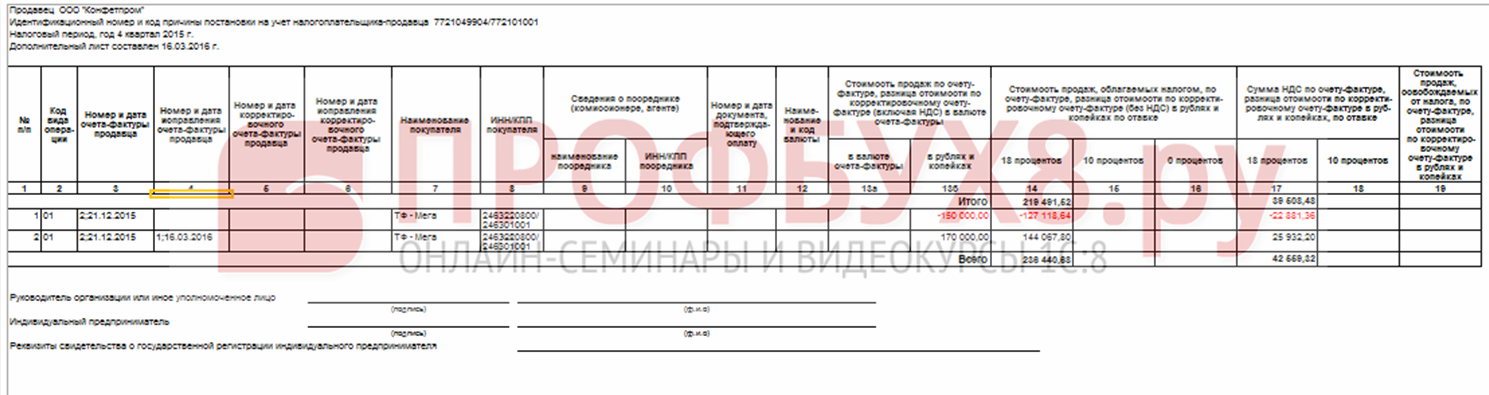
Исправленная реализация отражается в дополнительном листе Книги продаж. Для её формирования необходимо перейти на страницу Продажи – Книга продаж:
Ошибка в поступлении
Поставщик ошибся в первичных документах при оказании услуг.
В данной ситуации вводится документ Корректировка поступления с видом операции Исправление в первичных документах:
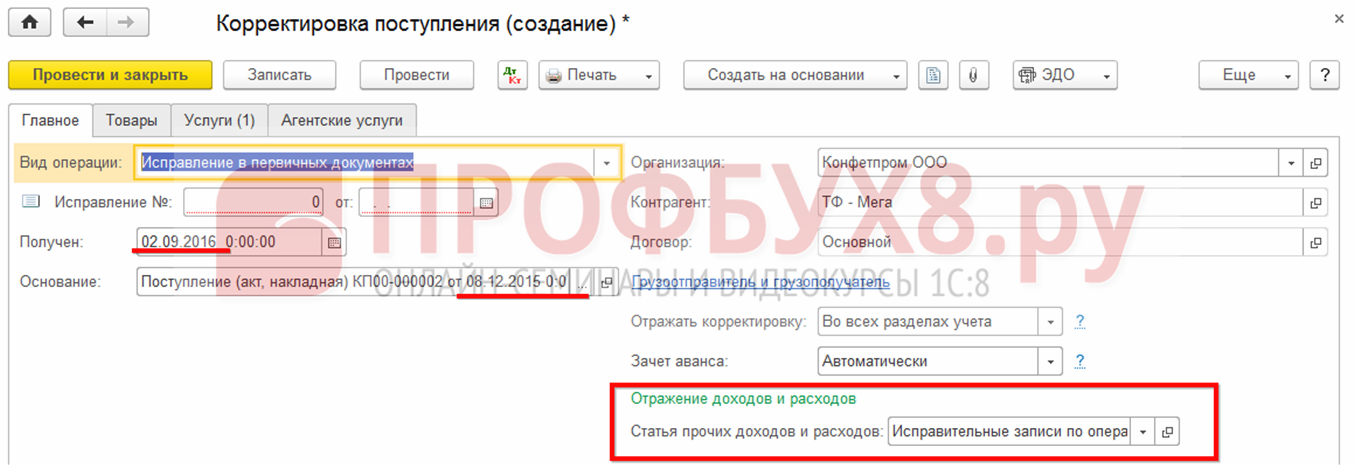
А в отражении доходов и расходов указать статью с видом Прибыль, убытки прошлых лет. В этом случае создаются не только сторнирующие проводки, а также проводки по отражению прибыли:
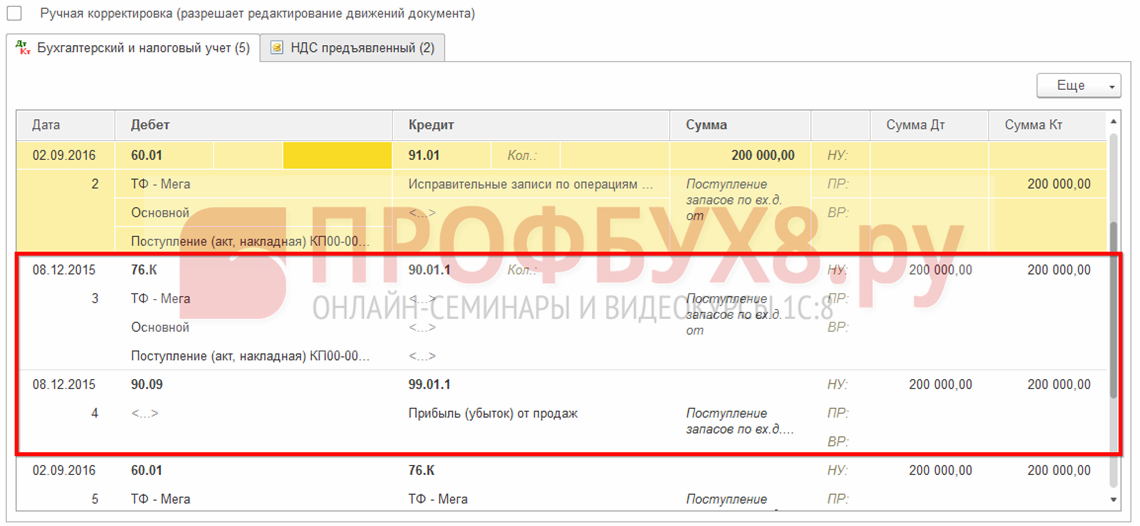
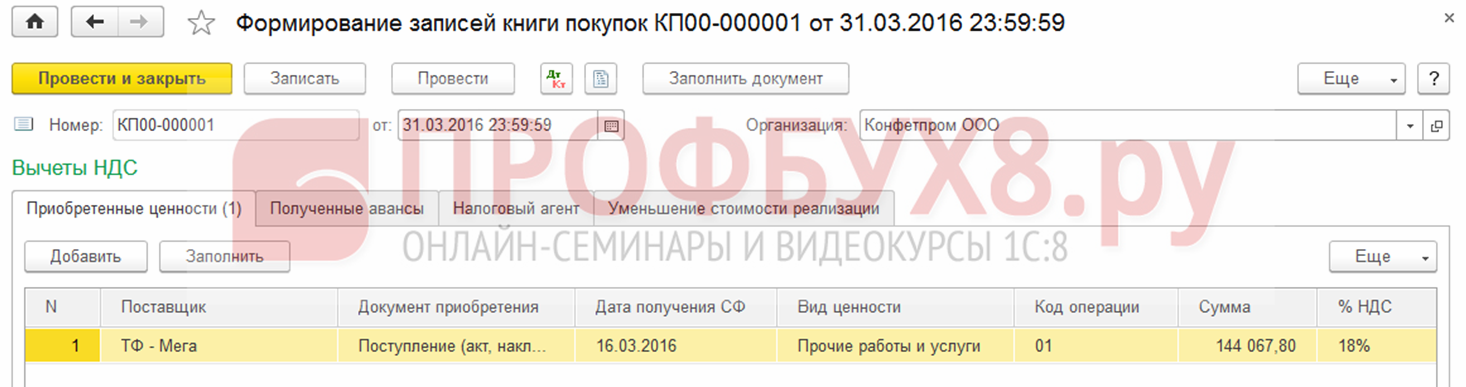
Если операция облагалась НДС, то необходимо сформировать корректировочный счёт-фактуру и учесть корректировки при формировании записей Книги покупок: Формирование записи книги покупок из страницы Операции – Регламентные операции НДС:
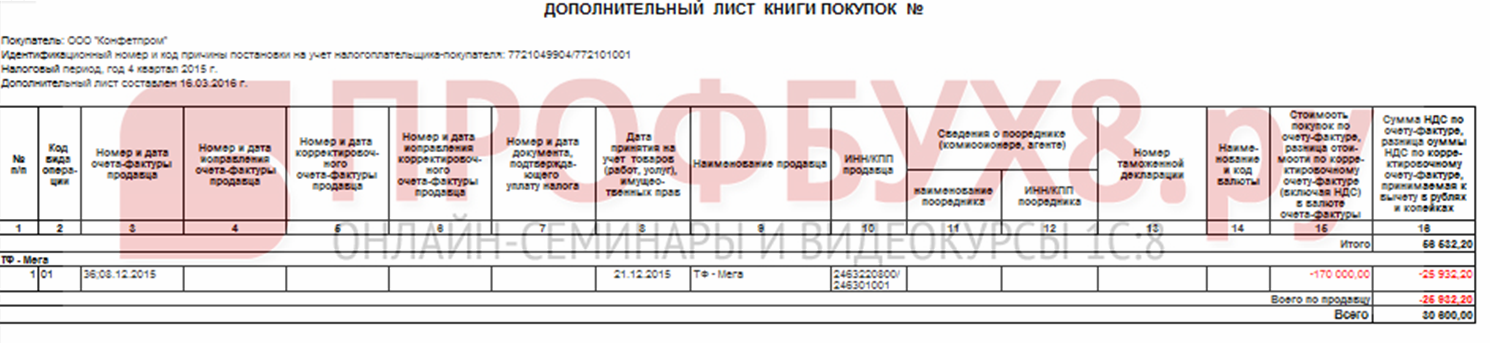
Книгу покупок можно сформировать из страницы Покупки:
Ошибочно введён документ или необходимо скорректировать сумму в прочих документах (например, по учёту ОС)
Рассмотрим ошибочно введённую реализацию. При этом варианте ошибок необходимо ввести сторнирующие проводки документом Операция, введённая вручную из пункта Операции выбрав при этом вид операции Сторно документа:
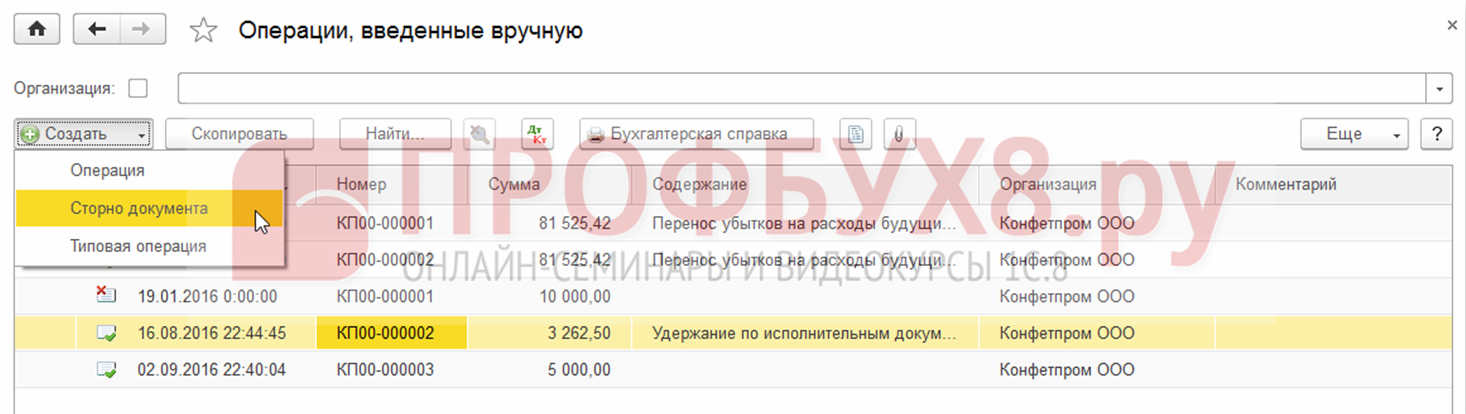
Например, бухгалтер ошибочно ввёл документ и его необходимо аннулировать:
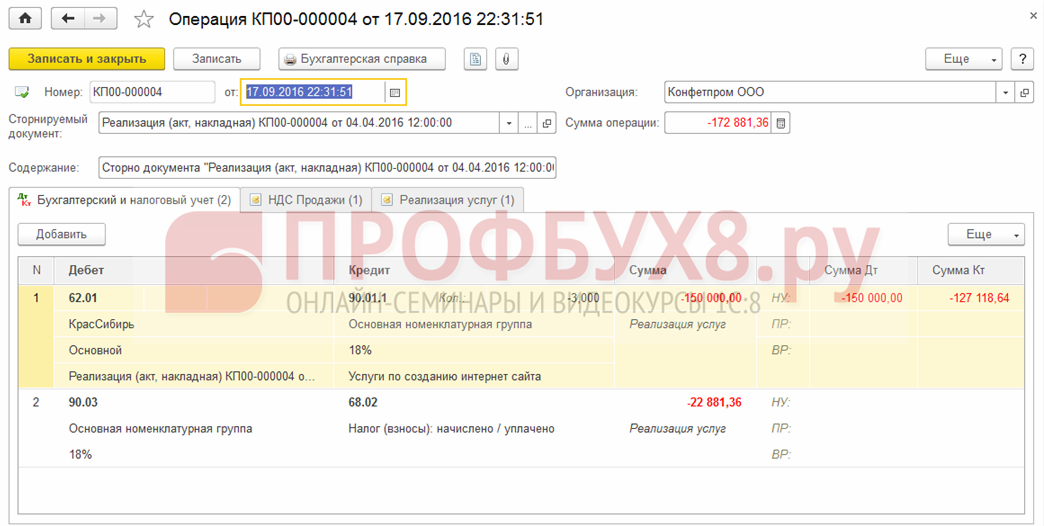
Данная операция аннулирует проводки, а также движения по регистрам.
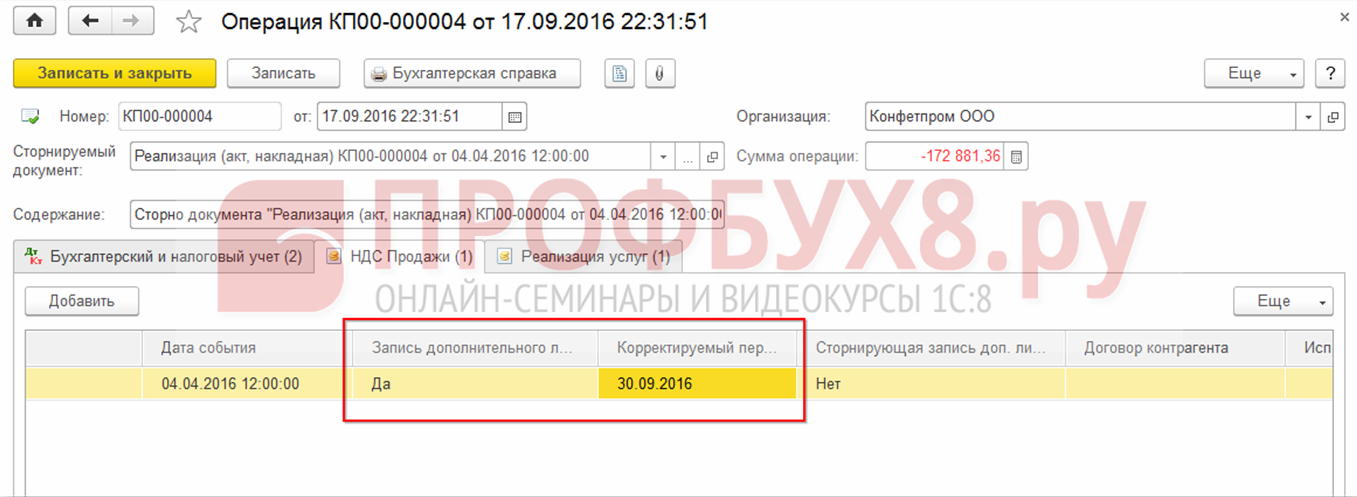
Для занесения сторно операции в дополнительный лист Книги продаж необходимо ещё откорректировать регистр НДС Продажи по колонкам:
- Запись дополнительного листа – установить Да;
- Корректируемый период – дата корректировки:
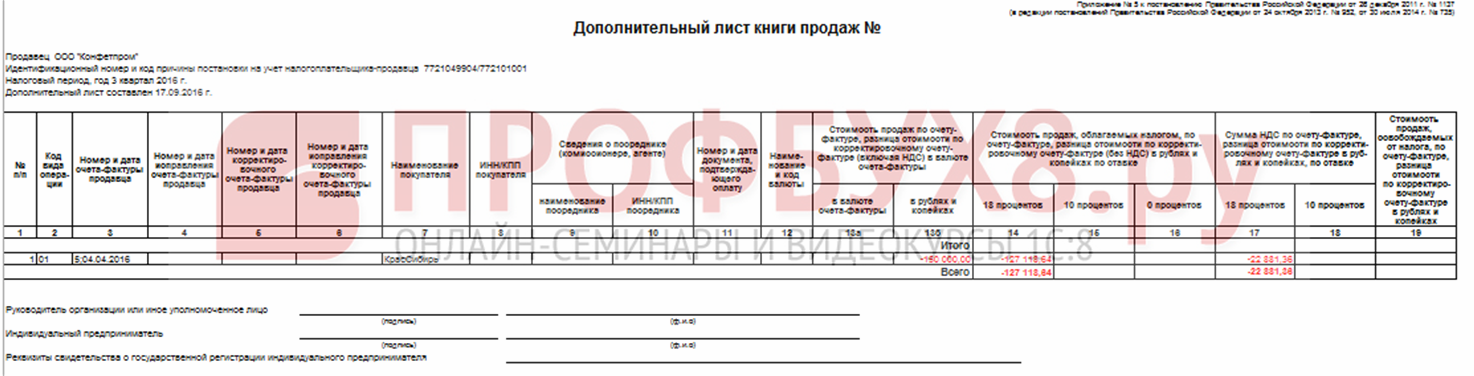
Видим сторно операции в дополнительном листе Книги продаж:
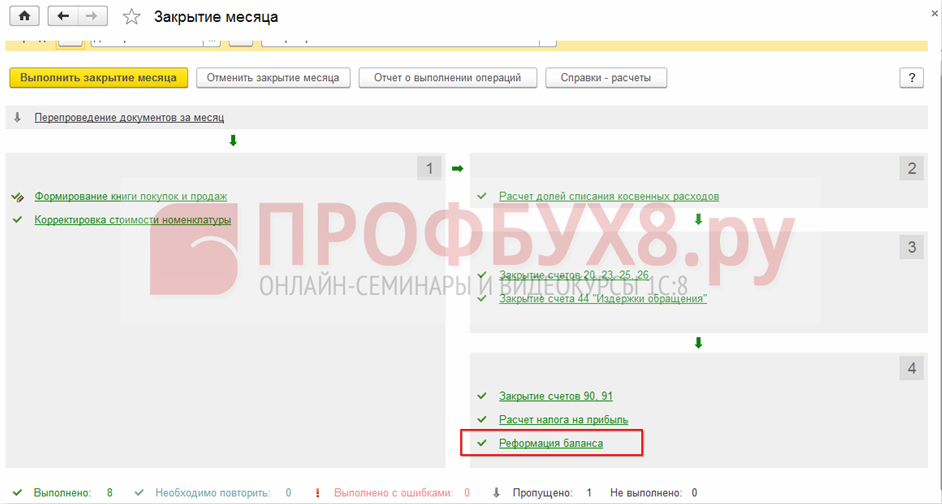
После корректировочного документа или сторно-операции в 1С 8.3 также необходимо провести заново реформацию баланса в закрытии месяца по прошлому периоду из пункта Операции:
А для доначисления налога на прибыль необходимо ввести ручную операцию из пункта Операции, далее выбрать Операции, введённые вручную.
Как в 1С 8.2 (8.3) сделать сторно документов рассмотрено в нашем видео уроке:
Поставьте вашу оценку этой статье: