
25 настроек macOS, которые нужно изменить после покупки нового Mac
В закладки
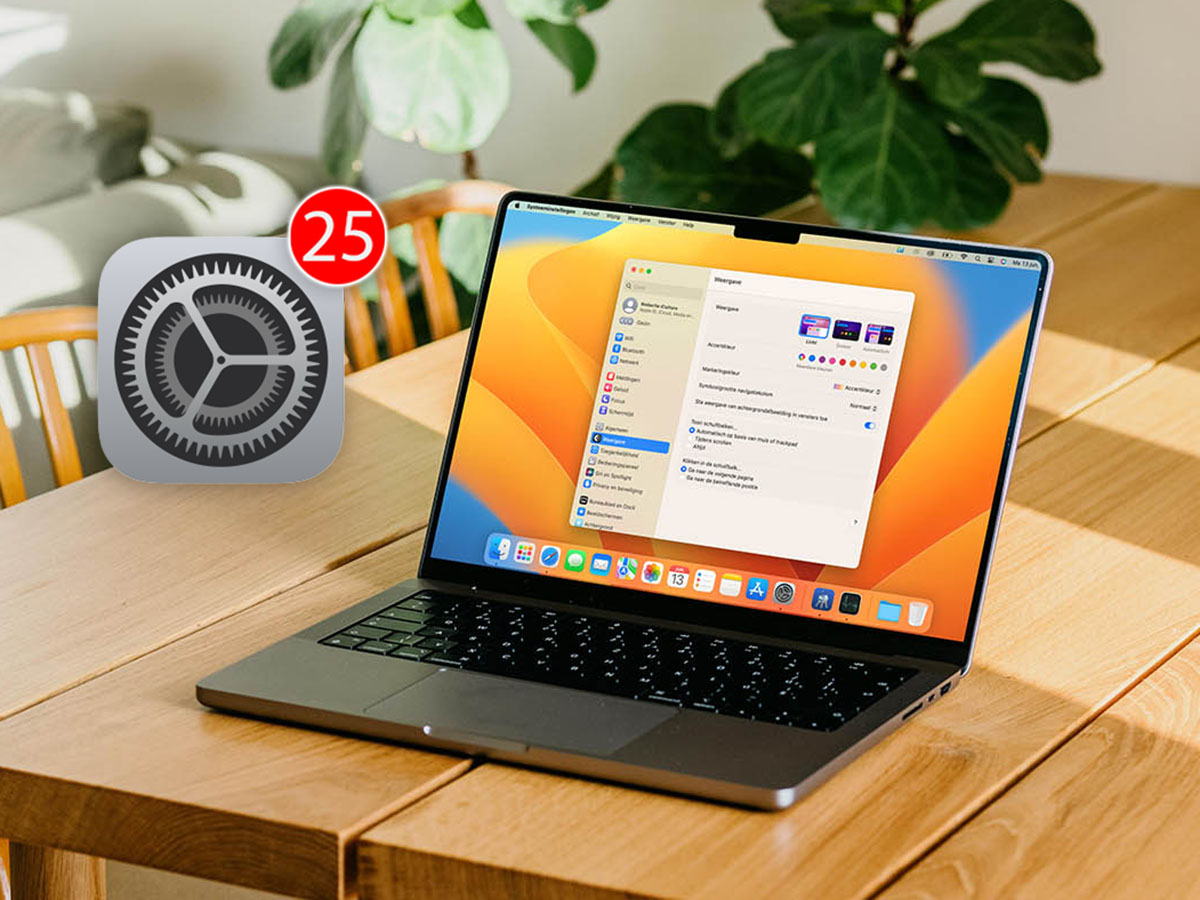
Многие пользователи в новогодние праздники обновили парк используемых гаджетов, получили в подарок новые устройства Apple или просто произвели переустановку ОС, чтобы начать год с чистого листа.
Компьютер Apple после этого хоть и готов к работе, но нуждается в настройке некоторых важных параметров.
Мы собрали 15 опций и настроек, которые нужно произвести на любом новом Mac после покупки или после переустановки macOS. Тем более, что в macOS Ventura многие разделы с параметрами придется искать в обновленных системных настройках.
Добавьте раскладки клавиатуры и настройте переключение языков
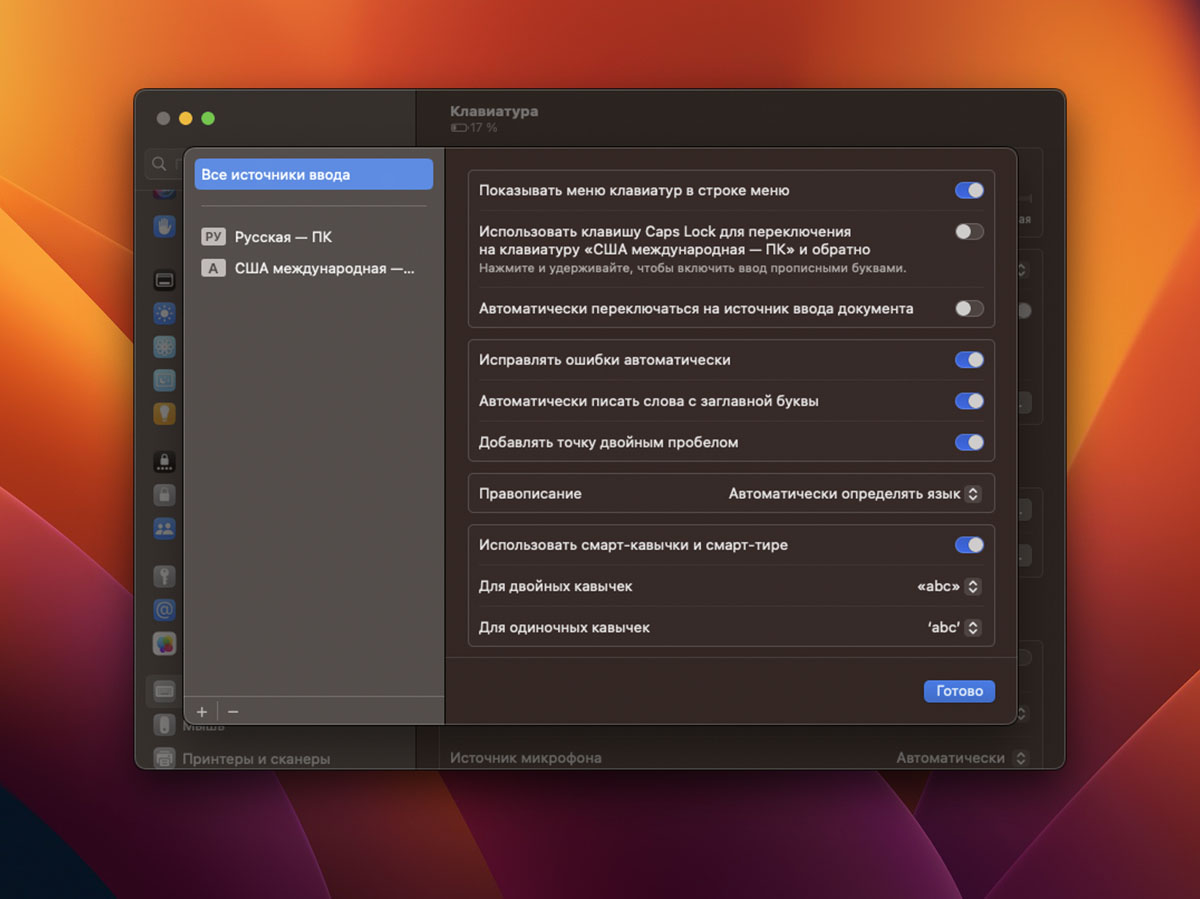
Если вы быстро пролистали мастер установки macOS, то получите компьютер без нужных языков ввода и с непривычным способом переключения раскладок.
В таком случае будет тяжело производить дальнейшие настройки, загружать нужное ПО и вносить данные. Первым делом рекомендуем разобраться с раскладками и настроить удобное переключение языков.
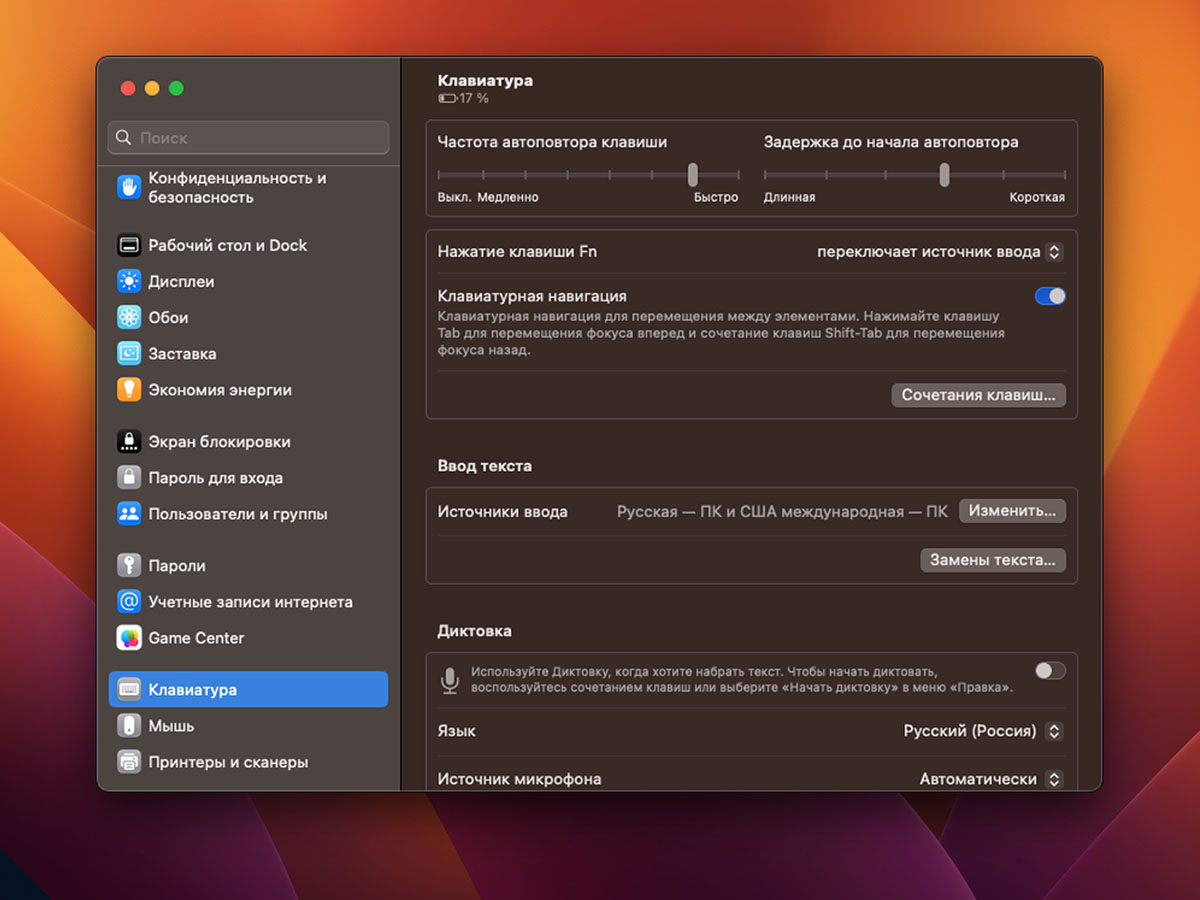
1. Добавьте нужные раскладки. Перейдите в Системные настройки – Клавиатура (пункт меню находится в самом низу списка) и откройте раздел Источники ввода. Здесь добавляются или меняются раскладки, можете добавить русский язык ввода и заменить стандартную на более привычную ПК-раскладку.
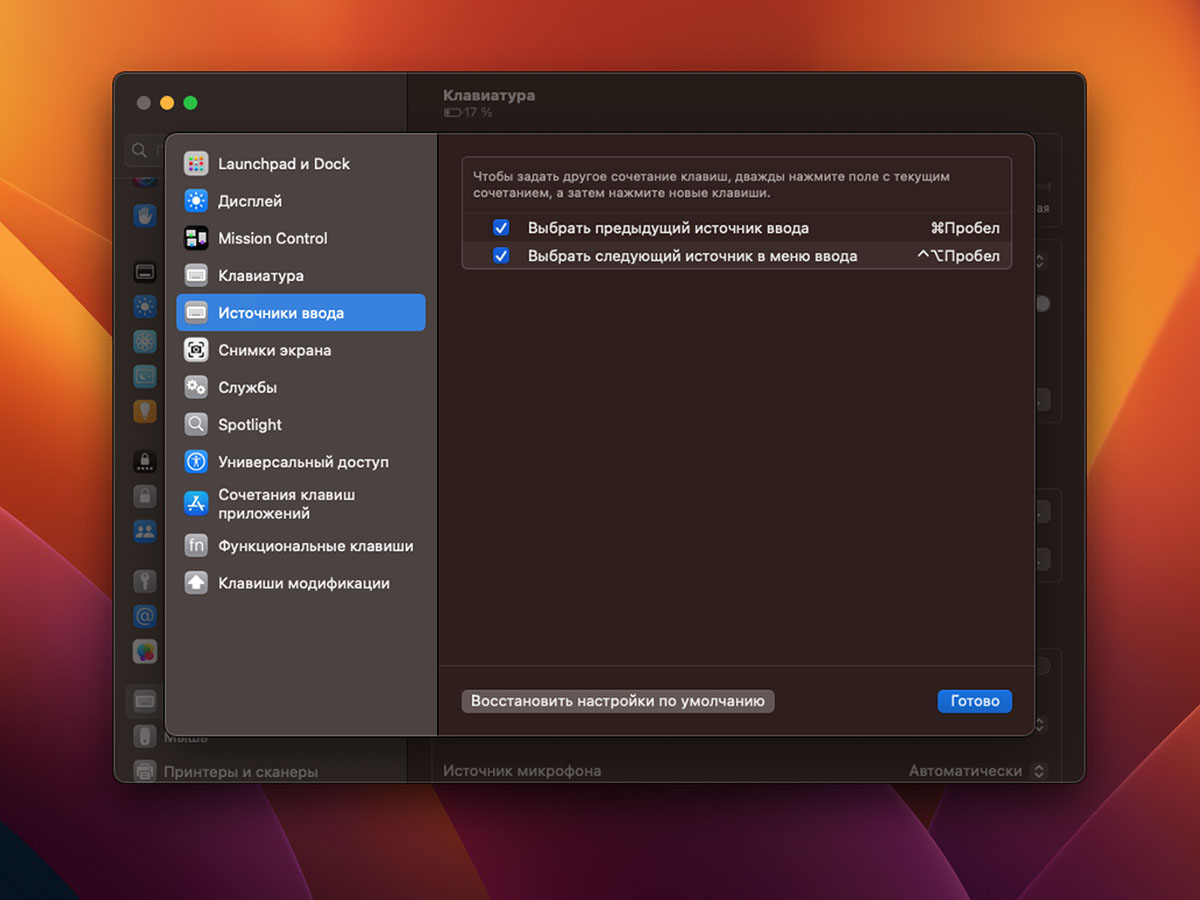
2. Смените стандартное сочетание клавиш для переключения языков. Вместо дефолтного Ctrl + Пробел включите классическое Command + Пробел. Сделать это можно в разделе Системные настройки – Клавиатура – Сочетания клавиш.
3. Решите проблему с изменившимся в macOS 12.4 индикатором языков. Разработчики заменили флаги на символы, вернуть прежнее отображение можно одним из способов: замените системные файлы или воспользуйтесь сторонним ПО.
4. Включите удобную клавиатурную навигацию (Системные настройки – Клавиатура). Фишка позволяет перемещать фокус выделения объектов нажатием на клавишу Tab. Так получится быстрее управлять компьютером и выбирать действия в диалоговых окнах без курсора мыши.
Настройте мышь или трекпад
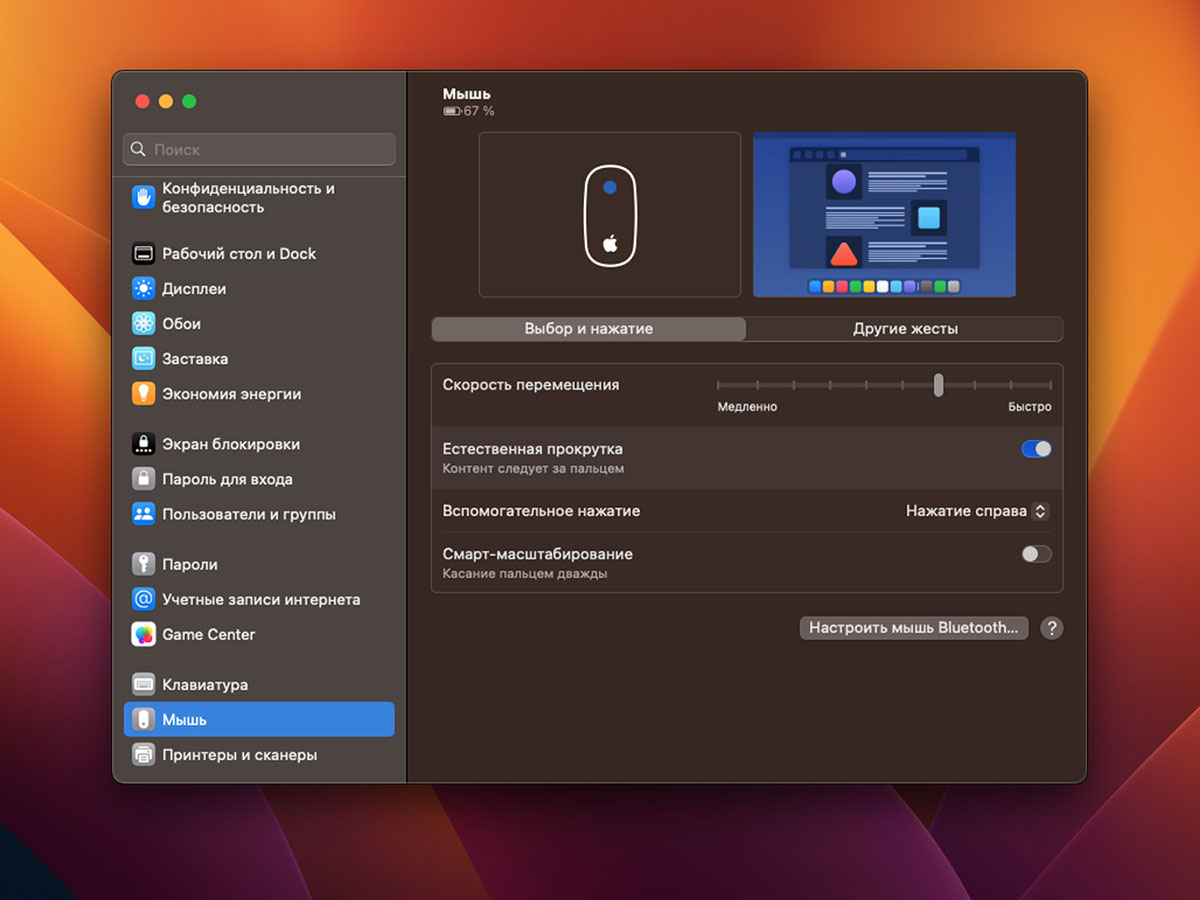
Теперь сделайте более удобным другое средство ввода на вашем Mac, чтобы в дальнейшем не отвлекаться на это.
5. Настройте комфортную скорость перемещений курсора. Сделать это можно при помощи стандартных опций (Системные настройки – Мышь/Трекпад) или воспользоваться расширенными возможностями сторонних утилит.
6. Активируйте правую кнопку мыши. Делается это в разделе Системные настройки – Мышь – Вспомогательное нажатие. В противном случае все контекстные меню придется вызывать долгим нажатием на кнопку или сенсорную поверхность.
7. Включите удобное перетягивание объектов тремя пальцами по трекпаду. Находится фишка в неочевидном месте: Системные настройки – Универсальный доступ – Управление указателем – Параметры трекпада.
Разрешите установку приложений из сторонних источников
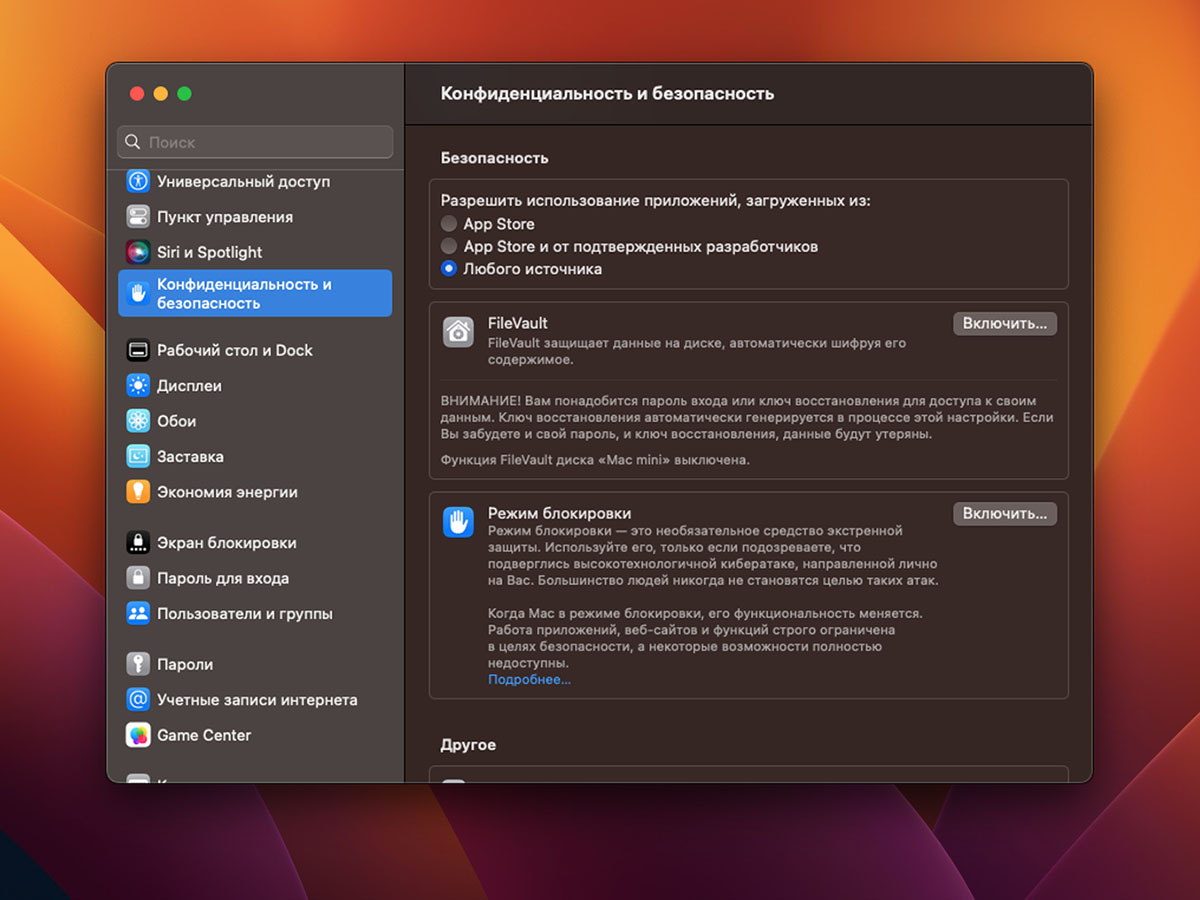
По умолчанию купертиновцы позволяет устанавливать программы из App Store или от установленных разработчиков. С таким набором ПО далеко не уедешь, не получится загрузить многие приложения и игры со сторонних сайтов или стянутые с любимых торрентов.
Чтобы каждый раз не мучиться с предоставлением разрешения, введите всего одну команду в Терминале:
Подтвердите действие вводом пароля администратора, после чего по пути Системные настройки – Конфиденциальность и безопасность – Безопасность появится нужный пункт меню.
8. Включите установку из любого источника и можете приступать к загрузке нужных приложений.
Настройте приложение Finder
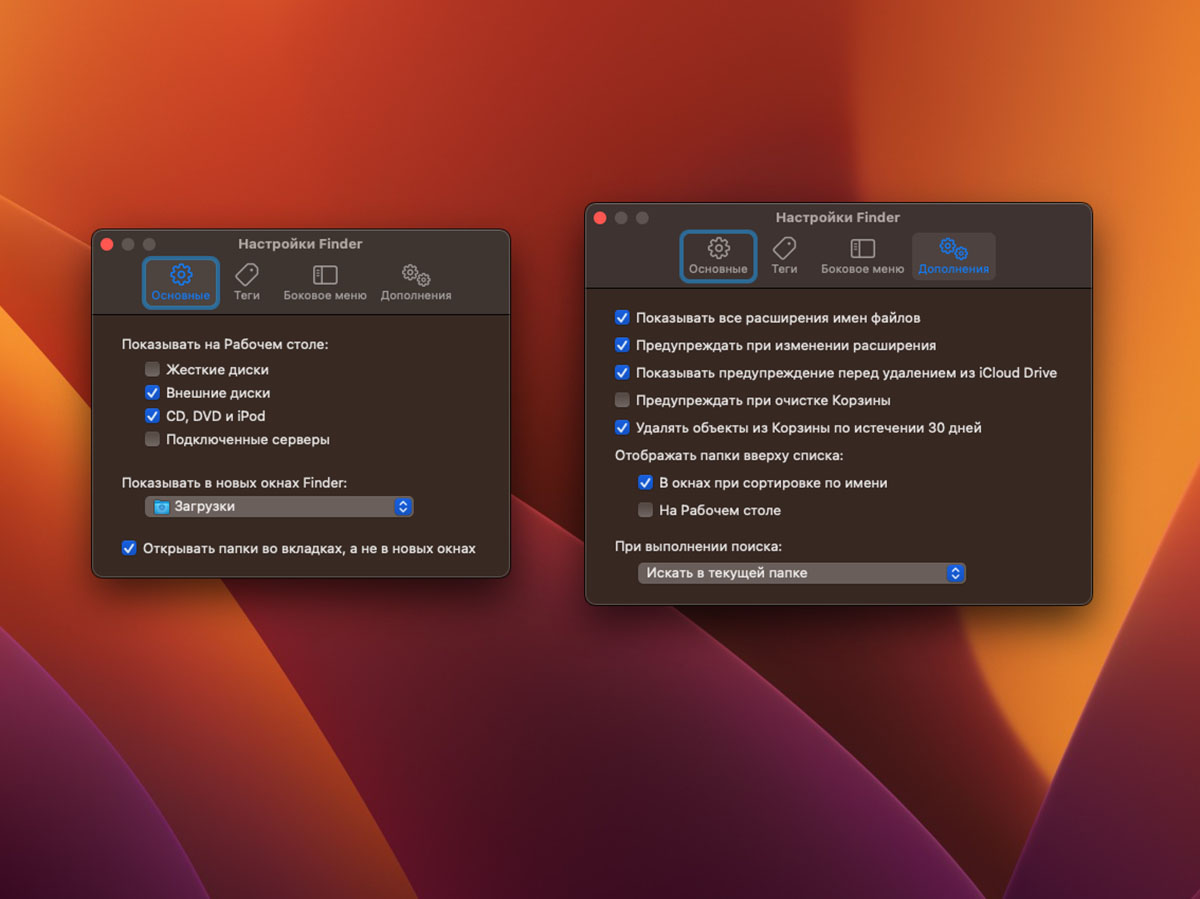
Стандартный файловый менеджер нуждается в изменении нескольких опций. Найти их можно через строку меню во время работы с программой.
9. Выберите нужную папку для новых окон Finder (Основные – Показывать в новых окнах Finder). По умолчанию система будет открывать папку с документами, но многим удобнее переходить в рабочую директорию или загрузки.
10. Настройте боковое меню приложения. В разделе Боковое меню отключите ненужные разделы и папки.
11. Включите еще парочку нужных опций. На вкладке Дополнительно активируйте флаги для отображения расширений всех типов файлов и автоматической очистки корзины.
Измените поведение Dock-панели
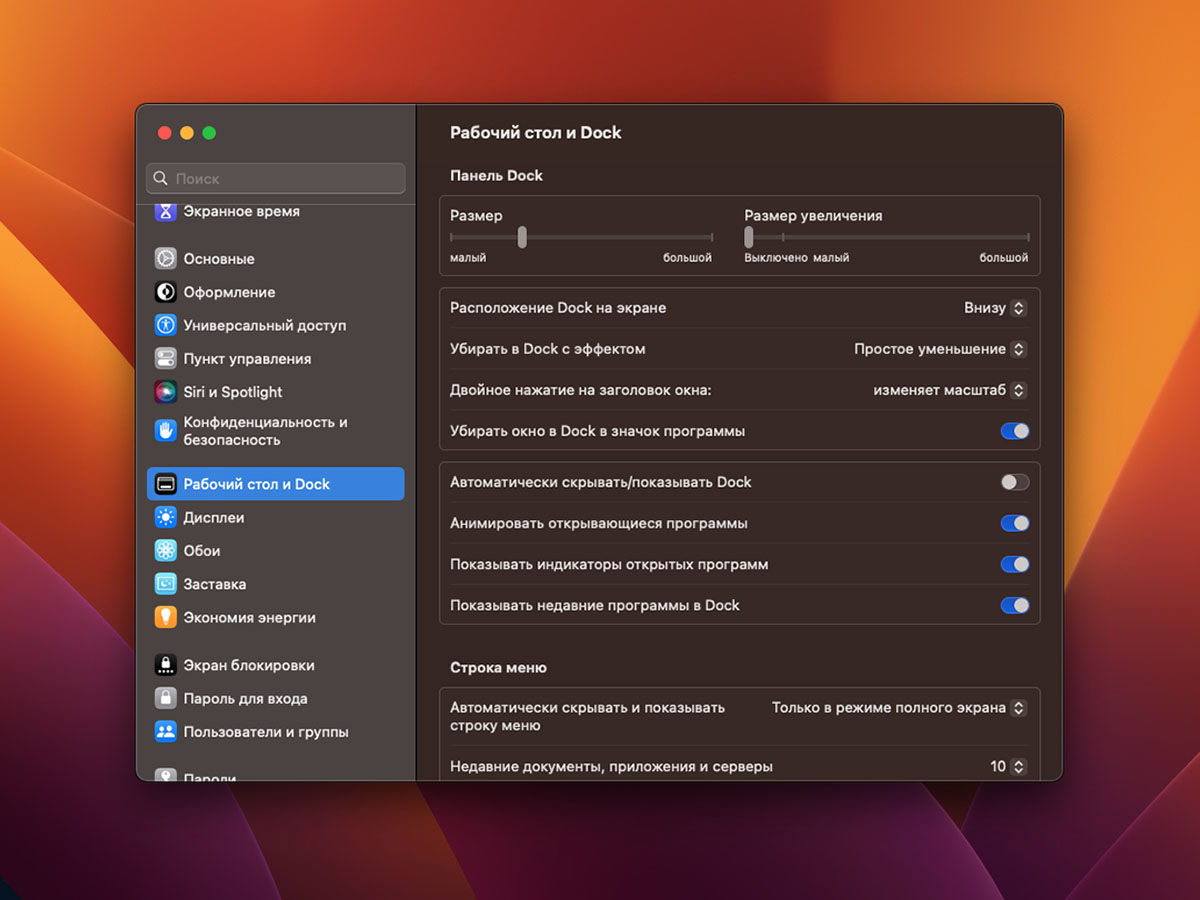
Еще один ежедневно используемый элемент системы, который нуждается в некоторых коррективах.
12. Отключите эффект сворачивания окон Джин. Эта анимация уже не только выглядит старомодно, но и отнимает время при работе в macOS. Вы можете отключить её или заменить на другой эффект при помощи стороннего ПО.
13. Включите скрытие окон в значок приложения. По умолчанию все приложения при сворачивании в Dock размещают окна возле корзины и постоянно увеличивают размер панели.
Во время активной работы это не позволяет быстро найти нужное окно или приложение. Проще и понятней, когда все окна прячутся за иконку программы.
Включите автоматическую установку обновлений безопасности
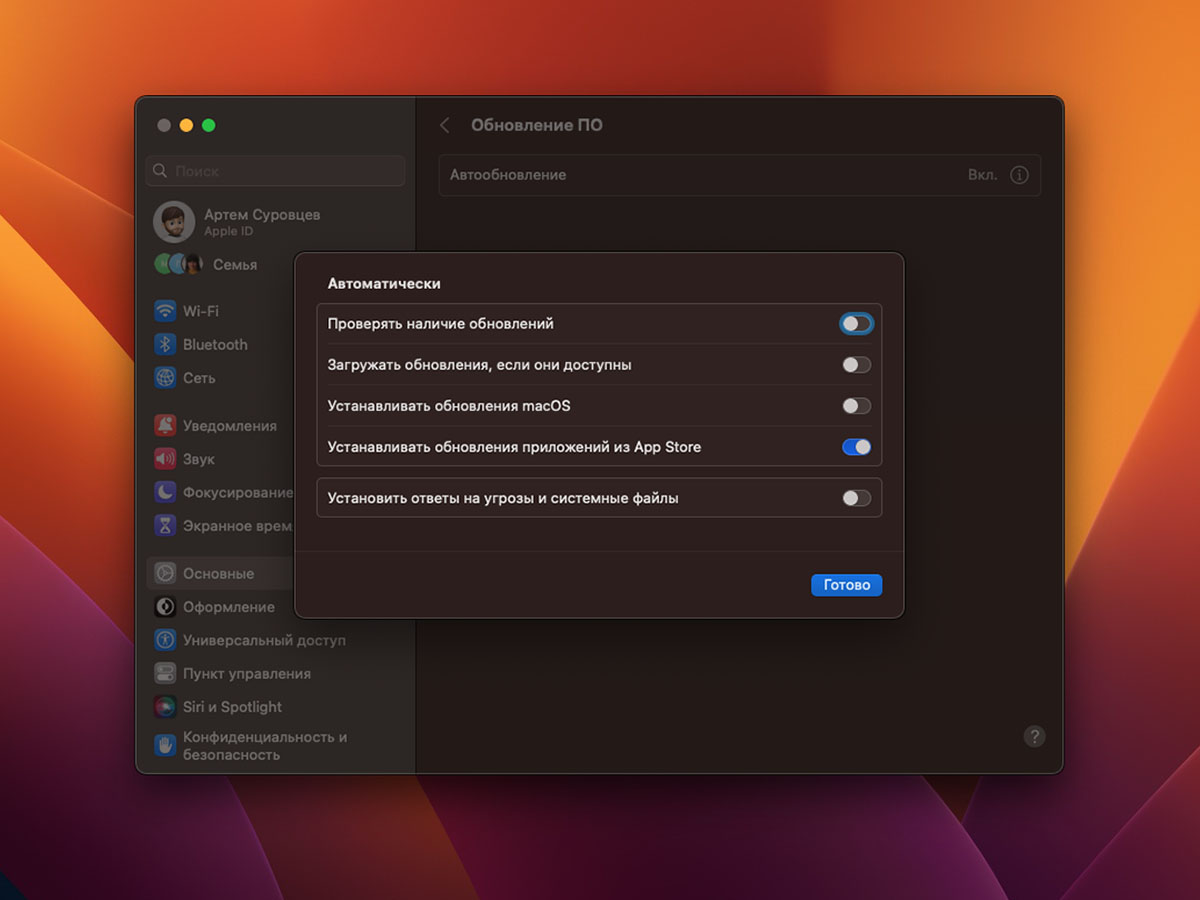
В macOS Ventura появилась возможность в автоматическом режиме устанавливать важные системные апдейты и заплатки для безопасности системы. При этом можно отключить все остальные обновления ПО и производить их в ручном режиме.
14. Активировать автообновление безопасности можно в разделе Системные настройки – Основные – Обновление ПО. Здесь нужно нажать на индикатор “i”, а в открывшемся меню включить тумблер Установить ответы на угрозы и системные файлы.
Настройте комфортную картинку на экране
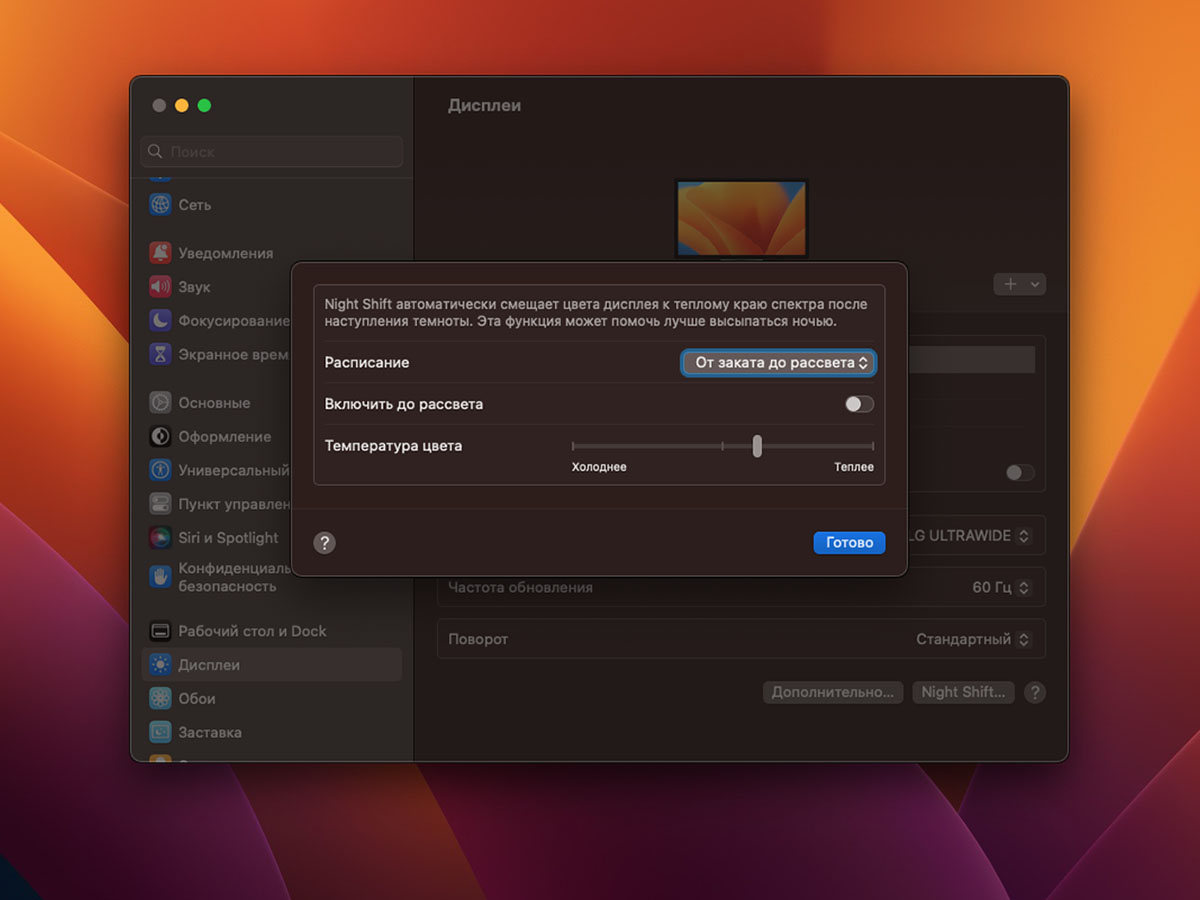
Чтобы с Mac было комфортно работать в любое время суток, а вечером глаза меньше уставали, нужно обязательно включать “теплую” картинку на экране.
15. Включить опцию Night Shift можно в разделе Системные настройки – Дисплей – Night Shift. Можно активировать работу от заката до рассвета по геолокации или в удобное время для включения и отключения фишки.
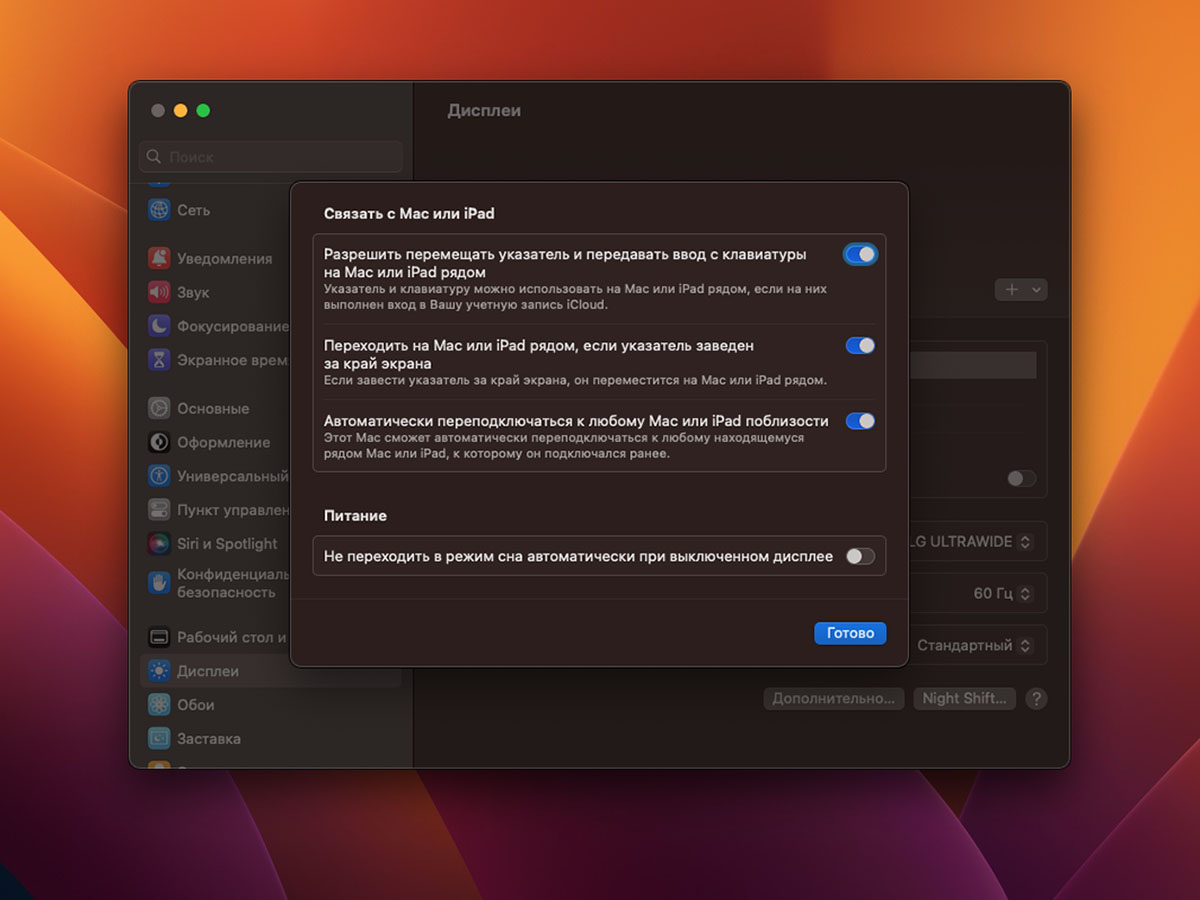
16. Активируйте удобное управление своим iPad. При использовании планшета в связке с компьютером можно настроить опцию Universal Control. Сможете перетаскивать данные на iPad и обратно или использовать клавиатуру/мышь/трекпад от Mac на планшете.
Включается все в разделе Системные настройки – Дисплей – Дополнительно, а подробный гайд по настройке опции можете прочитать здесь.
17. Включите управление подсветкой на внешнем мониторе. Эта опция активируется при помощи стороннего ПО и позволяет управлять подсветкой любого внешнего экрана или телевизора. Настоящий подарок для владельцев стационарных Mac и тех, кто часто подключает MacBook к дисплею.
Добавьте удобные жесты управления
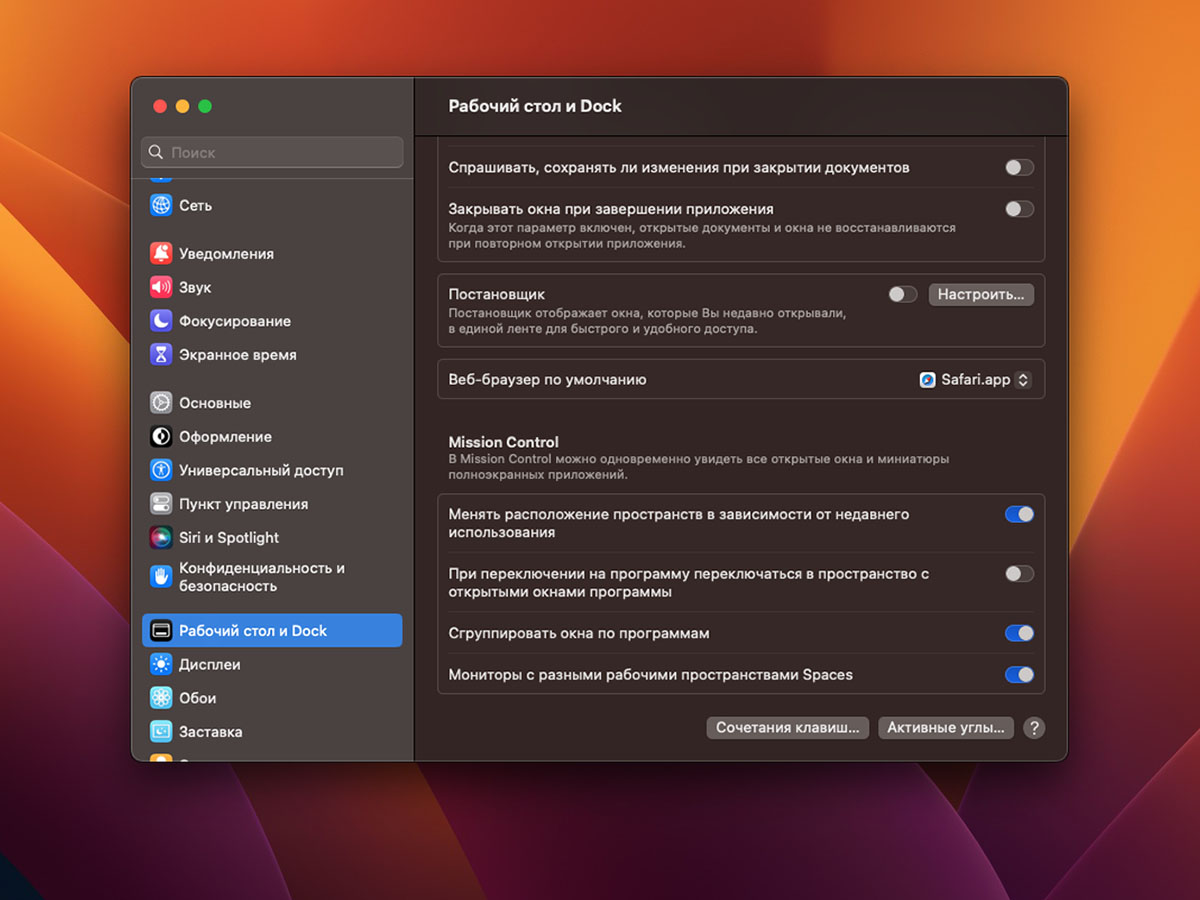
Вы можете добавить несколько полезных действий, чтобы активировать их одним удобным жестом.
18. Настройте активны углы для частых действий с компьютером. Для этого перейдите в раздел Системные настройки – Рабочий стол и Dock – Активные углы и включите несколько жестов.
Можно, например, настроить активацию заставки, выключение дисплея или быструю блокировку компьютера. Полный список действий для активных углов macOS можете узнать здесь.
19. Сгруппируйте окна по программам. Еще одна полезная опция, которая по умолчанию отключена. После активации (Системные настройки – Рабочий стол и Dock) в режиме Mission Control окна одного приложения будут находиться рядом для быстрого и удобного выбора.
Настройте строку меню и Пункт управления
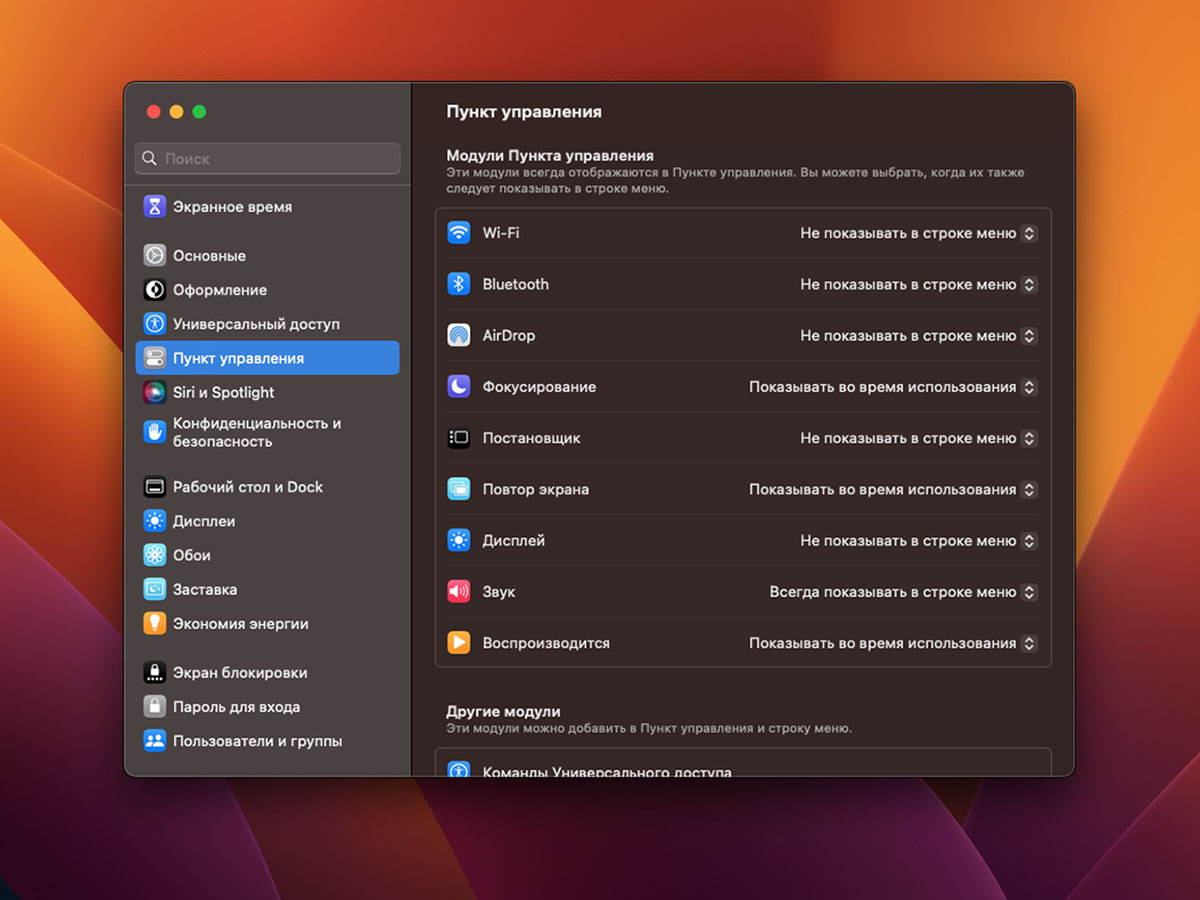
Разработчики macOS пару лет назад добавили удобный механизм переноса и группировки переключателей основных системных опций. Вы можете настроить его по своему усмотрению.
Любители минимализма могут спрятать все кнопки и индикаторы в Пункт управления, а те, кто хочет быстро находить нужный значок, могут вывести некоторые тумблеры в строку меню.
20. Для настройки Пункта управления перейдите в Системные настройки – Пункт управления и измените параметры для каждой опции.
Здесь же можно отключить некоторые системные индикаторы вроде Siri и Spotlight или добавить нужные, например, фоновые звуки.
Активируйте автоматический обход капчи
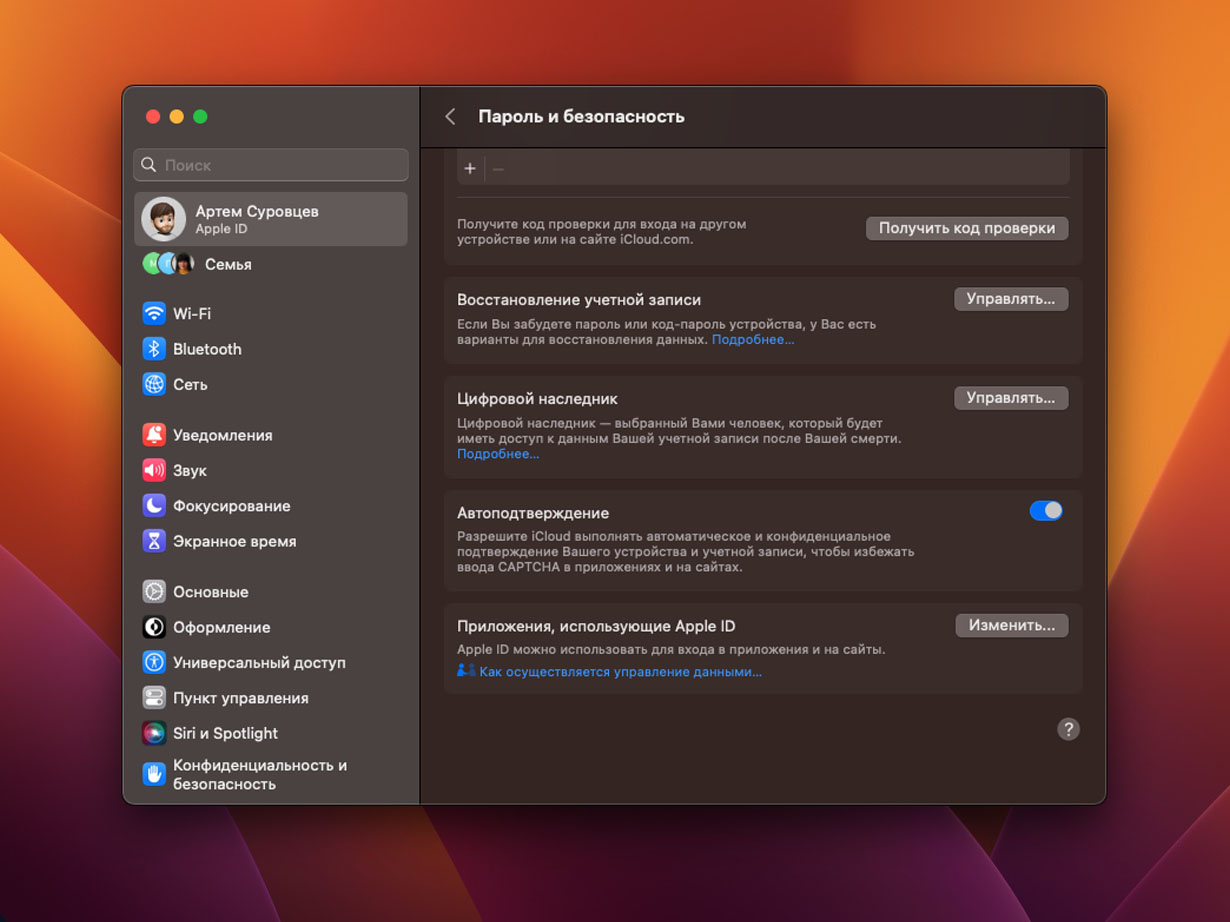
Еще одна полезная опция, которая появилась в прошлогоднем обновлении для iPhone, iPad и Mac, позволяет автоматически преодолевать подтверждающие капчи на сайтах и сервисах.
21. Включить автоматический проход капчи можно в не самом очевидном разделе настроек. Перейдите в Системные настройки – Учетная запись Apple ID – Пароль и безопасность и ниже найдите опцию Автоподтверждение.
Добавьте доверенные контакты
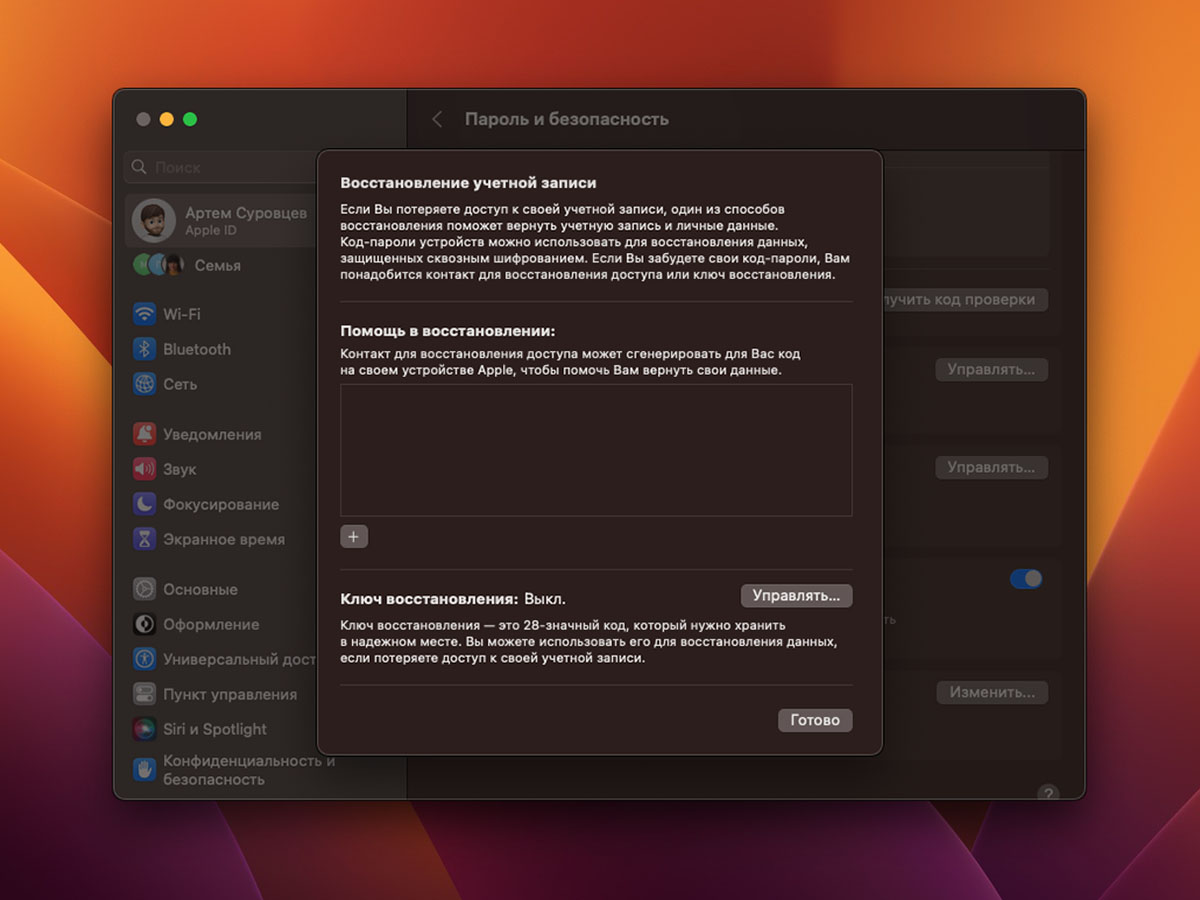
Эта полезная опция значительно повышает защищенность вашей учетки Apple ID, не стоит её игнорировать.
Вы сможете добавить один или несколько контактов близких родственников, чтобы в случае проблем с доступом к учетной записи получить код восстановления на один из их гаджетов Apple.
22. Добавить доверенные контакты можно по пути Системные настройки – Учетная запись Apple ID – Пароль и безопасность – Восстановление учетной записи.
Кроме этого рекомендуем вспомнить, как работает данная фишка и кого можно указать в качестве доверенного контакта.
Настройте новые фишки почтового клиента
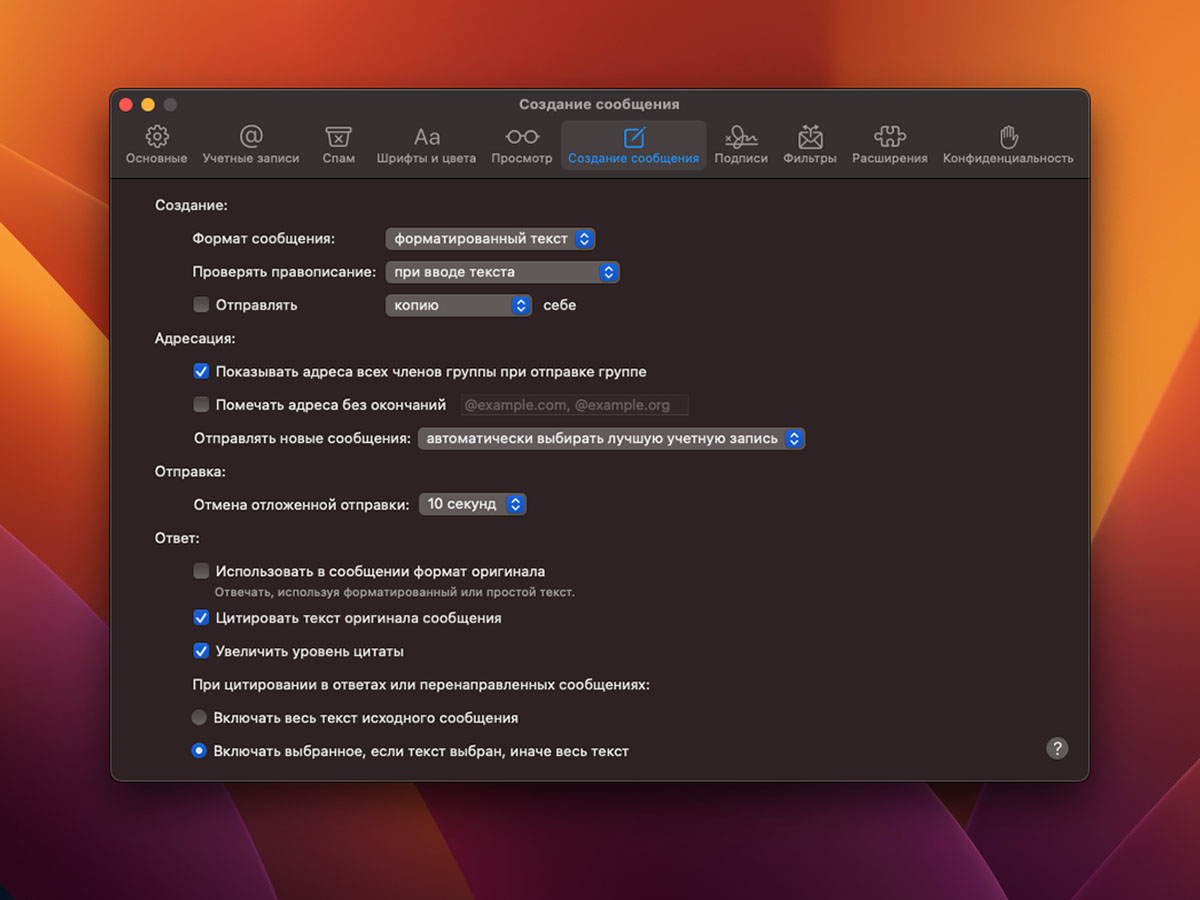
Сразу три полезных опции появились в обновленном приложении Почта после обновления до iOS 16 и macOS Ventura.
Отправка писем по расписанию (позволяет запланировать рассылку на нужный день и время) и напоминание о необходимости ответить работают без дополнительной настройки. А вот следующую опцию нужно включить в параметрах.
23. Отмена отправки задаст комфортный интервал, когда вы можете остановить отправку e-mail и внести в него нужные правки.
Опция настраивается в параметрах программы Почта на вкладке Создание сообщения. Можно выбрать комфортный промежуток от 10 до 30 секунд.
Измените важные параметры Safari
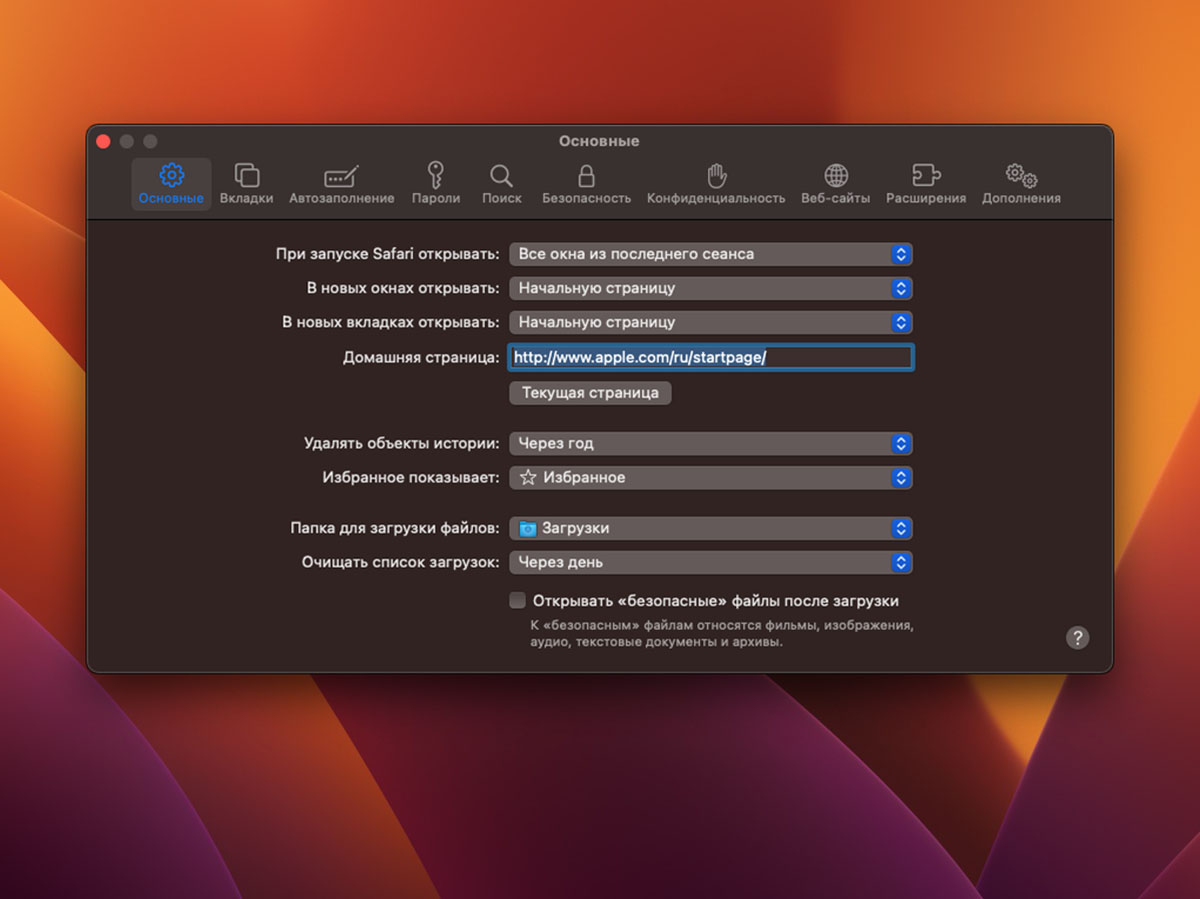
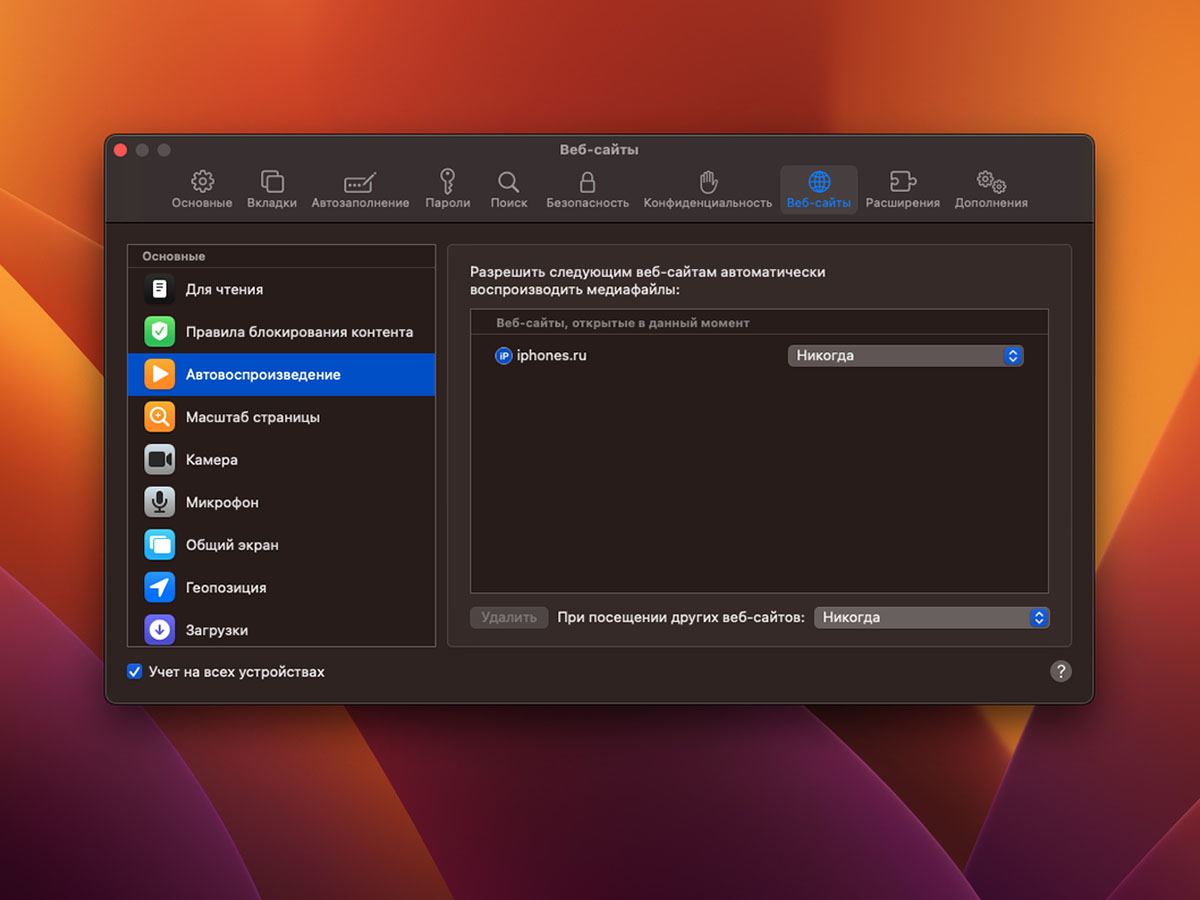
Еще несколько опций следует настроить в стандартном браузере macOS.
24. Отключите просмотр файлов после скачивания. Так загруженные данные не будут сразу же открываться в приложении Предварительный просмотр.
Сделать это можно в настройках Safari на вкладке Основные – Открывать “безопасные” файлы для загрузки.
25. Запретите автовоспроизведение контента. Еще одна полезная фишка, которая не позволяет встроенным плеерам на странице включать ролики или музыку без вашего ведома.
Нужно открыть настройки браузера в разделе Веб-сайты – Автовоспроизведеине и включить пункт Никогда для всех посещаемых ресурсов.
Вот такие настройки и изменения рекомендуем делать на всех новых Mac или старых яблочных компьютерах после чистой установки операционной системы.
Останется лишь загрузить необходимый софт и настроить создание резервных копий.
Как настроить новую мак ос Monterey, чтобы использовать punto switcher?
Обновил мак ос, теперь вылезает следующий экран (скриншот). Не могу найти в настройках мак ос Monterey, как это сделать.
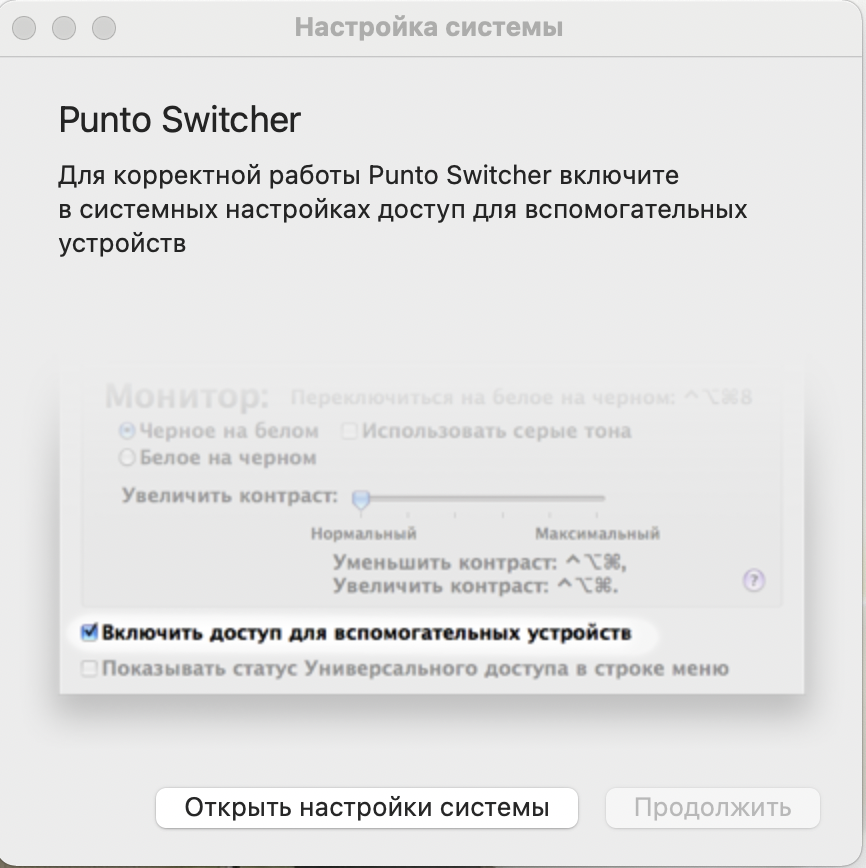
- Вопрос задан более года назад
- 6298 просмотров
Комментировать
Решения вопроса 1
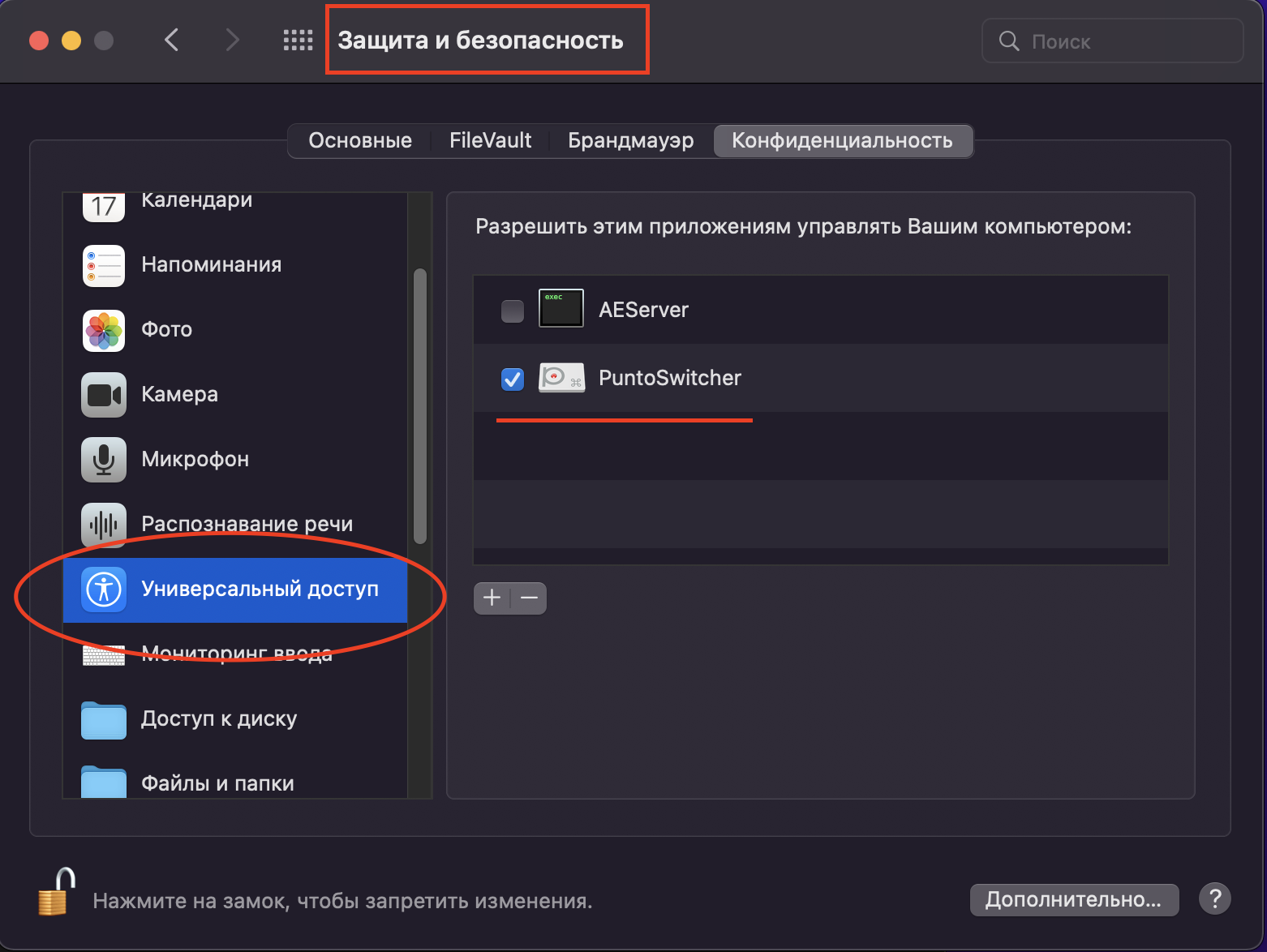
Настройка переехала в другой раздел:
Настройки/Защита и Безопасност/Универсальный доступ
Ответ написан более года назад
Нравится 5 1 комментарий
Punto Switcher — смена раскладки клавиатуры
Бесплатная программа для автоматической смены раскладки клавиатуры. C Пунто Свитчер она останется правильной, независимо от того, на каком языке печатается текст.
Скачать программу можно по следующим ссылкам:
Если, во время набора текста, вы забыли изменить раскладку, например, с русского на английский язык, программа сменит её вместо вас.

Кроме основной задачи — смены раскладки клавиатуры, Punto Switcher обладает другими функциями, среди которых:
- транслитерация
- история буфера обмена
- проверка орфографии
- поиск значений слов в Интернете
Прежде, чем перейти к рассмотрению программы, необходимо скачать Пунто Свитчер и установить его на компьютер.
Как только завершится установка, в системном трее отобразится значок программы.


Нажав правой кнопкой мыши по иконке Пунто Свитчер, появится меню управления программой.
В верхней части находятся «Настройки», позволяющие настроить программу оптимальным образом, так, чтобы работа с ней была максимально комфортной.
Автопереключение и звуковые эффекты – включают и отключают эти функции.
Буфер обмена дает возможность:

- Изменить раскладку.
- Использовать транслитерацию.
- Проверить орфографию.
- Смотреть историю.
«Дополнительно» содержит такие пункты:

- Вести дневник – отключает и включает эту возможность.
- Открыть дневник.
- Список автозамены.
- Системные свойства.
Пункт «Найти» применяется тогда, когда необходимо найти значение выделенного слова в Яндексе, Словарях и Википедии.

Рассмотрим подробнее настройки.
Настройка Punto Switcher
Раздел «Общие» имеет две вкладки: основные и дополнительные настройки.

На вкладке «Основные» расположены пункты:
- Запускать при старте – разрешает программе запускаться сразу после включения компьютера.
- Проверять обновления – автоматическая проверка обновлений Punto Switcher. Если они есть – программа предложит бесплатно скачать Пунто Свитчер новой версии.
- Показывать значок на панели задач – разрешает/запрещает Пунто Свитчер отображаться в трее. Когда отображение запрещено, войти в меню управления можно через «Пуск» или с помощью «горячих клавиш».
- Показывать плавающий индикатор – выбрав это действие, можно перемещать индикатор раскладки клавиатуры по экрану.
- Скрывать индикатор – индикатор исчезнет через 2 секунды после смены раскладки.
- Изменять цвет при опечатках – если, по мнению программы, она допущена опечатка.
- Сделать значок в виде флага страны – в качестве текущей раскладки клавиатуры, будет отображаться флаг соответствующей страны.
- Отключать горячие клавиши.
- Показывать полезные советы.
На вкладке «Дополнительные» находятся следующие настройки:
- исправлять аббревиатуры
- исправлять две заглавные буквы в начале слова
- исправлять случайное нажатие Caps Lock
- отключить кнопку Caps Lock
- использовать Scroll Lock как Caps Lock
- исправлять раскладку при работе с меню, содержащим горячие клавиши
- показывать окно с результатами конвертации буфера
- следить за буфером обмена
- показывать всплывающие подсказки
Смысл этих настроек ясен из их названий, поэтому вдаваться в подробности нет необходимости.
- Переключать по: — переключение раскладки клавиатуры происходит после нажатия клавиши, выбранной из списка.
- Только русский/английский – выбрать основными раскладки: русскую и английскую.
- Единая раскладка — устанавливает всем приложениям ту раскладку, которую выберет пользователь.
- Дополнительно переключать по: — дополнительное переключение раскладки клавиатуры по заданным клавишам.
Горячие клавиши
Все горячие клавиши полностью настраиваемые. Можно назначить любую клавишу в комбинации с Ctrl, Alt, Shift, Windows.

Чтобы отключить комбинацию клавиш – удалите содержимое поля «Комбинация».
Правила переключения
Правила переключения нужны для корректной работы программы. В данных правилах указываются сочетания букв, меняющих раскладку клавиатуры.

Программы исключения
В этом разделе указываются те программы, работая с которыми, Пунто Свитчер должен отключаться автоматически, не задействовать в них переключение клавиатуры.
Вы можете указать приложения по заголовку программы, по файлу приложения, по папке с программой – для этого перейдите на соответствующую вкладку.

Автозамена
Здесь задаются сокращения, например, «спс» — спасибо.

Программу можно настроить так, чтобы она выполняла замену, даже при наборе в другой раскладке, и показывала список фраз на панели задач.
Звуки в Пунто Свитчер
В этом разделе настраивается озвучивание каждого события: опечатка, изменение раскладки клавиатуры, нажатие клавиш и т.д.

Дневник
Пунто Свитчер имеет возможность ведения дневника – сохранять информацию, набранную на клавиатуре.
Он пригодится вам, если вы решите процитировать забытый разговор, переписку в чатах и форумах.
Дневник дает возможность:
- Записывать информацию, набранную на клавиатуре.
- Записать выделенный текст с помощью горячих клавиш.
- Выборочно просматривать информацию разного периода.
- Удалять записи.

Если необходимо, настройте дневник под себя, используя следующие параметры:
- Вести дневник – включить или отключить возможность ведения дневника.
- Установить пароль.
- Не сохранять записи короче указанного количества слов.
- Вести дневник в исключенных программах.
- Открыть.
- Очистить.
Переключение языковой раскладки клавиатуры на MacBook
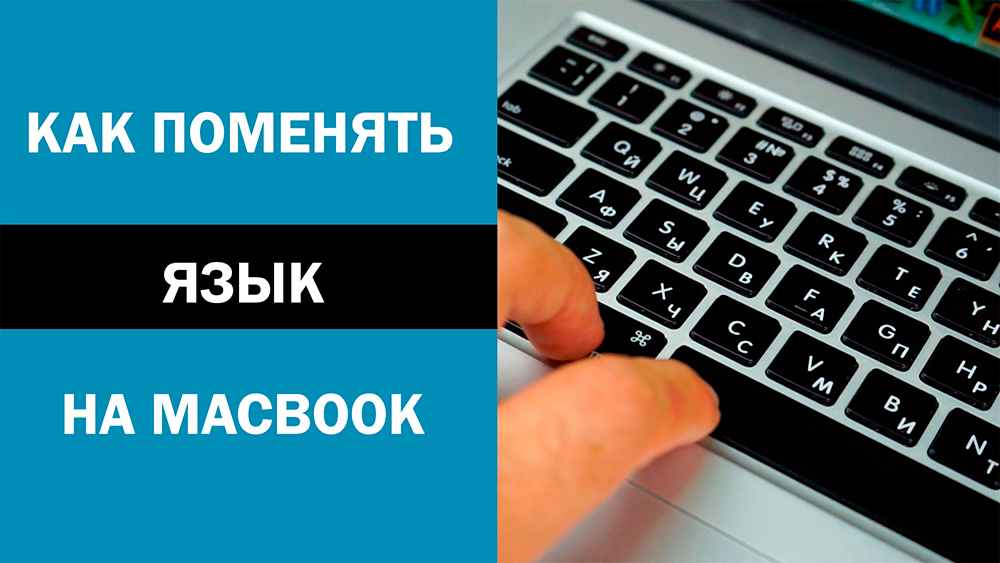
Одно из первых действий, которое хочет совершить пользователь на своём новеньком Макбуке, — это переключение английского языка на русский. Он по привычке нажимает кнопки, которыми пользовался на Виндовс, но никакого результата не получает. Традиционные Ctrl+Shift и Alt+Shift не работают. На самом деле всё просто: Mac OS отличается от Виндовс и «горячими» клавишами, и командами. Ничего сложного в работе с MacBook нет, нужно только привыкнуть и запомнить основные моменты.
Обратите внимание на кнопку Command (cmd), расположенную рядом с пробелом. С её помощью можно выполнить множество действий, в том числе поменять раскладку.
Есть несколько способов переключения раскладки
Переключение раскладки клавиатуры «горячими» клавишами и с помощью Меню
- 1-й способ. Находим кнопку Command и нажимаем Command+пробел.
- 2-й способ. Нажимаем Ctrl+пробел.
- 3-й способ. Щёлкаем на флажок в строке меню.
Если переключение не произошло, проверяем, в рабочем ли состоянии находится клавиатура. Если другие команды выполняются, значит, технически всё в порядке, но требуются некоторые настройки. Проведём их.
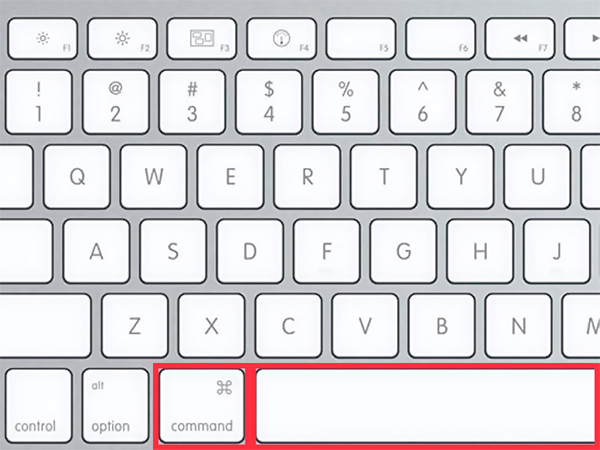
Одно из сочетаний горячих клавиш
Настройка смены языка
- Слева вверху находим значок яблока и кликаем по нему. В выпадающем списке выбираем «Системные настройки».
- В появившемся окне видим ярлык «Язык и регион», кликаем.
- Появляется окно, где в пункте «Предпочитаемые языки» имеется список из тех вариантов, которые можно переключать командами с клавиатуры.
- Если русского (или другого необходимого) языка там нет, нужно нажать на «плюс» и добавить его.
- Если вы поставите русский основным, все элементы интерфейса Mac OS будут отображаться на нём. Но для того чтобы эта функция начала действовать, необходимо перезагрузить компьютер.
- Проверяем, работают ли «горячие» клавиши: Cmd+пробел и Ctrl+пробел.
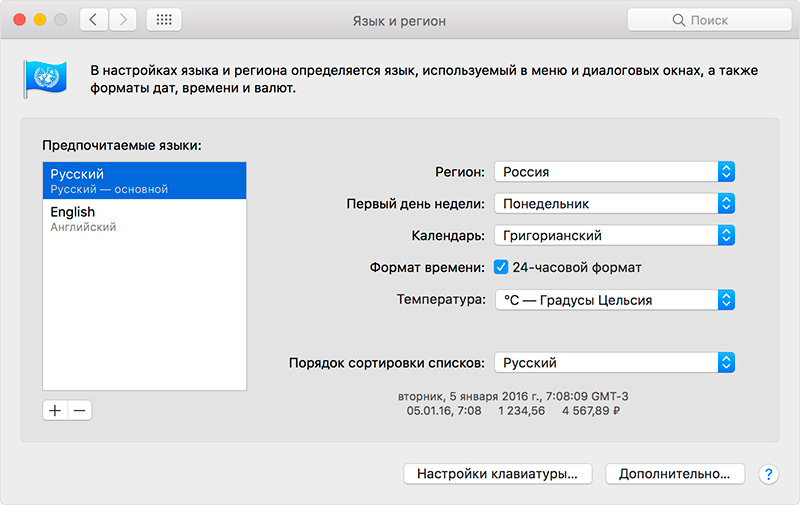
Выберите раскладку из списка предпочитаемых или установите новую
Язык переключается со второго раза. Что делать?
«Горячие» клавиши настроены и работают, но раскладка переключается с одной на другую только со второй попытки. Почему так бывает?
Эта особенность появилась после выхода Mac OS Sierra и заключается в конфликте горячих клавиш. Дело в том, что именно после обновления до этой версии ОС появился знаменитый голосовой помощник Siri. А вызывается Siri комбинацией Cmd+пробел. Вот и получается, что система не понимает с первой попытки, чего вы от неё хотите.
Исправить эту проблему легко, достаточно зайти в настройки помощника и изменить сочетание кнопок для его вызова. Аналогично меняются данные для других приложений, если вдруг они тоже совпали.
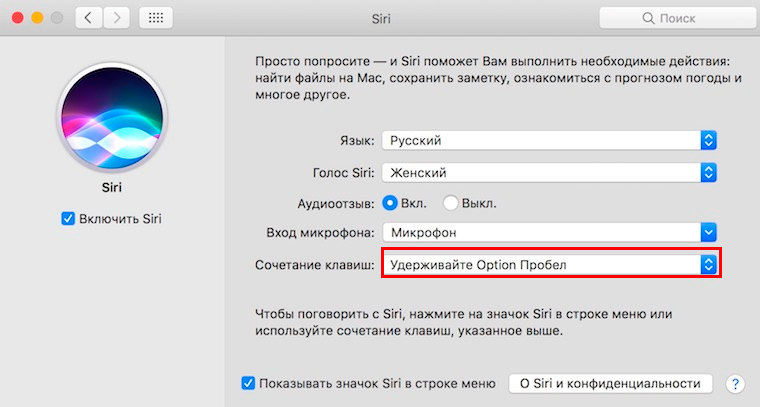
Измените шорткат для вызова помощника, если он совпадает с переключением языка
Смена настроек Siri. Пошаговая инструкция
- Кликаем по Apple, затем по пункту меню «Системные настройки».
- В появившемся окошке выбираем Siri.
- В строке «Сочетание клавиш» задаём такой вариант, который будет удобно использовать для вызова голосового помощника.
Смена комбинации «горячих» клавиш
Эта функция очень понравится тем, кто перешёл на Макбук, но при этом желает сохранить старые привычки. Например, менять раскладку так, как он привык. Выполняем следующую пошаговую инструкцию.
- Кликаем по значку яблока слева вверху, выбираем «Системные настройки».
- В новом окне находим ярлык «Клавиатура», в котором видим сверху несколько вкладок.
- Открываем вкладку «Сочетания клавиш», в столбике меню слева выбираем «Источники ввода».
- Появляется поле, в котором нужно щёлкнуть по текущему варианту и набрать на клавиатуре нужную комбинацию. Например, Ctrl+Shift, и вам не придётся запоминать ничего нового.
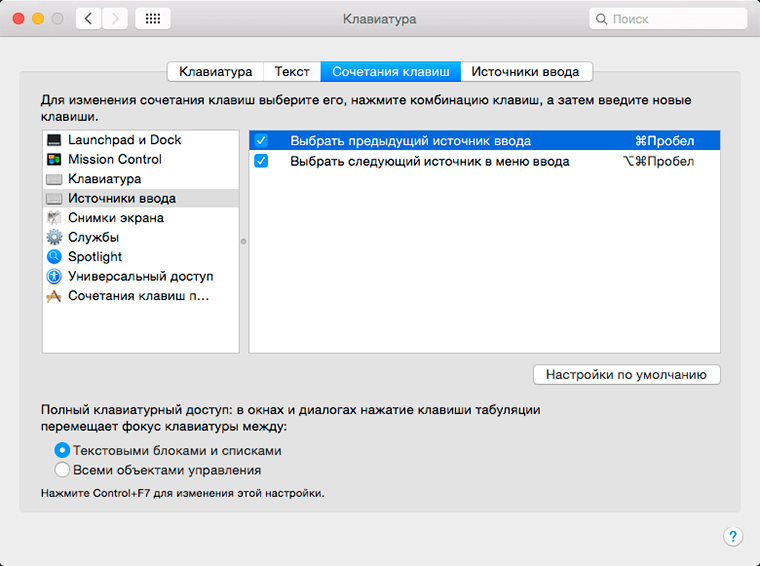
Здесь вы можете выбрать вариант из предложенных или задать свой
Смена раскладки с помощью приложения Punto Switcher
Приложение Punto Switcher от Яндекса — возможно, самый удобный способ менять раскладку на Макбуке. Дело в том, что оно проводит изменения автоматически и вам вообще не придётся никуда нажимать. Каков же принцип работы этого приложения?
Допустим, вы хотите набрать слово «машины», но у вас сейчас стоит английский. Вы печатаете, и получается странное слово vfibys. Punto Switcher видит, что произошла ошибка, и переключает вас на русский, а слово переводит. Вот и всё!
Полезные советы
- Если вам не нужна функция голосового помощника, отключите её, сняв галочку в строке «Включить Siri».
- Если, переключая раскладку, удерживать Cmd, появится список доступных языков, из которых можно выбрать нужный в данный момент.
Вот и всё, что нужно знать о переключении раскладки клавиатуры на Макбуке. Если статья вам пригодилась, оставляйте свои комментарии!