
Как вставить картинку в coreldraw – 11. Вставляем картинку в CorelDRAW.
Работа со связанными изображениями давно реализована в CorelDRAW, и в то же время этой функцией практически никто не пользуется… Почему? Она по-шпионски спрятана внутри многообразия возможностей CorelDRAW? Или работа со связанными изображениями трудоёмка и неудобна? А может, она требует непомерного интеллектуального напряжения мозгов? По результатам опроса дизайнеров крупных полиграфических фирм Ташкента сложилась любопытная картинка.
Двое из десяти дизайнеров сразу же отмели возможность в Corel работать с прилинкованными изображениями: «Это не нужно, многостраничные макеты не делаем, для вёрстки предназначен InDesign. И вообще в Corel работаем с макетами, содержащими минимум текста, в крайнем случае буклеты делаем». Дизайнер из не очень крупной фирмы ответил, что с удовольствием верстает промышленные каталоги в Сorel (особенно те, где есть и фотографии, и чертежи, и схемы, и таблицы) и использует прилинкованные изображения. Никогда проблем с подготовкой файла к печати не было. Если что и вызывает иногда вопросы — то это цветопередача при печати. Ещё трое дизайнеров говорят: «Если что-то надо — линкуем в Illustrator». Один поделился неудачным опытом: при подготовке файла к офсетной печати картинки «слетели». Понять, почему постигла неудача, не пробовал, просто далее решил не использовать связи. Другой попытался работать, но просто не разобрался с возможностью обновления связей и отображения результатов редактирования картинки в документе. Заинтересовался, обещал пробовать. Девятый сказал: «Иногда попадаютcя продвинутые заказчики, приносят макеты с картинками, но мы для печати просто разрываем связи и вставляем фото в файл». Десятая — барышня с небольшим опытом работы — живо заинтересовалась и пошла консультироваться с начальником, от которого получила ответ: «Не умничай, работай как велено». На следующий день любопытный начальник всё-таки перезвонил автору и спросил: «А что, в Corel и вправду можно связывать картинки? И вы можете показать, как это надо делать?» Легко!
Итак, открываем макет документа. Это может быть просто календарь или многостраничный каталог, содержащий фотоизображения, схемы, диаграммы, чертежи, в общем, любые растровые объекты. Импортируем нужное.
| Команда меню «Файл • Импорт» позволяет выбрать для выбранного изображения режим «Связанное с внешними объектами» |
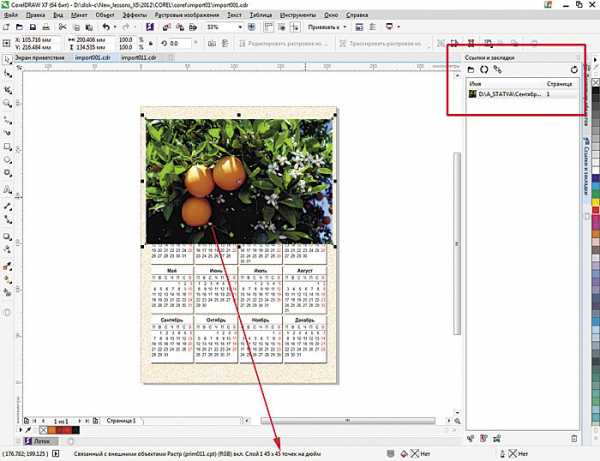 |
| В документ вставлено изображение, в строке состояния показаны его цветовой режим, размеры и разрешение. А в окне «Cсылки и закладки» — имя и расположение оригинала |
В документ вставлено изображение с низким разрешением, при сборке для печати оригинал изображения будет вставлен в нужное место в нужном разрешении. Если создана связь с внешним файлом, то изменения, внесённые в исходный файл, автоматически отображаются в импортированном файле.
В векторном документе мы не будем изменять вставленное изображение. Откроем его в любом растровом редакторе. Для этого достаточно щёлкнуть по иконке «Открыть связанное изображение» под заголовком окна «Ссылки и закладки».
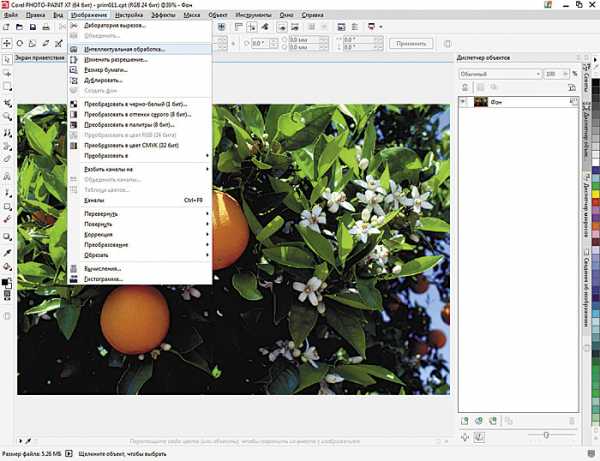 |
| Внешнее изображение открыто в редакторе CorelPHOTO-PAINT |
Воспользуемся функцией «Интеллектуальная обработка» («Изображение
• Интеллектуальная обработка»), удалим нижний апельсин и уменьшим размер изображения по вертикали.
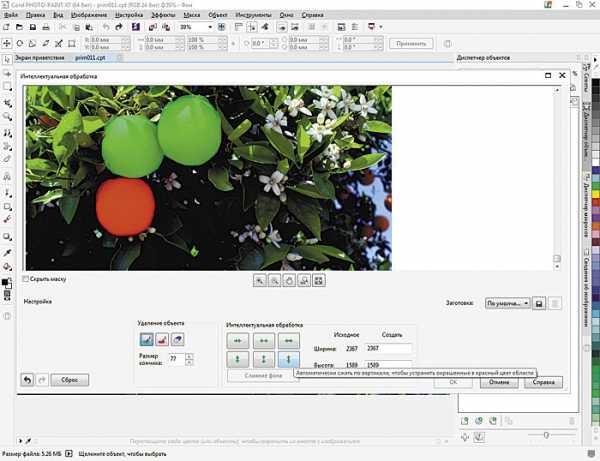 |
| Окно интеллектуальной обработки. Красным цветом окрашены удаляемые области, зелёным — те, что нужно сохранить. Выбираем режим «Автоматически сжать по вертикали» |
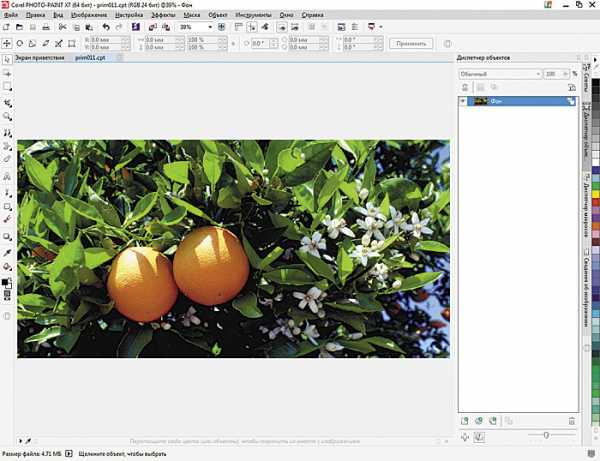 |
| Изображение изменилось по вертикали, исчез один из апельсинов. Сохраняем изменённое изображение |
Возвращаемся в CorellDRAW, в окне ссылок жмём кнопку «Обновить связанное изображение» и получаем результат.
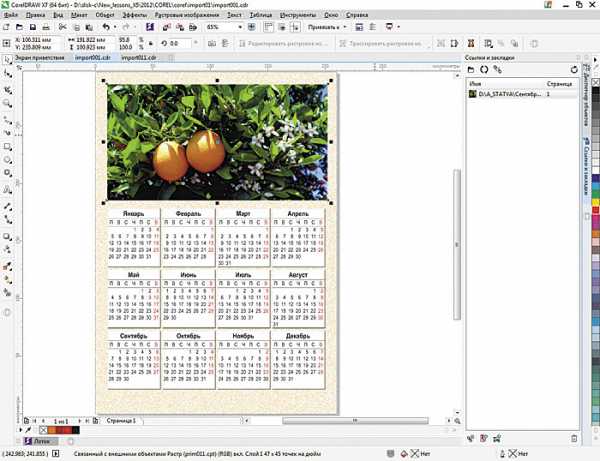 |
| После обновления изображение изменилось и в основном документе |
Если разорвать связь с внешним файлом, то в основном документе останется вставленным изображение с высоким разрешением. В окне ссылок и закладок исчезнет информация о внедрённом файле, а вставленное изображение можно будет просто редактировать в растровом редакторе.
Вы привыкли работать с растровыми изображениями в программе Adobe Photoshop? Можно ли вставлять в CorelDRAW изображения, а редактировать их в Photoshop? Конечно!
Создаём новый документ. Из библиотеки контента Corel вставляем интерактивный фрейм, который будем использовать в качестве контейнера. Импортируем связанное изображение. Это можно делать прямо из окна ссылок и закладок, щёлкнув в нижней части этого окна по иконке «Новое связанное изображение».
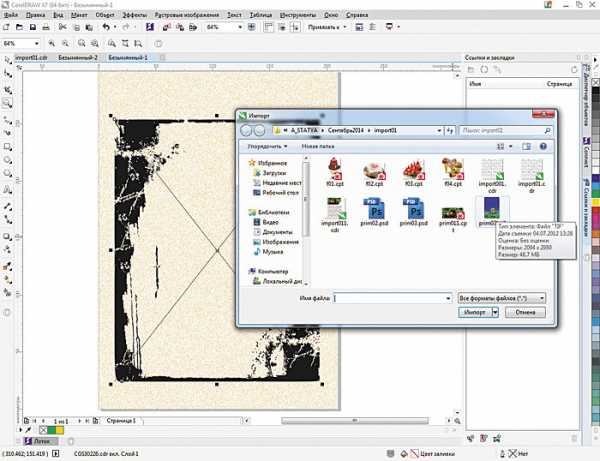 |
| Импортируем изображение в формате *.tif |
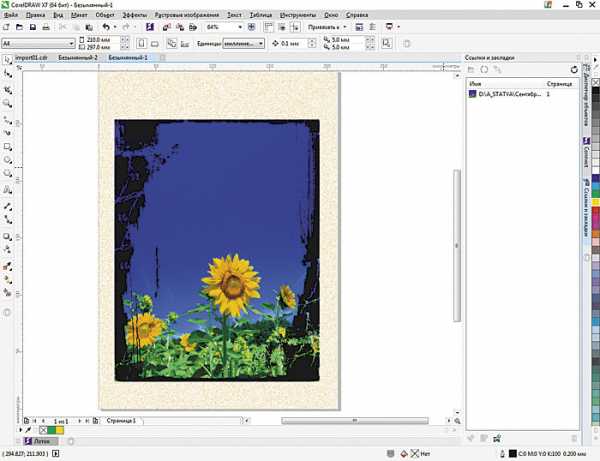 |
| Cвязанное изображение в контейнере |
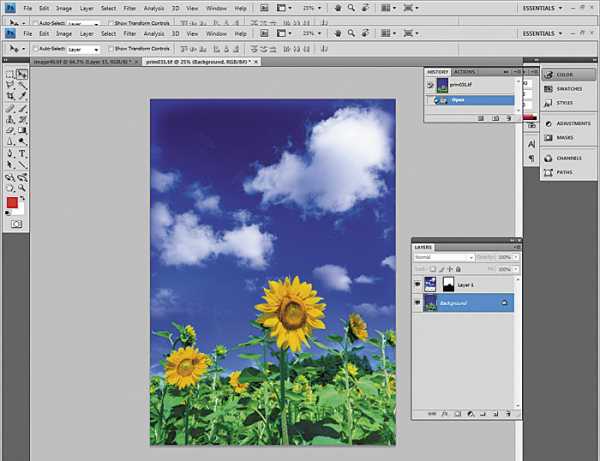 |
| Изменяем изображение в Adobe Photoshop, добавляя в коллаж облака. Сохраняем изменённое изображение |
Использование связанных внешних изображений позволяет уменьшить размер файла, особенно многостраничных документов. Легко вносить изменения, а иногда и кардинально заменить несколько изображений на совершенно новые. Работа с прилинкованными изображениями иногда может существенно сэкономить время работы над макетом. Главное — отправляя макет в печать, не забыть к основному файлу приложить папку со всеми внешними изображениями нужного разрешения.
Об авторах: Елена Свистунова ([email protected]), преподаватель компьютерной графики.
Как сделать в CorelDraw изображение векторным
Увеличение растрового изображения делает видимыми разрозненные пиксели в нём. Трассирование его, кроме избавления от пикселей, даст возможность работать по отдельности с каждым из объектов, которые будут содержаться в полученном векторном изображении. Качество рисунка станет значительно выше. Рассмотрим, как сделать в Кореле изображение векторным.
Способы превращения растрового рисунка в векторный в CorelDraw.
Ручная трассировка
Если у вас в качестве исходной картинки будет фотография, то отрисовка её в векторе будет проблематичной. Обычно это делают с рисунками, графикой, логотипами или подобными вещами.
Скан (фото) — Импорт
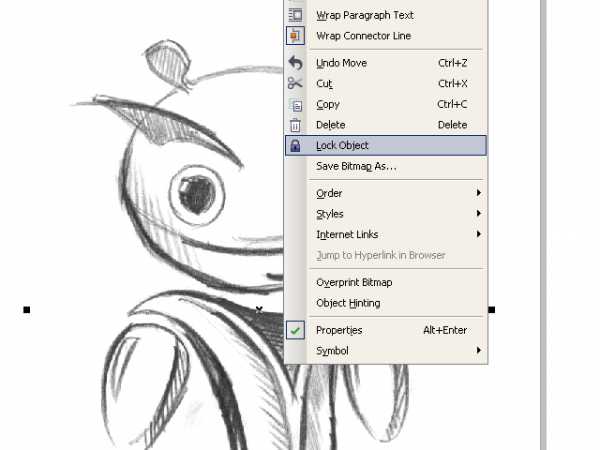
Прежде всего, рисунок (картинку) нужно отсканировать (сфотографировать) и импортировать (Файл/Импорт) в программу. Иногда исходное изображение нужно серьёзно увеличить — чтобы добиться выявления мелких нюансов. Это в зависимости от обстоятельств. Некоторые считают, что с рисунком удобнее работать с заблокированным объектом. Это можно сделать, выбрав команду с замочком Lock Object из меню правой мышки.
Контуры
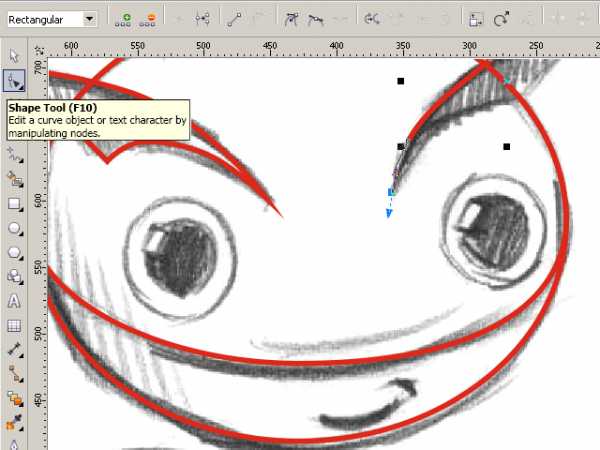
Далее, с помощью средства «Кривая Безье» приступают к созданию узловых опорных точек по всей контурной линии. Для правки неудачно получившихся узлов можно отменять действие или править, применяя ShapeTool. На вкладке «Кривая» в «Свойствах объекта» присутствует флажок индикатора «Закрыть кривую» — он нужен для получения информации о замкнутости контура (для последующей заливки). После обведения контуров:
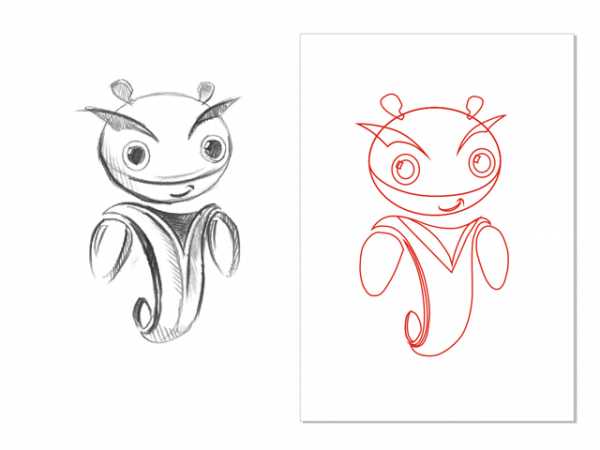
После окончания работы с контурами можно удалить с рабочего изображения скан рисунка для лучшей оценки. Для этого вызвать Unlock Object и перетянуть контурную картинку в сторону.
Заливка
Теперь выбранные части (замкнутые) можно заливать (окрашивать) краской, выбирая левой мышкой цвет (или меняя его), а правой корректируя контуры.
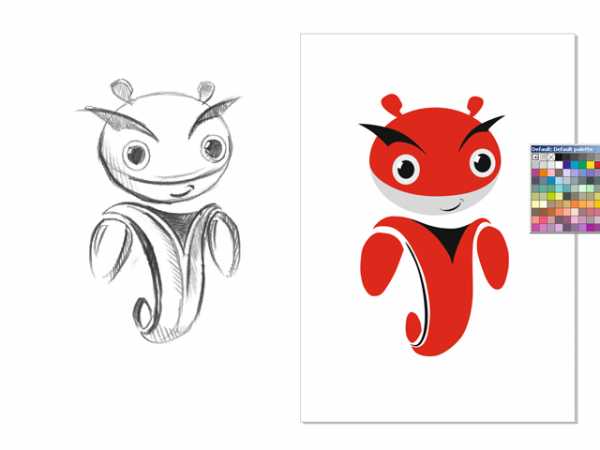
Объём
Для того чтобы персонаж смотрелся более интересно, ему придают игру светотени. Обычно это делается с помощью средства Bezier.
А можно так: дважды скопировать руку, верхней копии придать левое смещение, выделить оба фрагмента, на панели Property Bar активировать команду Back minus front. Получится тень, для которой нужно выбрать более тёмный по сравнению с основным цвет. Создание бликов аналогично, но окрашивается в более светлый цвет.
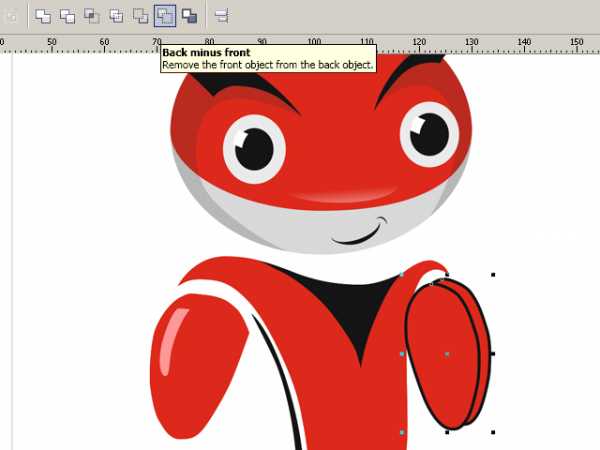
После игры со светотенью остаётся изобразить падающую тень от всего объекта. Средством Ellipse наносится на рисунок овал. Drop Shadow создаёт падение тени, характеристики которой регулируются в панели Property Bar.
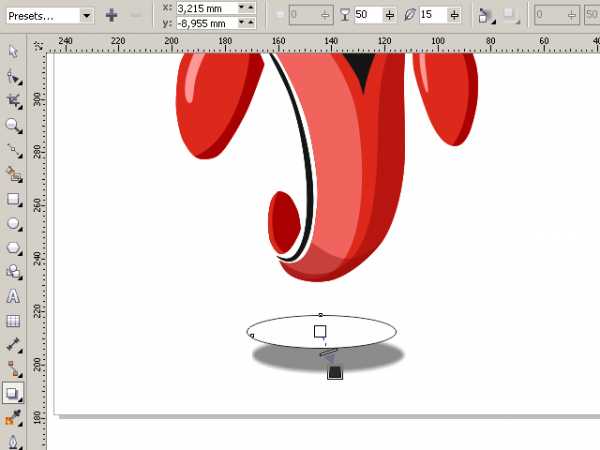
Теперь нужно удалить овал. Открываем средство Object Manager в Windows/Dockers, активируем правой мышкой группу овал-тень на рисунке, отбираем Break Drop Shadow. Осталось только удалить ненужный овал и разместить на нужном месте тень.

Автоматическая трассировка
Хоть большинством ручная трассировка почему-то считается удобной, — на практике то же большинство пользуется автоматической. И это понятно: одно дело — рассуждать о работе, а другое дело — её выполнять. Для этого есть несколько приложений.
CorelTrace
Сначала растровый рисунок выделяется, на панели свойств выбирается команда Trace Bitmap. Тогда отдельно запущенное окно приложения CorelTrace предоставит возможность для дальнейшей обработки указанного рисунка.
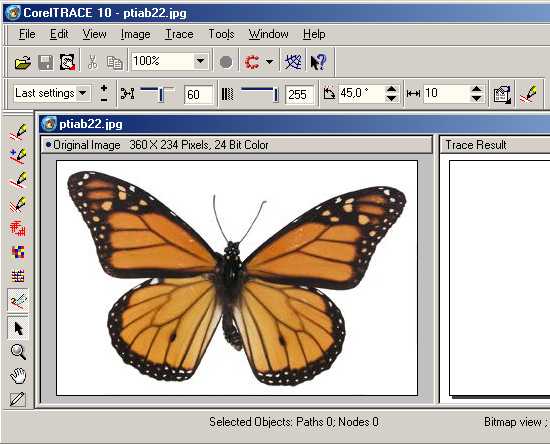
Трассировка запускается командой To Trace из средств верхнего меню. Если видимый результат в рабочей области (справа) не удовлетворяет ожиданиям, можно попробовать его качественно улучшить.
Поиграйтесь величиной значения в ячейке Accuracy, передвигая ползунок. Этой величиной определяется чёткость трассировки. Учтите, что увеличение её приведёт к созданию большего количества векторных объектов (иногда до нескольких тысяч). А это потребует дополнительной мощности процессора, памяти (и/или времени).
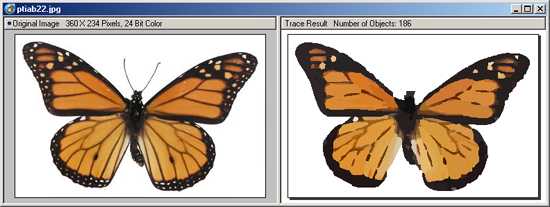
Есть возможность выбора методов трассировки кнопками в левой секции меню рабочего листа:
- Например, при нажатии Scetch и последующей активации Outline (вверху) будет создан набросок из обилия перекрещивающихся линий.
- При выборе Advansed Outline вы попадёте в расширенные настройки трассирования. Тогда вверху отразятся дополнительные поля для совершенствования регулировок.
После окончания работы с векторным рисунком для возврата в CorelDraw нужно выйти из CorelTrace по команде File/Exit. Работа трассировщика будет завершена, а векторный результат будет передан в Корел и размещён над растровым. Чтобы снова его (растровый) увидеть, нужно сдвинуть в сторонку вновь созданный рисунок.
PowerTrace
Если утилита CorelTrace существовала как отдельное приложение, то PowerTrace уже встроена в CorelDraw X5.
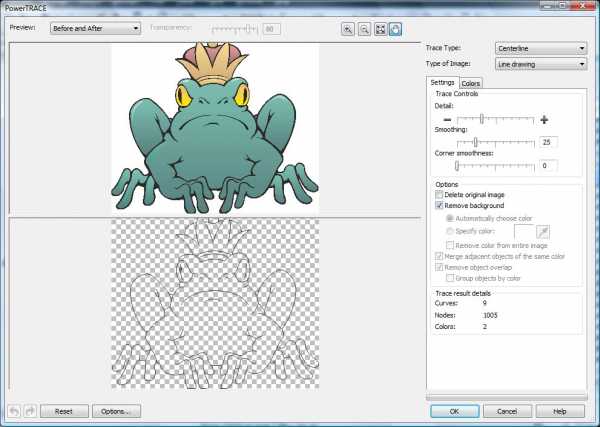
Здесь уже результат автотрассировки получается вполне приличного качества.
В ней представлены такие виды (выбор в наборе Type of image):
- для чёрно-белых набросков — Line art;
- эмблемы, знаки с минимумом деталей и цветов — Logo;
- эмблемы, знаки с глубокой детализацией — Detailed logo;
- наброски с переменной детализацией — Clipart;
- для фото с незначительными деталями — Low quality image;
- фото с важными деталями — High quality image.
Список выбора Предварительного просмотра (Preview) позволяет избрать наиболее удобный вариант рабочего окна. Вариант До и после (Before anf After) покажет одновременно оба рисунка для оценки различий. Численность точек (узлов) и смягчение изогнутых линий управляется ползунком Smoothing, детализация — Detail. Цветовая гамма для рисунка определяется вкладкой Colors и набором Color Mode, а их численность в ячейке Numbers of colors.
Теперь вы знаете, как отрисовать вектор по картинке в CorelDraw. С помощью этой технологии получаются профессиональные композиции, которые можно использовать не только в личных целях.
Оставляйте свои комментарии, задавайте вопросы, делитесь своими успехами.
Создать баннер в Corel Draw. Вставка ссылки.
В уроке рассказывется про основы работы в программе по созданию баннера в Corel простыми способами: рисования векторными инструментами и экспортом растрового изображения. Так же показано как вставить ссылку в баннер в поограмме CorelDraw.
Баннер в CorelDraw можно создать только статический, потому что программа не поддерживает анимацию. Анимированный баннер можно создать в других программах пакета Corel Graphic Suite:
1. В плагине Corel R.A.V.E. (Real Animated Vector Effects) в векторном формате (Macromedia Flash).
2. В Corel Photo Paint, Paint Shop Pro PHOTO в растровом фомате GIF (Graphics Interchange Format).
Наибольшую популярность в создании анимированных GIF баннеров получила распространенная программа — редактор растровой графики Adobe Photoshop, о чем можно прочитать на этой странице.
Создание баннера в CorelDraw.
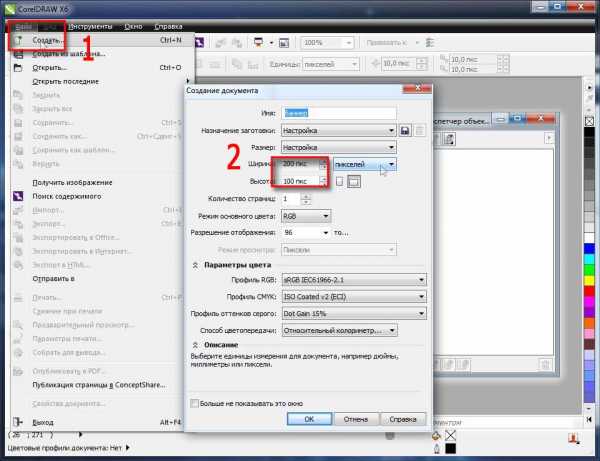
Открываем программу CorelDraw и создаем новый документ. 1. В меню нажимаем ФАЙЛ, в выпадающем меню — НОВЫЙ, 2. Открывается окно СОЗДАНИЕ ДОКУМЕНТА, в котором задаем имя документа, размеры выбираем в пикселях (это размеры страницы, на которой будем рисовать баннер со своими размерами). Задаем разрешение изображения. Векторные программы позволяют создать качественные изображения в большом разрешении для карт, плакатов, билбордов и другой наружной рекламы. В нашем случае для маленьких изображений, например на сайт, большое разрешение не обязательно. Задаем при необходимости цветовой профиль (исходя из того, что будем делать в последствии. Если распечатывать в большом разрешении в формате, которое поддерживает оборудование широкоформатной печати какой нибудь фирмы — необходимо узнать у них цветовой профиль. Чаще всего это CMYK. Если просто размещать на сайт или печатать на домашнем принтере, можно ничего не менять.
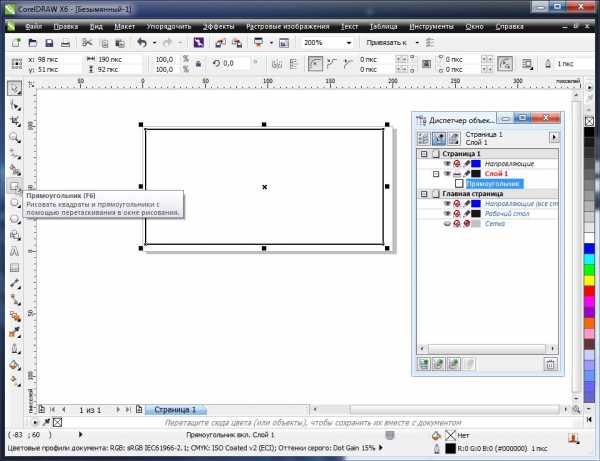
Рисуем прямоугольник. Задаем размер, двигая черные метки по краям фигуры.
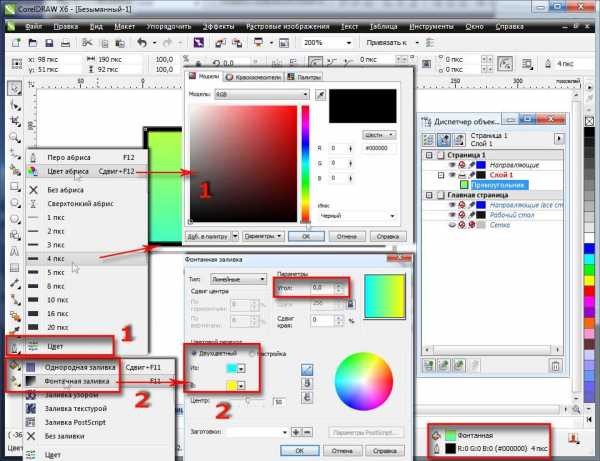
Закрашиваем область прямоугольника заливкой и края обводкой (абрис) выбранными цветами.
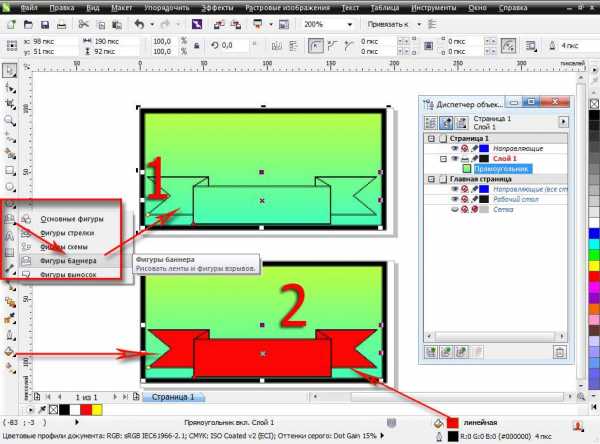
При необходимости можно вставить в баннер готовые векторные фигуры, форму которых можно редактировать с помощью опорных точек. Закрашиваем цветом.
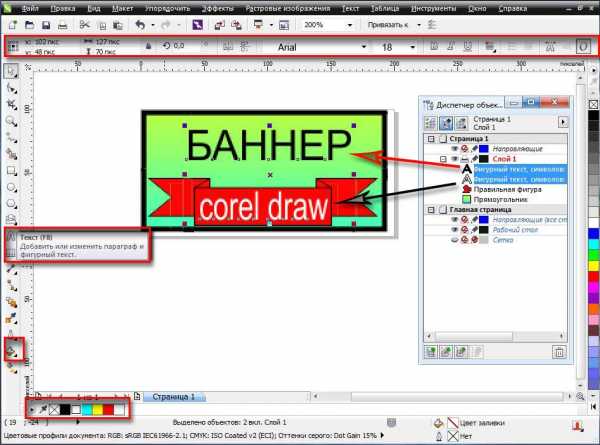
Вставляем текст, задаем размер, вид шрифта и цвет.
Как втавить ссылку в баннер в Corel Draw.
1. Вставляем ссылку в баннер в Corel Draw. Правая кнопка мыши на изображении — в открывающемся меню СВОЙСТВА ОБЪЕКТА — в появившемся окне выбираем ИНТЕРНЕТ, в соответствующем поле создаем нужную ссылку.
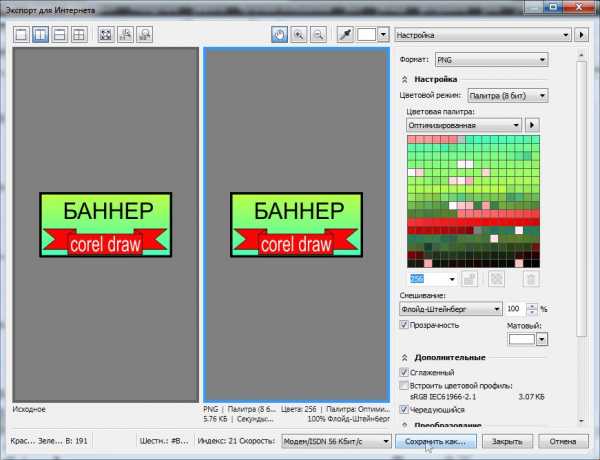
2. Сохраняем картинку с помощью экспорта в растровых форматах, или экспортируем в интернет. Для сохранения в векторе жмем Сохранить как…
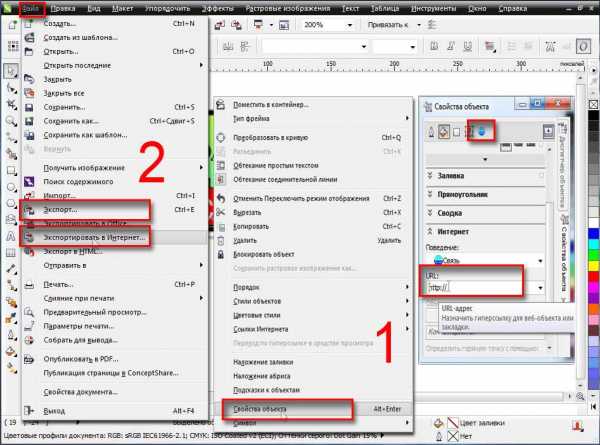
Окно экспорта. Сохраняем изображение в нужном формате, СОХРАНИТЬ КАК…
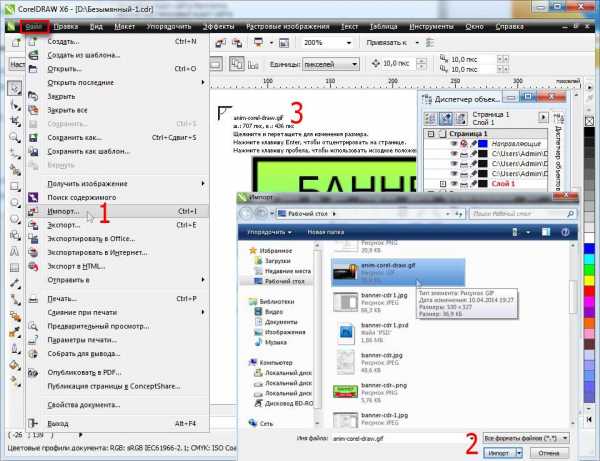
Импорт растрового изображения.
Изготовления баннера в CorelDraw с помощью растрового изображения. В раскрытом меню ФАЙЛ — нажимаем ИМПОРТ, выбираем в компьютере необходимую картинку. Вставляем наше растровое изображение в нужное место, перемещая курсор в виде треугольника на документе.
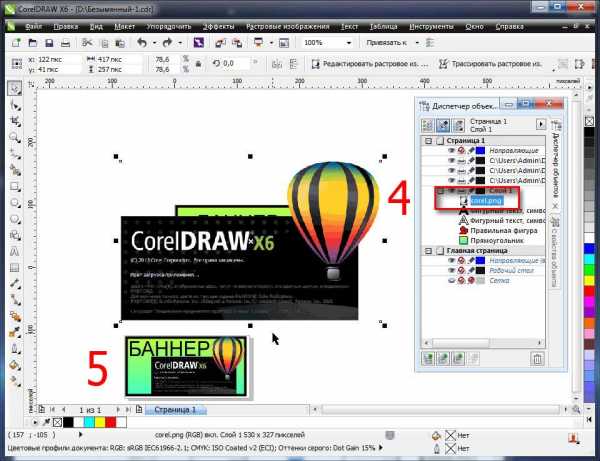
Подгоняем размер растрового изображения под нужный размер с помощью черных меток вокруг активной картинки.
После завершения операций сохраняем изображение в выпадающем меню ФАЙЛ: в векторном формате изображений СОХРАНИТЬ КАК, в растровых форматах ЭКСПОРТ или ЭКСПОРТИРОВАТЬ В ИНТЕРНЕТ. В результате мы создали изображение с гиперссылкой на необходимый ресурс, которое можно вставить на сайт.
как вставить изображение в coreldraw
Самое лучшее и самое интересное видео
- Главная
- Запустите графический редактор Corel Draw, откройте в нем нужную картинку. При необходимости увеличьте ее масштаб. Отрегулируйте контрастность, для того, чтобы границы нужного вам объекта были максимально четко выражены. Данные настройки помогут вам в дальнейшем обозначить ваш объект строго по границам, на захватывая фон изображения.
- После окончания работы с внешним видом всего изображения, перейдите к панели инструментов (нужна панель с изображенным карандашом). Выберите иконку инструмента «Кривая Безье», находится она на левой стороне данной панели.
 Инструмент «Кривая Безье» Обведите нужный вам объект при помощи этого инструмента, для удобства ставьте угловые точки на примерно равном расстоянии. После того, как объект будет полностью обведен нажмите, на диалоговом окне кривых Безье, на кнопку «Замкнуть».
 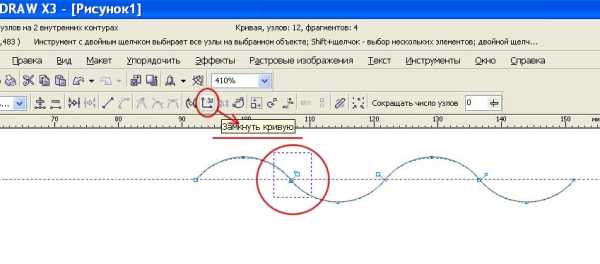 Функция «Замкнуть кривую»
 - Далее вам необходимо воспользоваться инструментом «Форма», Обозначение инструментов на панели кликните на соответствующую иконку на панели инструментов, также этот инструмент можно вызвать при помощи «горячей клавиши», по умолчанию это кнопка F10. При помощи этого инструмента преобразуйте все углы контура в плавную линию, а при необходимости задайте прямым линиям форму дуги.
- Теперь вам нужно вставить требуемый объект в приготовленную кривую, для этого выполните следующие действия:
- Откройте меню «Инструменты» и выполните команду «Опции».
- Перейдите к пункту «Вкладка».
- В открывшемся окне укажите пункт «Рабочее пространство» и снимите отметку возле строки «Автоцентрировать PowerClip».
- Закройте окно нажатием на кнопку ОК.
- Запустите программу CorelDRAW и создайте новый проект.
- В верхнем меню выберите пункт «Файл» и в выпадающем меню кликните на «Открыть».
- В появившемся окне проводника найдите папку, в которой хранится основное изображение, и выберите его.
- Нажмите кнопку «Открыть», чтобы загрузить выбранное изображение в CorelDRAW.
- Откройте файл изображения в Paint. …
- Кликните по вкладке Файл. …
- Выберите Сохранить как → Изображение в формате JPEG. …
- Определите папку, введите название файла и нажмите Сохранить.
- Шаг 1. Загрузите cdr-файл(ы) …
- Выберите «в jpg» Выберите jpg или любой другой формат, который вам нужен (более 200 поддерживаемых форматов)
- Загрузите ваш jpg-файл Позвольте файлу сконвертироваться и вы сразу сможете скачать ваш jpg-файл
- Открыть файл, в который нужно вставить изображение или другой файл.
- Открыть пункт меню «Файл», и в выпадающем списке выбрать «Импорт».
- В открывшемся диалоговом окне выбрать нужный файл.
- Нажать кнопку «Импорт».
- Чтобы изменить формат надо сначала открыть наше фото в редакторе. Левый верхний угол меню, выбираете «Файл», затем, «Открыть» и во всплывающем окне выбираете нужный файл.
- Теперь, чтобы сменить формат фото на jpg мы сохраняем файл в новом формате.
- Откройте приложение «Фото» и перейдите в альбом, содержащий фотографии в формате HEIC.
- Нажмите на кнопку «Выбрать» на верхней панели инструментов и выберите все фотографии, которые вы хотите конвертировать в формат JPG.
- Распаковываем скрипт любым архиватором в по следующему пути: … %папка_корела%DrawGMS
- Запускаем Corel и идем в Tools/Visual Basic/Play.
- В Macros in выбираем AiclipBRD. …
- Открываем *. …
- Идем в Корел и в открытом меню выбираем пункт CopyPaste. …
- Изображение вставится.
- Шаг 1. Загрузите cdr-файл(ы) …
- Выберите «в psd» Выберите psd или любой другой формат, который вам нужен (более 200 поддерживаемых форматов)
- Загрузите ваш psd-файл Позвольте файлу сконвертироваться и вы сразу сможете скачать ваш psd-файл
- Перейдите в меню Файл
- Выберите Сохранить как
- В выпадающем меню Версия выберите нужную версию
- Нажмите Сохранить
- cdr в jpg, jpg в cdr
- cdr в psd, psd в cdr
- cdr в ai, ai в cdr
- cdr в pdf, pdf в cdr
- cdr в eps, eps в cdr
- cdr в dwg, pwg в cdr
- cdr в png, png в cdr
- VBA/Corel Draw: как отправить двоичный и текстовый файл в HTTP POST-запросе на сервер из скрипта VBA/VB6, запущенного из Corel Draw 12/X4?
- Откройте CorelDraw , щелкните Файл -> Открыть или нажмите Ctrl + O и найдите чертеж, который вы хотите преобразовать в PDF .
- После открытия файла перейдите в File-> Print или нажмите Ctrl + P и в раскрывающемся списке Printer выберите novaPDF .
- После настройки любых дополнительных опций нажмите Печать и выберите, где вы хотите сохранить файл PDF.
- Откройте Inkscape, затем нажмите File , Откройте и найдите файл CDR, который вы хотите преобразовать в PDF.
- Перейдите к Print , выберите novaPDF из списка Select Printer и после внесения любых дополнительных изменений нажмите Print .
- Выберите пункт назначения для PDF , и ваш CDR будет конвертирован на лету.
- Перебрать все файлы с заданным расширением — в нашем случае .png — и повторить все следующее:
- Откройте файл изображения (как файл изображения)
- Преобразуйте файл изображения в другой формат ( RGB )
- Наконец, сохраните файл — с новым расширением .jpg
- Для CorelDRAW старых версий: зайдите в пункт Инструмент главного меню, откройте диалоговое окно Управление цветом и в раскрывающемся списке Стиль или параметры выберите типовой вариант Optimized for professional output — Оптимизировано для профессиональной печати.
- Для CorelDRAW новых версий: зайдите в пункт Инструмент главного меню, далее в пункте Управление цветом откройте диалоговое окно Параметры по умолчанию. В левом верхнем углу в списке Заготовки выберите Допечатная подготовка в Северной Америке.
- Для помещения в макет необходимого цвета по PANTONE сделайте следующее: выберите нужный номер по PANTONE, переведите его в CMYK и только после этого используйте в макете. Воспроизведение цветов PANTONE широкоформатной печатью — отдельная тема и выходит за рамки данной статьи.
- Совет: если растровая картинка, которую непременно нужно разместить в макете очень мала, то увеличивать ее размеры до необходимых лучше в программе Photoshop. (Как это сделать оптимальным образом – отдельная тема). Механически растянуть картинку в самом CorelDRAW означает усугубить и без того непростую ситуацию.
- Самая распространенная ошибка – применение «волосяной» линии (сверхтонкий абрис). Помните, этот тип линии хорошо виден только в программе CorelDRAW. При экспорте файлов в растровые форматы от этой линии остается прерывистая серая полоска толщиной в один пиксель.
- Следующая ошибка – работа с линиями без включения функции пропорционального масштабирования. В итоге, при изменении размера объекта, линии остаются прежней толщины и могут либо закрыть объект, либо стать непропорционально тонкими.
- Еще одна ошибка – использование толстой линии обрамляющей края файла, без учета ее толщины в линейном размере файла. Программа CorelDRAW считает размеры фигур по узловым точкам, находящимся в центре линии обводки. Поэтому, при экспорте прямоугольника с обводкой толщиной 5 см в растровое изображение, вы получите файл на 5 см шире и 5 см длиннее. Понятно, что изображение, например – 3х6 метра, можно «поджать» и это не будет заметно. Однако небольшой файл придется переверстывать, так как непропорциональные искажения будут очень видны.
- в раскрывающемся списке Files of type (тип файла) выберите формат TIFF * ;
- включите флажок selected only (только выделенное).
- в счетчике Resolution (разрешение) выставьте необходимое разрешение. Выставляя разрешение внимательно следите за счетчиками высоты и ширины, они должны показывать истинный, 100% размер изображения ** ;
- в раскрывающемся списке Color mode (цветовая модель) выберите CMYK Color (32-bit);
- включите флажок Anti-aliasing (сглаживание) – данная функция сгладит кромки шрифтов, векторных линий, устранит на них эффект «зубчатости»;
- включите флажок Apply ICC profile (цветовой профиль) – данная функция встроит специальный цветовой профиль повысив точность цветопередачи при экспорте, это особенно важно, если в файле присутствуют объекты с цветовой моделью RGB;
- остальные флажки должны быть отключены.
- Формат TIFF наиболее универсален, а главное принимается всеми программами RIP используемыми в широкоформатном производстве.
- Слитый файл в формате TIFF является «устойчивым» к непрофессиональным действиям, т.е. его невозможно непреднамеренно изменить при открытии, как например файлы формата EPS, PDF, или ухудшить качество при пересохранении как файлы формата JPEG. Чем меньше возможностей вмешательства в файл, тем меньше ошибок.
- Поточное, круглосуточное производство предъявляет жесткие требования к унификации входящей информации. Большинство изображений проходят предпечатную обработку: резку на части, нанесение технологических меток и т.д. Часто изображения полученные из разных источников компонуются для печати на едином листе. Поэтому все входящие файлы мы переводим в единый формат. Экономьте свое и наше время.
- из программы CorelDRAW ранних версии невозможно экспортировать изображение длиной более 10000 пикселей. Кстати, именно эта особенность ранних версий CorelDRAW привела к появлению чуть ли не всероссийского стандарта для разрешения изображений размером 3х6 метра – 40 dpi (6 метров – примерно 9450 пикселей).
- последние версии программы CorelDRAW позволяют экспортировать длинные изображения с очень хорошим разрешением, однако следует помнить, что Photoshop версии 7.0 и ниже не открывает файлы длиннее 30000 пикселей.
- Save as type (Тип сохранения) — выбор формата, в котором будет сохранен документ CorelDRAW. Можно выбрать не только форму CorelDRAW или родственный, но и конкурирующий с ним формат Adobe Illustrator, веб-формат SVG и даже Macintosh PICT.
- Version (Версия) — этот раскрывающийся список активен, если вы используете один из «родных» форматов Corel, и обозначает номер версии данного формата.
- Selected only (Только выделенное) — очень удобный флажок, позволяющий сохранить в виде отдельного документа CorelDRAW только выделенные объекты.
- HTML . При выборе этой команды вызывается диалоговое окно в котором пользователь может задать все необходимые Hacтройки HTML-файла, соответствующего документу CorelDRAW. Не рекомендуем пользоваться командой File > Publish То The Web > HTML (Файл > Опубликовать в веб > HTML) для создания веб страниц. Несмотря на все свои достоинства, CorelDRAW — все таки пакет для создания графики. Его можно использовать для подготовки изображений, но не HTML-файлов.
- Flash embedded in HTML (Flash, внедренный в HTML) . Сначала изображение экспортируется в формат Flash — так же, как и при выполнении команды Export (Экспорт). Затем создается HTML-документ, в который вписывается ссылка на созданный Flash-файл.
- Web Image Optimizer (Оптимизация изображения для веб) . Это команда позволяет подобрать параметры оптимизации изображений для размещения в Сети.
- File (Файл) — общая информация о файле (расположение, размер, дата создания и т. д.).
- Document (Документ) — количество, размер и ориентация страниц документа, количество слоев и разрешение, для которого документ оптимизирован.
- Graphic objects (Графические объекты) — общие сведения о векторных объектах документа CorelDRAW. Обратите внимание на пункт Мах. # of curve points (Максимальное количество узлов кривой). Слишком большое количество (несколько тысяч) узлов может привести к проблемам при печати документа CorelDRAW.
- Text statistics (Статистика текста) — количество и характеристики текстовых объектов.
- Bitmaps (Объекты точечной графики) — общие сведения о растровых объектах документа CorelDRAW.
- Styles (Стили) — количество и названия использованных стилей.
- Effects (Эффекты) — количество и названия примененных эффектов.
- Fills (Заливки) — характеристики примененных заливок.
- Outlines (Обводки) — характеристики использованных обводок.
- Как настроить солнце в архикаде
- Как обрезать картинку в автокаде
- Как отключить вайбер
- Как открыть пдф в автокаде для редактирования
Как в Кореле вырезать объект
Одно из самых популярных приложений для работы с векторными картинками – это безусловно Corel Draw. Данная программа объединяет в себе большой набор различных функций для работы с изображениями. В ней есть свои особенности, некоторые задачи выполняются своеобразным образом. В этой статье мы рассмотрим, как с помощью редактора Corel Draw вырезать нужный объект из целого изображения, для этого понадобится:
— Графический редактор Corel Draw( Рекомендуем использовать только лицензионную версию, узнать цены и купить вы можете в нашем каталоге).
Инструкция
5. Выбранный вами объект может центрироваться относительно к кривой Безье. Для того, чтобы исправить это нужно сделать следующие действия:
Нужный вам объект вырезан из изображения и готов к дальнейшему использованию.
Как наложить картинку на картинку в CorelDRAW
CorelDRAW — это универсальное программное обеспечение, которое широко используется для создания графики и редактирования изображений. Когда речь идет о наложении одной картинки на другую, CorelDRAW предлагает обширный набор инструментов и функций, которые позволяют достичь профессионального результата.
Наложение одной картинки на другую может быть полезным во многих ситуациях. Например, вы можете добавить водяной знак на свои фотографии, чтобы защитить их от кражи или дать своим работам уникальный стиль. В CorelDRAW это можно сделать с помощью нескольких простых шагов.
В этой статье мы рассмотрим подробную инструкцию по наложению картинок в CorelDRAW. Сначала мы рассмотрим, как импортировать и разместить изображение на холсте. Затем мы рассмотрим, как наложить одну картинку на другую с помощью функций «Наложить» и «Цвет». Наконец, мы рассмотрим возможности настройки наложенных картинок для достижения желаемого эффекта.
Подготовка изображений
Перед тем как наложить одну картинку на другую в CorelDRAW, необходимо подготовить сами изображения. Важно, чтобы они соответствовали требованиям формата и имели необходимое качество.
Прежде всего, убедитесь, что оба изображения имеют правильное расширение файла. CorelDRAW поддерживает множество форматов, таких как JPEG, PNG, TIFF и другие. Для работы с прозрачностью рекомендуется выбрать формат PNG.
Далее, проверьте разрешение изображений. Оно должно быть достаточно высоким, чтобы сохранить четкость и детализацию при наложении. Обычно разрешение 300 dpi (точек на дюйм) является оптимальным для печати. Если вы планируете только веб-публикацию, то достаточно разрешения 72 dpi.
Важно также обратить внимание на размер изображений. Если они имеют разные размеры, то наложение может привести к искажениям и потере профорции. Если необходимо изменить размер изображений, используйте инструмент «Изменить размер».
Если изображения содержат ненужные элементы, шумы или дефекты, можно использовать инструменты редактирования, такие как «Кадрирование», «Удаление шума», «Коррекция цвета» и т.д., чтобы улучшить качество изображений перед их наложением.
После того, как изображения подготовлены, вы можете приступать непосредственно к наложению одного изображения на другое в CorelDRAW.
Выбор и открытие основного изображения
Прежде чем наложить картинку на картинку в CorelDRAW, необходимо выбрать и открыть основное изображение, на которое будет налагаться вторая картинка. Для этого выполните следующие шаги:
Теперь основное изображение будет открыто в программе и готово к наложению второй картинки. Перейдите к следующему шагу, чтобы узнать, как наложить картинку на основное изображение в CorelDRAW.
Выбор и открытие второго изображения
Для накладывания одной картинки на другую в CorelDRAW необходимо выбрать и открыть второе изображение, которое будет использоваться в качестве «наложения». Следуйте инструкциям ниже, чтобы выполнить этот шаг:
| Шаг 1: | Перейдите в меню «Файл» в верхней панели инструментов CorelDRAW. |
| Шаг 2: | Нажмите на пункт «Открыть» во всплывающем меню, чтобы открыть диалоговое окно выбора файла. |
| Шаг 3: | В диалоговом окне выбора файла найдите и выберите второе изображение, которое вы хотите использовать в качестве наложения. Щелкните на нем один раз и нажмите кнопку «Открыть». |
После выполнения этих шагов второе изображение будет отображено на экране CorelDRAW и готово к использованию при наложении на основное изображение.
Наложение изображений
Для начала процесса наложения изображений необходимо открыть CorelDRAW и загрузить основное изображение, на которое будет накладываться другая картинка. Далее следует вставить второе изображение, которое будет наложено на первое. Для этого нужно нажать на кнопку «Вставить изображение» в верхней панели инструментов и выбрать нужное изображение на компьютере.
После вставки второго изображения, оно появится на холсте CorelDRAW. При необходимости можно отредактировать его размеры и расположение с помощью инструментов, доступных в программе.
Для наложения изображений нужно поместить второе изображение на верхний уровень. Для этого необходимо выделить его с помощью инструмента «Выделение» или «Управление объектами» и перетащить его на верхний слой с помощью кнопок «Поднять / опустить» в верхней панели инструментов.
Если программа автоматически создает группы из объектов на холсте, необходимо разгруппировать изображения перед наложением. Для этого нужно выделить созданные объекты и нажать на кнопку «Разгруппировать» в верхней панели инструментов.
На этапе финальной обработки можно применить различные эффекты и фильтры к наложенным изображениям, чтобы получить желаемый результат. Для этого следует выбрать объект и применить нужные эффекты и фильтры из панели «Свойства» или «Эффекты».
После наложения изображений и обработки их в CorelDRAW, можно сохранить проект в нужном формате, например, в виде графического файла или векторного исходника.
Как добавить картинку в coreldraw
CorelDRAW позволяет настроить цвет и тон растровых изображений. Например, можно заменять цвета, а также настраивать яркость, осветление и интенсивность цветов.
Путем коррекции цветности и тональности можно восстанавливать тени и блики, устранять нежелательные оттенки, корректировать эффект недоэкспонирования или переэкспонирования снимка и улучшать качество растровых изображений в целом. Кроме того, можно быстро изменить цвет и тон изображения с помощью лаборатории по корректировке изображений. Дополнительные сведения см. в разделе Лаборатория по корректировке изображений.
Цвет и тон растровых изображений можно настроить автоматически с помощью команды «Автонастройка» или перечисленных ниже фильтров.
Яркость/контрастность/интенсивность
Позволяет настраивать яркость всех цветов, а также разницу между светлыми и темными участками.
Смешивание каналов
Позволяет смешивать цветовые каналы для достижения баланса цветов растрового изображения. Например, для улучшения качества растрового изображения, содержащего слишком много красного цвета, можно настроить красный канал растрового изображения RGB.
Баланс цветов
Позволяет добавлять голубой или красный, пурпурный или зеленый, желтый или синий цвета к выбранному тону растрового изображения. Например, если необходимо уменьшить насыщенность синего на фотографии, можно сместить значения цвета от синего к желтому.
Увеличение контрастности
Позволяет настраивать тон, цвет и контрастность растрового изображения, одновременно сохраняя особенности теней и светлых тонов. С помощью интерактивной гистограммы можно настроить значение яркости в соответствии с возможностями печати. Гистограмму можно также настраивать на основе значений растрового изображения.
Убрать насыщенность
Позволяет снизить насыщенность всех цветов растрового изображения до значения нуля, удалить компонент оттенка, а также преобразовать цвета изображения в соответствующие оттенки серого цвета. Таким образом можно создать эффект черно-белого фото без изменения цветовой модели.
Гамма представляет собой метод тональной коррекции, учитывающий человеческое восприятие окружающих пикселей. Например, при размещении круга, заполненного 10-процентным серым цветом, на черном фоне и аналогичного серого круга на белом фоне, то даже при одинаковых значениях яркости для человеческого глаза круг на черном фоне будет выглядеть светлее, чем круг на белом фоне. Эффект «Гамма» позволяет подобрать детали на изображении с низкой контрастностью без значительного изменения областей теней или светлых тонов. Он изменяет значения на изображении, но его влияние зависит от кривой, поэтому изменения действуют на промежуточные тона.
Оттенок/насыщенность/осветление
Позволяет настраивать цветовые каналы в растровом изображении и изменять положение цветов в спектре. С помощью данного эффекта можно изменять цвета и их насыщенность, а также процентное содержание белого цвета в изображении. Оттенок обозначает доминирующий цвет (красный, зеленый, синий, желтый и т. д.), насыщенность представляет собой количество или густоту цвета, осветление — это общий процент белого цвета на изображении.
Местное выравнивание
Позволяет увеличивать контрастность в области краев для отображения деталей темных и светлых участков. Данный процесс помогает создавать искусственные разновидности контрастности в центре относительно однородных участков. Это можно исправить с помощью расширения области так, чтобы она была больше любой однородной области на изображении. Для подчеркивания контрастности пикселей можно указать значения высоты и ширины участка вокруг пикселей. Чтобы сохранить равные пропорции, включите кнопку Блокировать .
Замена цветов
Фильтр Замена цветов позволяет заменить один или несколько цветов в изображении, выделенной области или объекте. При выборе цвета, который требуется заменить, приложение автоматически выбирает диапазон похожих цветов для замены. Можно выбрать исходный цвет и заменяющий цвет из изображения или в меню выбора цвета. Чтобы добавить или удалить цвета из выборки, можно настроить диапазон оттенков и насыщенности. Можно также выбрать и заменить один цвет. Чтобы предотвратить резкие изменения цвета, можно сгладить переход между выбранными и невыбранными пикселями. Для нового цвета можно также задать значения оттенка, насыщенности и осветления.
Балансировка по образцам
Позволяет настраивать цветовые значения растрового изображения на основе образцов цвета, взятых в изображении. На изображении можно выбрать цветовые образцы в диапазонах темных, промежуточных и светлых тонов и применить необходимые цвета для каждого образца цвета. Например, можно повысить контрастность растрового изображения, выбрав самые темные и светлые тона растрового изображения и сопоставив их с черным и белым цветом, соответственно. После выбора образцов цвета в темном, промежуточном и светлом диапазонах изображения и назначения целевого цвета каждому образцу, пиксели с идентичными образцу цветами настраиваются на отображение соответствующего целевого цвета.
Селективный цвет
Позволяет изменять цвет путем изменения процентного содержания цветов спектра CMYK, изменяя уровни красного, желтого, зеленого, голубого, синего и пурпурного спектра цветов в растровом изображении. Этот фильтр также позволяет добавлять триадный цвет в тоновый компонент изображения в оттенках серого. Путем изменения селективного цвета увеличивается или уменьшается процент пикселей голубого, пурпурного, желтого и черного цветов, образующих все основные цвета в цветовом спектре. Например, уменьшение процентного содержания пурпурного цвета в красном спектре приведет к сдвигу цвета к желтому. И наоборот, увеличение процента пурпурного цвета в красном спектре приведет к изменению цвета на красный. Степень изменения цвета зависит от выбранного метода настройки процента.
Цветовая кривая
Позволяет осуществлять точную корректировку цвета путем контроля значений отдельных пикселей. Изменяя значения яркости пикселей, можно изменить тени, промежуточные и светлые тона. Дополнительные сведения см. в разделе Фильтр цветовой кривой.
При изменении настроек в диалоговом окне фильтра изображение отображается по умолчанию в окне документа в режиме реального времени. Однако если в окне документа изображение увеличено для более детального просмотра, но при этом нужно оценить изменения всего изображения, можно его предварительно просмотреть в диалоговом окне. Для получения дополнительных сведений о предварительном просмотре изображений в диалоговых окнах растровых эффектов см. Применение растрового эффекта к области изображения.
Автоматическая настройка цвета и тона
1 Выделите растровое изображение .
2 Выберите Эффекты Настройка Автонастройка .
Настройка яркости, контрастности и интенсивности
1 Выделите растровое изображение .
2 Выберите Эффекты Настройка Яркость/контрастность/интенсивность .
3 Переместите регулятор Яркость , Контрастность или Интенсивность для настройки яркости, контрастности или интенсивности, соответственно.
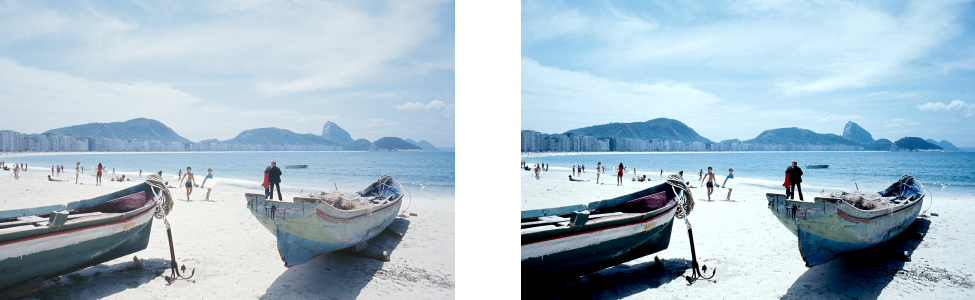
Настройка яркости, контрастности и интенсивности позволяет повысить четкость и качество изображения.
Яркость смещает все значения пикселей вверх или вниз по тоновому диапазону, осветляя или затемняя все цвета в равной степени.
Контрастность настраивает разницу между светлыми и темными цветами.
Интенсивность делает светлые области рисунка ярче или затемняет темные области.
Контрастность и интенсивность обычно изменяются вместе, поскольку в результате увеличения контрастности детали в затемненных и светлых областях иногда могут стать менее выраженными, а увеличение интенсивности позволит восстановить их.
Настройка баланса цветов
1 Выделите растровое изображение .
2 Выберите Эффекты Настройка Баланс цветов .
3 Выполните любую задачу, описанную в следующей таблице.
Корректировка цвета для теней, промежуточных и светлых областей
Установите флажки Тени , Промежуточные тона и Светлые тона , соответственно.
Сохранение исходного уровня яркости изображения
Установите флажок Сохранять освещенность .
Добавление голубого или красного
Переместите регулятор Голубой-красный влево или вправо, соответственно.
Добавление пурпурного или зеленого
Переместите регулятор Пурпурный-зеленый влево или вправо, соответственно.
Добавление желтого или синего
Переместите регулятор Желтый-синий влево или вправо, соответственно.

Для смещения цветов на изображении с синего к желтому использовался эффект баланса цветов.
Применение эффекта «Гамма»
1 Выделите растровое изображение .
2 Нажмите Эффекты Настройка Гамма .
3 Переместите регулятор Значение гаммы .
Высокие значение придают яркость промежуточным тонам; низкие значения затемняют их.
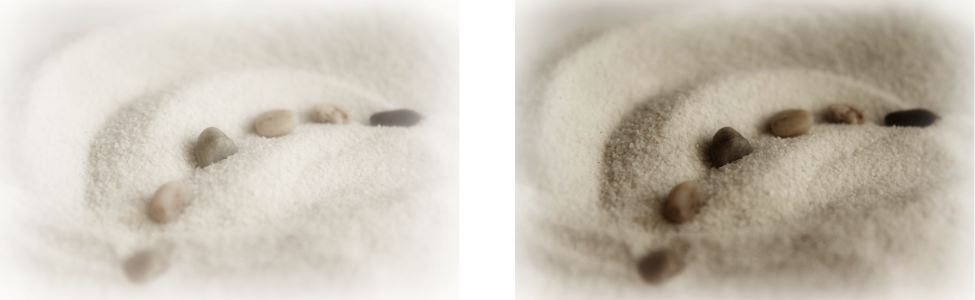
Настройка промежуточных тонов позволяет увеличить детали на изображении с низкой контрастностью без изменения теней или светлых тонов.
Настройка оттенка, насыщенности и осветления
1 Выделите растровое изображение .
2 Выберите Эффекты Настройка Оттенок/насыщенность/осветление .
3 Выполните любую задачу, описанную в следующей таблице.
Задайте оттенок, насыщенность и осветление для всех каналов
Включите параметр Шаблон в области Каналы .
Задайте оттенок, насыщенность и осветление канала
Включите параметр Красный , Желтый , Зеленый , Голубой , Синий , Пурпурный или Оттенки серого в области Каналы .
Задайте доминирующий цвет изображения
Переместите регулятор Оттенок , чтобы распределить цвета на изображении.
Задайте интенсивность цветов
Переместите регулятор Насыщенность . Значение -100 создает изображение в оттенках серого. Значение 100 создает яркие неестественные цвета.
Задайте количество белого (положительные значения) или черного (отрицательные значения)
Переместите регулятор Осветление .
Цветные полосы До и После помогают сравнивать исходные цвета с новыми
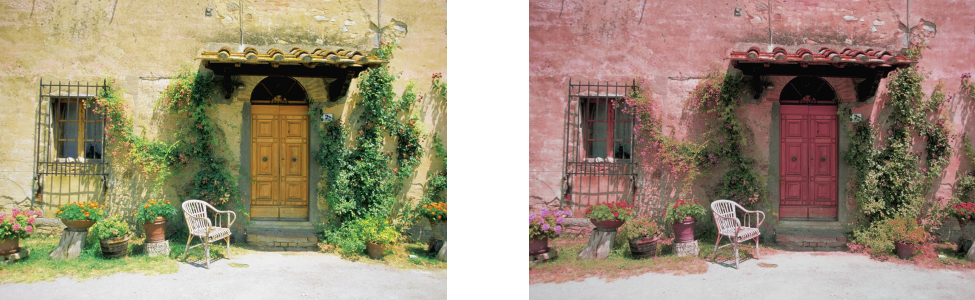
Использование эффекта оттенка/насыщенности/осветления для изменения цветов на изображении.
Замена цветов
1 Выделите растровое изображение .
2 Нажмите Эффекты Настройка Замена цветов .
3 В области Исходный выберите инструмент «Пипетка» и получите образец исходного цвета на изображении или выберите цвет в меню выбора цвета .
Элемент управления Диапазон показывает диапазон выбранных цветов.
В эскизе для просмотра выбранные цвета отображаются под светлым наложением.
4 В области Создать выберите инструмент «Пипетка» и получите образец цвета на экране или выберите цвет в меню выбора цвета.
5 Чтобы сгладить переход между выбранными и невыбранными пикселями, переместите регулятор Сглаживание .
Дополнительные возможности
Настройка выбранного диапазона оттенков
Наведите курсор на один из краев цветовой полосы на кольце Диапазон оттенков и при появлении курсора в виде руки перетащите его вверх и вниз. Чтобы сместить весь диапазон оттенков выбранных цветов, нажмите на маркер цветовой полосы на кольце Диапазон оттенков и перетащите курсор по кольцу.
Примечание. Если цветовая полоса мала, то будут выбраны и заменены только пиксели с высокой степенью сходства с выбранным цветом; если цветовая полоса больше, то будет выбрано и заменено больше пикселей.
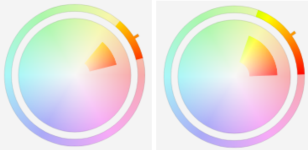
Настройка выбранного диапазона оттенков
Настройте диапазон насыщенности теней оттенков, включенных в выборку
Наведите курсор на внутренний или внешний край цветовой полосы на круге Диапазон насыщенности и перетащите курсор, когда он примет форму руки.
Замена одного цвета
Установите флажок Один цвет .
Примечание. Эта функция полезна для замены цвета в областях, заполненных однородным цветом.
Задайте оттенок, насыщенность и осветление цвета на выходе
Переместите регуляторы Оттенок , Насыщенность и Осветление , соответственно.

Эффект замены цветов применен для замены всех экземпляров синего цвета пурпурным.
Для просмотра изображения в диалоговом окне нажмите кнопку Предварительный просмотр . Дополнительную информацию о предварительном просмотре изображений при настройке параметров см. в разделе Применение растрового эффекта к объекту.
Некоторые версии CorelDRAW позволяют использовать только более раннюю версию этого фильтра, которая называется Заменить цвета (устаревшая функция) .
Фильтр Заменить цвета (устаревшая функция) также позволяет редактировать настройки замены цвета для изображений, сохраненных в предыдущей версии CorelDRAW.
Применение эффекта «Балансировка по образцам»
1 Выделите растровое изображение .
2 Нажмите Эффекты Настройка Балансировка по образцам .
3 Выберите цвет канала в списке Канал .
Каналы цветов, которые отображаются в списке Канал , зависят от цветового режима растрового изображения. Существует один составной канал и один канал для каждого компонента цвета. Чтобы настроить все каналы цветов, даже при просмотре всего одного канала, установите флажок Всегда настраивать все каналы .
4 Установите флажки Низкий диапазон , Средний диапазон и Высокий диапазон .
5 Выберите инструмент «Пипетка» в области образца и нажмите на изображение, чтобы выбрать области темных, промежуточных и светлых тонов соответственно.
6 Откройте меню выбора целевого цвета для теней, промежуточных тонов или светлых тонов и выберите новый цвет.
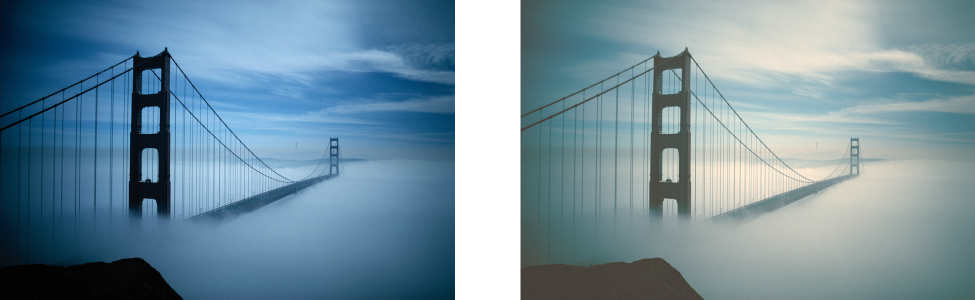
Тени, промежуточные тона и светлые тона на изображении настроены с помощью сопоставления образца цвета на растровом изображении с целевым цветом.
Установите флажок Автоматическая обрезка для выбора диапазона отображения гистограммы и убедитесь, что все пики располагаются на диаграмме. Если флажок Автоматическая обрезка отключен, используйте окно Обрезка для установки процентного соотношения значений яркости, которые пропускаются при выявлении светлых и темных цветов на гистограмме.
Функции, указанные в справке, доступны в полной версии CorelDRAW Graphics Suite 2021. Некоторые функции могут быть недоступны в этой версии продукта.
Как сохранить файл из coreldraw в jpg
Процесс сохранения в формат JPEG с помощью редактора Paint в Windows 10:
Как перевести формат CDR в JPG?
Как сконвертировать CDR в JPG
Как открыть файл jpg в Corel?
Давайте пошагово рассмотрим процесс импорта изображения в CorelDraw.
Как сохранить файл в Corel Draw?
Выберите пункт Файл Сохранить как. В поле Имя файла введите имя файла. Выберите папку, в которой необходимо сохранить файл. Если рисунок необходимо сохранить в векторном формате, отличном от CorelDRAW (CDR), выберите этот формат в списке Тип файла.
Как изменить формат изображения на jpg?
В редакторе paint.net
Как изменить формат фото HEIC на jpg?
Как конвертировать фотографии HEIC в JPG с помощью приложения «Файлы» прямо на iPhone
Как перевести файл из AI в CDR?
Процедура перенесения из *. ai в *. cdr следующая:
Как перевести формат CDR в PSD?
Как сконвертировать CDR в PSD
Как открыть файл CDR?
CorelDRAW Graphics files (7-X3,X4 versions)
Используется исключительно в векторных редакторах от компании Corel. Для использования в стороннем ПО необходимо пользоваться конвертерами. Версии 10 и более ранние можно открыть в векторном ПО от Adobe. Открыть CDR можно также с помощью программ Inkscape и sK1.
Как создать PNG изображение в Corel?
Запустите CorelDraw, в ней создайте любой векторный рисунок. Далее, зайдите в пункт меню «Файл», выберите параметр «Экспорт», после появления окна установите формат PNG для созданного вами рисунка, после этого кликните по кнопке «Экспорт».
Как перевести рисунок в Corel Draw?
Для этого в CorelDRAW необходимо выбрать меню File (Файл) > Import (Импорт) . Для доступа к инструменту быстрой трассировки выберите Bitmaps (Растровые изображения) > Quick Trace (Быстрая трассировка). Быстрая трассировка позволяет преобразовать фотографию в рисунок без каких-либо дополнительных действий.
Как добавить фото в Corel Draw?
Попробуем вставить в CorelDRAW картинку. Для того, чтобы вставить картинку, сохраненную на компьютере, кликаем правой кнопкой мыши и в открывшемся окошке выбираем «Импорт…». Также можно воспользоваться горячими клавишами Ctrl+I. Теперь необходимо выбрать папку на компьютере, где хранится фотография.
Как сохранить файл в Corel Draw в более раннюю версию?
Что можно сделать?
Как сохранить в формате TIFF в Corel?
раздел Импорт файла в активный рисунок. Выберите пункт Файл Экспорт. Выберите папку, в которой необходимо сохранить файл. Выберите вариант TIF — растровое изображение TIFF в списке Тип файла.
Как сохранить картинку из cdr в jpg: Как сохранить в CorelDraw изображение в формате JPG или JPEG
Как сохранить в CorelDraw изображение в формате JPG или JPEG
Если вам приходится часто сталкиваться с обработкой графики, то такие понятия, как «векторная» и «растровая» графика, вам, безусловно, знакомы. Иное дело, когда новичок получает задание обработать графический объект, но при этом он совершенно не понимает, как изначально сохранить в Кореле изображение в формате jpg, чем вообще отличается векторный формат от растрового.
Как выполнить сохранение изображения в формате JPG либо JPEG.
Мы поможем разобраться в отличительных особенностях этих двух видов графики, а также объясним, как в Кореле сохранить в jpeg любой векторный рисунок.
Работа с графическими форматами
Если поставлена задача, которой определено переформатировать из одного графического формата в другой, полезно разобраться не только, как это практически реализовать, но и для чего все эти манипуляции необходимо осуществлять.
Отличительные особенности графических форматов
Если возникла необходимость узнать, как из CorelDraw сохранить в jpg, значит, вам необходимо векторный формат сделать растровым.
Растровая графика сопровождается несколькими достаточно популярными форматами:
Растровые рисунки сопровождаются определённым разрешением, соответствующим какому-то количеству пикселей на конкретную единицу длины. Чем выше разрешение растрового рисунка, тем вероятность увеличения его без потери качества велика.
Если же вы попытаетесь увеличить растровый рисунок с маленьким разрешением, вы будете разочарованы результатом. Действительно, рисунок будет увеличен, но он сам станет размытым, нечётким, с заметной потерей резкости.
Векторные рисунки, наоборот, можно увеличивать до любых размеров. При этом не наблюдается потеря резкости, качества изображения.

Однако и векторные рисунки имеют некоторые недостатки, поэтому не могут повсюду занимать лидирующие позиции. Векторная графика серьёзно уступает по наличию тонов и полутонов растровой графики. Работать с фотографиями в векторном формате также не совсем удобно, поскольку фотография будет больше напоминать рисунок художника, но не фото.
По этой причине иногда возникает необходимость остановить свой выбор именно на растровых форматах. Однако если изображение было создано ранее в программе CorelDraw, приходится искать пути, как в CorelDraw сохранить в jpeg нужное вам изображение.
Алгоритм переформатирования
Итак, пытаясь разобраться, как сохранить изображение из Корела в формат jpg, первоначально запустите саму программу CorelDraw. Перейдите в находящийся в горизонтальной верхней панели меню параметр «Файл», там вы обнаружите строку «Открыть», кликните по ней и укажите путь к изображению, которое вам важно переформатировать в растровый формат.
Теперь в основном окне программы откроется нужный рисунок. При желании вы можете совершить некоторые действия с ним. Например, слегка увеличить или уменьшить его. После того как вы будете довольны результатом своей коррекционной работы, вы можете сохранить полученный рисунок в растровом формате.
Никаких сложностей в этом нет. Вам достаточно вновь кликнуть по подпункту меню «Файл» и выбрать строку «Экспорт». После таких ваших действий откроется привычное для вас окно сохранения. В нём укажите, в какую папку вы желаете сохранить изображение. В строке ниже «Тип файла» выберите тот параметр, который вам необходим, в частности, jpeg.
Не спешите нажимать кнопку «Экспорт». Чуть ниже вы увидите ещё одну полезную кнопку «Параметры». Если вы по ней кликните, у вас появится возможность внести некоторые важные для вас изменения. Опытные пользователи рекомендуют установить галочку в чекбоксе «Сохранять пропорции». Можно установить определённые значения ширины и высоты изображения, его показатель разрешения.
СОВЕТ. В следующем окне, появляющемся после нажатия кнопки «Экспорт», вы снова можете проявить своё творческое начало, внося изменения в некоторые параметры.

Вносить такие изменения несложно, поскольку достаточно лишь передвигать ползунок влево или вправо. Хорошо то, что вы моментально будете видеть результат, имеется возможность сопоставления нового изображения с начальным. Если вас все осуществлённые вами настройки удовлетворяют, нажмите кнопку «Ok», программа самостоятельно переформатирует ваш рисунок.
Итак, почерпнув информацию, как из Корела сохранить в jpeg любой рисунок, вы смогли убедиться, что никаких сложных манипуляций осуществлять вам точно не придётся. Все действия просты и для выполнения, и для понимания.
Конвертировать CDR в JPG онлайн, бесплатно преобразовать .cdr в .jpg
 Сначала фотография преобразуется в цветовое пространство YCbCr, затем она делится на квадраты для определения верхнего диапазона цветового спектра. В завершение производится кодирование цветов и яркости. JPEG использует систему сжатия «с потерями» и технологию дискретного косинусного преобразования. Формат выступает одновременно стандартом ИСО и Международного союза электросвязи. Пропорция сжатия файла находится в диапазоне от 10:1 до 100:1. При этом снижение качества изображения может варьироваться от незначительного до существенного.
Microsoft Windows Photo Gallery Viewer
Corel Paint Shop Pro
Most web browsers
Как в coreldraw сохранить в jpeg

Если вам приходится часто сталкиваться с обработкой графики, то такие понятия, как «векторная» и «растровая» графика, вам, безусловно, знакомы. Иное дело, когда новичок получает задание обработать графический объект, но при этом он совершенно не понимает, как изначально сохранить в Кореле изображение в формате jpg, чем вообще отличается векторный формат от растрового.
Как выполнить сохранение изображения в формате JPG либо JPEG.
Мы поможем разобраться в отличительных особенностях этих двух видов графики, а также объясним, как в Кореле сохранить в jpeg любой векторный рисунок.
Работа с графическими форматами
Если поставлена задача, которой определено переформатировать из одного графического формата в другой, полезно разобраться не только, как это практически реализовать, но и для чего все эти манипуляции необходимо осуществлять.
Отличительные особенности графических форматов
Если возникла необходимость узнать, как из CorelDraw сохранить в jpg, значит, вам необходимо векторный формат сделать растровым.
Растровая графика сопровождается несколькими достаточно популярными форматами:
Растровые рисунки сопровождаются определённым разрешением, соответствующим какому-то количеству пикселей на конкретную единицу длины. Чем выше разрешение растрового рисунка, тем вероятность увеличения его без потери качества велика.
Если же вы попытаетесь увеличить растровый рисунок с маленьким разрешением, вы будете разочарованы результатом. Действительно, рисунок будет увеличен, но он сам станет размытым, нечётким, с заметной потерей резкости.
Векторные рисунки, наоборот, можно увеличивать до любых размеров. При этом не наблюдается потеря резкости, качества изображения.
Однако и векторные рисунки имеют некоторые недостатки, поэтому не могут повсюду занимать лидирующие позиции. Векторная графика серьёзно уступает по наличию тонов и полутонов растровой графики. Работать с фотографиями в векторном формате также не совсем удобно, поскольку фотография будет больше напоминать рисунок художника, но не фото.

По этой причине иногда возникает необходимость остановить свой выбор именно на растровых форматах. Однако если изображение было создано ранее в программе CorelDraw, приходится искать пути, как в CorelDraw сохранить в jpeg нужное вам изображение.
Алгоритм переформатирования
Итак, пытаясь разобраться, как сохранить изображение из Корела в формат jpg, первоначально запустите саму программу CorelDraw. Перейдите в находящийся в горизонтальной верхней панели меню параметр «Файл», там вы обнаружите строку «Открыть», кликните по ней и укажите путь к изображению, которое вам важно переформатировать в растровый формат.
Теперь в основном окне программы откроется нужный рисунок. При желании вы можете совершить некоторые действия с ним. Например, слегка увеличить или уменьшить его. После того как вы будете довольны результатом своей коррекционной работы, вы можете сохранить полученный рисунок в растровом формате.
Никаких сложностей в этом нет. Вам достаточно вновь кликнуть по подпункту меню «Файл» и выбрать строку «Экспорт». После таких ваших действий откроется привычное для вас окно сохранения. В нём укажите, в какую папку вы желаете сохранить изображение. В строке ниже «Тип файла» выберите тот параметр, который вам необходим, в частности, jpeg.
Не спешите нажимать кнопку «Экспорт». Чуть ниже вы увидите ещё одну полезную кнопку «Параметры». Если вы по ней кликните, у вас появится возможность внести некоторые важные для вас изменения. Опытные пользователи рекомендуют установить галочку в чекбоксе «Сохранять пропорции». Можно установить определённые значения ширины и высоты изображения, его показатель разрешения.
Вносить такие изменения несложно, поскольку достаточно лишь передвигать ползунок влево или вправо. Хорошо то, что вы моментально будете видеть результат, имеется возможность сопоставления нового изображения с начальным. Если вас все осуществлённые вами настройки удовлетворяют, нажмите кнопку «Ok», программа самостоятельно переформатирует ваш рисунок.

Итак, почерпнув информацию, как из Корела сохранить в jpeg любой рисунок, вы смогли убедиться, что никаких сложных манипуляций осуществлять вам точно не придётся.
1. Нажмите кнопку «FILE» или «URL», чтобы переключаться между локальными файлами или онлайн-файлами. Нажмите кнопку «Выбор файлов», чтобы выбрать локальный файл или ввести URL-адрес онлайн-файла. Объём файла ограничен 200M.
2. Выберите размер целевого изображения и формат изображения. Вы можете использовать исходный размер изображения или выбрать «Изменение размера изображения » и ввести ширину и высоту изображения. Формат представляет собой [ширина] x [высота], например: 1920×1080. Выберите целевой формат. Целевым форматом может быть JPG, PNG, TIFF, GIF, BMP, PS, PSD, WEBP, TGA, DDS, EXR, PNM, SVG или XWD и т.Д.
3. Нажмите кнопку «Начало конверсии», чтобы начать конверсии. Если конверсия не удастся, данный конвертер автоматически переключает вдругой сервер повторить представления, пожалуйста, будьте терпеливы. Выходной файл будет произведен ниже «Результаты конверсий». Нажмите иконку « », чтобы отобразить QR-код файла или сохранить файл на Google Drive или Dropbox.
Для начала давайте определимся – что такое векторный формат? Все изображения, которые мы будем использовать в своей работе, делятся на два вида графики – растровую и векторную.
Растровая графика – это всем хорошо известные форматы изображений, такие как Jpeg, Png, Gif, Bmp и многие другие, состоящие из большого количества точек – пикселов. У всех этих изображений есть всем хорошо известный параметр – разрешение, то есть количество этих самых пикселов на единицу длинны. И чем оно больше, тем более сильно может быть увеличена наша картинка без потери в качестве.
При увеличении разрешения соответственно увеличивается и «вес», то есть объем изображения. При увеличение же изображения с малым разрешением, появляется так называемая зернистость, размытость изображения. Элементы картинки теряют четкость и резкость.

Всего этого лишена векторная графика. Изображение в векторном формате можно увеличивать как угодно сильно и четкость его границ нисколько не пострадает.
Конечно, не все так радужно – есть у векторной графики и недостатки. Например, вы не сможете перевести в векторный формат фотографию. После трассировки (именно так называется перевод растровой графики в векторную) фотография больше будет похожа на рисунок художника, чем на исходное фото. Нет у векторной графики такого обилия тонов и полутонов, присущих миллионам пикселей, например, в формате Jpeg или Png.
Тем не менее, векторный формат занимает свое почетное место в арсенале человека, занимающегося сублимационной печатью и термотрансфером. А в некоторых случаях, без него просто не обойтись. Например, при плоттерной резке пленки для термотрансферной печати на майке.
Итак, с видами графики разобрались. И тот и другой вид графики в нашей работе будут очень полезны. Но очень часто нам нужно будет перевести векторное изображение в растровое и наоборот. О том, как это сделать, читайте ниже.
Самые популярные форматы векторных изображений – CDR (формат известнейшей программы CorelDraw) и AI (не менее именитой Adobe Illustrator).
Я покажу работу с CorelDraw. Вы можете загрузить 30-дневную полнофункциональную ознакомительную версию CorelDRAW X6 с официального сайта Corel .
Далее идем Файл – Открыть и открываем наше изображение в формате cdr.
Помните, что растровые изображения (Jpeg, Png, Gif и прочие) напрямую через команду Файл – Открыть, открыть в CorelDraw не получится. Для загрузки подобных изображений воспользуйтесь командой Файл – Импорт.
В окне программы CorelDraw появилось наше изображение:

Теперь, кликнув по изображению левой кнопкой мыши, мы увидим вокруг него рамку, с помощью которой можно изменить его размер. Потянув за любой уголок картинки, мы легко уменьшим или увеличим ее. При этом, во время изменения, мы будем видеть окантовку увеличенного (уменьшенного) изображения:
Спозиционировав изображение по листу в окне программы, вы уже можете его распечатать, пройдя Файл – Печать:
Не забудьте, что размер изображения ограничен размером листа в окне программы. В данном случае это размер А4 с вертикальным расположением. Все установки вы легко можете поменять в соответствующих окнах:
При выводе на печать, во вкладке Макет укажите Как в документе, и тогда напечатанный документ в точности повторит тот, что находится в окне программы CorelDraw. Если изображение спозиционировано правильно и не заходит за рамки листа, вы увидите надпись Нет проблем:
Если же вы не собираетесь распечатывать изображение, а прежде хотите перевести его в другой формат, идем Файл – Экспорт:
И в появившемся окошке выбираем формат нашего будущего изображения и папку для его хранения:
Далее необходимо указать размер нашего будущего растрового изображения и его разрешение. При изменении размера, не забывайте сохранять пропорции:
В этом окошке можете «поиграть» с настройками, если захотите. Я же просто оставляю все по умолчанию и жму ОК:
Все, ваше изображение сохранилось в выбранном вами растровом формате и размерами. Теперь, с помощью любого графического редактора вы сможете открыть его для дальнейшей редакции или печати.
Если по какой-то причине вы не хотите или не можете установить на своем компьютере программу CorelDraw, можете воспользоваться бесплатным онлайн ресурсом для перевода векторных изображений в растровые Filespazz.com .

Вам будет достаточно указать путь к изображению на вашем компьютере, выбрать нужный вам формат для преобразования и указать ваш почтовый ящик. Спустя несколько минут, на почту вам придет сообщение со ссылкой на ваше новое изображение.
Понравилась статья? Вы можете подписаться на новости и первыми узнавать о новых статьях и уроках сайта СублиМастер.
CDR конвертер — конвертировать CDR в JPG, PSD, AI, PDF, EPS, DWG
Чем конвертировать CDR?
Формат векторной графики, используемой компанией Corel для хранения изображений, созданных в программе Corel DRAW, достаточно специфичен и не всегда может быть открыт при помощи других распространенных графических редакторов. Между тем, огромное количество изображений, сохраненных в формате cdr, дает колоссальные преимущества тем разработчикам графики, программное обеспечение которых «умеет» работать с этим форматом. Если вы хотите так же легко и просто получить доступ к векторной графике, сохраненной в формате cdr, вы можете просто скачать CDR конвертер, который поможет вам работать с привычными графическими редакторами и использовать изображения, конвертированные из cdr формата.
Конвертация CDR
Формат векторной графики, используемой компанией Corel для хранения изображений, созданных в программе Corel DRAW, достаточно специфичен и не всегда может быть открыт при помощи других распространенных графических редакторов. Между тем, огромное количество изображений, сохраненных в в формате cdr, дает колоссальные преимущества тем разработчикам графики, программное обеспечение которых «умеет» работать с этим форматом. Если вы хотите так же легко и просто получить доступ к векторной графике, сохраненной в формате cdr, вы можете просто скачать с нашего сайта cdr Converter, который поможет вам работать с привычными графическими редакторами и использовать изображения, конвертированные из cdr формата.
Поддерживаемые направления конвертации:

Безусловно, программа Corel DRAW является одной из лучших для работы с векторной графикой. Множество доступных и свободно распространяемых изображений, позволяет быстро создавать ее владельцам любые картинки на их основе. Однако, формат cdr можно назвать узкоспециализированным и предназначенным для использования только с программами Corel. Причем, у этого формата существует еще один недостаток – файлы, сохраненные в более поздних версиях, не открываются в старых версиях программы.
Конвертер cdr в jpg
Впрочем, эта проблема, как и большинство проблем, связанных с несовместимостью разных форматов, имеет простое решение, использование которого доступно каждому. Для этого вам лишь необходимо будет загрузить с нашего сайта программу cdr Converter и проблема конвертации векторной графики из этого формата в форматы jpg, eps, pdf, dwg, png и ai будет решена.
А это значит, что вам откроется море готовых решений, которые можно будет использовать в своих разработках, для чего понадобится всего несколько минут времени, чтобы преобразовать необходимое изображение из формата cdr в любой популярный формат хранения изображений, причем, как векторной, так и растровой графики.
Как сохранить файл как cdr без Corel Draw
Мне нужен проект в формате .cdr, но у меня нет Corel Draw. Есть ли какой-нибудь способ (например, преобразование файла .ai (Illustrator) в файл .cdr) получить файл .cdr?
Заранее спасибо за любую помощь!
adobe-illustrator coreldraw
Поделиться Источник Marta 09 сентября 2010 в 11:49
2 ответа

Я хочу отправить Corel Draw .CDR drawing binary files и XML SVG files из приложения на сервер через HTTP POST. Я провел некоторое исследование, и этот существующий пост кажется самым близким, но не работает для моей ситуации: Как я могу отправить запрос HTTP POST на сервер из Excel с помощью VBA?…
Мне интересно, есть ли API от Corel Draw для Java или что-то подобное. Моему другу понадобится небольшая программа, которая редактирует некоторые фотографии. Это должен быть Corel Draw, но в языке программирования нет никаких ограничений (предпочтительно Java или C#…) К сожалению, я не нашел…
Экспорт из Illustrator как .WMF (мета-файл Windows). Используйте CorelDraw для импорта .WMF со всем неповрежденным, кроме фильтров.
Поделиться Priyadarshi Kunal 01 января 2012 в 16:48
Сохранить как файл .eps. Формат eps можно открыть в CorelDraw. Обязательно преобразуйте все текстовые объекты в кривые.
Поделиться Binu Raj 23 декабря 2014 в 10:05
Похожие вопросы:
Corel draw 13 mysql запрос
Есть ли способ сделать запрос к базе данных mysql в Corel Draw 13 (X3)?
Окно без границы, как Corel Draw, запускается с powerbuilder
Друзья, много раз я видел, как Corel Draw запускает окно. Он не имеет формы; это означает, что он имеет форму воздушного шара и не имеет границ. Я также создал стартовое изображение и разместил его…
как конвертировать векторные изображения .cdr (corel draw file) в jpg на imagick PHP API
как конвертировать векторные изображения .cdr (corel draw file) в jpg на imagick PHP API
VBA/Corel Draw: как отправить двоичный и текстовый файл в HTTP POST-запросе на сервер из скрипта VBA/VB6, запущенного из Corel Draw 12/X4?

Я хочу отправить Corel Draw . CDR drawing binary files и XML SVG files из приложения на сервер через HTTP POST. Я провел некоторое исследование, и этот существующий пост кажется самым близким, но не…
Corel Draw API (Java/C#)
Мне интересно, есть ли API от Corel Draw для Java или что-то подобное. Моему другу понадобится небольшая программа, которая редактирует некоторые фотографии. Это должен быть Corel Draw, но в языке…
Как угадать, какие шрифты используются в файле Corel Draw без использования CorelDraw или макроса
Как угадать, какие шрифты используются в файле Corel Draw без использования CorelDraw или макроса. Я имею в виду любой взлом с использованием двоичных кодов или чего-то еще
Невозможно восстановить файл CorelDraw (.cdr)
У меня есть файл Corel draw, который я пытался открыть, но он не открывается, каждый раз создается новая пустая страница. Кроме того, я попытался восстановить данные с помощью CDRRepairKit и…
Как загрузить файлы Corel Draw в OpenCart?
Клиенты в моем магазине OpenCart запросили функцию загрузки файлов Corel Draw (. cdr) со страницы продукта с помощью опции Загрузить файл. Это расширение типа файла, которое не поддерживается по…
Экспорт svg из Inkscape в Corel Draw
Я работаю исключительно в Inkscape, но иногда людям требуются файлы, записанные в cdr-файл. Есть ли способ безопасно экспортировать данные из Inkscape, а затем импортировать их в Corel Draw? Я…
Где я могу найти спецификацию файла .cdr (Corel Draw) или библиотеку, которая записывает в него данные
Мне нужно что-то вывести в формат файла .cdr (Corel Draw). После некоторого поиска я не могу найти никакой полезной информации о формате файла, и до сих пор я не нашел библиотеку, которую я могу…
Как конвертировать CDR в JPG файл онлайн

В отличие от большинства графических форматов, CDR-файлы не поддерживаются современными редакторами, из-за чего может возникать необходимость их конвертирования. И хотя преобразовать подобные документы можно в любой существующий формат, далее мы рассмотрим процесс на примере расширения JPG.
Конвертирование CDR в JPG онлайн
Выполнить преобразование можно с помощью многих онлайн-сервисов, поддерживающих работу с графическими форматами. Мы же рассмотрим только два наиболее удобных ресурса.
Способ 1: Zamzar
Онлайн-сервис Zamzar является одним из лучших в своем сегменте и позволяет конвертировать CDR-файлы в JPG с минимальными потерями качества. Однако для его использования вам в обязательном порядке потребуется действующий адрес электронной почты.
Перейти к официальному сайту Zamzar
-
Открыв указанный нами ресурс, в блоке «CDR в JPG» кликните по кнопке «Выберите файлы…» и укажите месторасположение конвертируемого изображения. Также можно перетащить файл в отмеченную область.
Скорость обработки зависит от особенностей документ.
Примечание: Переход возможен в течение 24 часов с момента преобразования файла.
В будущем вы сможете открыть или обработать JPG-изображение.

Рассмотренный онлайн-сервис позволяет вам обрабатывать не только CDR и JPG, но и многие другие форматы, но максимально допустимый объем файла ограничен 50 Мб.
Способ 2: fConvert
На сайте онлайн-сервиса fConvert вы можете как конвертировать CDR-файл в JPG, так и настроить результат на свое усмотрение. При этом возможные потери качества напрямую зависят от параметров, которые будут вами установлены во время преобразования.
Перейти к официальному сайту fConvert
-
Находясь на странице онлайн-конвертера изображений, нажмите кнопку «Выберите файл» и укажите нужный CDR-документ.
Примечание: Максимально допустимый объем файла не ограничен.
Другие параметры меняйте на свое усмотрение, исходя из требований к результату.
При успешном завершении вам будет представлена подпись «Success convert».
Читайте также: Конвертируем фото в JPG онлайн
Заключение
Как вы могли заметить, рассмотренные онлайн-сервисы позволяют преобразовывать CDR-файлы исключительно в одностороннем порядке. Если же требуется выполнить обратное конвертирование, единственным вариантом будет программное обеспечение CorelDraw.
Мы рады, что смогли помочь Вам в решении проблемы.
Опишите, что у вас не получилось. Наши специалисты постараются ответить максимально быстро.
Помогла ли вам эта статья?
В каком формате лучше посылать макеты в типографию для изготовления печатной продукции?
* Растровый текст против Векторного
Посылать макеты в типографию, за редким исключением, лучше всего в формате PDF. Этот пост объясняет почему не стоит посылать в форматах CDR (Corel Draw), JPG, PNG и прочих.
Векторные и растровые изображения

Графические изображения можно разделить на две большие группы: векторные и растровые. Растровые изображения представляют из себя большую матрицу точек, соответствующую прямоугольному изображению. Каждое число в этой матрице соответствует цвету точки. Векторные изображения содержат информацию в виде огромного набора координат и математических формул, которые математически задают формы и элементы изображения.
Векторные изображения по своей природе хорошо масштабируются: изображение можно печатать на визитке или на огромном баннере без потери качества.
Растровые изображения, напротив, плохо масштабируются, так для увеличения физических размеров растрового изображения нужна бОльшая матрица точек, а значит, нужна и информация о цвете точек между точками. Обычно в этом случае берется среднее значение цвета между двумя соседними точками. Но, растянутое таким образом изображение выглядит нечетким, и никогда не будет содержать больше деталей, чем в исходном изображении.
Фотографии по своей природе – растровые изображения и не могут быть представлены в виде координат и математических формул. Текст (буквы и цифры), а также простые изображения, такие как логотипы, по природе векторные, их разрабатывали как комбинацию прямых и многоугольников.
Из векторного изображения всегда можно сделать растровое изображение. Но только в редких случаях из растрового изображения можно получить векторное. Для этого используются специальные математические алгоритмы трассировки изображений. Они переводят растровое изображение в градации серого и находят в нем области, где соседствуют точки, сильно отличающиеся друг от друга по контрастности (разница между светлым и темным – обычно это края какого-то объекта). Но это работает только для простых и контрастных изображений.
Текст в растровых изображениях — хуже

Представьте себе, что у вас есть растровое изображение 210 на 297 точек (разрешение 210 на 297), и вы хотите напечатать его во весь лист формата А4 (210 на 297 мм). В этом случае каждая точка будет квадратом со стороной в 1 мм – это будет сильно заметно и некрасиво – как в компьютерных играх 80-х. Теперь представьте себе, как будет выгладить Ваш текст в таком разрешении :). Чем выше разрешение, тем лучше качество изображения при печати. Чтобы получить действительно качественную картинку, современные принтеры в 297 мм (высоту листа А4) могут уложить 14 тысяч точек (разрешение 1200 DPI), а в 21 см (ширину листа А4) — 10 тысяч точек. Т.е. оптимальное разрешение для печати на листе А4 – 10 000 х 14 000. Это огромное количество информации нужно всего лишь для того, чтобы напечатать страницу текста?
На наше счастье, текст на принтер можно послать в векторном виде. В этом случае, принтер наиболее оптимально рассчитает, где должна быть каждая точка, и текст получится красивым и четким.
Считается, что если растровое изображение имеет разрешение 300 DPI, то этого будет достаточно для качественной печати визиток и большинства печатной продукции . Да, так. Но современные принтеры могут печатать в разрешении 1200 DPI, что позволяет передать текст намного четче.
Кроме того, по нашему опыту, даже если послать на принтер растровое изображение в разрешении 10 000 х 14 000 (1200 DPI), то текст все равно получится менее четким, нежели если отправить в векторном виде. Это связано с тем, что компьютерные пакеты растрируют текст (переводят из векторного формата в растровый) по-другому, нежели графический процессор принтера. Они не учитывают особенностей печати на конкретном принтере и, кроме того, используют эффекты сглаживания (antialiasing), которые не нужны при печати.
Какие форматы лучше для передачи макетов в типографию
Из написанного выше следует, что для печати фотографий информация должна быть передана на принтер в растровом виде (так как в векторном фотографии просто не представить). При этом, чем лучше разрешение, тем лучше качество.
Для печати текста или логотипов, как в случае с визитками, информацию лучше передавать на принтер в векторном виде.

Форматы JPG, PNG, BMP, TIFF, GIF являются растровыми форматами. Старайтесь не использовать эти форматы для отправки в печать макетов с текстом! Из растровых изображений векторные не сделать. Текст будет выглядеть всегда хуже, чем если использовать векторные форматы.
PSD – формат Adobe Photoshop. Photoshop – инструмент для работы с растровыми изображениями. Однако, текст в созданный в этом редакторе хранится в векторном виде (если он находится в отдельном слое). Поэтому, этот формат, в принципе, подходит для передачи макета в типографию. Кроме того, фотошоп позволяет сохранить в .PDF. Однако, редактор фотошоп был создан в первую очередь для работы с фотографиями, и в нем не предусмотрены, например, инструменты для работы с вылетами. Читайте что такое вылеты и как их правильно использовать в другом нашем посте.
Форматы PDF, CDR, AI, EPS – форматы которые могут содержать как векторную информацию для текста и логотипов, так и растровую для фотографий. Именно они используются профессионалами для подготовки макетов, а полиграфистами для отправки информации на принтер.
Кроме того, для печати методом шелкографии, а также для плоттерной резки (например, для изготовления Автонаклеек) – подойдут только векторные изображения.
Почему не стоит посылать .CDR, а стоит посылать .PDF

Исторически сложилось так, что программный пакет для редактирования векторных изображений Corel Draw получил широкое распространение в нашей стране, так как первым среди конкурентов был переведен на русский язык. Его используют многие дизайнеры, и даже некоторые полиграфисты (обычно, те, кто также предоставляет услуги дизайна). Однако компания Corel делала именно редактор, а не стандарт передачи данных от одной организации к другой. Формат данных, используемый редактором Corel Draw (.cdr) – закрытый формат, который понятен только компании Corel и хранится в секрете. Мало того, графические файлы, созданные в более поздних версиях Corel Draw, не поддерживаются в более ранних версиях. Файлы, переданные в CorelDraw, могут быть настоящей головной болью – типография может не использовать Corel Draw, а использовать другое программное обеспечение, или использовать другую версию, нежели ту, в которой был создан файл.
Аналогично формат .ai – формат графического редактора Adobe Illustrator. Он не является общепринятым стандартом, так как типография может использовать другое ПО.
PDF – напротив, является открытым стандартом, доступным всем разработчикам программного обеспечения. Он был создан специально для того, чтобы передавать графические макеты так, чтобы они выглядели абсолютно одинаково независимо от используемого программного обеспечения, операционный системы, установленных шрифтов и.т.п. И Corel Draw и Adobe иллюстратор умеют сохранять файлы в формате PDF, а любое программное обеспечение в типографии всегда понимает этот формат. Кроме того, на всех компьютерах, планшетах и даже телефонах есть программа Acrobat Reader, которая позволяет просматривать файлы в формате PDF.
А если нет PDF
Как уже было отмечено, такие графические редакторы, как Adobe Illustrator, Corel Draw, Adobe Photoshop позволяют сохранить в PDF. Однако, эти программные пакеты используются дизайнерами, а у обычных людей их может не быть. В этом случае, в редакторе, которым вы пользуетесь можно сделать фон без текста, потом загрузить его здесь и добавить текст в нашем редакторе. Правда, при этом изготовление визиток или другой продукции придется заказывать у нас =).
КАК ПРЕОБРАЗОВАТЬ ФАЙЛЫ COREL DRAW В ФАЙЛЫ ИЗОБРАЖЕНИЙ
У тебя хороший артистизм? дизайн в Corel Draw и намерены использовать его в качестве фона рисунка для вашего компьютер? Или вы собираетесь использовать его в качестве баннера или фона для своего веб-сайта или заголовок блоггера? Но не знаю как его конвертировать из (.cdr) Corel Draw форматировать в формат изображения (.jpg) или фотографии? Поэтому вы решили его распечатать для сканирования, чтобы вы могли использовать его для желаемых целей?

Не беспокойтесь больше, поскольку эти шаги — время, трата ресурсов и денег.Следовательно, они не нужны, насколько я понимаю. беспокойство, и вы согласитесь со мной к тому времени, когда прочтете это обновление и дайте ему испытание. Я решил поделиться с читателями своего блога, как быстро конвертировать расширения файлов Corel Draw (.cdr) в формат изображения всего за несколько шагов. Обратите внимание, что преобразованная работа будет иметь расширения файлов (.jpg), показывающие, что он был преобразован в формат изображения или фотографии, который можно использовать для желаемая цель. Кроме того, этот преобразованный файл выглядит лучше, чем отсканированные копии, и их можно редактировать, обрезать, изменять размер, сжимать и т. д. Следуйте инструкциям ниже, чтобы преобразовать ваш Corel Draw файлы в формате изображений или фотографий. 11. Открыть Corel Draw и найдите свой файл (тот, который нужно преобразовать). 22. Выделите вся область файла, который нужно преобразовать. Для этого нажмите Ctrl A. 33. Щелкните на растровом изображении в строке меню. 44. Щелкните при преобразовании в растровое изображение в раскрывающемся меню. 55. А появится диалоговое окно, настройте его по своему усмотрению или просто нажмите ОК, чтобы настройки по умолчанию. 66. Когда вы нажимаете ОК, файл конвертируется в файл Bitmap.Иногда это автоматически открывается в Core Photo Paint, что позволяет редактировать преобразованные файл с помощью фото краски. Если он не открывается автоматически, после его преобразования, при открытии файла в Corel Draw после его преобразования щелкните Bitmap и нажмите Edit Bitmap, чтобы открыть преобразованный файл в Corel Photo. краска. 77. Когда вы закончили редактирование файла в Photo Paint. Нажмите «Сохранить как», чтобы сохранить его в .jpg или .jpeg (обратите внимание, что есть другие форматы растровых изображений, которые можно выбрать из в момент сохранения выберите лучший формат фотографии или изображения.jpg или .jpeg формат. Это все.
Справка и руководства по CorelDRAW — JPEG (JPG) в
Кому экспорт файла JPEG

1. Щелкните файл Экспорт .
2. Найдите папку, в которой вы хотите сохранить файл.
3. Выбрать JPG — растровые изображения JPEG из списка Сохранить как тип .
4. Введите a имя файла в поле списка Имя файла .
5. Щелкните Экспорт .
6. В Диалоговое окно «Преобразовать в растровое изображение» , настроить любые параметры и нажмите ОК .
Если вы выберите Paletted (8-bit) из списка Color mode , появится диалоговое окно Преобразовать в с палитрой.Отрегулируйте любой из настройки и нажмите ОК .
7. В Экспорт JPEG В диалоговом окне включите один из следующих флажков ящики:
Progressive загружает изображение постепенно в некоторых браузерах, поэтому что вы можете видеть части изображения до того, как оно завершит загрузку
Optimize использует оптимальный метод кодирования для получения наименьший размер файла
8.Из в списке Sub format выберите одну из следующих кодировок методы:
Стандартный (4: 2: 2) создает файл меньшего размера с некоторым изображением. потеря качества
Необязательно (4: 4: 4) создает файл большего размера, но сохраняет изображение качество
Вы также можно

Установить качество разрешения изображения Переместите ползунок Compression .
гладкий переходы между соседними пикселями разного цвета Переместите ползунок Smoothing .
Конвертировать CDR в JPG онлайн
 В этом случае снижение качества изображения может варьироваться от незначительного до существенного.
Программа просмотра фотоальбомов Microsoft Windows
Apple, предварительный просмотр
Corel Paint Shop Pro
Проблемы CorelDRAW: публикация как AI и EPS
Внимание пользователей CorelDRAW: Знаете ли вы, что при публикации файлов CorelDRAW в формате AI (файл Illustrator) или EPS возникают серьезные проблемы?
Если вы используете DRAW, особенно для дизайна логотипов, очень важно полностью понимать его недостатки.Вы не хотите предоставлять клиентам неправильные или поврежденные файлы.
Проблема
Хотя DRAW является векторной программой, файлы обрабатываются иначе, чем другие программы, особенно в областях прозрачности и градиентов. Когда дизайн экспортируется из DRAW как AI или EPS, некоторые эффекты растрируются.
Например, Illustrator НЕ поддерживает конические и квадратные градиенты, что приводит к неровным и растрированным краям. Вот пример JPEG, сохраненного в CorelDRAW… выглядит нормально:
Однако это тот же дизайн, опубликованный в виде AI-файла:
Тот же дизайн, что и в формате EPS:
Дополнительные примеры файлов CorelDRAW, опубликованных в формате AI или EPS:
К сожалению для пользователей CorelDRAW, все больше и больше клиентов требуют файлы Illustrator.Почему? Поскольку большинство дизайнеров полиграфических компаний и не поддерживают и не используют CorelDRAW — они используют только программы Adobe.
Это может стать проблемой в будущем, если ваш клиент захочет отредактировать свой дизайн, а его штатный дизайнер скажет ему: «Я ничего не могу сделать с этим файлом, пока не перепроектирую его в Illustrator». Насколько это будет раздражать?
«Решение»
«Решение» не является ни простым, ни прямым. Похоже, что публикация вашего файла как Acrobat 8 (PDF 1.8), при этом убедитесь, что настройки выравнивания НЕ включены, в результате получается гладкий, пригодный для печати дизайн. Однако наличие дизайна для печати по-прежнему оставляет проблему, когда вашему клиенту требуется редактируемый файл AI или EPS.
Вот несколько способов убедиться, что ваши клиенты получают правильные редактируемые файлы:
1. Ограничьте эффекты CorelDRAW
Если вы собираетесь поделиться файлом, созданным в DRAW, с пользователем Illustrator, тогда вам придется использовать стандарт Illustrator. Например, используйте только линейные и радиальные градиенты и НЕ используйте конические и квадратные градиенты
2.Используйте CorelDRAW и Illustrator

Мы поговорили с несколькими дизайнерами, которые все еще любят DRAW и не хотят отказываться от него полностью. Они создают свои проекты в DRAW, затем публикуют их как AI-файл и завершают свои эффекты в Illustrator
3. Научитесь работать в Illustrator
Современному дизайнеру важно идти в ногу со спросом, изучая новые программы и предоставляя своим клиентам желаемые файлы.
Вы пользователь CorelDRAW? Как вы предоставляете клиентам правильные файлы EPS и AI? Пожалуйста, оставьте свой отзыв в комментариях ниже.
The Image Converter □ в App Store
Быстро конвертируйте ваши фотографии практически в любой формат изображения!
1. Выберите входной файл
2. Выберите выходной формат (SVG, JPG, PNG, GIF и т. Д.)
3. Конвертируйте! Это займет всего несколько секунд.
4. Сохраните файл или откройте его в своем любимом приложении!
Вот форматы вывода, которые вы можете выбрать:
JPG, PNG, GIF, PSD, BMP, EPS, SVG, EXR, ICO, TIFF, TGA, WBMP, WEBP, ODD, PSD, PS, PDF
Вы можете конвертировать из десятков входных форматов, вот некоторые из самых популярных форматов, которые мы поддерживаем:
JPG, PNG, HEIC, PDF, SVG, EPS, WEBP, GIF, TIF, DOCX, AI, PAGES и многие другие!
Сохраняйте, делитесь или просматривайте преобразованные изображения сразу в любимых приложениях.Вы даже можете просматривать ранее преобразованные файлы с помощью нашего встроенного в приложение браузера файлов.
После конвертации вы можете сразу же AirDrop ваших фотографий прямо на ваш Mac или другое устройство.
Преобразование обычно занимает менее 15 секунд!

Преобразование выполняется на защищенном облачном сервере, что делает преобразование проще, быстрее и экономичнее. У вас должно быть подключение к Интернету, чтобы использовать это приложение. После конвертации файлы сразу удаляются с сервера. Хотя файлы сразу же удаляются после преобразования или отмены, вы должны знать, что, используя это приложение, вы соглашаетесь с тем, что ваши файлы будут отправлены в Интернет из приложения на сервер преобразования.
Мы также недавно добавили поддержку локальных преобразований для многих популярных типов преобразования. Эти преобразования не требуют сервера и обычно выполняются почти мгновенно! Мы продолжаем добавлять поддержку большего количества локальных преобразований с каждым обновлением.
Это приложение включает в себя дополнительную автоматически возобновляемую подписку (Premium Pass): Premium Pass включает бесплатный пробный период, а затем автоматически возобновляемую ежемесячную подписку по окончании пробного периода. Оплата будет снята с вашей учетной записи Apple при подтверждении покупки и будет автоматически продлеваться (с выбранной продолжительностью / ценой), если автоматическое продление не будет отключено по крайней мере за 24 часа до окончания текущего периода.Плата за продление будет взиматься с учетной записи в течение 24 часов до окончания текущего периода. Текущая подписка не может быть отменена в течение активного периода подписки; однако вы можете управлять своей подпиской и / или отключить автоматическое продление, посетив настройки своей учетной записи Apple после покупки. Любая неиспользованная часть бесплатного начального периода будет аннулирована при покупке подписки.
Политика конфиденциальности: https://float.support/the-image-converter/privacy
Условия использования: https: // float.support / the-image-converter / термины
Сохранить как PDF из CorelDRAW
В следующем руководстве описывается преобразование файла CorelDRAW (.CDR) в документ PDF. novaPDF позволяет пользователям создавать PDF-документы из любой программы Windows, поддерживающей печать, включая CorelDRAW.

CorelDRAW — это профессиональное программное обеспечение для графического дизайна, которое включает в себя все инструменты, необходимые для создания иллюстраций, макетов, редактирования фотографий, веб-графики и создания веб-сайтов. Расширение файла CDR представляет собой частный формат векторных графических рисунков, созданных с помощью CorelDRAW. Хотя создание файлов в формате .cdr возможно только с помощью CorelDRAW, вы можете открывать / редактировать эти графические файлы с помощью сторонних программ, способных просматривать формат (например, Inkscape).
Проприетарный формат и невозможность открывать их в других приложениях делают файлы CDR непригодными для совместного использования с другими (т. Е. Для целей просмотра). Вот почему наличие файла в формате PDF для совместного использования и разработки проекта является большим преимуществом, поскольку вы можете повысить доступность файла для других людей и снизить надежность приложения при управлении им (файлы PDF могут открываться широким спектром средств просмотра PDF).
novaPDF может легко помочь вам в ваших преобразованиях, и с его помощью вы также можете выполнять дополнительные действия с результирующим файлом PDF, начиная с закладок / водяных знаков и заканчивая подписями, настройками безопасности и т. Д.
На этой странице:
Преобразование CDR в PDF с помощью CorelDRAW
Чтобы преобразовать файл CDR в документ PDF , вам необходимо выполнить следующие действия:
Преобразование CDR в PDF с помощью Inkscape
Это то, что вам нужно сделать для преобразования файлов CDR в документы PDF из Inkscape :

Преобразование чертежа в документ PDF помогает людям быстрее и лучше взаимодействовать с файлом (читать, редактировать, добавлять дополнительную информацию).
Как построить преобразователь типов изображений в шести строках Python
Фото Кагана Хенмана на Unsplash
Одним из преимуществ работы программистом является способность создавать служебные инструменты для улучшения своей жизни.В отличие от непрограммиста, вы, вероятно, не тратите часы на копание на нескольких страницах результатов поиска Google, чтобы найти инструмент, который, в первую очередь, должен был повысить вашу производительность ( ирония лучше ). Это, вероятно, заставит вас почувствовать себя более сильными, зная язык программирования, особенно если этот язык программирования такой же универсальный и потрясающий, как Python.
Один из пунктов «Дзен Python» гласит:
При такой философии разработка многих нишевых инструментов с использованием Python может быть выполнена настолько лаконично, что я задаюсь вопросом, стоит ли вообще называть это инструментом.Иногда слово , сценарий было бы более точным. В любом случае, мы собираемся создать один такой сценарий , который преобразует изображения из одного формата файла (типа изображения) в другой — всего за 6 строк кода Python.

В этом руководстве мы собираемся создать преобразователь типа изображения, который преобразует изображение PNG в изображение JPG. Прежде чем клетки серого вещества поспешат судить, сошел ли я с ума от создания этого инструмента, позвольте мне сказать, что это не только для одного изображения, но и для всех изображений в папке. Это определенно потребует дополнительных усилий вручную, чтобы обойтись без кодирования (я знаю, что вы можете почувствовать запах bash ing).
Python Package
Мы собираемся использовать для этой цели пакет Python PIL (который расшифровывается как Python Image Library). Оригинальный PIL не получил никаких обновлений для последней версии Python, поэтому некоторые добрые души создали дружественный форк под названием Pillow , который поддерживает даже> Python 3.0.
Установите его с помощью pip3 install Pillow .
В этом коде есть два основных раздела. В первом разделе мы импортируем необходимые пакеты, а во втором разделе происходит фактическая операция. Фактическая операция может быть далее разбита следующим образом:
Строки 1 и 2:
В этом разделе просто импортируются необходимые пакеты. PIL для обработки изображений и glob для перебора файлов данной папки в ОС.
Строки 3–6:

Итак, наш инструмент подошел к концу! Вы можете сохранить эти 6 строк как файл .
Как сохранить файл из coreldraw в jpg
Страничка подготовлена и выполнена с помощью Netscape® Composer, Netscape® Communicator 4.05 rus, Сorel PHOTO-Paint 7.647, Corel Capture 7, Microsoft Internet Explorer 4.0 SP1, Блокнот, Windows 98 aka «Мастдай».
Отдельное спасибо полковнику налоговой полиции России Гридину Вениамину Ориковичу за оригинальную идею.
Последнее обновление 27 сентября 1998 года, воскресенье, 21:25
Последнее обновление 19 января 1999 года, вторник, 22:17 Наши друзья и коллеги:
Как сохранить файл корел в jpg. Экспорт изображений из CorelDRAW. Отличительные особенности графических форматов
То такие понятия, как «векторная» и «растровая» графика, вам, безусловно, знакомы. Иное дело, когда новичок получает задание обработать графический объект, но при этом он совершенно не понимает, как изначально сохранить в Кореле изображение в формате jpg, чем вообще отличается векторный формат от растрового.
Как выполнить сохранение изображения в формате JPG либо JPEG.
Мы поможем разобраться в отличительных особенностях этих двух видов графики, а также объясним, как в Кореле сохранить в jpeg любой векторный рисунок.
Работа с графическими форматами
Если поставлена задача, которой определено переформатировать из одного графического формата в другой, полезно разобраться не только, как это практически реализовать, но и для чего все эти манипуляции необходимо осуществлять.
Отличительные особенности графических форматов
Если возникла необходимость узнать, как из CorelDraw сохранить в jpg, значит, вам необходимо векторный формат сделать растровым.

Растровая графика сопровождается несколькими достаточно популярными форматами:
Растровые рисунки сопровождаются определённым разрешением , соответствующим какому-то количеству пикселей на конкретную единицу длины. Чем выше разрешение растрового рисунка, тем вероятность увеличения его без потери качества велика.
Если же вы попытаетесь увеличить растровый рисунок с маленьким разрешением, вы будете разочарованы результатом. Действительно, рисунок будет увеличен, но он сам станет размытым, нечётким, с заметной потерей резкости.

Векторные рисунки, наоборот, можно увеличивать до любых размеров. При этом не наблюдается потеря резкости, качества изображения.
Однако и векторные рисунки имеют некоторые недостатки, поэтому не могут повсюду занимать лидирующие позиции. Векторная графика серьёзно уступает по наличию тонов и полутонов растровой графики. Работать с фотографиями в векторном формате также не совсем удобно, поскольку фотография будет больше напоминать рисунок художника, но не фото.
По этой причине иногда возникает необходимость остановить свой выбор именно на растровых форматах. Однако если изображение было создано ранее в программе CorelDraw, приходится искать пути, как в CorelDraw сохранить в jpeg нужное вам изображение.
Алгоритм переформатирования
Итак, пытаясь разобраться, как сохранить изображение из Корела в формат jpg, первоначально запустите саму программу CorelDraw . Перейдите в находящийся в горизонтальной верхней панели меню параметр «Файл», там вы обнаружите строку «Открыть», кликните по ней и укажите путь к изображению, которое вам важно переформатировать в растровый формат.
Теперь в основном окне программы откроется нужный рисунок. При желании вы можете совершить некоторые действия с ним. Например, слегка увеличить или уменьшить его . После того как вы будете довольны результатом своей коррекционной работы, вы можете сохранить полученный рисунок в растровом формате.

Никаких сложностей в этом нет. Вам достаточно вновь кликнуть по подпункту меню «Файл» и выбрать строку «Экспорт». После таких ваших действий откроется привычное для вас окно сохранения. В нём укажите, в какую папку вы желаете сохранить изображение. В строке ниже «Тип файла» выберите тот параметр, который вам необходим, в частности, jpeg.
Не спешите нажимать кнопку «Экспорт». Чуть ниже вы увидите ещё одну полезную кнопку «Параметры». Если вы по ней кликните, у вас появится возможность внести некоторые важные для вас изменения. Опытные пользователи рекомендуют установить галочку в чекбоксе «Сохранять пропорции». Можно установить определённые значения ширины и высоты изображения, его показатель разрешения.
СОВЕТ. В следующем окне, появляющемся после нажатия кнопки «Экспорт», вы снова можете проявить своё творческое начало, внося изменения в некоторые параметры.
Вносить такие изменения несложно, поскольку достаточно лишь передвигать ползунок влево или вправо. Хорошо то, что вы моментально будете видеть результат, имеется возможность сопоставления нового изображения с начальным. Если вас все осуществлённые вами настройки удовлетворяют, нажмите кнопку «Ok», программа самостоятельно переформатирует ваш рисунок.
Итак, почерпнув информацию, как из Корела сохранить в jpeg любой рисунок, вы смогли убедиться, что никаких сложных манипуляций осуществлять вам точно не придётся. Все действия просты и для выполнения, и для понимания.
Общие проблемы с цветопередачей.
Это настолько необъятная и запутанная тема, что сразу перейдем к практике.
Отдельные проблемы с цветопередачей.
1. Часто встречающаяся проблема — созданная инструментом Interactive Drop Shadow (интерактивная тень) черная тень, особенно края, при печати оказывается светлее фона на который падает. Решается проблема очень просто – в качестве цвета тени выбирайте смешанный черный (самый последний цвет в раскрывающейся палитре Drop Shadow Color — «цвет тени»). Кстати, этот случай показывает несовершенство представления цвета в программе CorelDRAW даже на откалиброванном мониторе — в программе Photoshop, проблема видна сразу.
2. Еще одна проблема – мало предсказуемый результат применения линз, эффектов освещения, режимов прозрачности и т.д. Если это возможно, советуем после применения эффекта, преобразовать векторный объект в растровый прямо в CorelDRAW. В любом случае, после экспорта файла внимательно проверьте результат в программе Photoshop.
Особенности масштабирования макетов. Векторные линии.
Создание эскизов в масштабе вообще деликатное дело, а в CorelDRAW оно усугубляется некоторыми особенностями самой программы и векторной графики.
Перевод текста в кривые по окончанию верстки макета – обязательная операция, которую часто забывают выполнять. Причем опыт показывает, что переводить в кривые нужно даже те шрифты, которые являются системными и присутствуют на любом компьютере по умолчанию. Для того чтобы убедится в отсутствии шрифтов в файле нажмите команду Сведения о документе пункта Файл главного меню. В разделе Статистика текста должно быть написано: «В этом документе нет текстовых объектов» .
Потеря отдельных элементов при экспорте изображения.
Основные причины потери элементов при экспорте следующие:
Невидимые элементы выходят за габариты изображения. Как правило это растровые элементы с прозрачным фоном. Иногда, на стадии разработки, выходящие за пределы изображения элементы прикрывают белыми плашками и забывают об этом при экспорте. Нередко при экспорте выпадают контейнеры, заблокированные элементы, уменьшаются границы изображений. Отдельная неприятность – пропажа цвета фона.
Советы для новичков:
1. Сразу создайте лист нужного размера, обведите его (двойной клик левой кнопкой на значке «Прямоугольник»), покрасьте полученный прямоугольник в цвет фона. Помните: при определенных настройках цвет листа не экспортируется, сам лист тоже не является объектом и если он не обведен, то границами изображения при экспорте станут объекты внутри листа.
2. Не забывайте разблокировать объекты перед экспортом.
3. Все невидимые элементы должны находиться в пределах границ изображения. Проверить это можно нажав команду Каркас или Упрощенный каркас в пункте View (вид) главного меню – все объекты отобразятся на экране в «проволочном» виде.
4. Перед экспортом выделите все объекты и сгруппируйте их. Эта операция систематизирует объекты и слои. Будьте внимательны, если при группировке что то пропало, значит этот элемент пропадет и при экспорте.
5. Проверьте размеры выделенного сгруппированного изображения.
6. Разрезая при экспорте изображение с помощью контейнеров будьте внимательны, помещенные в них цветовые растяжки, текстуры иногда ведут себя неожиданным образом.
В конце статьи укажем наиболее оптимальный, с нашей точки зрения, способ конвертации файлов в растровое изображения для широкоформатной печати.
Импорт графики
Если вы решите открыть в CorelDRAW файл формата JPG или TIFF то ничего у вас не выйдет. Для того чтобы работать с такими файлами, в CorelDRAW существует возможность их импорта. По сравнению с операцией Open (Открыть) при импорте поддерживается значительно большее число форматов файлов. Информация импортируется прямо в область активного документа.
Чтобы импортировать графику нужно вызвать окно Import (Импорт) с помощью команды File > Import (Файл > Импорт). Выпадающее меню, расположенное справа от списка Files of type (Тип файлов), содержит опции для вызова двух дополнительных диалоговых окон Crop Image (Обрезать изображение) и Resample Image (Изменить параметры изображения). Эти окна доступны только при работе с растровыми изображениями.
Для того чтобы импортировать графику:
1. Откройте документ в котором будет размещена импортируемая графика, или создайте новый.
2. Выполните команду меню File > Import (Файл > Импорт). Появится окно Import.
3. В открывшемся окне выберите и откройте папку с импортируемым файлом. Чтобы видеть мини-изображения файлов, установите галочку в поле Preview (Просмотр) и выберите нужный вам формат в списке Files of type (Тип файлов).
4. Возможно далее вам потребуется настроить следующие дополнительные параметры для импорта графики:
— Link bitmap externally — устанавливается связь между импортируемым растровым рисунком и активным документом;
— Combine multi-layer bitmap — при установке данной опции происходит объединение всех слоев в один в импортируемом растровом рисунке;
— Extract embedded ICC profile — включает режим извлечения профиля из импортируемого файла с его включением в общий список профилей, доступных в программе;
— Check for Watermark — задается режим проверки наличия водяных знаков в импортируемом растровом изображении;
— Do not show filter dialog — отменяет вывод на экран диалогового окна с настройками используемого фильтра импорта;
— Maintain layers and pages — включает режим импорта информации, хранящейся в выбранном PDF- или EPS-файле, при котором порядок ее расположения на страницах активного документа останется прежним;
— Link to high resolution file for output using OPI — выбирается режим установления связи, задаваемый OPI (Open Prepress Interface — открытый интерфейс допечатной подготовки), между документом CorelDRAW и растровым файлом высокого качества, который и будет заменен при дальнейшей распечатке.
5. Щелкните по кнопке Import.
Если был задан режим обрезки изображения, откроется дополнительное диалоговое окно Crop Image (Обрезать изображение) или Resample Image (Изменить размеры изображения). В открывшемся окне выполните необходимые настройки и подтвердите внесенные изменения нажатием кнопки ОК. Появится изображение уголка с названием импортируемого файла. Установите его в нужном месте рабочего экрана и щелкните мышью, вставив тем самым информацию из данного файла. Если вы будете удерживать кнопку мыши и протащите указатель по диагонали, то вокруг области перемещения указателя появится прямоугольная пунктирная рамка, задающая размер импортируемого изображения, при соблюдении пропорции исходных размеров. Удерживая нажатой клавишу Alt, вы также сможете регулировать размер изображения без соблюдения пропорций по диагонали и горизонтали.
Чтобы добавить в документ отсканированное изображение прямо со сканера или цифрового фотоаппарата, выполните команду File > Acquire Image > Select Source (Файл > Получить изображение V Выбрать источник). В появившемся списке укажите ваше устройство ввода и нажмите кнопку Select (Выбрать). Затем выполните команду File > Acquire Image > Acquire (Файл > Получить изображение > Получить).
Экспорт графики
Функция экспорта задействуется для переноса рисунков из CorelDraw в другой формат для дальнейшего использования в других графические редакторах или публикациях.
Чтобы экспортировать графику:
1. Выделите объекты на странице, которые нужно экспортировать и установите галочку в поле Selected only (Только выделенное). Если не установить галочку, то экспортируются все объекты находящиеся в файле (как на странице, так и за ее пределами)
2. Выполните команду File > Export (Файл >- Экспорт). На экране появится диалоговое окно Экспорта.
3. Выберите в списке File of type (Типы файлов), находящемся в нижней части окна, файловый формат, в котором экспортируемая информация должна быть сохранена. При необходимости отсортируйте список файлов, указав нужный вариант в списке Sort type (Тип сортировки).
4. Возможно далее вам потребуется настроить следующие дополнительные параметры для экспорта графики:
— Export this page only — экспорт информации только из текущей страницы документа;
— Selected only — экспортировать только выделенные объекты;
— Web_safe_filenames — режим приведения названий экспортируемых документов в соответствии с требованиями Web-серверов;
— Do not show filter dialog — происходит отмена вывода на экран диалогового окна с параметрами настройки используемого фильтра экспорта.
5. Нажмите кнопку Export (Экспорт).
Если файл экспортируется в растровый формат, появится диалоговое окно Convert to Bitmap (Конвертирование в растровый формат). В этом окне можно изменить размер, разрешение, а также глубину цвета конечного растрового изображения. Если увеличивать размер, разрешение и глубину цвета, то качество самого растрового рисунка и результат при его печати будут лучше, но помните, чем качественнее изображение, тем больше (в Мб) получится готовый файл, и тем больше потребуется времени для его просмотра и печати.
Совет: если изображение не экспортируется, попробуйте сгруппировать все объекты, а затем повторить процедуру экспорта. Выберите в меню команду Edit > Select All > Objects (Правка > Выделить все > Объекты),
а затем Arrange >- Group (Компоновка > Группа).
В «CorelDRAW» существует два способа сохранения: путем замены файла или путем создания нового файла .
После того, как вы закончили работу над изображением, выберете в ниспадающем меню «Файл» команду «Сохранить» . Вы также можете воспользоваться сочетанием клавиш на клавиатуре «Ctrl + S» или же соответствующей командой на панели задач.
Если файл до этого уже был сохранен на жестком диске вашего компьютера, то он будет заменен на новый.
При первом же сохранении файла появится диалоговое окно, в котором вам будет предложен вариант сохранения. Здесь вы можете выбрать сохранение файла в копию, или же сохранение с замещением оригинала. Выберите необходимый вам вариант.
В поле «Тип файлов» необходимо выбрать один из предложенных форматов. Если в дальнейшем вы хотите продолжить корректировку изображения в «CorelDRAW», то выберете формат CDR . В этом случае вам будет проще продолжить работу над документом, так как все настройки и действия будут сохранены.
Стоит отметить, что если вы желаете работать с данным документом и с редакторами «CorelDRAW» более ранних версий, то в списке «Версия» необходимо выбрать нужную версию редактора. В таком случае сохраненный документ можно будет отредактировать приложением данной версии.
Дополнительные настройки можно выбрать, открыв окно «Параметры». Для этого нажмите кнопку «Дополнительно».
Флажок «Сохранить данные Presentation Exchange (CMX)» позволяет сохранить рисунок в формате «Presentation Exchange (CMX)», что дает возможность прочитать этот файл во всех приложениях, поддерживающих данный формат. Размер файла при этом может увеличиться по сравнению с форматом CDR.
Раздел «Оптимизация файла» предназначен для включения или отключения режима сжатия растровых объектов. Здесь предусмотрено две команды: «Использовать сжатие растровых изображений» и «Использовать сжатие графических объектов». Включение этих параметров позволяет уменьшить размер сохраняемого файла путем сжатия объектов заданного типа.
Следующий раздел предназначен для настроек текстуры. Параметр «Сохранить текстуры вместе с файлом» позволяет сохранить текстуры в файле. При этом стоит учесть, что размер файла в таком случае будет увеличиваться.
Параметр «Восстанавливать текстуры при открытии файла» исключают сохранение параметров текстур в файле, тем самым, уменьшая его размер, но увеличивая время открытия файла, содержащего сложные объекты.
Следующий раздел устанавливает параметры перетекания и выдавливания. Параметр «Сохранять перетекания и выдавливания вместе с файлом» позволяет сохранить в файле параметры эффектов «Перетекание» и «Выдавливание» объектов.
А параметр «Восстанавливать перетекания при открытии файла», напротив, исключают сохранение параметров эффектов переходов и выдавливаний в файле, тем самым, уменьшая его размер, но увеличивая время открытия файла.
После установки всех необходимых параметров, нажмите кнопку «Ок», чтобы закрыть окно «Параметры».
Для сохранения файла, нажмите кнопку «Сохранить» .
Таким образом, при сохранении файла вы можете задать все необходимые параметры, а также выбрать формат сохраняемого файла и версию приложения «CorelDRAW».
| Глава 1. Обзор программы | |||||
|---|---|---|---|---|---|
| 1. | Обзор программы CorelDRAW Graphics Suite X5 | 3:20 | 7 | 94355 | |
| 2. | Интерфейс CorelDRAW X5 | 4:41 | 1 | 44011 | |
| 3. | Экран приветствия CorelDRAW X5 | 6:40 | 1 | 25401 | |
| 4. | Набор инструментов CorelDRAW X5 | 5:11 | 0 | 33078 | |
| 5. | Панель свойств CorelDRAW X5 | 2:56 | 0 | 25970 | |
| 6. | Режимы просмотра в CorelDRAW X5 | 3:16 | 0 | 18957 | |
| Глава 2. Работа с документами | |||||
| 7. | Создание файла в CorelDRAW X5 | 3:13 | 0 | 25722 | |
| 8. | Открытие файла в CorelDRAW X5 | 1:51 | 0 | 17177 | |
| 9. | Сохранение файла в CorelDRAW X5 | 4:44 | 0 | 41836 | |
| 10. | Работа с шаблонами в CorelDRAW X5 | 2:36 | 0 | 30016 | |
| 11. | Свойства документа в CorelDRAW X5 | 2:17 | 0 | 14276 | |
| 12. | Автосохранение файлов в CorelDRAW X5 | 2:07 | 0 | 16228 | |
| 13. | Работа с окнами в CorelDRAW X5 | 3:06 | 0 | 14429 | |
| 14. | Работа с несколькими страницами в CorelDRAW X5 | 5:27 | 0 | 16269 | |
| 15. | Создание макета страницы в CorelDRAW X5 | 3:35 | 0 | 24572 | |
| 16. | Выбор фона страницы в CorelDRAW X5 | 4:18 | 1 | 33528 | |
| 17. | Масштабирование в CorelDRAW X5 | 3:02 | 0 | 18839 | |
| 18. | Отмена, возврат и повтор действий в CorelDRAW X5 | 3:42 | 0 | 11438 | |
| 19. | Использование линеек в CorelDRAW X5 | 2:19 | 0 | 23573 | |
| 20. | Настройка сетки в CorelDRAW X5 | 2:18 | 0 | 17406 | |
| 21. | Настройка направляющих в CorelDRAW X5 | 4:28 | 0 | 19204 | |
| Глава 3. Обзор объектов | |||||
| 22. | Рисование линий в CorelDRAW X5 | 3:04 | 0 | 31612 | |
| 23. | Рисование кривых в CorelDRAW X5 | 3:23 | 1 | 25098 | |
| 24. | Рисование кривых инструментами «Кривая Безье» и «Пер. | 4:46 | 0 | 22978 | |
| 25. | Рисование художественной кистью в CorelDRAW X5 | 4:17 | 0 | 23429 | |
| 26. | Прямоугольники в CorelDRAW X5 | 3:19 | 2 | 16063 | |
| 27. | Эллипсы в CorelDRAW X5 | 3:05 | 0 | 12981 | |
| 28. | Многоугольники в CorelDRAW X5 | 2:34 | 0 | 10727 | |
| 29. | Звезды в CorelDRAW X5 | 2:35 | 0 | 15420 | |
| 30. | Сетки в CorelDRAW X5 | 3:18 | 0 | 21973 | |
| 31. | Спирали в CorelDRAW X5 | 2:57 | 0 | 15960 | |
| 32. | Стандартные фигуры в CorelDRAW X5 | 3:13 | 0 | 18039 | |
| 33. | Рисование с распознаванием фигур в CorelDRAW X5 | 3:27 | 0 | 14013 | |
| 34. | Размерные и выносные линии в CorelDRAW X5 | 5:28 | 0 | 25524 | |
| 35. | Соединительные линии в CorelDRAW X5 | 3:21 | 1 | 16101 | |
| Глава 4. Работа с объектами | |||||
| 36. | Выделение объектов CorelDRAW X5 | 3:13 | 0 | 21871 | |
| 37. | Перемещение объектов в CorelDRAW X5 | 2:47 | 0 | 12610 | |
| 38. | Расположение объектов в CorelDRAW X5 | 3:58 | 0 | 11009 | |
| 39. | Копирование объектов в CorelDRAW X5 | 2:53 | 0 | 23313 | |
| 40. | Дублирование объектов в CorelDRAW X5 | 2:03 | 1 | 14875 | |
| 41. | Изменение размера объектов в CorelDRAW X5 | 3:40 | 2 | 20996 | |
| 42. | Поворот и зеркальное отображение объектов в CorelDRA. | 4:29 | 0 | 40453 | |
| 43. | Создание объектов на основе выделенной области в Cor. | 2:20 | 0 | 11340 | |
| 44. | Выравнивание и распределение объектов в CorelDRAW X5 | 3:38 | 0 | 20320 | |
| 45. | Применение однородных и фонтанных заливок в CorelDRA. | 5:13 | 0 | 17555 | |
| 46. | Заливка узором в CorelDRAW X5 | 2:34 | 0 | 11148 | |
| 47. | Заливка текстурой в CorelDRAW X5 | 3:31 | 0 | 19185 | |
| 48. | Интеллектуальная заливка в CorelDRAW X5 | 3:03 | 0 | 16543 | |
| 49. | Объединение и группировка объектов в CorelDRAW X5 | 4:08 | 0 | 40326 | |
| 50. | Клонирование объектов в CorelDRAW X5 | 2:54 | 1 | 9818 | |
| Глава 5. Работа с текстом | |||||
| 51. | Создание простого текста в CorelDRAW X5 | 2:53 | 0 | 15924 | |
| 52. | Создание фигурного текста в CorelDRAW X5 | 1:56 | 0 | 21322 | |
| 53. | Рамки для текста в CorelDRAW X5 | 4:46 | 1 | 45958 | |
| 54. | Импорт и вставка текста в CorelDRAW X5 | 3:34 | 0 | 26624 | |
| 55. | Форматирование текста в CorelDRAW X5 | 3:39 | 0 | 17249 | |
| 56. | Связанные текстовые рамки в CorelDRAW X5 | 2:42 | 0 | 8568 | |
| 57. | Выравнивание текста в CorelDRAW X5 | 2:35 | 0 | 14239 | |
| 58. | Обтекание картинки текстом в CorelDRAW X5 | 2:43 | 0 | 18790 | |
| 59. | Расположение текста вдоль пути в CorelDRAW X5 | 3:17 | 0 | 14285 | |
| 60. | Орфография и грамматика в CorelDRAW X5 | 4:38 | 0 | 6796 | |
| 61. | Буквица в CorelDRAW X5 | 2:55 | 0 | 8725 | |
| Глава 6. Работа со слоями | |||||
| 62. | Слои в CorelDRAW X5 | 2:42 | 0 | 24851 | |
| 63. | Создание слоя в CorelDRAW X5 | 3:28 | 0 | 20294 | |
| 64. | Свойства слоев в CorelDRAW X5 | 3:53 | 0 | 13510 | |
| 65. | Операции над слоями в CorelDRAW X5 | 3:03 | 0 | 12345 | |
| 66. | Работа со слоями в CorelDRAW X5 | 2:35 | 0 | 10950 | |
| Глава 7. Основы работы с эффектами | |||||
| 67. | Прозрачность в CorelDRAW X5 | 3:20 | 0 | 29874 | |
| 68. | Эффект линзы в CorelDRAW X5 | 2:23 | 0 | 11809 | |
| 69. | Редактирование линз в CorelDRAW X5 | 2:44 | 0 | 8279 | |
| 70. | Контур изображения в CorelDRAW X5 | 2:48 | 1 | 41371 | |
| 71. | Эффект перспективы в CorelDRAW X5 | 3:20 | 0 | 16998 | |
| 72. | Эффект вытягивания в CorelDRAW X5 | 2:58 | 0 | 10104 | |
| 73. | Создание скоса в CorelDRAW X5 | 2:55 | 0 | 7166 | |
| 74. | Наложение теней в CorelDRAW X5 | 3:51 | 0 | 14893 | |
| 75. | Эффект перетекания в CorelDRAW X5 | 3:17 | 0 | 10828 | |
| Глава 8. Основы работы с пиксельными изображениями | |||||
Команды меню File (Файл) служат для работы с документами CorelDRAW X3.
New (Создать)
Эта команда создает новый документ CorelDRAW X3 с параметрами, заданными по умолчанию.
New From Template (Создать из шаблона)
Команда, аналогичная предыдущей, но использующая в качестве основы для создаваемого файла один из документов-шаблонов. При этом появляется диалоговое окно, в котором можно выбрать подходящий шаблон.
Open (Открыть)
Открывает ранее созданный документ CorelDRAW X3.
Close (Закрыть)
Закрывает текущий документ CorelDRAW X3.
Close All (Закрыть все)
Если вам нужно закрыть все открытые документы CorelDRAW, воспользуйтесь командой File > Close All (Файл > Закрыть все) или Window > Close All (Окно > Закрыть все).
Сохраняет текущий документ CorelDRAW X3. Если сохранение происходит впервые, эта команда выполняется как Save As (Сохранить как).
Сохраняет текущий документ CorelDRAW под новым именем и (или) в другом формате. При этом вызывается диалоговое окно Save Drawing (Coxpанить документ). Это окно является стандартным для сохранения документа CorelDRAW в используемой операционной системе, но содержит некоторые дополнительные установки. Перечислим самые важные из них.
Revert (Возвратить)
Возвращает документ CorelDRAW к последней сохраненной версии.
Acquire Image (Получить изображение)
Используется для сканирования изображений непосредственно из CorelDRAW.
Import (Импорт)
Помещает в текущий документ CorelDRAW изображение из файла. При этом вызывается диалоговое окно Import (Импорт).
За один прием можно поместить в документ CorelDRAW несколько изображений. Для этого, используя клавиши Shift и Ctrl, выделите в диалоговом окне Import (Импорт) нужные файлы и щелкните на кнопке Import (Импорт).
Если изображение большое, вы можете импортировать его не полностью. Замените в раскрывающемся списке, расположенном возле флажка Preview (Просмотр), значение Full Image (Полное изображение) на Crop (Обрезать). В этом случае после нажатия кнопки Import (Импорт) будет вызвано дополнительное диалоговое окно, в котором можно задать интересующую вас область рисунка.
При выборе в упомянутом раскрывающемся списке пункта Resample (Изменить размер) откроется соответствующее диалоговое окно, в котором можно изменить размеры помещаемого изображения.
Export (Экспорт)
Export For Office (Экспорт для Office)
Параметр, позволяющий сохранять работу в понятном для Microsoi Office формате EMF.
Send То (Отправить)
Позволяет переслать документ CorelDRAW X3 по электронной почте, сохранить eго в определенных папках или создать для него ярлык на Рабочем столе.
Команды вывода на печать
Для подготовки и вывода документа CorelDRAW на печать используются следующие команды меню File (Файл): Print (Печать), Print Merge (Объединенна печать), Print Preview (Просмотр печати), Print Setup (Настройка печати) и Prepare For Service Bureau (Подготовить для сервисного бюро).
В этом подменю находится несколько команд, которые позволяют преобразовать созданный вами документ CorelDRAW в формат, пригодный для веб.
Publish То PDF (Экспорт в PDF)
Формат PDF (Portable Document Format) создан специально для того, чтобы документ выглядел одинаково на компьютерах с различными операционными системами, разным набором шрифтов и т. д.
По сути дела, Publish То PDF (Экспорт в PDF) представляет собой разновидность команды Save As (Сохранить как).
В раскрывающемся списке PDF style (Стиль PDF) диалогового окна этой команды можно выбрать один из стилей. Например, если вы собираетесь размещать документ в Сети, то лучше всего подойдет PDF for the Web, для передачи в репроцентр и печати — PDF for Prepress и т. д. Для более точной настройки параметров используйте кнопку Settings (Установки).
Document Info (Информация о документе)
Очень важный инструмент, которым часто пренебрегают начинающие пользователи. В диалоговом окне, появляющемся при выборе этой команды, отображается сводная информация о документе CorelDRAW. Часто именно она позволяет разобраться в том, почему файл не выводится на печать или занимает слишком много места на диске и в оперативной памяти. Установив или сняв соответствующие флажки, вы можете получить следующие сведения.
Область последних открытых документов CorelDRAW X3.
Последние документы CorelDRAW, с которыми вы работали в программе, можно открыть с помощью нижней части меню File (Файл).
Выход из программы CorelDRAW с закрытием всех открытых в ней документов. Если при выполнении этой команды в каком-нибудь из открытых файлов есть несохраненные изменения, программа выдаст запрос об их сохранении.
Похожие публикации: