
Как правильно поменять тему во ВКонтакте на ПК
Если поднадоел фирменный дизайн российской социальной сети, то обязательно возникнет закономерный вопрос: «Как поменять тему в ВК?» Администрация сайта не разработала функцию, с помощью которой можно было бы сменить внешний вид своей страницы. Однако есть альтернативные способы преображения привычного бело-синего оформления.
Что такое тема ВКонтакте
Тема представляет собой оформление страницы соцсети. Стандартный дизайн ВК отличается белым фоном, дополненным синими полосками. Такая цветовая гамма является довольно скучной и приедается при каждодневном пользовании сайтом.
Это можно исправить, если установить тему от стороннего разработчика. К тому же, такой прием позволит повысить юзабилити ВКонтакте. Кастомное оформление будет отображаться только на экране самого пользователя. Перед тем как установить новую тему, потребуется загрузить в браузерную версию сайта специальное расширение. На телефоне придется установить мобильное приложение — альтернативный клиент ВК.
Сервисы с готовыми шаблонами
Далее составлен обзор дополнений для браузера, разработанных художниками, пользователями ВК. Данные сервисы позволяют поставить шаблоны в качестве темы. Проверенные расширения являются безопасными для использования и содержат широкое разнообразие готовых стилей.
Stylish
Онлайн-инструмент, позволяющий поменять оформление страницы ВКонтакте и других известных веб-страниц. В состав входит перечень красочных тем, с помощью которых можно легко решить вопрос, как сделать дизайн сайта более интересным.
Инструкция, как сменить тему в Stylish, выглядит так:
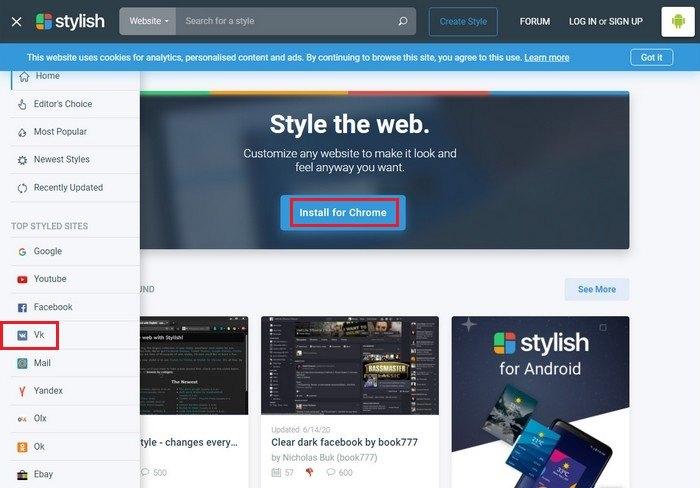
- Установить утилиту из магазина приложений, перейдя по ссылке userstyles.org.
- В разделе топовых сайтов найти ВКонтакте. Там будет набор доступных шаблонов, которые можно использовать для своей странички.
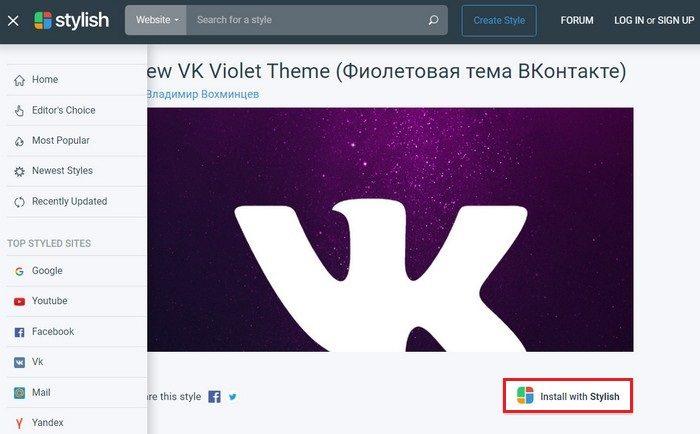
- Подобрав подходящий вариант, следует кликнуть по надписи «Install with Stylish».
- Открыть свой профиль ВК, чтобы проверить изменение.
Рассмотренное расширение дает возможность поставить несколько приглянувшихся тем, между которыми можно переключаться нажатием кнопок (Де-)активировать . Они расположены во вкладке с установленными стилями в правом углу экрана.
Get Styles
Полезное расширение, содержащее тысячи кастомных шаблонов для ВК на компьютере. Потребуется установить дополнение, используя официальный магазин Chrome или введя название в поиск другого браузера.
Перед тем как поменять тему своей страницы в ВК на ПК надо сделать следующее:
- Зайти на страницу разработчика get-styles.ru.
- В представленных категориях подобрать понравившийся стиль.
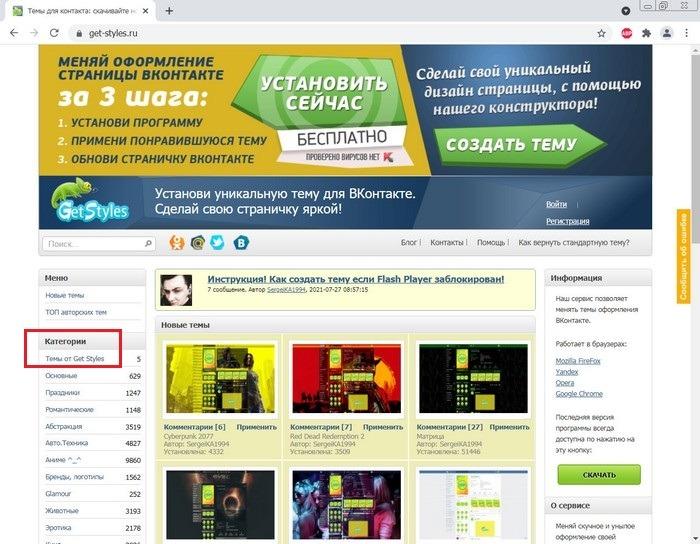
- Определившись с вариантом оформления, нажать на кнопку Комментарии рядом с подходящим дизайном.

- Чтобы установить кастомную тему, надо кликнуть на Применить .

- Обновить страничку ВК, чтобы сохранить изменения.
VK Styles
Еще одно расширение, где имеется множество интересных тем. Это дополнение позволяет изменить оформление не только фона, но и поставить живые обои. Как изменить тему с помощью этого приложения:
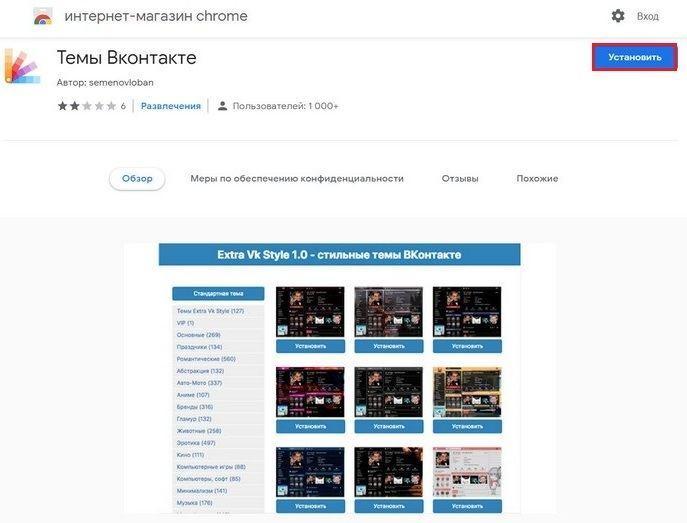
- Установить дополнение в браузере из магазина приложений, нажав на кнопку Установить .
- Посетить паблик VK Styles с одноименным названием, где регулярно выкладываются новинки.
- Найти красивое оформление в постах и щелкнуть на Установить живую тему .

VKmod
Конструктор тем, совместимых с браузером Гугл Хром. Зайдя на официальный портал плагина, необходимо сделать следующее:
- Щелкнуть на кнопочку Установить расширение .

- Во всплывающем окне подтвердить действие, чтобы на верхней панели появился значок.
- Активировать расширение можно, переведя ползунок во включенное положение.

- Найти на сайте раздел, в котором представлены темы для ВК.
- На появившейся странице выбрать стиль оформления, предпочтительно с высоким рейтингом. Нажать Установить тему .

Использование браузера Orbitum
Чтобы открыть доступ к обширному каталогу оформления для ВКонтакте и других соцсетей, можно установить на компьютер специальный веб-обозреватель — Orbitum. Это позволяет достаточно просто изменять стандартный фон ВК.
Процедура инсталляции займет несколько минут, после чего понадобится пройти авторизацию на своей страничке ВК. Браузеру необходимо предоставить разрешение на доступ к данным аккаунта.
После завершения установки на главной странице сайта появится иконка палитры рядом с логотипом.

В новом меню можно выбирать любую тему по своему вкусу. Также существует возможность бесплатного создания собственного стиля оформления.
Создание собственной темы
Если появилось желание оформить внешний вид ВКонтакте по своему вкусу, рекомендуется воспользоваться онлайн-конструктором, например, Get Styles, позволяющим создавать уникальные темы. Чтобы проявить креативность, необязательно быть дизайнером. Достаточно пройти процедуру регистрации на указанном сайте и повысить рейтинг до 10 отметок.
Порядок дальнейших шагов:
- Открыть сайт и в шапке найти надпись «Создать тему».

- В появившемся окне для регистрации заполнить поля.

- Оформить оплату 30 рублей, чтобы получить доступ к разработке собственных шаблонов. Для этого можно использовать загруженные картинки на компе.
Изменение темы в приложении
В ВК, установленном на смартфоне, можно в настройках выбрать темную тему. Желающим сделать оформление своей страницы более оригинальным, рекомендуется скачать приложение «Контакт». Для этого необходимо выполнить следующие шаги:
- Установить программу из Плей Маркета обычным способом.
- Далее запустить клиент и авторизоваться в своей учетной записи.
- В настройках открыть вкладку «Оформление».
- Здесь можно настроить палитру, выбрав цвет по своему усмотрению.
Таким образом, чтобы изменить тему ВК с компа или ноутбука, потребуется установить специальные расширения, добавив их в браузер. Десктопная версия сайта не содержит даже темного варианта оформления, поэтому придется пользоваться сторонними инструментами.
Вычислить по ID: как изменить айди в ВК на красивое и узнаваемое
Когда вы первый раз регистрируете страницу ВКонтакте, служба присваивает вам числовой идентификатор для вашего профиля.
Излишне говорить, что использование числового идентификатора, не лучшее решение для названия вашего аккаунта.
Так почему бы не поменять цифры id на привлекательное название?
Вам о чем-то говорит такая ссылка на аккаунт?
Она выдуманная, конечно, и звездочки в ней быть не должно, но мне не хотелось бы втягивать в наш с вами разговор кого-то постороннего, кто наверняка скрывается под одной цифрой от 1 до 9.
И все же. Безликий аккаунт, такой же как и сотни других.
Скучно, пресно и неинтересно.
А ведь можно и наоборот. Сделать такое название ссылки на свою страницу, по которому вас будут узнавать и советовать друзьям даже без доступа в интернет, на словах.
Или еще: во ВКонтакте зарегистрированы миллионы пользователей, и найти человека по имени и фамилии порой нереально.
Я не исключаю, что кто-то из знакомых или клиентов так и не смог связаться с вами, увидев в результатах запроса ссылки на сотни страниц.
Что имеем в итоге? Короткий, красивый и запоминающийся ID выделит ваш аккаунт, и поможет другим быстро найти страничку в поиске.
Чего же мы ждем?
Псс.. Море подписчиков здесь
Накрутка в соцсетях. Получи первых подписчиков, комментарии и лайки.
Что такое ID
ID (айди) – это индивидуальный номер, который присваивается личной странице или сообществу в процессе регистрации. Проще говоря, это адрес вашей страницы.
- название соцсети vk.com;
- обозначение «id»;
- 9 цифр, подобранных системой в случайном порядке.
Например: https://vk.com/id288350757
Для каждого пользователя или группы система генерирует уникальную комбинацию. То есть, в ВК вы не увидите две или несколько страниц с одинаковыми айди.
Чтобы найти человека либо паблик по этим данным, достаточно вставить их в поисковую строку браузера, прописав перед цифрами «ID».
По своему опыту могу сказать, что нужная страница оказывается первой в топе выдачи результатов.
Можно разыскивать пользователей и сообщества по индивидуальной комбинации непосредственно через соцсеть. Надо вставить айди в поисковую строку в ВК, расположенную в верхней части страницы. После загрузки результатов нужный аккаунт отобразится во вкладке «Люди» либо в разделе «Группы» соответственно.
Как посмотреть ID
Вам открыты все условные двери: узнать индивидуальный номер аккаунта можно как с компьютера, так и с телефона.
Для просмотра своего айди на ПК достаточно перейти во вкладку «Моя страница» через левый боковой каталог, а потом щелкнуть мышкой в строке браузера. Последние цифры в ссылке – это и есть ID.
В мобильной версии все еще проще. При переходе во вкладку «Профиль» вы можете увидеть данные страницы в верхней части экрана. Другой вариант – кликнуть по разделу «Подробная информация». Нужные данные отобразятся в нижней части нового окна, в разделе «Контакты».
И это еще не все. Узнать свой идентификатор можно через меню настроек аккаунта. Но об этом позже, двигаемся по порядку.
Просмотреть уникальный номер другого пользователя или сообщества тоже несложно. Существует несколько вариантов.
2 способа узнать чужой ID с ПК
Способ 1. Перейти в аккаунт человека/группы и кликнуть по строке браузера. Как и на своей странице, идентификатор отобразится в последней части ссылки.

Способ 2. Навести мышку на раздел «Общие друзья», «Друзья» (если страница персональная) или на кнопку «Написать сообщение». В группах могут встречаться варианты «Подать объявление», «Предложить тему», «Вступить» и проч. Цифры будут показаны в левом нижнем углу экрана.

2 способа узнать Айди идентификатор с телефона
Способ 1.
1. Войти в профиль пользователя и посмотреть в левый верхний угол экрана. Этот способ работает только с личными аккаунтами, в группах айди на стартовой странице не виден.

2. Кликнуть по строке «Подробная информация». В индивидуальном профиле номер отобразится в разделе «Контакты».

Способ 2.
1. В группе – над геолокацией или ссылкой на основной сайт, рядом со значком «@».

Бывает, что вместо девятитизначной цифровой комбинации видны другие символы.
- https://vk.com/niksolovov
- https://vk.com/solovovpro
Это говорит о том, что владелец аккаунта или администратор сообщества уже сменил сформированный системой ID на «красивый» адрес.
Как создать «правильный» айди для страницы или группы
Прежде, чем перейти к вопросу, как поменять ID в ВК с компьютера или мобильного, ознакомьтесь с правилами, которыми нужно руководствоваться при составлении уникального адреса.
Если игнорировать требования платформы, зарегистрировать новый айди не получится, система отобразит оповещение об ошибке и недопустимом формате.
Вам это не нужно.
Поэтому изучаем все «Не». Правильный идентификатор ВК должен:
- включать не менее 5 и не более 32 знаков;
- иметь не больше 2 цифр подряд в начале комбинации;
- не начинаться и не заканчиваться символом «_»;
- не содержать служебные слова (admin, photo, event и проч.);
- не совпадать полностью с именами собственными (alexander, nikolay и проч.);
- если в адресе присутствует точка, после нее должны располагаться не меньше 4 знаков, причем первым нужно приписать букву.
Помните, что комбинация должна быть уникальной, иначе вы рискуете увидеть уведомление, что такой адрес уже занят.
В отдельных случаях можно получить чужой ID или закрепить за своей страницей идентификатор, содержащий служебные слова, обратившись в техническую поддержку ВКонтакте. Но рассмотрение вопроса займет определенное время, и не факт, что решение будет в вашу пользу.
Учтите еще один момент:
В погоне за оригинальностью не стоит забывать о том, что уникальный номер должен легко запоминаться, иначе вся затея теряет смысл.
Представьте, что вам пришлось искать приятеля или клиента по длинному, пугающе сложному идентификатору.
Вряд ли вы захотите это делать, поэтому остерегайтесь громоздких комбинаций, не злоупотребляйте подчеркиваниями или другими специальными символами.
Лучше, если новый адрес будет максимально похож на ваше имя, фамилию или название профессии. А владельцам сообществ стоит отразить в ID основную идею и тематику паблика.
В качестве удачного примера могу привести группу DigitalRazor, адрес которой выглядит так «https://vk.com/digitalrazor«.
Или страница девушки, немного отклонившейся от правильного латинского написания своего имени – «https://vk.com/nadegda_yarovaya«. В обоих случаях получилась уникальная, но отлично узнаваемая комбинация, которую несложно запомнить.
Как поменять айди личной страницы
Задать новый адрес персонального аккаунта можно как в стандартной, так и в мобильной версии сайта. Из-за различий в интерфейсе порядок действий в каждом случае будет незначительно отличаться.
Но у меня для вас есть эксклюзивная инструкция как это сделать.
Как поменять id в ВК c компьютера
Пошаговая инструкция, как изменить ID в ВК c ПК:
- 1. Авторизоваться в профиле и кликнуть по галочке возле мини-авы в правой верхней части экрана.

- 2. В выпавшем меню выбрать пункт «Настройки».

- 3. Прокрутить страницу вниз, до раздела с адресом, и щелкнуть по команде «Изменить». (У меня уже был изменен, у вас будут просто цифры.)

- 4. В открывшейся форме вписать свою комбинацию на месте выделенных символов.

- 5. Нажать на кнопку «Занять адрес…», где будет отображен новый айди.

Если все сделано правильно, в верхней части окна появится подсвеченное зеленым оповещение, что данные успешно изменены.
Для проверки щелкните по браузерной строке в разделе «Моя страница».
Вы увидите, что на месте цифр теперь отображается уникальный адрес, по которому друзья или клиенты смогут легко отыскать вас в сети.
Как сменить айди в ВК на телефоне
Руководство, как поменять айди в ВК на телефоне:
- 1. Заходим в профиль с телефона, с браузера. Нажимаем на многогранник.
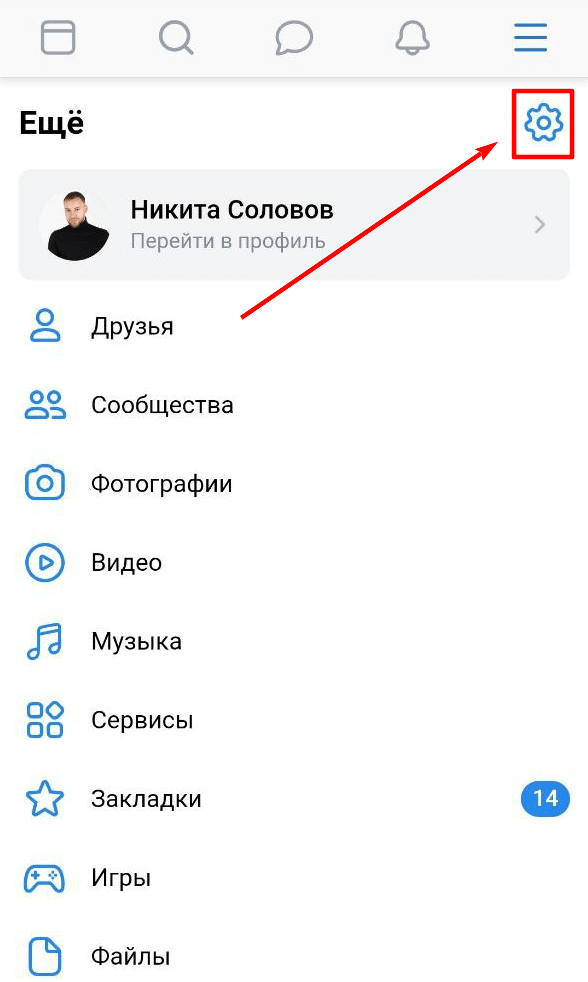
- 2. В выдвижном меню кликнуть по ссылке на настройки. Выбираем «Аккаунт».
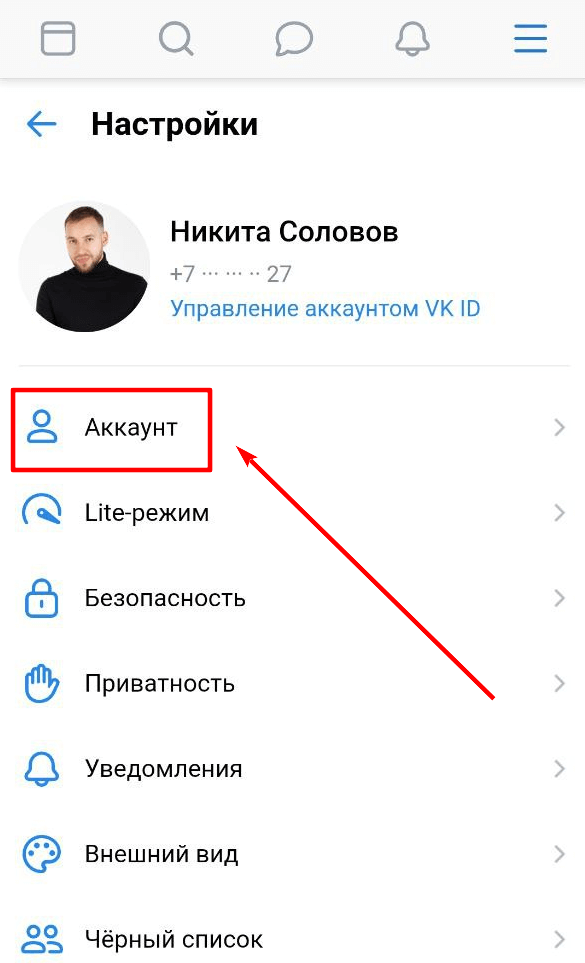
- 3. В строке «Адрес страницы» тапнуть.

- 3. Дождаться открытия нового окна, убрать прежнюю комбинацию и ввести новую.
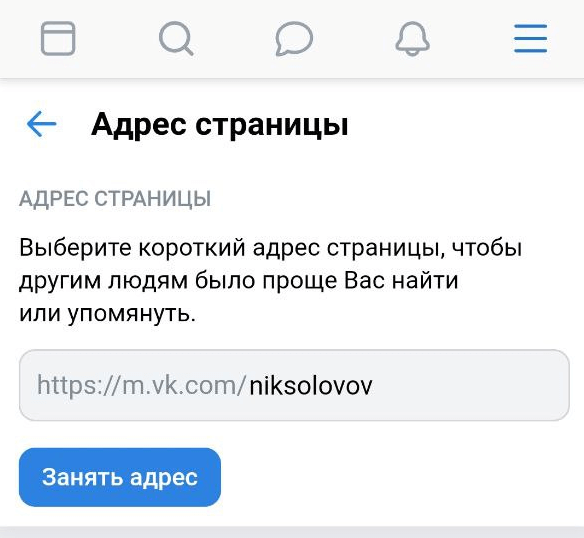
Убедиться, что все получилось, можно, вернувшись во вкладку «Профиль».
В верхнем углу страницы будет указан заданный адрес.
Получи больше подписчиков
Бесплатные подписчики за выполнение заданий, или быстрая недорогая накрутка. Что выберешь ты?
Как поменять Айди в сообществе
… если вы его руководитель.
Это важная заметка. Вы же понимаете, что обычному участнику по многим причинам не поменять айди любимой группы? И хорошо, что так. Иначе, боюсь представить, что было бы.
Как и на личной странице, раздел основных параметров доступен в полной и мобильной версии соцсети.
С ПК
Как изменить айди в ВК с компьютера:
- 1. Открыть сообщество и щелкнуть по вкладке «Управление» в правом боковом каталоге страницы.
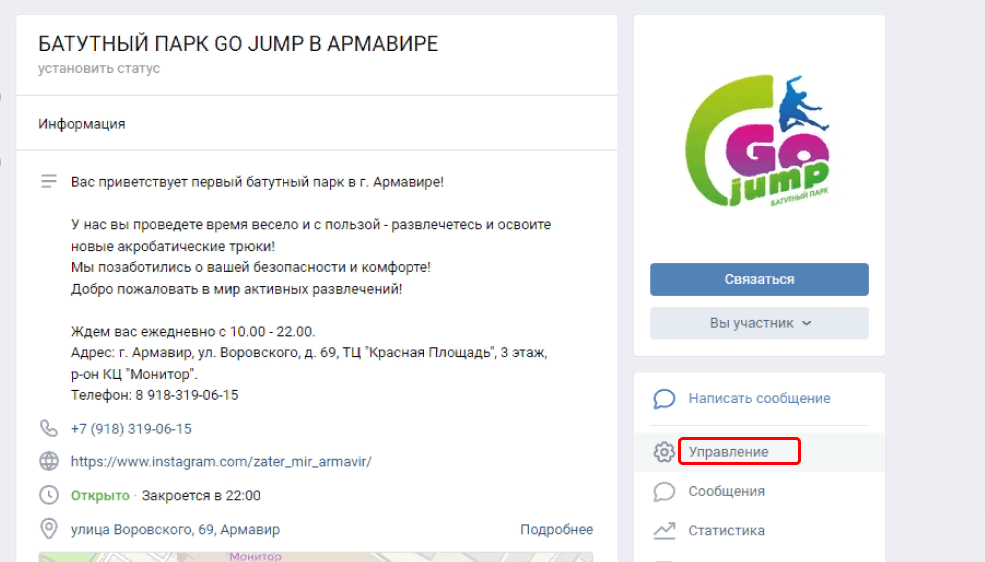
- 2. В разделе основной информации найти строку «Адрес». Часть, которую можно редактировать, будет выделена черным шрифтом, а та, что остается неизменной – серым.
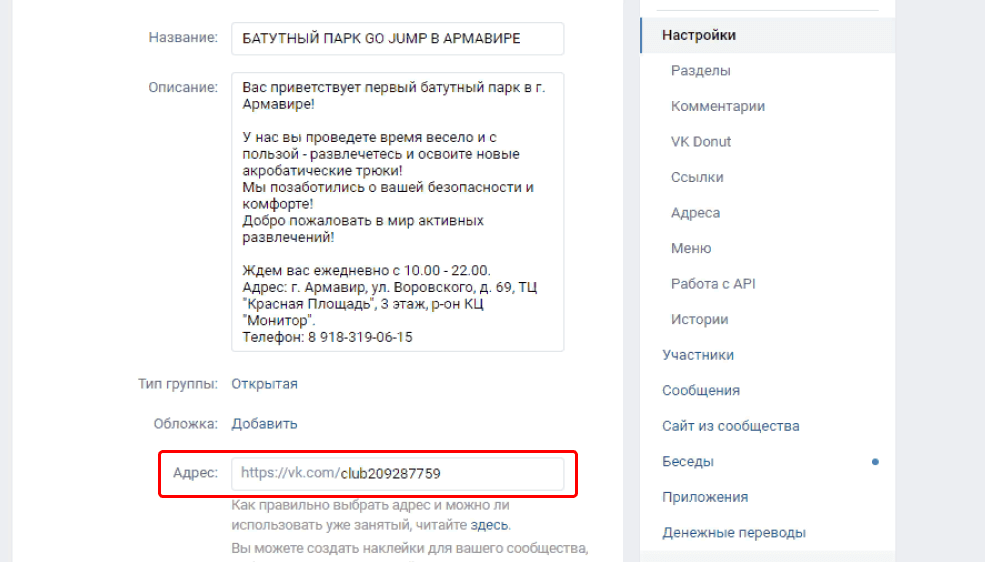
- 3. Записать новые данные. В процессе ввода могут появляться оповещения-подсказки, например, «Слишком короткое имя», «Адрес занят» и т. п.
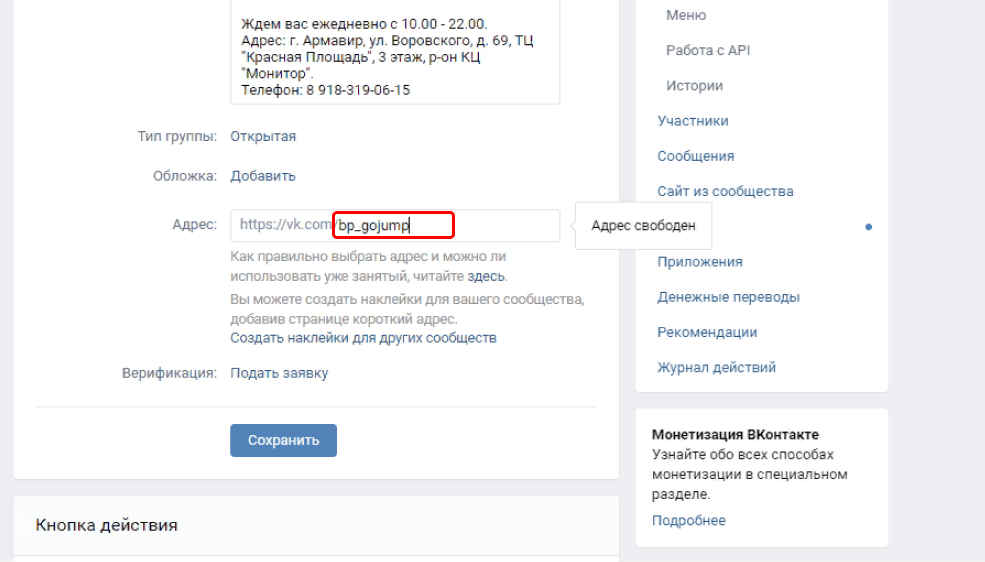
- 4. Подтвердить изменение настроек.
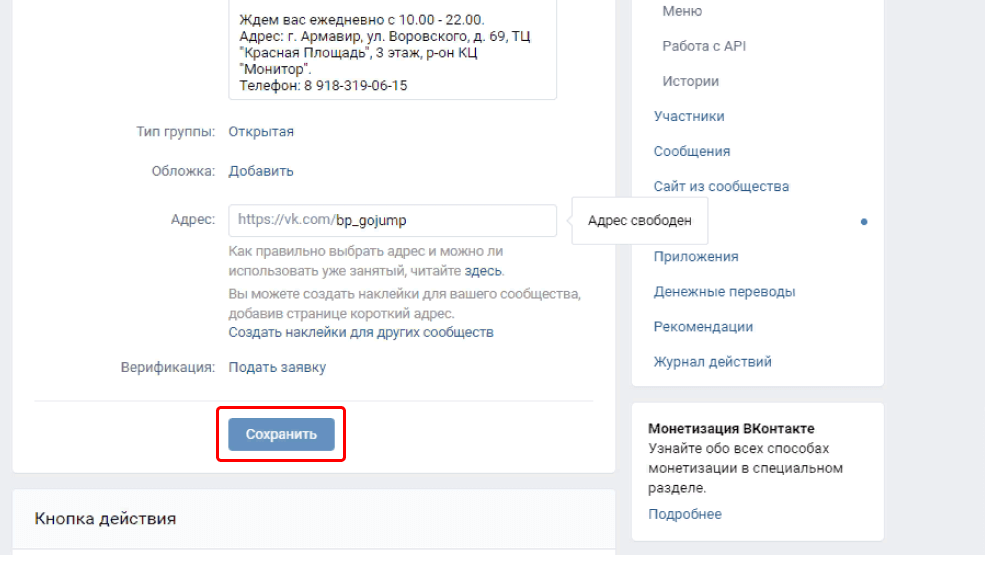
Теперь вместо безликих цифр в основной информации будет отображаться «красивая», легко узнаваемая комбинация.
С мобильного
Как поменять ID в группе ВК на телефоне:
- 1. Войти в сообщество и нажать на значок-шестеренку справа от поисковой строки.

- 2. Тапнуть по ссылке на раздел информации.

- 3. После открытия вкладки найти графу с идентификатором паблика и нажать на комбинацию.

- 4. Дождаться загрузки следующего окна, задать новый адрес в специальной строке, убедиться, что система не обнаружила ошибок.

- 5. Кликнуть по синей «птичке» в правом верхнем углу экрана для подтверждения действия.

В авторитетных источниках я не нашел какой-либо информации о том, устанавливает ли ВКонтакте ограничения на частоту смены данных.
Но в процессе тестирования возможных способов я задавал новый адрес своему аккаунту несколько раз подряд, и система мне не препятствовала.
Делаю вывод:
Как минимум 10 раз вы можете поменять свой ID. Хотя, я больше, чем уверен, что это далека не лимит. Если вы знаете об этом больше – напишите мне, буду рад.
Одно могу сказать точно – если при вводе данных вы допустили ошибку или вам требуется отредактировать ваш новый айди по каким-то другим причинам, сделать это вы сможете сразу же.
Никаких оповещений о том, что задавать адреса можно «не чаще 1 раза в сутки» или «один раз в месяц», ВК не присылает.
Как поделиться адресом страницы или сообщества
Когда меняли название, хотели, чтобы оно было белее узнаваемым?
Пришло время пропиарить его или поделиться с другими.
Если нужно отправить данные своего аккаунта друзьям, на ПК можно скопировать ссылку из браузерной строки во вкладке «Моя страница», а на телефоне – сделать скриншот раздела «Профиль», где в верхней части отображен идентификатор.
Но есть и другой, более удобный способ.
Показываю на примере полной версии ВК:
- 1. В меню под аватаром найти строку «Ссылка на профиль» и нажать на нее.

- 2. В новой странице тапнуть по команде «Скопировать». Здесь же можно поделиться адресом в Телеграмме, Твиттере и Одноклассниках.

Эта инструкция подходит и для мобильного приложения. Только для перехода к ссылке нужно кликнуть по разделу «Профиль» и отыскать нужную строку. Дальше порядок действий будет таким же.
Когда нужно поделиться ссылкой на чужую страницу или сообщество, в версии для ПК работает тот же способ – нужно скопировать адрес из верхней строки браузера и переслать его. В мобильном приложении надо действовать иначе:
- 1. Перейти в профиль пользователя или на главную страницу сообщества и тапнуть по 3 точкам в верхней строке.

- 2. В выпавшем меню выбрать команду «Скопировать ссылку».

После этого потребуется только отправить данные.
Конечно, личную страницу пользователя можно и заскринить, адрес будет виден в верхнем углу снимка. Но это не совсем удобно, ведь получателю придется вручную переносить данные в поисковик.
Лучше отослать кликабельную ссылку, нажав на которую, человек сразу окажется на нужной странице.
Кстати, подписчиков надо?)
Бесплатные подписчики и лайки за выполнение заданий, или быстрая недорогая накрутка. Что выберешь ты?
Как кастомизировать вк на пк

Похожие статьи:
- Как скачать видео с одноклассников?
- Как вернуться в беседу в вк?
- Как удалить страницу в Вконтакте?
- Как поменять язык в Вк на компьютере?
- Как восстановить переписку в Вк?
Использую для заработка:
- Список инструкций
- Windows 10
- Создание сайта
- Заработок в интернете
- Программы
- Интернет и браузеры
Размеры оформления сообщества ВКонтакте 2022
Сообщество ВКонтакте – это прежде всего Инструмент Ваших продаж, именно по этой причине крайне важно подойти к оформлению вашей страницы максимально ответственно. Если Вы приходите в “офлайн” магазин и видите разбросанную на полу одежду, продавец “щелкает семки” и всем видом показывает, что Вы ему не интересны, вокруг паутина и мох, конечно Вы не будете ничего покупать в таком магазине. Такое же решение абсолютно справедливо для сообщества VK. Давайте начнем полочка за полочкой выстраивать Ваш магазин ВКонтакте. И первое что необходимо знать – размеры всех элементов сообщества
Давайте настроим Ваше сообщество ВКонтакте
Размер аватара группы или сообщества ВКонтатке
Рекомендованный размер аватара самим ВКонтакте 200 х 500 pixel.
Мы рекомендуем загружать 400 х 1000 pixel. Это связанно с особенностью перекодирования программы обработки изображений ВКонтакте. Если задать размер больше, мы ощутимо выиграем в качестве изображения после обработки.
Вторая рекомендация – формат изображения лучше использовать .png, а не jpg.
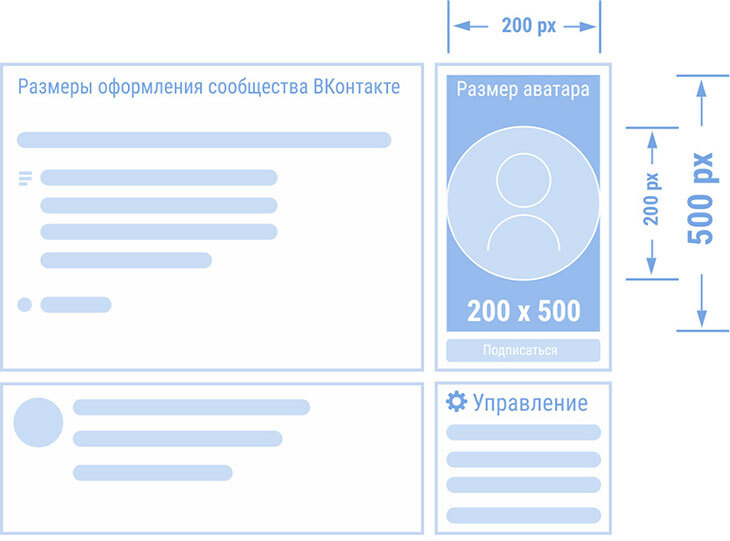
Как установить аватар Вконтакте?
Чтобы установить аватар просто кликните на картинку с базовым аватаром VK.
Размер обложки для сообщества или группы ВКонтакте
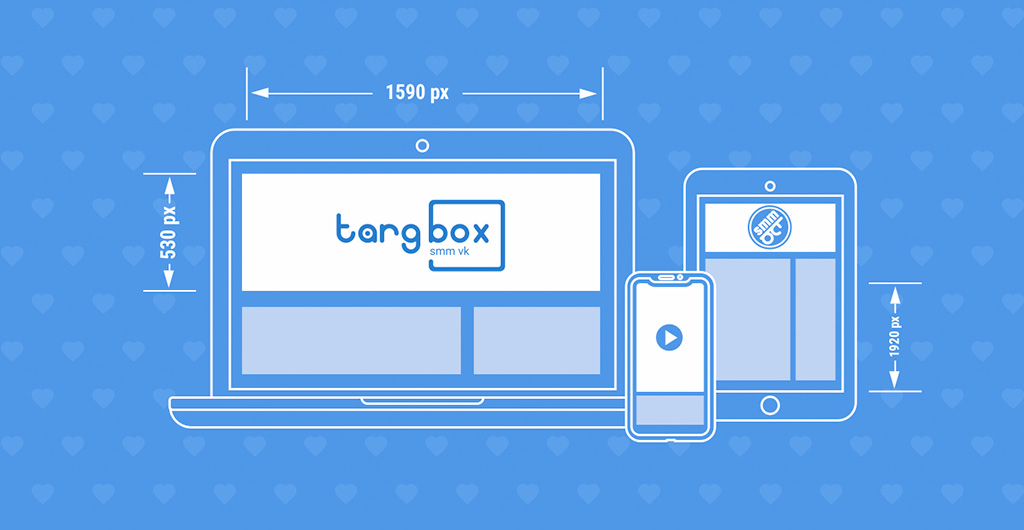
Рекомендованный размер обложки для десктоп (ноутбука, PC) версии ВКонтакте – 1590 х 530 pixel.
С десктопом все понятно, но для мобильной версии не все изображение видно на экране. Новое обновление дизайна ВК (лето 2021) позволило решить данную проблему, но по прежнему осталось незначительное изменение размеров в мобильной версии.
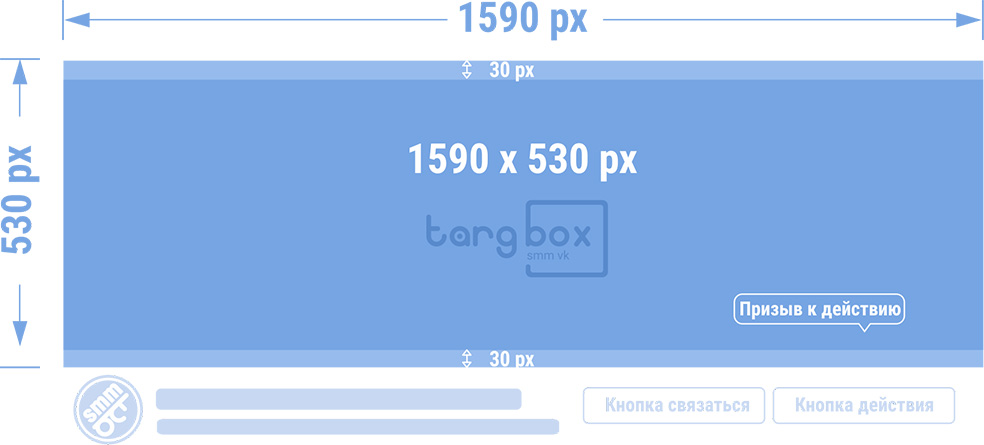
Самый простой способ сделать правильно оформленную обложку сообщества Вконтакте – воспользоваться нашим шаблоном. Просто сохраните шаблон к себе на ноутбук и используйте его как фон в любой программе для обработке изображений. Платные программы: Photoshop – лидер на рынке, corel painter. Бесплатные программы: GIMP, Paint 3D – стандартная программа Windows 10 + Paint.NET. Или закажите разработку дизайна обложки у профессиональных дизайнеров.

Как установить обложку для сообщества ВКонтакте?
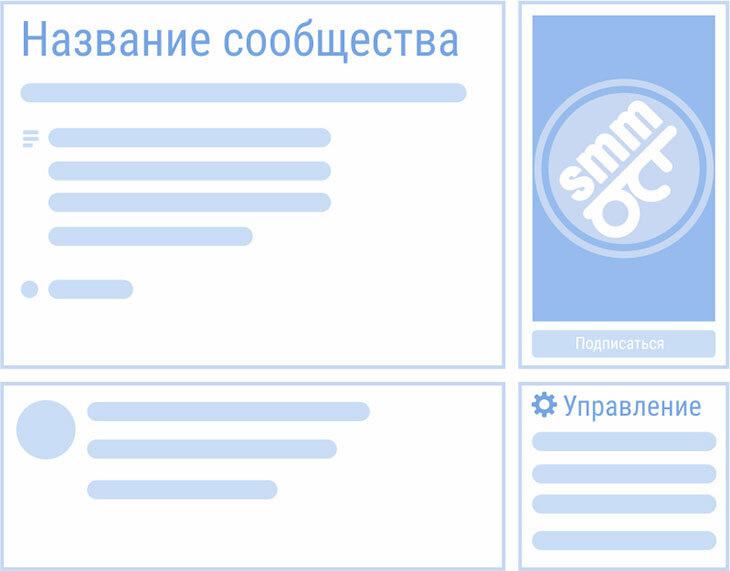
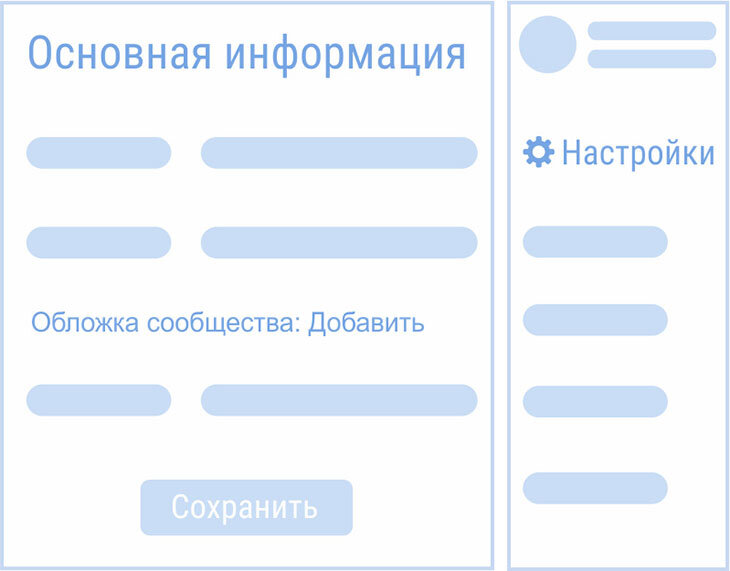
Чтобы установить обложку для сообщества выберите пункт Управление в правой части экрана. Откроется меню Настройки. В блоке Основная информация найдите пункт Обложка сообщества и кликните на активную ссылку добавить/управлять. В отрывавшемся блоке можно установить обложку и живые обложки для мобильного приложения ВКонтакте.
Размеры Живые обложки для сообщества ВКонтакте.
Мы долго ждали и это произошло, VK открыл общий доступ к загрузке Живых видео обложек. На этапе тестирования данный функционал предоставлялся только сообществам награжденным знаком промитей и верифицированным сообществам. Но с конца января 2019 года все владельцы сообществ получили возможность добавлять Живые обложки в мобильные приложения ВКонтакте для IOS и Android.
Сам Контакт очень скудно указывает размеры живых обложек, рекомендованный размер живой обложки – 1080 х 1920 pixel. (ширина 1080 pixel, высота 1920 pixel.
Есть 3 варианта загрузки:
- Загрузить до 5 видеороликов, которые будут автоматически меняться.
- Загрузить до 5 изображений,которые будут автоматически заменяться
- Загрузить до 5 изображений, которые будут автоматически меняться, но при этом каждое изображение будет увеличиваться. (По умолчанию данная функция включена, чтобы отменить увеличение изображений снимите галочку с пункта Показывать фотографии в движении.
Если смотреть со стороны обычных пользователей, которые выкладывают истории ВКонтакте все получается круто и здорово, но если посмотреть на загрузку живых обложек со стороны сообществ мы получим, аж 6 вариантов пользовательского просмотра. Все мы любим писать условия акций большими буквами на всей предоставленной площади 😉 Давайте разбираться как правильно сделать живую обложку ВКонтакте. Данную тему мы подробно разбираем в отдельной статье, если останутся вопросы обязательно прочитайте подробную инструкцию по установке Живых обложек ВКонтакте.
Загрузка видео или фото без функции “показывать фотографии в движении”.
Давайте определим 2 состояния видимости обложки:
- Сокращенный вид (привью) живой обложки – часть нашей обложки, которую видят пользователи когда попадают на страницу сообщества.
- Полный / развернутый вид живой обложки – после нажатия на сокращенный вид пользователям открывается полная обложка.