
Как создать конференцию в Zoom в телефоне
В основном из-за видеоконференций платформа Зум стала такой популярной, ведь разработчики сделали данную функцию очень удобной для пользователей. При необходимости любой желающий может создать свою онлайн-беседу, даже со смартфона, и пригласить в нее других участников. Причем для этого хватит даже бесплатного аккаунта. Из этой статьи вы узнаете, как организовать конференции в Zoom с телефона. Мы разберем эту процедуру пошагово.
Детальная инструкция
Всю процедуру можно разделить на три глобальных этапа:
- Регистрация учетной записи в сервисе.
- Непосредственно запуск собственной видеоконференции.
- Ее настройка и приглашение других участников.
Разумеется, еще нужно установить мобильное приложение, но этот процесс мы уже разбирали в отдельной инструкции. Так что перейдем к основной теме статьи и разберем каждый из этапов.
Создание учетной записи
В мобильном приложении Зум без учетной записи можно только подключиться к существующей онлайн-беседе. А вот для создания собственной необходимо пройти регистрацию.
Если аккаунт у вас уже имеется, то переходите к следующему разделу статьи.
- Откройте мобильное приложение Zoom.
- Теперь тапните по кнопке «Регистрация» в нижнем левом углу.
- В поле по центру укажите месяц, день и год своего рождения.
- Затем поочередно впечатайте в соответствующие графы электронную почту, имя и фамилию
- Отметьте галочкой пункт «Я согласен с условиями обслуживания».
- Тапните по кнопке «Дальше».
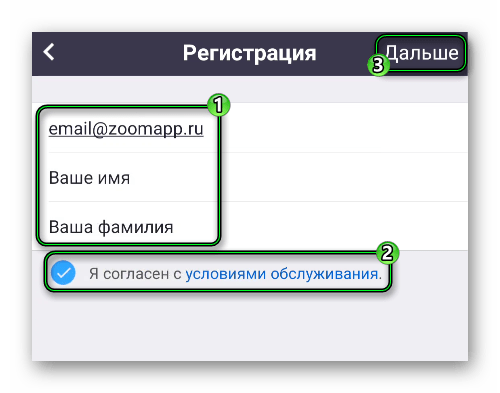
- Откройте указанный ранее электронный ящик и в нем новое письмо.
- Нажмите на надпись «Активировать учетную запись».
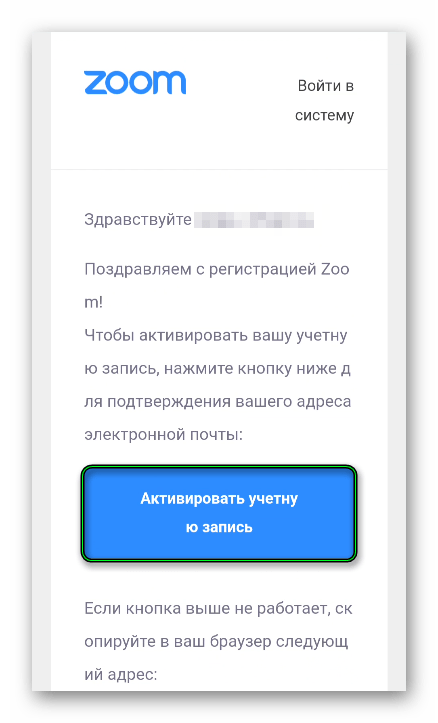
- В результате появится страница браузера с вопросом на английском языке. Выберите ответ «Нет» и нажмите «Продолжить».
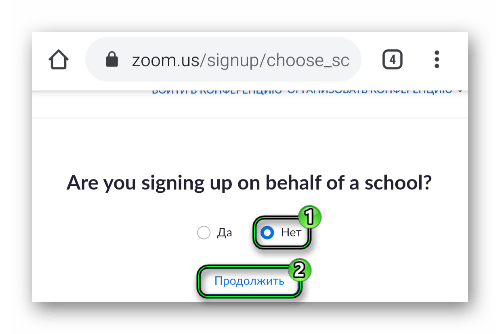
- На новой страничке введите пароль для доступа и опять тапните по кнопке «Продолжить».
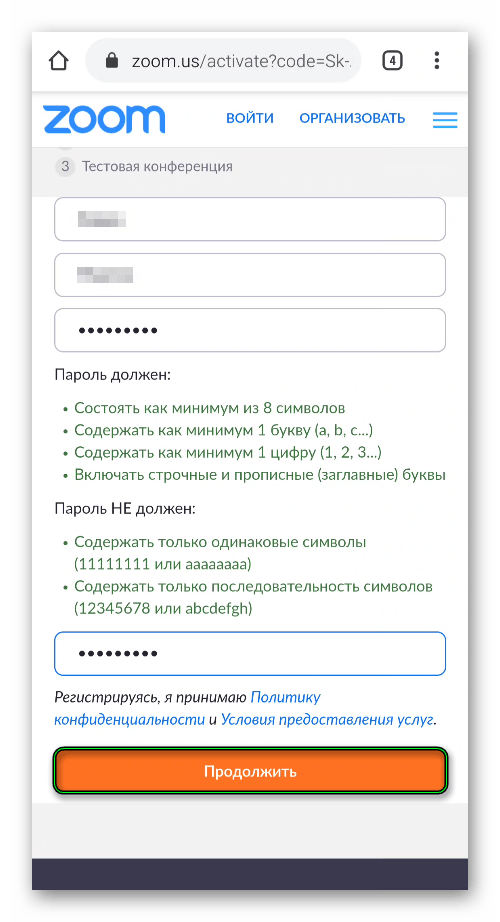
- И в конце нажмите «Пропустить…».
- Вернитесь к мобильному приложению.
- Нажмите «Войти в систему».
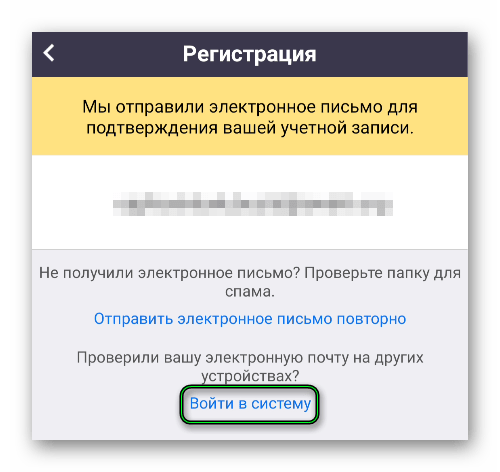
- Укажите email и пароль от аккаунта и авторизуйтесь.
Запуск видеоконференции
В главном окне приложения (самая левая вкладка) имеется кнопка «Новая конференция».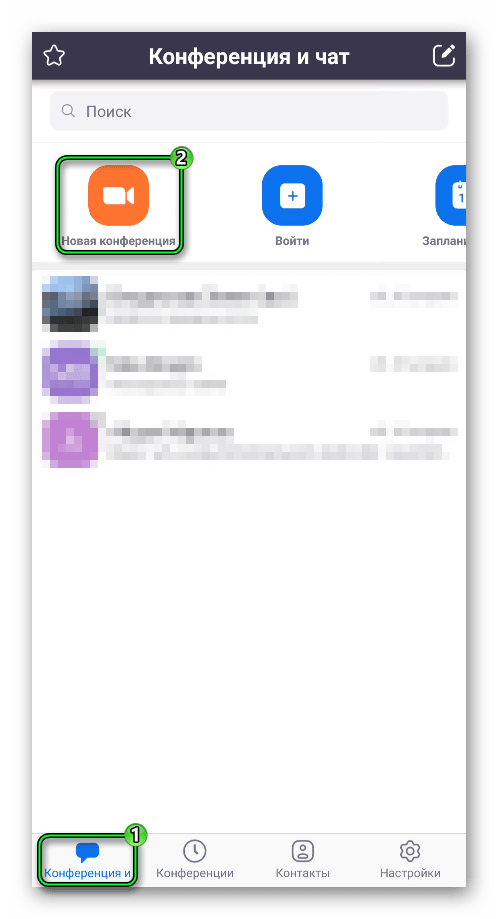 Собственно говоря, просто тапните по ней. По желанию отключите свою камеру (верхний ползунок). И затем нажмите на пункт «Начать…».
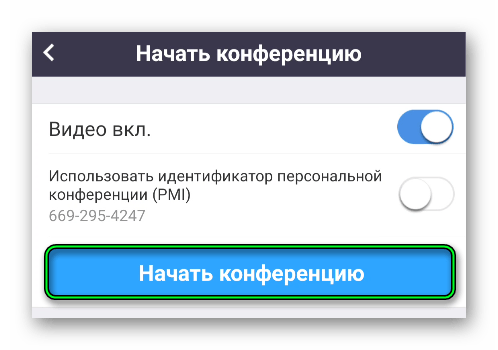 Дождитесь соединения с серверами Зум. По запросу – предоставьте требуемые разрешения.
Наладка и добавление других пользователей
Самое время позвать в онлайн-видеобеседу других людей. Для этого:
- Нажмите на кнопку «Участники» снизу экрана.
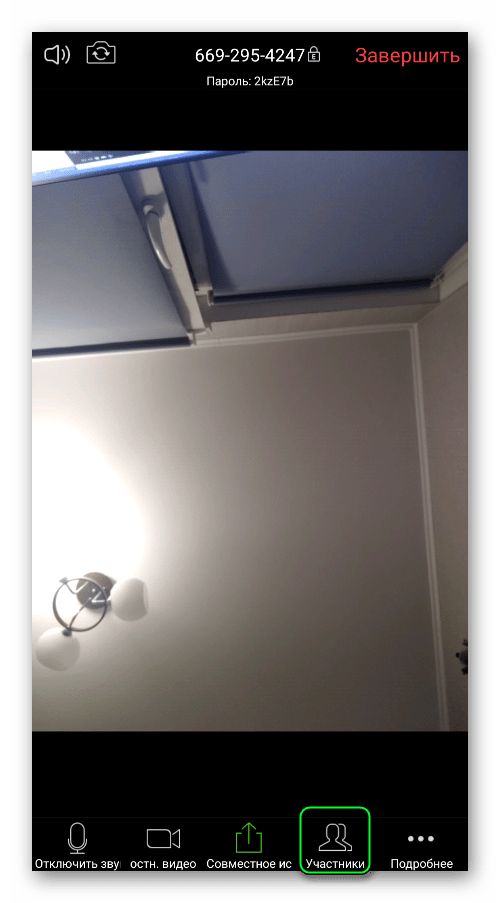
- Далее, нажмите «Пригласить».
- Выберите «КопироватьURL».
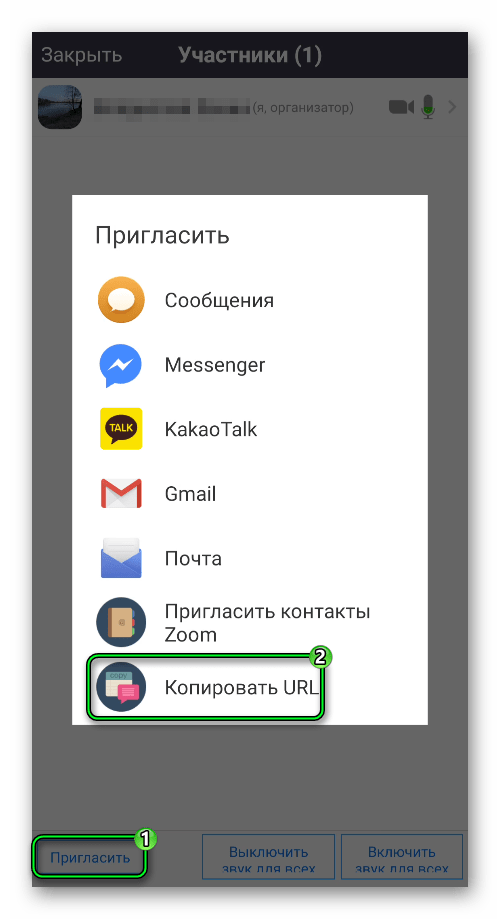
- Отправьте скопированную ссылку другим участникам.
- Дождитесь их подключения.
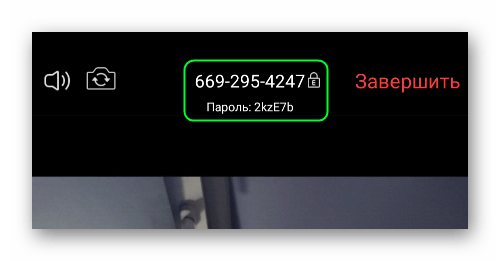
Альтернативный вариант – сказать человеку идентификатор встречи и пароль доступа. Они указаны в верхней части окна.
Перейдем уже к настройкам. Попасть на эту страницу выйдет так:
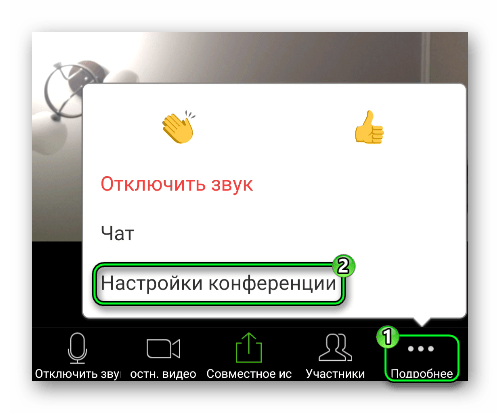
- Тапните по кнопке «Подробнее».
- Выберите в меню соответствующий пункт:
- По желанию отключится «Зал ожидания».
- Настройте прочие параметры.
Кроме того, вы можете отключить пароль для входа и зал ожидания. Делается это следующим образом:

- В приложении перейдите ко вкладке «Конференции».
- Тапните по кнопке «Редактировать».
- Отключите опцию «Пароль конференции» и «Вкл. Зал ожидания».
А для запуска вернитесь к предыдущей странице и нажмите «Начать».
Итоги
Мы предложили пошаговую инструкцию по созданию конференции в Zoom на телефоне. Разработчики сделали так, что данная функция доступна даже на бесплатном аккаунте, но требуется регистрации. Кроме того, в базовом тарифе действует несколько ограничений, в том числе:
- Максимальное количество участников – 100 человек.
- Максимальная длительность – до 40 минут.
Снять их получится, если приобрести один из платных тарифов.
Как начать конференцию в zoom с телефона
Организация конференций в Zoom доступна только зарегистрированным пользователям. Поэтому, если у вас еще нет учетной записи, пройдите регистрацию и скачайте клиентскую программу. После этого вы сможете авторизоваться и организовать видеоконференцию в личном кабинете на официальном сайте Zoom, через программу на ПК или мобильное приложение.
Как создать конференцию на сайте
Вот как начать конференцию через официальный сайт Zoom:
-
Авторизуйтесь в личном кабинете и нажмите на «Организовать конференцию». После этого появится выпадающий список. Из него нужно выбрать, что будет видно остальным участникам процесса. Вы можете выбрать «С видео» или «Только демонстрация экрана». Если вы не хотите что-либо транслировать, нажмите «Без видео».


Создание конференции через приложение на ПК
Вот как создать конференцию на ПК через установленную программу:
- Открыть приложение и войти в личный кабинет, используя E-mail и пароль, указанный при регистрации.
- Сделать предварительную настройку, нажав на стрелку рядом с кнопкой «Новая конференция». В выпадающем списке поставьте флажок, если хотите начать ее с видео. Поставьте еще один, если хотите использовать личный идентификатор. Помните, что при организации публичных мероприятий лучше использовать случайно сгенерированный идентификатор.

Как организовать конференцию с мобильного телефона
Чтобы создать конференцию на телефоне, нужно:
- Подключиться к интернету и скачать приложение Zoom, открыть его и авторизоваться.
- Нажать на одну из двух иконок: «Начать с видео» («Start with video») или «Начать без видео» («Start without video»).

Как запланировать конференцию в Zoom
Конференцию можно запланировать заранее. Это удобнее всего сделать через приложение на компьютере:
- Откройте приложение и авторизуйтесь в нём. Нажмите на кнопку «Запланировать».
- В открывшемся окне выполните настройки будущего мероприятия. В верхнем поле нужно прописать его тему. Ниже следует выбрать дату и точное время начала его проведения, указать предполагаемую продолжительность вебинара. Если он будет проводиться по расписанию периодически, следует поставить соответствующую галочку. Тут можно задать пароль или убрать его совсем, а также сделать настройки видеотрансляции и звука, как самого организатора, так и будущих участников.

У организатора также остается возможность контролировать ход конференции. Он вправе добавлять пользователей, выключать или включать их видеотрансляцию, звук. Он может поменять собственный фон, продемонстрировать свой экран или дать право сделать это другому участнику мероприятия.
Рекомендуем к просмотру:
- Как пользоваться фильтром поиска на сайте компании “Этажи”?
- Как пользоваться Zoom на компьютере?
- Проверка скорости интернета: что нужно знать
- Как изменять голос в Дискорд?
- Как сменить обложку профиля в Одноклассниках?
- Как удалить посты в Инстаграме с компьютера?
- Устранение ошибки при запуске Office 2010 на XP
- Как обновить Internet Explorer 8 до 11 версии для Windows 7?
- Как заархивировать запись в ВК?
- Как развернуть экран на компьютере?
Как перекинуть конференцию Zoom с компа на смартфон и управлять удалённо
Управлять конференциями в Zoom с компьютера научились уже все. Но как делать то же самое без компа или, к примеру, через телевизор или другой внешний экран и без мышки с клавиатурой? Проще всего, перекинуть конференцию Zoom с компа на смартфон…
То бишь, начать конференцию на компьютере, как обычно, подключится к ней со своего смартфона или планшета и затем просто передать права администратора себе же, но уже на мобильном устройстве.
И если все сделать правильно, то потом конференцией в Zoom можно управлять прямо со смартфона/планшета. В том числе и в мобильном режиме. Иногда такой скилл реально спасает.
Так что, далее о том.
как перекинуть конференцию Zoom с компа на смартфон
Итак, как это работает, и что для этого нужно. Значит, по порядку:
ШАГ #1 — открываем новую конференц в Zoom и подключаемся к ней со смартфона
С первой часть все как обычно: запускаем приложение Zoom на ПК, логинимся и кликаем «Новая конференция«. А далее открываем приложение Zoom на своем смартфоне или планшете и подключаемся к этой же конференции через стандартную ссылку или через идентификатор.
На этом этапе на мобильном устройстве лучше пока отключить микрофон и камеру. Чтобы избежать разных накладок.
- Проблемы с микрофоном в Microsoft Teams: что надо делать
- Если Zoom грузит процессор на все 100%: что можно/нужно сделать
- Зеркальное отображение в Zoom: зачем оно и как отключить
ШАГ #2 — передаем права организатора конференции на смартфон
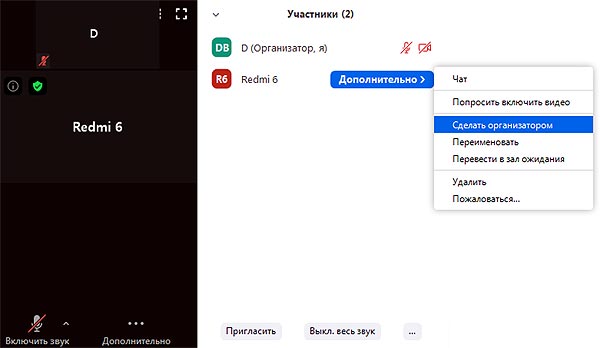
- в Zoom на ПК открываем список участников (Alt+U);
- в списке наводим курсор на свой ник, с которым мы подключились к конференции со смартфона;
- жмем кнопку «Дополнительно«;
- в открывшемся меню выбираем «Сделать организатором» и подтверждаем кнопкой «Да«.
ШАГ #3 — переключаемся на управление конференцией со смартфона
На смартфоне включаем микрофон и камеру. На компе, соответственно, звук и видео можно отключить либо вообще выйти из этой конференции.
Но если по ходу работы надо будет снова вернуть управление на комп, то тогда, конечно же, выходить не нужно. Достаточно на время выключить звук и картинку, чтобы они не мешали.
- Когда Zoom тормозит, лагает, виснет и т.п. — как с этим бороться
- Если в Zoom не отображается фото профиля
- Проблемы Zoom: о самых «популярных» и о том, как их устранять
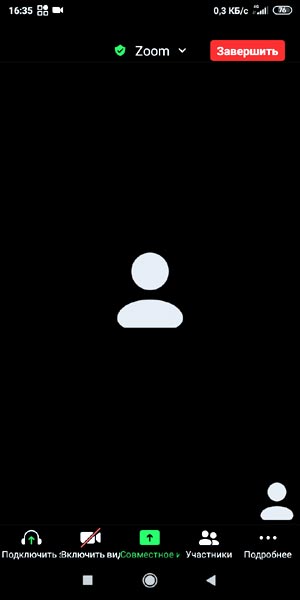
Далее на смартфоне тапаем по экрану, после чего автоматом откроется появится интерфейс с основными элементами управления конференцией: звук, видео, участники и пр.
Кнопка с тремя точками, напомним, открывает дополнительное меню чата и общих настроек конференции (в т.ч. функции блокировки, демонстрации экрана, настройки виртуального фона, зала ожиданий и пр).
Ну а когда нужно перекинуть управление снова на комп, то смотрим Шаг #2 и выполняем те же действия, только в списке участников выбираем свой ник на ПК.
Как совершить видеозвонок с Zoom в качестве ведущего или войти в качестве участника

Zoom — приложение для видеозвонков который по разным причинам набирает все большую популярность. Одно из них связано с высоким качеством видео- и аудиотрансляций, помимо того, что они очень гибкие, так что вам даже не нужны учетные данные для входа в конференцию, на которую мы были приглашены через URL-ссылку.
Бесплатное приложение, хотя и со своими ограничениями, такими как это те 40 минут на видеозвонок, если это 3 или более участников, но если мы перейдем на их подписку за 13,99 евро в месяц, мы снимем определенные ограничения. Мы покажем вам, как сделать видеозвонок шаг за шагом.
- 1 Основные достоинства Zoom
- 2 Как создать конференцию в Zoom: организатор
- 3 Как подключиться к видеозвонку в Zoom в качестве участника
Основные достоинства Zoom
Помимо высокого качества видео и звука, когда мы подключены к конференции, Zoom отличается большой гибкостью. Мы говорим это потому, что помимо возможности подключиться при регистрации с учетной записью, это также можно сделать через URL-ссылку, которая, в зависимости от платформы, на которой мы ее открываем, проведет нас через установку приложения, если мы этого не сделаем. иметь его на своем мобильном телефоне или, если мы делаем это с ноутбука, делать это через Интернет.
Такая гибкость позволяет любому, у кого есть базовые знания о компьютере или мобильном устройстве, получить доступ к конференц-залу с большим количеством коллег или членов семьи за считанные минуты. Тем не менее, в бесплатной версии у нас есть ограничение в 40 минут для конференций с 3 и более участниками. Если мы хотим преодолеть этот барьер, нам просто нужно заплатить, хотя иногда Zoom подарит нам еще одно прекрасное время вовремя, чтобы продолжать его использовать.
Zoom также позволяет некоторые вещи, такие как отключение звука для всех, кто участвует, поделиться экраном, чат, личные сообщения, поздравительные смайлы и даже переименование участников. Это специальное приложение для бизнеса или профессионального уровня, но, входя в ограниченные возможности бесплатной версии, оно может служить всем нам.
Как создать конференцию в Zoom: организатор
Если вы впервые работаете с Zoom и хотите, создать встречу в качестве организатора шаги следующие:
- Скачиваем Zoom с Android: