
Как отключить обновление Гугл плей на Андроид
Разработчики приложений для мобильных устройств постоянно совершенствуют свои детища, но иногда слишком рьяные попытки улучшить их приводят к прямо противоположному результату.
Разработчики приложений для мобильных устройств постоянно совершенствуют свои детища, но иногда слишком рьяные попытки улучшить их приводят к прямо противоположному результату.
Поэтому нам зачастую приходится пользоваться старыми версиями программ, которые нас, в отличие от обновленных, устраивают целиком и полностью. Однако, операционная система Android постоянно норовит обновить устаревшие по её мнению приложения, регулярно предлагая нам скачать новые версии из Play Маркет или делая это самостоятельно. Как этого избежать?
С некоторых пор в Android появилась возможность отключать автоматическое обновление конкретного приложения, установленного на вашем устройстве.
Для этого вам нужно открыть приложение Play Маркет, перейти в раздел «Мои приложения», выбрать нужную вам программу и открыть её страницу. В открывшемся окне нажмите на кнопку меню в виде вертикального троеточия и уберите отметку напротив пункта «Автообновление»:
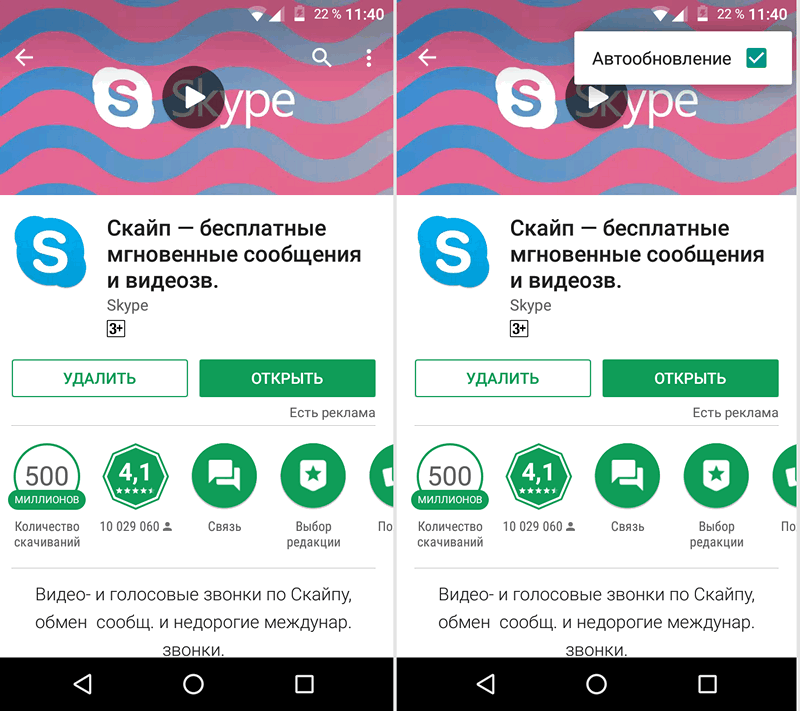
Всё. Теперь приложение не должно будет автоматически обновляться на вашем устройстве. Тем не менее всегда существует риск того, что вы случайно обновите его вместе с другими приложениями, установленными на вашем устройстве. Как избежать этого?
Как запретить обновления для конкретного приложения, установленного на Android устройстве
Для того, чтобы Play Маркет не предлагал больше устанавливать обновления для конкретного приложения и автоматически не обновлял его вам нужно будет удалить подпись разработчика из его APK файла, подписать APK файл новым ключом и установить его.
Для неопытного пользователя всё это звучит непонятно, но делается оно очень просто:
1. Найдите APK файл нужной вам версии приложения. Скачать APK файл нужной вам версии можно либо на этом ресурсе, либо на различных тематических форумах.
По сути APK файл представляет собой обычный zip-архив, в котором размещен код приложения, изображения, которые вы видите на экране во время его работы, тексты переводов на различные языки, и цифровую подпись его издателя. Первое, что нам нужно сделать — это удалить цифровую подпись.
2. Для этого откройте APK файл в приложении 7zip или любом другом архиваторе или приложении, умеющем работать с Zip-архивами, и удалите имеющуюся внутри него папку с наименованием META-INF, в которой, собственно, и расположена эта подпись:
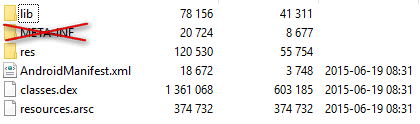
Возможно, что предварительно вам придется сменить у файла расширение c apk на zip, а затем, после удаления подписи, вернуть его обратно.
3. Если вы скачивали APK файл и удаляли их него подпись на своем ПК или ноутбуке, то теперь вам нужно будет скопировать его на свое Android устройство.
4. Установите на свое Android устройство бесплатное приложение ZipSigner, установочный APK файл которого доступен для скачивания по этому адресу.
5. Запустите ZipSigner и откройте в нем APK файл, который нам нужно подписать новой подписью.
Для этого нажмите на кнопку «Выбрать файл» и в открывшемся окне проводника перейдите к местоположению APK файла, который мы будем подписывать и выберите его.
С помощью кнопки «Конечный» вы можете задать имя, которое получит подписанный файл.
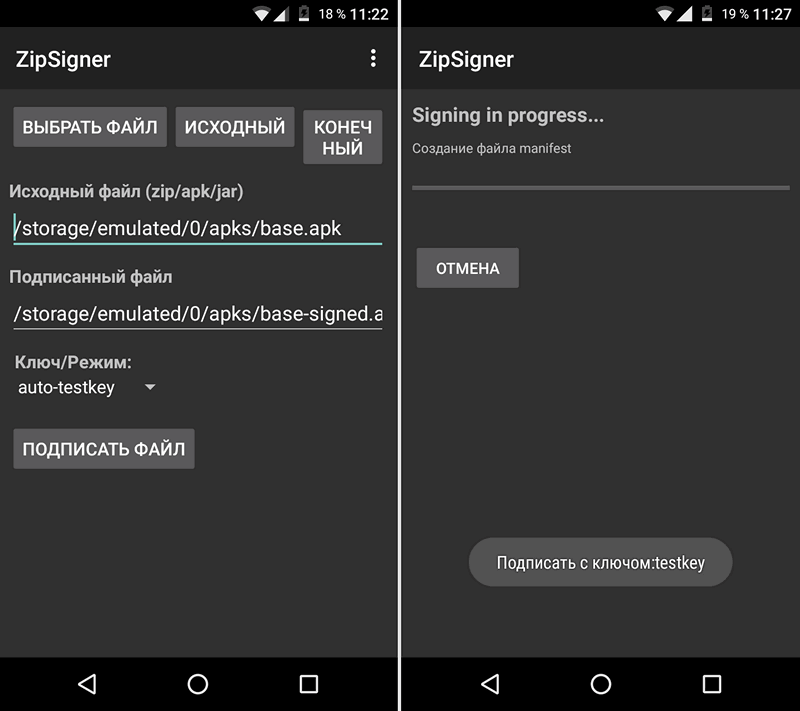
5. Нажмите на кнопку «Подписать файл» и дождитесь окончания процедуры подписи.
6. Выйдите из приложения ZipSigner и откройте любой менеджер файлов, в котором вам нужно будет просто запустить свежеподписанный APK файл чтобы установить его на ваш смартфон или планшет.
По окончанию установки вы сможете пользоваться приложением как обычно, и Google Play Маркет не будет больше предлагать вам обновить его или установить из онлайн-магазина Google более свежую версию.
Напомню также, что вы можете получить переподписанное Android приложение и с помощью еще одной бесплатной программы: App Cloner, которая умеет делать копии приложений. Полученную с помощью него копию вам нужно будет оставить на смартфоне, а оригинал, при желании, удалить. При этом копия с помощью Google Play Маркет обновляться не будет.
Добавлено 30.07.2020:
Если вы решили не обновлять приложения на своем устройстве вообще, то вы можете запретить обновления сразу для всех приложений. Для этого:
1. Запустите Play Маркет
2. Откройте Настройки
3. Выберите пункт «Автообновление приложений»
4. В открывшемся меню поставьте отметку напротив пункта «Никогда»
Спасибо, Дмитрий! Буду иметь ввиду. Приложение com.wssyncmldm пока не нашел.
Отключение обновлений для всех приложений Android
Чтобы отключить обновления для всех приложений Android потребуется использовать настройки Google Play (Play Маркет).
Шаги для отключения будут следующими
- Откройте приложение Play Маркет.
- Нажмите по кнопке меню слева вверху.
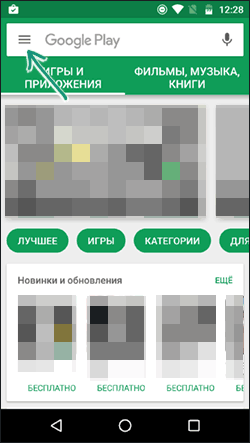
- Выберите пункт «Настройки» (в зависимости от размера экрана может потребоваться пролистать настройки вниз).
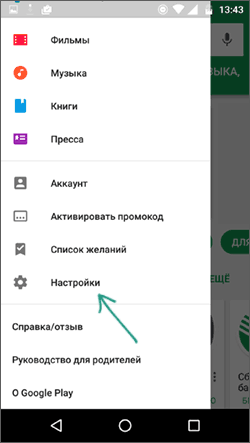
- Нажмите по пункту «Автообновление приложений».
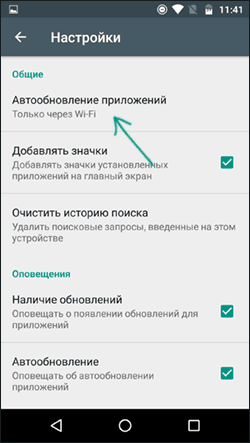
- Выберите подходящий вам вариант обновления. Если выбрать пункт «Никогда», то никакие приложения не будут обновляться автоматически.
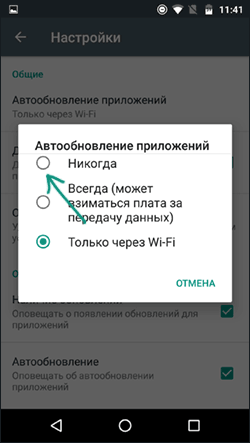
На этом процесс отключения завершен и автоматическая загрузка обновлений производиться не будет.
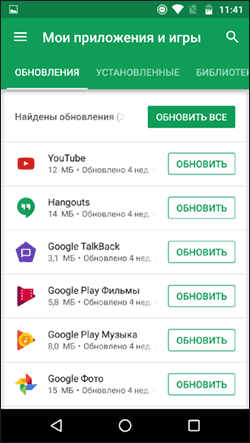
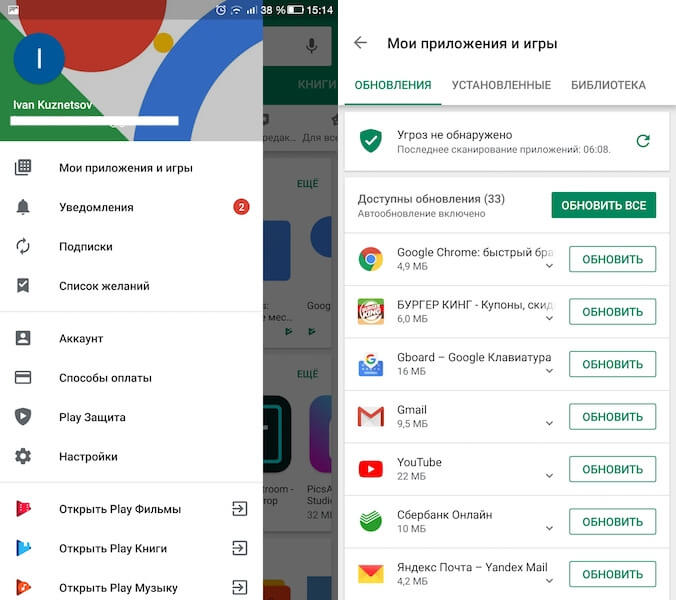
В дальнейшем вы всегда сможете обновить приложения вручную, зайдя в Google Play — Меню — Мои приложения и игры — Обновления.
Подписывайся на наш канал в Яндекс.Дзен. Это обязательное условие.
Отключение автоматической загрузки обновлений
Чтобы отключить автоматическое обновление приложений, необходимо проделать следующее:
- Запустите Google Play, вызовите контекстное меню свайпом от левого края экрана и перейдите в «Настройки»;
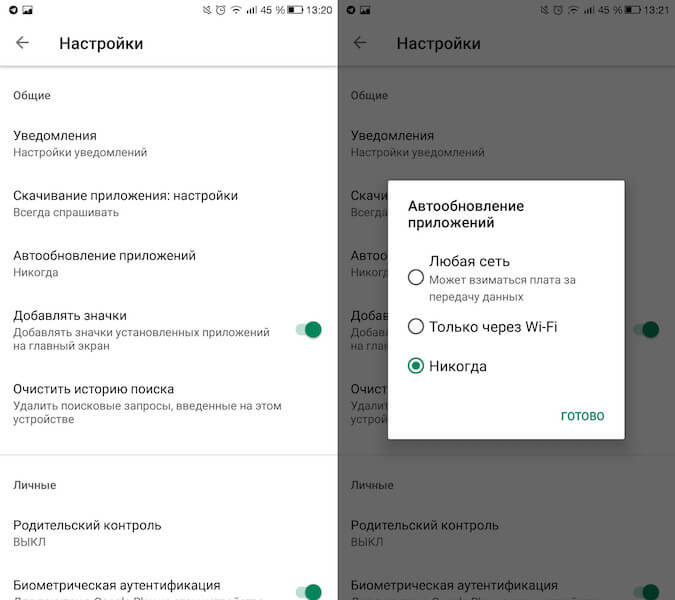
Теперь все обновления, которые будут выходить для приложений, установленных на вашем смартфоне, будут устанавливаться исключительно в ручном режиме и только с вашего согласия. Однако, если вас волнует только риск перерасхода трафика, рекомендуется активировать параметр «Автообновление приложений только при подключении к Wi-Fi». Так и трафик сбережете, и будете на постоянной основе пользоваться актуальными версиями приложений.
-
Чтобы проверить обновления для установленных приложений, перейдите в Google Play – «Мои приложения и игры» — «Обновления»;
Подписывайся на наш канал в Яндекс.Дзен. Это обязательное условие.
Новости, статьи и анонсы публикаций
Свободное общение и обсуждение материалов




Несмотря на то что Huawei довольно неплохо справляется с действием американских санкций, очевидно, что ей приходится довольно тяжело. Ведь когда китайской компании запретили доступ к сервисам Google, она нашла, чем их заменить, когда ей запретили заказывать процессоры у партнёров, она пообещала выстроить собственное производство полного цикла. Но когда Huawei запретили обновлять свои смартфоны, компания не сдюжила и отказалась от идеи адаптации Android 11 даже для совместимых аппаратов.
По умолчанию на Android работает автоматическое обновление игр и программ. Как только смартфон подключается к Wi-Fi, система проверяет наличие апдейтов у всех приложений и начинает их установку.
Отключение автообновления
Запустите приложение Play Market. Проведите по экрану от левой грани или нажмите на кнопку с тремя полосками в поисковой строке. Зайдите в «Настройки».
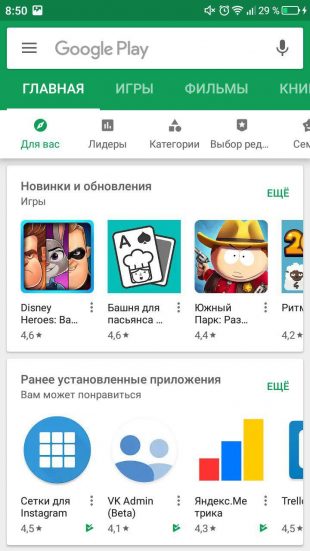
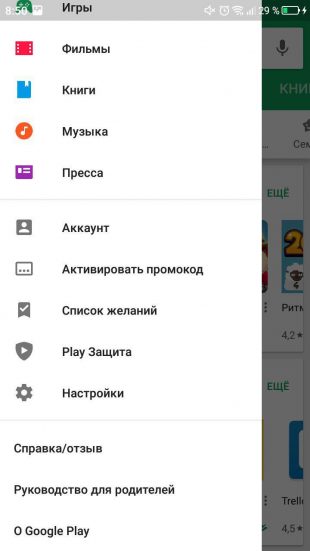
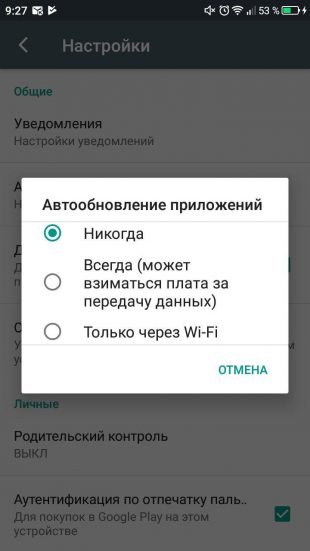
Откройте настройки уведомлений. Убедитесь, что оповещение о наличии обновлений включено. Если они отключены, то вы узнаете о новой версии приложения, только открыв его страницу в Google Play. Затем вернитесь в «Настройки» и откройте раздел «Автообновление приложений». Выберите значение «Никогда».

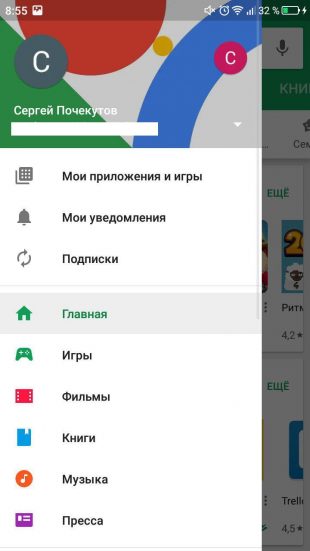
Необязательно отключать автоматическое обновление всех программ — можно сделать это для отдельных приложений. Вызовите меню свайпом вправо и перейдите в раздел «Мои приложения и игры». Откройте вкладку «Установленные» и выберите приложение, для которого нужно отключить автообновление. Нажмите на кнопку в виде трёх точек в правом верхнем углу и уберите галочку «Автообновление».
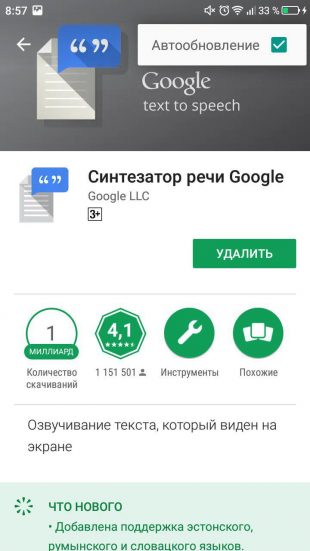
Если вы отключаете автоматическое обновление для отдельных приложений, оставьте в настройках Play Market значение «Только через Wi-Fi», чтобы остальные игры и программы самостоятельно скачивали апдейты.
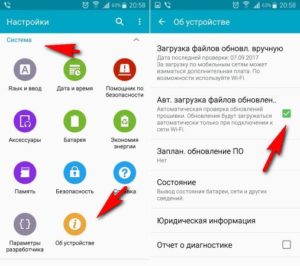
Как отключить обновления прошивки Андроид
Здесь выполняем следующее:
p, blockquote 4,0,0,0,0 —>
- Настройки
- Система
- Об устройстве
- Снимаем галочку с автоматического обновления
Увеличить
Теперь периодически вручную проверяйте доступность новой прошивки.
p, blockquote 5,1,0,0,0 —>
Как правило, приложения, которые вы установили с Google Play регулярно обновляются автоматически, чтобы повысить свою производительность планшете или смартфоне. Честно говоря, это хорошо, правда незапланированное вами обновление замедляет работу смартфона, использует мобильные данные и может помешать вам совершать другие действия с вашим устройством. В этом случае более рационально осуществлять ручное обновление приложений.
Google Play иногда сходит с ума и начинает обновлять все ваши приложения, которые и без этого стабильно работали. Зачастую это приводит к финансовым потерям, так как не всегда трафик бесплатный. Даже если у вас безлимитный тариф — обновление приложений съест полезные гигабайты, после чего у вас упадет скорость. К счастью этого можно избежать. Мы покажем вам, как можно запретить автоматическое обновление приложений в Андроид через Play Маркет.
Как правило, приложения, которые вы установили с Google Play регулярно обновляются автоматически, чтобы повысить свою производительность планшете или смартфоне. Честно говоря, это хорошо, правда незапланированное вами обновление замедляет работу смартфона, использует мобильные данные и может помешать вам совершать другие действия с вашим устройством. В этом случае более рационально осуществлять ручное обновление приложений.
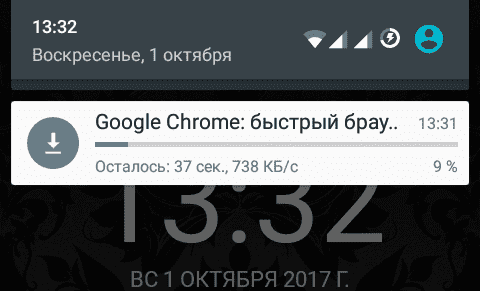
Как отключить автоматическое обновление приложений в Google Play?
- Откройте приложение Play Маркет и нажмите на кнопку навигации (можно просто сделать свайп с лева на право), затем выберите «Настройки».
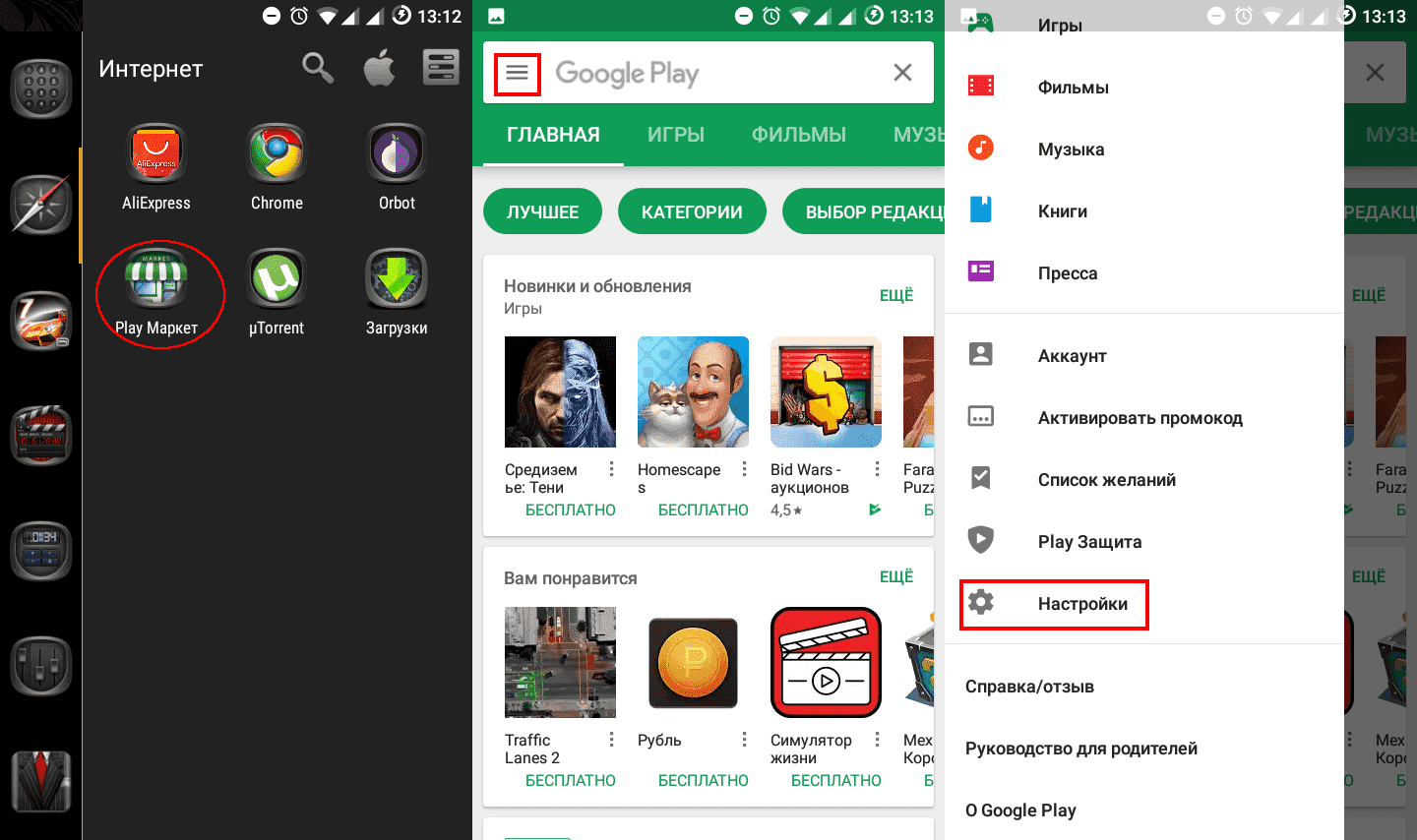
- В настройках выберите «Автообновление приложений».
- Выбирайте один из трех вариантов: Никогда, Всегда, Только через Wi-Fi. Изменить выбор можно в любой момент.
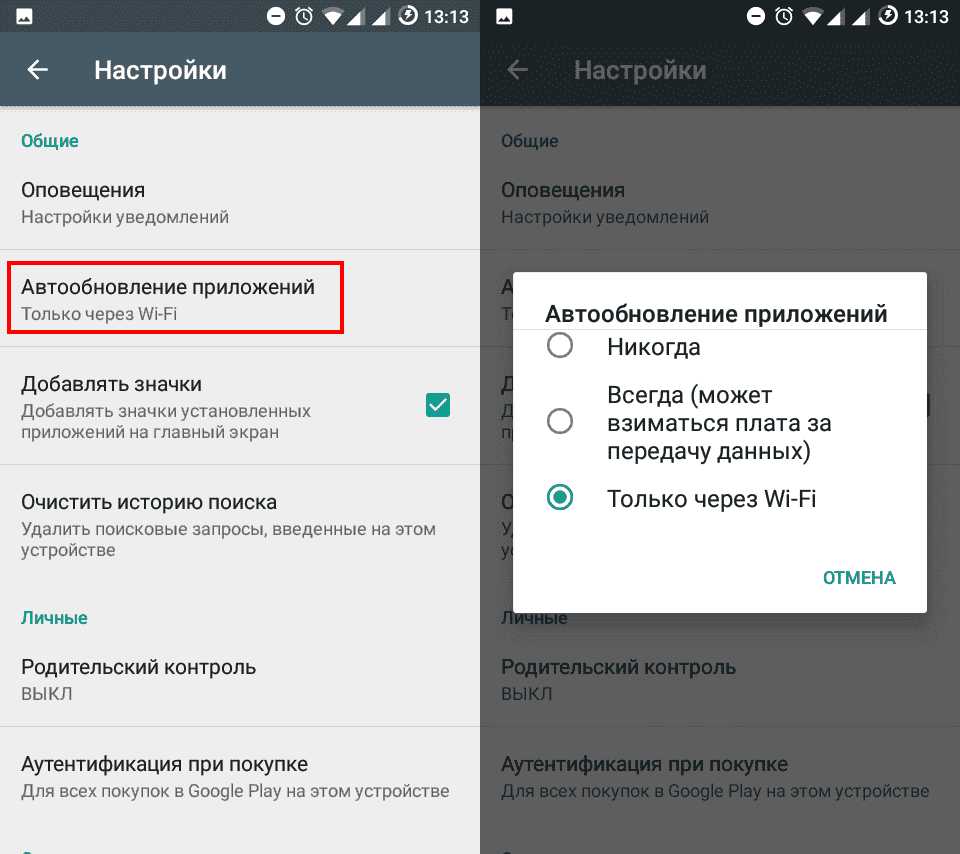
- Выберите первый. Обратите внимание, что это означает, что вам всегда придется вручную обновлять все приложения в будущем. Если вы все еще хотите, чтобы приложения обновлялись автоматически, но не использовали мобильные данные, выберите «Только через Wi-Fi».
Как вручную обновлять приложения в Андроид?
Если вы запретили Play Маркет обновлять ваши приложения, то вам придется делать это в ручную. На самом деле это не сложно, ведь вы будете обновлять не все приложения, а только те, которые по определенным причинам считаете нужным обновить.
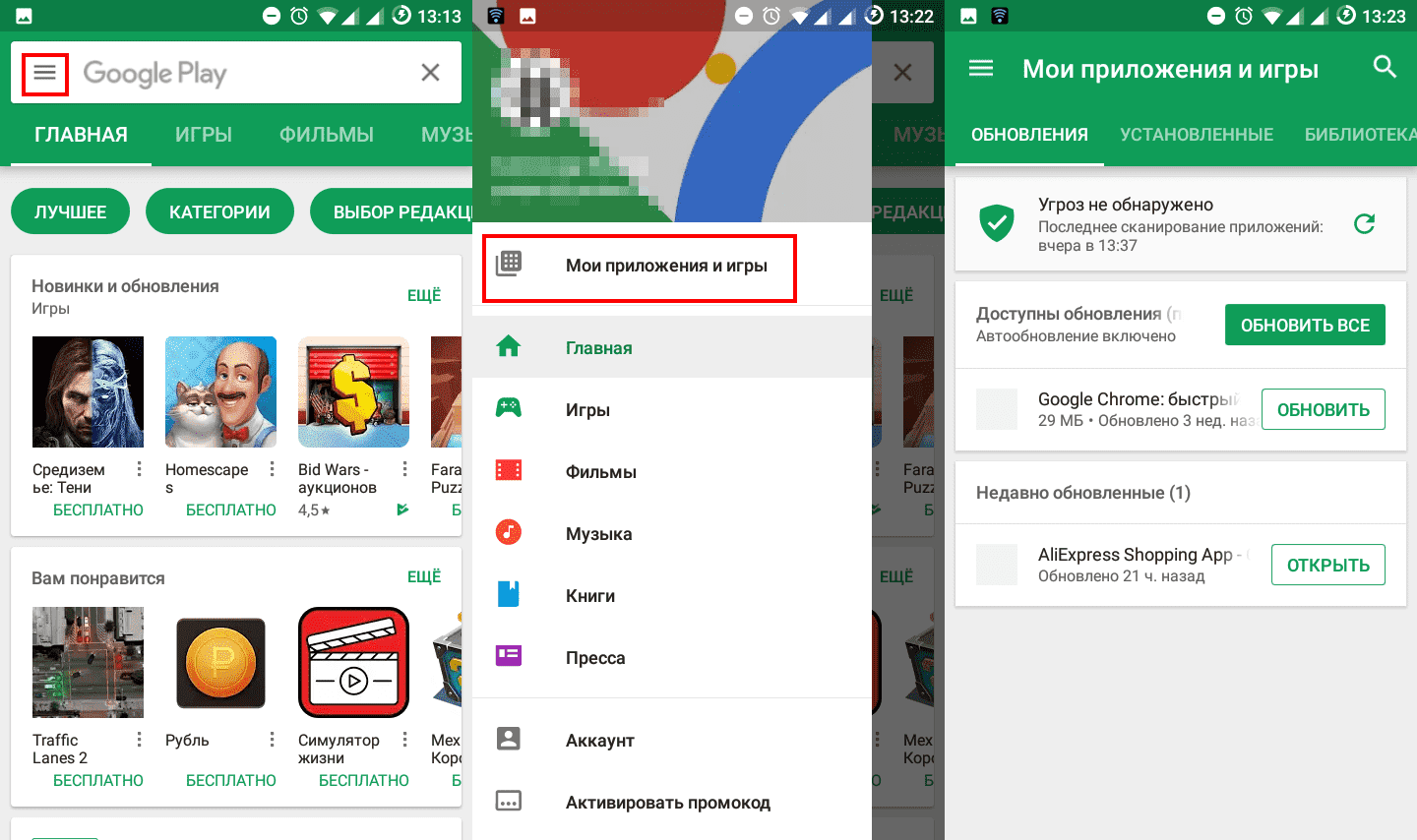
- Снова откройте приложение Play Маркет, нажмите на пункт навигации и перейдите в «Мои приложения и игры«.
- Вы увидите список установленных приложений, которые будут отсортированы по трем вкладкам «Обновления«, «Установленные» и «Библиотека«. Приложения, которые готовы к обновлению, находятся в первой вкладке.
- Вы можете установить обновление для конкретного приложения, кликнув по нему. Или установить сразу все обновления, нажав на кнопку «Обновить все» вверху.
Кстати, если приложение не обновляется, жалуясь на нехватку места, это легко решить. Мы уже писали, как можно быстро и оперативно освободить свободное место на Андроид.
Важный нюанс, удалять обновления вы можете только на предустановленных, то-есть приложениях Google. Например, часто происходят ошибки в Google Play приложении, поэтому будет полезно удалить обновления чтобы откатится к первоначальной версии.
Как отключить или включить автообновление на избранных приложениях
Если вам необходимо ограничить автоматическое обновление только на некоторых приложениях на вашем Android устройстве, это можно сделать выполнив следующие шаги:
- Откройте Google Play Маркет.
- Перейдите в раздел «Мои приложения и игры».
- Откройте вкладку «Установленные».
- Далее выберите нужное вам приложение для отключения автообновления (или наоборот если у вас уже отключены для всех приложений автоматическое обновление). Важно! Нажать нужно по пункту приложения, но не по кнопке «Открыть».
- В разделе выбранного вами приложения нужно нажать на 3 точки (вверху справа) и нажмите галочку «Автообновление» (или наоборот уберите).
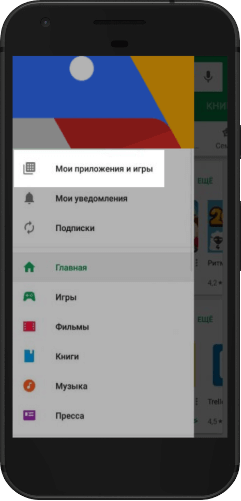
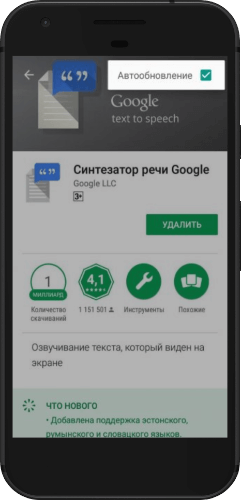
Теперь вне зависимости от глобальных настроек по автоматическому обновлению, будут работать именно те параметры настроек которые вы выставили.
Чтобы отключить обновление у одного приложения на Android:
Как запретить автоматическое обновление приложений на Android
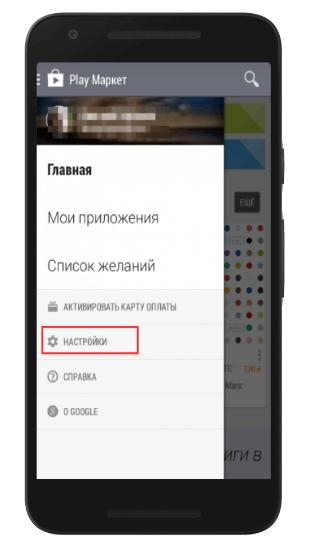
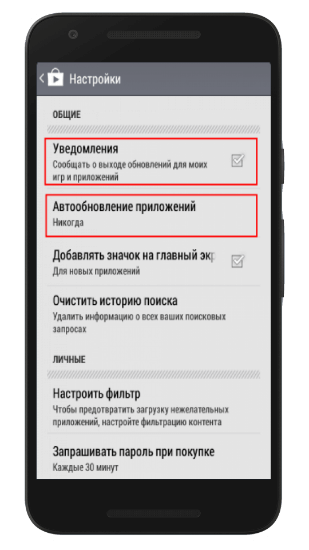
| Настройки в Google Play | Отключине автообновлений |
|---|---|
 |
 |
Запретить обновления приложений, можно в настройках непосредственно в приложении Google Play.
- Откройте на Android смартфоне приложение «Google Play».
- Затем нажмите на «Меню» (3 точки или 3 полоски, в зависимости от версии Андроид).
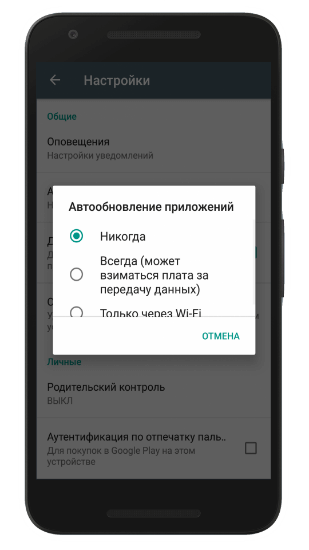
- Далее войдите в раздел «Автообновление приложений» в котором откроется 3 варианта на выбор:
- Только через Wi-Fi — обновление будет проходить только по сети Wi-Fi в фоновом режиме.
- Обновление новых версий приложений проходят при любом подключении к сети.
- Никогда – запрет на автообновление приложений. Этот вариант предполагает только обновление в ручном режиме.
- Нужно выбрать вариант «Никогда».
- Выйдите назад в меню «Настроек» и поставьте галочку на «Уведомления» — это позволит вам узнать о том что для ваших приложений есть новые версии и вы сможете по желанию обновить их в ручную.
Ранее исследователи из компании Trend Micro обнаружили в нескольких приложениях Play Store вредоносное ПО. Оно было найдено в коде трёх приложений, которые появились в Play Store в марте 2019 года. Речь идет о Camero, FileCrypt и CallCam.
Устройства на Android больше не будут показывать уведомления об успешном обновлении приложений. Если раньше уведомления можно было отключить в настройках самостоятельно, то теперь они будут отключены по умолчанию.
Ранее исследователи из компании Trend Micro обнаружили в нескольких приложениях Play Store вредоносное ПО. Оно было найдено в коде трёх приложений, которые появились в Play Store в марте 2019 года. Речь идет о Camero, FileCrypt и CallCam.
Как сообщили эксперты, вредоносная программа использует несколько уязвимостей в безопасности Android и направлена на сбор конфиденциальной информации о пользователях. Программа загружалась на устройства в два этапа. Сначала приложение загружало файл DEX, а затем ещё один — в формате APK. При этом наиболее уязвимыми, как пишет издание The Register, оказались старые устройства, которые давно не обновлялись.
ПО CallCam собирало практически все данные с устройства, включая локацию, состояние батареи, информацию о самом устройстве, его сенсорах, информацию с камеры, установленные приложения, скриншоты, а также данные с других приложений, таких как WeChat, Outlook, Twitter, Yahoo Mail, Facebook, Gmail и Chrome.
После обнаружения вредоносной программы специалисты отправили информацию в Google. На данный момент Camero, FileCrypt и CallCam удалены из Play Store.
Кроме того, вы можете отключить автоматическое обновление для какого-то отдельного приложения. Находите это приложение в Play Market, можно через поиск.
Видеоинструкция
А чтобы ознакомиться со списком приложений, которые требуют обновления, в меню Play Market выберите пункт «Мои приложения и игры».
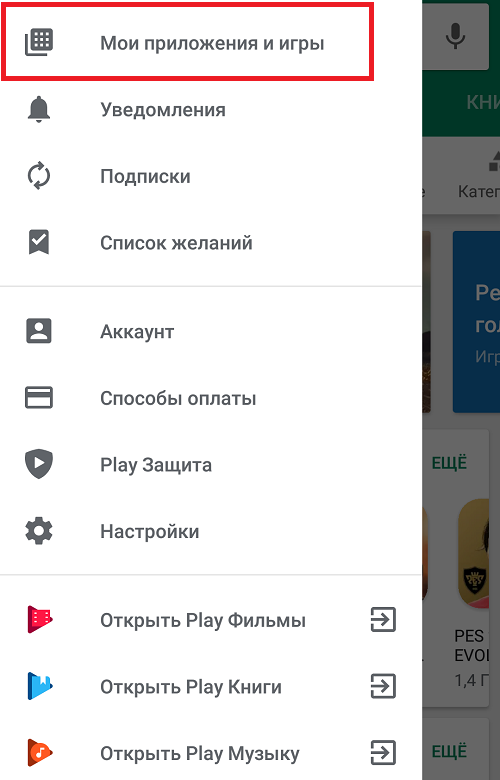
Здесь — список приложений.
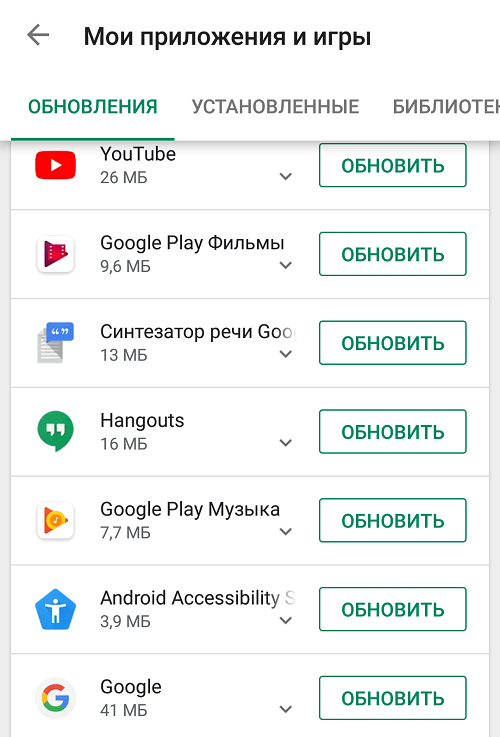
Эти приложения можно обновить вручную, нажав на кнопку «Обновить».
Друзья! Если наш сайт помог вам или просто понравился, вы можете помочь нам развиваться и двигаться дальше. Для этого можно:
- Оставить комментарий к статье.
- Подписаться на наш канал на YouTube.
- Подписаться на нашу группу ВКонтакте.
Как отключить обновление приложений в Google Play на Android
Не редко обновления приложений в Google Play, несут не только новые «фитчи» и улучшения, но и баги, повлиять на работу некоторых приложений, что может привести к сбоям работы вашего Android телефона. Подробнее читайте в нашей статье почему стоит запретить обновления приложений. Поэтому в этой публикации вы узнаете как отключить обновления приложений на Android телефоне или планшете.

Как отключить автообновление для всех приложений в Google Play
- Откройте приложение Google Play на своем Android устройстве.
- Далее нажмите на меню (это три полоски вверх слева).
- В появившемся меню необходимо выбрать пункт «Настройки».
- Затем найти пункт «Автообновление приложений» и нажать на него.
- В появившемся окне будут опции: «Только через Wi-Fi», «Всегда», «Никогда» именно его вам нужно выбрать, чтобы отключить автоматическое обновление приложений.
Фото пошаговой инструкции как отменить автоматическое обновление приложений


Теперь вы можете самостоятельно контролировать обновления всех приложений на своем Android смартфоне или планшете. Ниже вы узнаете как обновлять приложения самостоятельно.
Как обновить приложение на Android самостоятельно
Отключив автоматическое обновление приложений вам самому прийдется обновлять приложения. Сделать обновление приложений совсем не сложно:
- Откройте приложение Google Play.
- Перейдите в меню.
- Затем в «Мои приложения и игры».
- Вкладка «Обновления».
- Выберите то приложение которое хотите обновить, и напротив иконки приложения, нажмите на кнопку «Обновить».

Как отключить или включить автообновление на избранных приложениях
Если вам необходимо ограничить автоматическое обновление только на некоторых приложениях на вашем Android устройстве, это можно сделать выполнив следующие шаги:
- Откройте Google Play Маркет.
- Перейдите в раздел «Мои приложения и игры».
- Откройте вкладку «Установленные».
- Далее выберите нужное вам приложение для отключения автообновления (или наоборот если у вас уже отключены для всех приложений автоматическое обновление). Важно! Нажать нужно по пункту приложения, но не по кнопке «Открыть».
- В разделе выбранного вами приложения нужно нажать на 3 точки (вверху справа) и нажмите галочку «Автообновление» (или наоборот уберите).


Теперь вне зависимости от глобальных настроек по автоматическому обновлению, будут работать именно те параметры настроек которые вы выставили.
Как удалить обновления в приложении на Android
Важный нюанс, удалять обновления вы можете только на предустановленных, то-есть приложениях Google. Например, часто происходят ошибки в Google Play приложении, поэтому будет полезно удалить обновления чтобы откатится к первоначальной версии.

- Откройте приложение «Настройки» на Android устройстве.
- Перейдите в раздел настроек «Приложения».
- Выберите нужное вам приложение и войдите нажав на него.
- На странице настроек выбранного приложения нажмите кнопку «Остановить».
- В появившимся сообщении будет указано: «Установить исходную версию приложения» нажмите «Ок».
Теперь вы знаете как управлять самостоятельно обновлениями и задавать индивидуально для каждого приложения обновлять его автоматически или делать это в ручную самостоятельно.
Как отключить автообновление в гугл плей
Обновления – это очень противоречивое явление вне зависимости от их принадлежности. Нередко наряду с нововведениями они несут в себе широкий спектр всевозможных проблем от сбоев в работоспособности тех или иных функций до изменений в компоновке элементов интерфейса, к которым приходится привыкать заново. Но если обновлений операционной системы Android подавляющему большинству пользователей можно не бояться, то с апдейтами приложений дела обстоят несколько иначе.
Для удобства Google встроила в Google Play механизм автообновления приложений. Однако, как показывает практика, все больше и больше пользователей стремятся отключить его. Во-первых, так можно быть наверняка уверенным в том, что приложение не обновится без вашего ведома. А, во-вторых, так вы гарантированно не лишитесь еще в начале месяца драгоценного трафика, который у большинства операторов не безлимитный.
Отключение автоматической загрузки обновлений
Чтобы отключить автоматическое обновление приложений, необходимо проделать следующее:
-
Запустите Google Play, вызовите контекстное меню свайпом от левого края экрана и перейдите в «Настройки»;
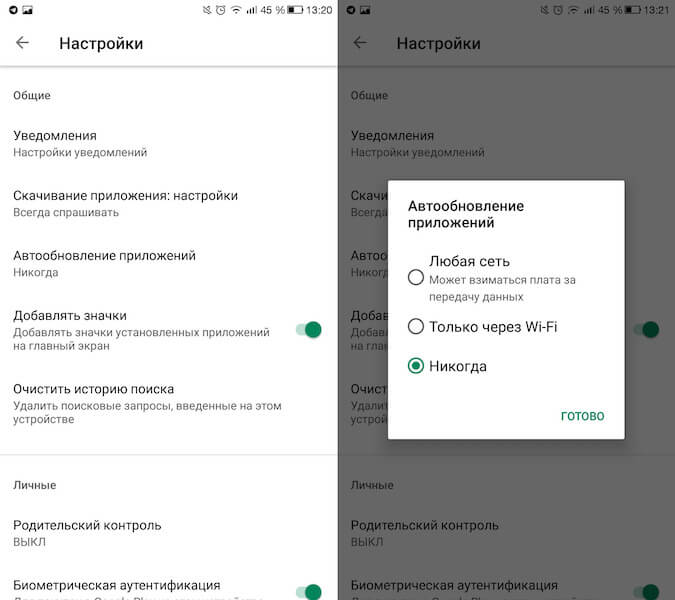
Теперь все обновления, которые будут выходить для приложений, установленных на вашем смартфоне, будут устанавливаться исключительно в ручном режиме и только с вашего согласия. Однако, если вас волнует только риск перерасхода трафика, рекомендуется активировать параметр «Автообновление приложений только при подключении к Wi-Fi». Так и трафик сбережете, и будете на постоянной основе пользоваться актуальными версиями приложений.
-
Чтобы проверить обновления для установленных приложений, перейдите в Google Play – «Мои приложения и игры» — «Обновления»;
Как отключить автообновление приложений на Android
На Android устройствах по умолчанию стоит активной функция автоматического обновления приложений. Это позволяет обновляться установленным программам до новой версии в фоновом режиме без участия пользователя. С одной стороны — это удобно, с другой – могут возникнуть ситуации, когда это не нужно. В этой статье рассмотрим, как отключить автоматическое обновление приложений на Android, установив ручное.
Как отключить обновление Android приложений в Google Play Маркет
Установка приложений производиться из Google Play Market, там же можно произвести и их настройки.
Пошаговая инструкция по отключению автообновления приложений на Android в Play Market:
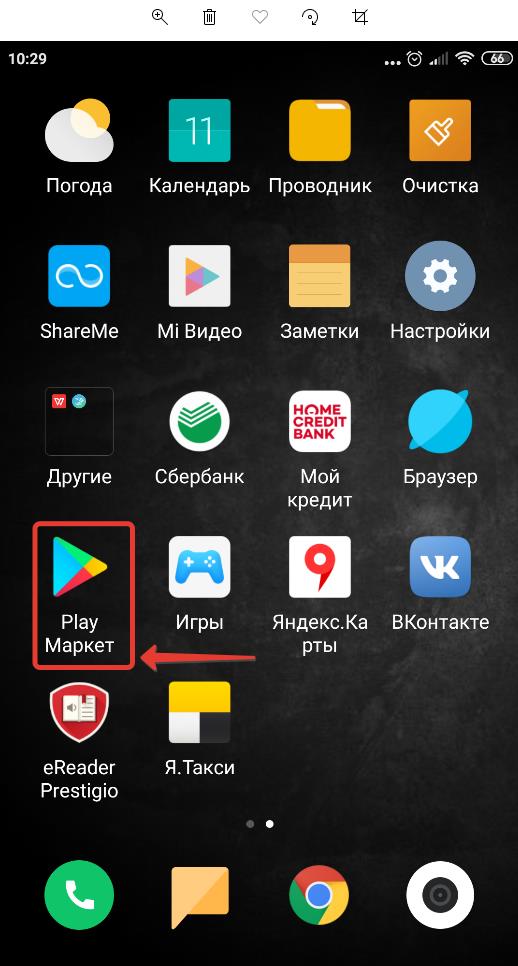
- Следует запустить Play Market, нажав на значок приложения на рабочем столе телефона или планшета;
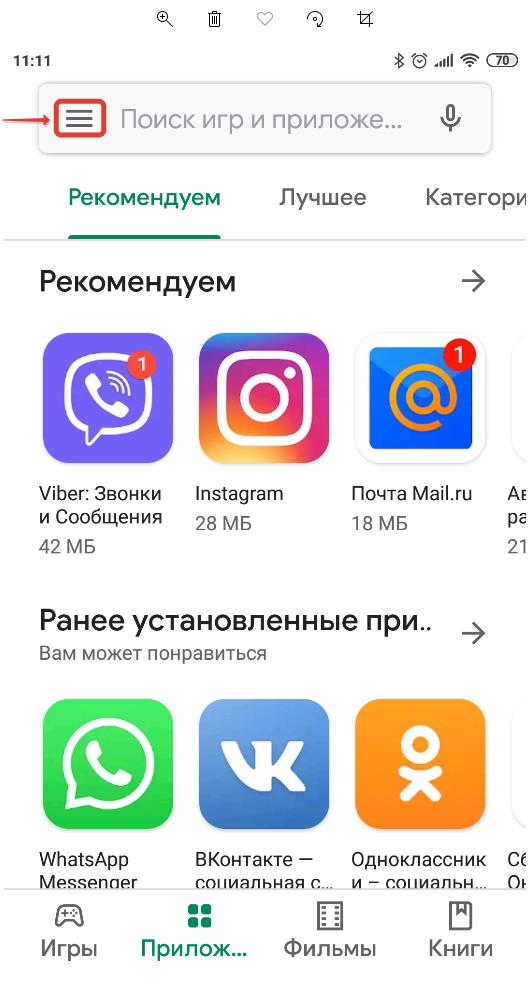
- Зайти в меню, нажав на значок с тремя горизонтальными полосками, расположенный слева от поисковой строки;
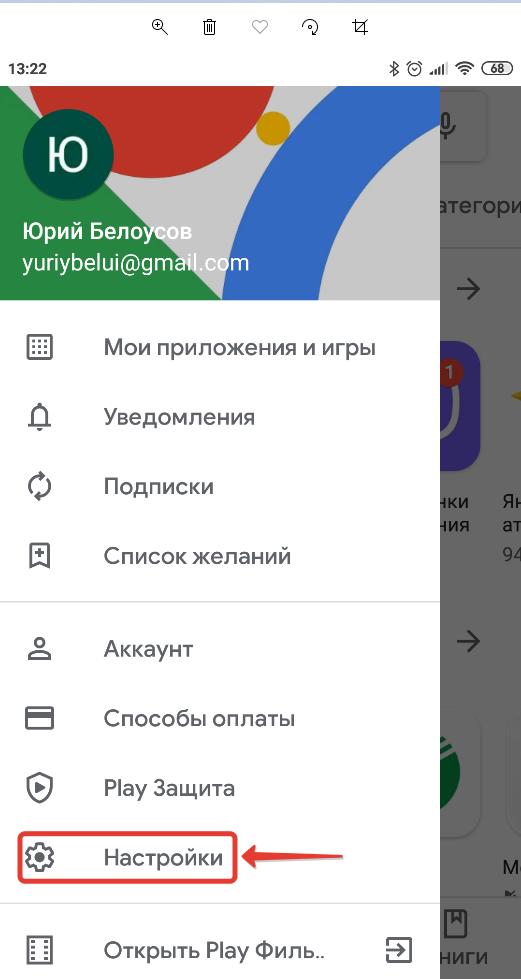
- Зайти в настройки;
- Выбрать пункт «Автообновление приложений»;
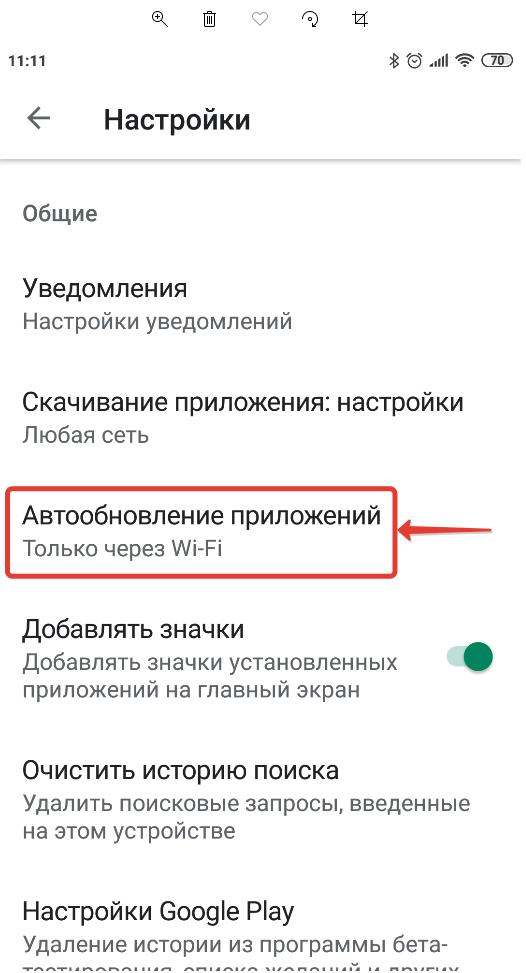
- Откроются параметры автообновления, где можно задать следующие значения для их загрузки:
- Любая сеть;
- Только через Wi-Fi;
- Никогда.
Как запретить обновление системных приложений на Android
Можно также в настройках операционной системы запретить обновление системных приложений на Android, которые являются предустановленными.
Как запретить обновление системных приложений на Android:
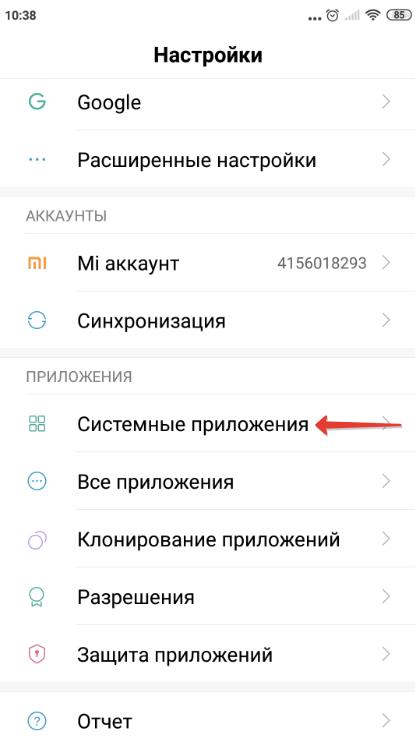
- Следует зайти в настройки мобильного устройства;

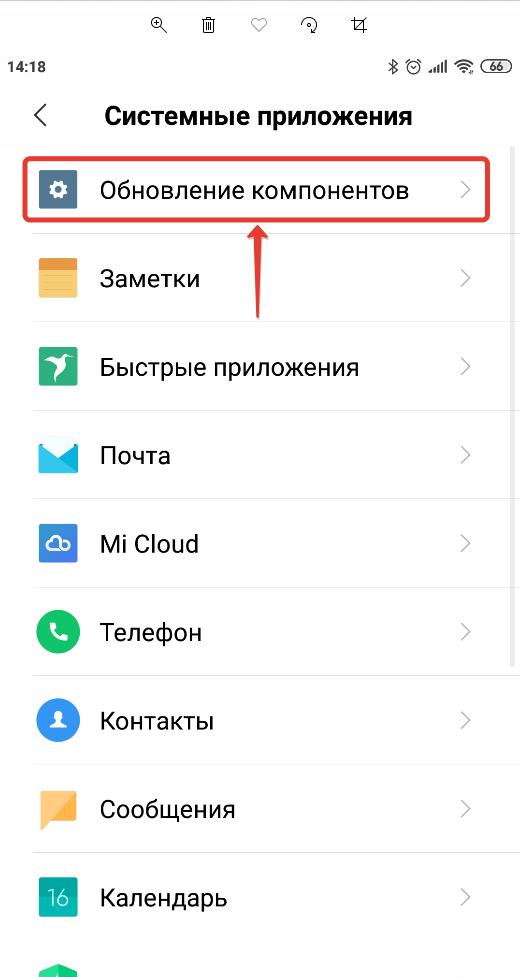
- В разделе приложений перейти в «Системные приложения»;
- Зайти в «Обновление компонентов»;
- Нажать на «Автоматическое обновление»;
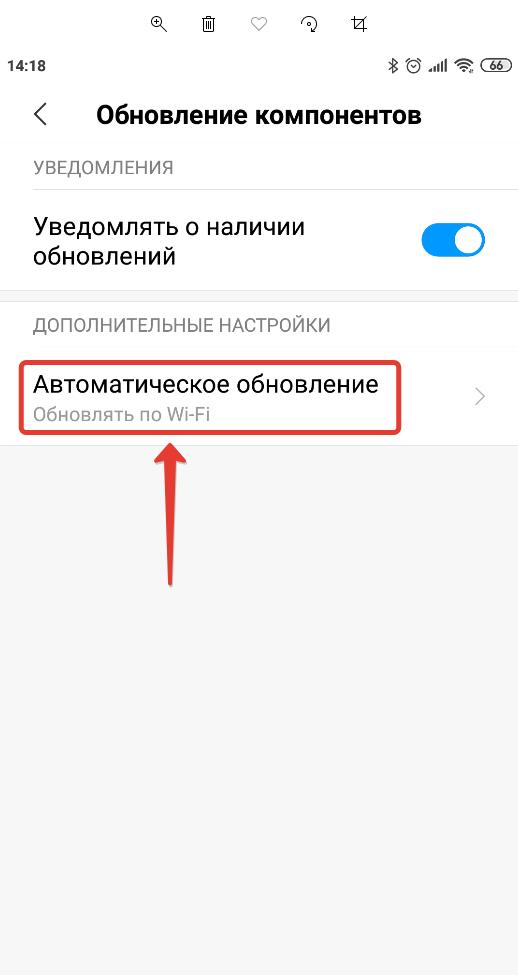
- В появившемся окне выбрать «Не обновлять».

Отключение автообновления определенных приложений на Android: ВК, Youtube, Whatsapp, Instagram, Google Chrome
А что, если нужно убрать автообновление не у всех приложений сразу, а только у некоторых, например, ВК, Youtube, Whatsapp, Instagram, Google Chrome?
Тут тоже все просто. Чтобы запретить автообновление конкретных программ нужно:
- Зайти в Play Market;
- Открыть меню;
- Зайти в «Мои приложения и игры»;
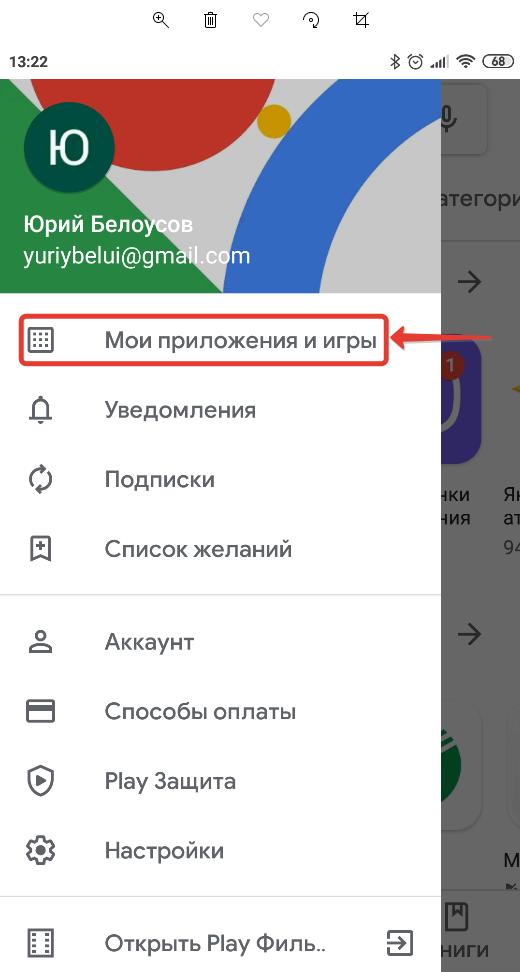
- Перейти в «Установленные»;
- Выбрать приложение, у которого следует отключить автообновление (не нажимать на кнопку «Открыть», а кликнуть по самому приложению);
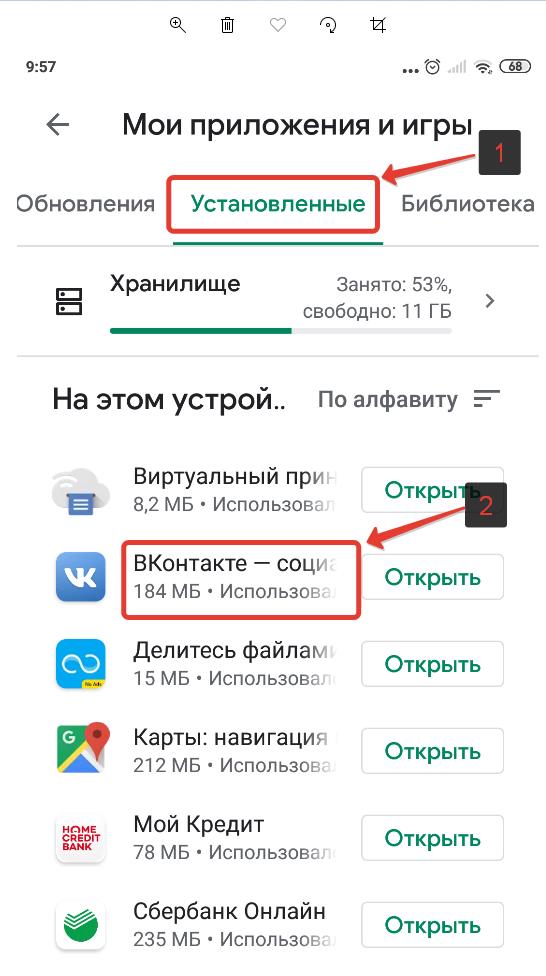
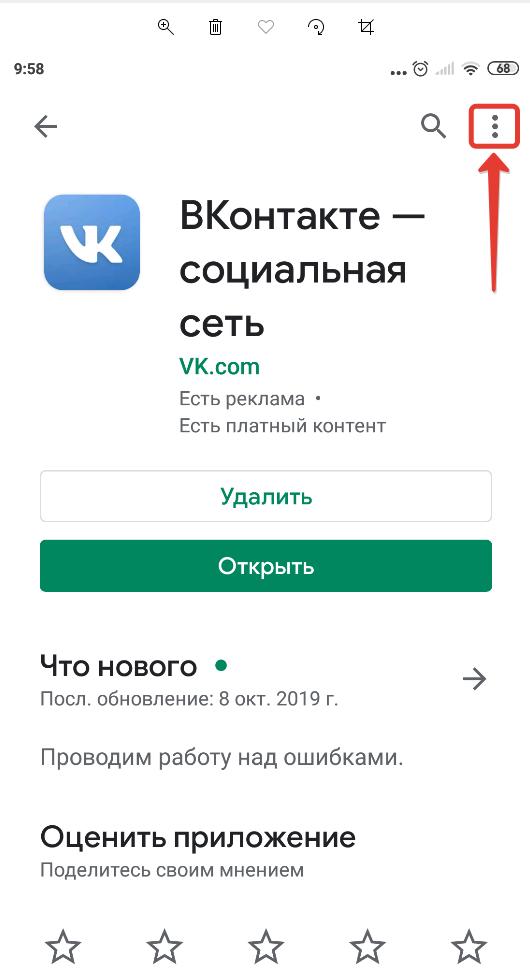
- Нажать на значок с 3 вертикальными точками в правом верхнем углу экрана;
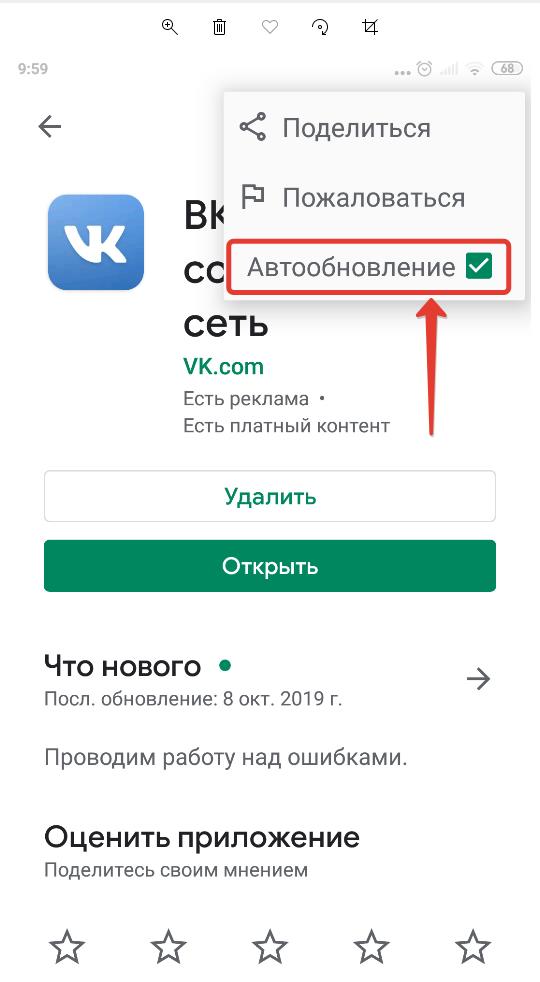
- В появившемся меню убрать галочку с пункта «Автообновление».
Данная инструкция по отключению автообновления приложений на Android написана с использованием скриншотов на смартфоне Xiaomi, но актуальна также и для моделей других производителей: Samsung, Honor, Asus, Lenovo и прочих, использующих эту операционную систему.
Как убрать автоматическое обновление приложений на Android: видео
Подробная видео-инструкция о том, как убрать автоматическое обновление приложений на Android:
Надеюсь, статья «Как выключить (остановить) запуск автоматического обновления приложений на Андроид» была вам полезна.
Как запретить автообновление Google Play: инструкция настройки смартфона с подробным описанием действий

Программы и приложения
Запретить автообновление Google Play можно двумя способами, оба требуют наличие root прав.
Первый способ заключается в удалении файла MarketUpdater.apk или его заморозки при помощи приложения Titanium Backup.
Для второго способа потребуется Root Explorer. Для начала удаляем все обновления Google Play через Управления приложениями. Далее через Root Explorer заходим в system/apk/marketUpdater, зажимаем для появления меню, выбираем Разрешения и оставляем только права на чтения (одна галочка в верхнем правом углу). Жмем ОК
Если после использования первого или второго способа появится ошибка «Старая версия su», то зайдите в Управление приложениями и найдите Суперпользователя (англ. Superuser). Далее надо остановить работу Google Play, очистить кэш, затем данные и только после этого удалить обновления.
Как запретить обновления приложений, загруженных через Google Play
Зайдите в настройки Google Play и в меню Автоматическое обновление приложений выберите подходящий вам пункт (для Android 4.0) — Никогда, Всегда (может взиматься плата за передачу данных) и Только через Wi-Fi.
В более ранних версиях действия аналогичные. В настройках уберите галочку рядом с пунктом Автоматически обновлять приложения. Также можете поставить галочку Обновлять только при наличии Wi-Fi, тогда телефон не будет тратить трафик мобильного интернета. Если вообще не хотите автоматических обновлений, то при наличии Wi-Fi просто обновляйте все разом, нажав Обновить все в разделе Мои приложения.
Похожие публикации:
- Как банить в телеграмме
- Как в яндекс такси добавить несколько адресов
- Как включить темную тему в яндекс поиске
- Как вставить таблицу
Как отправить фотографии и видео с Android-смартфона на компьютер
Вы новичок и только осваиваете операционную систему Android? Уже умеете делать снимки и просматривать их, но еще не знаете, как перенести фотографии на компьютер? Потратьте 5 минут своего времени на чтение этой статьи и вам больше не придется робеть при виде смартфона и USB-кабеля.
Разумеется, я не ограничусь рассказом о стандартном способе передачи фотографий и видеозаписей с помощью кабеля USB, а поделюсь информацией и о других вариантах. Уверен, о некоторых из них вы даже не догадывались.
Сегодня в программе:
- Перенос фото и видео с телефона на компьютер через USB
- Отправка фотографий и видео на компьютер с помощью сервиса Google Фото
- Как включить автозагрузку фотографий и видео в приложении Google Фото
- Как выборочно загрузить фото и видео в облачное хранилище
- Как скачать фотографии и видеозаписи из облачного хранилища на ПК
- Как загрузить файлы из Google Диска
- Как превратить смартфон в файловый сервер
- Как подключиться к созданному серверу и скопировать файлы
- Подготовка к отправке файлов по Bluetooth
- Передача фотографий и видеозаписей по Bluetooth
Как перенести фото и видео на компьютер, используя USB-кабель
Стандартный проверенный годами способ заключается в использовании USB-кабеля, который идет в комплекте с любым мобильным устройством. Подсоедините его к одному из полноразмерных USB-портов, расположенных на корпусе ноутбука или системного блока.
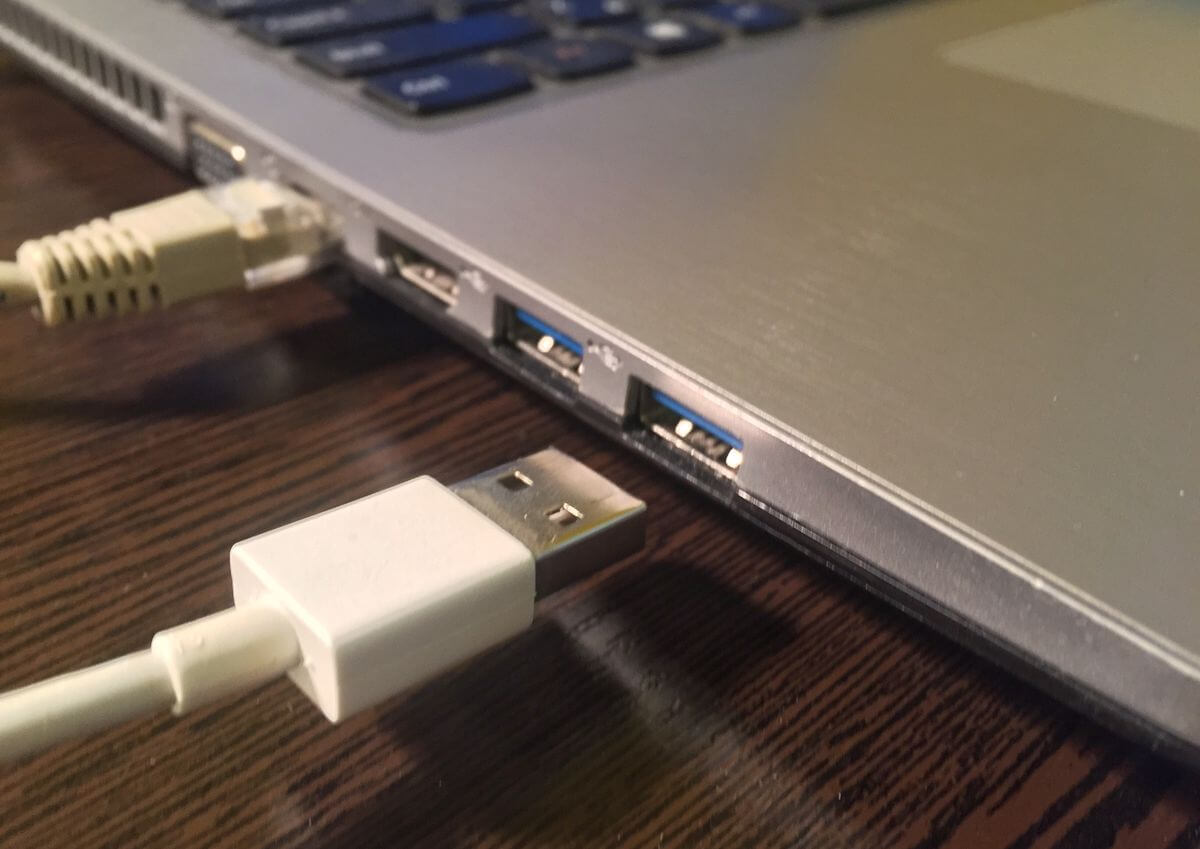
Другая сторона кабеля выполнена в виде штекера microUSB/USB Type-C – подключите его к соответствующему разъему на корпусе смартфона (обычно порт microUSB/USB Type-C расположен на нижней грани устройства).
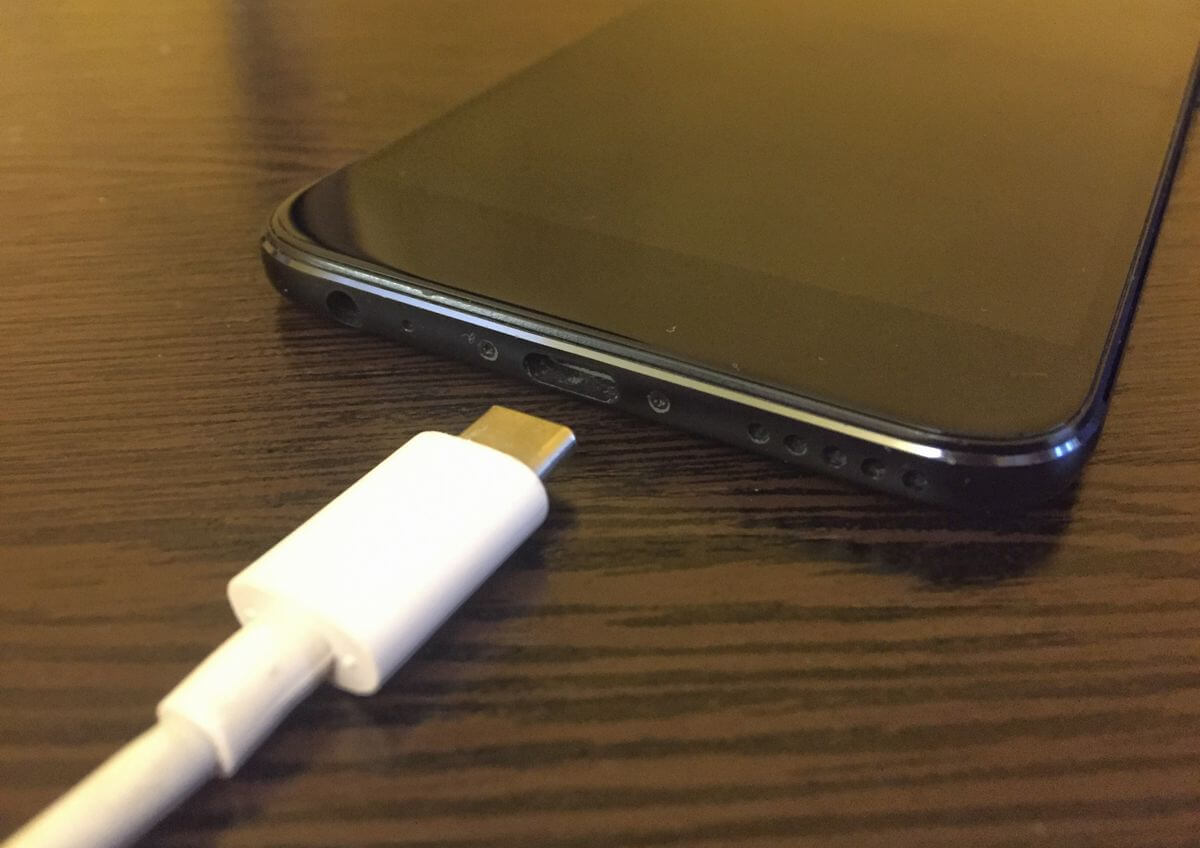
Телефон начнет заряжаться, но файлы, хранящиеся на нем, по-прежнему будут недоступны для просмотра на компьютере. Чтобы это исправить, разблокируйте смартфон и проведите пальцем вниз от верхнего края экрана, тем самым раскрыв панель уведомлений. Затем кликните по системному уведомлению «Зарядка устройства через USB…» и выберите тип подключения в диалоговом окне.
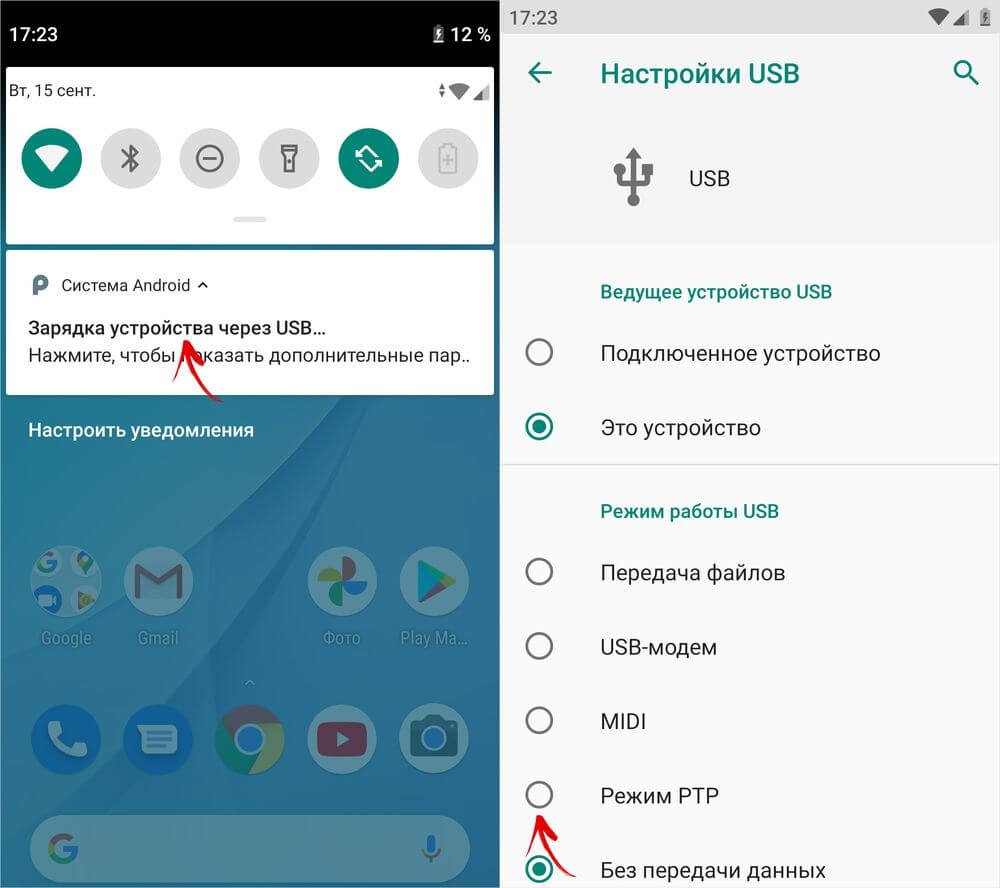
В зависимости от прошивки и версии Android могут быть доступны разные режимы работы USB. Для переноса фотографий и других медиафайлов подходят два из них: режим передачи файлов и режим передачи фото (Picture Transfer Protocol, он же PTP).
Выбрав первый, компьютер получит доступ ко всем каталогам и файлам, хранящимся на карте памяти и внутреннем накопителе устройства. Если же выбрать второй, ПК «увидит» лишь те папки, в которых содержатся фотографии, скриншоты, записанные штатными средствами видеоролики и скринкасты. Как правило, эти медиафайлы хранятся в директориях «DCIM» и «Pictures».
Чтобы перенести фотографии и видеозаписи на компьютер, воспользуйтесь любым файловым менеджером, например Проводником, который предустановлен на всех ПК под управлением Windows. Откройте каталог «DCIM» и перейдите в папку «Camera».
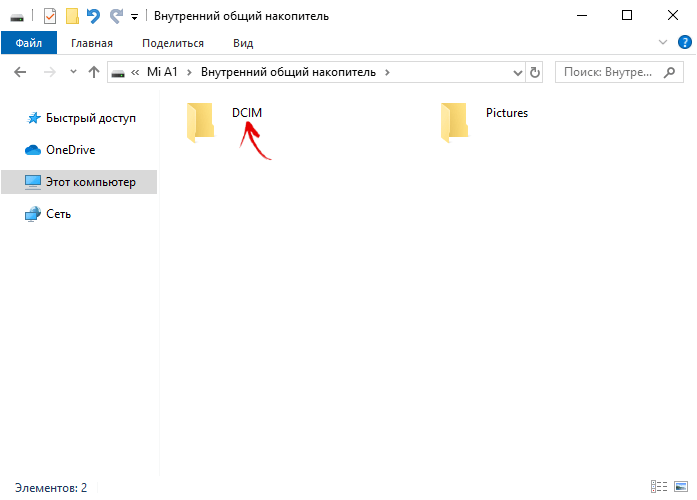
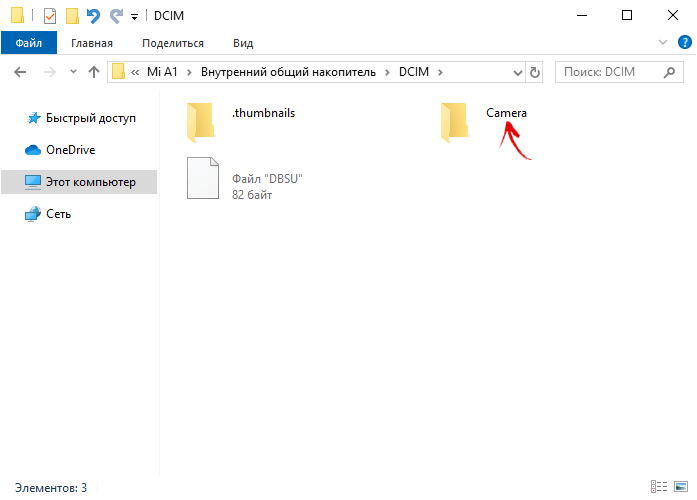
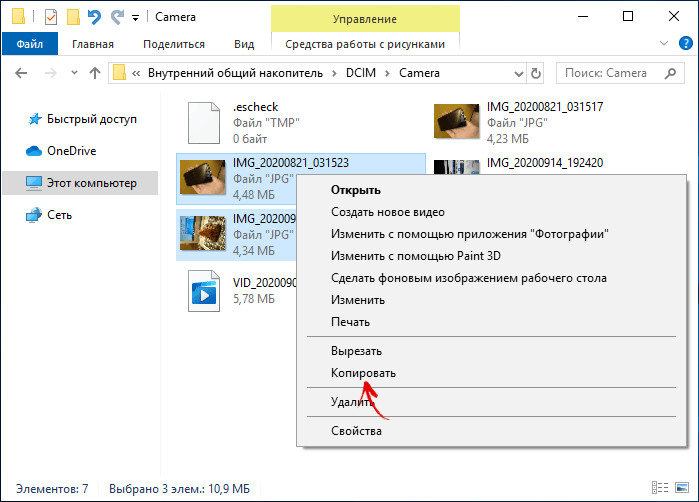
Выделите нужные фото и видео, кликните по одному из них правой кнопкой мыши и выберите пункт «Копировать» в раскрывшемся контекстном меню.
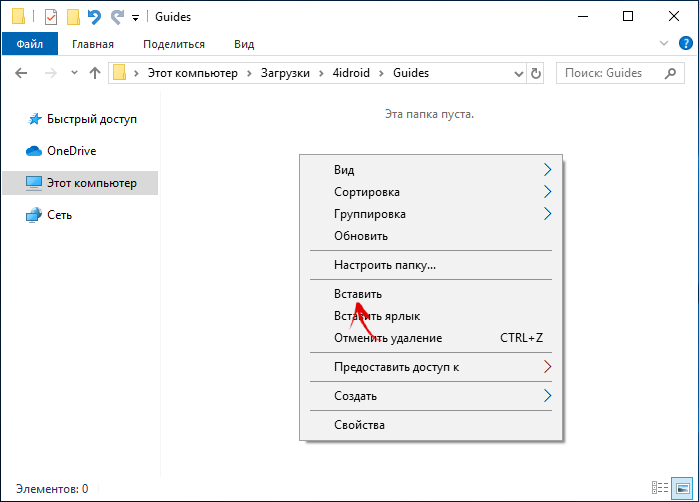
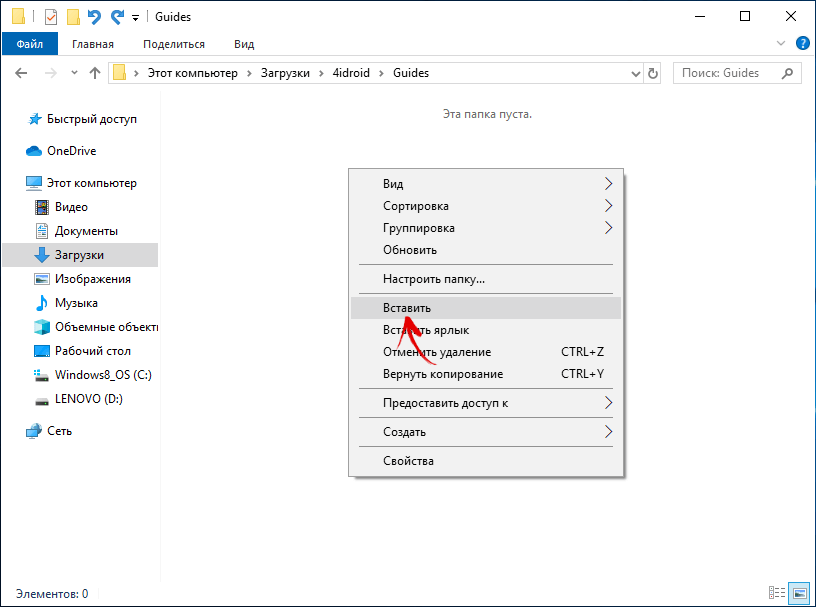
Затем перейдите в расположенную на жестком диске компьютера папку (например, «Загрузки» или «Изображения»), которая будет служить местом хранения перенесенных файлов. Кликните правой кнопкой мыши по пустой области и выберите пункт «Вставить» в раскрывшемся списке опций.
После выполнения вышеописанных действий будет совершен перенос медиафайлов. Данный процесс может занять долгое время, если совокупный размер фотографий и видео превышает несколько гигабайт, а компьютер оснащен медленными жестким диском и оперативной памятью.
Автоматическая синхронизация и выборочная загрузка фотографий и видео с помощью сервиса Google Фото
Если вы столкнетесь с необходимостью отправить медиафайлы на компьютер, а кабеля USB не окажется под рукой, рекомендую воспользоваться сервисом Google Фото. С его помощью можно загрузить фото и видео в облачное хранилище, а затем просматривать их на всех устройствах, с которых выполнен вход в аккаунт Google.
Мобильный клиент Google Фото предустановлен на большинстве смартфонов и планшетов, но если ваше устройство является исключением, установите приложение из Play Маркета.
Как включить автозагрузку фотографий и видео в приложении Google Фото
При первом запуске Google Фото предоставьте приложению доступ к мультимедиа и другим файлам, хранящимся на устройстве. После этого всплывет окно с предложением включить автозагрузку – нажмите одноименную кнопку, а затем выберите качество, в котором фотографии и видео будут загружены в библиотеку Google Фото. Учтите, если выбрать исходное качество медиафайлов, размер доступного пространства будет ограничен 15 ГБ. Фото и видео высокого качества можно хранить в неограниченном количестве. Также, при необходимости, установите ограничение на ежедневное использование трафика. Чтобы применить настройки, кликните по кнопке «ОК».
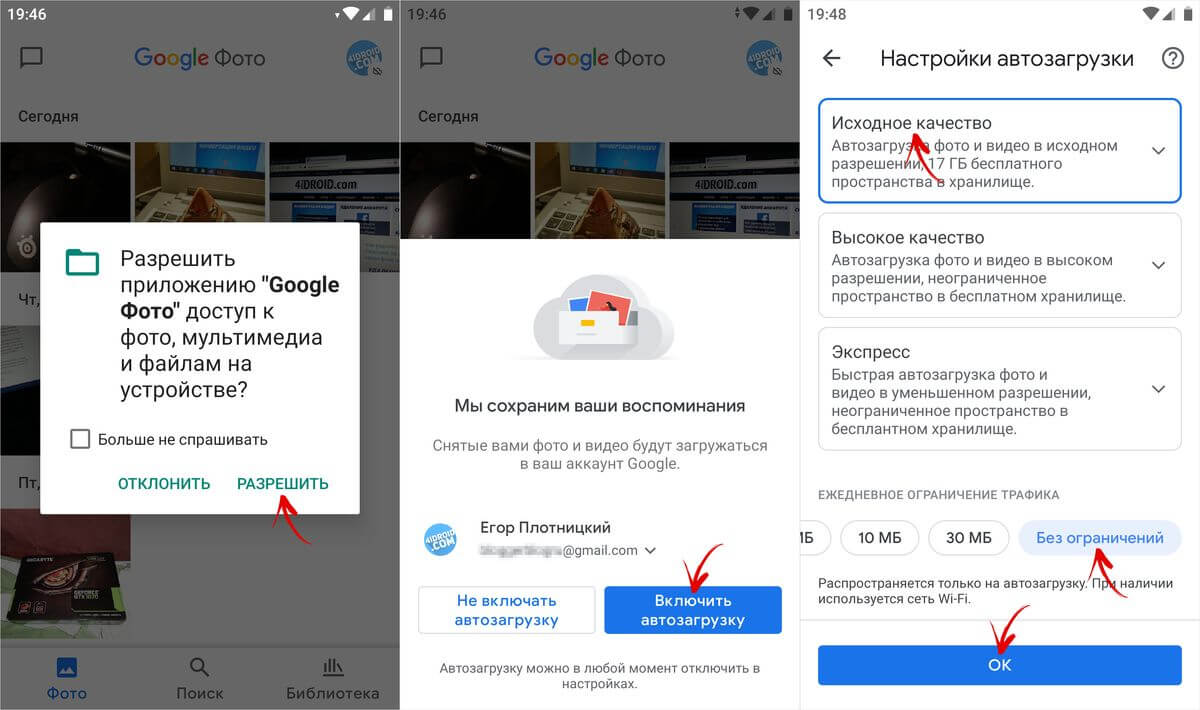
Если вы пользовались приложением Google Фото раньше, активировать функцию автозагрузки можно следующим образом: запустите приложение, кликните по иконке профиля и выберите пункт «Настройки Google Фото».
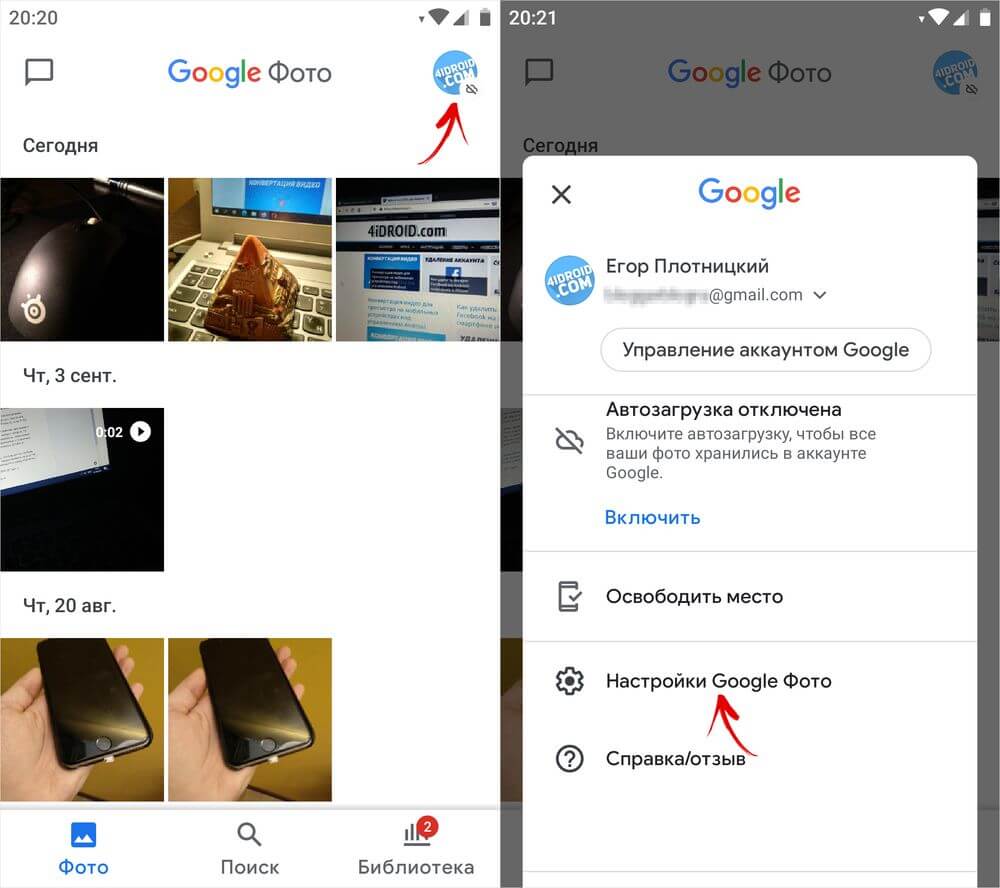
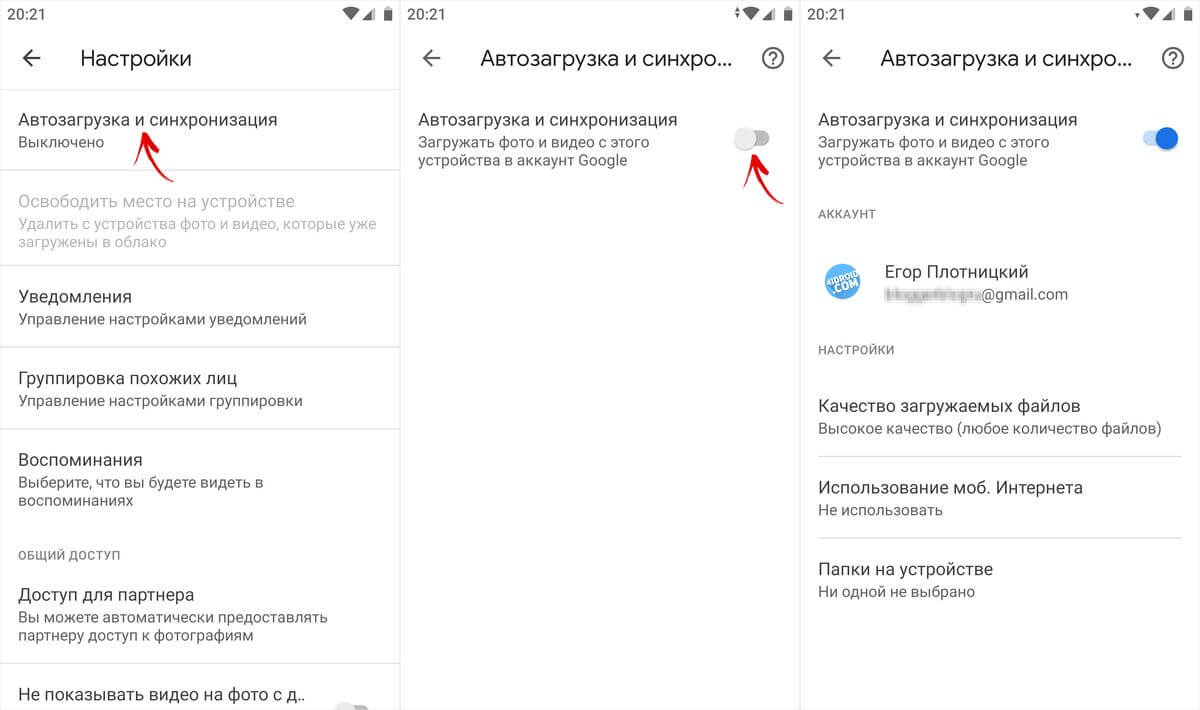
Откройте раздел «Автозагрузка и синхронизация» и активируйте переключатель. Как только вы это сделаете, станут доступны основные настройки функции. К примеру, можно будет разрешить использование мобильного интернета, когда отсутствует подключение к сети Wi-Fi.
Как выборочно загрузить фото и видео в облачное хранилище Google Фото
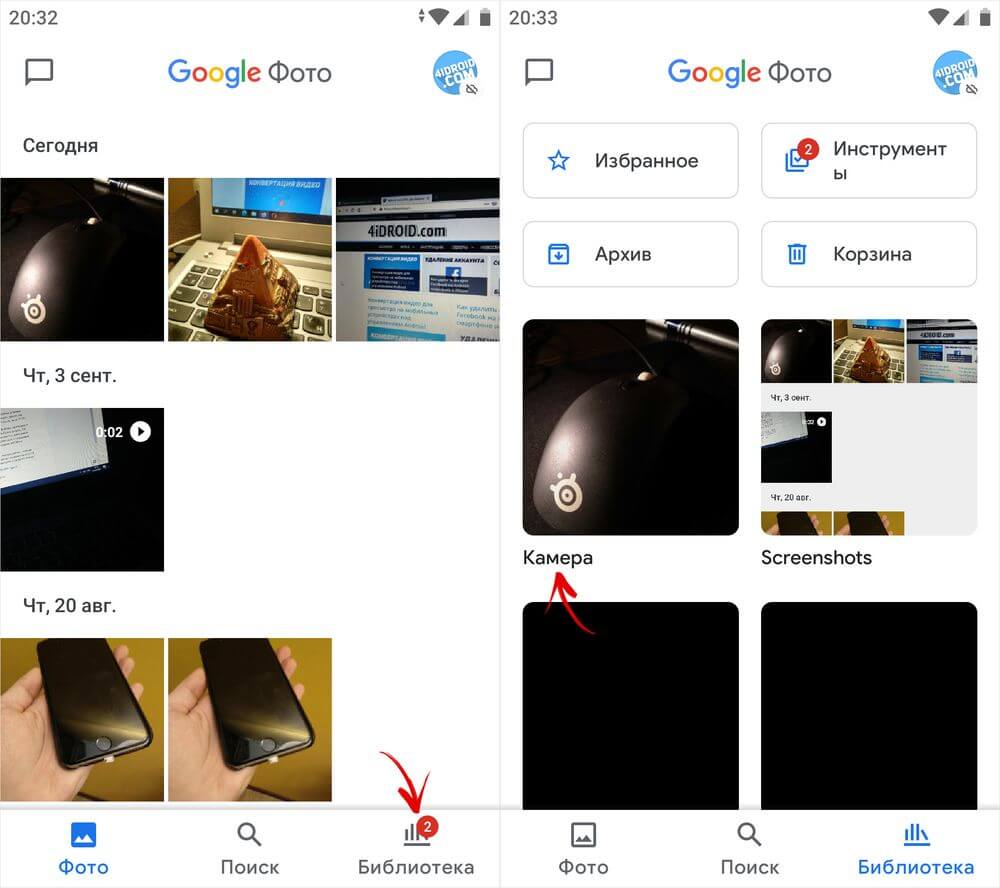
Запустите приложение Google Фото, перейдите на вкладку «Библиотека» и откройте раздел «Камера».
Отметьте требуемые медиафайлы, кликните по кнопке «Еще» (три точки в правом верхнем углу) и выберите пункт «Начать загрузку».
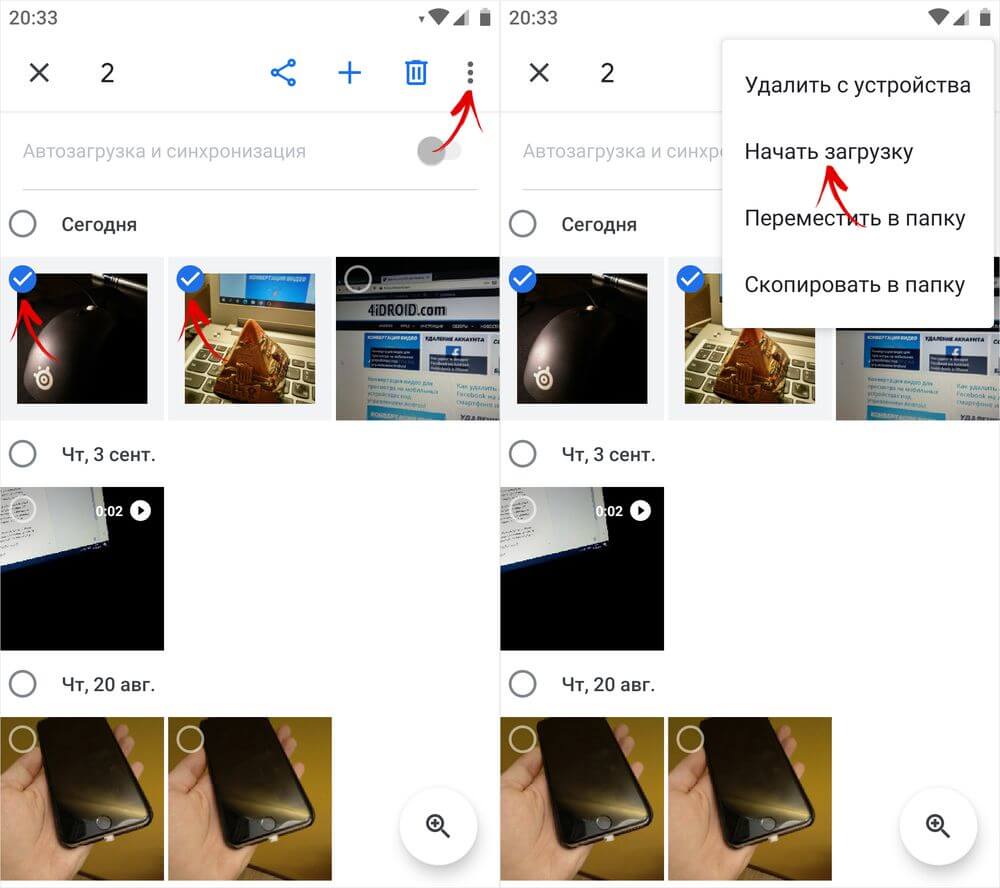
Учтите, если функция «Автозагрузка и синхронизация» включена и выбранные вами медиафайлы уже добавлены в библиотеку Google Фото, кнопка «Начать загрузку» будет неактивна.
Как скачать фотографии и видеозаписи на компьютер
После выполнения этих шагов фотографии и видеозаписи будут загружены в облачное хранилище. Чтобы просмотреть их на компьютере, откройте страницу https://photos.google.com и войдите в используемый на смартфоне аккаунт Google (если вы не были авторизованы ранее).
Медиафайлы можно не только просматривать, но и скачивать. Для этого отметьте требуемые фото и видео, кликните по кнопке «Дополнительные действия» и выберите пункт «Скачать» в раскрывшемся контекстном меню.
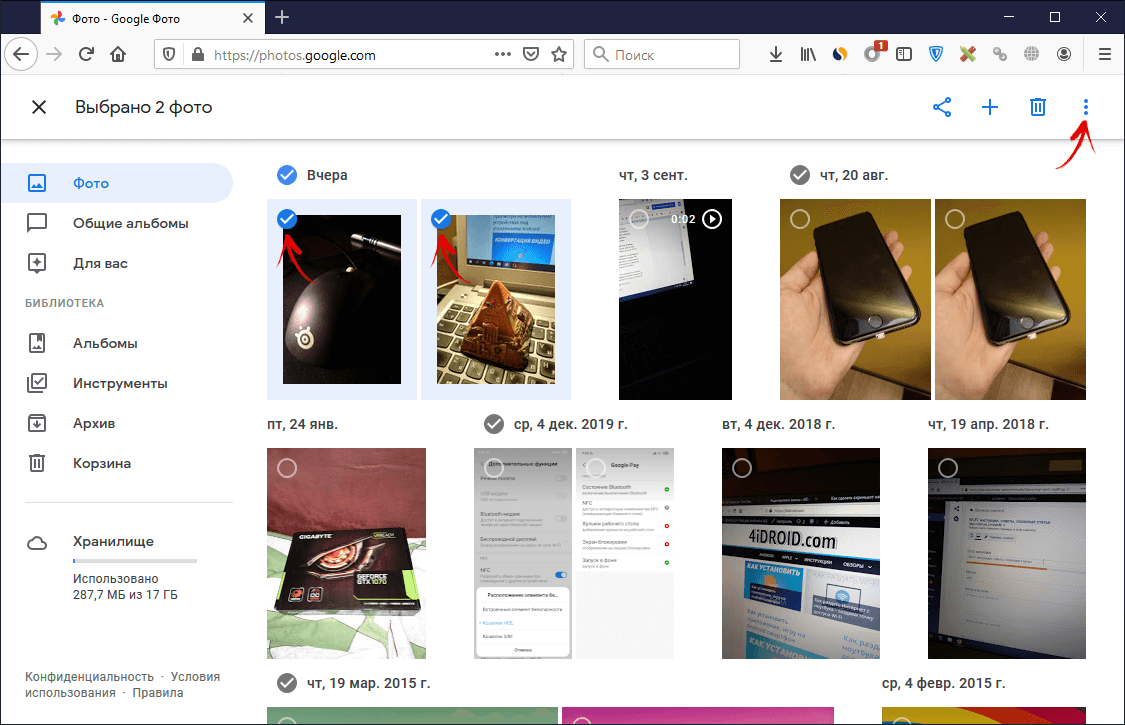
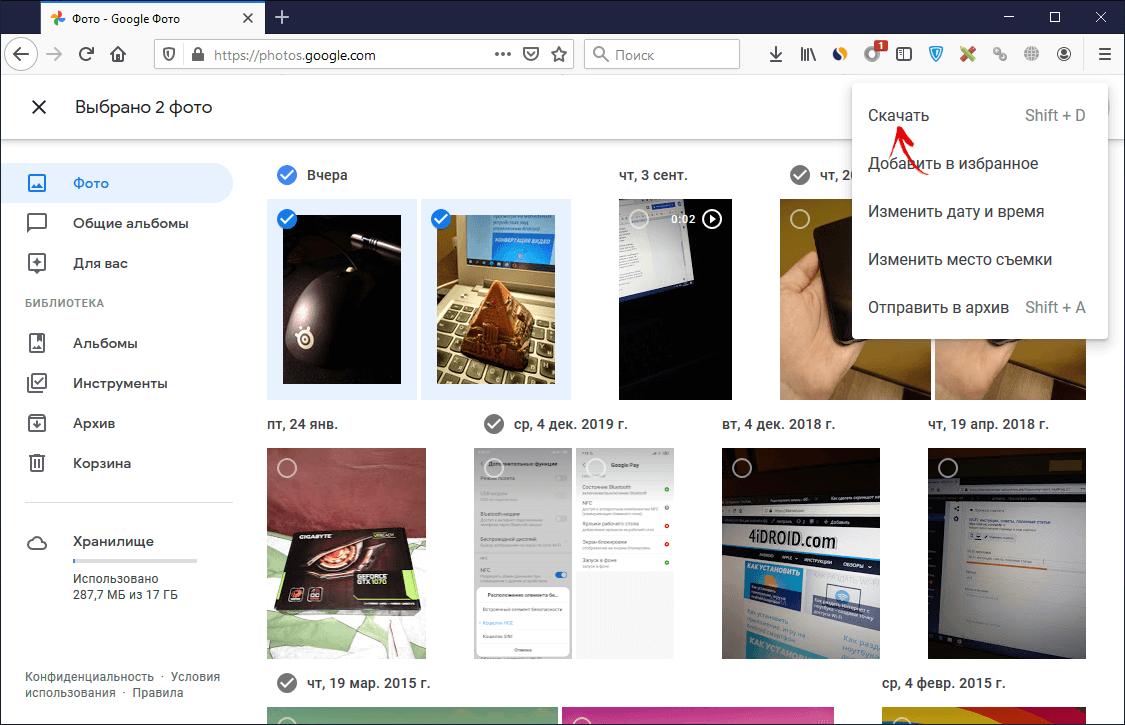
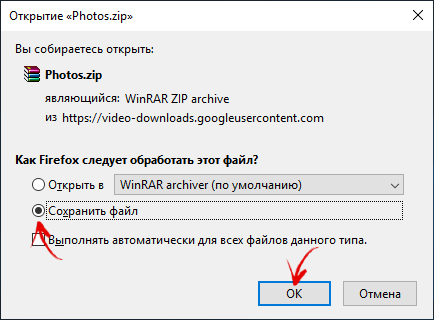
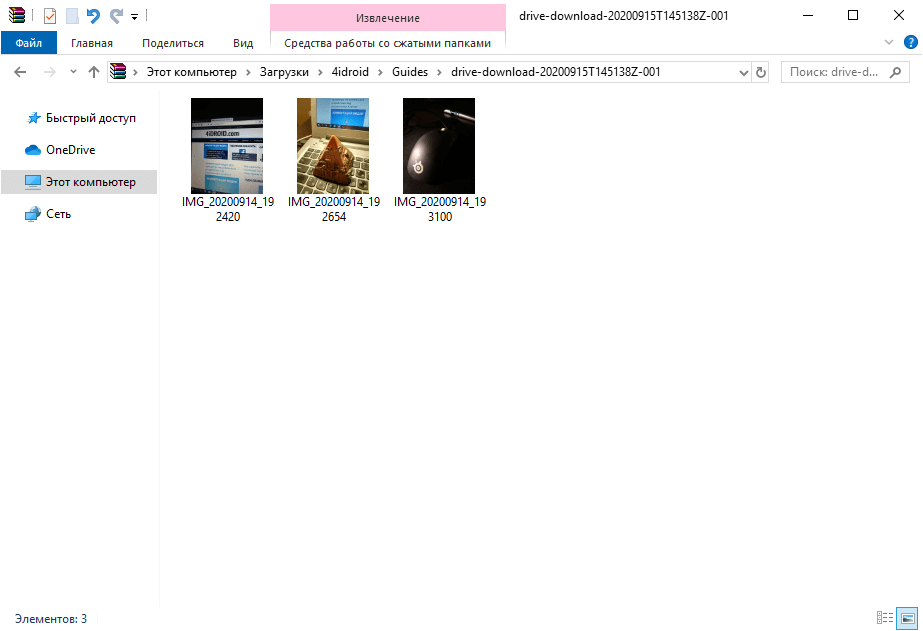
Будет создан архив, содержащий выбранные вами файлы. Останется его скачать и разархивировать.
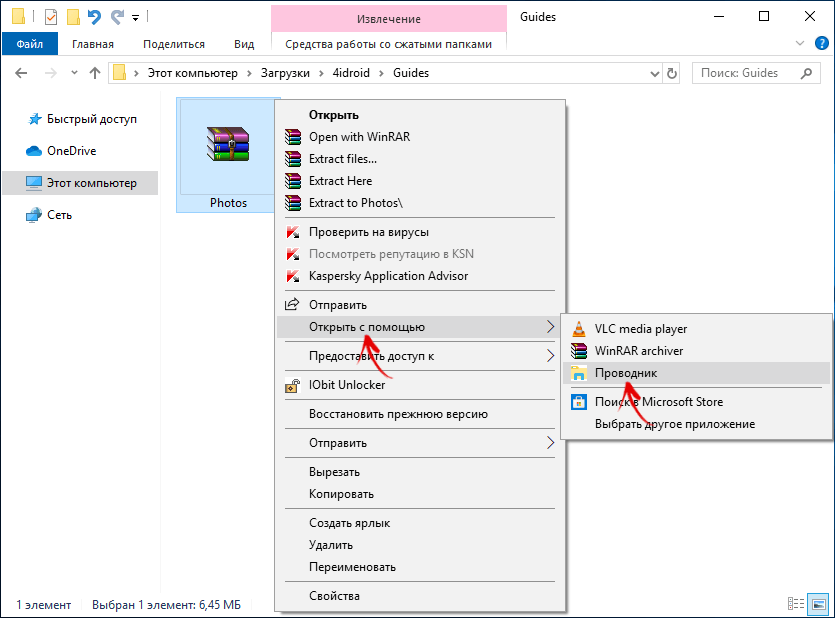
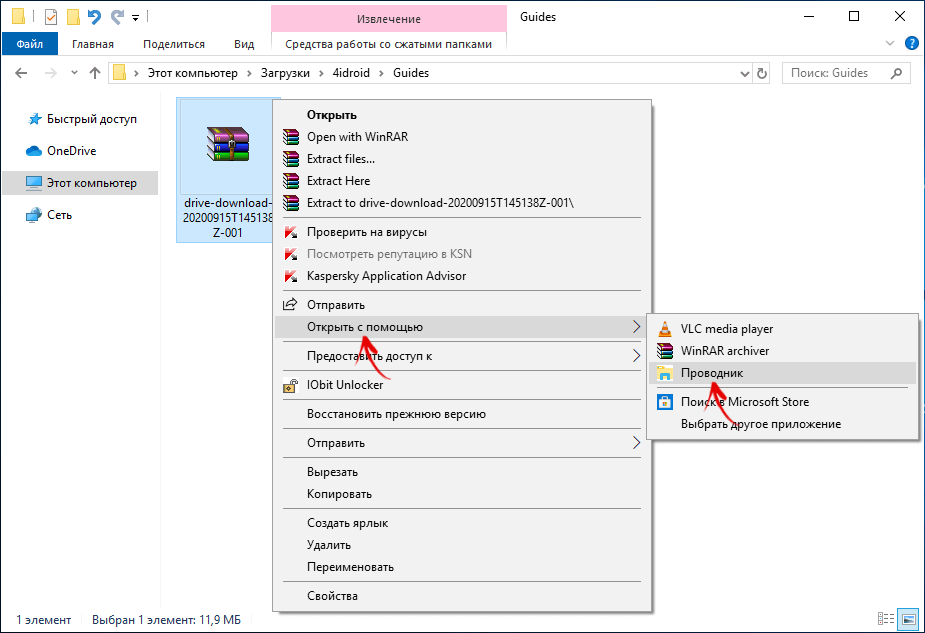
Если на компьютере не установлен архиватор файлов (к примеру, WinRAR), воспользуйтесь стандартными средствами Проводника. Кликните по архиву правой кнопкой мыши, наведите курсор на пункт «Открыть с помощью» и выберите в списке вариант «Проводник».
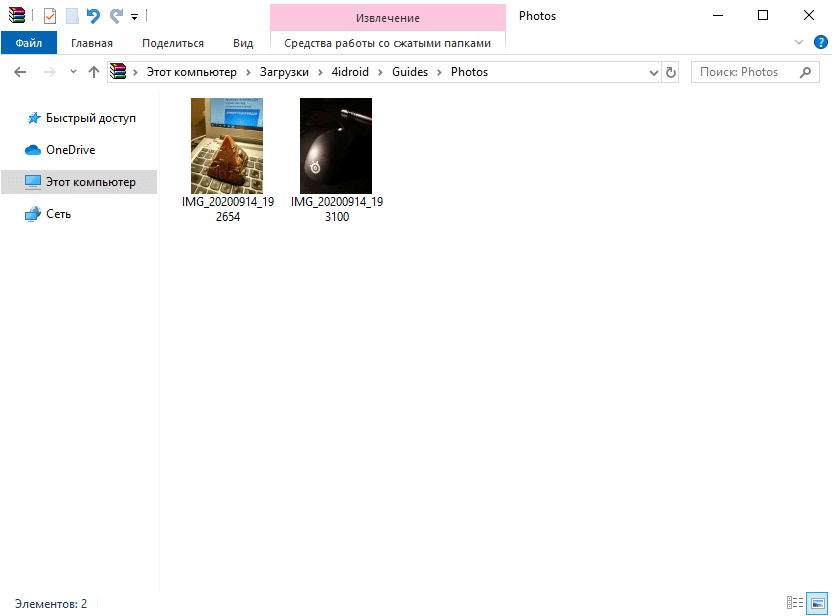
Перенос фото и видео на компьютер с помощью сервиса Google Диск
Помимо Google Фото, у компании Google есть и другой сервис для хранения данных. Речь идет о Google Диске, также известном как Google Drive. Его мобильный клиент предустановлен на большинстве смартфонов и планшетов, поэтому функция загрузки файлов должна работать из коробки. Если же приложение Google Диск не установлено на устройстве, сделайте это самостоятельно.
Затем откройте Google Фото или стандартное приложение «Галерея» (разумеется, приложения-галереи, предустановленные на устройствах разных производителей, отличаются друг от друга, но их интерфейс схож), перейдите к содержимому папки «Камера», отметьте нужные фото и видео и кликните по кнопке «Поделиться».
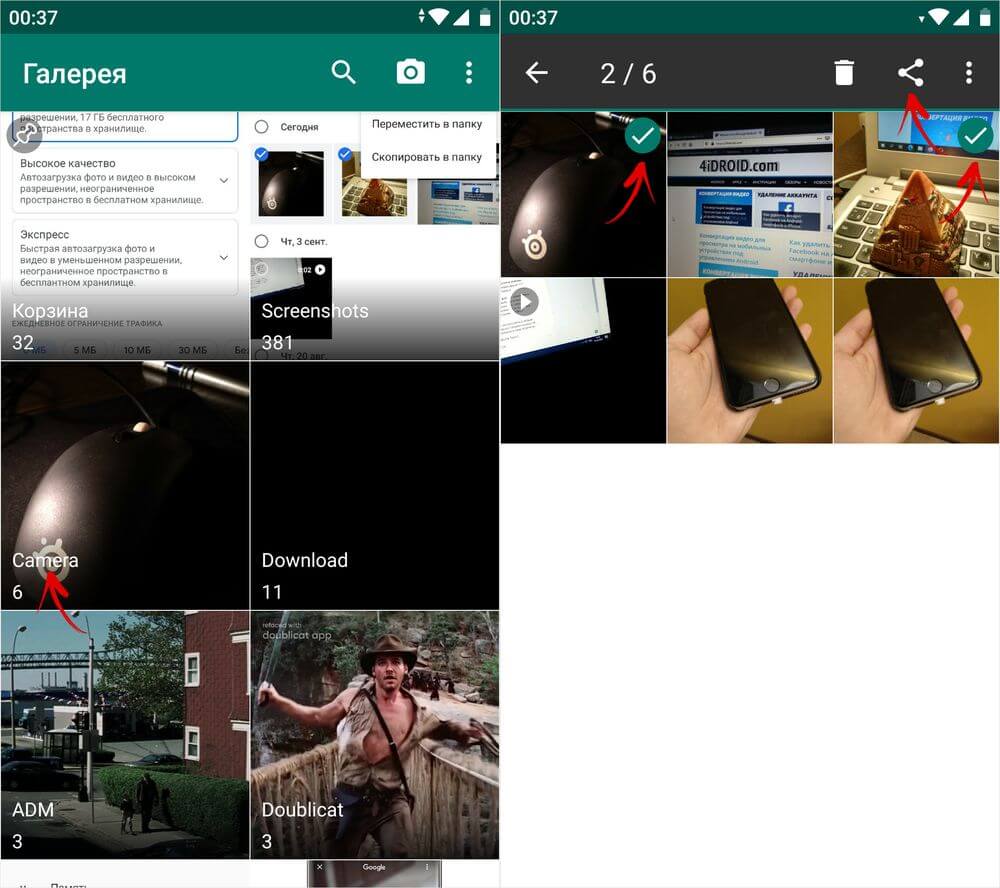
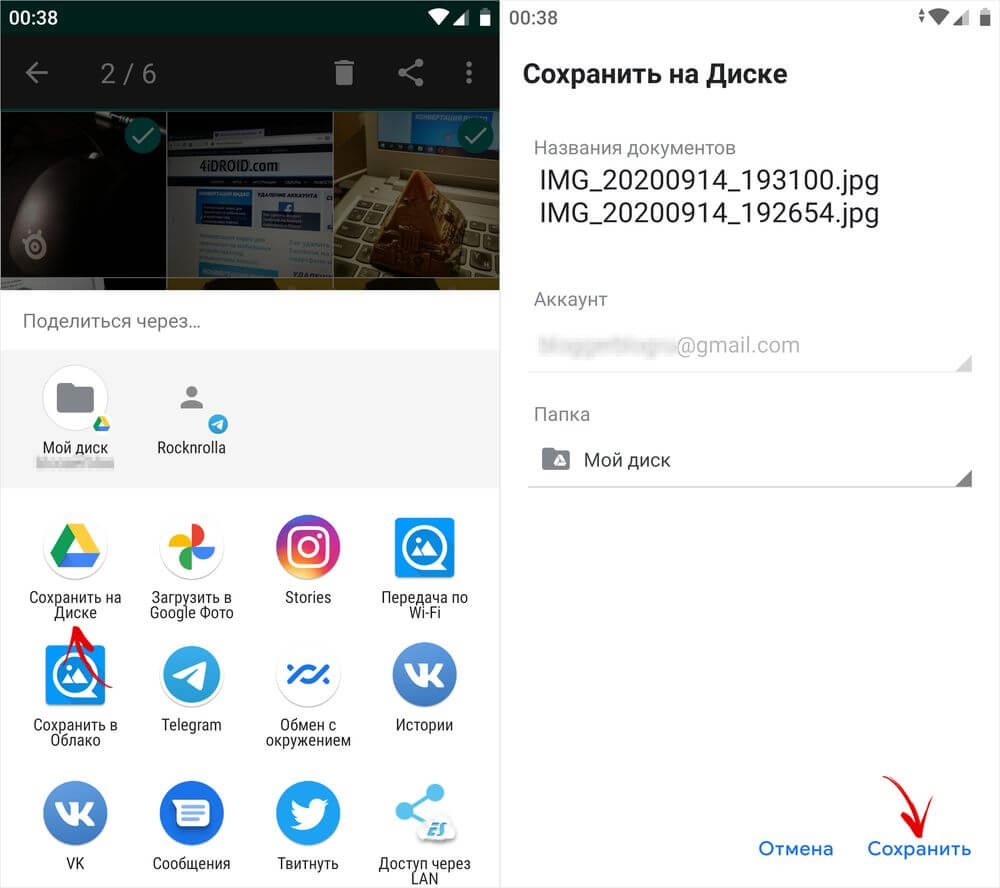
После этого выберите пункт «Сохранить на Диске» и подтвердите выполнение действия. Файлы будут загружены в облачное хранилище, откуда их можно будет скачать на компьютер.
Как скачать фотографии и видеозаписи с Google Диска
Чтобы скачать загруженные на Google Диск медиафайлы, откройте страницу https://drive.google.com и пролистайте ее до блока «Файлы». Затем выделите требуемые фотографии и видеозаписи, кликните по кнопке «Другие разделы» (три точки в правом верхнем углу) и выберите в меню пункт «Скачать».
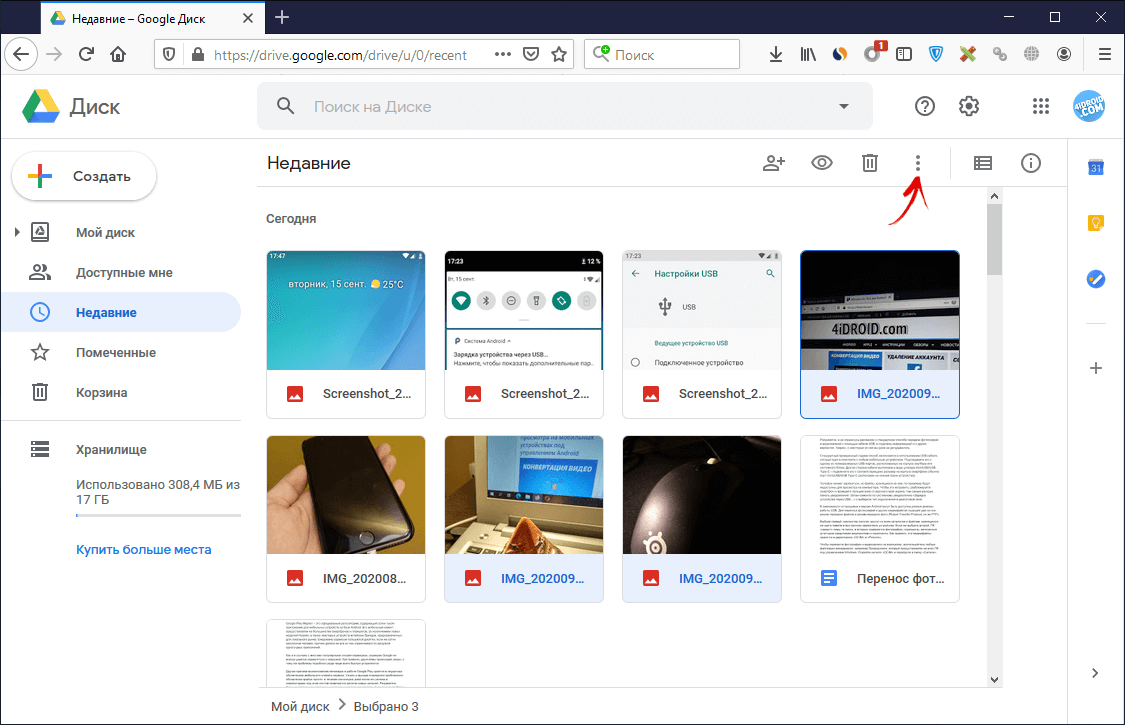
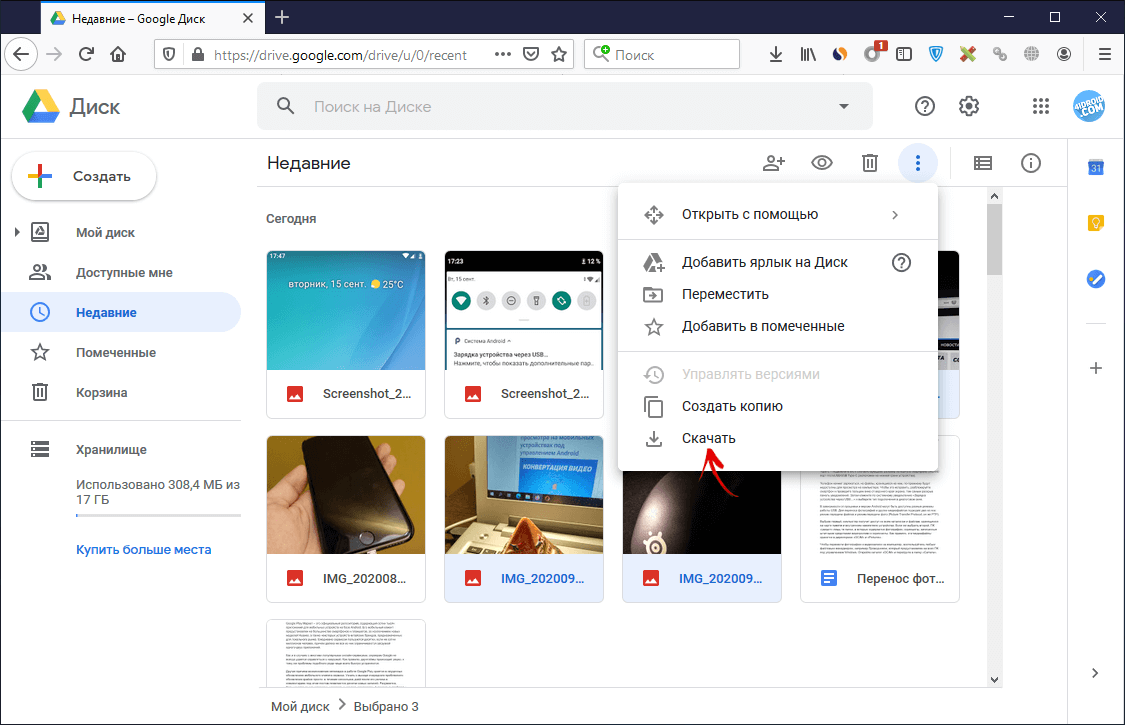
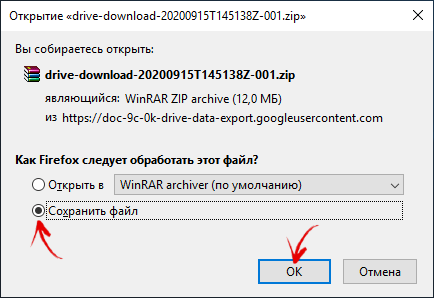
Отмеченные файлы будут упакованы в архив, который нужно сохранить и разархивировать. Как это сделать – вы можете узнать несколькими абзацами выше.
Отправка фотографий и видео по Wi-Fi
Еще один действенный метод заключается в создании сервера на базе телефона и последующем подключении к нему с помощью браузера, FTP-клиента либо файлового менеджера, поддерживающего функцию удаленного администрирования.
Как превратить смартфон в файловый сервер
Для начала придется установить на смартфон специальное приложение, позволяющее развернуть FTP-сервер. На самом деле с поставленной задачей может справиться практически любой более-менее продвинутый диспетчер файлов. Но лучше всего для этой цели подойдет простое и удобное приложение Wi-Fi FTP-сервер.
После установки программы достаточно предоставить ей доступ к хранилищу и нажать кнопку «Запустить». Полдела будет сделано – останется подключиться к созданному серверу.
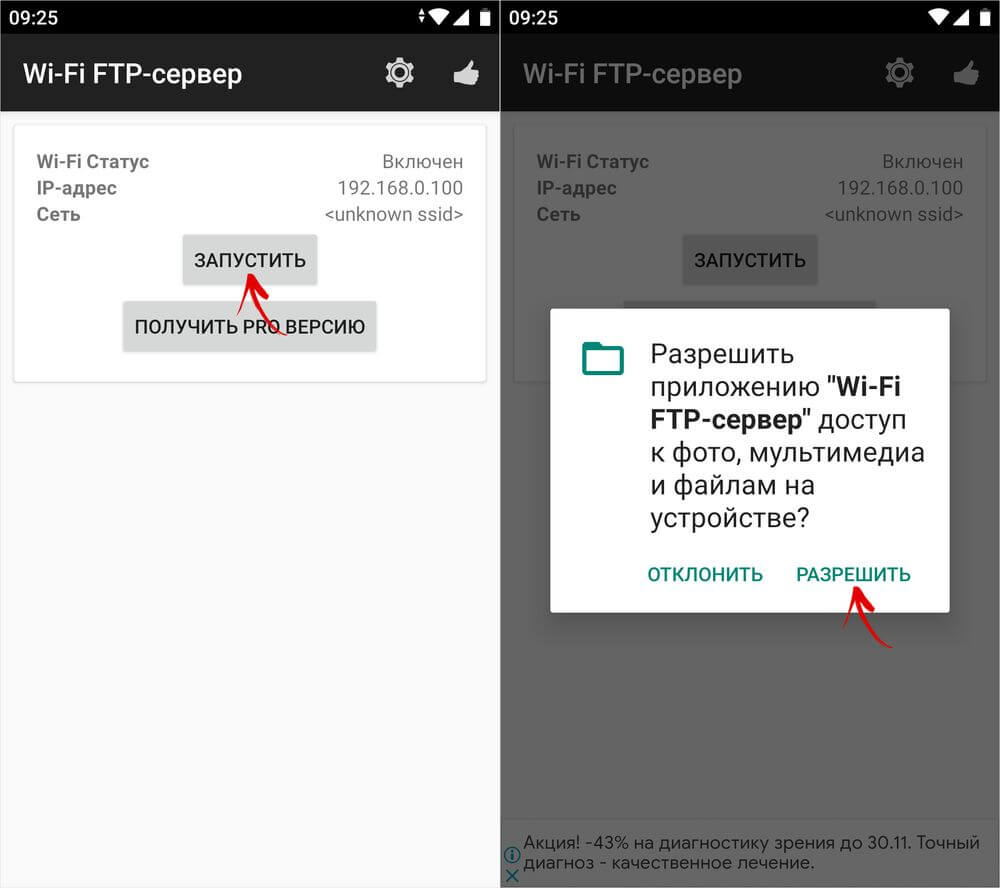
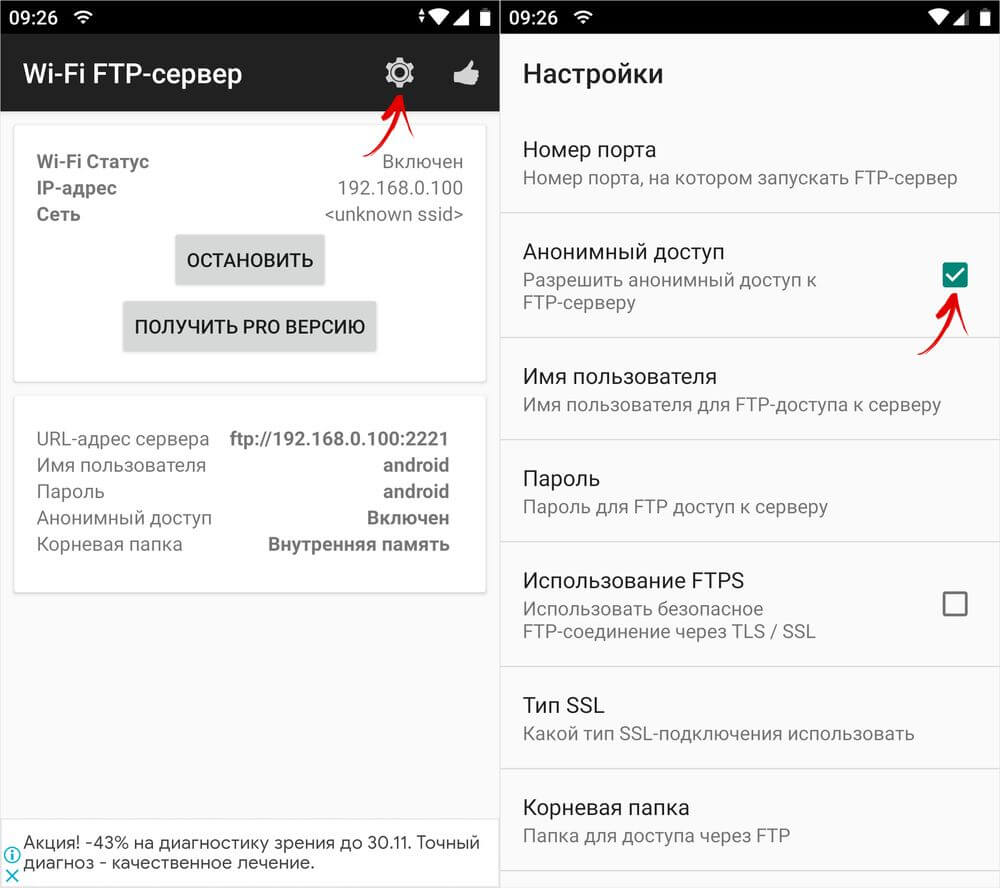
Сразу стоит сказать, что приложение Wi-Fi FTP-сервер по умолчанию развертывает незащищенный сервер, доступ к которому могут получить все, кто подключен к той же сети Wi-Fi, что и вы. Если вами используется публичная сеть, например на работе, рекомендую запретить гостевой доступ к серверу, переименовать учетную запись администратора, а также сменить стандартный пароль.
Для этого откройте настройки приложения, кликнув по значку шестеренок, расположенному в верхней части экрана. Затем отключите функцию «Анонимный доступ», по очереди выберите пункты «Имя пользователя» и «Пароль» и задайте желаемые параметры.
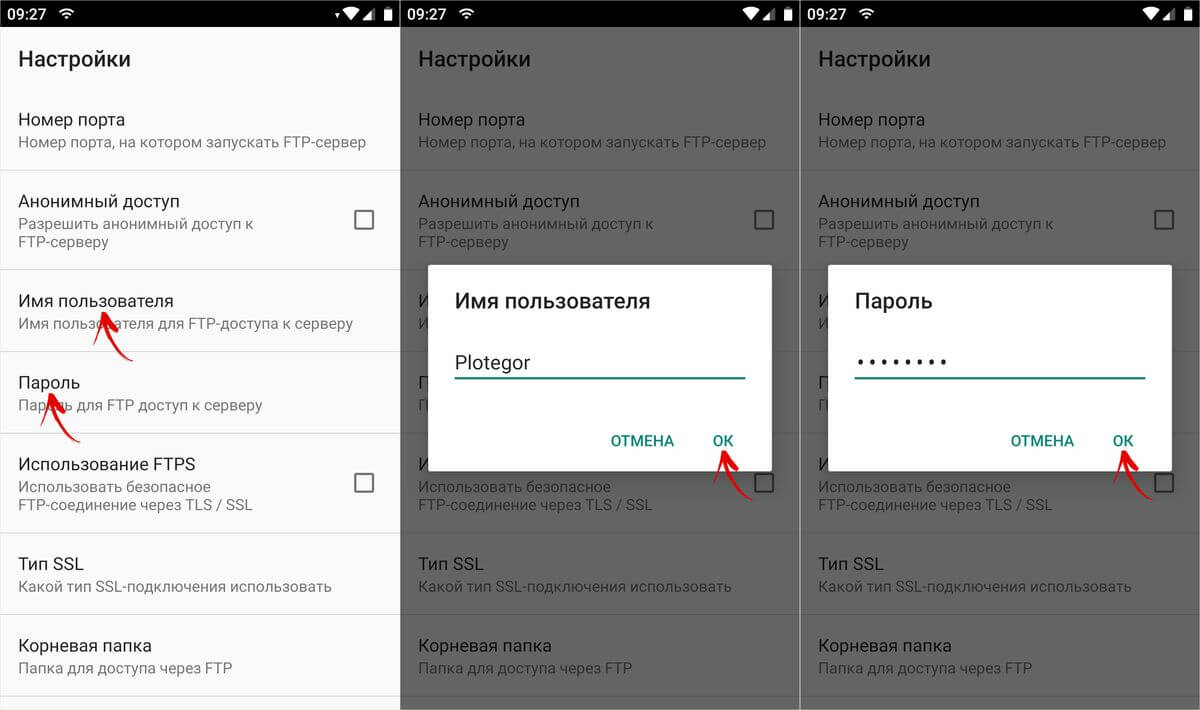
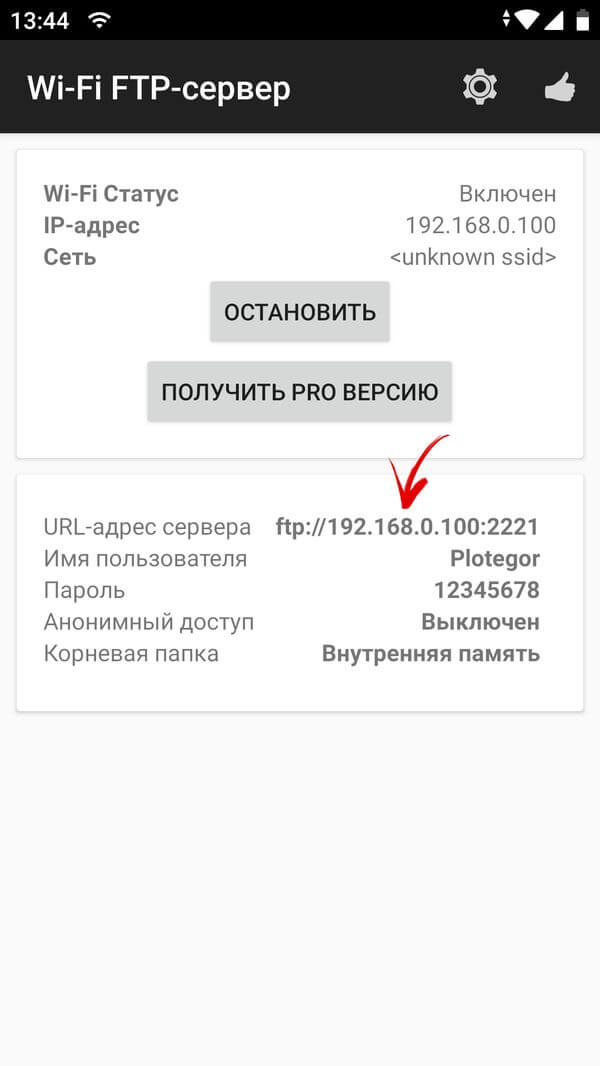
Чтобы внесенные изменения вступили в силу, придется пересоздать сервер. Учетные данные и адрес сервера отобразятся во втором информационном блоке.
Как подключиться к созданному серверу и скопировать файлы
Ну что ж, вот и пришло время определиться, каким образом будет осуществлено подключение к серверу. Используя браузер, вам не удастся выполнить пакетную загрузку файлов, а чтобы работать с FTP-клиентом, придется освоить незнакомую программу. Оптимальным вариантом видится файловый менеджер Проводник, предустановленный на компьютерах с операционной системой Windows.
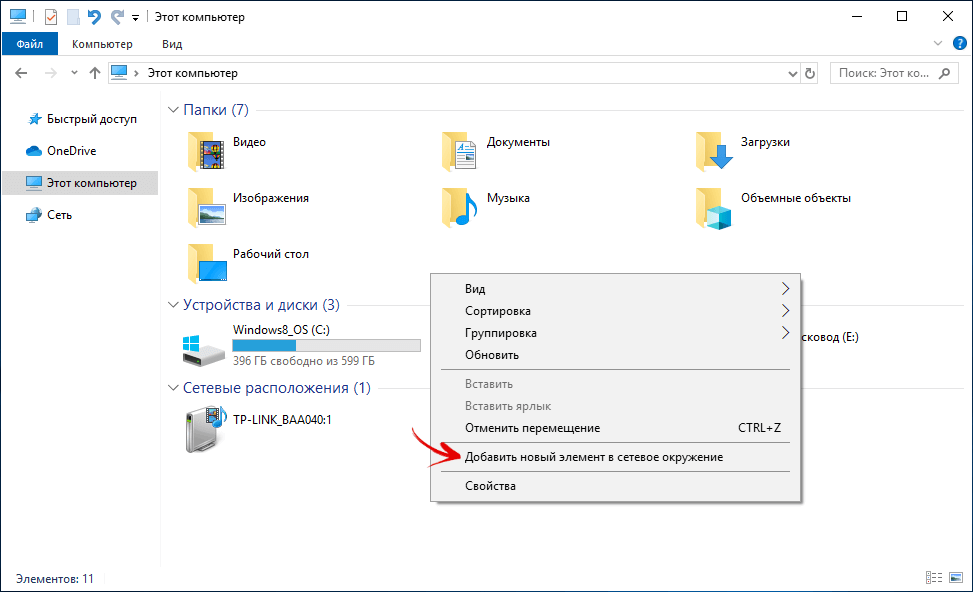
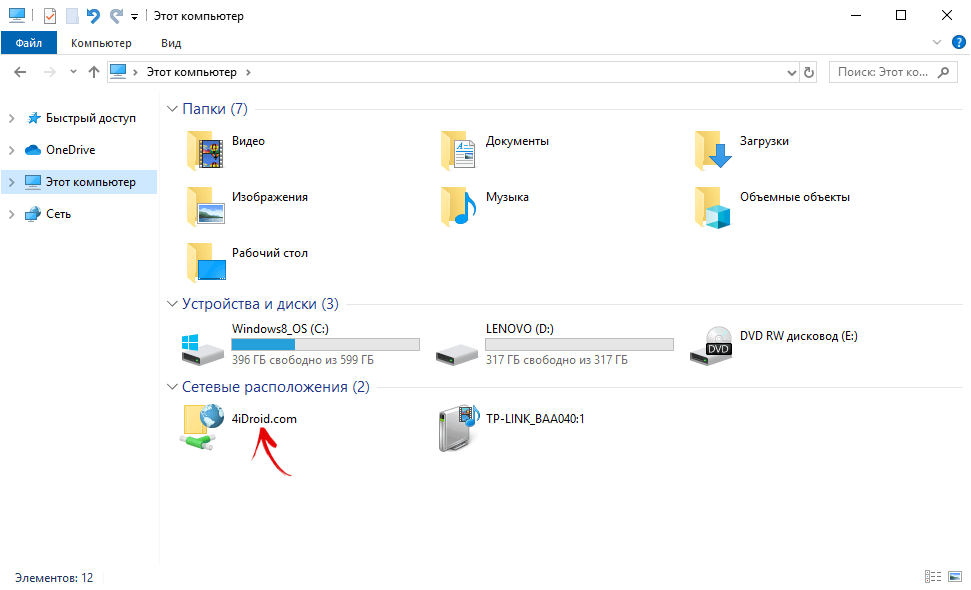
Чтобы подключиться к серверу, организованному на базе смартфона, ПК и мобильное устройство должны работать в одной сети. Когда это условие будет выполнено, можно приступать к процедуре подключения. Для этого запустите Проводник и откройте папку «Этот компьютер» («Мой компьютер» в старых версиях Windows).
Затем кликните правой кнопкой мыши по пустой области и выберите пункт «Добавить новый элемент в сетевое окружение» в раскрывшемся контекстном меню.
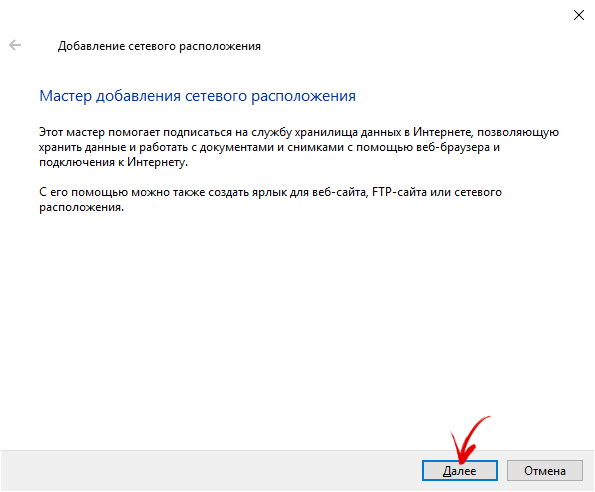
Всплывет информационное окно. Нажмите кнопку «Далее».
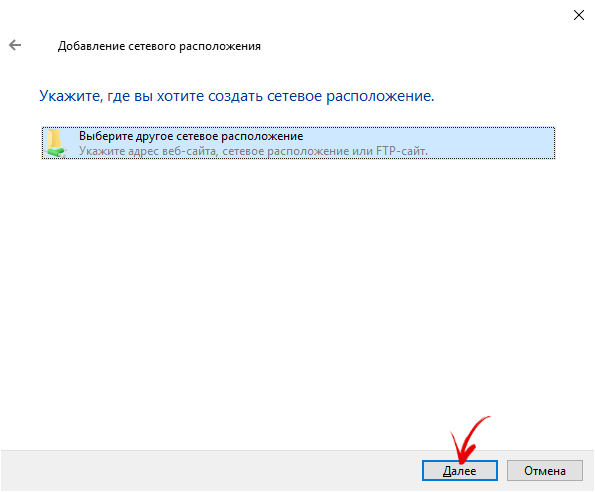
После этого кликните по пункту «Выберите другое сетевое расположение» и снова щелкните по кнопке «Далее».
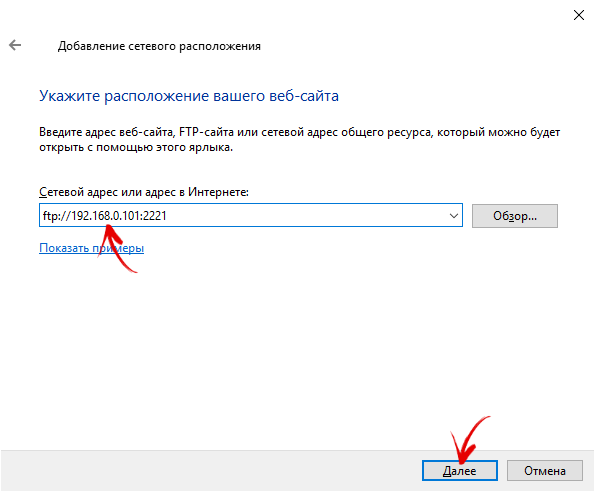
В следующем окне укажите расположение файлового сервера. Для этого введите его сетевой адрес в адресной строке. Напомню, что вся требуемая для подключения информация указана в приложении Wi-Fi FTP-сервер. Повторно нажмите кнопку «Далее».
Если разрешен анонимный вход, достаточно еще раз кликнуть по кнопке «Далее», затем ввести желаемое имя сетевого расположения и завершить работу мастера. После этого ярлык расположения будет добавлен в папку «Этот компьютер».
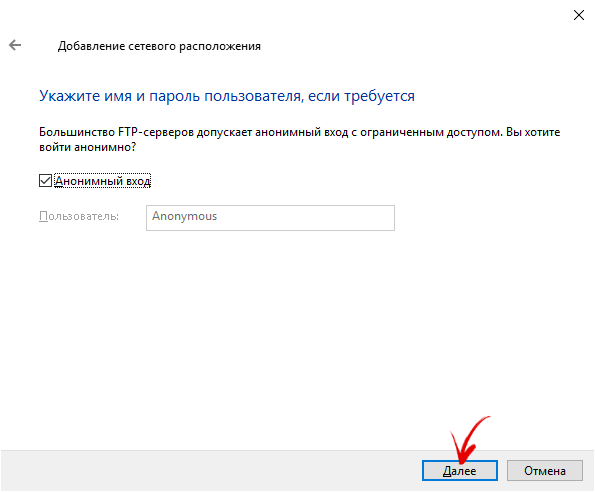
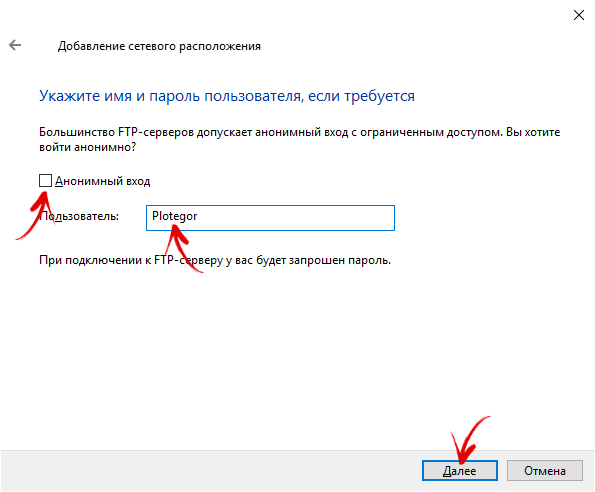
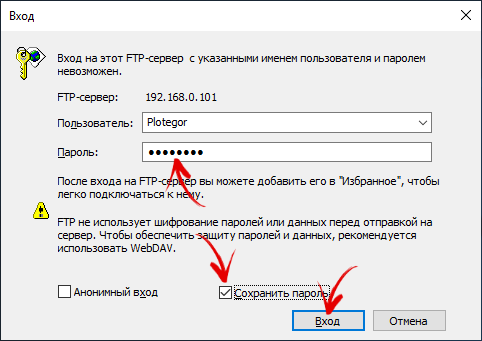
Если же гостевой доступ к серверу запрещен, снимите флажок, отображающийся в чекбоксе «Анонимный вход» и введите имя пользователя в соответствующей строке. Опять-таки нажмите кнопку «Далее».
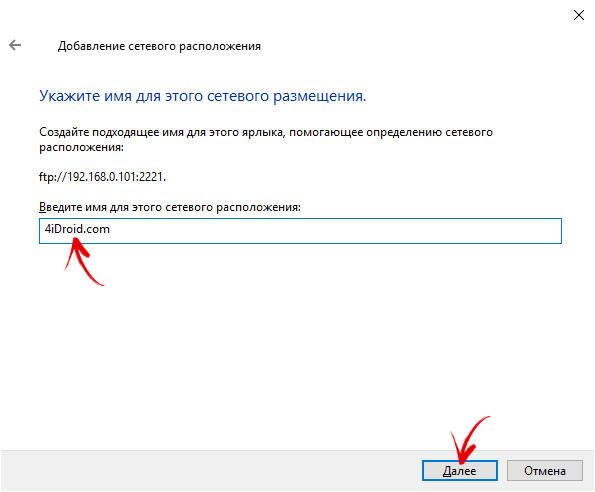
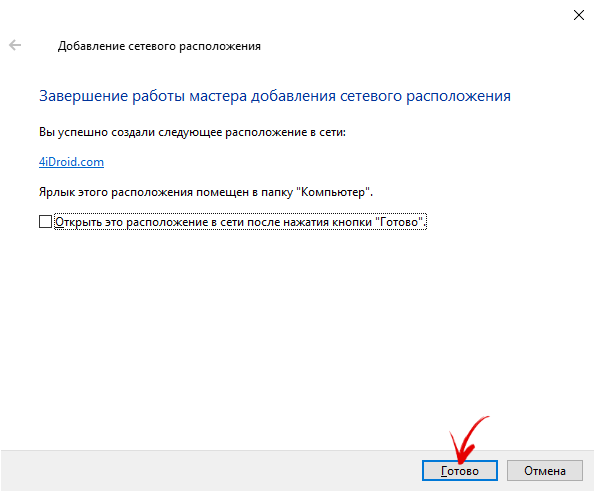
Затем укажите подходящее название сетевого расположения и завершите финальный этап. В конце щелкните по кнопке «Готово», после чего ярлык расположения будет помещен в папку «Этот компьютер».
Останется ввести пароль, который будет запрошен при первом входе на сервер, когда вы попытаетесь открыть одну из папок. Чтобы не вводить его заново каждый раз, установите флажок в чекбоксе «Сохранить пароль». Для подключения нажмите кнопку «Вход».
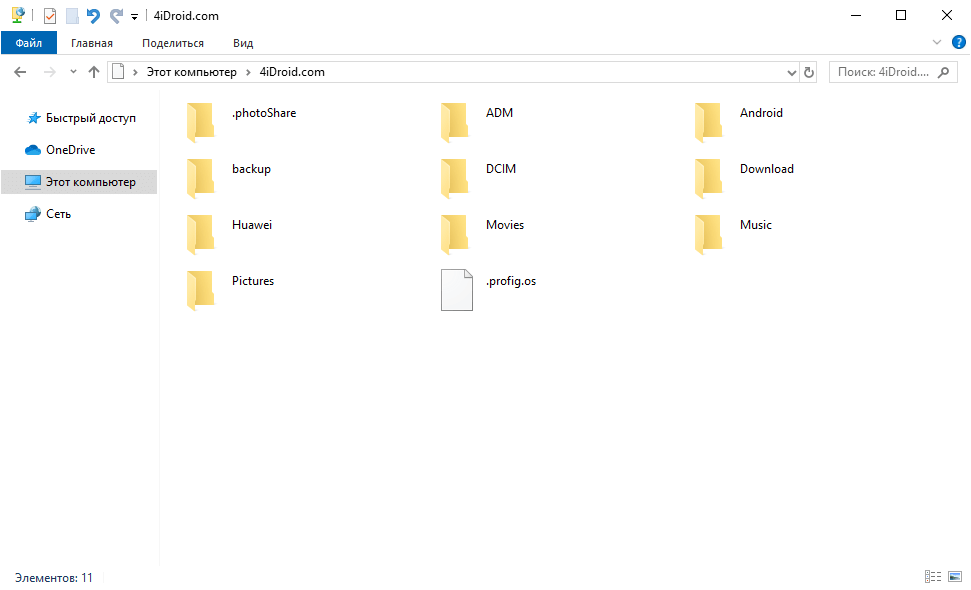
После этого вы сможете перейти к каталогу «DCIM/Camera» и скопировать файлы, находящиеся внутри. Как это сделать, рассказано в начале статьи, поэтому не буду повторяться.
Как передать медиафайлы с телефона на ноутбук или ПК по Bluetooth
Очередной интересный способ, который подойдет владельцам ноутбуков и ПК со встроенным модулем Bluetooth. Его реализацию можно условно разделить на четыре этапа: включение Bluetooth на компьютере и смартфоне, разрешение приема файлов, сопряжение устройств и сам процесс передачи фото и видео.
Подготовка к отправке файлов по Bluetooth
Включить Bluetooth на телефоне очень просто: потребуется всего лишь раскрыть панель быстрых настроек и тапнуть по одноименной кнопке.
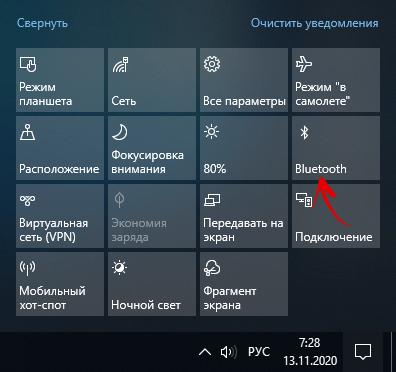
На компьютере Bluetooth активируется похожим образом. Для этого вам нужно перейти в «Центр уведомлений» и нажать кнопку «Bluetooth».
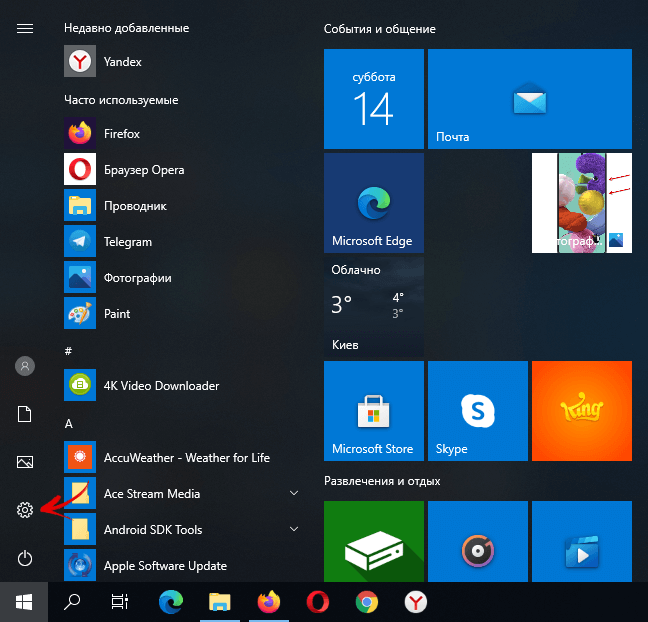
Из подготовительных действий останется только одно – разрешить получение файлов на ПК. Чтобы это сделать, откройте меню «Пуск» и зайдите в раздел «Параметры».
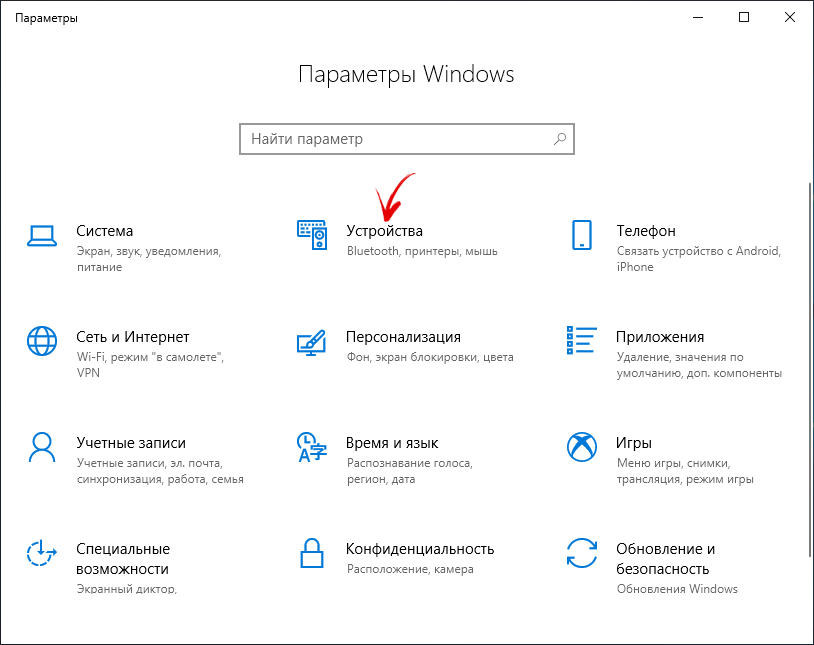
Затем выберите пункт «Устройства» и перейдите в подраздел «Bluetooth и другие устройства».
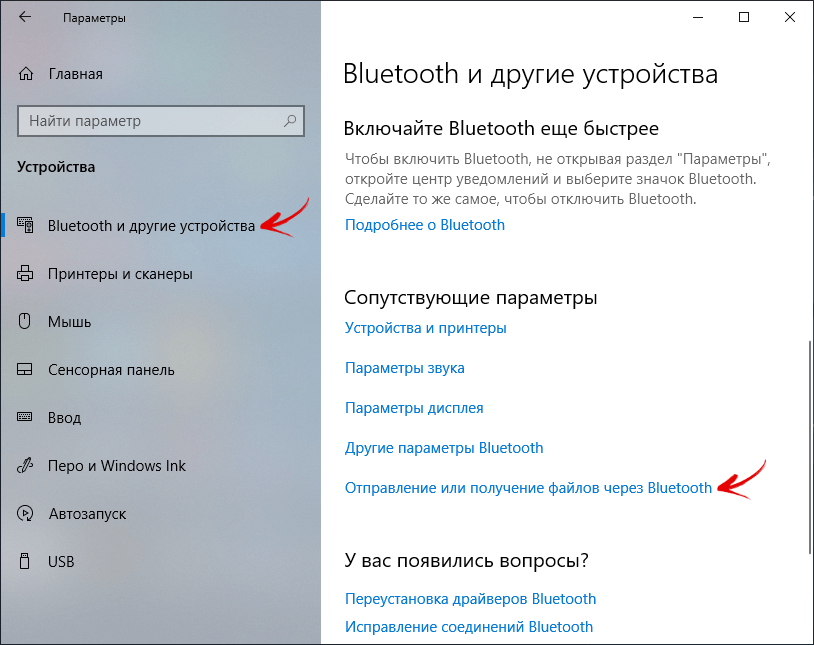
После этого прокрутите список настроек до блока «Сопутствующие параметры» и кликните по пункту «Отправление или получение файлов через Bluetooth».
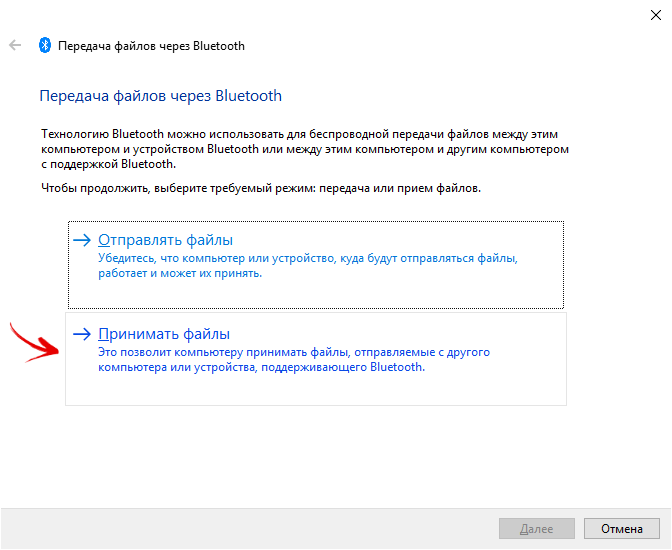
Выберите пункт «Принимать файлы» и не закрывайте следующее окно. Тогда вы сможете отправлять файлы с других устройств на компьютер.
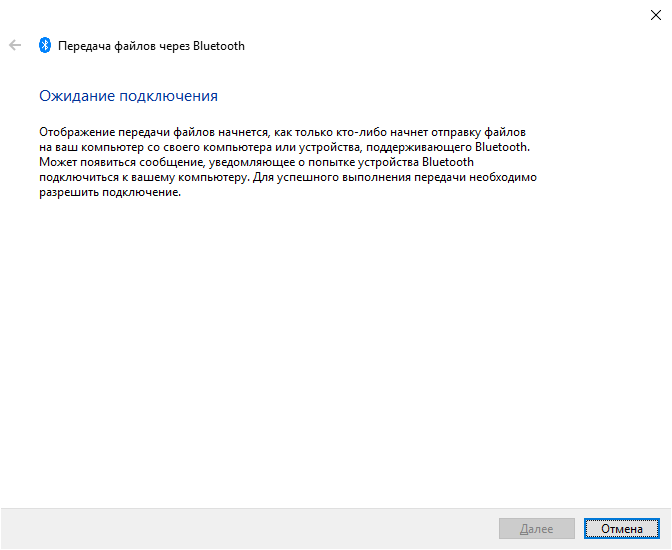
Передача фотографий и видеозаписей по Bluetooth
Для передачи фотографий и видео можно использовать несколько приложений: файловый менеджер, программу-галерею либо мобильный клиент Google Фото. Я предпочитаю пользоваться последним, поэтому рассмотрю его в качестве примера.
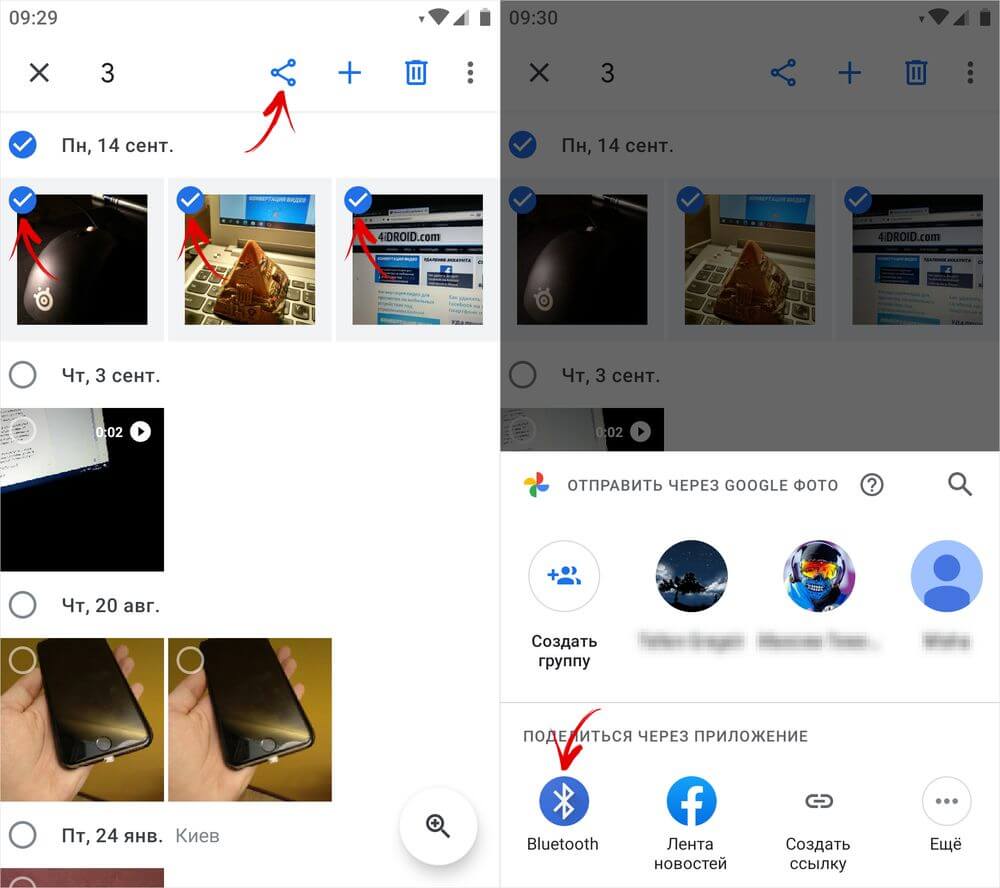
Запустите приложение Google Фото, отметьте нужные медиафайлы и тапните по кнопке «Поделиться», после чего щелкните по пункту «Bluetooth», расположенному в блоке «Поделиться через приложение».
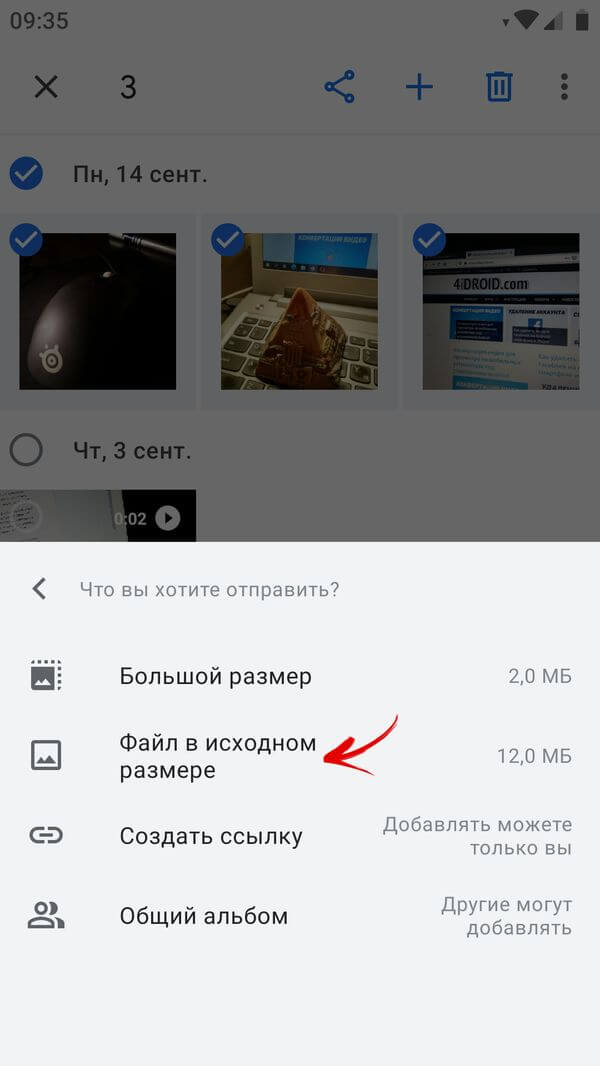
Также обратите внимание на то, что программа позволяет отправлять сжатые изображения и видео вместо файлов исходного качества.
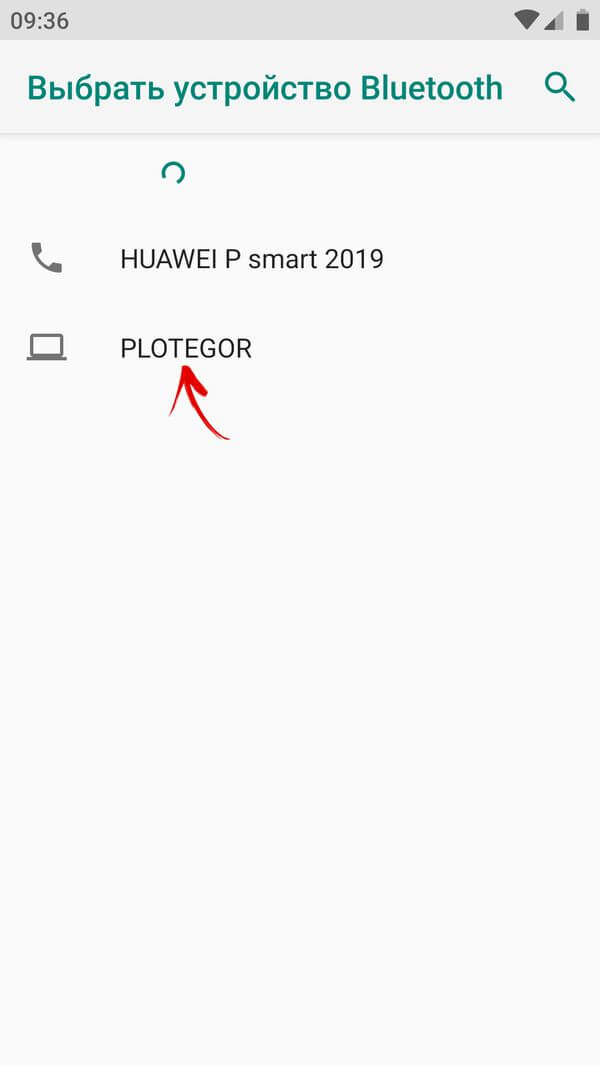
Телефон начнет искать устройства, готовые к сопряжению. Когда поиск завершится, на экране отобразится их список. Чтобы выбрать свой ПК, кликните по нему.
Затем начнется процесс отправки файлов, следить за которым можно будет благодаря индикатору прогресса, отображающемуся на мониторе компьютера и дисплее смартфона.
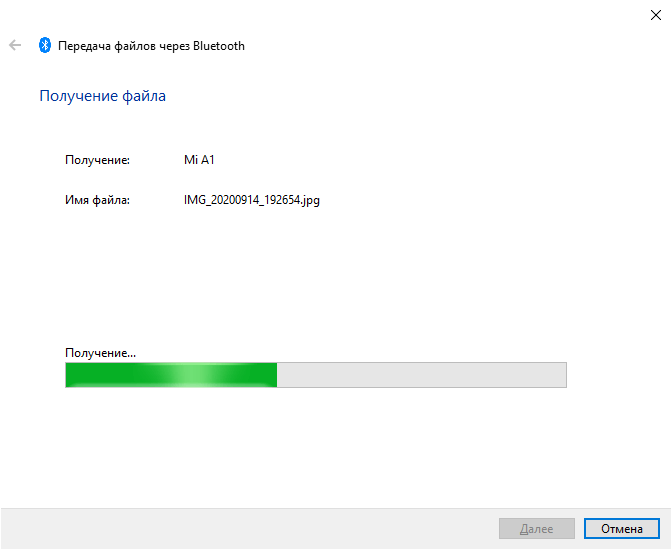
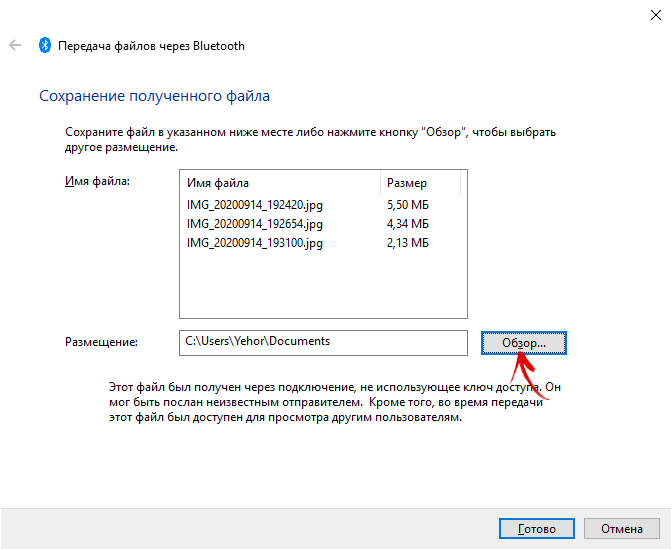
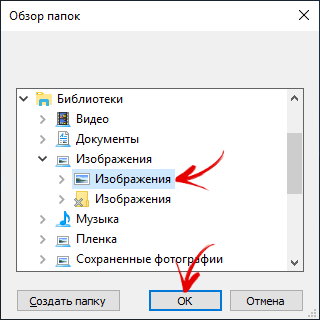
По умолчанию полученные файлы сохраняются в папку «Документы». Чтобы изменить их расположение, щелкните по кнопке «Обзор» и выберите желаемый каталог. Для подтверждения своего выбора нажмите кнопку «ОК».
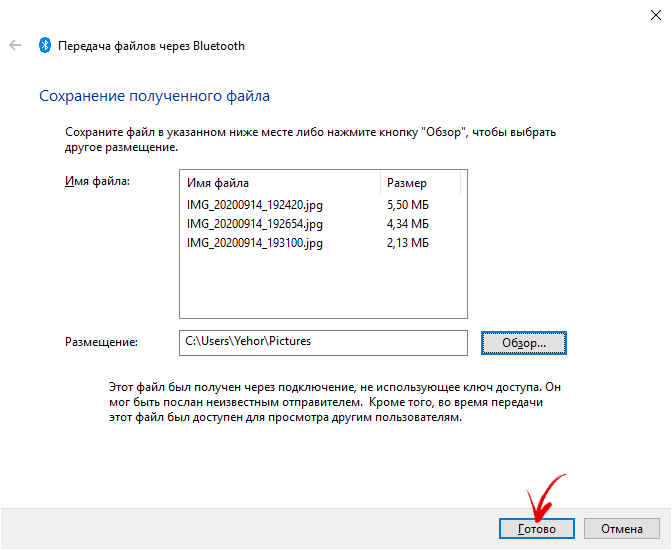
Чтобы сохранить файлы, кликните по кнопке «Готово».
Как отправить фото и видео со смартфона на компьютер через Telegram
Последний способ, о котором мало кто знает, пригодится всем пользователям мессенджера Telegram. Я уже рассказывал о нем в Twitter, но еще не делился с читателями сайта. Если коротко:
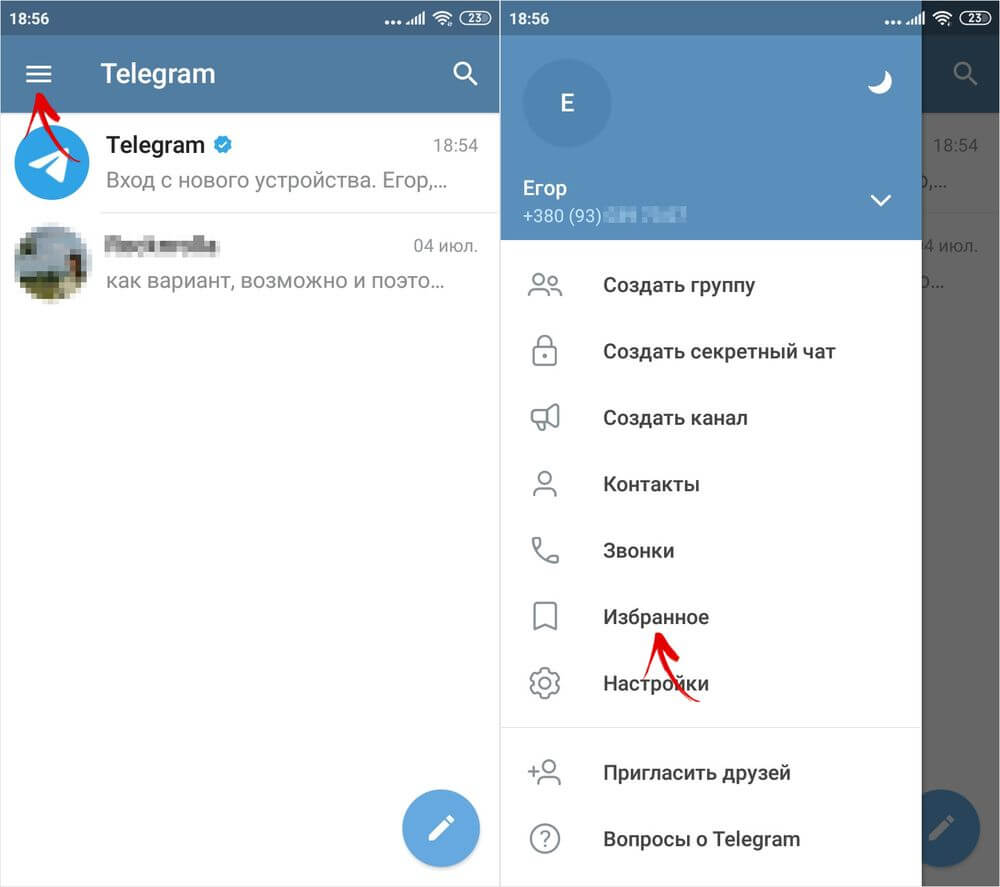
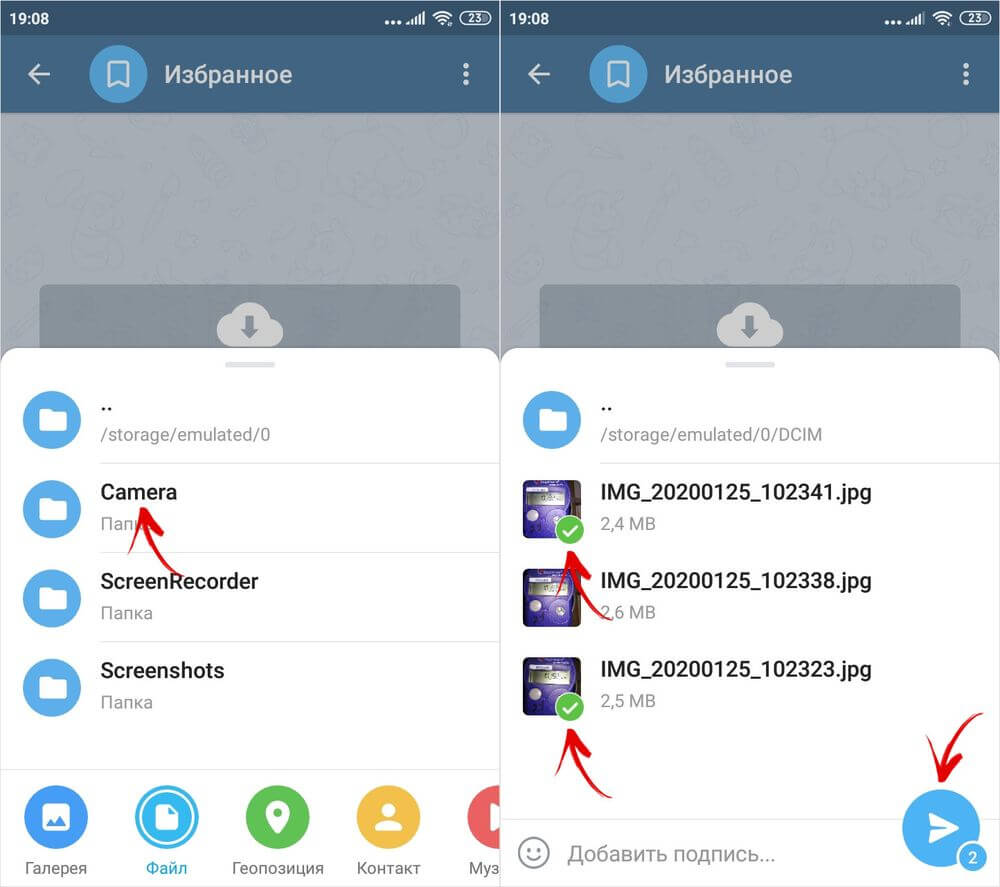
А теперь немного подробнее. Запустите приложение Telegram и раскройте боковое меню, сделав свайп в правую сторону. Затем выберите раздел «Избранное».
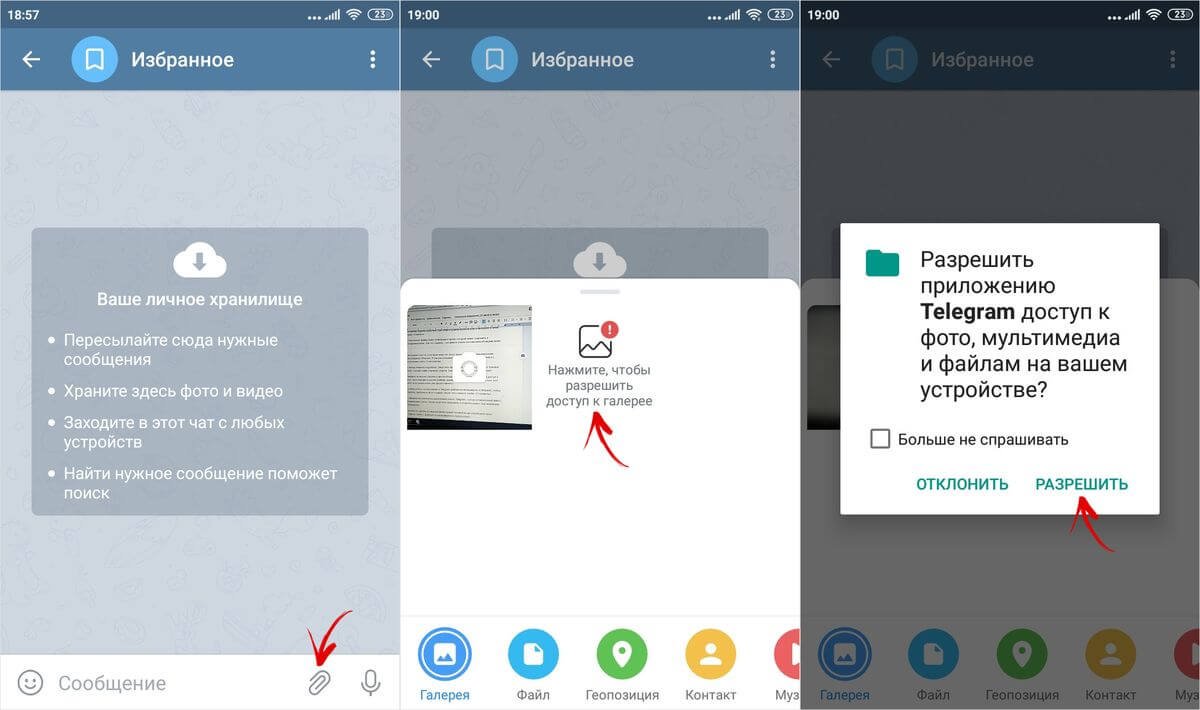
Кликните по иконке скрепки и при необходимости предоставьте Telegram доступ к фото, мультимедиа и другим файлам, хранящимся на устройстве (пропустите этот пункт, если разрешение уже предоставлено).
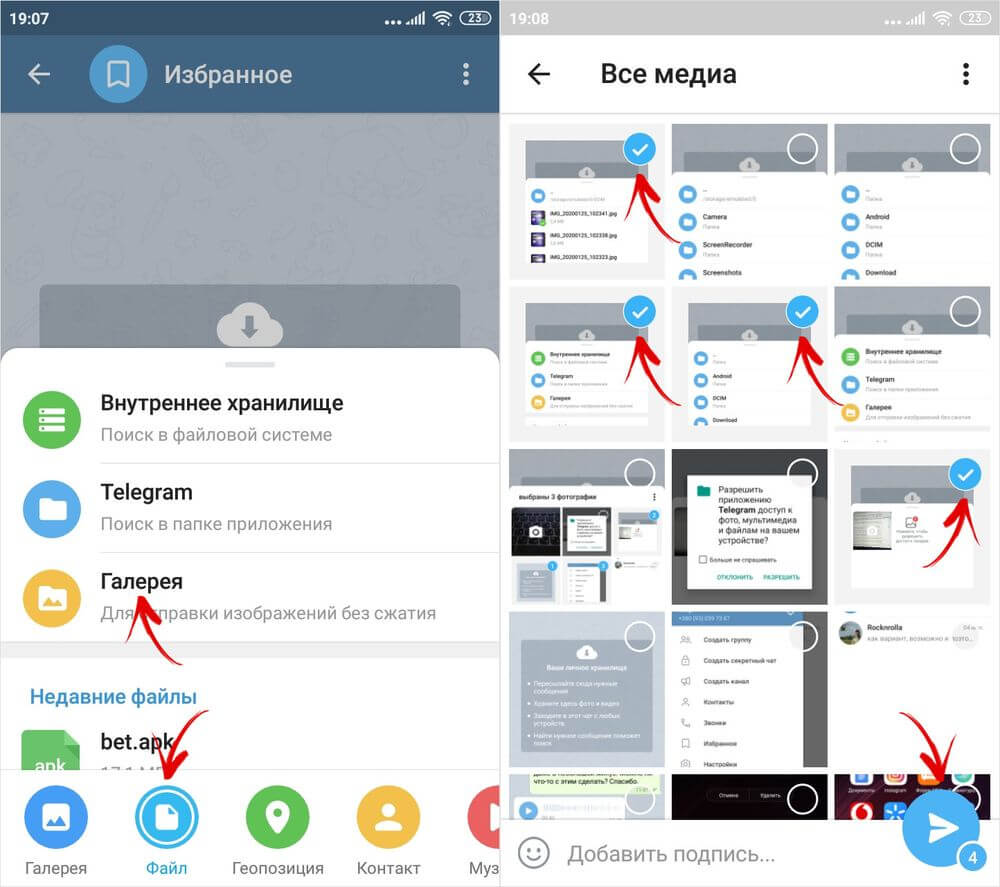
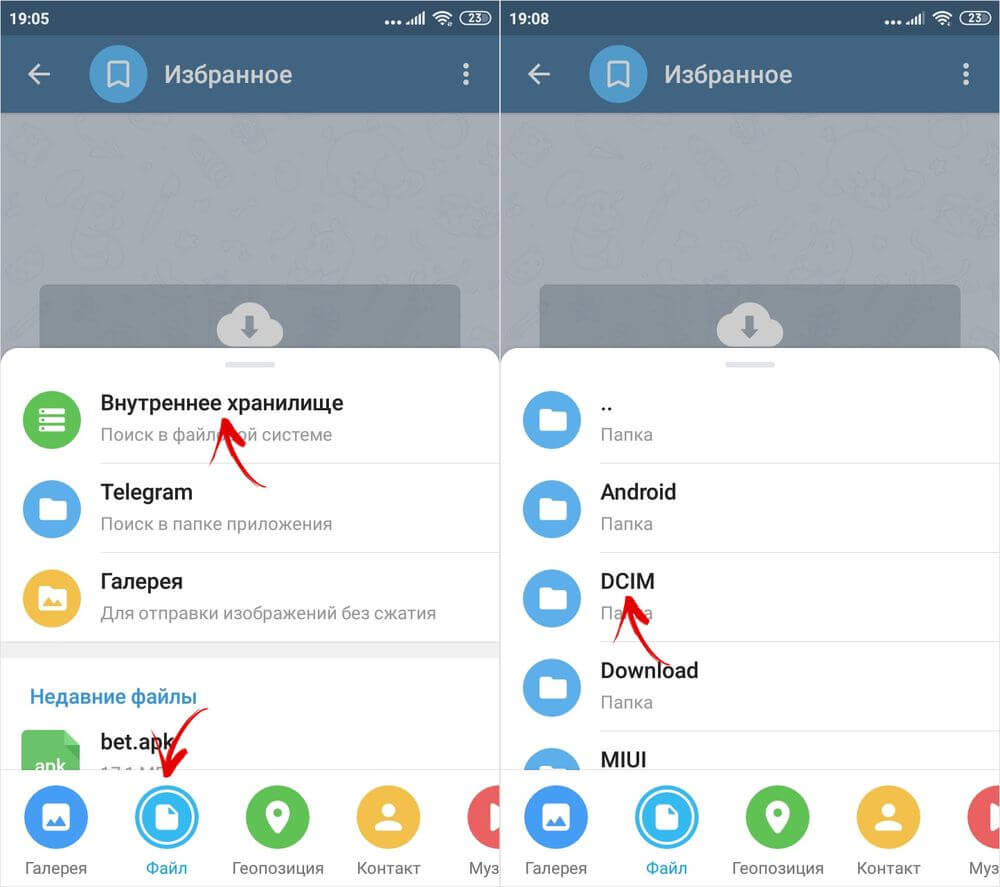
Воспользуйтесь встроенными в Telegram файловым менеджером и галереей, чтобы отметить требуемые фото и видео, после чего нажмите кнопку «Отправить».
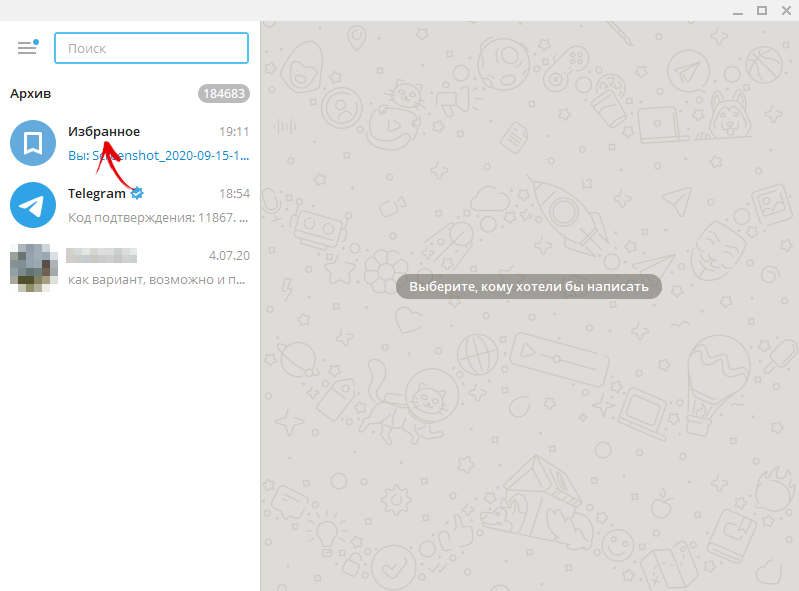
Установите на компьютер десктопный клиент Telegram, скачав установочный файл с официального сайта. Затем запустите программу и откройте диалог под названием «Избранное».
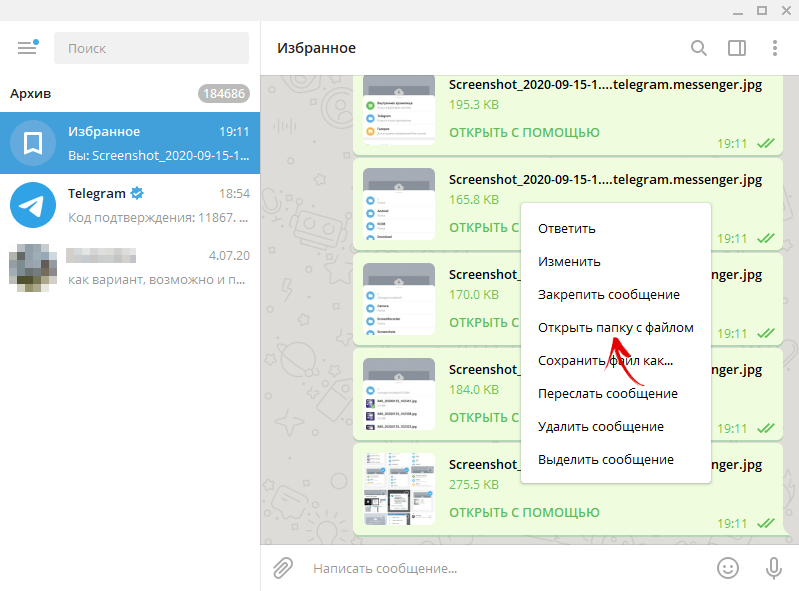
Кликните по одному из медиафайлов правой кнопкой мыши и выберите пункт «Открыть папку с файлом» в раскрывшемся списке опций.
Затем выделите загруженные файлы, кликните по одному из них правой кнопкой мыши и выберите в меню пункт «Копировать».
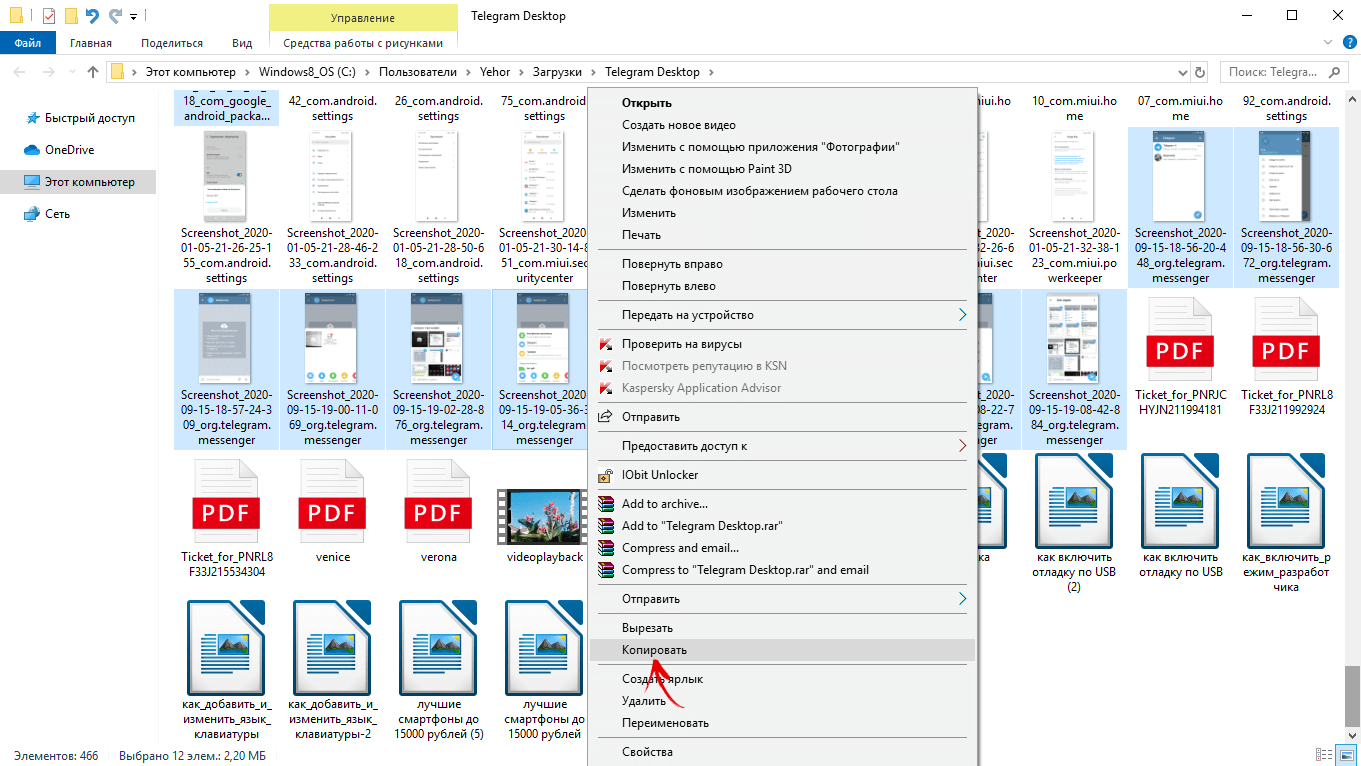
Останется определиться с папкой, которая будет служить местом хранения перенесенных файлов. Откройте ее, кликните правой кнопкой мыши по пустой области, а затем выберите пункт «Вставить» в раскрывшемся контекстном меню.
Альтернативные варианты
Конечно, это далеко не все способы передачи медиафайлов с телефона на компьютер. Также можно отправить их с помощью программы Any Send или воспользоваться сервисом AirDroid. Вариантов хватает – вы можете выбрать любой из них.