
Использование функции «Коснуться сзади» на iPhone
Функция «Коснуться сзади» в iOS 14 или более поздней версии позволяет с помощью двойного или тройного касания задней поверхности iPhone быстро открыть приложение «Пункт управления», сделать снимок экрана, включить возможности универсального доступа и многое другое.
Включение функции «Коснуться сзади»
- Убедитесь, что на устройстве iPhone 8 или более поздней модели установлена последняя версия iOS.
- Откройте «Настройки» > «Универсальный доступ» > «Касание» и выберите «Коснуться сзади».
- Нажмите «Двойное касание» или «Тройное касание» и выберите нужное действие.
- Дважды или трижды коснитесь задней поверхности iPhone, чтобы выполнить выбранное действие.
Можно также связать двойное или тройное касание с быстрыми командами для удобного запуска таких функций, как AssistiveTouch, быстрые команды Siri, «Лупа», «Удобный доступ» и VoiceOver.
Дополнительная информация
- Включите функцию AssistiveTouch, чтобы регулировать громкость, блокировать экран, пользоваться жестами с несколькими пальцами, перезапускать устройство и заменить нажатие кнопок на одно касание.
- Обращайтесь к Siri, чтобы выполнять повседневные задачи из любых приложений с помощью быстрых команд Siri.
- С помощью функции «Лупа» можно превратить iPhone или iPad в увеличительное стекло, чтобы детально рассмотреть объекты, находящиеся рядом.
- Дополнительная информация о функциях универсального доступа на iPhone.
Дата публикации: 16 ноября 2022 г.
Как отключить снимок экрана ios 14
Поиск в рубрике
iPhone – Как предотвратить случайные снимки экрана
Гайд в разделе iPhone «Как предотвратить случайные снимки экрана на iPhone» содержит информацию, советы и подсказки, которые помогут изучить самые важные моменты и тонкости вопроса….
Если крошечные изображения продолжают появляться в углу экрана вашего iPhone или вы продолжаете находить странные изображения в библиотеке фотографий, вы, вероятно, случайно делаете снимки экрана. Чтобы избежать этой проблемы в будущем, важно знать, как работают снимки экрана.
Как создаются снимки экрана
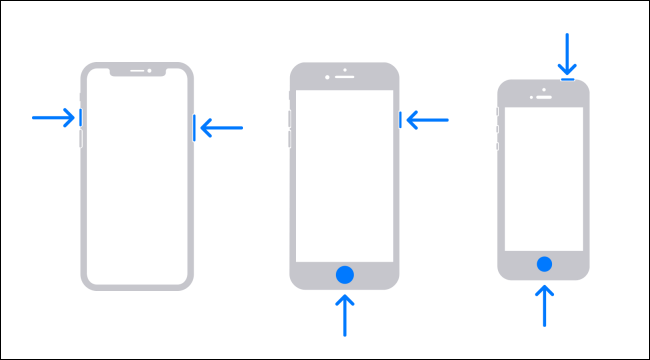
Чтобы сделать снимок экрана на iPhone, вы должны нажать комбинацию физических кнопок на устройстве. Вот как это делается в каждом поколении:
- iPhone X или новее: одновременно нажмите и удерживайте на короткое время боковые кнопки и кнопки увеличения громкости.
- iPhone с боковой кнопкой: одновременно кратковременно нажмите и удерживайте кнопки «Домой» и «Боковые».
- iPhone с кнопками «Домой» и «Вверху»: одновременно нажмите и удерживайте кратковременные кнопки «Домой» и «Вверху».
Если вы случайно случайно нажав любую из этих комбинаций, вы получите снимок экрана. Чаще всего это происходит на айфонах без кнопки «Домой». Это связано с тем, что две триггерные кнопки с большей вероятностью будут нажаты, когда ваш iPhone находится в кармане, дребезжит в сумочке или когда вы сжимаете его.
Вы можете попробовать отрегулировать захват, чтобы избежать одновременного нажатие обеих кнопок. К сожалению, начиная с iOS 13 отключить скриншоты нельзя.
Однако есть обходной путь.
Как iOS 12 помогает предотвратить случайные снимки экрана
Чтобы избежать случайных снимков экрана на iPhone без кнопок «Домой» (например, iPhone X), Apple представила в iOS 12 функцию, которая позволяет делать снимки экрана только при включенном экране. Это значительно сокращает количество случайных снимков экрана.
Чтобы убедиться, что вы используете последнюю версию iOS на своем iPhone, откройте «Настройки», а затем перейдите в «Общие» и gt, «Обновление ПО». Установите все доступные обновления для вашего устройства. Если у вас старый iPhone, на котором не работает iOS 12, вам придется перейти на новый iPhone, чтобы получить доступ к этой функции.
Как «Поднять, чтобы разбудить» может мешать
Даже если ваш iPhone работает под управлением iOS 12 или более поздней версии, вы все равно можете случайно активировать функцию «Поднять для пробуждения» и нажать кнопки скриншота. «Поднять для пробуждения» выводит iPhone из спящего режима, когда вы его физически поднимаете.
Однако вы можете отключить эту функцию, если хотите. Для этого откройте «Настройки» и перейдите в «Дисплей и яркость». Проведите пальцем вниз, а затем выключите опцию «Поднять для пробуждения».
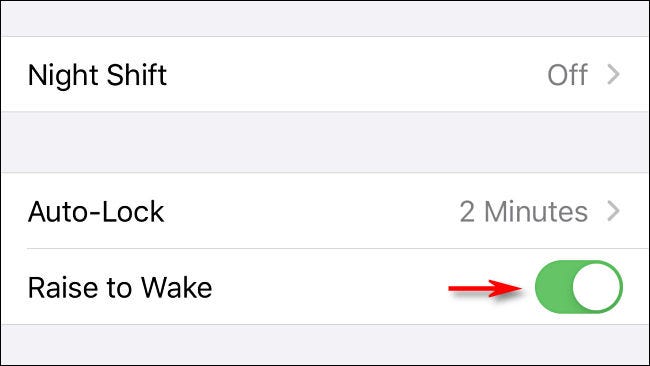
Если эта функция отключена, ваше устройство больше не будет просыпаться, когда вы его поднимете, поэтому он не сможет сделать столько случайных снимков экрана.
Попробуйте другой чехол для iPhone
Некоторые чехлы для iPhone покрывают боковые кнопки жестким материалом, что затрудняет их нажатие. В других случаях эти кнопки прячутся в углублениях, что затрудняет их нажатие. Обычно это может быть проблемой, но это также может предотвратить случайные снимки экрана.
Если вы решите пойти по этому пути, купите хороший чехол, который подойдет вашему устройству, и обязательно прочтите отзывы!
Если снимок экрана снова появится, просто проведите по нему влево, чтобы убрать его с экрана iPhone и не мешать.
Как предотвратить случайные снимки экрана на iPhone
Просмотров: 1 416
iPhone Гайды
Для получения большей информации о секретах и подсказках по разделу iPhone легко перейдите в гайды iPhone по указанной выше ссылке.
Можно ли сделать скриншот на Айфоне, если приложение его запрещает
Практически каждый смартфон в 2023 году имеет встроенную функцию, позволяющую сделать снимок экрана. И это реально удобно: в некоторых случаях эта фича позволяет сохранить какой-либо важный текст без необходимости копировать его, а иногда позволяет сохранить информацию, которую отправитель может удалить. К сожалению, некоторые приложения запрещают делать скриншот, в результате чего на сохраненной картинке просто отображается черный фон. Дальше всех пошла Apple, которая блокирует создание снимка экрана в ряде встроенных приложений вроде Apple TV.
Почему нельзя делать скриншот в приложениях на Айфоне и можно ли это исправить
Запрет скриншота в приложении включается его разработчиками. Он называется DRM-защита (Digital Right Management) и существует для того, чтобы оградить лицензионный контент от пиратства. В некоторых случаях он помогает безопасить пользователей от утечки информации, например, в некоторых банковских клиентах или приложениях для знакомств.
Почему приложение запрещает делать снимки экрана
Это вполне нормальное явление: условный Apple TV, Netflix или Кинопоиск запрещает делать снимок экрана для того, чтобы кадры фильма не попадали в сеть. Насколько это реально работает оценивать не станем, так как пиратские копии фильмов все равно утекают в сеть.
Блокировка скриншотов на Айфоне — вообще отдельная история. Если на Android обмануть запрет возможно несколькими способами, то в iOS нет вообще никаких обходных путей. Не помогает даже запись экрана: вы можете запустить ее, включить нужный ролик и увидеть красный значок в левом углу, что она работает, но по завершении обнаружите, что видеозапись прервалась на этом месте.
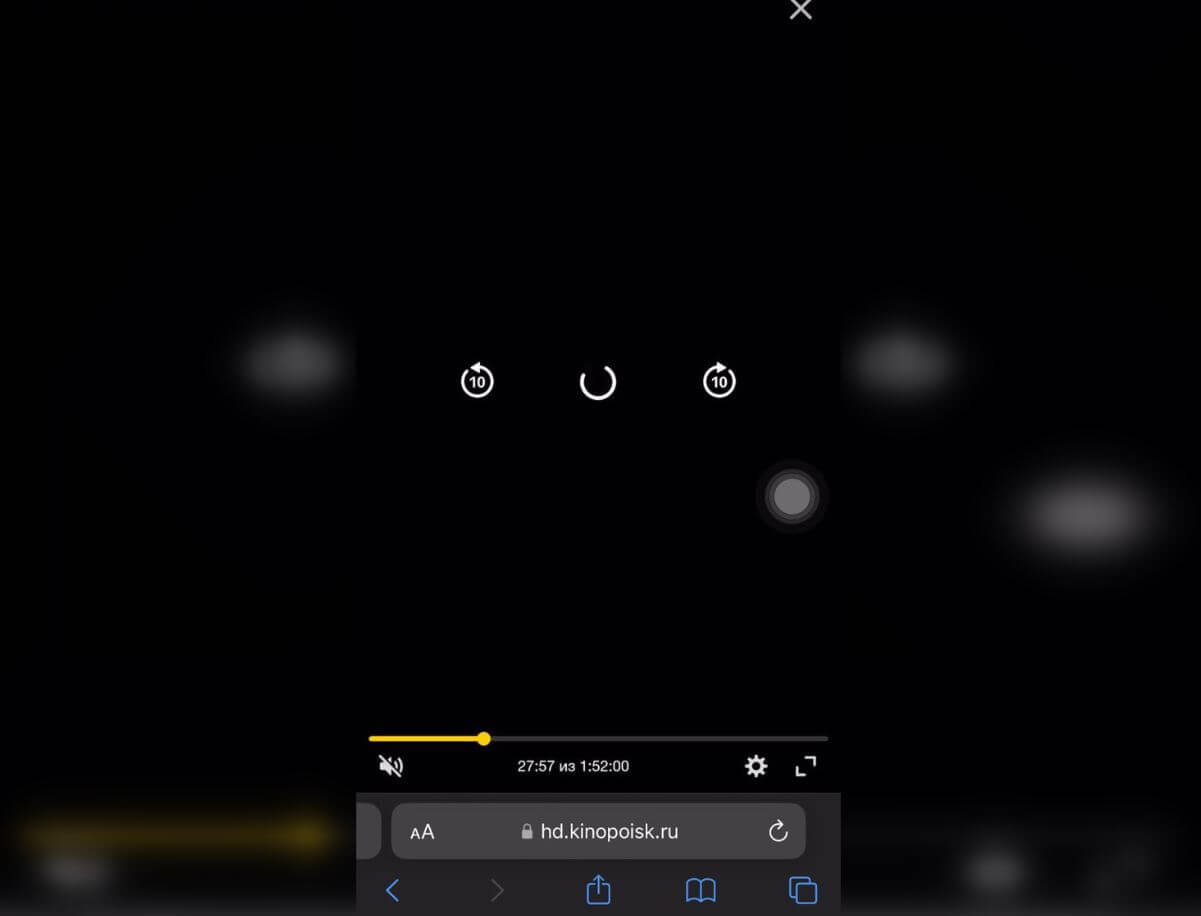
Сделать скриншот контента нельзя даже при воспроизведении через браузер
Есть и более хитрый способ — включить трансляцию экрана на Windows при помощи AirDroid. Казалось бы, это выход из ситуации, хоть и довольно колхозный, чтобы сделать скриншот на Айфоне, если приложение запрещает. Но и тут у вас ничего не выйдет: отзеркаливание идет через запись экрана, поэтому на моменте запуска видео приостанавливается, а при закрытии — продолжается, что со стороны напоминает глюк.
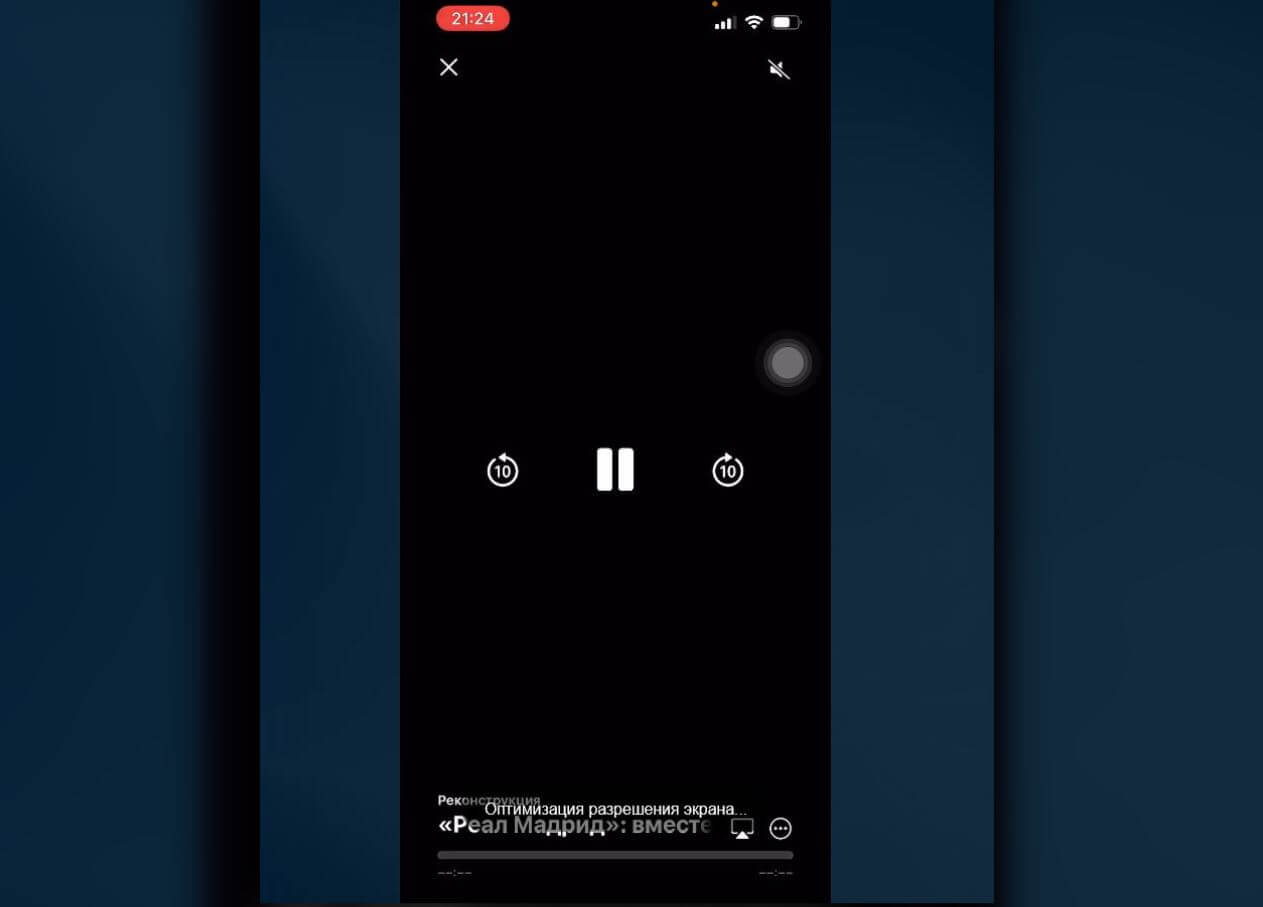
Сделать запись экрана нельзя даже через AirDroid — приложение для трансляции
Не помогает и открытие фильма в браузере Safari или Google Chrome, а также различные приложения для создания скриншотов, коих в App Store не так много. По сути, единственный способ — это найти фильм в открытом доступе, например, на YouTube, где их предостаточно, и заскринить нужный момент безо всяких ограничений. Также обойти защиту от скриншота нельзя и через iPad.
Как сделать скриншот, если приложение запрещает
При этом обмануть систему и сделать скриншот, если запрещено, все же возможно. Для этого вам всего лишь нужно воспользоваться ПК на Windows, открыв нужный сайт. Например, Apple TV+ — на компьютере создание снимка не блокируется, поэтому можете сделать его любым из способов.
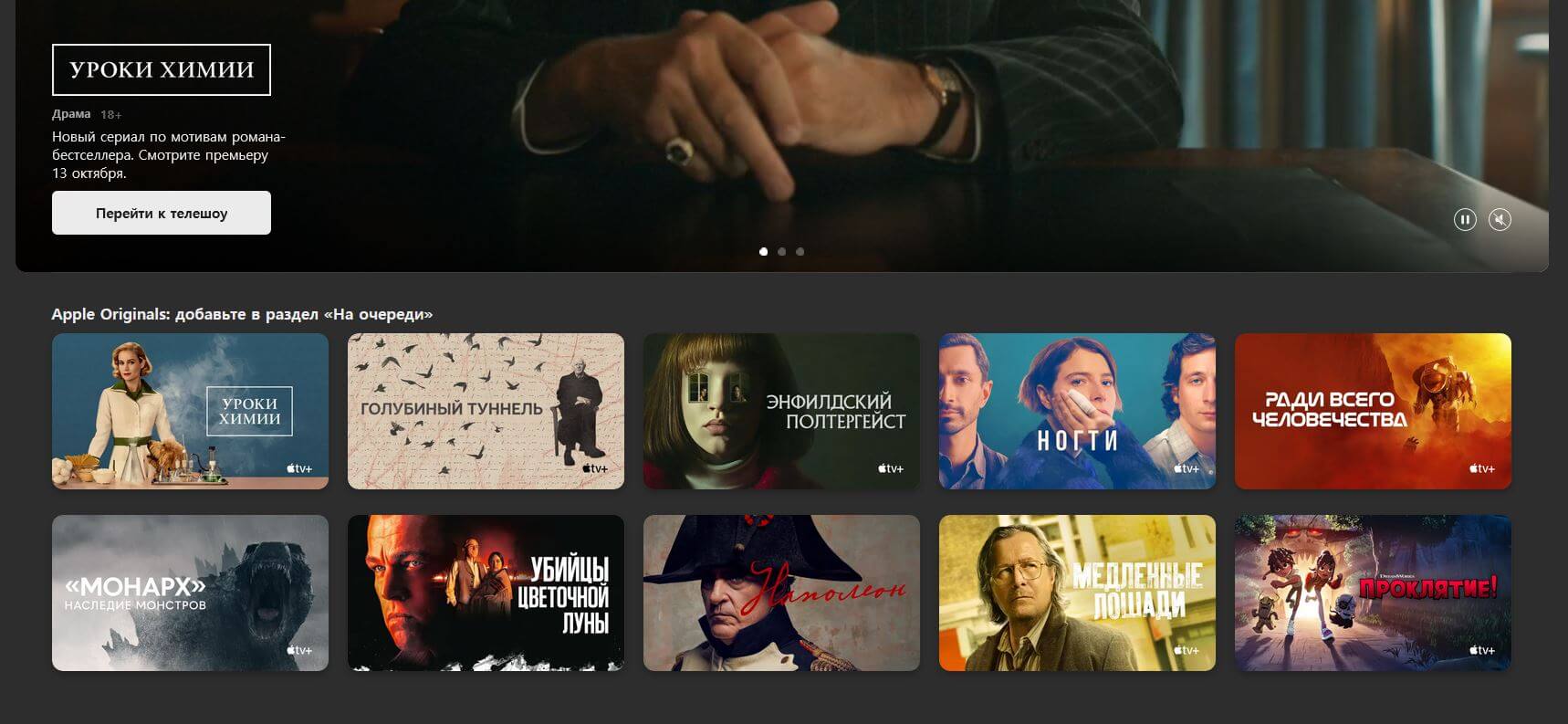
Лучший способ сделать скриншот, если он запрещен в приложении — через веб-версию на ПК
- Выбрать нужный момент, нажать на паузу, а затем удерживать Print System Screen, чтобы сделать скриншот, после чего открыть фоторедактор, например, встроенный Paint, и вставить полученное изображение туда.
- Есть способ побыстрее — остановить видео и открыть приложение «Ножницы», после чего выделить изображение и сохранить его. Этот способ — более точечный, так как позволяет скачивать фотографии товаров с АлиЭкспресс, где с недавних пор эта функция не работает в браузерах на ПК.
Кроме того, функция подходит и для других приложений, где запрещено делать скриншоты. Например, в Телеграм, где пользователи могут включить запрет на скриншот сторис — помогут вам в этом ровно те же инструменты, что и представлены выше.
Как обойти запрет на скриншот iOS
Недостаток предыдущего способа — необходимость перекидывать файл на Айфон после создания, поэтому выходом из ситуации видится, разве что возможность запустить видео или приложение на компьютере или ТВ. Например, на Windows или Apple TV и сфотографировать экран. Метод — так себе, но других способов обойти защиту от скриншота на iOS действительно нет.
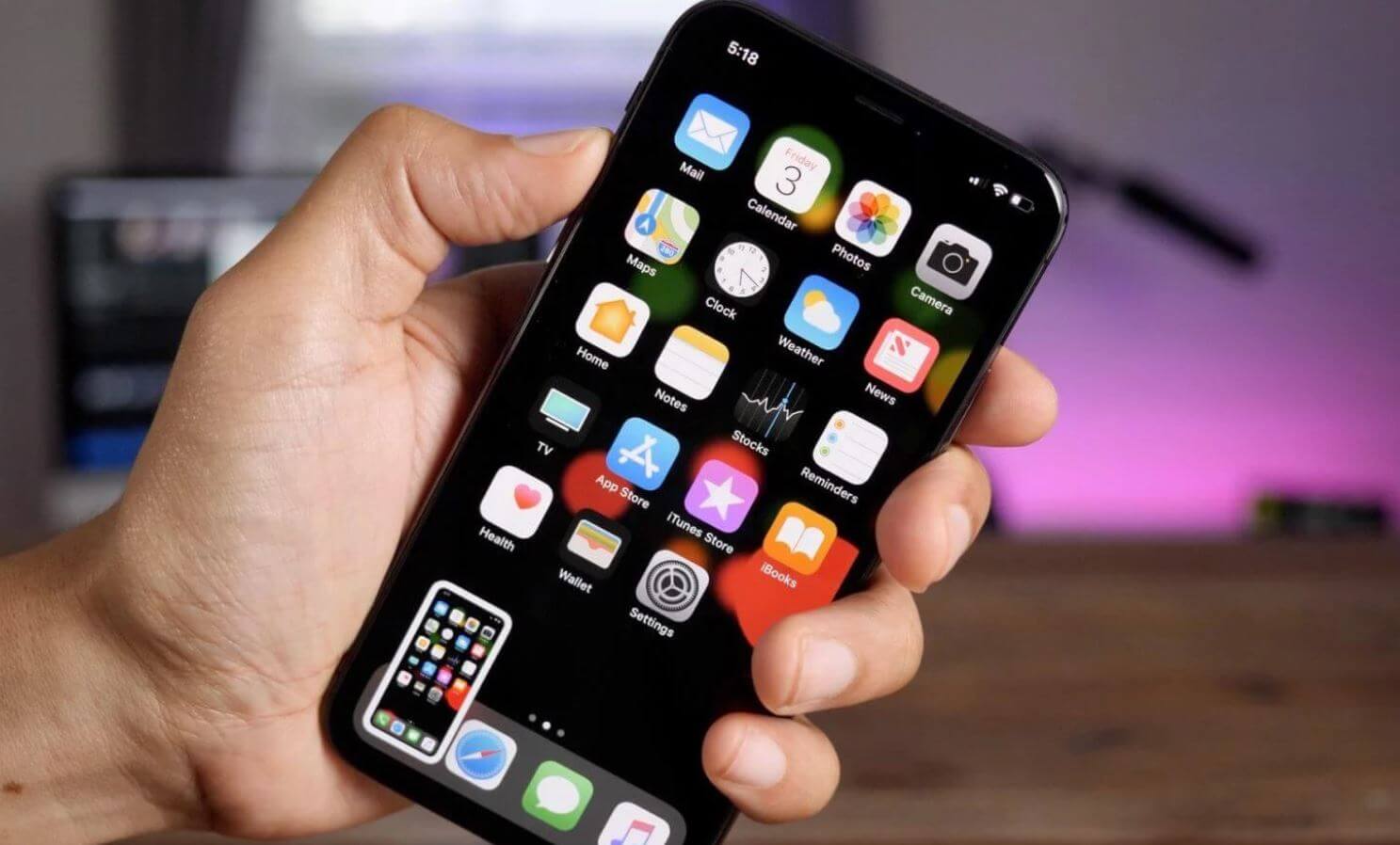
Обойти защиту от скриншота можно довольно простыми способами
А вот если у вас есть телевизор, то можно попробовать сделать снимок экрана на Android TV — здесь способов действительно много. Ну, а если вам все же попадется контент, который можно заскринить, вы можете быстро сделать снимок экрана, не касаясь кнопок Айфона. Вот, что нужно настроить.
- Зайдите в Настройки и выберите «Универсальный доступ».
- Затем выберите «Касание» и в самом низу нажмите «Касание задней панели».
- Нажмите на двойное или тройное касание, после чего в списке выберите «Снимок экрана».
При этом запретить создание скриншотов можете и вы сами, например, в Телеграм: достаточно скачать последнее обновление мессенджера, в которое разработчики добавили самоуничтожающиеся вложения, которые другой пользователь попросту не успеет заскринить! О других нововведениях последней версии Телеграм читайте в нашем материале.
как убрать автоматический скриншот на айфоне
Как отключить автоматический снимок экрана на моем iPhone?
Как отключить создание снимков экрана жестом двойного касания в iOS 14. Перейдите в «Настройки» > «Специальные возможности» в строке меню. Коснитесь параметра «Касание», расположенного под заголовком «Физические и моторные». Выберите «Back Tap», прокручивая полностью вниз, пока не дойдете до самого низа. Дважды коснитесь кнопки, затем выберите вариант «Нет». Кроме того, у вас есть возможность выбрать другое действие вместо создания снимка экрана.
Как отключить автоматический снимок экрана?
Разверните вкладку «Собственные» на левой панели, а затем выберите вложенную вкладку Android Mobile/Tablet из доступных вариантов. Чтобы предотвратить создание снимков экрана приложения, установите флажок «Отключить снимок экрана приложения» в разделе «Разное». Нажмите Готово.
Почему мой iPhone автоматически делает снимки экрана?
Проверьте настройки на обратном касании. Зайдите в меню «Настройки» на своем устройстве и посмотрите, не настроено ли для создания снимков экрана двойное касание. Отключите эту опцию, затем проверьте, сохраняется ли проблема. Среди пользователей было широко распространено мнение, что отключение опции Back Tap было решением их проблемы.
Как изменить настройки скриншота на моем iPhone?
На экране с надписью «Сенсорные настройки» прокрутите вниз, пока не увидите параметр с надписью «Назад», затем коснитесь этого параметра. В настройках «Обратное касание» у вас есть возможность назначить действие для создания скриншота либо двум касаниям (называемым «двойным касанием»), либо трем касаниям (называемым «тройным касанием») на задней панели корпуса.

как убрать автоматический скриншот на айфоне
Почему мой телефон автоматически делает скриншоты?
Активация интеллектуальной помощи, функции отпечатка пальца или захвата экрана была корнем проблемы. Из-за этого для создания снимка экрана требуется, чтобы пользователь нажимал и удерживал отпечаток пальца в течение длительного периода времени.
Как отключить случайные скриншоты на iPhone 11?
Кнопку увеличения громкости следует нажать, затем быстро отпустить. Кнопку уменьшения громкости следует нажать, а затем быстро отпустить. Продолжайте нажимать и удерживать боковую кнопку, пока не увидите логотип Apple, после чего можно отпустить боковую кнопку (этот процесс может занять до 20 секунд).
Как изменить настройки скриншота на iPhone 13?
На всех моделях iPhone серии 13 функция Back Tap по умолчанию отключена. Чтобы включить его, перейдите в меню «Настройки», затем выберите «Доступность», затем «Касание» и, наконец, «Назад». Выберите «Снимок экрана» из списка системных функций после выбора «Двойное нажатие» или «Тройное нажатие» из доступных вариантов.
Как изменить настройки скриншота на iPhone 12?
Перейдите в меню «Настройки», затем выберите «Доступность», затем «Касание» и, наконец, «Назад», чтобы настроить его для создания снимков экрана. Выберите «Двойное нажатие» или «Тройное нажатие», а затем поставьте галочку в поле «Снимок экрана». Затем проверьте его, используя один или два пальца, чтобы выполнить двойное или тройное нажатие на задней панели вашего iPhone.

как убрать автоматический скриншот на айфоне
Как изменить настройки скриншота?
Шаг 1. Проверьте настройки Android. Запустите приложение «Настройки» на телефоне или планшете Android, чтобы настроить устройство. Выберите «Уведомления и приложения» в меню. Приложения с расширенными настройками по умолчанию Помощь и голосовой ввод. Активируйте использование скриншотов.
Как изменить настройки скриншота?
Шаг 1. Проверьте настройки Android. Запустите приложение «Настройки» на телефоне или планшете Android, чтобы настроить устройство. Выберите «Уведомления и приложения» в меню. Приложения с расширенными настройками по умолчанию Помощь и голосовой ввод. Активируйте использование скриншотов.
Как изменить настройки скриншота на iPhone 13?
На всех моделях iPhone серии 13 функция Back Tap по умолчанию отключена. Чтобы включить его, перейдите в меню «Настройки», затем выберите «Доступность», затем «Касание» и, наконец, «Назад». Выберите «Снимок экрана» из списка системных функций после выбора «Двойное нажатие» или «Тройное нажатие» из доступных вариантов.
Как изменить настройки скриншота на iPhone 12?
Перейдите в меню «Настройки», затем выберите «Доступность», затем «Касание» и, наконец, «Назад», чтобы настроить его для создания снимков экрана. Выберите «Двойное нажатие» или «Тройное нажатие», а затем поставьте галочку в поле «Снимок экрана». Затем проверьте его, используя один или два пальца, чтобы выполнить двойное или тройное нажатие на задней панели вашего iPhone.
как убрать автоматический скриншот на айфоне
Как избавиться от скриншотов?
Посмотрите это видео, предоставленное участником нашего сообщества авторов видео, чтобы узнать, как удалять скриншоты на хинди. Запустите приложение Files by Google на устройстве Android. Нажмите кнопку «Очистить», расположенную внизу. Нажмите кнопку «Выбрать файлы», расположенную на карточке «Старые скриншоты». Сделайте выбор файлов, которые вы хотите удалить. Нажмите кнопку «Удалить» в самом низу. Нажмите кнопку «Удалить», расположенную в диалоговом окне подтверждения.
Как изменить настройки скриншота на iPhone 13?
На всех моделях iPhone серии 13 функция Back Tap по умолчанию отключена. Чтобы включить его, перейдите в меню «Настройки», затем выберите «Доступность», затем «Касание» и, наконец, «Назад». Выберите «Снимок экрана» из списка системных функций после выбора «Двойное нажатие» или «Тройное нажатие» из доступных вариантов.
Как изменить настройки скриншота на iPhone 12?
Перейдите в меню «Настройки», затем выберите «Доступность», затем «Касание» и, наконец, «Назад», чтобы настроить его для создания снимков экрана. Выберите «Двойное нажатие» или «Тройное нажатие», а затем поставьте галочку в поле «Снимок экрана». Затем проверьте его, используя один или два пальца, чтобы выполнить двойное или тройное нажатие на задней панели вашего iPhone.
Как избавиться от скриншотов?
Посмотрите это видео, предоставленное участником нашего сообщества авторов видео, чтобы узнать, как удалять скриншоты на хинди. Запустите приложение Files by Google на устройстве Android. Нажмите кнопку «Очистить», расположенную внизу. Нажмите кнопку «Выбрать файлы», расположенную на карточке «Старые скриншоты». Сделайте выбор файлов, которые вы хотите удалить. Нажмите кнопку «Удалить» в самом низу. Нажмите кнопку «Удалить», расположенную в диалоговом окне подтверждения.
как убрать автоматический скриншот на айфоне
Как изменить настройки скриншота на iPhone 13?
На всех моделях iPhone серии 13 функция Back Tap по умолчанию отключена. Чтобы включить его, перейдите в меню «Настройки», затем выберите «Доступность», затем «Касание» и, наконец, «Назад». Выберите «Снимок экрана» из списка системных функций после выбора «Двойное нажатие» или «Тройное нажатие» из доступных вариантов.
Как изменить настройки скриншота на iPhone 12?
Перейдите в меню «Настройки», затем выберите «Доступность», затем «Касание» и, наконец, «Назад», чтобы настроить его для создания снимков экрана. Выберите «Двойное нажатие» или «Тройное нажатие», а затем поставьте галочку в поле «Снимок экрана». Затем проверьте его, используя один или два пальца, чтобы выполнить двойное или тройное нажатие на задней панели вашего iPhone.
Как избавиться от скриншотов?
Посмотрите это видео, предоставленное участником нашего сообщества авторов видео, чтобы узнать, как удалять скриншоты на хинди. Запустите приложение Files by Google на устройстве Android. Нажмите кнопку «Очистить», расположенную внизу. Нажмите кнопку «Выбрать файлы», расположенную на карточке «Старые скриншоты». Сделайте выбор файлов, которые вы хотите удалить. Нажмите кнопку «Удалить» в самом низу. Нажмите кнопку «Удалить», расположенную в диалоговом окне подтверждения.