
Как отключить антивирус в браузере Google Chrome
Во всех современных интернет-обозревателях встроены различные инструменты для защиты пользователя, и Гугл Хром – не исключение. Они блокируют доступ к потенциально опасным сайтам, а также не дают загружать вредоносные файлы. Но все же иногда такие системы безопасности работают некорректно. Тогда пользователи начинают интересоваться: «Как отключить антивирус в браузере Google Chrome?».
Руководство
По сути, вся система защиты в данном интернет-обозревателе разделена на две части:
- Блокировка веб-сайтов, которые отмечены как потенциально опасные.
- Невозможность загрузить файлы, в которых могут содержаться вирусы или которые не удается проверить.
Целиком ее отключить, к сожалению, не выйдет, но ограничения получится обойти в конкретном случае.
В первом случае можно зайти на сайт, воспользовавшись этой инструкцией. А во втором – выполнить следующие шаги:
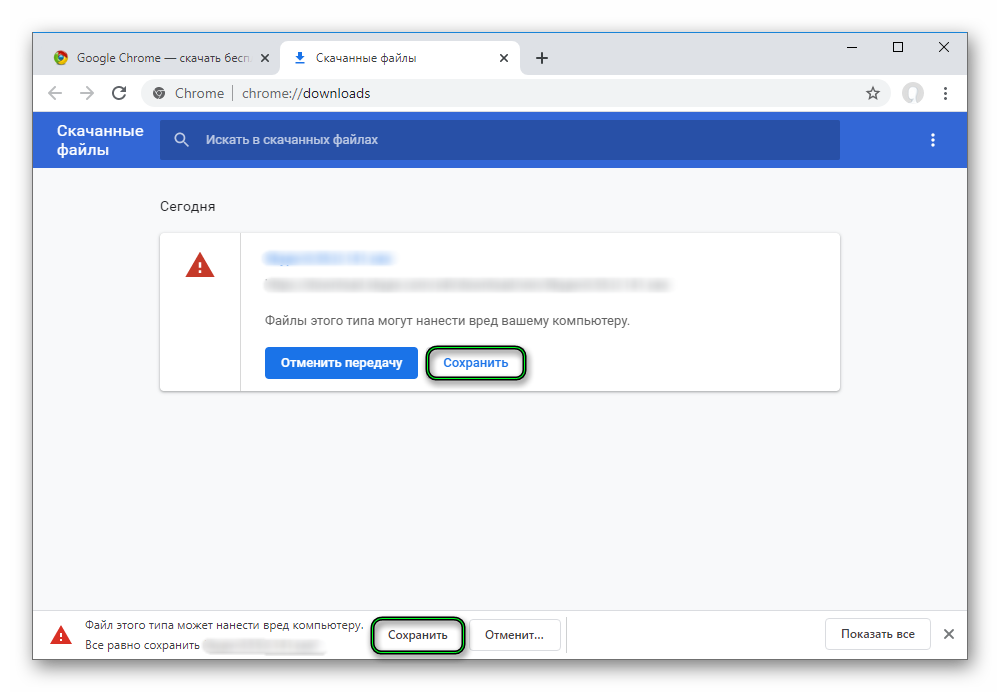
- В окошке браузера нажать комбинацию клавиш Ctrl + J .
- Кликнуть кнопку «Сохранить» напротив красной загрузки. Эта же кнопка может отображаться на нижней панели Хрома.
- Дождаться окончания процесса.
Отдельные плагины
Вполне возможно, что за защиту браузера отвечает расширение от какого-либо антивируса, установленного на компьютере (Kaspersky, Avast и т. д.). В таком случае его стоит отключить. А делается это так:
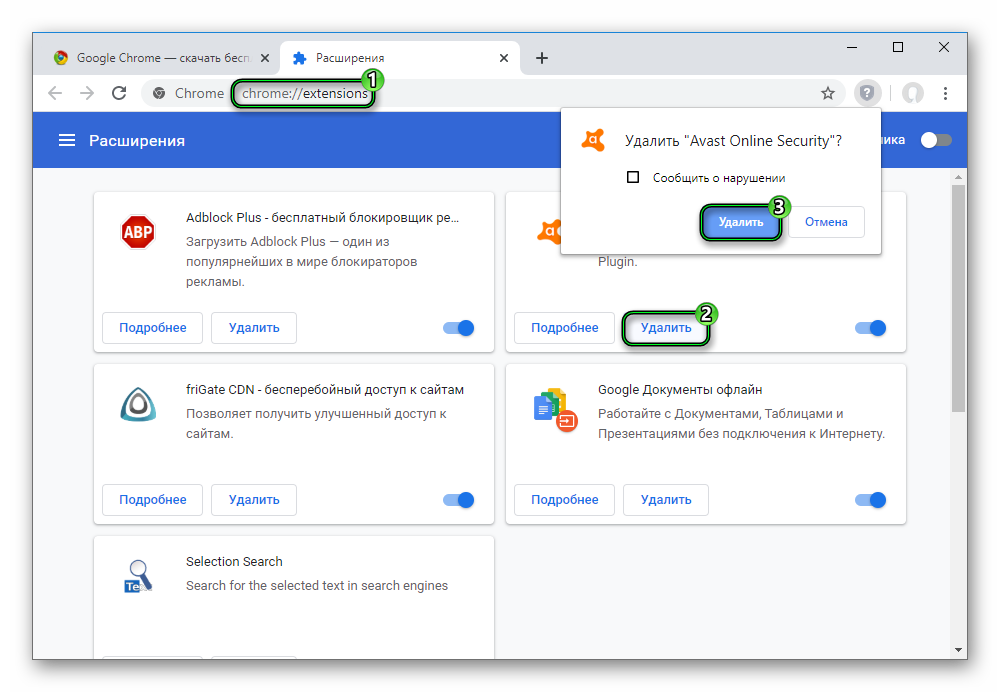
- Откройте новую вкладку Хрома.
- Введите в ее адресную строку chrome://extensions.
- Нажмите Enter для перехода на нужную страницу.
- Найдите среди всех элемента антивирусный плагин.
- Кликните в его области «Удалить».
- Подтвердите эту процедуру.
Остается только перезапустить программу. Больше антивирус в Гугл Хроме не побеспокоит вас.
Как отключить защиту гугл
По умолчанию Google Play Protect блокирует все фоновые приложения, осуществляющие мониторинг телефона и активности пользователя в скрытом режиме, считая такой подход потенциально опасным. Перед установкой приложения StaffCounter необходимо выполнить настройку Play Protect, чтобы обеспечить непрерывный мониторинг StaffCounter. Поскольку Play Protect не имеет механизма исключений, мы рекомендуем установить любое другое доступное антивирусное приложение для Android, позволяющее добавить определенное приложение в список исключений.
Для стабильной работы программы StaffCounter для андроид, перед установкой приложения, необходимо на подконтрольном телефоне произвести определенные действия.
1. Отключить проверку на безопасное ПО
в Защите Google Play
Как это сделать:
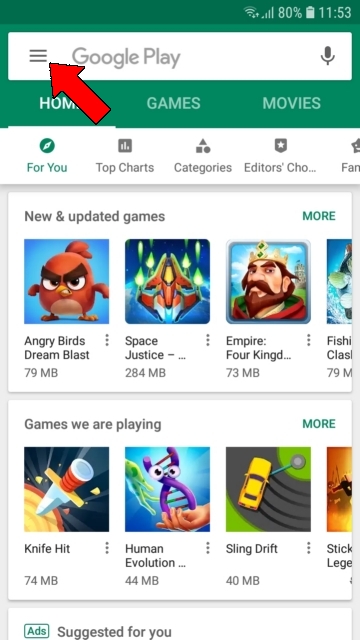
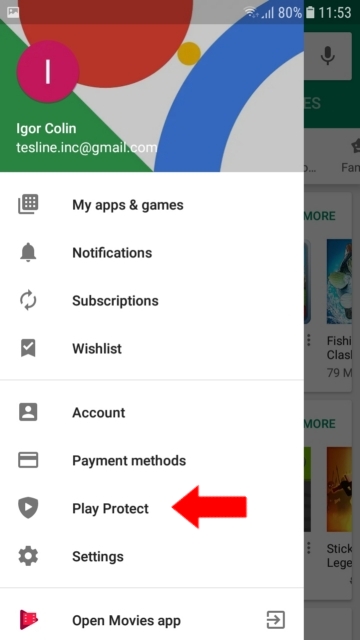
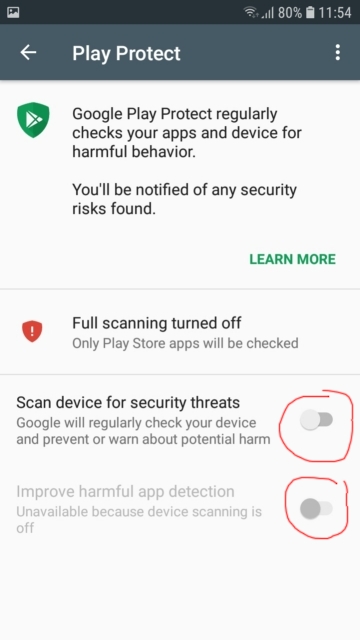
Зайти в приложение Google Play –> Меню Google Play –> Play Protect – там в самом низу отключаем две опции.
 ———
———
2. Отключить уведомления у Google Play Защиты и сервисов Google.
На Андроид 8 и 9 недостаточно отключить Play Защиту (Play Protect) в Google Play, так как после отключения через какое-то время появится уведомление: «Защита отключена» – Включить.
Человек естественно включит ее и защита тут же обнаружит установленное наше приложение: «Удалить опасное приложение System Updater» — Удалить.
Для того, чтобы подобные уведомления не приходили, необходимо отключить уведомления в Google Play Market и в сервисах Google. Как это сделать:
Способ 1:
Откройте Settings -> Notifications.
В списке ищите Google Play Store и Google Play Services и отключите там уведомления.
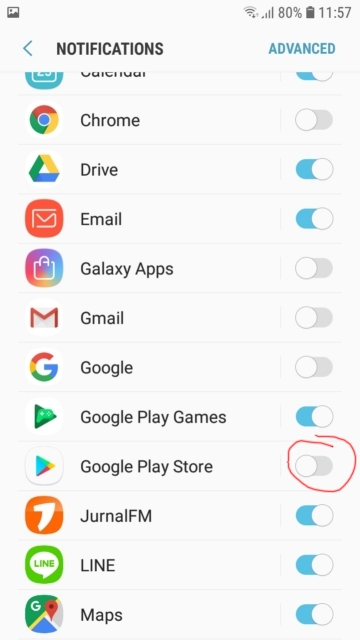
Теперь находим Google Play Store и аналогично отключаем уведомления.
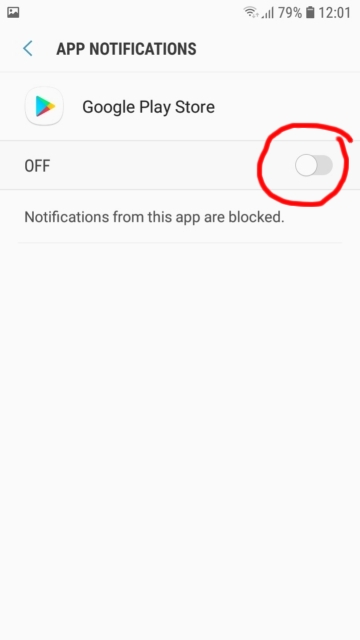
Теперь Google Play Защита не мешает работе приложения StaffCounter для Android.
Что нужно сделать, чтобы Google Play Защита не мешала работе приложения KidLogger?
Для стабильной работы программы KidLogger перед установкой приложения необходимо на подконтрольном телефоне произвести некоторые действия.
1. Отключить проверку на безопасное ПО в Защите Google Play
Как это сделать:
зайти в приложение Play Mаркет – Меню Google Play – Play Protect– там в самом низу отключаем две опции.
2. Отключить уведомления у Play Защиты и сервисов Google
На Андроид 8 и 9 недостаточно отключить Play Защиту в Google Play, так как после отключения через какое-то время появится уведомление: «Защита отключена» – Включить. Человек естественно включит ее и защита тут же обнаружит установленное наше приложение: «Удалить опасное приложение System Updater» — Удалить.
Для того, чтобы подобные уведомления не приходили, необходимо отключить уведомления в Google Play Markey и в сервисах Google. Как это сделать:
Откройте Settings / Notifications
В списке ищите Google Play Store и Google Play Services и отключите там уведомления.
Заходим в Settings / Applications, находим Google Play Services – заходим туда, отпускаем вниз и ищем строку Notifications и отключаем главный включатель.
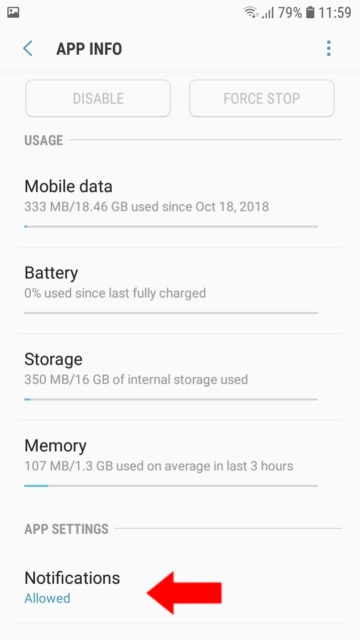
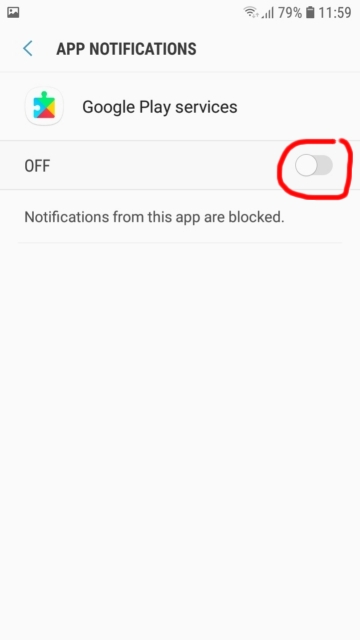
Теперь находим Google Play Store и аналогично отключаем уведомления.
Здесь вы можете найти новости программы KidLogger, интересные статьи и советы по использованию нашего сервиса. Новые возможности, рекомендации по установке и настройке приложения для Windows, Mac, Android.
Как отключить Google Play защиту
Google Play защита — это легкий способ защитить ваше устройство от нежелательных вирусов не только до установки приложения, но и периодически сканируя устройство на опасности, а при надобности и удаляет их.
https://youtu.be/YJ5SqesPhFk» width=»900″ height=»460″ controls=»alt» autohide=»yes» rel=»no»]
Отключить Google Play защиту можно двумя способами:
- При блокировке установки приложения вы сможете увидеть пункт «Все равно установить (небезопасно)», на который нужно нажать и решить вашу проблему
- Непосредственно отключить защиту в Гугл Плей
И первый и второй способ могут повлечь за собой неприятности в виде вредоносных ПО и навредить вашему устройству.
Однако, если вы решились на такой шаг, то держите антивирус под рукой.
Чтобы отключить защиту в Плей Маркет нужно:
- Зайти в Плей Маркет
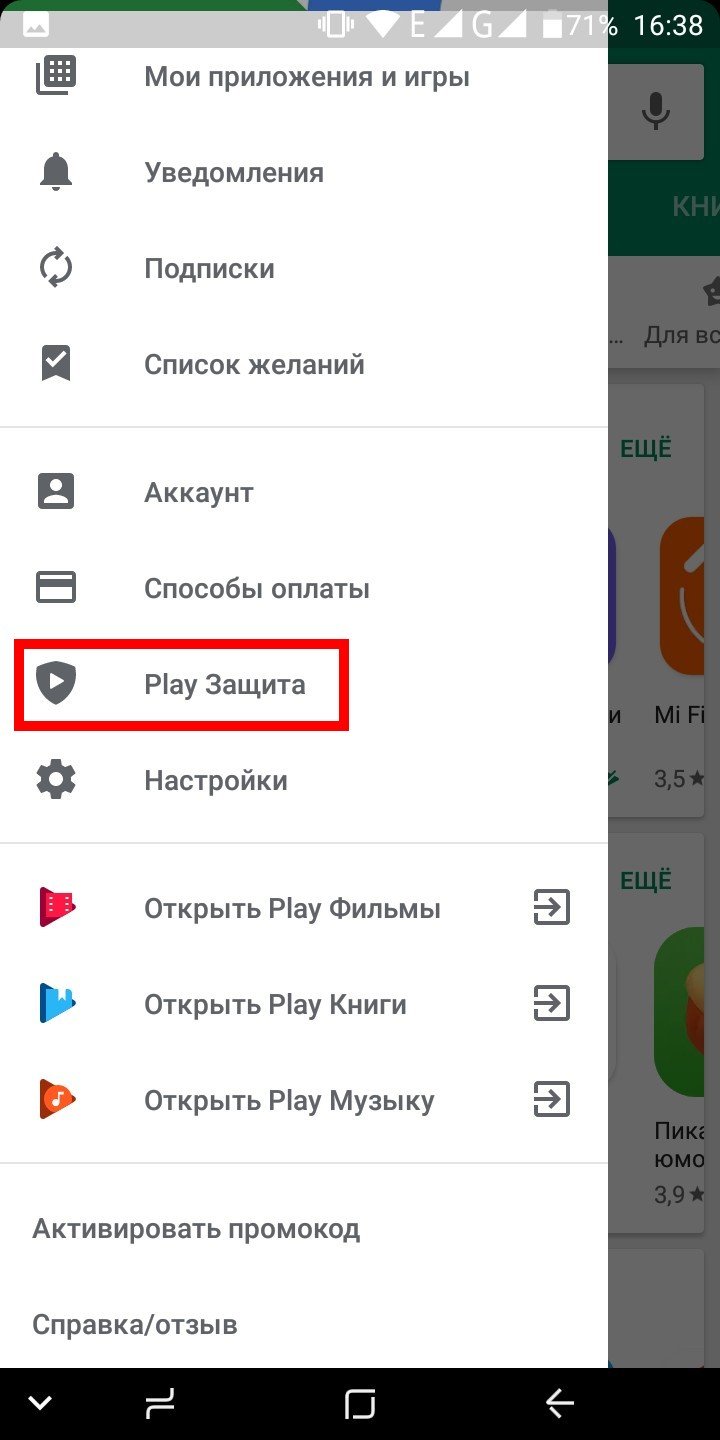
- Слева вверху нажать три полоски, тем самым вызвав боковое меню
- Выбрать пункт «Google Play защита»
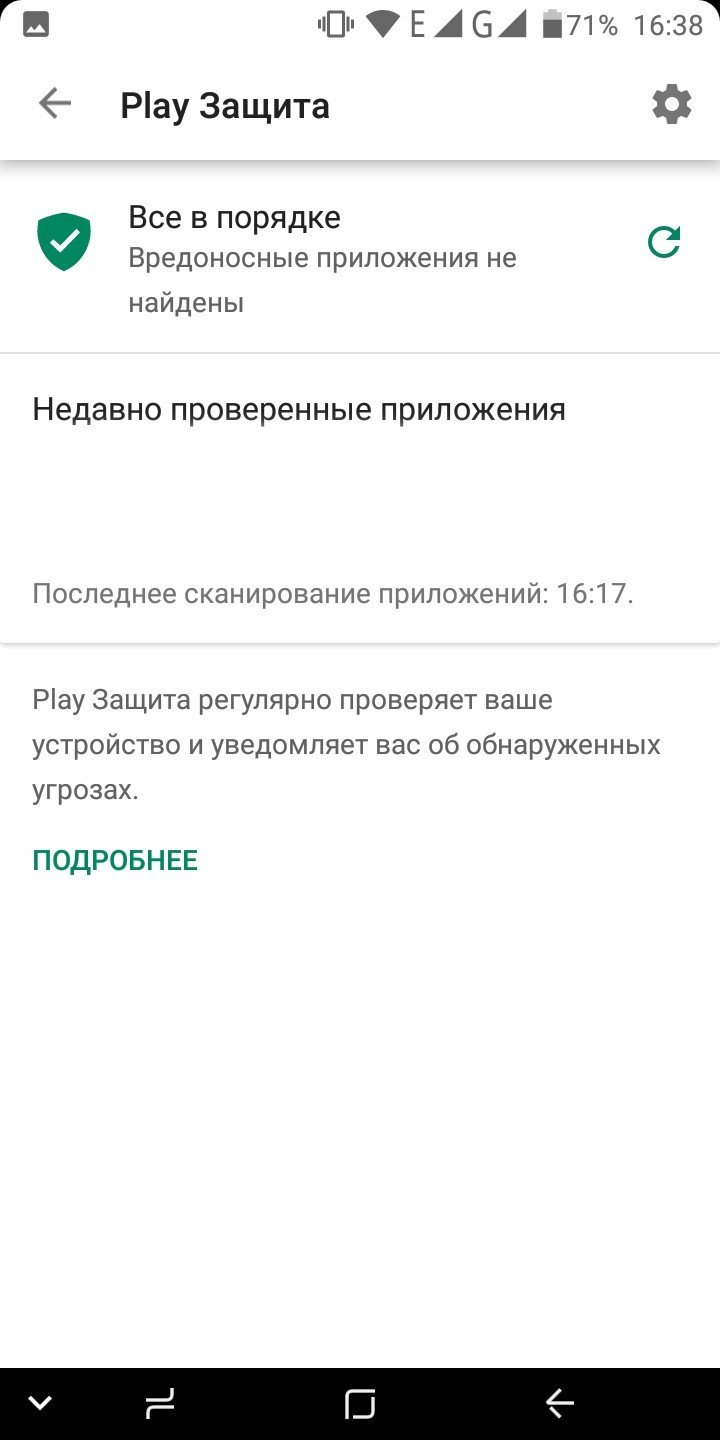
- Нажать на шестеренку справа вверху
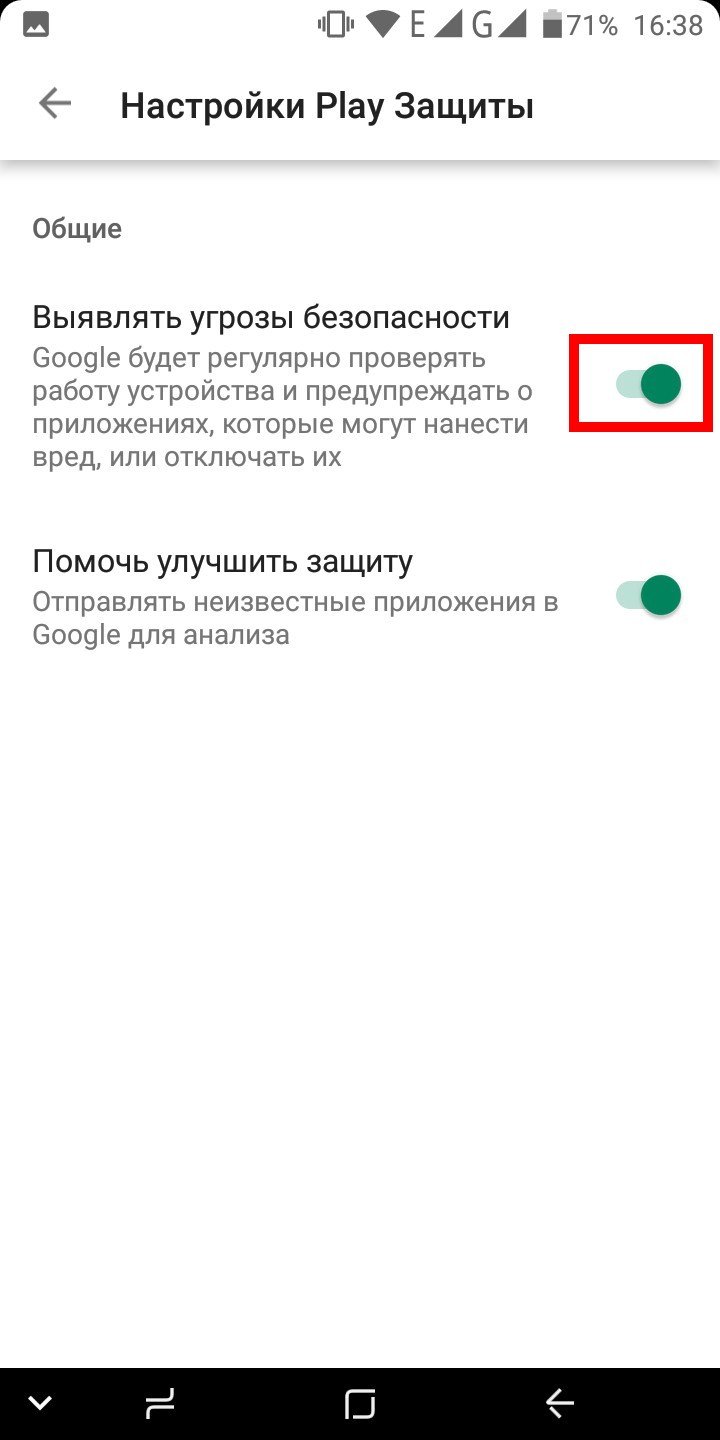
- Отключить пункт «Выявлять угрозы безопасности»
Получилось ли у вас установить приложение? Если у вас все еще не получается установить приложение, то вам стоить прочитать нашу статью «Что делать, если установка приложения все еще заблокирована«.