
Как отключить авто скачивание в Telegram
Как отключить автоматическое скачивание в Телеграм? На телефонах с Андроид и iOS войдите в «Настройки», перейдите в раздел «Данные и память» и в разделе «Автозагрузка медиа» переместите тумблеры в положение выключено (в левую сторону). На компьютере зайдите в «Настройки» и «Продвинутые настройки» и сделайте нужные изменения в разделе «Автозагрузки медиа». Ниже подробно рассмотрим, как отключить самостоятельную загрузку в Telegram для разных устройств, и для чего это необходимо.
Можно ли отключить
В мессенджере Телеграм предусмотрена полезная опция автоматической загрузки. Как только человек присылает видео, картинку, голосовое сообщение или гифку, эти данные сразу сохраняются на устройстве. Но такой вариант хорош, когда на устройстве достаточно свободной памяти, и есть, куда сохранять данные. Другое дело, когда родственники и друзья часто шлю ненужные файлы, которые забивают память. Результате мессенджер занимает много места. Кроме того, загрузка файлов влечет за собой потребление мобильного трафика.
Для решения этого вопроса нужно знать, как отключить автоскачивание в Телеграмме. В этом случае загрузка будет выполняться только по команде пользователя.
При этом все настройки автоматического скачивания проводятся через меню мессенджера. Работу можно выполнить на любом из устройств, будь это ПК / ноутбук или мобильное устройство.
Как отключить автоматическое скачивание: пошаговая инструкция
Теперь разберемся, как убрать опцию, когда Телеграм скачивает файлы на телефон / компьютер. Рассмотрим разные варианты.
На компьютере
При желании можно отключить автоматическое скачивание через приложение на ПК / ноутбуке. Алгоритм действий следующий:
- Войдите в Телеграм.
- Кликните на три полоски слева вверху.
- Выберите пункт «Настройки» и зайдите в него.
- Перейдите в раздел «Продвинутые настройки».

- Найдите категорию «Автозагрузки медиа».
- Войдите поочередно в разделы «В личных чатах», «В группах» и «В каналах».

- Переместите тумблеры для файлов, для которых планируете отменить автоматическое скачивание в Телеграм.
Если перевести все тумблеры в левую сторону, автоматическое скачивание вообще не будет производиться. Это желательно делать при ограничении свободного места на компьютере / ноутбуке, когда через Телеграм попадает много лишних файлов.
На телефоне
При пользовании мессенджером на смартфоне нужно понимать, как сделать, чтобы Telegram не скачивал сам разные файлы. Здесь алгоритм действий имеет ряд особенностей:
- Войдите в приложение на смартфоне.
- Кликните на три горизонтальные полоски вверху (на Андроиде) или на шестеренку (на iOS).
- Жмите на пункт «Настройки».
- Перейдите в категорию «Данные и память».
- Переместите тумблеры в разделе «Автозагрузки медиа» в левую сторону. Как вариант, можно сделать точные настройки.
- К примеру, отключите автоматическое скачивание через мобильную сеть для экономии трафика или в роуминге. При входе в каждый раздел можно сделать точечные настройки для фото, видео и остальных файлов.
Дополнительно сохранять изменения не нужно — они сразу вступают в силу. После этого автоматическое скачивание в Телеграм не происходит. По желанию можно отключить загрузку каких-то конкретных файлов.
Теперь вы знаете, как отключить автоматическое скачивание в Телеграм, каким инструкциям нужно следовать на телефоне или ПК для установки нужных параметров. Такой шаг позволяет снизить расходы трафика и сохранить место на мобильном устройстве или компьютере.
В комментариях расскажите, какое решение приняли вы — отключить эту функцию или оставить загрузку файлов без дополнительной команды.
Уведомления об автоматическом скачивании файлов в Windows
Примечание: Если вы вошли в систему с помощью рабочей или учебной учетной записи, некоторые функции могут быть отключены.
При использовании поставщика Интернет-хранилища, такого как OneDrive для хранения файлов, доступных только через Интернет, некоторые приложения для Windows могут скачивать эти файлы автоматически. Например, музыкальные приложения, такие как проигрыватель Windows Media, могут скачивать ваши музыкальные файлы, доступные только через Интернет, для их воспроизведения.
Если приложение скачивает файлы, доступные только через Интернет, вы получаете уведомление, которое показывает, откуда скачиваются файлы, сколько файлов скачивается, а также ход скачивания.
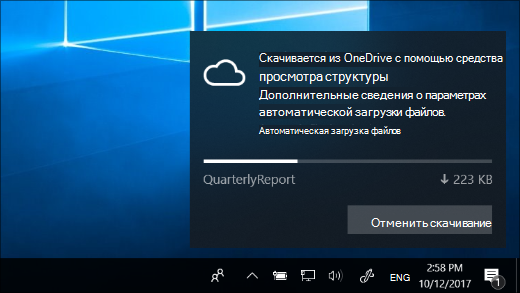
При получении этих уведомлений выполните одно из следующих действий:
- Ничего не делать или отклонить уведомление: Если ожидается скачивание и все идет хорошо, уведомление исчезнет само по себе после завершения загрузки. Либо нажмите стрелку в правом верхнем углу уведомления, чтобы переместить его в центр уведомлений.
- Отмена скачивания: Чтобы остановить уже запущенное скачивание, выберите Отменить скачивание, а затем выберите Отменить скачивание еще раз для подтверждения.
Блокировка автоматического скачивания приложений
Выберите Отмена загрузки > Блокировать приложение , чтобы отменить скачивание и снова заблокировать скачивание файлов только в Интернете в будущем.
Примечание: Блокировка приложения может привести к его нестабильной работе. Если вы доверяете приложению и часто открываете через него доступные только через Интернет файлы, не блокируйте это приложение.
Как разблокировать автоматическое скачивание приложений
Если вы заблокируете скачивание файлов, доступных только в Интернете, а затем передумаете, чтобы разблокировать их, перейдите к параметрам автоматического скачивания файлов.
Совет: Вам не нужны уведомления об автоматическом скачивании файлов? Перейдите к параметрам уведомлений , а затем в разделе Получение уведомлений от этих отправителей отключите автоматическую загрузку файлов.
Как отменить автоматическое открытие в Google Chrome
Последнее обновление 18.08.2021, 20:45 от пользователя Наталья Торжанова .

Google Chrome – веб-браузер, созданный компанией Google. Среди его многочисленных возможностей – функция автоматического запуска всех загруженных файлов после завершения загрузки. Если вы уже изменили эти настройки и теперь хотите очистить настройку автоматического открытия, в этой статье мы расскажем, как это сделать.
Деактивировать автоматическое открытие в Google Chrome
Вы можете настроить в Google Chrome автоматическое открытие определенных типов файлов после их загрузки. Чтобы сделать это, щелкните на панель с названием загруженного файла, которая находится внизу экрана браузера > Всегда открывать файлы этого типа: 
Если вы больше не хотите, чтобы Google Chrome автоматически открывал ваши файлы, нажмите Меню Chrome > Настройки: 
Нажмите Дополнительные в нижней части страницы, чтобы отобразить расширенные настройки: 
Прокрутите страницу вниз до раздела Скачанные файлы и переместите переключатель возле опции Всегда указывать место для скачивания, в положение Вкл: 
Изображение: © tanuha2001 — Shutterstock.com
Контент нашего сайта создается в сотрудничестве с экспертами в области IT и под руководством основателя CCM.net Жана-Франсуа Пиллу. CCM — ведущий международный сайт о технологиях, доступный на 11 языках.
Похожие запросы
- — Лучшие ответы
- Как убрать автоматическое открытие вкладок в гугл хром — Лучшие ответы
- Gmail ярлыки автоматически — Полезные советы -Gmail
- Удаление неудаляемых файлов — Полезные советы -Windows
- Как автоматически закрасить ячейки в excel — Полезные советы -Excel
- Хорошие сайты для скачивания фильмов — Полезные советы -Видео
- Редактирование pdf файлов — Полезные советы -PDF
Хранение меньшего количества файлов OneDrive на компьютере
На панели задач выберите пункт Показать скрытые значки, щелкните правой кнопкой мыши (или нажмите и удерживайте) кнопку OneDrive, а затем выберите пункт Параметры.
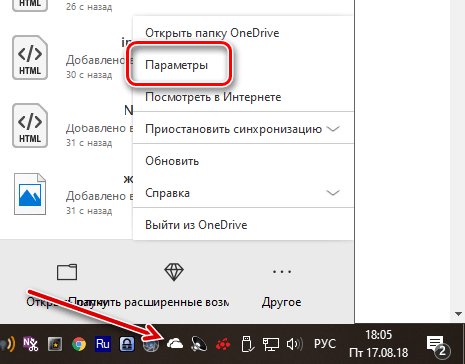
Выберите вкладку Учетная запись (если еще не выбрана), а затем нажмите кнопку Выбрать папки .
Снимите флажки напротив папок, которые вам не нужны в автономном режиме, а затем нажмите пункт OK . Эти папки больше не будут отображаться в Проводнике, но по-прежнему будут доступны в режиме online на сайте OneDrive.com.
В последних версия приложения OneDrive также появилась функция, обеспечивающую экономию дискового пространства. Откройте параметры OneDrive, перейдите на вкладку Параметры и поставьте отметку в пункте Экономьте место и скачивайте файлы по мере их использования .

Теперь на вашем компьютере с Windows и установленным приложением OneDrive будет доступен список файлов, хранящихся в облачном диске. При попытке открыть любой из них и любым способом файл будет немедленно загружен на компьютер.