
Как перезагрузить смартфон — когда простое нетривиально
Иногда вы пытаетесь запустить приложение или пролистнуть страницу на смартфоне, а экран не реагирует. Знакомая ситуация? Чаще всего решается она с помощью перезагрузки смартфона. И порою обычные способы не работают. Рассказываем, как быть.
Как правило, перезагрузка требуется, когда смартфон не справляется с большим объёмом задач, перестаёт соединяться с приложениями переполненной памяти и ошибок в работе ОС. Нередко подобные сбои — результат действий вредоносных вирусов. Заведите себе антивирус.
Развернуть
Штатная перезагрузка смартфона с помощью кнопки
Начнём с самого простого способа, который подходит, если телефон не окончательно ушёл в себя и ещё реагирует на кнопки.
Инструкция для Android
- Нажмите и пару секунд подержите кнопку включения — она находится на левой или правой стороне смартфона.
- Появятся команды: выключить и перезагрузить.

Инструкция для iPhone
Устройство от Apple с Face ID:
- Зажмите кнопку блокировки и любую из клавиш громкости.
- Нажмите на появившуюся кнопку «Выключить».
- После выключения вновь включите смартфон, зажав кнопку блокировки.

На iPhone с кнопкой «Домой»:
- Нажмите и удерживайте боковую кнопку или кнопку «Сон/Пробуждение» (в зависимости от модели устройства).
- Переведите бегунок в положение «Выключить».
- Нажмите и удерживайте боковую кнопку или кнопку «Сон/Пробуждение», пока не появится логотип Apple.
Перезагрузка зависшего смартфона с помощью кнопок
Если смартфон завис и обычные действия не помогают, можно воспользоваться сочетанием клавиш для принудительной перезагрузки.
Инструкция для Android
Одновременно нажмите и несколько секунд удерживайте клавиши включения и громкости.
Инструкция для iPhone
На iPhone моделей: X, XS, XR, 8, SE (второго поколения), 11 или 12
- Нажмите и сразу отпустите кнопку увеличения громкости.
- Нажмите и сразу отпустите кнопку уменьшения громкости.
- Нажмите и удерживайте боковую кнопку или кнопку включения (в зависимости от модели iPhone).
- Когда появится логотип Apple, отпустите кнопку.
На iPhone моделей: 7, 6s, SE (первого поколения)
- Нажмите и одновременно удерживайте кнопку «Сон/Пробуждение» и кнопку «Домой».
- Когда появится логотип Apple, отпустите обе кнопки.
Как перезагрузить смартфон, если кнопки не работают совсем
На Android такой возможности нет. Во всяком случае нет универсального пути для технически неподготовленного человека.
Если завис гаджет и не реагирует на нажатия кнопок, есть ещё один выход — дождаться, когда разрядится батарея, совсем. После этого поставьте смартфон на зарядку, а спустя несколько минут попробуйте включить.
Владельцы IPhone могут перезагрузить работающий смартфон с помощью экранного меню Assistive Touch. По сути, эта функция дублирует физические клавиши, но не действует при зависшем экране. Она доступна, если смартфон не завис. Эта рекомендация на случай неисправности кнопок.
Для активации функции:
Зайдите в основные настройки устройства и выберите пункт «Универсальный доступ».
Как перезагрузить телефон Андроид? Различные способы
Если смартфон начал сбоить, например, не работает какая-то определенная функция, в большинстве случаев самым простым решением этого вопроса будет перезагрузка устройства. В этом статье мы покажем, как перезагрузить свой смартфона на базе Android, в том числе при возникновении необычных ситуаций.
Обыкновенная перезагрузка выглядит следующим образом: нажимаете на клавишу включения/выключения и удерживаете одну-две секунды.
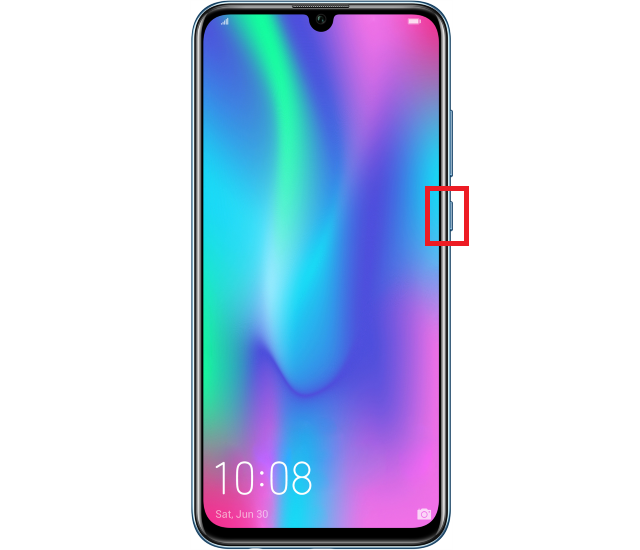
Отпустите клавишу, как только на экране появится меню. В этом меню выберите “Перезагрузка” или “Перезагрузить”.
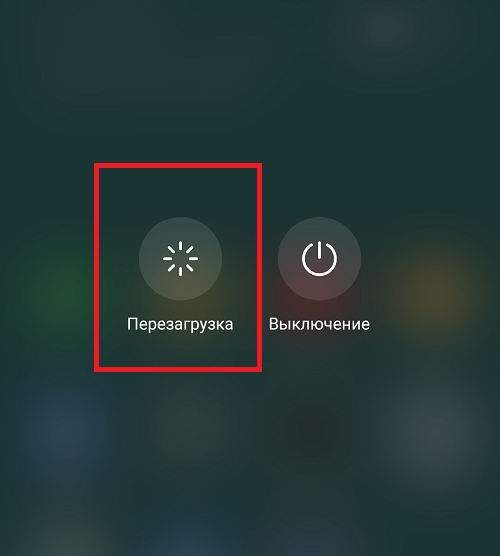
Как перезагрузить телефон Андроид, если он завис?
А вот с этим дело обстоит совершенно иным образом.
Смартфоны на базе Android могут зависать, причем количество зависаний зависит от самых различных факторов: модели смартфона, его прошивки, установленных приложений и т.д. Вот почему некоторые владельцы смартфонов вообще не знают о том, что смартфоны могут зависать, другие же с этой проблемой встречаются периодически. Итак, что же нужно делать, если смартфон Android все-таки завис?
Вы удивитесь, но на некоторых очень старых устройствах можно найти отдельную кнопку сброса Reset! В дальнейшем производители от нее отказались – в пользу удешевления производства: зачем нужна отдельная кнопка Reset, если можно использовать уже имеющиеся механические клавиши?
Первый способ – самый простой. Все, что требуется от пользователя – нажать и удерживать клавишу включения/выключения смартфона порядка 10-20 секунд, пока не погаснет экран. В некоторых случаях клавишу приходится удерживать дольше – вплоть до минуты, но это исключение.
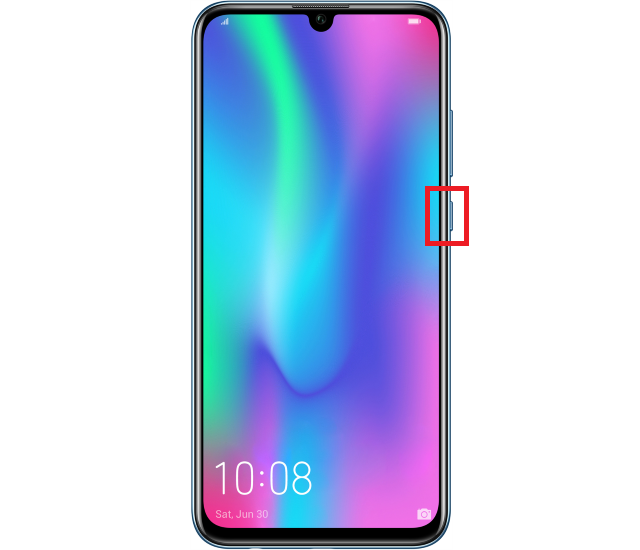
Также отметим, что в указанном выше случае смартфон может не начать самостоятельно перезагружаться, если выключится – такие ситуации встречаются. Для включения устройства нажмите и удерживайте клавишу включения/выключения.
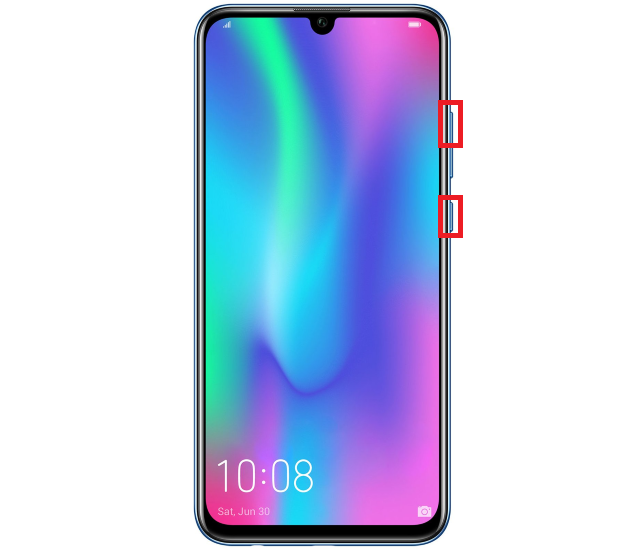
Второй способ – нажать и удерживать клавиши уменьшения звука + включения/выключения до перезагрузки.

Либо – клавиши увеличения звука + включения/выключения.
Как перезагрузить телефон Андроид без кнопки включения?
Переходим к одному из самых необычных случаев, с которым могут сталкиваться пользователи – это перезагрузка смартфона, если кнопка включения/выключения не работает.
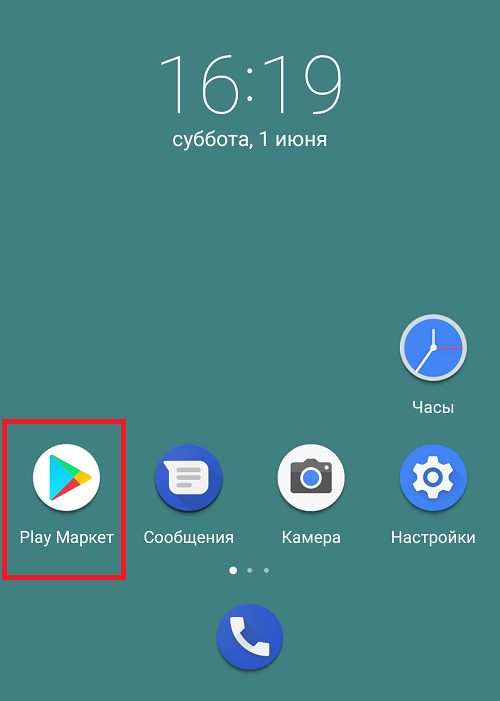
Здесь поможет всесильный Plya Market. Открываете приложение с помощью иконки на рабочем столе.
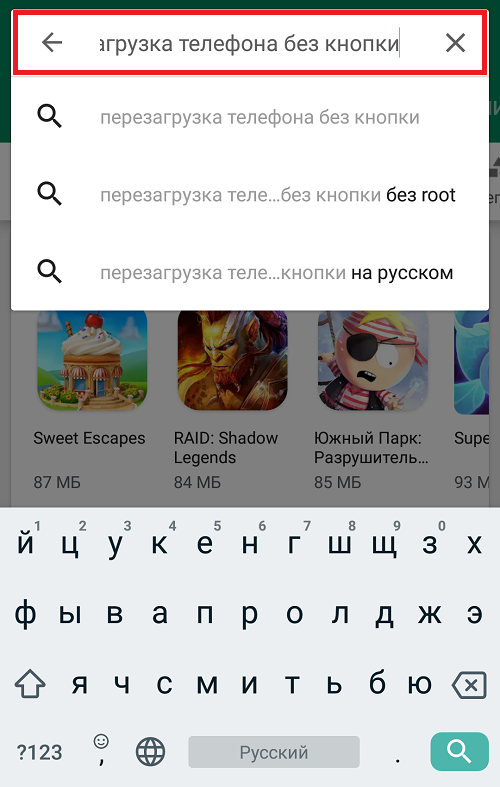
В строке поиска пишите “перезагрузка телефона без кнопки” (без кавычек).
Выбираете из списка приложение по вкусу. Есть приложения, которым нужны обязательно рут-права, есть без.
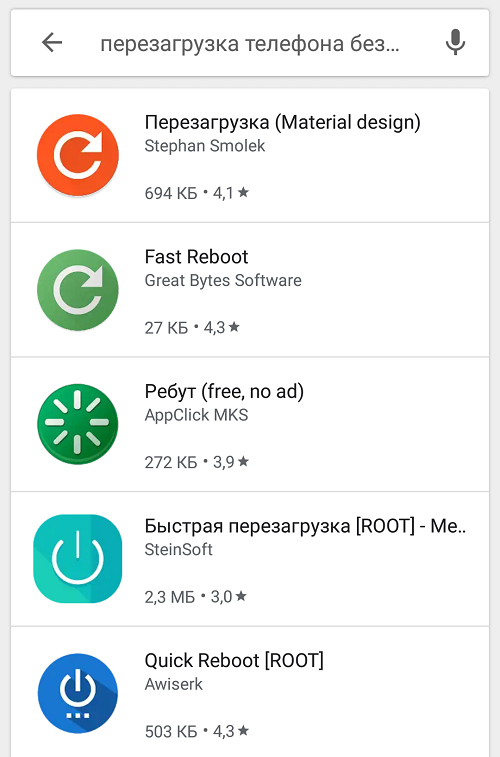
Пример такого приложения.
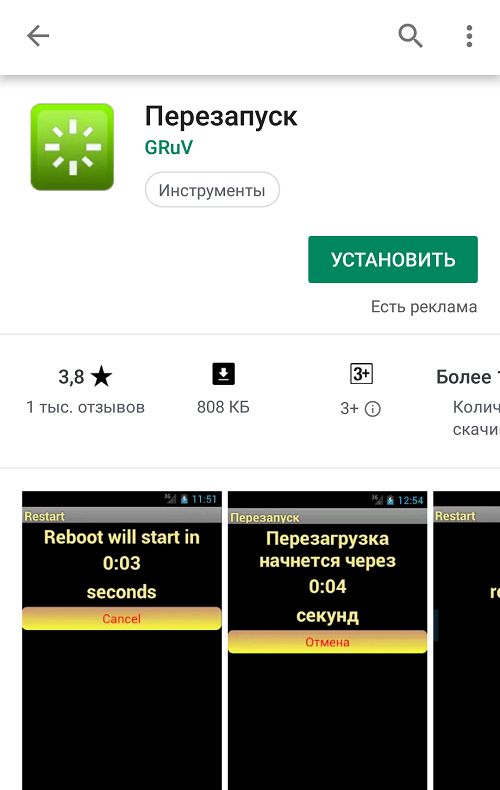
При запуске сразу же видите отчет времени до перезагрузки.
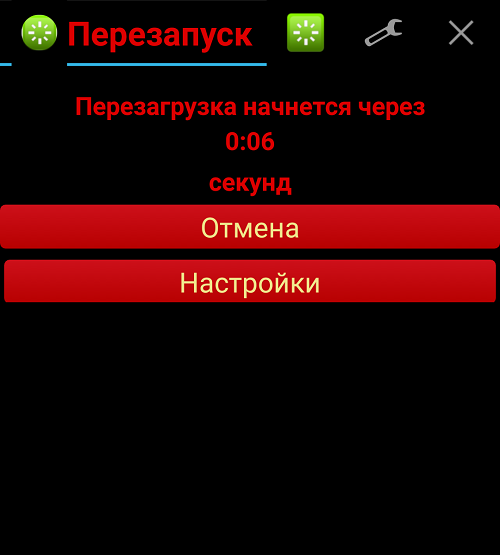
Для указанного примера нужны root-права, без них перезагрузка не работает.
- Оставить комментарий к статье.
- Подписаться на наш канал на YouTube.
- Подписаться на наш канал в Телеграме.
- Подписаться на нашу группу ВКонтакте.
- Подписаться на наш канал в Дзене.
Другие интересные статьи:
- Перезагрузка телефона Самсунг: простой способ
- Как отключить безопасный режим на Андроиде?
- Как зайти в рекавери меню на Самсунге?
- Как включить Android, если не работает кнопка включения?
- Почему телефон не видит карту памяти и что делать?
- Power Off: перевод на русский язык и что это такое на Андроид?
- Телефон пишет «Не зарегистрирован в сети». Что делать?
Как перезагрузить телефон на Android. Собрали способы на все случаи жизни
Будучи устройством, подключенным к источнику питания (аккумулятору), смартфон можно включать и выключать. Выполняя первое действие, мы приводим его в активное состояние, запуская операционную систему. Во втором случае телефон перестает потреблять энергию, а запущенные ранее процессы автоматически закрываются. Параллельно с этим существует перезагрузка Андроид — операция, в ходе которой устройство выключается, а затем сразу же включается.
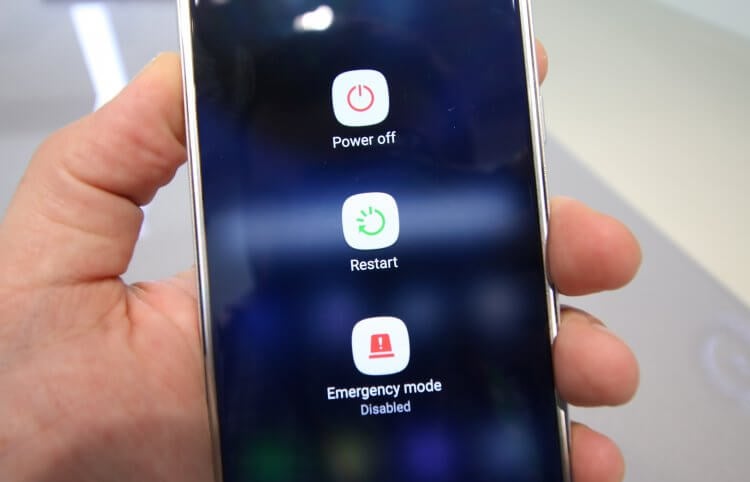
Перезагрузить смартфон можно не только через меню выключения
Эта, казалось бы, простая и ничем не примечательная процедура позволяет решить многие проблемы, связанные с работой смартфона на Android. В то же время мобильное устройство может находиться в таком состоянии, что пользователь будет не в силах выполнить перезагрузку Андроид. В этой связи важно ответить на два вопроса:
- Что делает перезагрузка, и зачем она нужна?
- Как выполнить перезагрузку, если смартфон неисправен?
Сначала мы разберемся в особенностях процесса перезапуска телефона и его последствиях, а затем — проанализируем все варианты включения и выключения телефона на случай, если не работает сенсор или кнопка питания, или гаджет вовсе завис.
⚡ Подпишись на Androidinsider в Дзене, где мы публикуем эксклюзивные материалы
Что делает перезагрузка телефона
Как я уже отметил в самом начале, перезапуск смартфона условно отключает гаджет от источника питания, а потом вновь подключается к нему. Эта операция приводит к закрытию фоновых процессов, что нередко помогает при возникновении багов прошивки. Если у вас завис телефон — выполните перезагрузку, и с высокой долей вероятности проблема будет решена. Также это действие поможет, если устройство быстро разряжается, и вы по каким-то причинам не можете самостоятельно выгрузить приложения из оперативной памяти.
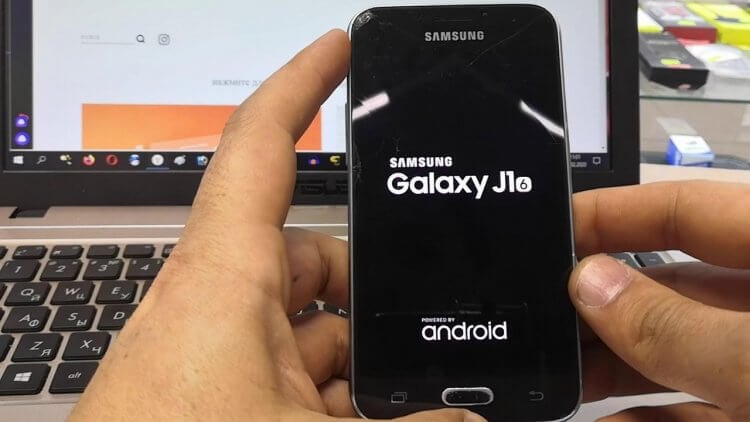
Перезагрузив смартфон, вы закроете лишние процессы, а также сможете решить некоторые проблемы, связанные с его работой
Есть мнение, будто перезапуск Android является профилактической мерой, позволяющей предотвратить возникновение неполадок в будущем. Размышления об этом были подробно изложены в материале о том, как часто нужно перезагружать телефон, так что при желании полностью разобраться в вопросе вы можете обратиться к нему. Ну а мы перейдем к рассмотрению способов перезапуска устройства.
❗ Поделись своим мнением или задай вопрос в нашем телеграм-чате
Как перезагрузить телефон
Начать предлагаю со стандартных способов перезагрузки, даже если вы их прекрасно знаете. Заодно вы еще раз закроете фоновые процессы, выполнив тем самым нехитрую оптимизацию Android. Итак, чтобы перезагрузить смартфон, нужно:
- Нажать кнопку питания и удерживать ее в течение 3-х секунд до появления контекстного меню.
- Среди предложенных опций выбрать «Перезагрузку».
- Также вы можете нажать «Выключение», а после того, как телефон завершит работу, зажмите кнопку питания на 3 секунды для повторного включения.
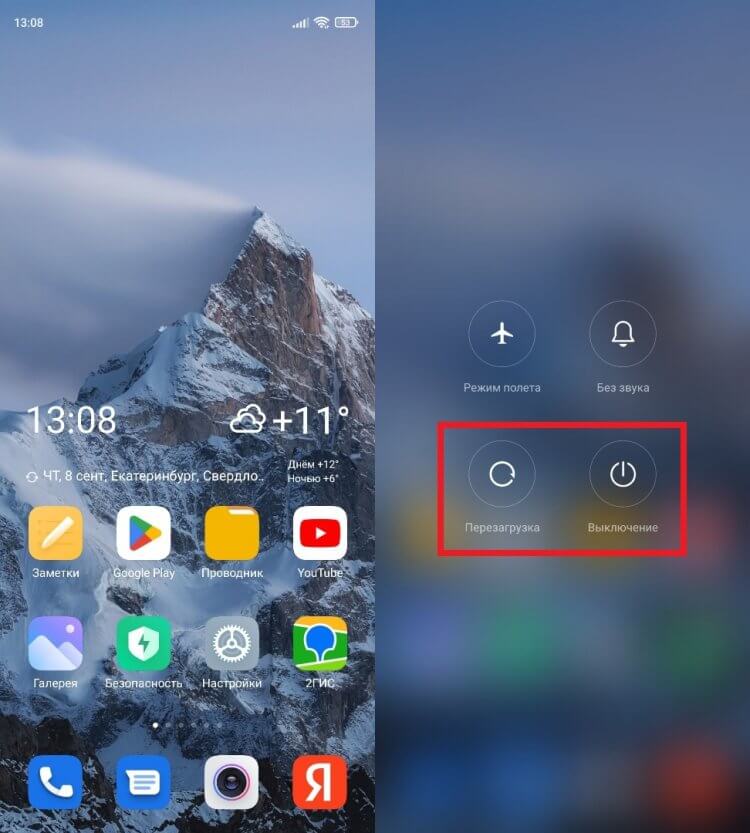
Для вызова меню нужно удерживать кнопку питания в течение нескольких секунд
Второй вариант перезагрузки, который условно можно назвать ручным, подойдет на случай, если у вас греется смартфон. За 1-2 минуты он как раз остынет, после чего останется выполнить повторный запуск. Но все-таки, если высокая температура корпуса держится постоянно, предлагаю потратить несколько минут своего времени для ответа на вопрос, почему греется телефон.
Как перезагрузить телефон, если сенсор не работает
При выполнении стандартной перезагрузки участвуют два управляющих элемента смартфона: физическая кнопка питания и сенсорный слой. Если не работает тачскрин, вы не сможете выключить и повторно включить устройство. Но неужели производитель гаджета не предусмотрел для такого случая альтернативный вариант перезагрузки?
�� Загляни в телеграм-канал Сундук Али-Бабы, где мы собрали лучшие товары с АлиЭкспресс
К счастью, предусмотрел. Вы можете выполнить принудительную перезагрузку, нажав одновременно кнопку питания и клавишу увеличения громкости (на некоторых моделях — «Громкость вниз»). Их нужно удерживать в течение 7-10 секунд, пока смартфон не перезапустится. Помимо ситуации, когда не работает тачскрин, это способ помогает решить проблему, если завис телефон.
Как перезагрузить телефон, если кнопка не работает
Опираясь на личный опыт, могу сказать, что ситуация, когда перестает работать тачскрин, происходит редко. Намного чаще не работает кнопка питания, поскольку она представляет собой физический элемент управления, к реализации которого многие производители подходят спустя рукава. Если она не распознает нажатие, вы не сможете выключить телефон и даже выполнить принудительную перезагрузку.
Но и на этот случай есть лазейка. Сначала вам понадобится включить специальные возможности Андроид:
- Откройте настройки телефона.
- Перейдите в раздел «Расширенные настройки», а затем — «Специальные возможности».
- Во вкладке «Основные» откройте «Меню специальных возможностей».
- Активируйте функцию «Быстрый запуск».
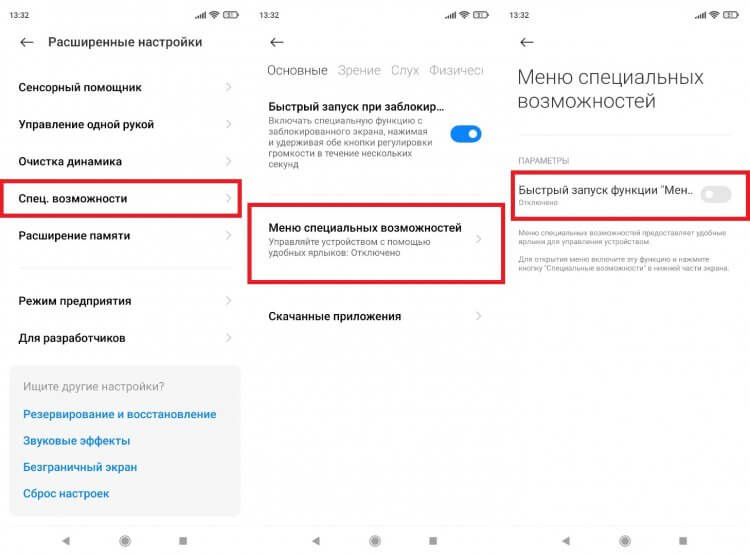
Названия некоторых пунктов меню могут отличаться
Если все сделано верно, рядом со стандартными кнопками Андроид появится еще один элемент управления в форме человечка. Нажмите на него, выберите опцию «Питание» и подтвердите перезагрузку.
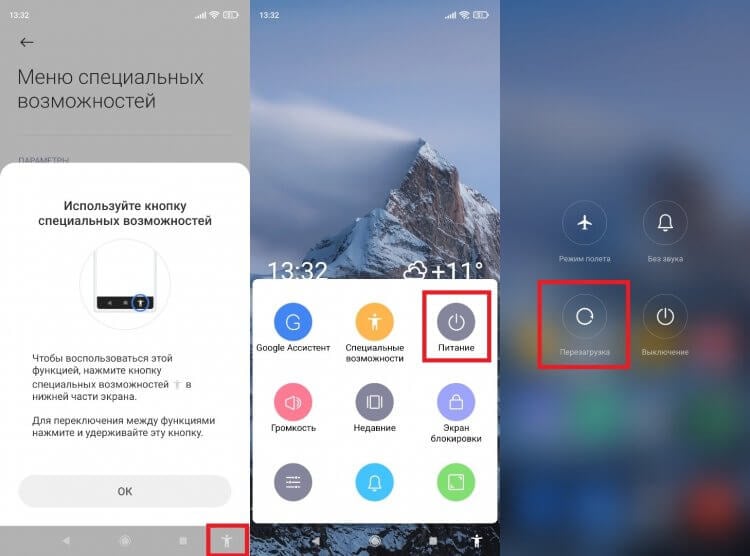
При управлении жестами иконка с человечком не появляется
Функция работает и при управлении жестами, которое намного удобнее наэкранных кнопок. Однако для вызова меню специальных возможностей нужно сделать свайп двумя пальцами от нижнего края экрана. На крайний случай — воспользуйтесь приложением Power Button to Volume Button. Оно позволяет переназначить функции кнопки питания, к примеру, на качельку регулировки громкости. Следовательно, после изменения настроек вам нужно будет зажать клавишу увеличения или уменьшения громкости, чтобы вызвать контекстное меню с перезагрузкой.
⚡ Подпишись на Androidinsider в Пульс Mail.ru, чтобы получать новости из мира Андроид первым
После перезагрузки не включается телефон
Наконец, проанализируем ситуацию, если ваш телефон завис при перезагрузке и не включается. Эта проблема может быть связана со сбоем в работе операционной системы, и порой ее удается решить, не прибегая к перепрошивке Андроид. Вам понадобится войти в режим восстановления «Recovery Mode». Для этого воспользуйтесь одной из следующих комбинаций клавиш, когда телефон находится в выключенном состоянии:
- «Питание» + «Громкость вниз»;
- «Питание» + «Громкость вверх»;
- «Питание» + «Громкость вниз» + «Громкость вверх»;
- «Питание» + «Домой»;
- «Питание» + «Домой» + «Громкость вниз».
Чаще всего подходит первая комбинация, но все-таки рекомендую уточнить информацию на сайте производителя своего смартфона. Кнопки нужно удерживать в течение нескольких секунд, как и в случае с принудительной перезагрузкой. В Recovery Mode перемещение между пунктами меню осуществляется качелькой регулировки громкости, а подтверждение — кнопкой питания. Используя эти механизмы, вы должны подтвердить действие «Reboot system now».
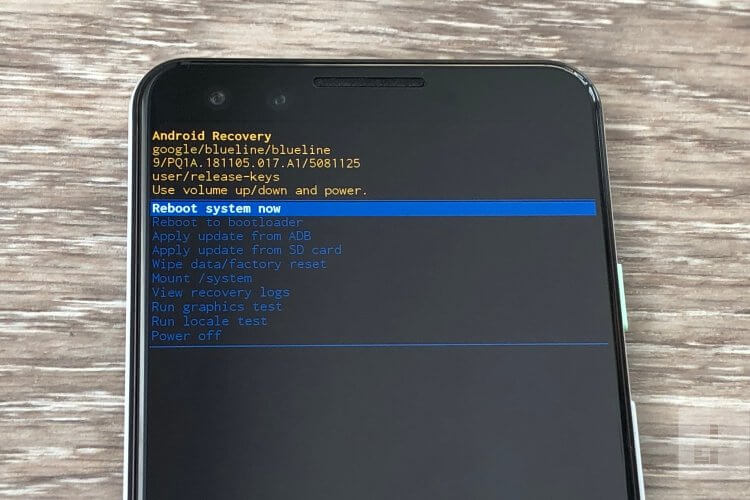
Для подтверждения действия нажмите кнопку питания
Не пугайтесь его названия. Речь идет о банальной перезагрузке, которая поможет решить проблему, если у вас завис телефон. Если же устройство снова не запустите, предварительно выполните действие «Wipe data/factory reset». Оно уже приведет к полному сбросу гаджета до заводских настроек с удалением всех файлов. Мера радикальная, но намного более эффективная. Если вы боитесь предпринимать подобные меры, остается лишь посоветовать обратиться в сервисный центр.

Теги
- Новичкам в Android
- Операционная система Android
Как перезагрузить Андроид?
Время от времени любое устройство может давать сбои, от этого не застрахована никакая модель. Множество пользователей Андроид жалуются на зависание телефона.
Есть много способов, как перезагрузить Андроид.
Давайте узнаем, что нужно делать, когда Ваш любимый гаджет завис и не хочет отвечать ни на какие команды!
Выход из этой ситуации лишь один – перезагрузка Андроид!
Способы, как выполнить перезапуск на Андроиде
Существует несколько методов, как перезагрузить телефон на Андроид.
- Вынуть аккумулятор.
Если в смартфоне получится убрать и вставить аккумуляторную батарею (это продумано разработчиками), сняв лишь заднюю панель, без применения отверток и иных инструментов, то временное изъятие аккумулятора выключит Андроид, затем Вам удастся включить устройство. И все будет работать, как и прежде. Можно начать перезагрузку, используя данный метод. А если он не помог, то нужно перейти к следующему.
- Использовать кнопки питания.
Во многих Android есть возможность перезагрузить устройство по нажатию и удержанию кнопки ПИТАНИЯ. Для этого нужно нажать и удерживать некоторое время кнопку, благодаря которой включается и блокируется гаджет. Этот метод будет действенен так же, если Вы вдруг застряли в пользовательском меню «Recovery».

К примеру, когда Вы являетесь владельцем телефона Самсунг, и он перестает отвечать на команды, можно использовать кнопки для перезагрузки Андроид. Для этого нужно удерживать 10 секунд клавишу Питания, а также нажать на качельку громкости.
Вот еще методы, как перезапустить Андроид, если он завис:
- Hard Reset. Из-за нее потеряются все личные данные, будь то контакты, SMS, всевозможные медиафайлы и программы. Этот способ является возвратом к заводским настройкам. Однако если на гаджете была установлена хорошая кастомная прошивка либо получены непосредственно Root-права, тогда вся информация сохранится.
- Soft Reset. Это простой перезапуск. На телефонах известных брендов можно сделать данный перезапуск по-разному: или комбинацией кнопок, или за счет определенной кнопки в смартфоне. Когда гаджет на Андроиде никак не реагирует, рекомендуется использовать данный метод до обращения в ремонт Сяоми Ми11. У разработчиков гаджетов подобная комбинация клавиш может быть различной. Преимущественно – это нажатие на «Menu», на кнопку регулировки громкости, а также на кнопку включения. Однако, к примеру, у телефонов Сони требуется нажать тонкой палочкой отверстие внизу гаджета. После этого появится меню, где будет представлено некоторое количество пунктов, навигация между которыми происходит за счет кнопок регулировки громкости, а подтверждение Вашего выбора – благодаря «Menu» либо «Home». Когда увидите такой пункт как «Factory Reset» – его и рекомендуется выбрать.
Если вышеописанные методы Вам не помогли, передайте свой смартфон в наш сервисный центр по ремонту Xiaomi Mi11, и наши мастера смогут помочь Вам в решении Вашей проблемы.