
Как поменять ник в CS Source

Привет, дорогие друзья! К нам ежедневно поступает масса различных вопросов от новичков, в том числе как поменять ник в Counter-Strike: Source. Читайте внимательно, сейчас мы дадим на него ответ и предоставим информацию о всех приемах, с помощью которых меняется ник в КСС в зависимости от версии игры.
Смена ника в лицензионном CSS
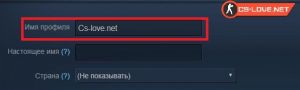
Нет ничего проще, чем сменить ник в Steam-версии игры. Вам достаточно всего лишь прописать свое новое игровое имя в профиле, так как псевдоним в игре берется прямо из имени Вашего профиля.
Смена ника в CSS v34
Замена никнейма в КСС в34 аналогична данной процедуре во всеми любимой старушке CS 1.6. Как и в игре предшественнице, свое игровое прозвище можно сменить двумя методами: с помощью консоли и с помощью настроек игры.
Как поменять ник в CSS v34 с помощью консоли
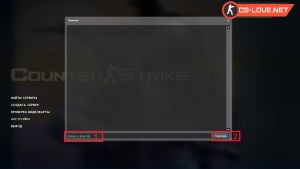
Запустите игру и откройте консоль нажатием на клавишу «Ё» («~» – в английской раскладке) и пропишите в нее команду вида: «name Ваш новый ник» и нажмите «Подтвер.»
О том, что такое консоль, и что нужно сделать, если она не открывается, читайте в нашей статье Как включить и открыть консоль в CS Source.
Как поменять ник в CSS v34 в настройках игры
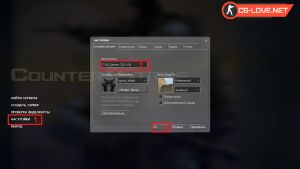
Запустите игру, войдите в настройки и перейдите на вкладку «Сетевой режим» (открывается по умолчанию). Затем просто пропишите нужный ник в строку «Имя игрока» и нажмите «ОК».
Смена ника в CSS v91
Замена никнейма в КСС в91 реализуется двумя способами: в лаунчере при запуске и с помощью редактирования файла rev.ini.
Как поменять ник в CSS v91 лаунчере
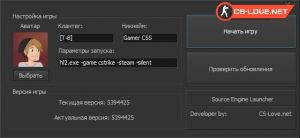
Если вы скачали CSS v91, то сделать это все просто: при запуске игры откроется окошечко, в котором в поле «Никнейм» нужно указать свой игровой псевдоним, а также можно вписать свой Клантег (если у вас есть клан).
Как поменять ник в CSS v91 с помощью редактирования файла rev.ini
Если вышеописанным способом заменить никнейм не получается, то возмользуйтесь методом внесения изменений в конфигурационный файл rev.ini, который располагается в корневой папке Counter-Strike: Source.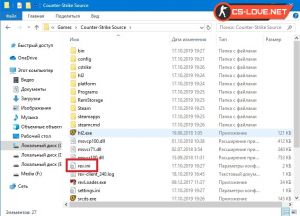
Отыскав этот файл на вашем компьютере, откройте его при помощи любого текстового редактора, например, «Блокнота» и найдите в нем строку «PlayerName=You name». Вместо «You name» вбейте свой ник, а затем сохраните и закройте файл.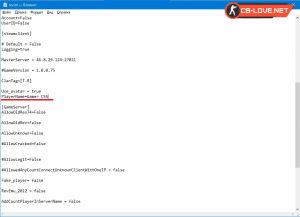
Как поменять ник в кс соурс
Понравилась сатья? — Пожалуйста сделай репост! ➕
Изменение ника CSS.
Способ 1 как поменять ник в новой ксс
Первым, наиболее простым способом, является изменение ника через меню игры.
Для этого необходимо зайти непосредственно в игру, открыть меню и выбрать графу «Настройки». Далее, зайти в подпункт «Дополнительно», отпустить до конца вниз ползунок. После этого найти настройку, которая называется «Имя игрока», стереть написанный там никнейм и вписать новый. Остается только нажать «ок» и с наслаждением играть с новым, любимым именем.
Этот способ очень прост, но его минус в том, что использовать можно не во всех сериях игры.
Способ 2 как поменять ник в новой css
Если первый способ потерпел неудачу, можно воспользоваться вторым. Суть его также смена имени непосредственно в игре Counter-Strike. Необходимо зайти в нее, открыть пункт «Консоль» и нажать на клавишу «Тильда» (обычно открыть ее можно используя кнопку «~», если ее нет, то необходимо проверить в настройках клавиатуры). Затем необходимо поменять на клавиатуре раскладку на латиницу, написать в консоль без кавычек команду «name», а после этого печатать нужное имя. Закрыть и при запросе о сохранении ответить «Да».
Как поменять ник в новой css способ 3
Если первые два способа не срабатывают, можно использовать последний. Изменение ника в нем происходит при выключенной игре, а не в процессе. Для этого необходимо открыть папку с игрой, в ней есть файл «Config. cfg», открыть его при помощи блокнота, найти в нем запись «name», а дальше аналогично двум первым способам – вписать желаемое имя, ответить положительно на запрос о сохранении.
Как сменить ник в CSS?

Как изменить никнейм в КСС
Очень зачастую игроки задаются вопросом, а как же сменить игровой ник в Counter-Strike: Source? Игровой никнейм изменяется в консоли командой «setname nickname». В данной статье я расскажу Вам более подробнее об этом.
- Включить консоль. У некоторых ее нет или не работает. Идем в настройки затем в клавиатура потом дополнительно и поставьте галочку возле включить консоль (~). Идем дальше
- Открываем консоль буквой ё или ~ и в ней пишем: setname Ваш Ник и жмете Enter.

Если этот способ не помог Вы так же можете поменять ник другим способом!
1) Итак, заходим в папку Counter-Strike Source: Там видим файл rev.ini — открываем его блокнотом.

2) Там видим «PlayerName=You name» меняем «You name» на заранее выбранный вами ник.
Как поменять ник в кс соурс
Как поменять ник в CSS

Многие чересчур начинающие игроки задаются банальным вопросом: как же, мать его, поменять игровое имя аля ник в CSS (Counter-Strike: Source). Могу сказать, что существует не один способ решения вашего вопроса. Итак, сейчас я подробно опишу, наверное, все способы по смене ника, как в лицензионной CSS, так и в пиратской. Их методы отличаются!
Как поменять ник в лицензионной CSS
Если у вас лицензионная игра, то вам следует менять ник только одним способом, о котором я сейчас и поведаю. Кстати, после смены ника вы можете попробовать заменить некоторые модели оружия для CSS.

Метод очень простой и не требует особых усилий. В лицензионной версии ники в Steam и в самой игре будут совпадать. Чтобы изменить ник в лицензии, нужно изменить ник в стиме. Для этого:
Запустите его.
Кликните правой кнопкой мыши по своему аватару. Это можно сделать, например, здесь (см. скриншот ниже):

В самом низу списка вы увидите поле «Сменить ник…». Клюкайте туда.

Ну а в поле «Ник» вы сможете ввести свой желаемый ник. Потом надо нажать «ОК».
С лицензией закончили, и, думаю, у вас все легко, быстро получилось, переходим к пиратки.
Как сменить ник в пиратской CSS
Теперь давайте рассмотрим смену ника в No-Steam.
Способ №1
Первый способ, довольно таки простой и заключается в том, чтобы изменить ник в меню игры.
Заходим в саму игру.
В меню открываем пункт «настройки».
Далее в подменю ищем вкладку «сетевой режим», нажимаем. Что мы видим? Открылось меню настройки удобств геймплея.
Находим подвкладку «Дополнительно», опускаем ползунок вниз и до конца. Ищем настройку «Имя Игрока», стираем стоящее там имя и вписываем то, которое вам по душе.
Написали? Нажимаем кнопку «Ок», наслаждаемся игрой со своим любимым ником.
Данный способ, как видите, очень (даже самый) простой, но работает не во всех версиях.
Способ №2
Второй способ, если вдруг первый не работает. Тоже метод по смене ника в самой игре. Заходим в игру, открываем «Консоль» или нажимаем клавишу «Тильда» (открывается, обычно, с помощью кнопки «~», если не так, то посмотрите у вас в настройках клавиатуры). Меняем раскладку клавиатуры на латиницу, пишем в консоль команду «name» (без ковычек), далее, после слова «name» пишем, ник, который вам нужен. Например, name Profi. В игре будет отображаться, как Nub Profi.
Способ №3
Третий способ, на случай если второй и первый способы не работают. Метод смены ника уже не в процессе самой игры, а во время выключенной. Находим в папке с игрой файл «Config.cfg», открываем с помощью блокнота, находим там запись «name» дальше пишем необходимое вам имя, закрываем. На запрос сохранить отвечаем — да.