
Как можно быстро передать владение файлами в google drive другому человеку?
Краткая предыстория: на моей прошлой работе все использовали Google Drive для совместного хранения файлов. Не GD для бизнеса, не G Suite, ничего такого. В результате у меня скопились тысячи файлов разного рода (а также «файлы» Google Docs/Sheets), где я значусь владельцем.
Это все влияет на счетчик свободного пространства и на главных страницах доксов и таблиц ( https://docs.google.com/document/u/0/ ) присутствует куча не нужных мне более файлов. Удалить я их не могу, так как они перестанут быть доступны для остальных, а смена владельца в GD не работает рекурсивно, поэтому даже после того, как у меня отняли доступ к общей папке, для меня в общем-то мало что поменялось.
Я хочу каким-то образом передать владение всеми файлами/документами/папками определенному человеку, который там работает, но не знаю как это сделать.
Все файлы доступны мне в разделе квоты
Даже просто взять и сменить владельца я иногда не могу (скорее всего потому что файл в уже недоступной мне папке):
GD обладает крайне скудным интерфейсом и я боюсь, без сторонних средств эта задача будет невыполнима.
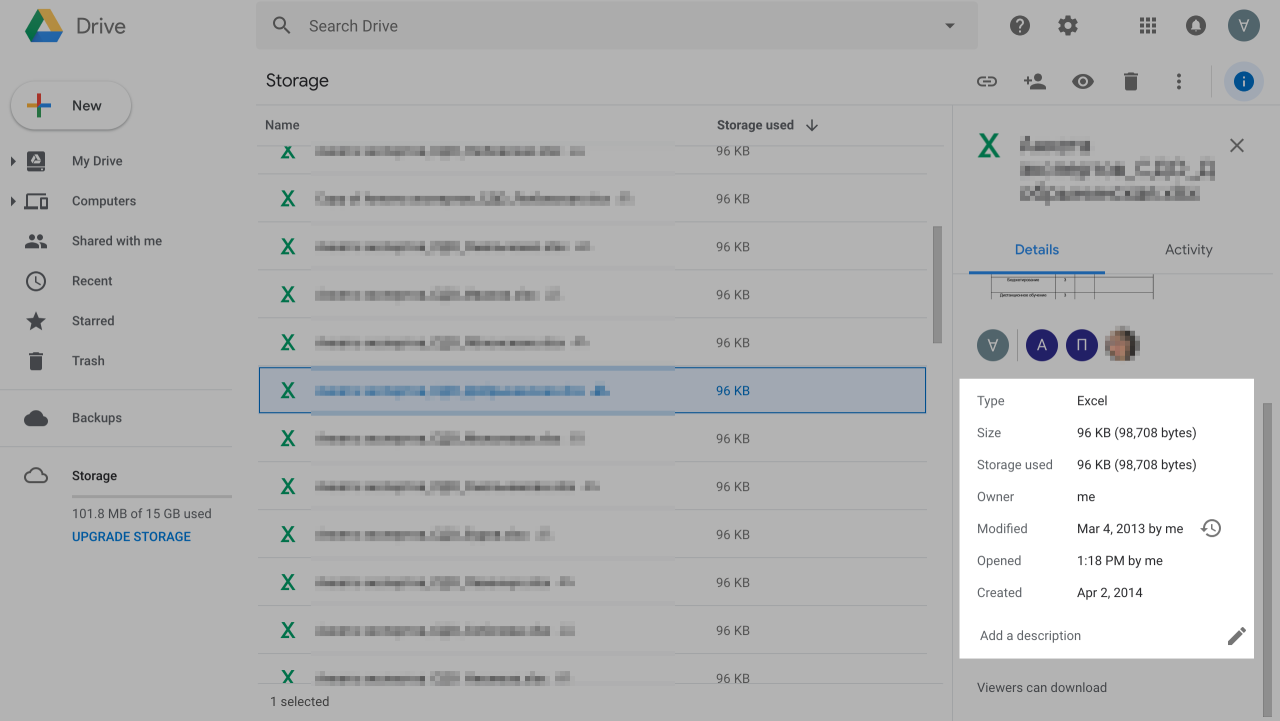
p.s. Доходит до абсурда, я даже не могу посмотреть где находится этот файл, GD просто говорит мне «Да, у тебя есть такой файл, сменить овнера я тебе не дам, где файл — не скажу, смирись.»:
- Вопрос задан более трёх лет назад
- 7206 просмотров
Как изменить владельца документа на Google Диске

У папок и файлов на Google Drive можно менять владельцев, предоставляя доступ к документу другим пользователям. Мы расскажем, что именно для этого нужно сделать.

Google Диск: как изменить владельца файла
По умолчанию владельцем всех файлов и папок, которые вы загружаете или создаете на Google Диске, являетесь вы сами. Это означает, что все данные отображаются только в вашей учетной записи Google. Если вы хотите предоставить доступ к своим файлам другим пользователям, вы можете либо открыть к ним доступ (полный или ограниченный), либо изменить владельца. Данная опция позволяет одному или нескольким пользователям вносить изменения в файл.
Как это сделать:
- Откройте главную страницу Google Диска и войдите в систему, используя данные своей учетной записи.
- Щелкните правой кнопкой мыши по файлу или папке, владельца которой вы хотите изменить.
- В контекстном меню выберите «Открыть доступ».
- Появится новое окно. Здесь вы можете указать группы людей или отдельных пользователей, для которых вы хотите открыть доступ к документу или папке.
- Введите имя или адрес электронной почты человека. Если вы хотите уведомить пользователя об этом, поставьте галочку рядом с «Оповестить пользователей».
Google отправит уведомление: «Новый владелец получит уведомление и сможет лишить вас доступа. Скорее всего, вы больше не сможете изменять настройки доступа.» Если вас это устраивает, нажмите ОК — и готово. Владелец будет изменен.
Читайте также:
- Как отключить автозапуск рекламы и видео в браузере=«content_internal_link»>
- Ускоряем Wi-Fi: как найти свободный канал и забыть о сбоях=«content_internal_link»>
Как настроить публичный доступ к таблице Google?
Для того, чтобы загрузить таблицу Google в приложение Мастер таблиц, вам нужно настроить публичный доступ к таблице.
Важно:
Убедитесь, что ваша таблица также опубликована в Интернете.
Чтобы настроить публичный доступ к таблице Google:
- Откройте вашу таблицу Google.
- Нажмите Файл в верхнем левом углу.
- Нажмите Поделиться.
- Выберите Расширенные.
Примечание: если доступ открыт всем в Интернете, значит, публичный доступ к таблице уже настроен.
Как изменить владельца файла на Google Диске

По умолчанию вы являетесь владельцем любого файла, который вы загружаете или создаете на Google Диске. Однако, если вы хотите передать право собственности на файл кому-то другому, это несложный процесс. Вот как.
Прежде чем мы продолжим, следует отметить, что после передачи права собственности на файл кому-то другому вы не сможете самостоятельно отозвать изменения. Фактически, новый владелец может даже полностью удалить вас из файла, когда захочет. Кроме того, вы не сможете удалить файл или поделиться им с кем-либо еще.
Программы для Windows, мобильные приложения, игры — ВСЁ БЕСПЛАТНО, в нашем закрытом телеграмм канале — Подписывайтесь:)
Личные учетные записи Google могут передавать право собственности на следующие типы файлов Google Диска:
- Гугл документы
- Google Презентации
- Google Формы
- Google Таблицы
- Google Мои карты
- Google Рисунки
- Папка
Чтобы изменить владельца файла, вы должны сначала предоставить доступ к файлу человеку, которому вы хотите его передать.
В этом руководстве мы будем использовать файл Google Docs в наших примерах, но все остальные файлы, упомянутые ранее, будут работать практически так же.
Запустите браузер и перейдите в Домашняя страница Google Диска. Затем перейдите к файлу, владельцем которого вы хотите передать право собственности, щелкните его правой кнопкой мыши и выберите «Поделиться».

Если вы еще никому не предоставили доступ к файлу, вы можете добавить кого-нибудь из появившегося окна настроек «Поделиться». Просто введите их адрес электронной почты в текстовое поле «Добавить людей и группы».

После добавления действительного адреса электронной почты окно трансформируется, чтобы вы могли изменить уровень разрешений получателя (редактор, комментатор или средство просмотра), уведомить человека о том, что им предоставлен доступ к файлу, и возможность включить сообщение. Когда вы закончите, нажмите кнопку «Отправить».

Окно «Поделиться» может закрыться после того, как документ был опубликован. В этом случае снова щелкните файл правой кнопкой мыши и выберите параметр «Поделиться».
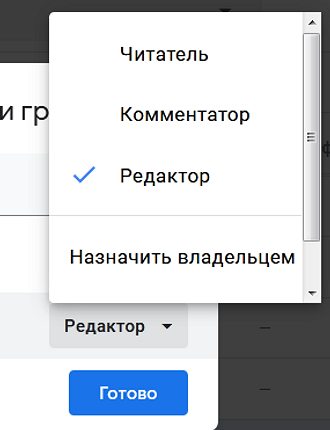
Теперь вы увидите список учетных записей, которым предоставлен доступ к документу (включая ваш собственный адрес электронной почты). Щелкните раскрывающийся список, соответствующий лицу, которому вы передаете право собственности, а затем выберите «Сделать владельцем» из предоставленного списка.

Перед передачей права собственности на файл Google Диск предложит вам последний шанс передумать. Google предупреждает вас, потому что впоследствии вы не сможете отменить это действие. Нажмите «Да», чтобы продолжить.

Примечание. Если вы измените владельца папки, только папка, а не файлы внутри нее, будет передана новому пользователю.
После передачи права собственности новый владелец получит электронное письмо с уведомлением об изменении.

Это все, что нужно сделать. Если новый владелец не решит изменить ваш доступ, вы все равно можете редактировать файл, которому вы передали право собственности.
Программы для Windows, мобильные приложения, игры — ВСЁ БЕСПЛАТНО, в нашем закрытом телеграмм канале — Подписывайтесь:)