
Как посмотреть историю изменений в Excell Online
Работая в команде над одним документом, важно контролировать, кто и что в нем делает. Поэтому функция по истории редактирования данных может оказаться весьма полезной. К тому же некоторые изменения таблицы вы можете посчитать неверными, и вам потребуется предыдущая версия. В этом материале познакомимся с тем, как посмотреть историю в Эксель Онлайн, можно ли восстановить старый документ, и узнать, кто вносил в него корректировки.
Как посмотреть историю в Эксель Онлайн по внесенным правкам
В табличном онлайн редакторе есть уникальная функция, позволяющая отследить историю изменений таблицы. Для ее просмотра достаточно выполнить пару кликов, а после перемещаться между разными версиями документа. При этом в самом начале списка отобразится самая последняя версия. Однако, первое, о чем стоит знать, у вас должно быть наличие разрешения на редактирование документа, иначе доступа к этой информации не будет. Если у вас есть такие права, или вы сами создали таблицу, то можно приступать. Для того чтобы увидеть историю изменений, выполните следующие действия:
- Откройте таблицу, в которой нужна информация об истории изменений.
- На верхней панели с инструментами выберите вкладку «Файл».
- Выберите пункт «История версий».
- В открывшемся меню нажмите на строку «Смотреть историю версий».
- Откроется правое боковое меню, где будут отмечены все версии таблицы сверху вниз по дате и времени внесенных правок – от последних к более ранним.
- Нажмите на последнюю версию, чтобы узнать какие изменения были внесены.

Здесь же можно воспользоваться и набором дополнительных функций. В их числе можно отметить часто применяемые другими пользователями онлайн редактора:
- Для просмотра версий в сгруппированном виде, используйте значок в виде стрелки вниз «Менее подробно».
- Для того чтобы вернуться в текущую версию таблицы, в левом верхнем углу страницы нажмите на стрелку повернутую влево. При наведении курсора отобразится надпись «Назад».
Важно! История изменений в Excel Online будет доступна только пользователям, у которых есть права Редактора.

Как узнать, кто внес изменения в историю таблицы
С помощью опции «История изменений» вы сможете не только посмотреть предыдущие варианты таблицы, но и узнать, кто внес корректировки. Чтобы отследить автора правок, используйте такой алгоритм:
- Нажмите на ячейку, в которой произошли изменения, правой кнопкой мыши.
- Выберите пункт в меню «Показать историю изменений».
- Во всплывающем окне вы увидите, кто из пользователей производил изменения, и когда они были сделаны.
Не все изменения будут здесь отображаться. Например, если удалялись, или добавлялись строки, менялся формат ячеек, или были внесены правки через формулы. Также вы в любой момент можете вернуть раннюю версию таблицы. Перейдя в историю изменений, вы можете выбрать любую из ранних версий, а после нажать на кнопку «Восстановить».
Частые вопросы:
- Сохранение документа в Эксель Онлайн
- Как защитить ячейки в таблице Excell Online
- Как посчитать итоговую сумму в Excel Online
- Как преобразовать документ Ворд в таблицу Excel Online
Как посмотреть историю изменений документа в Excel Online
Программа Excel Online становится все более удобным и популярным табличным редактором, который предназначен для проведения различных расчетов, разработки диаграмм и таблиц, проведения функций и других действий. Если вы работаете с табличными данным Excel, то, скорее всего, сталкивались с таким вопросом, как посмотреть историю изменений в документе. Такая задача может возникнуть, например, при просмотре или восстановлении ранних версий, которые по каким-то причинам не сохранились. Программа предоставляет такую возможность, и вы сможете выполнить данную задачу. Рассмотрим подробнее в данной статье, какими способами можно решить данный вопрос.

Как посмотреть историю в Excel Online и увидеть все изменения в таблице
Просмотр истории изменений в документе – есть ли такая возможность? Программа позволяет это выполнить через просмотр специального журнала вносимых изменений.
Чтобы посмотреть историю изменений документа выполните следующие действия:
- Перейдите в панель меню и нажмите раздел «Рецензирование»;
- Кликните «Отслеживание изменений» и нажмите кнопку «Выделить исправления»;
- Поставьте галочку напротив пункта «По времени» и в перечне времени поставьте «Все»;
- Уберите галочки «В диапазоне» и «Пользователем»;
- Журнал истории изменений станет доступен в соответствии с выставленными параметрами.

Как узнать историю сохранений документа Эксель
У многих пользователей возникает вопрос просмотра предыдущих версий документа. Чтобы это сделать выполните следующие действия:
- Откройте документ, историю сохранений которого необходимо выяснить;
- Перейдите в раздел меню «Файл», выберите пункт «Сведения» и кликните «Версии»;
- Нажмите нужную версию, и она откроется в новом окне;
- Если возникает необходимость восстановления другой версии, кликните кнопку «Восстановить», пока она эта версия открыта.
Примечание: если возникает необходимость просмотреть историю отдельной ячейки документа, кликните по ней правой кнопкой и в открывшемся меню нажмите «Показать историю изменений».

Как восстановить предыдущую версию документа
Если ваш документ был уже сохранен и закрыт, но возникает необходимость вернуть другую его версию, программа позволяет это сделать. Чтобы восстановить предыдущую версию документа выполните следующие действия:
- Откройте рабочий документ, версию которого необходимо восстановить;
- Перейдите в папку со значком «>» и откройте область «Управление книгой»;
- Найдите документ, помеченный соответствующим символом, если файл был закрыт без сохранения;
- Нажмите кнопку «Восстановить», и ранее сохраненные версии будут переписаны.
Если вам необходимо посмотреть историю в документе Excel Online, узнать историю сохранений, работы или восстановить предыдущую версию документа, если документ был закрыт без сохранений, программа предлагает выполнить все эти задачи. Сделать это довольно просто, если следовать описанным алгоритмам работы.
Частые вопросы:
- Как восстановить удаленную таблицу в Excel Online
- Как из Excel Online сделать PDF: онлайн-сервисы конвертации
- Как уменьшить размер файла в Excel Online
- Как работать в оффлайн-режиме в Excel Online?
Просмотр изменений, внесённых в элементы Smartsheet
Дополнительные сведения о планах и их возможностях см. на странице «Расценки».
Возможности
Кому доступна эта возможность?
Добавлять или изменять столбцы могут владелец и администраторы таблицы. Для использования этой возможности необходима лицензия.
Работать с журналом действий могут лицензированные пользователи с доступом к таблице уровня редактора или выше. (Дополнительные сведения о совместном доступе к журналу действий см. здесь.)
Журнал действий доступен только в рамках планов «Бизнес» и «Корпоративный».
Проверьте, доступна ли эта функция на платформах Smartsheet Regions и Smartsheet Gov.
Просмотр изменений, внесённых в элементы Smartsheet
PLANS
- Smartsheet
- Pro
- Business
- Enterprise
For more information about plan types and included capabilities, see the Smartsheet Plans page.
Права доступа
Добавлять или изменять столбцы могут владелец и администраторы таблицы. Для использования этой возможности необходима лицензия.
Работать с журналом действий могут лицензированные пользователи с доступом к таблице уровня редактора или выше. (Дополнительные сведения о совместном доступе к журналу действий см. здесь.)
Журнал действий доступен только в рамках планов «Бизнес» и «Корпоративный».
Find out if this capability is included in Smartsheet Regions or Smartsheet Gov.
Для просмотра изменений, внесённых в элемент Smartsheet, можно открыть историю ячейки (включая системные столбцы) или Журнал действий.
История ячейки
Щёлкните ячейку правой кнопкой мыши и выберите Просмотр истории ячейки, чтобы увидеть журнал изменений, сделанных на уровне ячейки, а также информацию о том, кто и когда их внёс.
При необходимости можно также выбрать информацию и использовать сочетания клавиш CTRL+C (COMMAND+C на Mac) для копирования предыдущего изменения и CTRL+V (COMMAND+V на Mac) для вставки этой информации обратно в ячейку.
Системные столбцы
Системные столбцы Изменено (дата) и Автор изменений отображают время последнего изменения каждой строки и имя соавтора, который внёс эти изменения в таблицу. Дополнительные сведения см. в статье Использование системных столбцов для автоматического внесения данных в строку.
Журнал действий
Нажмите значок Журнал действий на панели функций справа, чтобы увидеть список всех изменений, внесённых в элемент, имена авторов этих изменений и время их внесения. Сюда входят такие изменения, как удаление строк (с данными, которые были удалены), информация о том, кто просматривал элемент, и изменения разрешений на совместный доступ.
Журнал действий можно отфильтровать и экспортировать. Дополнительные сведения о журнале действий см. в статье Отслеживание истории изменений с помощью журнала действий.
Техническая поддержка по показу изменений в Excel
Функция Показать изменения отображает последние изменения в книге. Это означает, что вы можете отслеживать прошлые изменения для определенных ячеек, диапазонов, листов или всей книги. Справочную информацию по распространенным сценариям и вопросам см. ниже.
Важно: Чтобы обеспечить сохранение и отслеживание всех изменений, все участники должны использовать любое приложение Excel с поддержкой совместного редактирования. Дополнительную информацию см. в разделе Где можно использовать функцию «Показать изменения»?.
Где можно использовать функцию «Показать изменения»?
Функция Показать изменения доступна в классических приложениях Excel и в Excel для Интернета, однако изменения, внесенные в любое приложение Excel, поддерживающее совместное редактирование, будут отображаться в области Изменения, например:
- Excel в Интернете
- Своевременно обновленное приложение Excel для Microsoft 365
- Мобильные приложения Excel
Внимание: Изменения, сделанные с помощью единовременной покупки Excel или старой версии этого приложения, не могут отслеживаться, очистив также область Изменения. Дополнительную информацию см. в разделе Область «Изменения» пуста ниже.
Я внес изменение, но не вижу его в области «Изменения»
В области Изменения отображаются изменения, внесенные в значения ячеек и формулы. К ним относятся такие операции, как перемещение, сортировка, вставка, удаление ячеек или диапазонов.
Вот некоторые изменения, которые в настоящее время не отображаются:
- Изменения, внесенные в диаграммы, фигуры и другие объекты
- Операции со сводной таблицей
- Изменения форматирования
- Скрытие либо фильтрация ячеек или диапазонов
- Удаленное расположение
Чтобы обеспечить сохранение и отслеживание всех изменений, все участники должны использовать любое приложение Excel с поддержкой совместного редактирования. Дополнительную информацию см. в разделе Где можно использовать функцию «Показать изменения»?.
Как просмотреть старые изменения?
В области Изменения отображаются только самые последние изменения. Чтобы просмотреть изменения за более длительный период времени, используйте функцию Журнал версий. Для этого нажмите Файл > Сведения > Журнал версий и выберите версию для предварительного просмотра.
Область «Изменения», но я знаю, что изменения были внесены.
Некоторые действия могут заставить Excel очистить область Изменения. Вы можете увидеть пустую область, если кто-то выполнил одно из указанных ниже действий.
- Внесение изменений из единовременной покупки или старой версии Excel.
- Использование какой-либо функции Excel, которая еще не полностью поддерживается при совместном редактировании.
- Отправка файла, сохранение копии или его замена.
Все новые изменения, которые вы или кто-то другой вносите в любом из поддерживаемых приложений Excel , будут отслеживаться. Если вам нужно просмотреть одну из старых версий книги, см. раздел Как просмотреть старые изменения? выше.
В некоторых моих изменениях отсутствуют предыдущие значения.
В области Изменения иногда не отображаются значения, предшествовавшие определенным изменениям. Это может произойти в одном из следующих случаев.
- Значения были изменены с помощью кода, например с помощью Visual Basic (VBA) или с помощью надстройки.
- Кто-то редактировал книгу в приложении Excel, не обновленном до последней версии.
Сброс области изменений
Если вы хотите очистить журнал изменений в области изменений, это можно сделать в меню Сведения > файла при открытии файла в Excel для Интернета.
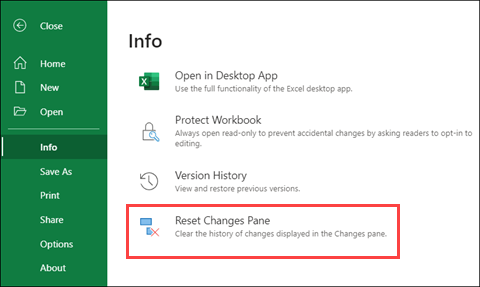
Подтверждение этого запроса приведет к очистке журнала изменений в области изменений для всех пользователей этой книги. Это действие невозможно отменить, но вы по-прежнему сможете просматривать и восстанавливать предыдущие версии с помощью журнала версий.
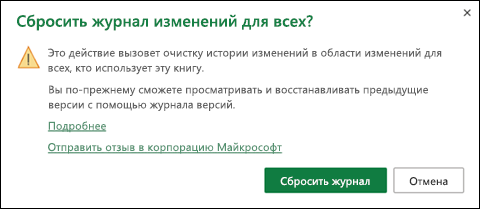
Примечание: В результате этого действия не удаляются все следы прошлых изменений. Журналы рецензирования, журнал версий и другие средства отслеживания могут по-прежнему отображать предыдущие изменения, внесенные в книгу.