
Как протянуть формулу в excel на весь столбец
Есть формула вида:
=B1*ЕСЛИ(B1>30000;1,07;ЕСЛИ(B1>=15000;1,1;ЕСЛИ(B1>=10000;1,15;ЕСЛИ(B1>=7000;1,2;ЕСЛИ(B1>=5000;1,25;ЕСЛИ(B1>=3000;1,35;ЕСЛИ(B1>=1500;1,4;ЕСЛИ(B1>=500;1,45;ЕСЛИ(B1>=1;1,6)))))))))
В ручном режиме протягивать очень долго, занимает минут 10 — 2 части по миллиону позиций, подскажите как можно ускорить процесс.
Пользователь
Сообщений: 47199 Регистрация: 15.09.2012
06.12.2015 10:03:45
Перевести вычисления в VBA
Пользователь
Сообщений: 1198 Регистрация: 01.02.2015
06.12.2015 10:17:44
Выделить нужный диапазон и нажать Ctrl-D
Пользователь
Сообщений: 3218 Регистрация: 25.12.2012
06.12.2015 10:43:22
ALXV !
«Хвост-крест», с помощью которого Вы «тянете» формулу, используйте по-другому: выполните по нему двойной щелчок в 1-ой ячейке с формулой.
Пользователь
Сообщений: 3218 Регистрация: 25.12.2012
06.12.2015 13:57:53
ALXV !
Можно еще проще решить Вашу проблему: оформите свою таблицу, как «умную» (Главная (Форматировать, как таблицу)).
Как только Вы напишите свою формулу, Ваша таблица «сама» пропишет Вашу формулу в рамках исходных данных для нее.
Режим «Умных» таблиц с такой возможностью присутствует в EXCEL 2010 (про EXCEL 2007 — не знаю, я перешла с 2003 на 2010).
Пользователь
Сообщений: 4093 Регистрация: 01.01.1970
06.12.2015 16:04:05
А еще можно: копируем ячейку с формулой Shift+Ctrl+стрелка вниз выделится диапазон сначала до пустой ячейки, потом до последней ячейки листа, если на пути не встретятся ячейки с данными. Вставить формулу в выделенный диапазон. Еще можно нужный диапазон выделить так: активировать первую ячейку диапазона— в строке имен написать последнею ячейку нужного диапазона— зажав Shift+Ctrl нажать Enter.
Как протянуть формулу в excel на весь столбец
Очень часто наблюдаю такую картину. Человек пытается «растянуть» формулу расположенную, например, в ячейке » E2 » на диапазон, скажем, » E3:E5000 «. И выглядит это очень грустно: палец на мышке затекает, глаза слезятся от проносящихся по экрану строк. А между тем эту задачу можно решить в один клик мышки.
Как это делается? Имеем такую таблицу с вбитой в ячейку «E2» формулой суммы:
Ставим курсор на ячейку с формулой и наводим мышку на правый нижний угол курсора так чтобы курсор мышки превратился в крестик:
Видео
Как включить видео?
Анимация
Чтобы увидеть видео включите в браузере GIF-Анимацию.
Теперь щелкаем левой клавишей мышки 2 раза, и формула «растягивается» на всю таблицу:
Как протянуть формулу в Excel: несколько способов.
Рассмотрим несколько способов протягивания (копирования) формул в строках и столбцах программы Excel.
Первый способ: протянуть ячейку в столбце или строке.

Чтобы протянуть (распространить) формулу из одной ячейки в несколько ячеек столбца или строки следует выполнить ряд действий:
1. Записать функцию (формулу) в ячейку и нажать ENTER.
2. Навести курсор на нижний правый угол ячейки таким образом, чтобы он приобрел форму тонкого черного крестика.
3. Нажать и удерживать левую кнопку мыши.
4. Не отпуская кнопку мыши потянуть крестик в нужном направлении. В ту сторону, в которую следует распространить значение ячейки.
Второй способ: быстрое протягивание формулы в один клик мыши.

Для быстрого заполнения столбца формулой или значением из ячейки достаточно выполнить следующие действия:
1. Записать функцию (формулу) в ячейку и нажать «ENTER».
2. Навести курсор на нижний правый угол ячейки таким образом, чтобы он приобрел форму тонкого черного крестика.
3. Кликнуть двойным кликом по правому нижнему углу ячейки.
Формула протянется автоматически до первой пустой ячейки или до полной в случаях, когда в столбце после ячейки с размножаемой функцией стоят пустые ячейки.
Третий способ: протянуть формулу без изменения (смещения) исходных ячеек.

Для протягивания функции без ее изменения следует выполнить те же операции, что в первом и во втором случает. Только перед протягиванием нужно зафиксировать адреса неизменяемых ячеек.
Зафиксировать адреса ячеек можно добавив перед значением адреса столбца или перед значением адреса строки знак «$»доллара.
Теперь, когда адрес закреплен, он не будет меняться при протягивании.
Четвертый способ: протянуть формулу при помощи копирования.
Подходит для работы под фильтрами.
Выполняется следующим образом:
1. Записать функцию (формулу) в ячейку и нажать ENTER.
2. Копировать значение ячейки при помощи выпадающего контекстного меню правой кнопкой мыши или сочетанием клавиш «ctrl»+»c».
3. Выделить нужный диапазон.
Для быстрого выделения вниз достаточно нажать сочетание клавиш:
«Ctrl»+»shift»+ стрелка вниз
Для быстрого выделения в сторону достаточно нажать сочетание клавиш:
«Ctrl»+»shift»+ стрелка в сторону
- После того, как выделили диапазон, следует вставить скопированную формулу при помощи выпадающего контекстного меню правой кнопкой мыши или сочетанием клавиш «ctrl»+»v».
Автор Master Of Exc Опубликовано 27.10.2017 Рубрики Начинающим
Добавить комментарий Отменить ответ
Этот сайт использует Akismet для борьбы со спамом. Узнайте, как обрабатываются ваши данные комментариев.
Как в Экселе протянуть формулу по строке или столбцу: 5 способов

Работая с таблицами Excel, пользователям часто приходится использовать для вычислений одни и те же формулы. Причем расположенные не просто рядом, а вдоль всей строки или столбца. Работу можно заметно упростить — для этого надо познакомиться с различными способами, как протянуть формулу в Эксель в нужном направлении.


Наши советы помогут работать с обычными суммами значений в выбранном диапазоне ячеек или сложными вычислениями с десятками аргументов. Главное, что при большом количестве формул их будет легко расположить в нужных местах.
1 Простое протягивание формулы
Это самый простой и привычный для многих пользователей способ распространения формулы сразу на несколько ячеек строки или столбца. Он требует выполнения следующих действий:
- В первую ячейку с одной из сторон (например, сверху) надо записать нужную формулу и нажать Enter.
- После появления рассчитанного по формуле значения навести курсор в нижний правый угол ячейки. Подождать, пока толстый белый крестик не превратиться в тонкий черный.
- Нажать на крестик и, удерживая его, протянуть формулу в нужном направлении. В указанном примере — вниз.

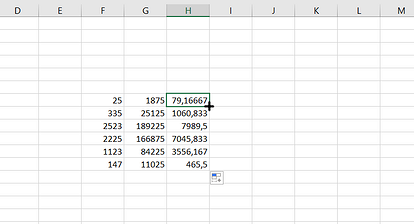
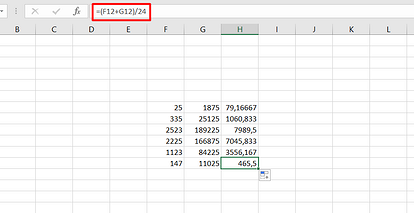
Аргументы в формуле будут изменяться соответственно новому расположению. И если в самой первой ячейке это были F7 и G7, в последней позиции столбца это будет уже F12 и G12. Соответственно, если начинать распространять формулы по строкам, изменяться будут не цифры, а буквы в обозначениях ячеек.
Способ отличается простотой и высокой скоростью. Но не всегда подходит для больших таблиц. Так, если в столбце несколько сотен или даже тысяч значений, формулу проще растягивать другими способами, чтобы сэкономить время. Один из них — автоматическое копирование, требующее всего лишь двойного клика кнопкой мыши.
2 Быстрое автозаполнение
Еще один способ в Excel протянуть формулу до конца столбца с более высокой по сравнению с первой методикой скоростью. Требует от пользователя применить такие действия:
- Ввести в верхнюю ячейку формулу, в которой применяются аргументы из соседних столбцов. Нажать кнопку Enter.
- Навести курсор на правый нижний угол, чтобы он приобрел форму черного крестика.
- Кликнуть два раза по нижнему правому углу ячейки. Результатом станет автоматическое распространение формулы по столбцу с соответствующим изменением аргументов.