
Увеличение дискового пространства в ОС Windows Server 2012
После увеличения размера диска, необходимо сделать новое пространство доступным для операционной системы.
Откройте консоль «Управление компьютером»
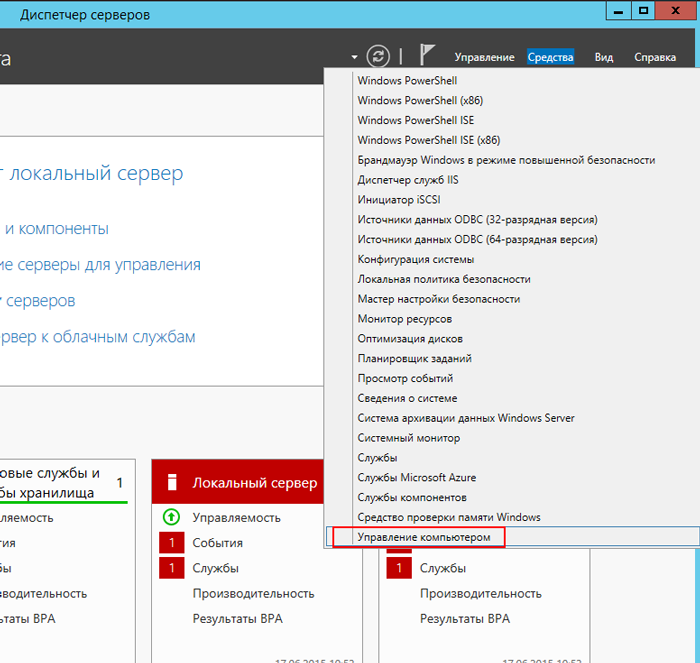
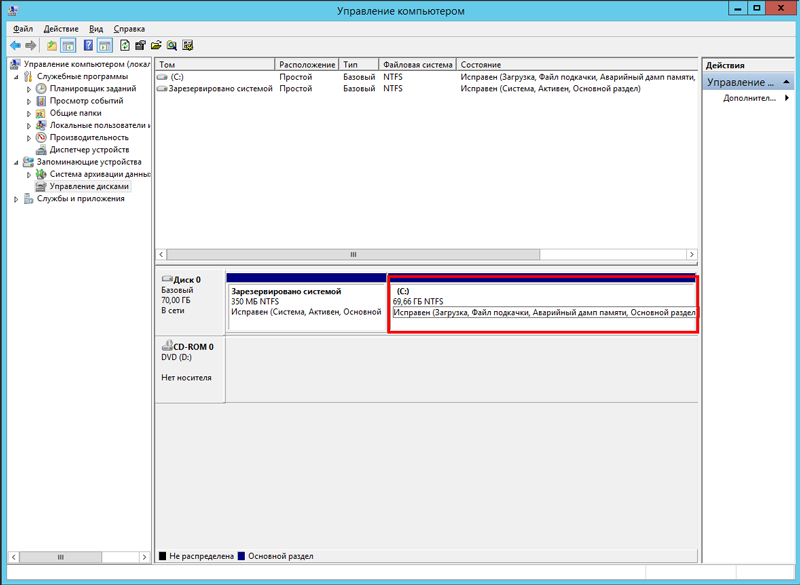
Перейдите к пункту «Управления дисками»

В списке дисков найдите диск на котором есть не распределенное место.
Нажмите правой кнопкой мыши на разделе диска, на котром необходимо увеличить размер и выберите пункт «Расширить том. »
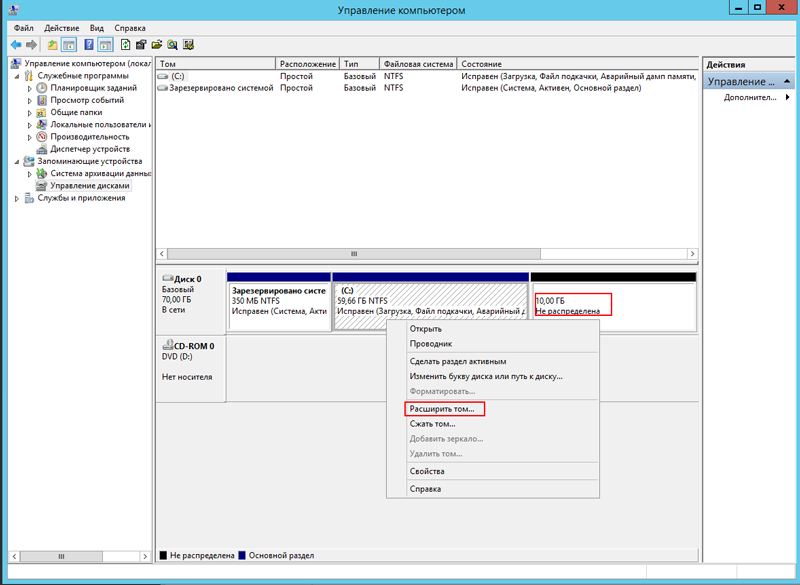
Мастер расширения тома
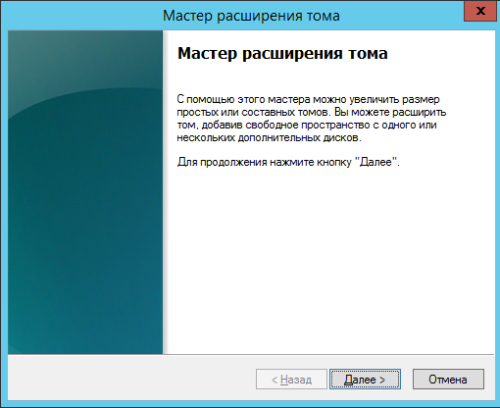
Откроется «Мастер расширения тома». Нажмите «Далее»
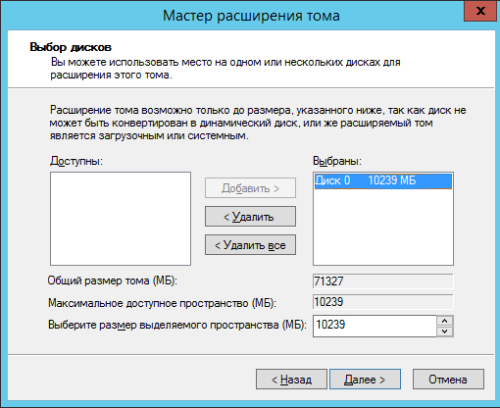
Выберите размер неразмеченной области для увеличение размера выбранного диска и нажмите «Далее»
Для завершения работы нажмите «Готово»
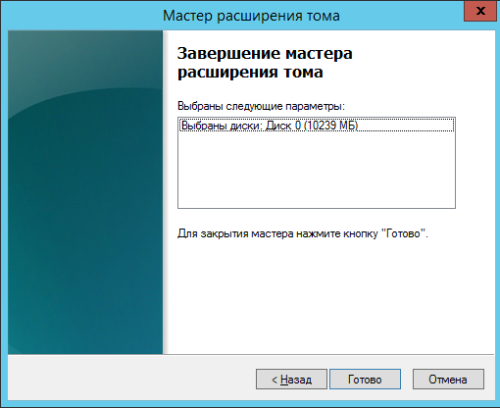
Готово. Размер диска увеличен и доступен для использования системой.
Восстановление пароля
Заказать звонок
Мы перезвоним в будни с 9:30 до 18:30(по московскому времени).
Вход в личный кабинет
Создать аккаунт
© 2002-2023 Компания «NeoCommunications»
www.neocomms.ru
NeoServer Виртуальный сервер VDS (VPS) под Linux Выделенный виртуальный сервер (ВДС) с операционной системой Linux. На базе серверов HP Proliant, система хранения Raid10, резервное копирование. Тест бесплатно. 180
NeoServer Виртуальный сервер VDS (VPS) под Windows Выделенный виртуальный сервер (ВПС) с операционной системой Windows. Доступен онлайн 24 часа, резервное копирование. Тест бесплатно. 645
Как расширить раздел / том в Windows 10 Компьютер
Несмотря на то, что Windows 11 был выпущен, многие люди до сих пор используют Windows 10 ноутбук/настольный или планшетный компьютер. То же самое с другими версиями, C диск становится полным in Windows 10 после запуска компьютера в течение определенного периода времени. Независимо от системного раздела или объема данных, когда он заполняется, самый быстрый способ расширить его за счет свободного места в другом разделе. Никто не любит тратить много времени, чтобы начать с нуля. Чтобы расширить раздел в Windows 10 компьютер, вы можете попробовать собственный diskpart или инструмент управления дисками или использовать стороннее программное обеспечение для создания разделов диска. В этой статье я расскажу о 3 способах увеличения громкости в Windows 10 без потери данных.
Содержание:
- Расширить раздел в Windows 10 с помощью Diskpart cmd
- Увеличить объем в Windows 10 через Управление дисками
- Продлить Windows 10 объем со свободным partition editor
1. Как расширить раздел в Windows 10 с помощью Diskpart cmd
Diskpart интерпретатор команд текстового режима в Windows 10 и предыдущие версии. Этот инструмент позволяет управлять объектами (дисками, разделами или томами) с помощью сценариев или прямого ввода в командной строке. Diskpart интегрирован в Windows, но он не может расширять каждый раздел. Перед расширением раздела в Windows 10 с командой diskpart, есть несколько моментов, которые вы должны знать:
- Diskpart может только расширять NTFS раздел, FAT32 и любые другие типы разделов не поддерживаются.
- На диске должны быть другие разделы. тот же диск .
- Перед расширением раздела необходимо удалять его смежный раздел справа . Если такого раздела нет или вы не можете его удалить, не запускайте diskpart. Если вы можете удалить его, не забудьте заранее передать все файлы.
- Diskpart не может расширить раздел с нераспределенным пространством, которое налево or несмежно .
Шаги, чтобы продлить Windows 10 раздел с помощью diskpart cmd:
① Нажмите Windows + R клавиши на клавиатуре, ввод diskpart и нажмите Enter.
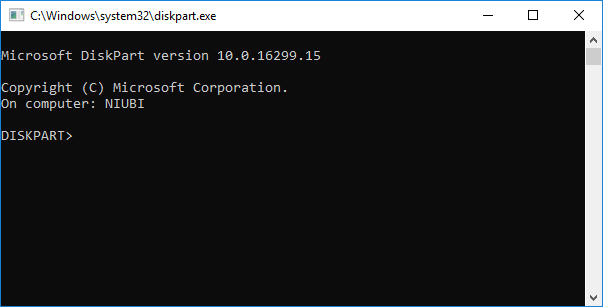
② вход list volume и нажмите Enter, после чего вы увидите все разделы в списке (незанятое пространство не отображается).
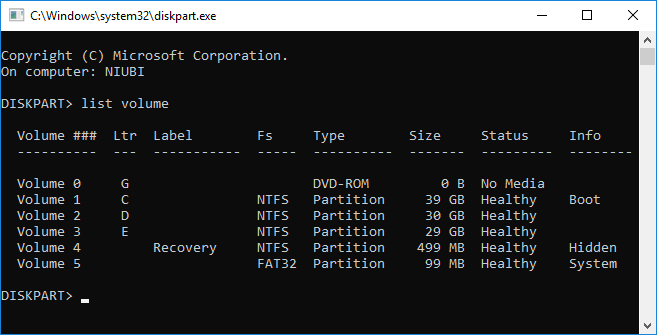
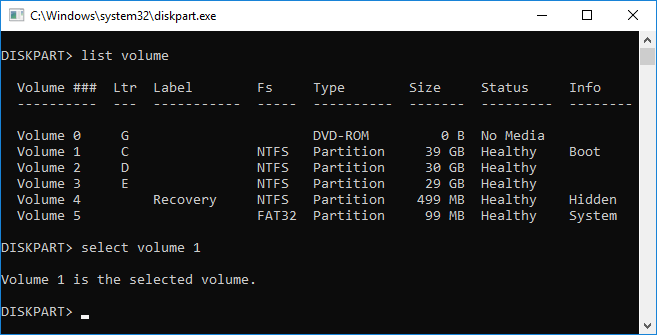
③ вход select volume X и нажмите Enter, X — это номер или буква диска раздела, который вы хотите расширить (например, C :).
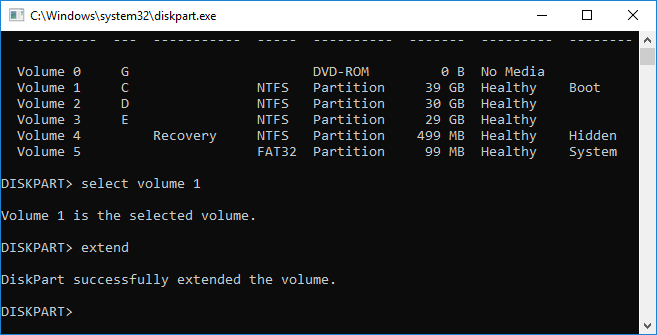
④ вход extend продолжить расширение.
Если нет незанятого места рядом с Диск C, вы получите сообщение об ошибке ‘На указанных дисках недостаточно свободного места для расширения тома.‘
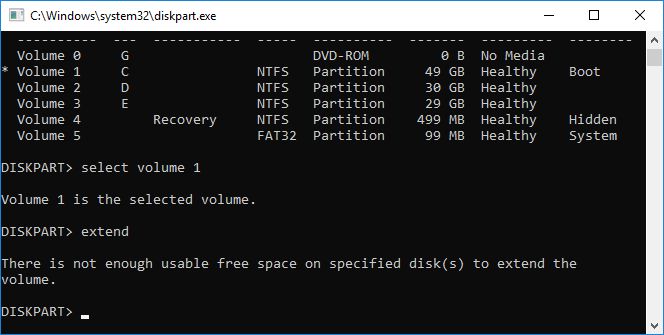
Чтобы получить такое необходимое Незанятое пространство, вы должны удалить непрерывный диск D. Для этого запустите select volume D и delete volume команды одну за другой перед шагом 3.
2. Как увеличить громкость в Windows 10 с управлением дисками
Если вы думаете, что продлить Windows 10 раздел с командой diskpart, есть еще один собственный инструмент — Управление дисками, который имеет графический интерфейс. В нем есть «Мастер расширения тома», поэтому вам просто нужно щелкнуть в диалоговом окне.
То же самое с Diskpart, должно быть примыкающий Нераспределенное пространство на правая сторона раздела, который вы хотите расширить. Это означает, что вы также должны удалить правый непрерывный раздел. Расширяемый раздел также должен быть отформатирован NTFS файловая система, иначе Расширить громкость серым цветом.
Шаги по расширению раздела в Windows 10 с помощью управления дисками:
- Нажмите Windows + X вместе и щелкните в списке Управление дисками.
- Щелкните правой кнопкой мыши соседний раздел (например, D) и выберите Удалить громкости .
- Щелкните правой кнопкой мыши диск C и выберите Расширить том .
- Просто нажмите Следующая к Завершить во всплывающем окне Мастера расширения тома windows.
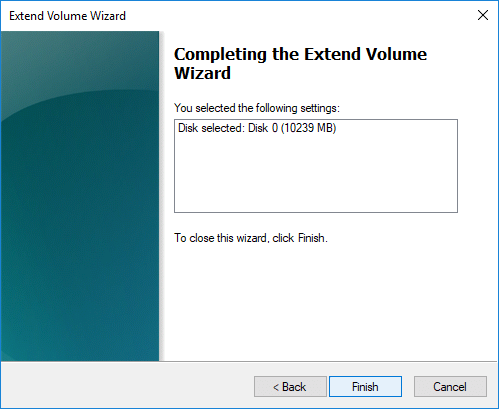
В отличие от команды diskpart, Управление дисками не может продлить диск C даже после удаления D, если D является Логический привод .
3. Как продлить Windows 10 объем со свободным partition editor
Сравнивая с Windows родные инструменты, NIUBI Partition Editor имеет много преимуществ при расширении раздела для Windows 10 компьютер:
- Он способен сжимать и расширять как NTFS, так и FAT32 разделы.
- Он может сделать нераспределенное пространство слева или справа при сжатии раздела.
- Он может расширить раздел любым непрерывным нераспределенным пространством за 1 шаг.
- Он может перемещать и расширять нераспределенное пространство на любой несмежный раздел на том же диске.
Лучше, чем другие инструменты, NIUBI Partition Editor имеет уникальный 1-секундный откат, Отменить-на-хорошо и Виртуальный режим технологии для защиты системы и данных. Кроме того, это 30% до 300% быстрее благодаря усовершенствованному алгоритму перемещения файлов. Имеется бесплатная версия для Windows 11/10/8/7/Vista/XP (32/64 бит) домашние пользователи.
Скачать этого бесплатного инструмента, вы увидите главное окно со структурой разделов диска и другой информацией справа, доступные операции перечислены слева и по щелчку правой кнопкой мыши.

Шаги, чтобы расширить объем в Windows 10 компьютер без потери данных:
Шаг 1: Щелкните правой кнопкой мыши D: диск и выберите «Изменить размер / переместить объем«, тянуть левая граница вправо во всплывающем окне или введите сумму в поле Unallocated space before.
Затем диск D сжимается и создается незанятое пространство. налево .

Шаг 2: Щелкните правой кнопкой мыши C: диск и снова выберите «Изменить размер/переместить громкость», перетащите правая граница вправо во всплывающем окне.
Затем диск C расширяется путем объединения этого Нераспределенного пространства.

Шаг 3: Нажмите Apply вверху слева, чтобы выполнить. (Реальные разделы диска не будут изменены до щелчка Apply чтобы подтвердить).
Посмотрите видео, как расширить перегородку в Windows 10 ноутбук / настольный компьютер / планшет:

Если на тот же диск , никакие программы не могут добавить место с отдельного диска, но можно клонировать диск на больший и расширить раздел дополнительным дисковым пространством.
В итоге
Windows встроенные Diskpart и Disk Management могут расширить раздел NTFS только путем удаления непрерывного тома справа. Чтобы увеличить громкость в Windows 11/10/8/7/Виста/XP, NIUBI Partition Editor лучший выбор. Помимо сжатия и расширения разделов, он помогает выполнять множество других операций по управлению разделами диска, таких как слияние, копирование, преобразование, дефрагментация, скрытие, очистка, сканирование сбойных секторов и многое другое.
Как увеличить том в Windows Server 2012 r2
Когда вы открываете проводник Windows, вы замечаете, что диск C: становится красным? Если вы это сделаете, это означает, что система C диск не хватает места на вашем сервере.
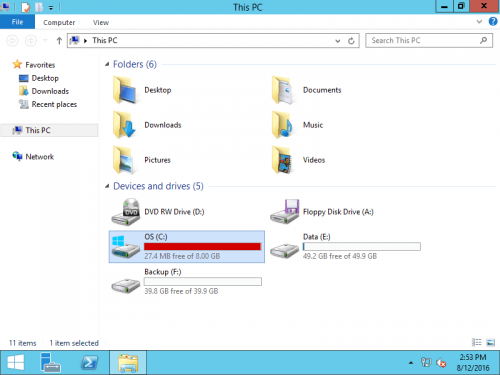
В этой ситуации вам лучше расширить этот том за счет свободного места на других дисках. В противном случае не будет свободного места для установки обновлений Windows, сервер зависнет или даже выйдет из строя.
- Преимущества расширения раздела Windows 2012
- 3 способа расширить раздел в Windows Server 2012
- Способ 1 — Diskpart расширить том
- Способ 2 — увеличить объем с помощью управления дисками
- Способ 3 — Расширить раздел безопасным программным обеспечением
Преимущества расширения раздела для Server 2012
Когда диск C заполняется, вы можете увеличить место на диске C не теряя. Уменьшите объем данных, чтобы освободить место, а затем перенесите его на диск C. Таким образом, вы можете решить эту проблему быстро и легко. Это стоит столько времени, если вы пересоздаете раздел, восстановите все из резервной копии и проверите данные. Для расширения раздела в Server 2012 (R2) есть 3 вида инструментов. В этой статье я шаг за шагом расскажу, как увеличить том в Windows Server 2012 R2 с помощью этих инструментов.
3 метода увеличения громкости на сервере Windows 2012
Для расширения раздела в Windows Server 2012 r2 существует 3 вида инструментов: diskpart, управление дисками и стороннее программное обеспечение.
- Diskpart был добавлен из Server 2003. Он работает из командной строки и может выполнять базовые и расширенные операции по управлению разделами, такие как сжатие и расширение тома. Однако командная строка сложна для многих пользователей компьютеров.
- Начиная с Windows Server 2008, Microsoft добавила новые функции «Сжать том» и «Расширить том» в разделе «Управление дисками» с графическим интерфейсом. Однако, как и в случае с diskpart, в «Управлении дисками» есть много ограничений при изменении размера раздела. Вы столкнетесь со многими проблемами при расширении раздела в Server 2012 r2.
- Стороннее программное обеспечение намного мощнее, чем собственные инструменты. Однако при использовании ненадежного программного обеспечения существует потенциальный риск повреждения системы/раздела. Поэтому лучше заранее сделать резервную копию и запустить самую безопасную программу для разметки.
Способ 1 — расширить раздел Server 2012 с помощью Diskpart cmd
- Нажмите Windows и R , чтобы открыть Run, напишите CMD и нажмите Enter.
- Тип Diskpart в окне командной строки.
- Тип Список дисковнажмите Enter, а затем введите список разделов, (Эта операция предназначена для просмотра существующих дисков и разделов.
- Тип выберите диск 0, то выберите раздел 1 (Выберите том диска для работы, обычно это должен быть диск 0 и раздел 1)
- Тип увеличить размер = XX (XX — это объем пространства, 1024 МБ = 1 ГБ, если вы не укажете размер, команда расширит раздел на все доступное пространство.)
Примечание: этот метод работает только тогда, когда вы удалять что собой представляет примыкающий раздел справа и добавить место в левый раздел. Например: перед расширение диска C в Server 2012, необходимо заранее удалить непрерывный раздел D.
Способ 2 — расширить том Server 2012 с помощью управления дисками
Как я уже сказал выше, Управление дисками и diskpart работают по-разному, но имеют одинаковые ограничения. Перед расширением раздела также необходимо удалить смежные справа. Кроме того, 2 раздела должны быть одними и теми же основными или логическими. Если вы не хотите удалять раздел или схема вашего раздела не соответствует требованиям, перейдите к следующему разделу.
Как увеличить том в Windows Server 2012 R2 с помощью управления дисками:
- Переместите все файлы в смежном разделе справа (например, D:) в другое место.
- Нажмите одновременно клавиши Windows + X и нажмите «Управление дисками» в списке.
- Щелкните правой кнопкой мыши раздел справа (например, D:) и выберите «Удалить том».
- Щелкните правой кнопкой мыши раздел слева (например, C:) и выберите «Расширить том». Следите за мастером.
Способ 3 — расширить раздел в Server 2012 r2 безопасным программным обеспечением
С помощью программного обеспечения для разделов сервера вы можете сжать диск D и сделать нераспределенное пространство слева. Таким образом, диск C можно легко расширить, не удаляя какой-либо раздел. Операционная система, программы и все остальное осталось прежним. Однако, как я сказал выше, существует потенциальный риск повреждения системы и разделов при использовании ненадежного программного обеспечения. Вам лучше сделать резервную копию сервера заранее и запустить безопасный инструмент.
Лучше, чем другие программы, NIUBI Partition Editor имеет уникальную технологию 1-Second Rollback. Если он обнаруживает ошибку при сжатии и расширении разделов, он автоматически мгновенно возвращает сервер к исходному состоянию. Чтобы избежать ошибок, он предназначен для работы в виртуальном режиме. В нем перечислены все операции как ожидающие выполнения для предыдущих и реальных разделов диска, которые не будут изменены до тех пор, пока не будет нажата кнопка «Применить» для подтверждения.
Еще одним важным преимуществом является то, что это намного быстрее. Специальный алгоритм перемещения файлов NIUBI помогает сжимать, перемещать и копировать разделы на 30-300% быстрее. Это очень полезно для экономии времени, потому что на сервере большое количество файлов.
Как расширить раздел в Windows Server 2012 R2 без потери данных:
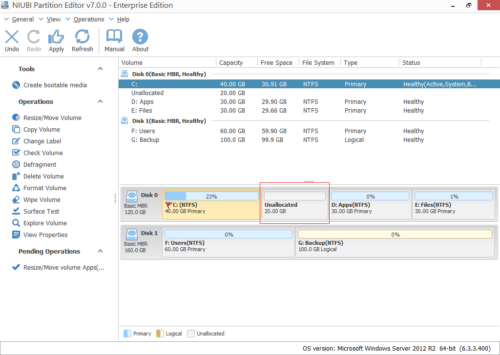
Шаг 1: Скачать NIUBI Partition Editor, щелкните правой кнопкой мыши D: диск и выберите «Resize/Move Volume».
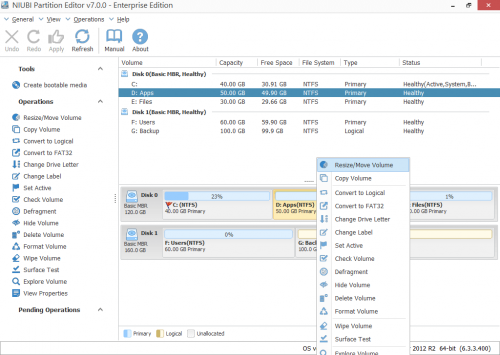
Шаг 2: Во всплывающем окне перетащите оставил граница правота чтобы уменьшить этот раздел и сделать нераспределенное пространство слева.
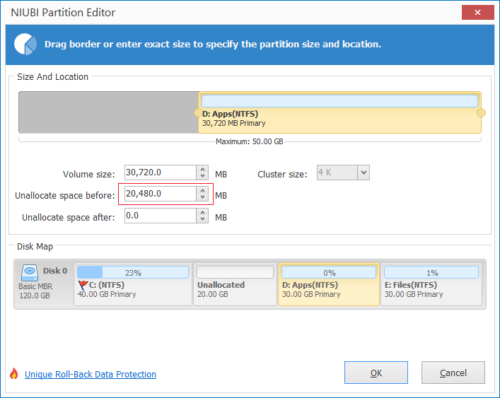
Нажмите OK и вернемся к главному окну, 20 ГБ нераспределенного пространства создаются в виртуальном режиме, а в левом нижнем углу указана незавершенная операция.
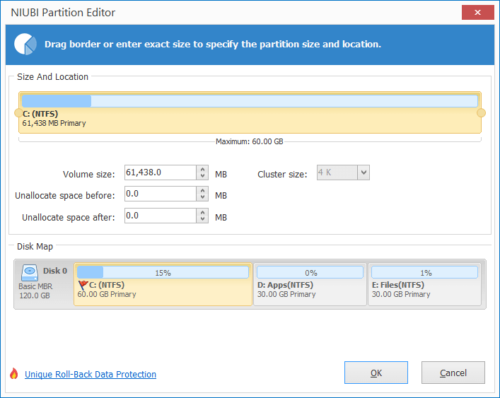
Шаг 3: Щелкните правой кнопкой мыши C привод и выберите «Resize/Move Volume» еще раз. Во всплывающем окне перетащите правильно границу вправо, чтобы объединить это нераспределенное пространство.
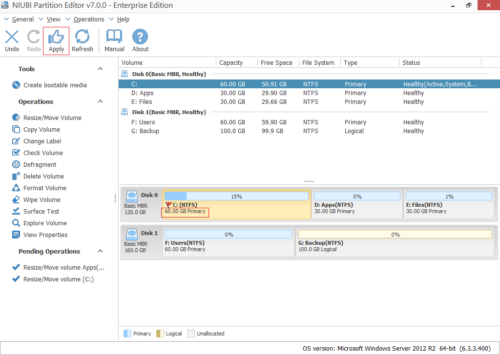
Шаг 4: Нажмите OK и обратно в главное окно. Диск C увеличен до 60 ГБ в виртуальном режиме. Нажимать Применить вступить в силу, готово!
Помимо 1-секундного отката и намного быстрее, NIUBI Partition Editor имеет другие преимущества, такие как:
- Технология Hot Resize позволяет расширить раздел NTFS в Windows без перезагрузки сервера.
- Виртуальный режим поможет вам просмотреть, отменить и повторить любые ожидающие операции, прежде чем нажать «Применить», чтобы изменить реальный раздел диска.
- Технология Cancel-at-Well помогает отменить текущие операции без разрушения разделов.
- Поддерживаются SSD/HDD, все типы аппаратных RAID-массивов, виртуальные машины VMware/Hyper-V, флэш-накопители USB и карты памяти.
Видеогид по расширению объема на Server 2012 (R2)
Помимо расширения раздела в Windows Server 2012/2016/2019/2022 и предыдущем сервере 2003/2008 (R2), NIUBI Partition Editor помогает вам выполнять многие другие операции по управлению разделами диска для ваших серверов.
Как расширить том с Linux?
Здраствуйте! Рядом с Windows 10 поставил Ubuntu 22.04, но выделил на него всего-лишь 50 ГБ памяти. Ее быстро стало не хватать. Как можно безопасно расширить том с Ubuntu, ничего не сломав?
Отслеживать
задан 18 авг 2022 в 19:30
alexKudryavtsev-web alexKudryavtsev-web
5 2 2 бронзовых знака
Как у вас создан раздел под Linux? Если LVM, то там не сложно. В интернете полно статей
18 авг 2022 в 19:41
Просто расширьте (если есть куда) и всё, линуксы от такого не ломаются (даже без LVM). А если расширять некуда — покажите текущую разметку диска, а там посмотрим
18 авг 2022 в 19:42
1 ответ 1
Сортировка: Сброс на вариант по умолчанию
с помощью gparted, есть практически на любом live дистрибутиве, главное не прерывать процесс переразметки, сначала уменьшить размер какого либо раздела, а потом на освободившееся место расширить ubuntu
без переразметки попробовать: sudo apt-get clean и sudo apt-get autoclean могут очистить кэш пакетов, которые накопились во время обновлений, может освободиться довольно много места
filelight покажет чем занято место на диске
Отслеживать
ответ дан 19 авг 2022 в 7:36
180 7 7 бронзовых знаков
- linux
- windows
- ubuntu
-
Важное на Мете
Похожие
Подписаться на ленту
Лента вопроса
Для подписки на ленту скопируйте и вставьте эту ссылку в вашу программу для чтения RSS.
Дизайн сайта / логотип © 2023 Stack Exchange Inc; пользовательские материалы лицензированы в соответствии с CC BY-SA . rev 2023.11.21.1314
Нажимая «Принять все файлы cookie» вы соглашаетесь, что Stack Exchange может хранить файлы cookie на вашем устройстве и раскрывать информацию в соответствии с нашей Политикой в отношении файлов cookie.