
Аппаратный сброс XIAOMI Redmi Note 3
Как сбросить установки до заводских на XIAOMI Redmi Note 3? Как стереть все данные на XIAOMI Redmi Note 3? Как обойти блокировку экрана на XIAOMI Redmi Note 3? Как восстановить установки по умолчанию на XIAOMI Redmi Note 3?
В текущем туториале показаны все методы основного сброса XIAOMI Redmi Note 3. Узнайте как выполнить Жесткий Сброс с помощью аппаратных кнопок и настроек Android 6.0 Marshmallow . Как результат ваш XIAOMI Redmi Note 3 будет как новый и ваш процессор MediaTek Helio X10 (MT6795) будет работать быстрее.
Как выполнить полный сброс XIAOMI Redmi Note 3
- Начните с выключения устройства. Удерживайте нажатой кнопку питания и выберите параметр « Выключение» .
- Затем нажмите и удерживайте одновременно кнопкигромкости Up+ Power в течение нескольких секунд.

- Как только на вашем экране появится логотип Mi, отпустите обе клавиши.
- На этом шаге выберите английский язык, используя клавиширегулировкигромкости для просмотра и Power rocker для выбора.
- В MI Recovery выберите « Wipe Reset» , используя громкость вниз для прокрутки и кнопку питания для подтверждения.

- Выберите «Wipe All Data». Используйте кнопки громкости для навигации и кнопку питания для выбора.

- Подтвердите весь процесс, выбрав «Yes». Подождите, пока XIAOMI Redmi Note 3 не восстановит настройки по умолчанию и не удалит все данные.
- Отлично сработано! Операция полного сброса была только что выполнена. В результате вы можете активировать XIAOMI Redmi Note 3 без блокировки экрана.
Как сделать аппаратный сброс на XIAOMI Redmi Note 3? — HardReset.info
Рейтинг: 4,0 — 5 отзывы
Если Вам помогло это решение, поделитесь им с другими чтобы помочь им, и подписывайтесь на наши страницы в Facebook, Twitter and Instagram
Как перезагрузить телефон Xiaomi Redmi Note 3 Pro 32Gb, если он завис
Еще несколько лет назад практически все Android-смартфоны оснащались разборными корпусами. При возникновении системных сбоев владельцы устройств могли выполнить быструю перезагрузку, сняв на пару секунд аккумулятор. Сегодня же решать столь кардинально проблемы невозможно – конструкция гаджетов не позволит получить доступ к батарее. Разобраться с тем, как перезагрузить телефон Xiaomi Redmi Note 3 Pro 32Gb, если он завис, получится без особых трудностей – разработчики популярной операционки предусмотрели несколько способов.
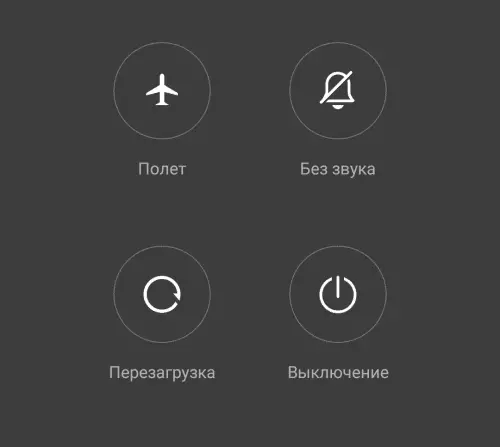
Если устройство перестает отзываться на привычные действия, то причина, вероятно, кроется в программных сбоях. Без использования оборудования, доступного мастерам СЦ узнать, из-за чего произошло зависание – невозможно. Однако в основе чаще всего такие факторы:
- ошибки в работе графической оболочки или при обновлении ОС;
- чрезмерное заполнение внутренней памяти устройства;
- сбои при обновлении программ или прошивки;
- резкие перепады окружающей температуры;
- механические повреждения.
Во многих ситуациях перезагрузка помогает смартфону прийти в себя. Если же зависания носят постоянный характер, то прибегнуть придется к более серьезным мерам.
Перезагрузка Xiaomi Redmi Note 3 Pro 32Gb кнопками
В Android предусмотрена возможность экстренной принудительной перезагрузки, выполняется которая одинаково практически на всех существующих смартфонах. Активировать опцию можно при помощи следующей комбинации горячих клавиш:
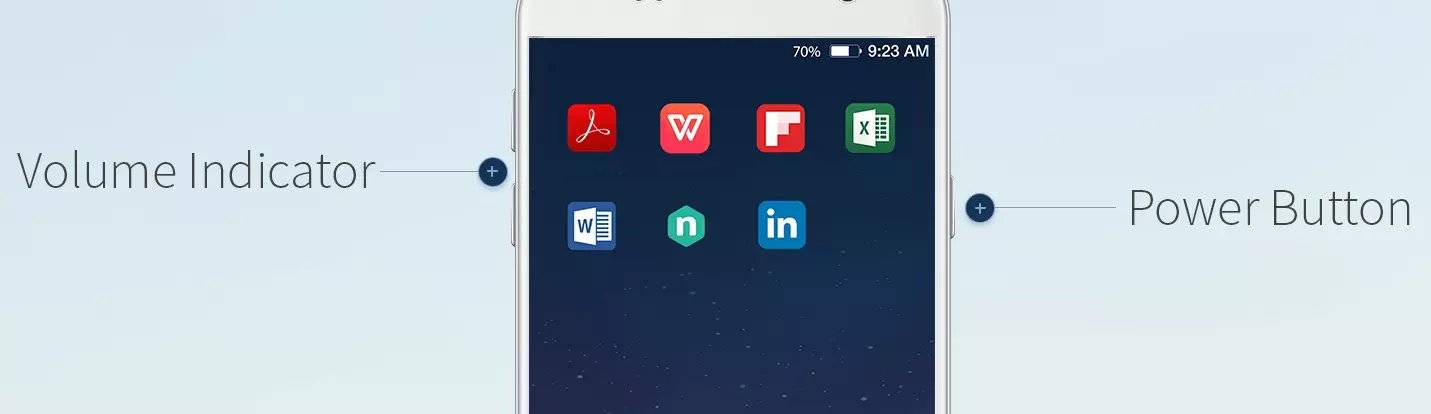
- Зажать кнопки включения (разблокировки) и увеличения громкости.
- После того, как дисплей погаснет, и телефон издаст вибрацию – отпустить.
Если вариант с кнопкой увеличения громкости результата не дал, то следует выполнить перезагрузку, используя уменьшение. Разумеется, такой подход актуален, если механические клавиши исправны.
Вспомогательные решения
Гораздо серьезнее обстоят дела, когда любимый гаджет полностью не реагирует на кнопку включения. Универсальной рекомендации на такой случай не существует. Представители производителей и сервисных центров советуют попробовать один из перечисленных далее способов спасения зависшего телефона:
- Входящий звонок – стоит попросить кого-нибудь позвонить на проблемный смартфон. Если на дисплее отобразится входящий вызов, то необходимо быстро вызвать меню перезагрузки, зажав кнопку включения.
- Если кнопка питания не работает, то дождаться, пока гаджет разрядится. Полное отключение питания в таком случае прервет процессы, из-за которых возникли сбои. Проверить, решена ли проблема можно, если немного зарядить телефон и включить его.
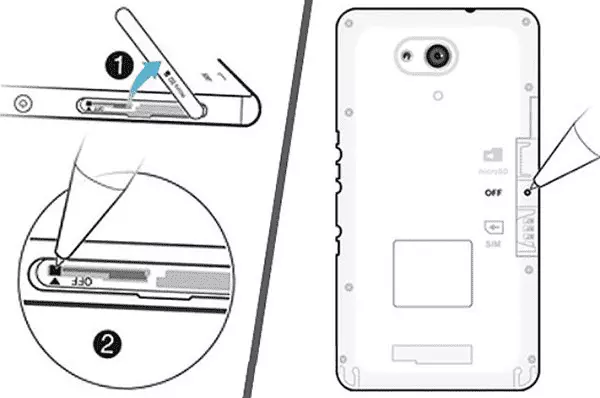
- Некоторые смартфоны оснащаются сервисной кнопкой Ресет, которая активирует моментальную перезагрузку сразу после нажатия. Присутствует она, в частности, на некоторых моделях от Sony и HTC, а располагается рядом с USB-разъемом (не путать с отверстием для микрофона) или в месте для установки слота под sim-карты. Нажимать ее следует аккуратно, при помощи тонкой иголки или зубочистки.
Если получится привести устройство в чувства, то рекомендуется вручную проверить список недавно установленного ПО и удалить сомнительное. Также стоит запустить штатный антивирус и следовать рекомендациям операционки. При постоянных зависаниях можно попробовать восстановление к заводским настройкам или обращение в сервисный центр.
Проблемы при запуске
Следующий способ актуален для такой проблемы – смартфон завис при включении. Проявляется это в виде загрузочного экрана, который никуда не пропадает слишком долго. Обычно устройство получается выключить, просто зажав соответствующую кнопку. Разрешить ситуацию можно так:
- Поставить смартфон на зарядку для того, чтобы исключить проблему внезапного отключения из-за севшего аккумулятора.
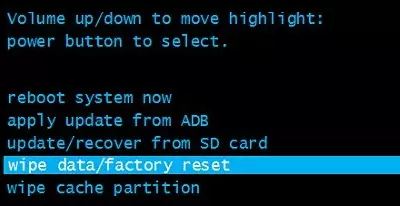
- Вызвать меню Recovery следующим путем: на выключенном устройстве зажать кнопки включения и “громкость вверх” до вибрации.
- Через пару секунд на дисплее появится необходимое для перезагрузки меню. Выбрать необходимо пункт “Reboot system now”. В течение пары минут смартфон должен полностью загрузиться в штатном режиме.
Если в системе не произошло серьезных сбоев, то перезагрузка с использованием Рекавери пройдет быстро и безопасно. Однако столкнуться можно и с полным выходом из строя операционки. Проблему разрешить можно, но пожертвовать придется файлами, расположенными во внутренней памяти (все, что сохранено на MicroSD останется на своих местах).
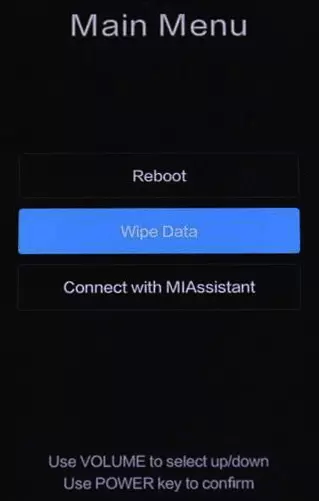
Итак, если телефон завис на заставке при включении, то разобраться с ситуацией позволит восстановление к заводским настройкам. Выполнить это можно руководствуясь инструкцией для доступа к Recovery, отмеченной выше, однако в меню выбирать следует пункт “Wipe data/factory reset”. Поскольку у разных производителей Рекавери может отличаться, восстановление может скрываться за пунктами “Wipe data” или “Advanced wipe”. Спустя пару минут гаджет включится и предложит настройку системы, которую обычно выполняют пользователи после покупки. Если столь кардинальные способы не сработают, что единственный выход – посещение сервисного центра.
Видео как перезагрузить телефон Xiaomi Redmi Note 3 Pro 32Gb
Поделитесь страницей с друзьями:
Как отформатировать Xiaomi Redmi Note 3

Все новости на Xiaomi Примечание 3 Redmire в наших статьях. Эксперты в вашем распоряжении, чтобы помочь вам.
Как отформатировать Xiaomi Redmi Note 3?
Может случиться так, что ваш Xiaomi Redmi Note 3 работает медленно или вы хотите избавиться от пыли со своей операционной системы, которая начинает уставать. Среди прочего, поэтому существует форматирование. Эта функция существует на всех устройствах, но не всеми она используется, учитывая влияние этой манипуляции на смартфоны, такие как ваш Xiaomi Redmi Note 3. Вот почему мы расскажем вам о форматировании в этой статье, чтобы помочь вам лучше разобраться в этой функциональности. Прежде всего, мы объясним вам, что форматирует смартфон, затем как отформатировать Xiaomi Redmi Note 3, когда он работает, и, наконец, как отформатировать его, когда он не работает.
Что такое форматирование?
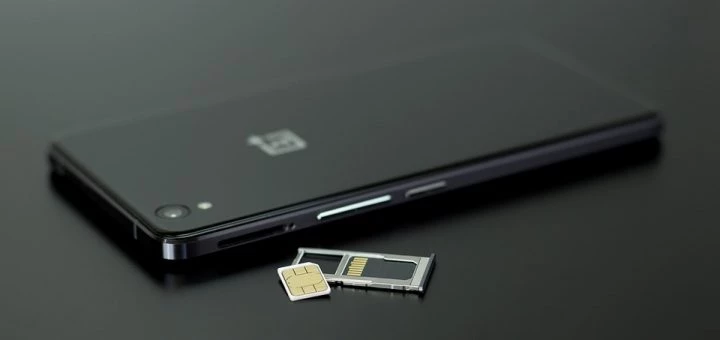
Перед тем, как начать объяснение того, как отформатируйте свой Xiaomi Redmi Note 3, мы хотели объяснить вам концепцию форматирования, чтобы вы знали, что вы собираетесь делать и по каким причинам. Форматирование телефона заключается в удалении всей информации на диске вашего Xiaomi Redmi Note 3. Это означает, что все ваши фотографии, видео, сохраненные контакты или установленные приложения будут удалены. Существует несколько причин, по которым важно отформатировать смартфон: ваш Xiaomi Redmi Note 3 работает слишком медленно, память вашего устройства заполнена, ваш смартфон очень нуждается в очистке или вы решили продать свой Xiaomi Redmi Note 3. Это список не является исчерпывающим. Поэтому делать эту операцию или нет — дело каждого. Наконец, имейте в виду, что если у вас есть карта памяти micro SD в Xiaomi Redmi Note 3, данные, сохраненные на ней, обычно не удаляются.
Как отформатировать Xiaomi Redmi Note 3, когда он работает?

Перед началом этой операции мы настоятельно рекомендуем вам сделать резервную копию всех ваших файлов, включая фотографии, видео и ваши контакты, на вашем компьютере. Кроме того, мы рекомендуем выполнять эту операцию, когда ваш смартфон заряжен более чем на 80%, чтобы избежать возможных проблем. Для начала зайдите в настройки вашего Xiaomi Redmi Note 3, затем перейдите в раздел «Резервное копирование и сброс». Затем вам просто нужно нажать «Восстановить настройки по умолчанию». Сброс будет инициирован, и все, что вам нужно сделать, это дождаться форматирования. Когда ваш Xiaomi Redmi Note 3 снова включится, вы обнаружите, что он новый, без каких-либо данных и с заводскими настройками. Вы закончили форматирование Xiaomi Redmi Note 3.
Как отформатировать Xiaomi Redmi Note 3, если он не работает?
Возможно, ваш Xiaomi Redmi Note 3 больше не работает по какой-либо причине, и поэтому вы пытаетесь исправить это самостоятельно. Можешь попробовать форматирование вашего Xiaomi Redmi Note 3, что может оказаться решением. Во-первых, начните с одновременного удерживания этих трех кнопок в течение нескольких секунд: увеличения громкости, кнопки домой и кнопки блокировки. Когда вы это сделаете, перед вашими глазами появится экран. Затем перейдите по интерфейсу с помощью кнопок регулировки громкости, расположенных на боковой стороне Xiaomi Redmi Note 3, и выберите «Восстановление». Наконец, нажмите «Сброс до заводских настроек», затем подтвердите ввод. Ваш Xiaomi Redmi Note 3 отформатируется и снова включится, как новое устройство, как и при покупке.
В заключение: очистите Xiaomi Redmi Note 3 с форматированием
В этой статье мы объяснили вам как отформатировать Xiaomi Redmi Note 3, решение, которое эффективно, когда вы решили очистить операционную систему своего смартфона. Не забудьте сохранить свои данные перед выполнением этой манипуляции, иначе вы потеряете их навсегда. Эту операцию легко выполнить, однако, если вы столкнетесь с какими-либо трудностями при форматировании Xiaomi Redmi Note 3, обратитесь к специалисту, который сможет вам помочь.
Как сбросить настройки до заводских на Xiaomi Redmi Note 3 Pro?

Необходимость сделать сброс настроек до заводских на Xiaomi Redmi Note 3 Pro может быть обусловлена разными причинами. Например, вы собрались продать смартфон и не хотите, чтобы кто-то увидел ваши данные.
Но, наиболее часто, сброс настроек приходится делать, если телефон глючит и не включается. В этом случае, перед тем как делать сброс, рекомендуем ознакомиться с материалом статьи «Что делать если не включается Redmi Note 3«, возможно проблема решится проще.
Если указанная выше статья не помогла справиться с глюками, то в инструкции ниже вы узнаете, как можно откатить Xiaomi Redmi Note до первоначального состояния, иначе говоря, сделать его Hard Reset. Инструкция одинаково подходит как для моделей с 16 Гб памяти, так и для устройств с 32 Гб.
Кроме этого, она подходит и для любых других смартфонов от Xiaomi.
Обращаем ваше внимание, что после восстановления до заводских настроек, с вашего телефона исчезнут все контакты, приложения и мультимедийные файлы. В связи с этим, рекомендуем обязательно сделать резервное копирование.
Способ 1. Из меню
Данный способ подходит только в том случае, если устройство работает исправно, и вы можете зайти в меню настроек.
Чтобы сделать Hard Reset, необходимо:
- Перейти в «Настройки»
- Открыть раздел «Резервное копирование и сброс»
- Далее открыть «Сброс настроек»
- Выбрать пункт «Возврат к заводским настройкам»
- Далее «Общий сброс».
Если у вас англоязычное меню, то путь будет следующий: Settings —> Backup & Reset —> Factory data reset —>Reset phone.
После того, как вы подтвердите сброс, телефон перезагрузится и по истечению некоторого времени включится в состоянии “из коробки”.
Способ 2. Нажатием кнопок
Для сброса необходимо сделать следующие шаги:
- Шаг 1. Выключите свой Redmi Note 3 , нажав на кнопку питания.
- Шаг 2. Выньте SD и SIM-карту.
- Шаг 3. Загрузите смартфон в режиме восстановления (Recovery). Для этого необходимо одновременно нажать кнопку питания и клавишу увеличения громкости и держать их некоторое время, до тех пор, пока телефон не завибрирует. Не отпускайте кнопку громкости до тех пор, пока не откроется режим Recovery.

- Шаг 4. Теперь в режиме восстановления нужно выбрать возврат к заводским настройкам (Wipe all Data). Для перемещения по меню используйте клавиши увеличения и уменьшения громкости, а для выбора нужного пункта кнопку питания.
- Шаг 5. Ожидайте процесс восстановления настроек. Он может занять несколько минут.
- Шаг 6. После того, как процесс завершится, телефон самостоятельно перезагрузится, и вы увидите, что ваш Xiaomi вернулся к первоначальному состоянию.
Вот и все. Надеемся, что у вас получилось. Если же вам не удалось сбросить настройки Redmi Note 3 или вы не поняли, как это сделать, то задайте вопрос в комментариях.