
Как сделать так, чтобы все сохранялось на карту памяти
Память на смартфонах нерезиновая, несмотря на то огромное количество информации, которое многие из нас на них хранят. Именно поэтому некоторые производители по сей день не отказываются от возможности расширения встроенной памяти при помощи карт MicroSD.
Нынешние флагманы поддерживают карты объёмом вплоть до двух терабайт, что многократно увеличивает внутренние резервы смартфонов. Однако, это не решает другой проблемы – все приложения автоматически устанавливаются во внутреннюю память, а её количество расширить нельзя. В связи с этим мы решили написать статью о том, как сделать так, чтобы всё сохранялось на карту памяти. В ней предложены сразу несколько способов для владельцев разных устройств – начиная от бюджетных моделей, в которые встроено 4-8 ГБ и заканчивая флагманами на последних версиях операционной системы Андроид.
Сохраняем приложения на карту памяти стандартными средствами
- Заходим в меню «Настройки»;
- Находим там пункт «Приложения». В некоторых разделах он может именоваться как «Диспетчер приложений»;
- Выбираем там нужное нам приложение. В нашем случае – игра «CSR Гонки»;
- Информация в окне обновляется. Теперь Вам нужно тапнуть по кнопке «Переместить на SD-карту»;
- Спустя несколько секунду надпись на кнопке изменится на «Перенести на устройство», что говорит нам об успешном переносе приложения и освобождении внутренней памяти.
Используем Clean Master для переноса данных на карту памяти
- Загрузите приложение. В Play Маркете оно распространяется абсолютно бесплатно;
- Запустите его;
- Тапните по иконке «App Manager»;

Соединяем карту памяти с внутренней памятью
- Переходим в меню «Настройки»;
- Далее включаем вкладку «Общие» (на некоторых оболочках может не быть разделения на вкладки);
- Тапаем на пункт «Хранилище данных и USB»;


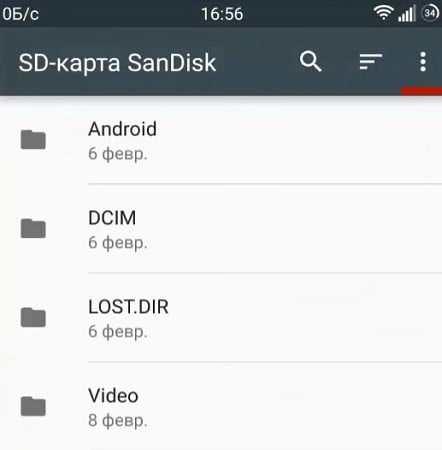
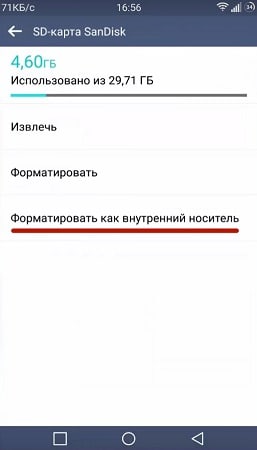
Меняем местами внутреннюю память Android с картой памяти (требуется Root)
-
Запустите Root Explorer;
Как скачать файлы из Play Market на карту памяти и всех перехитрить
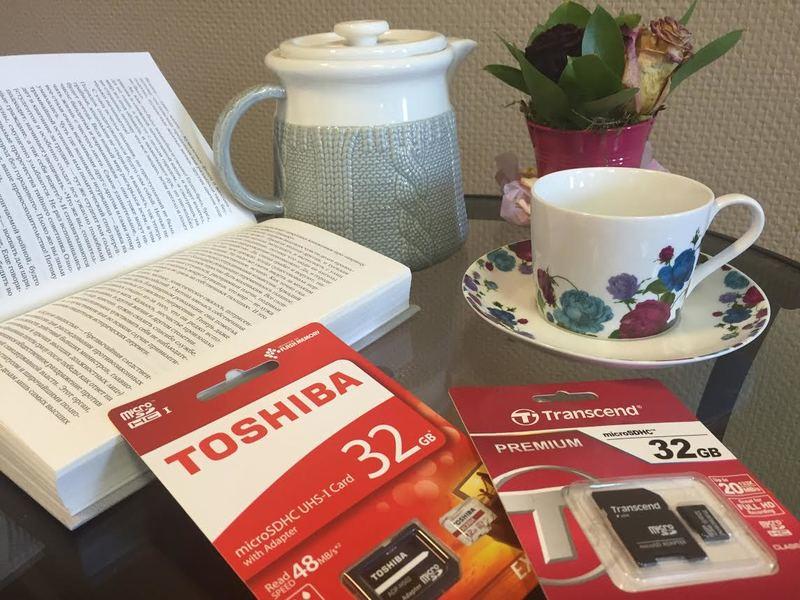
Все, чем вы можете поживиться в магазине приложений Google Play Market, по умолчанию закачивается во внутреннюю память вашего устройства. И естественно, рано или поздно она оказывается заполненной. И вот тогда у вас возникает вполне желание воспользоваться внешней памятью. Флешки для смартфонов и планшетов называются карты Micro SD и продаются в любом магазине мобильной связи и гаджетов.
Так вот, когда при очередной закачке после нажатия кнопки «Установить», вы получите сообщение «недостаточно места в памяти смартфона», вам и пригодится карточка SD – вы можете перенести что-то, ранее скачанное в Плей Маркет, на карту памяти, или же перенастроить систему так, чтобы новые закачки сразу же размещались на внешней памяти. Все способы реализации этой затеи мы сейчас и рассмотрим.
Способ 1 – купленное ранее в Плей Маркет скачать на карту памяти
По сути, мы просто освобождаем место на внутренней памяти устройства для нужного приложения. Для этого необходимо уже существующие одно или несколько приложений (в зависимости от их объема) перенести на SD карту.
Это можно сделать следующим образом:
- Заходим в «Настройки телефона», выбираем «Приложения», далее «Управление приложениями».
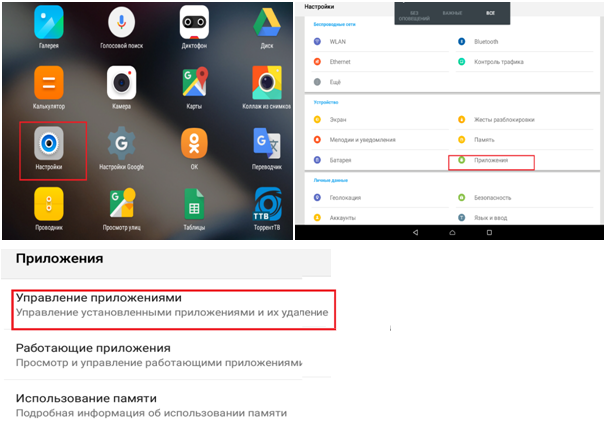
- Далее выбираем нужное приложение и нажимаем «Перенести на MicroSD»
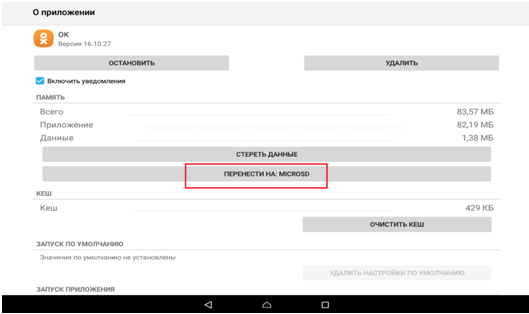
Теперь место освободилось, и вы можете закачивать нужное приложение, но, обратите внимание, что качаться оно будет опять в память смартфона (внутреннюю).
Способ 2 – сообразить, как скачать из Плей Маркета на карту SD посредством компьютера
Сначала приложение надо скачать на свой компьютер. Для этого:
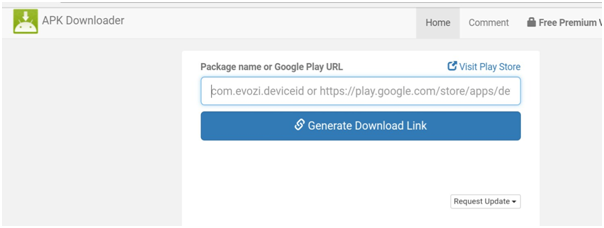
- Заходим с ПК на https://play.google.com/store, выбираем там нужную нам игру или программу и копируем ссылку на нее (содержимое адресной строки браузера).
- Заходим в веб-сервис APK Downloader и в соответствующее поле вставляем ссылку и нажимаем «Generate Download link».
- В следующем окне нажимаем на кнопку «Click here to download».
После этих манипуляций приложение закачается в папку Загрузки. Далее вы можете перенести его на свой смартфон или планшет.
Приложение с компьютера переносим через USB шнур, Wi-Fi или Bluetooth и устанавливаем его в свой смартфон или планшет на внешний накопитель. И вот как мы это сделаем:
И на телефоне, и на компьютере должны быть установлены программы для синхронизации устройств, например My Phone Explorer. В данной программе есть соответствующая часть как для смартфона, так и для компьютера (в описании программы указано, что для версии ПК вам необходимо перейти на сайт www.fjsoft.at и скачать установочный файл).
Если на ваших устройствах данной программы нет, установите ее на компьютере, потом на смартфоне (как устанавливать программы на смартфон из Плей Маркета, можно посмотреть здесь)
- Запускаем программу на смартфоне (к компьютеру можно подключиться несколькими способами: Wi-Fi, Bluetooth, USB-кабель)
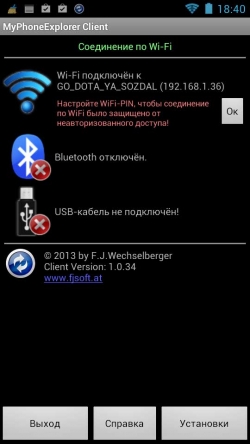
- Далее открываем ее же на компьютере.
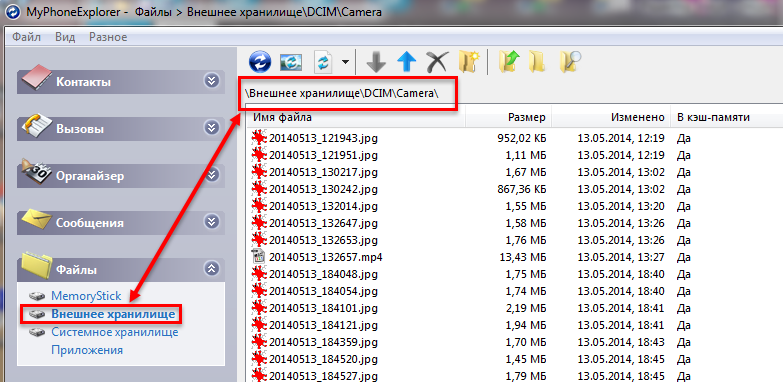
На экране компьютера вы увидите все разделы своего телефона. - Берем приложение, скачанное давеча из Play Market, и переносим на смартфон на внешний накопитель. Итак, получилось, что из Play Market установка на SD карту смартфона состоялась, правда в пути нам помог ПК.
Способ 3 – использование специальных программ, которые позволяют из Play Market устанавливать приложения на карту памяти смартфона напрямую
Сразу хочется предупредить: этот способ достаточно сложный и не очень надежный, так как вам нужно войти в права администратора и, если вы там что-то случайно удалите или по новому установите, ваш гаджет может работать не корректно. Но выбирать, конечно, только вам.
Для выполнения задуманного вам необходимо установить специальные программы, которые имеют возможность записывать информацию сразу на внешний носитель, минуя память телефона или планшета. Таких программ множество, мы покажем вам на примере Link2SD.
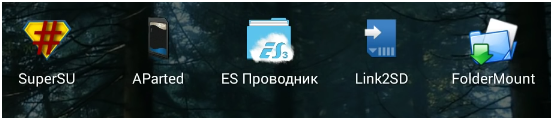
- Сначала нам надо поставить root права на смартфон. Что это такое? Это права администратора (суперпользователя) для управления операционной системой Android. Для этого можете воспользоваться такими программами как KingRoot (apk), Kingo Root (APK) ит.д. На самом деле, программ очень много, две вышеуказанные используются достаточно часто и неплохо себя зарекомендовали.
- Устанавливаем программу AParter, которая необходима для создания 2 разделов на SD карте – например, для игр и кеша.
- Потом устанавливаем программу ES Проводник для перемещения между папками.
- Далее ставим программу Link2SD, благодаря которой и будет происходить закачка сразу на SD карту.
- И последнее, ставим программу FolderMount, чтоб прописывать путь установки игр. Получается что, что у вас будет 5 дополнительных программ:
- Теперь нужно в вашем смартфоне отключить внешнюю SD карту. Заходим в «Настройки телефона» – «Память» – «Отключить SD карту».
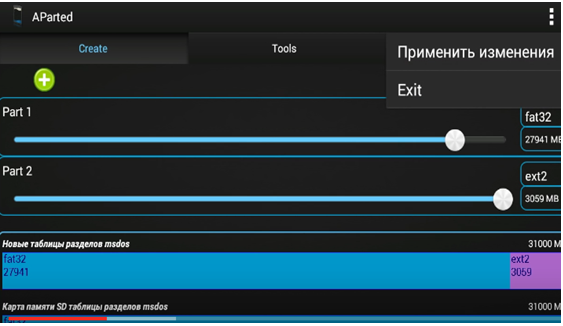
- Далее заходим в программу AParter, нажимаем «+», и указываем 2 части: одна – для кеш игр, вторая – для приложений. Обратите внимание, что в первой части должно стоять «fat32», во второй – «ext2». Только после проверки всех данных нажимаем «Применить изменения»:
- Заходим в программу Link2SD. Выпадает окошко, в котором указано несколько файловых систем. Нам надо ext2.
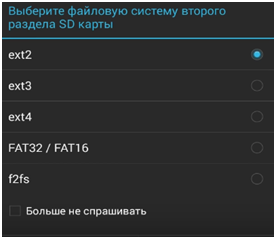
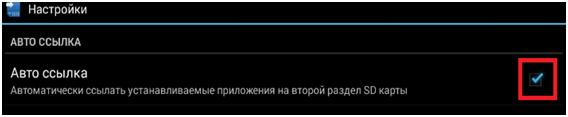
Далее система просит перезагрузить устройство, что мы и сделаем. - После перезагрузки опять открываем программу Link2SD, заходим в настройки и ставим галочку напротив пункта «Авто ссылка».
 ,
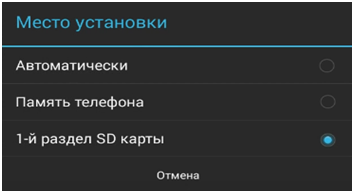
, - Место установки – выбираем «1 раздел SD карты»
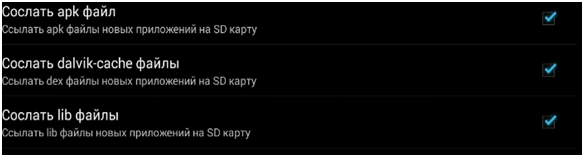
- В пункте «Настройки автоссылки» должны стоять все 3 галочки:
Конечно, у вас могут возникнуть более специфические вопросы именно по вашим гаджетам. Ответы на них поищите здесь.
Все, после непродолжительных манипуляций все скачанные приложения будут устанавливаться на внешний накопитель.
Как видите, использовать карту памяти для скачивания на нее программ из Play Market очень даже можно. Попробуйте использовать каждый из предложенных здесь способов, чтобы определить наиболее удобный для себя.
Как сделать что бы программы скачивались на sd карту?
Можно напрямую через картридер, а не через программу.
- Ответ пока никому не понравился
p.granka 12 марта 2016
Можно напрямую через картридер, а не через программу.
- Ответ пока никому не понравился
SMOLA 29 ноября 2014
- Откройте меню Вашего устройства и зайдите в «Настройки»;
- Выберите пункт «Приложения»;
- Зайдите в пункт «SD-карта», перед Вами откроется список всех программ, которые поддерживают перенос на карту SD;
- Если у Вас старая версия ОС Android, нужно зайти в пункт «Управление приложениями» и перейти на закладку «Сторонние»;
- Выберите приложение, которое Вы хотели бы перенести на карту памяти, «тапнув» на нём пальцем;
- Вы увидите окно приложения, где будет указано, сколько места оно занимает в памяти устройства, кнопки принудительной остановки, деинсталляции и т.д. Нас интересует кнопка «Переместить на карту памяти»;
- Если эта кнопка активна, нажимайте её, и Ваша программа будет перенесена с внутренней памяти устройства на карту SD. Неактивная кнопка свидетельствует о том, что данное приложение функцию переноса на карту памяти не поддерживает. Повторно зайдя в окно приложения после завершения операции, Вы можете наблюдать, что некоторые данные всё равно остались на системном разделе. Это нормально. Главное, что большая часть файлов переместилась на флеш-карту, освободив драгоценное для нас место. Или вот почитайте http://4pda.ru/2014/08/19/172173/ Если ответ вам помог, нажмите «лучший ответ» спаибо и удачи!
- Ответ пока никому не понравился
Как сделать так чтобы всё скачивалось на SD карту памяти
Готовы будете сделать root-доступ? Не боитесь?
Тогда можно внутреннюю память поменять местами с SD-картой, но возможна некорректная работа аппарата.
Илья ЯковлевУченик (168) 7 лет назад
dim565 Искусственный Интеллект (423757) не знаю, надо на 4пда искать
Настройки -> Память -> Диск для записи по умолчанию -> Выбираешь SD-карта
snepУченик (114) 8 лет назад
Нету у меня там
Денис ПетровУченик (208) 7 лет назад
Настройки-Память-SD
snepУченик (114) 8 лет назад
Сергей Шишов Мастер (2453) А твой телефон вообще флешку видит?
Настройки—Память- SD-карта
Похожие вопросы
Ваш браузер устарел
Мы постоянно добавляем новый функционал в основной интерфейс проекта. К сожалению, старые браузеры не в состоянии качественно работать с современными программными продуктами. Для корректной работы используйте последние версии браузеров Chrome, Mozilla Firefox, Opera, Microsoft Edge или установите браузер Atom.