
Создание рисунка из ячеек, диаграммы или объекта в Excel
При необходимости вы можете скопировать данные, диаграммы или объекты на лист диаграммы. Вы также можете вкопировать данные, скопированные из другой программы, и в качестве рисунка в Microsoft Office Excel.
Копирование данных в виде рисунка в Excel
- Выйдите из ячеек или щелкните диаграмму или объект, который вы хотите скопировать как рисунок.
- На вкладке Главная в группе Буфер обмена щелкните стрелку рядом с кнопкой Копировать ивыберите Копировать как рисунок.
- В диалоговом окне Копирование рисунка сделайте следующее:
- В области Внешнийвид выберите нужный вариант.
- В областиФормат выберите нужный параметр.
- Для лучшего качества изображения убедитесь, что выбраны параметры Как на экране и Рисунок. Однако для сохранения качества рисунка элементы, скопируйте их с помощью параметров Как, показанных на экране и Рисунок, и всегда в сохраняются на 100 % от исходного размера. Например, при масштабе 75 %, скопированные с него объекты могут отображаться больше, так как они вкоплены в реальный размер.
- Если вы выбрали диапазон ячеек, но не хотите, чтобы линии сетки отображались при вклеии, сначала перейдите к представлению >Показать > отобразить параметр Сетка.
При необходимости вы можете изменить это изображение. Дополнительные сведения см. в разделе Формат рисунков статьи Вставка рисунков.
Скопируйте данные из другой программы и в виде изображения в Excel
- В другой программе, например Word, используйте команду Копировать для копирования данных, которые вы хотите вкопировать как рисунок в Excel.
- В Excel щелкните в любом месте таблицы или диаграммы, куда вы хотите вкопировать скопированные данные в качестве рисунка.
- На вкладке Главная в группе Буфер обмена щелкните стрелку под кнопкой В таблицу ивыберите специальную ветвь.
- В диалоговом окне Специальная вставка выберите В виде рисунка или В виде ссылки в зависимости от того, как вы хотите вировать рисунок, а затем в поле Как выберите Рисунок (расширенный метафил) и нажмите кнопку ОК.
- На вкладке Формат внести необходимые изменения.
При необходимости вы можете изменить это изображение. Дополнительные сведения см. в разделе Формат рисунков статьи Вставка рисунков.
Дополнительные сведения
Вы всегда можете задать вопрос эксперту в Excel Tech Community или получить поддержку в сообществах.
Как сохранить картинки из таблицы Excel
Скачивание картинок в файле Excel — это простая задача, выполнить которую можно при помощи простой инструкции, описанной ниже.
- Массовое скачивание;
- Одно изображение.
Видеоинструкция
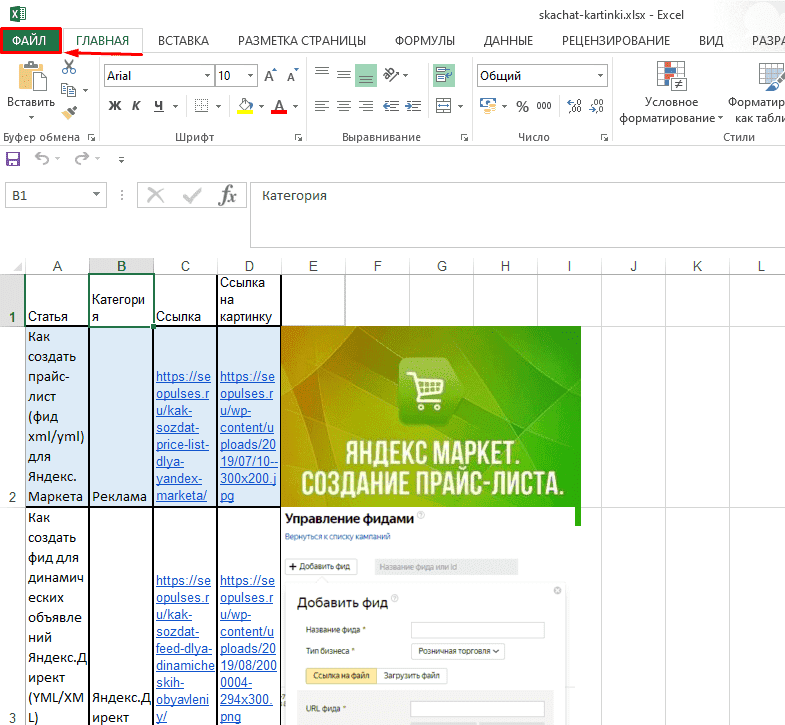
После выбираем «Сохранить как»-«Обзор».
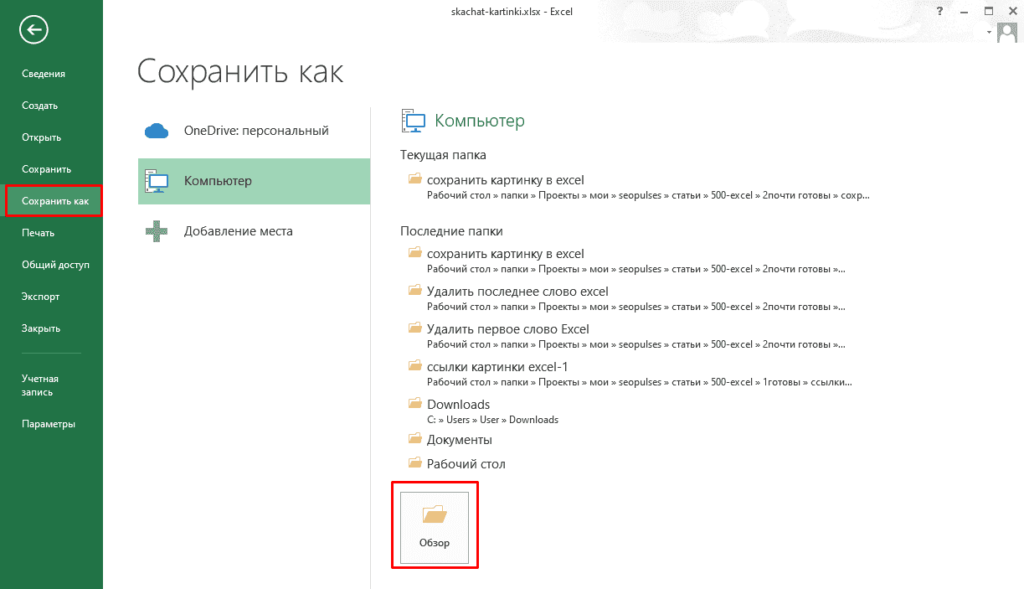
Выбираем тип файла «Веб-страница (*.html, .html) и сохраняем файл.
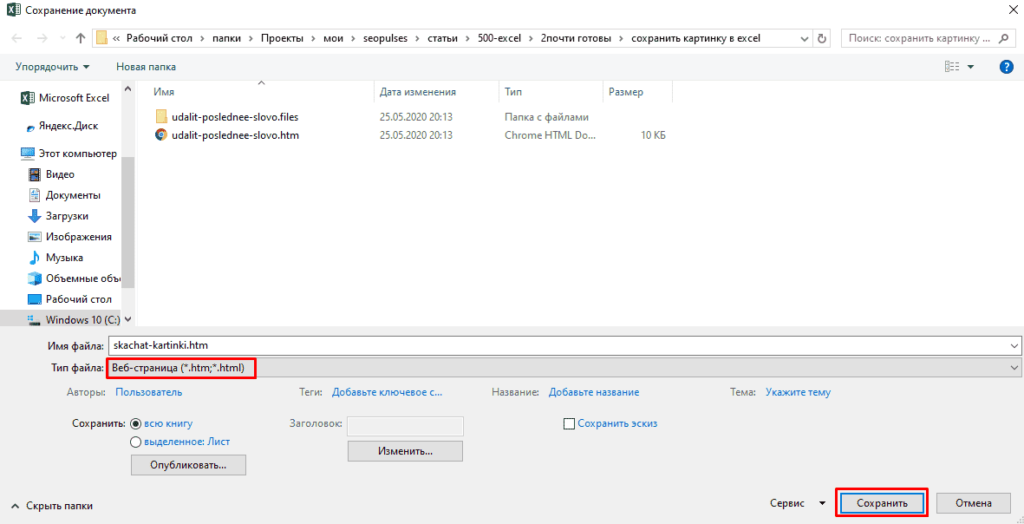
В итоге получаем папку с названием документа, в которую нужно перейти.
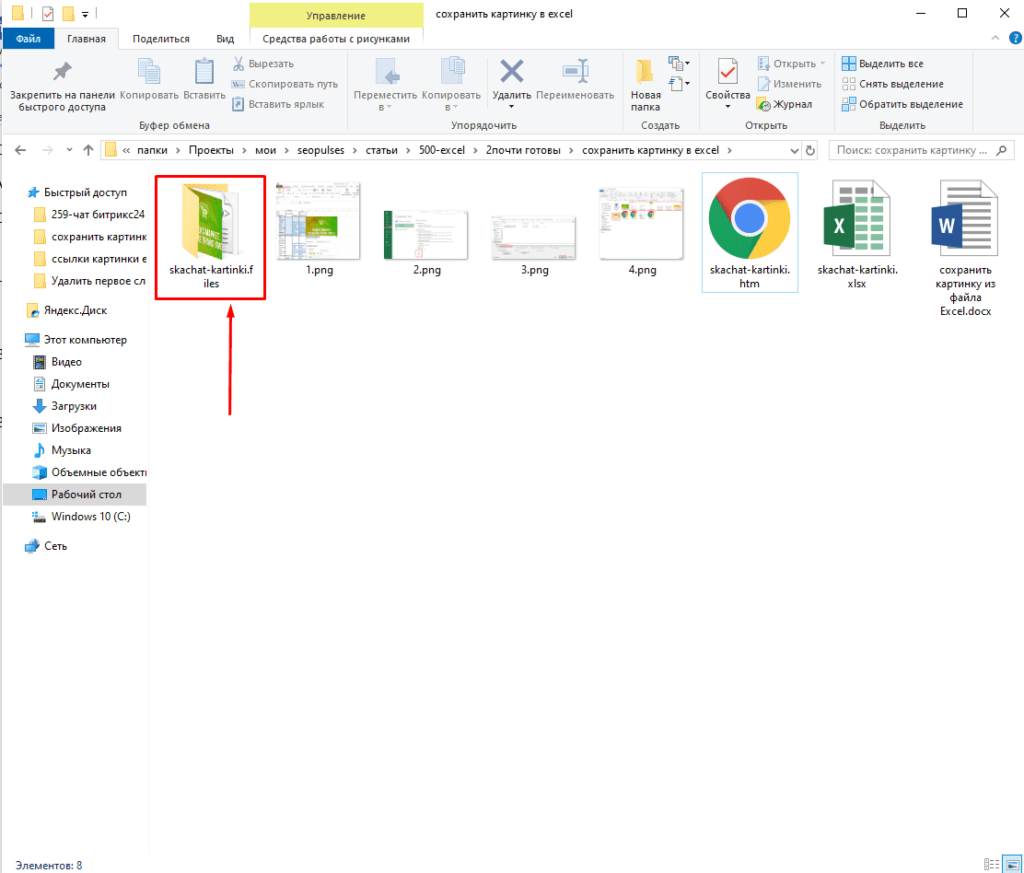
В ней будут храниться все изображения.
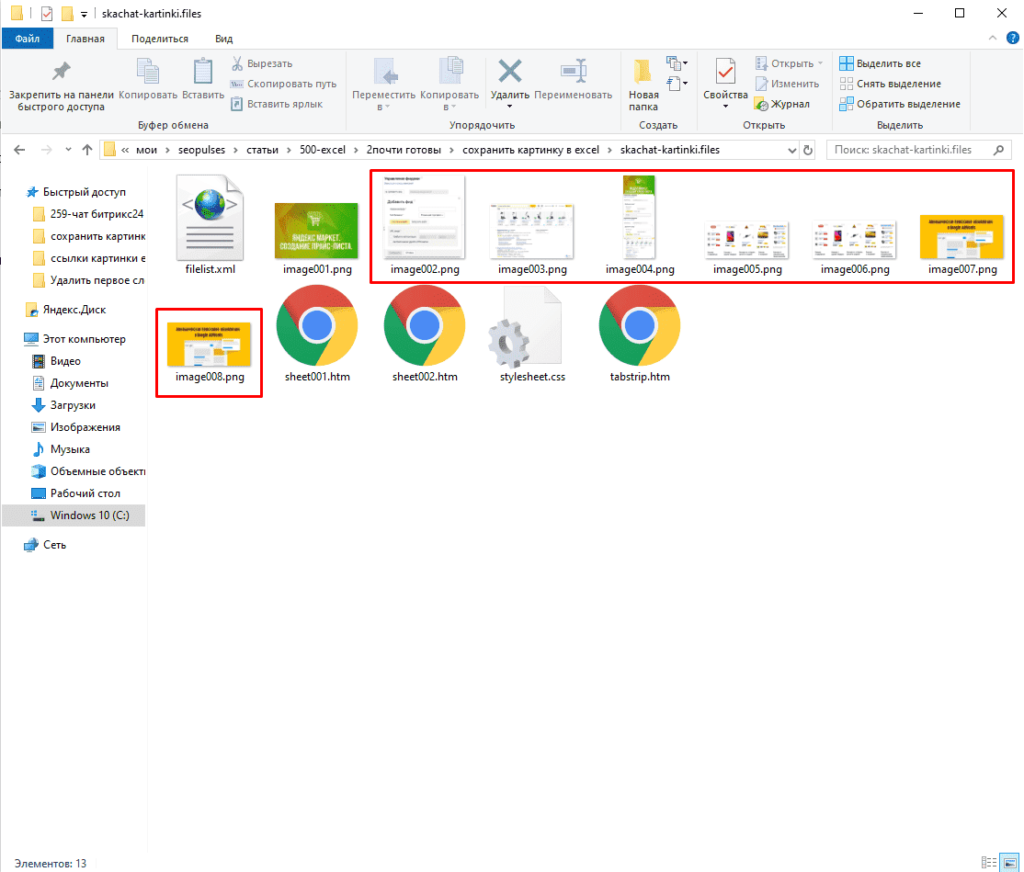
Скачивание одного изображения из таблицы Эксель
Выполнить задачу можно кликнув на нужный элемент, после чего вывести меню (правая клавиша мыши) и скопировав его (сочетание клавиш CTRL+C).
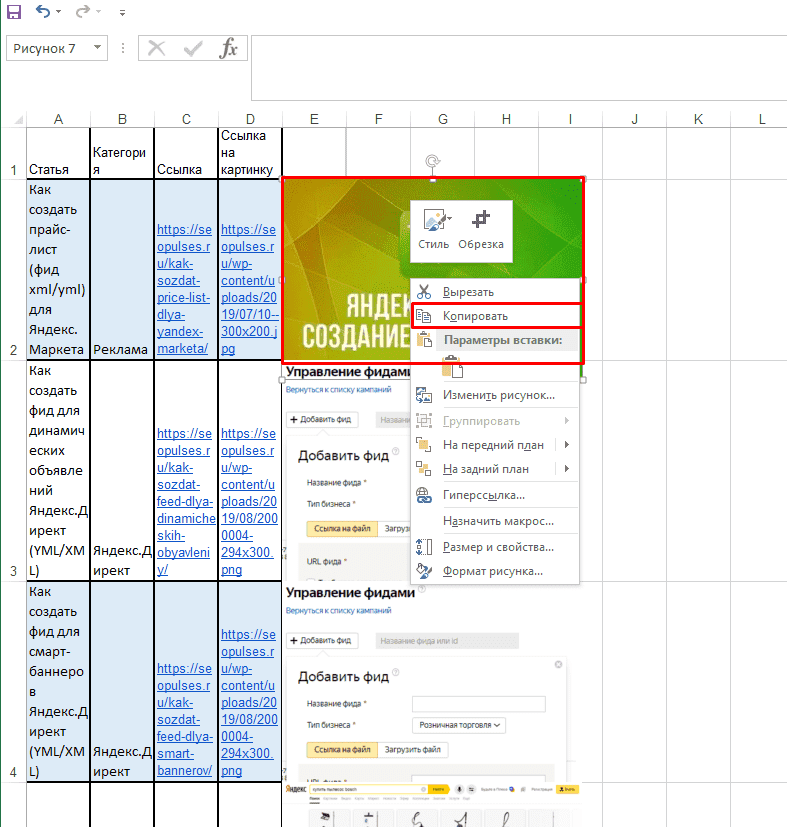
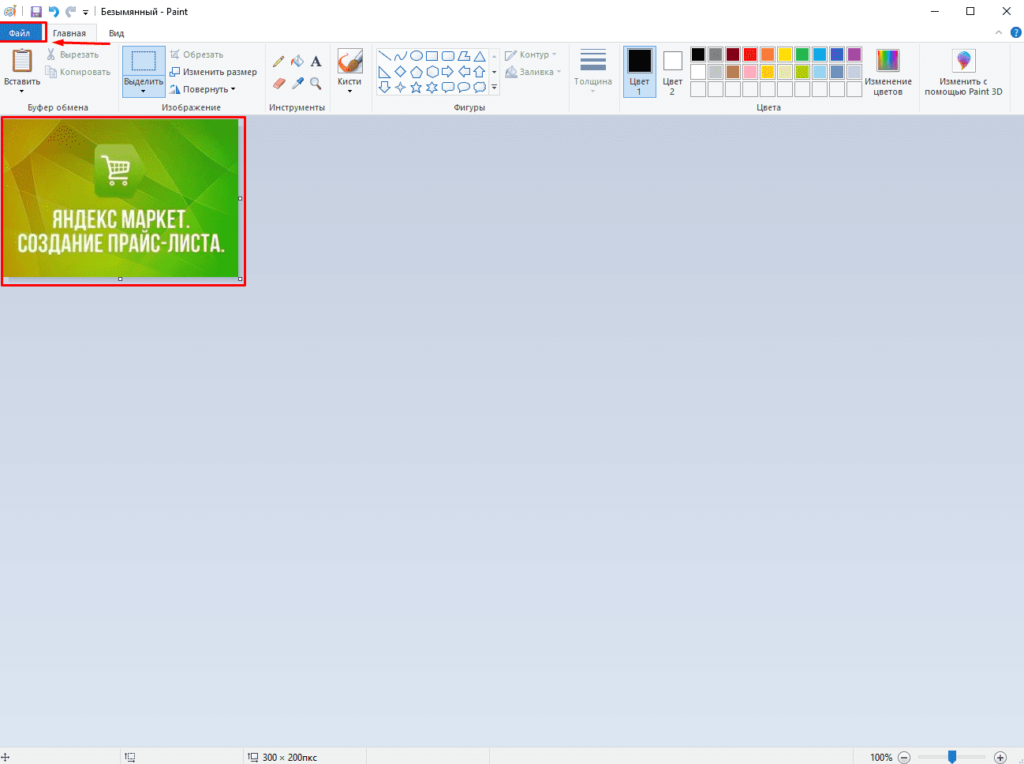
После открываем Paint (Программы-По умолчанию) также открываем меню и выбираем «Вставить» (CTRL+V). Появляется картинка.
Открываем меню через «Файл» (Левый-верхний угол).
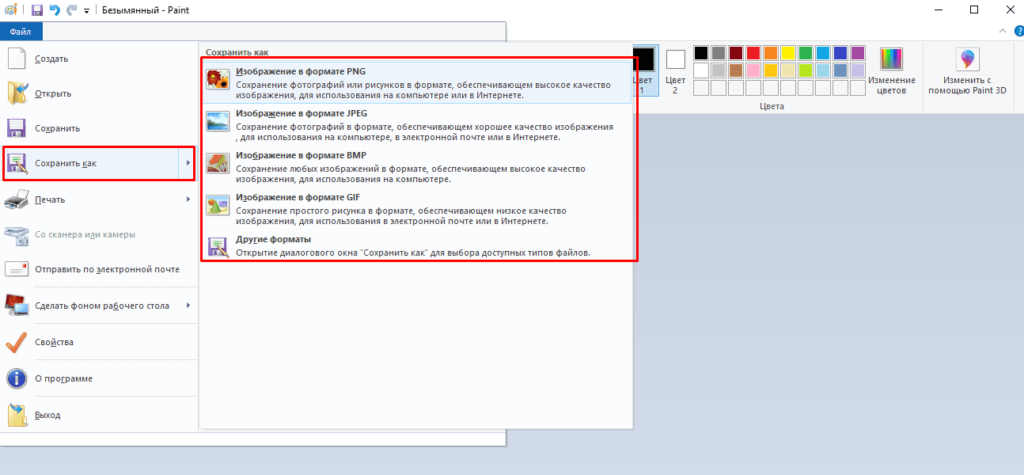
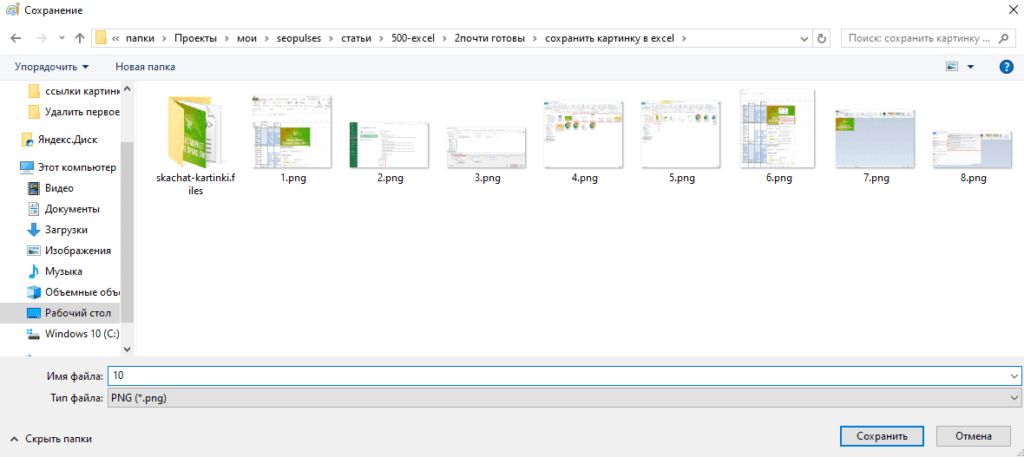
Пункт «Сохранить как» и нажимаем на нужный формат.
Все готово, файл получен.

Подписывайтесь на наш канал в Яндекс.Дзен
Подписывайтесь на наш Telegram-канал
Подписывайтесь на наш Youtube-канал
Подписывайтесь на нашу группу ВКонтакте
Как сохранить таблицу в excel как картинку
Первое, что приходит на ум — отправить на печать на виртуальный принтер, который делает jpg или pdf
Однако там подстверждение требуется, или выбор директории, что не корректно.
Как умудрится сделать это без использования виртуальных принтеров?Пользователь
Сообщений: 9709 Регистрация: 22.12.2012
06.10.2014 05:49:04Цитата vlasssov71 пишет: подстверждение требуется, или выбор директории, что не корректно что именно «некорректно»? Вы вообще как значение этого слова себе представляете?
фрилансер Excel, VBA — контакты в профиле
«Совершенствоваться не обязательно. Выживание — дело добровольное.» Э.ДемингПользователь
Сообщений: 9709 Регистрация: 22.12.2012
06.10.2014 05:57:32Цитата vlasssov71 пишет: Первое, что приходит на ум Изменено: ikki — 06.10.2014 05:57:58
фрилансер Excel, VBA — контакты в профиле
«Совершенствоваться не обязательно. Выживание — дело добровольное.» Э.ДемингПользователь
Сообщений: 11251 Регистрация: 01.01.1970
06.10.2014 07:22:37Цитата ikki пишет: погуглить. Саш пояндексить
Лень двигатель прогресса, доказано.
Пользователь
Сообщений: 9709 Регистрация: 22.12.2012
06.10.2014 09:09:50фрилансер Excel, VBA — контакты в профиле
«Совершенствоваться не обязательно. Выживание — дело добровольное.» Э.ДемингПользователь
Сообщений: 11251 Регистрация: 01.01.1970
06.10.2014 10:04:36
во народ заморачивается
Лень двигатель прогресса, доказано.
Пользователь
Сообщений: 14615 Регистрация: 15.09.2012
Профессиональная разработка приложений для MS Office
06.10.2014 11:20:43Даже самый простой вопрос можно превратить в огромную проблему. Достаточно не уметь формулировать вопросы.
Пользователь
Сообщений: 13 Регистрация: 23.09.2014
06.10.2014 14:00:18Цитата ikki пишет: что именно «некорректно»? Вы вообще как значение этого слова себе представляете? Некорректно для решения задачи:
1) Макрос не будет переносимым
2) Выбор директории. Надо чтобы делалось автоматом.Любые дополнительные действия пользователя — некоректное решение задачи автоматизации в Excel
Где там код?
http://www.excel-vba.ru/multex/soxranenie-vydelennogo-diapazona-v-graficheskij-fajl/Пользователь
Сообщений: 9709 Регистрация: 22.12.2012
06.10.2014 14:28:15Цитата vlasssov71 пишет: Макрос не будет переносимым и действительно.
делайте руками.
это намного более переносимо — руки при переносе забыть сложнее, чем файл на флешке или даже в облаке.фрилансер Excel, VBA — контакты в профиле
«Совершенствоваться не обязательно. Выживание — дело добровольное.» Э.ДемингПользователь
Сообщений: 11833 Регистрация: 17.01.2014
ПОЛ: МУЖСКОЙ | Win10x64, MSO2019x64
06.10.2014 14:31:27
По ссылке ikki макрос нашёл. Проверил. Работает. «Допилить» до автоматизма можете сами.
Формула массива (ФМ) вводится Ctrl+Shift+Enter
Memento mori
Пользователь
Сообщений: 14615 Регистрация: 15.09.2012
Профессиональная разработка приложений для MS Office
06.10.2014 14:50:38Цитата vlasssov71 пишет: Где там код? Т.е. Вы там кодов не нашли? Тогда понятно, почему поисковики тоже не привели к результату. Если прочитать мое сообщение, можно увидеть рекомендацию читать до конца, а не что-то выборочно. А если не знаете как вообще выглядят коды — то тут все сложнее. Почитайте хотя бы азы какие-то.
Даже самый простой вопрос можно превратить в огромную проблему. Достаточно не уметь формулировать вопросы.
Пользователь
Сообщений: 13 Регистрация: 23.09.2014
07.10.2014 05:19:53Цитата ikki пишет:
и действительно.
делайте руками.
это намного более переносимо — руки при переносе забыть сложнее, чем файл на флешке или даже в облаке.Ну понятно. А что вы не пишите пером по бумаге и не сканируете? Так круче.
А еще круче не выходя в интернет общаться вживую!!
Вы хоть термин прочитайте про переносимость, потом умничаете, для кого ссылку дал? Там прям в начале, «до конца читать не надо».Цитата The_Prist пишет:
Т.е. Вы там кодов не нашли? Тогда понятно, почему поисковики тоже не привели к результату.Хм. А что поместить код на форум таки не кошерно. Вроде в правилах запрета на это нет?
Sub saverng() Application.DisplayAlerts = False Application.ScreenUpdating = False WorksheetView.DisplayGridlines = False WorksheetView.DisplayZeros = False Имя = "C:\pic.jpg" With Selection .CopyPicture Set oChart = ActiveSheet.ChartObjects.Add(.Left, .Top, .Width, .Height) With oChart.Chart .ChartArea.Border.LineStyle = 0 .Paste .Export Filename:=Имя, FilterName:="jpg" .Parent.Delete End With End With WorksheetView.DisplayGridlines = True WorksheetView.DisplayZeros = True Application.DisplayAlerts = True Application.ScreenUpdating = True End Sub
Опа-опа.
Как корректно отключить показ сетки? При записи макроса выдаетWorksheetView.DisplayGridlines = False
Excel works!

Как вставить электронную таблицу в качестве рисунка в какой-нибудь документ? Уверен, многие встречались с проблемой, когда вставка таблицы из Excel в Word или PowerPoint становится испытанием. Даже если воспользоваться инструментом импорта таблиц, могут возникнуть сложности в отображении оформления, границ и форм. Поэтому я, порой, вставляю таблицы в документы картинкой при помощи Paint или «Ножниц». Но не все так прозаично. Хотите узнать хитрости или как сделать автоматически обновляющуюся картинку?
1. Создание и вставка через Paint
Думаю, это многие знают. Чтобы копировать то, что отображается на экране на данный момент, нужно нажать кнопку PrtSc (PrintScreen) на клавиатуре. Как правило, она находится сверху над кнопками Home и End.
Затем заходите в программу Paint (Пуск — Программы — Стандартные)
Нажимаем Ctrl + V (вставить) — получился рисунок. Нажимаем Ctrl + A (выделить все), теперь копируем уже рисунок и его уже вставляем, куда необходимо.
2. Создание рисунка из электронной таблицы средствами Excel
Как показано на первом рисунке. Копируем нужную область таблицы. Главная — Буфер обмена — Вставить — Как рисунок — Копировать как рисунок.
Если вы не хотите заморачиваться, то нажимайте сразу Вставить как рисунок. Появится таблица как рисунок.
Если хотите всё узнать подробнее и получить дополнительные возможности, то нажимайте Копировать как рисунок. Появится диалоговое окно:

Если «как на экране» = ИСТИНА, то доступно меню Формат, т.е. рисунок будет скопирован либо векторный, либо Растровый.
На самом деле, это очень полезная функция. Я, например, раньше не знал разницу.
Информация хранится в точках (координаты и цвет). Применяется для фото, потому что переходы цветов, эффекты получаются лучше. Для редактирования применяется Photoshop.
Информация хранится в форме и размере обьектов. Применяется для создания логотипов, надписей и т.д. Для редактирования применяется CorelDRAW.
Т.е. если мы делаем презентацию, то выбираем Растровый, чтобы картинка была красивее, если нам нужно сделать логотип, то… ну вы поняли.
Я для презентации всегда выбираю Вид как на печати 🙂 Тогда и выбора между растровыми и векторными не будет
3. Создание интерактивного рисунка таблицы (чтобы данные обновлялись сами)
Теперь самое интересно. Можно вставить такой рисунок, чтобы данные на нем обновлялись в зависимости от данных в таблице. Не верите? Я тоже не верю.
Но давайте попробуем 🙂 Жмем Вставить связь с рисунком.
Появился рисунок. Если в исходной таблице изменить данные, то они изменятся и в рисунке. Круто.

По большому счету, вы так можете сделать для почти любого рисунка, выбрав рисунок и вставив формул в строку функций, в нашем случае это будет =$A$1:$B$7
Такой рисунок вы сможете изменить по всем возможностям обработки рисунка.
Для чего все это нужно.
- Данный метод отображения таблиц удобен для улучшении визуализации (например, можно вынести интерактивный рисунок на отдельный лист)
- Рисунок можно использовать как форму, например, чека или счета фактуры
- Для такой картинки таблицы можно поставить признак «не выводить на печать» (правая кнопка — Формат рисунка — Свойства — Выводить на печать). Т.е. вы можете видеть эти данные при работе с другой таблицей, но при печати они не будут отображаться.
Похожие статьи
- 12.02.2017Как обработать изображение в ExcelPosted in Диаграммы и изображения
- 20.05.2015Как сделать только снимок активного окна?Posted in Прочее
- 10.01.2017Распознавание голоса в MS Excel и WordPosted in Excel
- 16.11.2018Как вставить документ в Excel или Word целиком? Хранение доков внутри файловPosted in Работа с файлом
- 01.09.2015Орфография в Excel. Автозамена ошибокPosted in Excel, Работа с текстом
- 19.04.2018Как возвести в степень в Word. Как добавить знак градусы?Posted in Excel
- 16.07.2015Примечание в Excel. Как редактировать примечанияPosted in Excel
- 11.12.2015Как использовать имя листа в Excel?Posted in Excel