
Как удалить музыку с Apple Watch
Вы можете добавьте до 2 ГБ музыки на свои Apple Watch так что вы можете слушать музыку на часах с помощью динамика Bluetooth или наушников, даже когда они находятся вне зоны действия вашего iPhone. Однако, если вы хотите удалить музыку, это легко сделать.
Вы должны использовать свой телефон, чтобы удалить плейлист с ваших часов. Коснитесь значка приложения «Часы» на главном экране.

Убедитесь, что экран «Мои часы» активен. Если нет, нажмите значок «Мои часы» внизу экрана.

На экране «Мои часы» нажмите «Музыка».

Список воспроизведения, который сейчас находится на ваших часах, указан рядом с «Синхронизированный список воспроизведения». Чтобы удалить этот плейлист со своих часов, нажмите «Синхронизированный плейлист».

Синхронизированный список воспроизведения отмечен значком «Синхронизирован» и отмечен галочкой в списке доступных списков воспроизведения на вашем телефоне.

Перед удалением плейлиста с часов обязательно подключите часы к зарядному устройству. Ваши часы должны заряжаться, чтобы синхронизировать музыку с ними или удалить с них музыку. Прокрутите список до конца и нажмите «Нет».

Если на часах нет синхронизированного списка воспроизведения, рядом с надписью «Нет» отображается галочка.

Если выберите свои часы как источник музыки и выберите «Плейлисты», на часах появится сообщение о том, что музыка недоступна.

Опять же, убедитесь, что ваши Apple Watch заряжаются, прежде чем удалять из них список воспроизведения или добавлять в него список воспроизведения.
Удаление приложений с устройства Apple Watch
Управлять приложениями можно непосредственно на Apple Watch или с помощью приложения Watch на iPhone.
Как удалить приложения с Apple Watch
- Нажмите колесико Digital Crown, чтобы отобразить все приложения на экране «Домой».
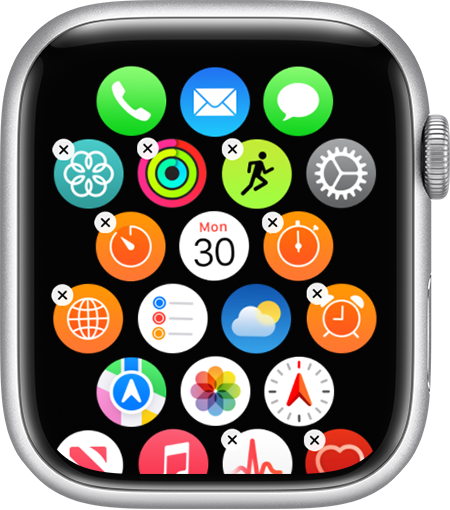
- Нажмите в любом месте дисплея и удерживайте нажатие, пока приложения не начнут дрожать.
- Нажмите кнопку удаления (
 ) на приложении, которое нужно удалить, а затем — «Удалить приложение». Не все встроенные приложения можно удалить. Для приложений, которые нельзя удалить, кнопка удаления не отображается.
 - Чтобы завершить, нажмите колесико Digital Crown.
Если вы удалите приложение с iPhone, оно также будет удалено с Apple Watch. Если вы хотите восстановить приложение, в том числе встроенное приложение Apple, его можно загрузить из App Store на iPhone или Apple Watch.

Управление установленными на часах приложениями с помощью iPhone
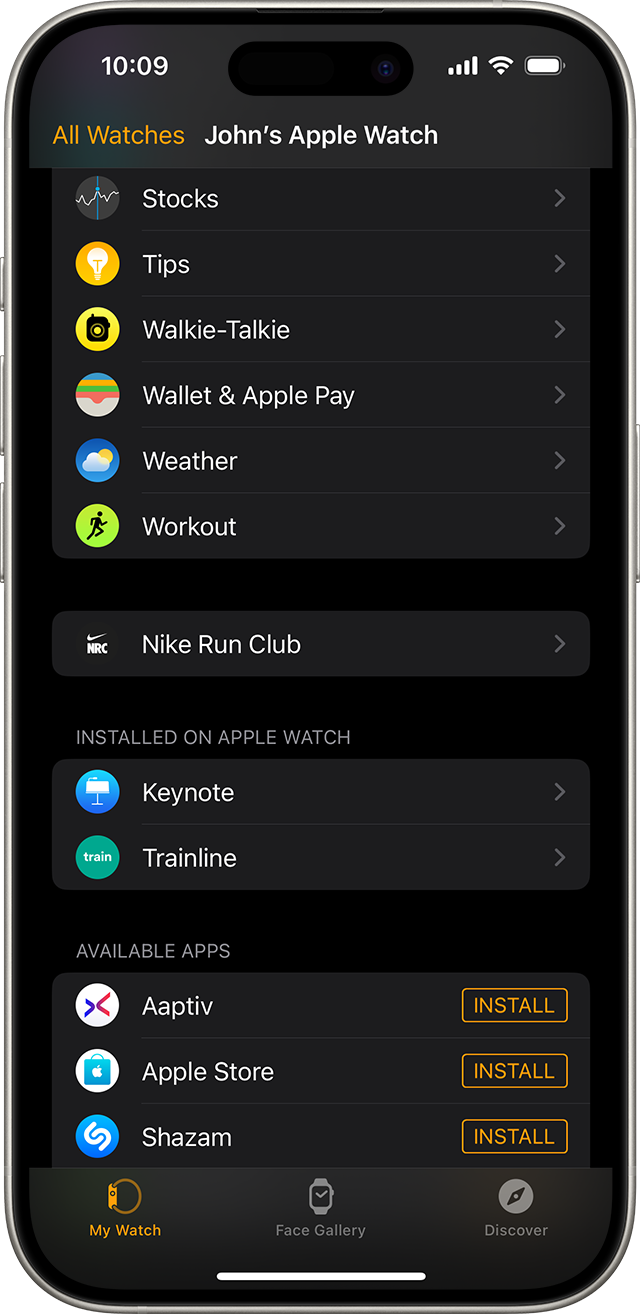
- Откройте приложение Watch на iPhone и перейдите на вкладку «Мои часы».
- Прокрутите до раздела «Установлено на Apple Watch» и найдите приложение, которое требуется удалить.
- Выберите нужное приложение и отключите параметр «Показывать приложение на Apple Watch».
Узнайте больше о приложениях на устройствах Apple
- Узнайте, как настроить циферблат и как обмениваться циферблатами.
- Узнайте, как загружать приложения и игры из App Store и обновлять приложения на других устройствах Apple.
Информация о продуктах, произведенных не компанией Apple, или о независимых веб-сайтах, неподконтрольных и не тестируемых компанией Apple, не носит рекомендательного или одобрительного характера. Компания Apple не несет никакой ответственности за выбор, функциональность и использование веб-сайтов или продукции сторонних производителей. Компания Apple также не несет ответственности за точность или достоверность данных, размещенных на веб-сайтах сторонних производителей. Обратитесь к поставщику за дополнительной информацией.
Удалить музыку из Яблочные часы
Если вам не хватает места для хранения музыки на Apple Watch, вы можете удалить музыку, которая была автоматически добавлена к вашим часам, или музыку, которую вы больше не слушаете.

Примечание: Чтобы узнать, сколько музыки хранится на Apple Watch, откройте приложение «Настройки». на Apple Watch, затем выберите «Общие»> «Использование». Вы также можете открыть приложение Apple Watch на своем iPhone, нажать «Мои часы», затем перейти в «Общие»> «Использование».
Удалите музыку с помощью iPhone
- Откройте приложение Apple Watch на своем iPhone.
- Коснитесь «Мои часы», коснитесь «Музыка» и выполните одно из следующих действий:
- Для музыки, которую вы добавили: Коснитесь «Изменить», затем коснитесь рядом с элементами, которые нужно удалить.
- Для музыки, которая была добавлена автоматически: Отключите недавнюю музыку или другую музыку, автоматически добавляемую на Apple Watch.
Примечание: Музыка, которую вы недавно играли, не будет автоматически добавляться на Apple Watch, пока вы снова не включите Недавнюю музыку.
Музыка, которую вы удалили с Apple Watch, останется на вашем iPhone.
Удалите музыку с помощью Apple Watch

Если вы являетесь подписчиком Apple Music, вы можете удалить музыку прямо на Apple Watch, независимо от того, была ли она добавлена автоматически или вы решили добавить ее.
- Откройте приложение «Музыка» на ваших Apple Watch.
- Коснитесь «Библиотека», прокрутите вниз, коснитесь «Загружено», затем коснитесь «Плейлисты» или «Альбомы».
- Проведите влево по плейлисту или альбому, коснитесь , затем нажмите «Удалить».
- Нажмите «Удалить загрузку» или «Удалить из библиотеки».
Примечание: Вы также можете удалить отдельные песни. Если вы проведете пальцем влево по песне, коснитесь «Удалить», затем коснитесь «Удалить», песня будет удалена с ваших Apple Watch и со всех других устройств, использующих тот же Apple ID.
Похожие сообщения

Добавление музыки на Apple Watch Когда вы добавляете музыку на Apple Watch, вы можете слушать ее где угодно .

Удаление музыки с Apple Watch Если вам не хватает места для хранения музыки на Apple Watch, вы можете…
Приложение Apple Watch Используйте приложение Apple Watch на своем iPhone, чтобы настраивать циферблаты, настраивать параметры и…

Удаление данных с Apple Watch В некоторых случаях вам может потребоваться стереть данные с Apple Watch, например, если вы забыли пароль.ampле.…
Как удалить музыку из Apple Watch: освободить место, удалив ненужный плейлист
Ранее мы объясняли, как синхронизировать музыку с Apple Watch со своего iPhone, и мы уверены, что вы бы заполнили все хранилище любимыми песнями. Вот почему мы пишем это руководство, чтобы помочь вам освободить часть своего хранилища, удалив музыку из Apple Watch.
Возможно, вы уже знаете, что Apple Watch имеет всего 2 ГБ дискового пространства. Это пространство занято картинками, приложениями, музыкой и многим другим. Поэтому, если вы синхронизировали большое количество песен, возможно, вам не хватает места для хранения. С учетом сказанного, у вас нет другого выбора, кроме как удалить некоторые музыкальные файлы. Процесс довольно прост, так что проверьте это.
Как удалить плейлист из Apple Watch
Шаг 1. Первое, что вам нужно сделать, это зарядить Apple Watch, иначе он не будет синхронизироваться с вашим iPhone.
Шаг 2. Теперь запустите приложение Watch на главном экране вашего iPhone.

Шаг 3. Нажмите «Мои часы» внизу (если вас там еще нет) → Нажмите « Музыка».
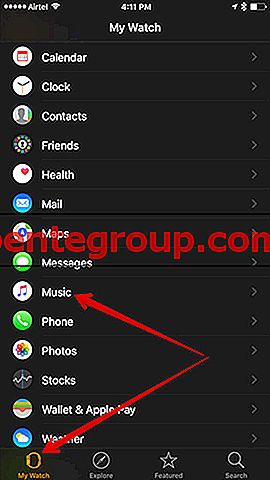
Шаг № 4. Нажмите на «Синхронизированный плейлист» .
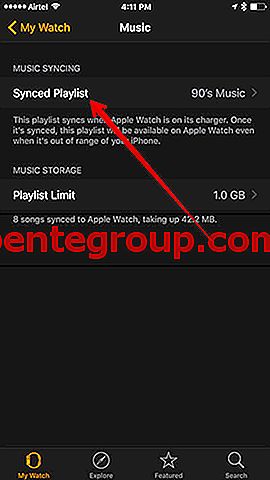
Шаг № 5. Здесь у вас будет список плейлистов. Все те, которые синхронизируются с Apple Watch, будут иметь текст, помеченный как «Синхронизированный» вместе с галочкой → Теперь прокрутите вниз и нажмите «Нет» .
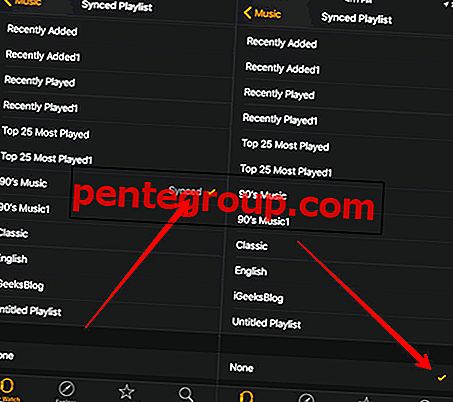
Это все; плейлист был удален из ваших Apple Watch, оставляя вам больше места для добавления материалов в него. Мы уже упоминали в начале руководства, но, повторяя еще раз, зарядите свои Apple Watch перед синхронизацией с Apple Watch.
Смотрите, как удалить музыку из Apple Watch:
Помогло ли вам это руководство? Дайте нам знать ваше мнение в комментарии или Facebook, Twitter и Google Plus.