
Общие инструкции по установке
Для первой и наиболее распространённой цели вам нужны три вещи: Сам PHP, веб-сервер и веб-браузер. Вероятно, у вас уже есть веб-браузер и, в зависимости от настроек вашей операционной системы, вы также можете иметь и веб-сервер (например, Apache в Linux и macOS; IIS в Windows). Также вы можете арендовать веб-сервер или некоторое дисковое пространство на веб-сервере. В этом случае вам не нужно устанавливать дополнительное программное обеспечение, только писать PHP-скрипты, загружать их на сервер и просматривать результат их работы в браузере.
В случае установки сервера и PHP самостоятельно у вас есть два варианта установки PHP. Для многих серверов PHP может быть установлен как модуль сервера. Это возможно для таких серверов, как Apache, Microsoft Internet Information Server, Netscape и iPlanet. Если PHP не поддерживает интерфейс для вашего сервера, вы всегда можете использовать его как обработчик CGI или FastCGI. Это означает, что вы должны настроить ваш сервер так, чтобы он исполнял все PHP файлы, как CGI-скрипты.
Если вы также собираетесь использовать PHP в командной строке (для генерации изображений, обработки текстов и т.д.), то вам понадобится PHP CLI. Подробнее об этом можно прочитать в разделе Использование PHP в командной строке. В этом случае вам не понадобятся ни сервер, ни браузер.
Вы также можете создавать приложения с графическим интерфейсом, используя при этом модуль PHP-GTK. Это требует абсолютно другого подхода, чем программирование под Веб, т.к. вы не выводите HTML или текст, а управляете окнами при помощи PHP. Для получения более полной информации о PHP-GTK » посетите сайт, посвящённый этому модулю . PHP-GTK не включён в стандартную поставку PHP.
Начиная с этого момента мы будем описывать установку PHP для веб-серверов на Unix и Windows, как модуля сервера и как CGI. Вы также можете найти информацию об использовании PHP в командной строке в следующих разделах.
Исходные коды и бинарные сборки для Windows можно получить здесь: » https://www.php.net/downloads.php.
User Contributed Notes
There are no user contributed notes for this page.
- Установка и настройка
- Общие инструкции по установке
- Установка на Unix-системы
- Установка на macOS
- Установка в системах Windows
- Установка на платформах Cloud Computing
- Менеджер процессов FastCGI (FPM)
- Установка модулей PECL
- Проблемы?
- Конфигурация времени выполнения
Установка PHP
Plesk поддерживает несколько версий и типов обработчиков PHP. В этом разделе мы расскажем, как администратор Plesk может установить PHP на сервере.
Установка и удаление PHP
Чтобы установить определённую версию PHP на сервере или удалить её с сервера, выполните следующие шаги:
- Перейдите в раздел Инструменты и настройки >Обновления и нажмите Установить/удалить компоненты.
- (Plesk для Linux) Раскройте меню Web hosting, а затем – меню PHP interpreter versions.
- (Plesk для Windows) Раскройте меню Plesk hosting features.
- Установленные версии PHP отмечены зелёным значком с флажком, а ещё не установленные ― красным значком с крестиком. Выберите версии PHP, которые хотите установить, нажав соответствующий значок, и нажмите Установить. Выберите версии PHP, которые хотите удалить, нажав соответствующий значок >Удалить. На представленном ниже снимке экрана версии PHP 7.3, 7.2 и 7.1 отмечены для установки, а версии PHP 7.0 и 5.6 ― для удаления.
Когда новая версия PHP установлена, Plesk автоматически настраивает для неё типы PHP обработчиков (CGI, FastCGI, PHP-FPM).
Примечание: На ранних версиях операционных систем (например, CentOS 6.x) необходимо установить компонент PHP-FPM support from OS vendor, чтобы можно было использовать обработчик PHP-FPM. Этот компонент можно найти в разделе Установить/удалить компоненты в меню Web hosting > Nginx web server and reverse proxy server.
Примечание: На новых операционных системах (например, Debian 9) более ранние версии PHP (5.6 и ниже) могут быть недоступны для установки, потому что они несовместимы с современными версиями OpenSSL, с которыми поставляются эти операционные системы.
Вы можете сделать определённые типы обработчиков доступными или недоступными вашим клиентам для каждой версии PHP, установленной на сервере (например, вы можете разрешить вашим клиентам использовать как FastCGI, так и PHP-FPM с PHP 7.1, но только PHP-FPM с PHP 5.6). Вы также можете установить настройки PHP для каждой версии PHP индивидуально.
Примечание: В Plesk Obsidian и выше системный компонент PHP больше не обязателен. Теперь вы можете:
- устанавливать Plesk без системного компонента PHP,
- удалять системный компонент PHP после установки или обновления до Plesk Obsidian,
- устанавливать и использовать персональные сборки PHP вместо системного компонента PHP,
- устанавливать Horde без системного компонента PHP.
How to install php without Apache webserver?
It seems that the only way to do this is to install together an Apache server which is very-very unwanted (in our case). We just want to utilize the simple built-in web server, as the lucky users of some non-ubuntu OSes (like MS Windows 10) have.
26.6k 2 2 gold badges 59 59 silver badges 89 89 bronze badges
asked Jul 23, 2019 at 14:25
ilias iliadis ilias iliadis
361 1 1 gold badge 2 2 silver badges 9 9 bronze badgesWhat is the purpose? Installing PHP without Apache or installing PHP with something other than Apache?
Jul 23, 2019 at 14:28
How comes you think that you can install php only together with Apache. Just sudo apt install php will do.
Jul 23, 2019 at 14:29
@Yaron Sorry for not understanding the comment, we just want the same benefit windows users have.
Jul 23, 2019 at 14:30
@pLumo No. It installs Apache also.
Jul 23, 2019 at 14:32@iliasiliadis Windows and Ubuntu are different entities and operate differently. When you install PHP in Windows, it also configures IIS Web Server to deploy the PHP typically. Are you intending to use straight PHP without any web server, or PHP as a web backend?
Jul 23, 2019 at 14:32
3 Answers 3
Ubuntu package details says php ( php7.2 ) depends on libapache2-mod-php7.2 OR php7.2-fpm OR php7.2-cgi .
It seems to default to the first package, which itself depends on apache2 . But if you install one of the latter first, and php afterwards, apache2 will not be installed.
sudo apt install php-cgi sudo apt install phpor manually put the resolved dependency:
sudo apt install php php7.2-cgiThen you can run
php -S localhost:8000answered Jul 23, 2019 at 14:40
26.6k 2 2 gold badges 59 59 silver badges 89 89 bronze badgesTried this. Seems that cgi is not enough (still installs apache). So I tried both php-fpm and php-cgi which appears to do the trick.
Jul 28, 2019 at 14:57
For the benefit of anyone still looking up this question: To install PHP without Apache (either to use on its own or with nginx) you have to install FPM directly rather than installing just «php». So just use this:
apt install php-fpm php-cli(Yes, it’s obnoxious that the «php» package assumes Apache.)
And be careful installing some of the PHP module packages; they sometimes try to install Apache as well. (Astonishing that after all these years Ubuntu’s PHP packages still try to force the use of Apache mod-php instead of using php-fpm !)
If Apache does get installed against your will, you can purge it with the following (yes, oddly, you have to purge both of these packages):
apt purge apache2 apache2-binAlso, after installing PHP, always be sure to set the date.timezone option in both /etc/php/7.4/fpm/php.ini and /etc/php/7.4/cli/php.ini (adjust according to the version you’ve installed).
Установка PHP на локальный компьютер
Продолжаем собирать локальный сервер WAMP на локальной машине (персональном компьютере). В этой статье устанавливаем интерпретатор PHP, он же буква [P] в акрониме WAMP.
Напомню сборка Apache+MySQL+PHP необходима для работы по созданию сайта на своём компьютере, как локальном сервере. Задача многим интересная и часто используемая для работы над проектами. Самостоятельная сборка AMP – задача сложная, связанная с настройкой компьютера и его постоянной исправностью. Для многих это проще, чем работать с удалёнными серверами, ведь компьютерная помощь всегда под рукой. Кроме этого работа с локальным сервером бесплатна.
В прошлых статьях я рассказывал, как установить MySQL, как установить веб-сервер HTTP Apache. Локальный сервер собираем под управлением Windows 7. Пришло время установить PHP.
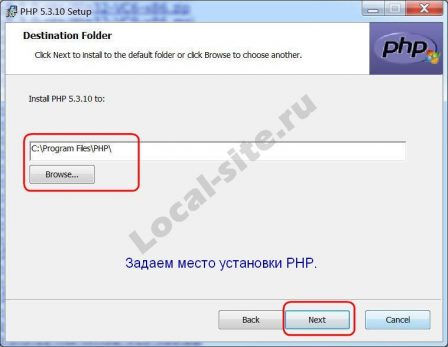
Устанавливать PHP будем в папку php созданную на системном диске: C:\Program Files\PHP.
Где взять PHP
Последнюю версию php берем только на официальном сайте, вот ссылка: https://php.net/downloads.php. еще одна: https://windows.php.net/download#php-7.0. Последнюю версию php7.0 брать не будем, возьмем не такую «революционную» PHP 5.6 (5.6.20). Я беру сборку под 32 битную архитектуру Windows 7 с встроенным инсталлятором Windows.
Установка PHP с инсталлятором (MSI)
Последний PHP с инсталлятором и главное с модулем Apache 2.2. это php-5.3.10-nts-Win32-VC9-x86.msi. Берем его тут: https://windows.php.net/downloads/releases/archives/ его и поставим.
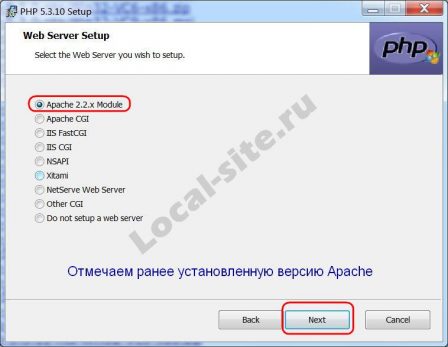
Примечание: Выбираем с модулем Apache 2.2., так как мы собираем WAMP на Apache 2.2, который мы уже установили.
Установка PHP при помощи инсталлятора (MSI) простая, в несколько окон:
1. Запускаем скаченный файл php-5.3.10-nts-Win32-VC9-x86.msi.
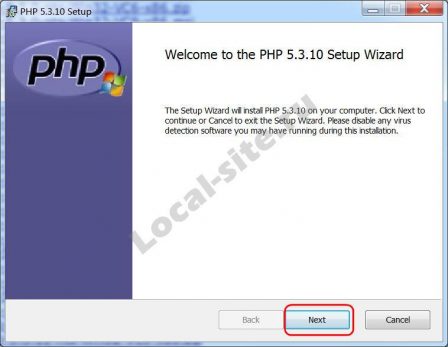
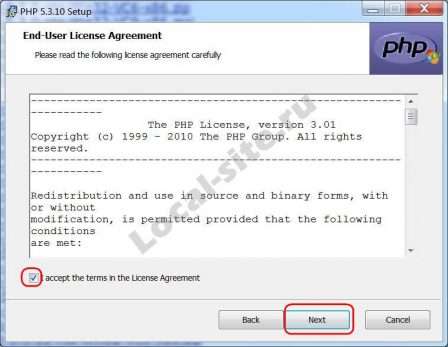
2. Знакомимся с лицензией и согласившись с ней, идем дальше, нажимая кнопку «Next».
3. На этой странице задаем папку, в которую ставим PHP. Пусть это будет каталог: [C:\Program files\PHP]
4. На следующей странице, выбираем используемый веб-сервер. В нашей сборке это Apache2.
5. На этой странице нужно выбрать модули PHP, которые нам будут нужны. Для подстраховки выбираем всё.
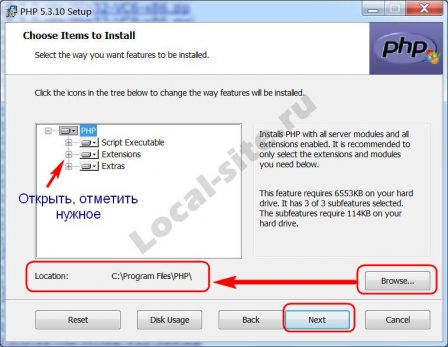
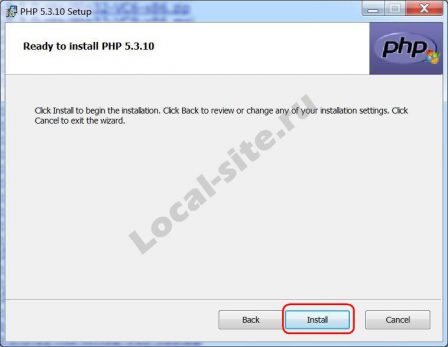
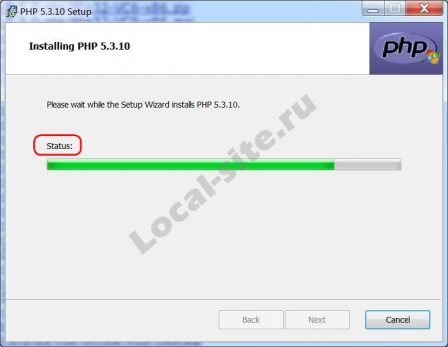
Всё! Установка PHP на локальный компьютер завершена.
Другие статьи раздела: Локальный сервер
- Веб-сервер Apache — что такое http Apache, для чего нужен, где скачать
- Запуск XAMPP — как освободить порт 80
- Настройка веб-сервера Apache, для локального сервера Windows
- Установка WordPress на Денвер
- Установка сервера MySQL 5.7.11 на Windows 7
Похожие посты:
- Как установить WordPress на XAMPP
- Установка WordPress на хостинг, создание базы MySQL, сайт на WP
- Файл wp-config.php WordPress
- Как установить WordPress 5.0, 2019 год
- Обзор FTP клиентов – бесплатные ftp клиенты для Windows
- Локальный сервер AMPPS в WAMPP сборке: установка, тестирование, выводы
- Установка WordPress через ISPmanager
- Основные теги шаблона WordPress
- Установка WordPress на Денвер