
Установка WordPress
В этой статье разберем как установить WordPress на локальный сервер Open Server.
WordPress (WP) ― это система управления содержимым сайта (Content Management System — CMS) с открытым исходным кодом. Простыми словами, это удобная программа для создания сайта.
По данным W3techs, WP используют 64,2% всех веб-сайтов, которые сделаны на CMS. Это 43,0% всех существующих в мире сайтов.
Open Server — это портативная программная среда широко используемая с целью разработки, отладки и тестирования веб-проектов, а так же для предоставления веб-сервисов в локальных сетях.
Содержание скрыть
Установка и настройка Open Server
1. Скачаем Open Server с официального сайта здесь
Если вы выберете способ скачивания «Продолжить на высокой скорости», то скорость будет выше, но вас попросят сделать пожертвование.
В противном случае, при выборе «Нет, спасибо, хочу просто скачать» — скорость будет меньше и скачивание займет несколько часов.
Других отличий в получаемом программном обеспечении нет, оно полностью бесплатно.
2. Установите локальный сервер
При установке можно выбрать компоненты, которые будут установлены.
И если у вас Windows и вы используете SSD, то желательно выбрать соответствующие дополнительные настройки:

3. Настроим Open Server под WordPress
Для этого просмотрим минимальные требования для WordPress здесь
Запустим программу Open Server и сам сервер нажав «Запустить» (если возникает ошибка, то перезапустите программу от лица администратора или настройте необходимые доступы).
Зайдем в «Настройки» — «Модули» и выберем следующие настройки:

Надо заметить что в Apache модуль mod_rewrite включен по умолчанию, но это можно проверить зайдя в «Дополнительно» / «Конфигурация» и выбрав модуль Apache найти mod_rewrite и убедится что он не закомментирован:

Open Server готов к работе с WordPress ��
Установка WordPress
1. Создаем базу данных
Запускаем Open Server нажав в меню на зеленый флажок.
Находим в меню «Дополнительно» / «PhpMyAdmin»
В открывшемся окне пройдем авторизацию набрав имя пользователя «root» и оставив пустым пароль:

Создадим базу данных, выбрав ей имя и запомнив его ( я выбрал « wordpress » ):

Запоминаем или записываем название базы данных и имя пользователя (у нас это: « wordpress » и «root» )
Жмакаем «Создать» и закрываем вкладку.
База данных создана ��
2. Скачаем русскоязычную версию WordPress с официального сайта здесь
Если нужен другой язык то можно поискать на основном сайте wordpress.org или настроить эти параметры после установки WordPress.
3. Распаковываем архив с WordPress
Разархивировав полученный архив переносим папку «wordpress» (со всем содержимым) в папку «domains», которую находим через меню Open Server «Папка с проектами» .
Название папки «wordpress» можно заменить на другое — это и будет название локального домена.
4. Настройка файла wp-config.php
Находим файл wp-config-sample.php ( «Папка с проектами» / папка проекта — в нашем случае « wordpress » ) и меняем название на wp-config.php
Открываем wp-config.php в любом редакторе и прописываем:
Имя базы данных для WordPress
Имя пользователя базы данных
Пароль к базе данных

Сгенерируем уникальные ключи и соли для аутентификации перейдя по ссылке сюда
Скопируем все с открывшейся страницы и заменим эти строки:

Можно сохранить и закрыть файл.
Все готово к работе ��
5. Запуск WordPress
Запускаем или перезапускаем Open Server.
В меню находим «Мои проекты» / выбираем свой проект (в нашем случае «wordpress» ).
Заполняем необходимые поля.
Запоминаем имя и пароль пользователя.
Жмакаем «Установить WordPress»
Перейдя на страницу входа вводим имя и пароль пользователя и наслаждаемся работой с самой популярной в мире CMS WordPress ��
Просмотры: 582
Добавить комментарий Отменить ответ
Для отправки комментария вам необходимо авторизоваться.
Как установить WordPress на локальном web-сервере Open Server?

Как установить WordPress на локальном WEB-сервере? Работаем с программной средой Open Server Panel. Какие языки программирования популярны сегодня?
Это вторая часть. Первая часть здесь.
Сайт проекта: https://ospanel.io
Видеоинструкция
00:00 Вступление.
00:49 Какие и где изучать языки программирования?
04:25 Создание папки проекта.
05:46 Создание БД.
07:10 Скачивание архива с WordPress.
07:57 Установка сертификата безопасности SSL.
13:06 Установка и общие настройки WordPress.
16:24 Удаление сайта на локальном WEB-сервере.
Как установить WordPress на локальном web-сервере Open Server?
➤ Підпишіться на Youtube-канал InwebPress!
Как установить сертификат безопасности SSL для сайта на локальном WEB-сервере?
Установка сертификата SSL необходима для правильной и корректной работы WordPress, а также установленных шаблонов и плагинов.
Для установки сертификата выполните следующие шаги:
1.Создаем .bat файл
Путь к нашему файлу должен быть таким: C:\OpenServer\userdata\config\cert_files\generate-DOM-CERT.bat
Создаем .bat файл и вставляем в него следующий код:
: Version 1.0 : Author unknown (improved by Kama - wp-kama.ru) @echo off : parameters set DOM=demo.ru set DOM_KEY=demo set APACHE_VER=Apache_2.4-PHP_7.2-7.3-x64 : create .txt config file set config_txt=generate-temp-config.txt ( echo nsComment = "Open Server Panel Generated Certificate" echo basicConstraints = CA:false echo subjectKeyIdentifier = hash echo authorityKeyIdentifier = keyid,issuer echo keyUsage = nonRepudiation, digitalSignature, keyEncipherment echo. echo subjectAltName = @alt_names echo [alt_names] echo DNS.1 = %DOM% echo DNS.2 = www.%DOM% ) > %config_txt% mkdir %DOM_KEY% set OSAPACHE_DIR=%~dp0..\..\..\modules\http\%APACHE_VER% set OPENSSL_CONF=%OSAPACHE_DIR%\conf\openssl.cnf "%OSAPACHE_DIR%\bin\openssl" req -x509 -sha256 -newkey rsa:2048 -nodes -days 5475 -keyout %DOM_KEY%\%DOM_KEY%-rootCA.key -out %DOM_KEY%\%DOM_KEY%-rootCA.crt -subj /CN=OSPanel-%DOM_KEY%/ "%OSAPACHE_DIR%\bin\openssl" req -newkey rsa:2048 -nodes -days 5475 -keyout %DOM_KEY%/%DOM_KEY%-server.key -out %DOM_KEY%\%DOM_KEY%-server.csr -subj /CN=%DOM_KEY%/ "%OSAPACHE_DIR%\bin\openssl" x509 -req -sha256 -days 5475 -in %DOM_KEY%\%DOM_KEY%-server.csr -extfile %config_txt% -CA %DOM_KEY%\%DOM_KEY%-rootCA.crt -CAkey %DOM_KEY%\%DOM_KEY%-rootCA.key -CAcreateserial -out %DOM_KEY%\%DOM_KEY%-server.crt "%OSAPACHE_DIR%\bin\openssl" dhparam -out %DOM_KEY%\%DOM_KEY%-dhparam.pem 2048 del %DOM_KEY%\%DOM_KEY%-server.csr del %DOM_KEY%\%DOM_KEY%-dhparam.pem del %DOM_KEY%\%DOM_KEY%-rootCA.srl del %config_txt% pause
Правим в файле 6-8 строки:
DOM — домен для которого создается сертификат
DOM_KEY — как будет называться папка с сертификатами и префикс у файлов сертификата. Указываем тут домен без зоны или сокращенное название домена, чтобы вам было понятно от какого домена текущий сертификат.
APACHE_VER — имя папки APACHE-сервера из C:\OpenServer\modules\http (также, версию можете посмотреть в настройках Open Server, вкладка Модули). Из этого сервера будет использована библиотека openssl для создания сертификатов.
Примечание: между = в параметрах не должно быть пробелов!
2.Запуск BAT-файла
Чтобы создать очередной сертификат для нового домена, нужно будет просто открыть этот файл, изменить параметры и запустить его.
После запуска BAT-файла (двойной клик по файлу) будет создана папка домена с файлами сертификатов. Оставляем эту папку в папке C:\OpenServer\userdata\config\cert_files
3.Добавляем сертификаты в Хранилище сертификатов на компьютере
Кликаем правой кнопкой мыши по сертификату и выбираем опцию Установить сертификат. Установить необходимо оба сертификата (DOM_KEY-rootCA.crt и DOM_KEY-server.crt).
4.Копируем файл конфигурации APACHE
C:\OpenServer\userdata\config\Apache_2.4-PHP_7.2-7.3-x64_vhost.conf (в моем случае) в корневую папку сайта (туда где лежит wp-config.php).
5.Изменяем файл конфигурации APACHE
Apache_2.4-PHP_7.2-7.3-x64_vhost.conf — поправляем в нем пути до созданных файлов сертификатов (DOM_KEY-server.crt и DOM_KEY-server.key).
Пример моего файла:
# ---------------------------- # Host config # ----------------------------DocumentRoot "%hostdir%" ServerName "%host%" ServerAlias "%host%" %aliases% ScriptAlias /cgi-bin/ "%hostdir%/cgi-bin/" # ---------------------------- # End host config # ---------------------------- DocumentRoot "%hostdir%" ServerName "%host%" ServerAlias "%host%" %aliases% ScriptAlias /cgi-bin/ "%hostdir%/cgi-bin/" SSLEngine on Protocols h2 http/1.1 #Header always set Strict-Transport-Security "max-age=94608000" #SSLCACertificateFile "" #SSLCertificateChainFile "" SSLCertificateFile "%sprogdir%/userdata/config/cert_files/mysite/mysite-server.crt" SSLCertificateKeyFile "%sprogdir%/userdata/config/cert_files/mysite/mysite-server.key" SetEnvIf User-Agent ".*MSIE [6-9].*" \ ssl-unclean-shutdown SSLOptions +StdEnvVars SSLOptions +StdEnvVars
6.Перезапуск Open Server
Перезапускаем OpenServer. Если сайт все еще работает по старому протоколу, то попробуйте закрыть браузер и снова открыть.
Установка WordPress на локальный сервер (на примере OpenServer)
Знаменитая 5-минутная установка WordPress позволит вам быстро создать сайт на базе этой CMS (от англ. Content Managment System — Система управления контентом). В этой статье мы рассмотрим установку WordPress на локальный сервер, в качестве которого используем сборку под названием OpenServer.
Возможно, вы зададитесь вопросом, а что такое локальный сервер и зачем он вам нужен? Ответ на этот вопрос прост — не всегда имеет смысл сразу оплачивать реальный хостинг и доменное имя, особенно, если вы делаете свой первый сайт или еще не очень представляете, каким он должен быть.
Что такое локальный сервер?
Локальный сервер — это набор программ, которые позволяют эмулировать на вашем локальном компьютере работу реального сервера. В набор программ, необходимых для работы CMS WordPress, входят Apache, базы данных MySQL, модуль PHP и такой популярный инструмент для работы с базами данных, как PHPMyAdmin.
Ранее на просторах русскоязычного интернета была очень популярна сборка Denwer, которую впоследствии заменил вэб-сервер Endels, но эти локальные сервера не обновлялись с 2015 года. На данный момент их заменил OpenServer — мощный набор различных программ для работы как с PHP и MySql, так и с другими базами данных и языками программирования. OpenServer имеет удобный интерфейс и отлично работающий функционал. После скачивания OpenServerа вы можете распаковать дистрибутив и использовать его как для 32, так и для 64-битных систем. К плюсам этого локального сервера можно отнести его частые обновления, т.е. скачивая последнюю версию дистрибутива, вы получаете актуальные версии всех его составляющих + возможность выбрать нужную версию PHP, MySQL и др. в настройках. Причем все можно скачать либо совершенно бесплатно, но долго, т.к. скорость загрузки будет небольшой, либо пожертвовав на развитие проекта небольшую сумму в пределах 30-50грн или 150-200руб. Тогда загрузка пройдет на максимально возможной для вас скорости.
Единственным минусом этого сервера можно назвать его размер. В зависимости от вида сборки он займет у вас на компьютере от 5 до 9Гб. Какую из сборок скачивать, вы решаете самостоятельно в зависимости от того, нужны ли вам только базовые модули или весь набор возможностей + дополнительные программы.
Кроме перечисленных сборок для локального сервера, вы можете также использовать для Windows XAMPP, WAMP или WAMPSERVER, Uniserver (Uniform Server) — облегченную версию WAMP, или MAMP, если вы являетесь счастливым обладателем MacOS. Кстати, MAMP уже доступен и для Windows.
После того, как вы скачали и установили локальный сервер, вам необходимо будет скачать файл установки WordPress.
Скачиваем WordPress
WordPress имеет свой установочный zip-файл. Скорей всего, эта CMS вам понадобится с поддержкой русского и, возможно, английского языка, а вот остальные языки вам вряд ли будут нужны. Поэтому переходим по ссылке и качаем последнюю версию русифицированного WordPress.
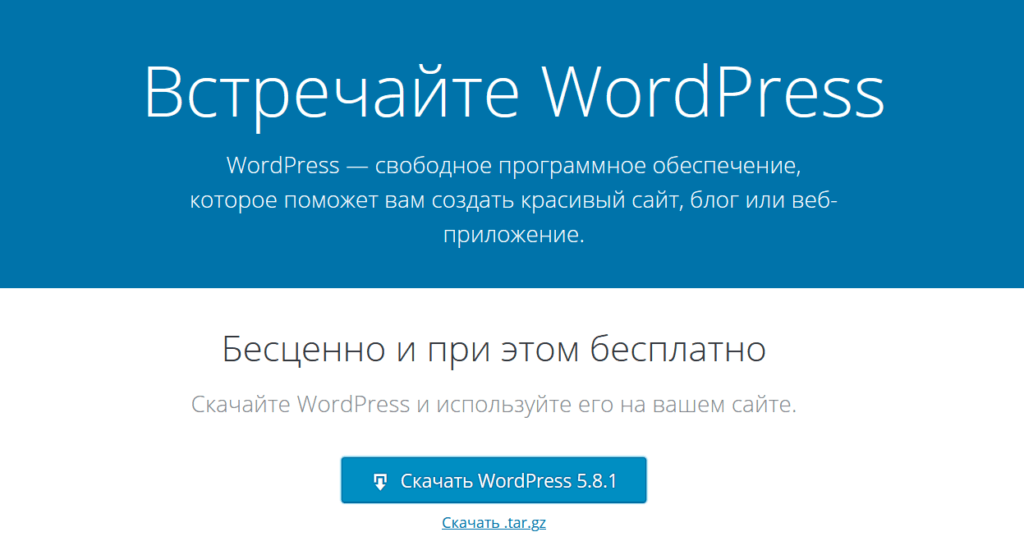
Примечание: Вы можете также скачать архив в формате .tar.gz, но это удобней делать для распаковки на реальном хостинге.
Далее вам нужно разархивировать zip-файл. Сделать это можно и в папке «Загрузки», куда скорей всего попадет ваш архив, но значительно удобней проводить распаковку сразу в нужную нам директорию. А это папка domains в папке OSPpanel, созданной после установки OpenServer.

По умолчанию все файлы, необходимые для работы с WordPress упакованы в папку с таким же названием. Можно оставить все как есть, но мы изменим название папки (и нашего сайта одновременно) на my-wp. Основной папкой, в которую в дальнейшем мы будем загружать плагины и темы, является wp-content, но сначала нам нужно сформировать файл настроек сайта с именем wp-config.php, которого сейчас нет в наборе файлов установки WP, но он базируется на wp-config-sample.php. Мы можем переименовать wp-config-sample.php и внеси в него данные, но намного проще сформировать его, пройдя шаг за шагом весь процесс установки WordPress в браузере.


Поэтому теперь вам необходимо запустить свой локальный сервер двойным кликом по нужной иконке OpenServer x86 (для 32-битных систем) или OpenServer x64 для 64-битных систем (см. скриншот выше). В трее вашей системы (правый нижний угол) появится иконка в виде красного флажка. Клик по ней откроет меню локального сервера. Вам нужно его запустить кликом по соответствующему пункту с зеленым флажком.
После запуска вам будут доступны такие пункты меню, как «Перезапустить» с желтым флажком и «Остановить» с красным флажком. Они необходимы соответственно для перезапуска сервера в случае каких-либо изменений в настройках или его остановки при завершении работы.
Также нам понадобятся пункт «Мои сайты» и в блоке «Дополнительно» пункт PHPMyAdmin. Вы можете последовательно нажать оба пункта меню, т.к. они запустятся в браузере. 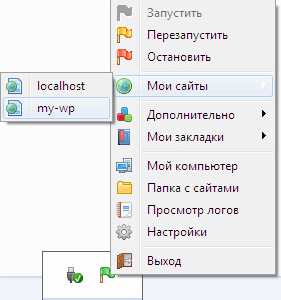

Обратите внимание, что в OpenServer 5.3.8, 5.4 и 5.4.1 вы не сможете обнаружить пункта phpMyAdmin до тех пор, пока не настроите выбор базы данных, т.к. в отличие от предыдущих версий OpenServer, в настройках по умолчанию этот пункт имеет значение «Не использовать».
В этом случае вам стоит выбрать последнюю версию MySQL, а также версию PHP 7.4, для того чтобы ваш сайт соответствовал последним требованиям WordPress.
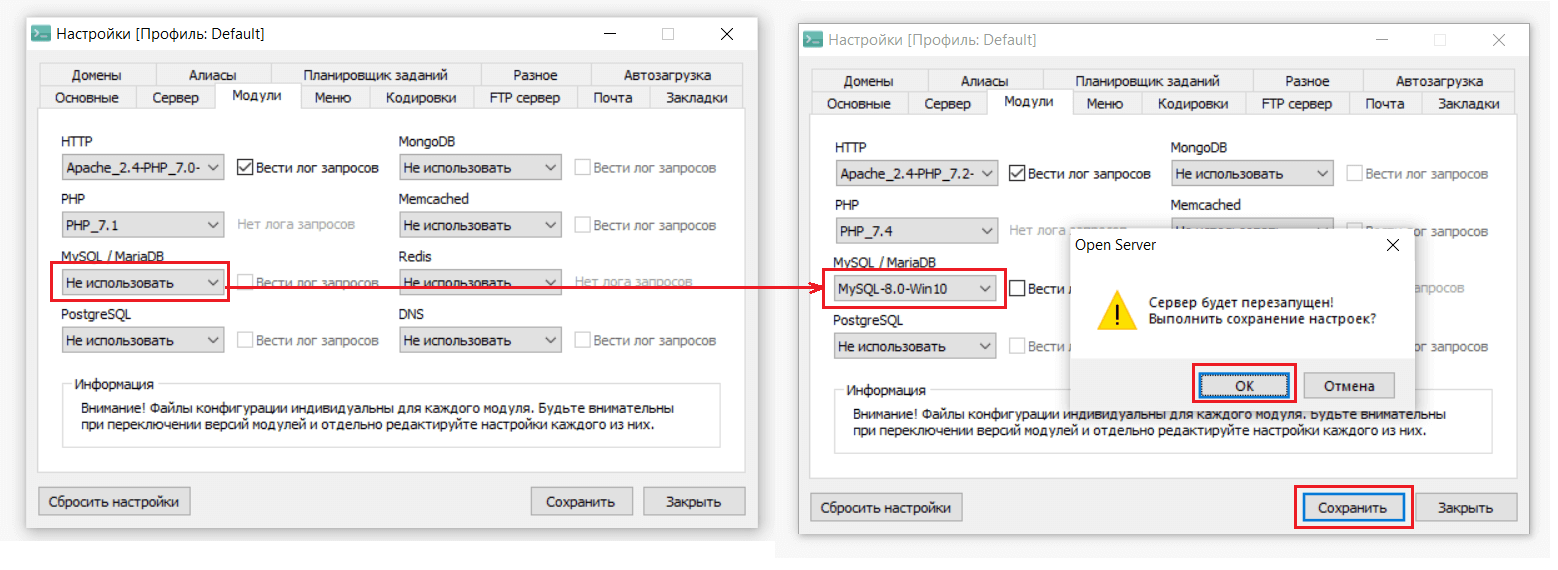
Как только вы это сделаете и перезапустите сервер, у вас в пункте Дополнительно появится phpMyAdmin в первой строке меню.
Далее смотрим внимательно на те страницы, которые открылись в браузере. Причем обращаем внимание еще и на адрес сайта на нашем локальном сервере. В адресной строке браузера вы увидите my-wp (внимание! именно так называлась наша папка в директории domains OpenServer) и через слэш wp-admin — это адрес админ-панели нашего сайта, который нужен будет нам несколько позже.

Начинаем установку WordPress
В браузере мы увидим, какие данные будут необходимы для установки WordPress.

Ниже списка с пунктами важных для установки WordPress данных мы видим сообщение о том, что все эти данные будут использованы для создания файла wp-config.php, а также вариант самостоятельного создания этого файла с помощью переименования и заполнения wp-config-sample.php. Мы не будем использовать этот метод и нажмем кнопку «Вперед!» .
На следующем экране мы должны заполнить все предложенные текстовые поля. Перечислим еще раз, что нам понадобится:
- Имя базы данных
- Имя пользователя базы данных
- Пароль к базе данных
- Адрес сервера базы данных
- Префикс таблиц базы данных
WordPress сам предложит вам варианты заполнения этих полей, но пока не спешите соглашаться с его вариантами.
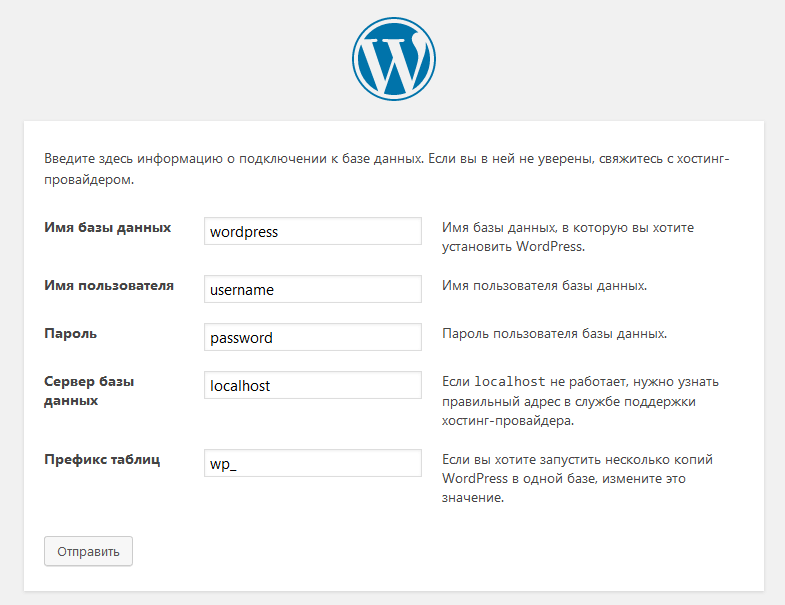
Для того чтобы заполнить все эти поля нам необходимо будет создать базу данных, а для этого нам необходим PHPMyAdmin — веб-интерфейс для работы с базами данных MySQL, который мы уже открыли в браузере.
Создание базы данных с помощью PHPMyAdmin в OpenServer

Для работы в PhpMyAdmin на базе OpenServer нам необходимо выполнить вход под именем главного пользователя, которым является root. Пароля у него нет, так что поле «Пароль» оставляем пустым.
Примечание: в некоторых версиях OpenServer PHPMyAdmin требует пароль для пользователя root, который совпадает с его именем, т.е. root. Обратите на это внимание.

В PHPMyAdmin с левой стороны необходимо нажать на ссылку «Создать БД» и в полях справа ввести имя базы данных — в нашем случае оно совпадет с именем папки (my-wp) и выбрать кодировку. По умолчанию стоит кодировка utf8_general_ci, но последние версии WordPress обычно используют utf8mb4_general_ci, поэтому выберем именно ее из списка.
После этих несложных действий нажимаем на кнопку «Создать» и получаем пустую базу данных с предложением создать в ней таблицу.

Таблицу(-ы) создавать не будем, т.к. с этим отлично справится установщик WordPress. Поэтому возвращаемся к странице в браузере с настройками БД (базы данных).
Настройки базы данных при установке WordPress
Теперь мы готовы указать все требуемые на данном шаге установки WordPress настройки БД:
- Имя базы данных — в нашем случае my-wp
- Имя пользователя базы данных — root (главный пользователь БД в OpenServer)
- Пароль к базе данных — у нас его нет — поле оставляем пустым
- Адрес сервера базы данных — совпадает с тем, что предлагает установщик — localhost
- Префикс таблиц базы данных — по умолчанию предлагается wp_, но это одна из уязвимых точек WordPress в плане хакерских атак, поэтому меняем на любой, причем часто лишенный всякой логики, набор из латинских букв и цифр, например, d16r_.
Кстати, вы знаете, что для перемещения по полям формы, которую нужно заполнить, можно использовать клавишу Tab ? Это ускоряет процесс заполнения, т.к. при этом текст в поле еще и выделяется, так что его можно сразу заменить на нужный вам.

В том случае, если у вас при входе в PhpMyAdmin требовался пароль root, то в поле пароль вы его обязательно заполняете.

Проверяем правильность заполнения полей и смело нажимаем кнопку «Отправить» . Если вы все заполнили правильно (а на скриншотах все так и было), то на следующем шаге получим сообщение о том, что все в порядке, и мы можем запустить установку.

Хуже, если вы увидели такое сообщение:

Нужно нажать на кнопку «Попробовать еще раз» и проверить, где вы могли допустить ошибку. Чтобы сделать этот скриншот, необходимо было убрать черточку в имени базы данных (mywp вместо my-wp), но вы можете ошибиться при заполнении любого поля, поэтому будьте внимательны — и все получится.
Настройки сайта при установки WordPress
На следующем шаге установки WordPress вам необходимо указать название вашего будущего сайта, а также данные главного администратора сайта:
- Логин — обычно пишут admin, но это плохая практика, т.к. на реальных сайтах это первый логин, который пытаются взломать злоумышленники. Лучше выбрать любой ник, который вам подходит и который вы запомните, но не admin, и не administrator. В нашем случае был выбран логин pupkin. Не спрашивайте, почему :).
- Пароль — WordPress сгенерирует вам отличный сложный пароль, который вы . вряд ли сумеете запомнить, поэтому его нужно будет скопировать и сохранить в каком-либо текстовом документе. И заодно запомнить, куда вы сохранили этот документ. Пароль 12345 или qwerty, в принципе, подойдет для локального сервера и очень легко запомнится, но, к несчастью, так же легко будет сломан на реальном сервере, если вы дойдете до того момента, когда сайт уже можно будет перенести на хостинг. Поэтому лучшим вариантом будет пароль, содержащий буквы, цифры, спецсимволы типа черточек, нижних подчеркиваний или знака $, но такой, который вы в состоянии удержать в памяти.
- Email — в идеале ваш реально существующий, но OpenServer не умеет отправлять письма на ваш настоящий email. Вместо этого он складывает все письма в директории ВашДиск:\OSPanel\userdata\temp\email в виде текстовых файлов. Поэтому можете указывать придуманный ящик, например, pupkin@my-wp.local.
Хорошая новость заключается в том, что пароль и email можно поменять в настройках профиля пользователя, а вот логин поменять можно только через базу данных.

Внизу вы увидите чекбокс для того, чтобы попросить поисковые системы не индексировать сайт. Ставить ли в нем флажок, решайте сами, т.к. на локальном сервере это ни на что не влияет. Это имеет смысл делать на реальном хостинге тогда, когда вы не готовы еще показывать свой сайт миру и поисковым системам, т.к. только приступили к его созданию и наполнению контентом.
После запуска установки WordPress создаст и даже частично заполнит таблицы в указанной вами базе данных. Посмотреть на них можно в PHPMyAdmin, нажав на ссылку с именем созданной вами БД (my-wp в нашем примере). Обратите внимание на то, что имена всех таблиц начинаются с указанной вами приставки d16r_. Также WordPress несколько изменил кодировку таблиц на utf8mb4_unicode_520_ci.

Работа с таблицами в БД для WordPress — это тема отдельной статьи, и не одной. На данном этапе вы можете посмотреть на таблицу d16r_users, в которой есть пока один-единственный пользователь — администратор pupkin, у которого пароль зашифрован, т.к. в столбце user_pass он сильно отличается от введенного нами при установке WordPress.

Эта таблица позволит вам поменять любые данные администратора сайта или других пользователей, если все остальные способы окажутся малоэффективными. Как это сделать с помощью SQL-запросов к вашей базе данных, читайте в отдельной статье.
Завершение установки WordPress
На данном этапе установка WordPress завершена. Код установщика сформировал и сохранил в корне вашего сайта (т.е. в папке my-wp) файл wp-config.php с теми настройками, которые мы указали ранее в полях формы.

Примечание: строка $table_prefix = ‘d16r_’; была перенесена выше, чем она обычно расположена в wp-config.php, но она обязательно должна присутствовать в этом файле.
В браузере мы увидим поздравление и предложение войти в админ-панель, или Консоль WordPress с выбранным логином и паролем администратора.
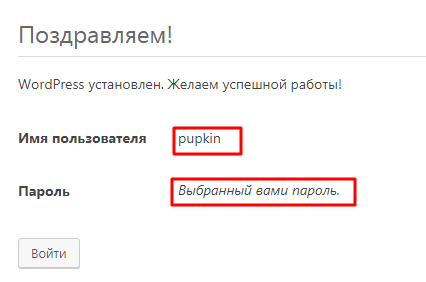
При клике на кнопке «Войти» вам сначала нужно будет заполнить форму входа, введя логин и пароль. Можно отметить флажком пункт «Запомнить меня», чтобы не нужно было все время вводить эти данные для управления сайтом.

Обратите внимание, что войти в панель администрирования можно, введя в адресную строку браузера http://my-wp/wp-admin или http://my-wp/wp-login.php. Вместо my-wp может быть любое имя, которое вы дали своей папке с сайтом на основе WordPress, например, site.local или wordpress.local. Не стоит использовать известные доменные имена, например, site.com или site.info, т.к. тогда придется править файл hosts.
Консоль WordPress
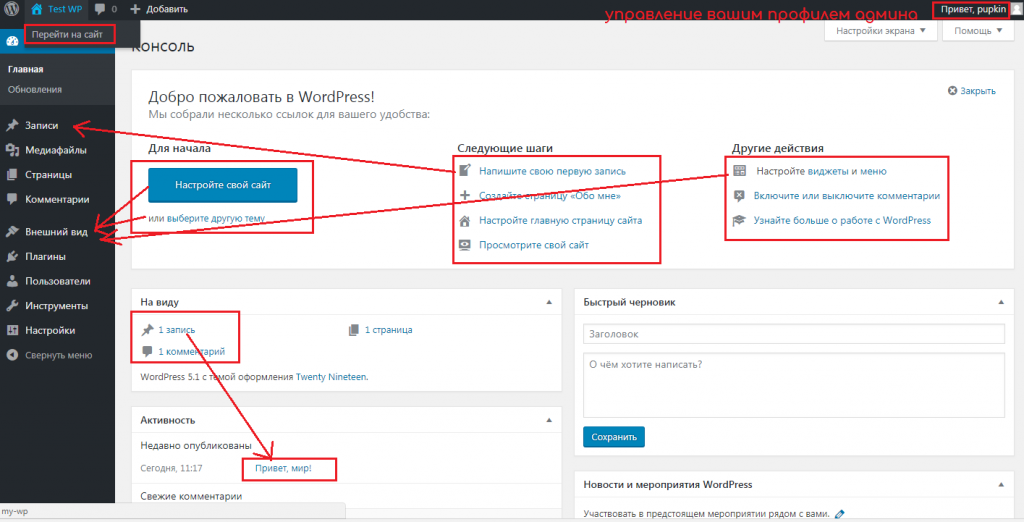
После того, как вы выполнили вход в админ-панель WordPress, которая называется Консолью, вам необходимо научиться в ней ориентироваться. Слева у вас находится меню, содержащее различные инструменты управления CMS WordPress, справа — собственно сами инструменты, которые будут менять свой внешний вид в зависимости от выбранного слева пункта меню. Пункт меню «Консоль», который находится в самом верху слева и по умолчанию загружается при первом входе, содержит сводку о возможных действиях в админке WordPress.
С помощью консоли вы можете выполнять ряд действий:
- Посмотреть свой сайт (слева вверху наведите на название вашего сайта — в нашем случае TestWP) и появится пункт «Перейти на сайт». Лучше щелкнуть по этой ссылке средней кнопкой мыши (колесиком), чтобы открыть сайт в новой вкладке.
- Создать новую запись (меню Записи > Добавить новую)
- Создать новую страницу (меню Страницы > Добавить новую)
- Настроить свой сайт (меню Внешний вид > Настроить)
- Добавлять и активировать темы, меняя внешний вид сайта (меню Внешний вид > Темы)
- Создать меню (меню Внешний вид > Меню)
- Управлять виджетами — визуальными блоками, которые выводятся в определенных местах сайта (меню Внешний вид > Виджеты)
- Управлять своим профилем (наведите на свой логин админа в правом верхнем углу).
- Управлять плагинами — устанавливать, активировать, удалять (меню Плагины).
- Управлять комментариями — добавлять, удалять, одобрять (меню Комментарии и Настройки > Обсуждение).
- Изменять и добавлять настройки (меню Настройки).
Некоторые настройки WordPress, которые стоит сделать сразу после установки
Почти все поля, которые вы заполнили при установке WordPress, могут быть переопределены в настройках консоли. Для этого вам нужно перейти в меню Настройки > Общие. Здесь вы можете изменить название и слоган сайта (краткое описание) — его можно совсем убрать.
Тут же можно поставить флажок, который позволит пользователям регистрироваться на вашем сайте и выбрать статус, или роль нового пользователя (по умолчанию — Подписчик, т.е. пользователь без особых прав).
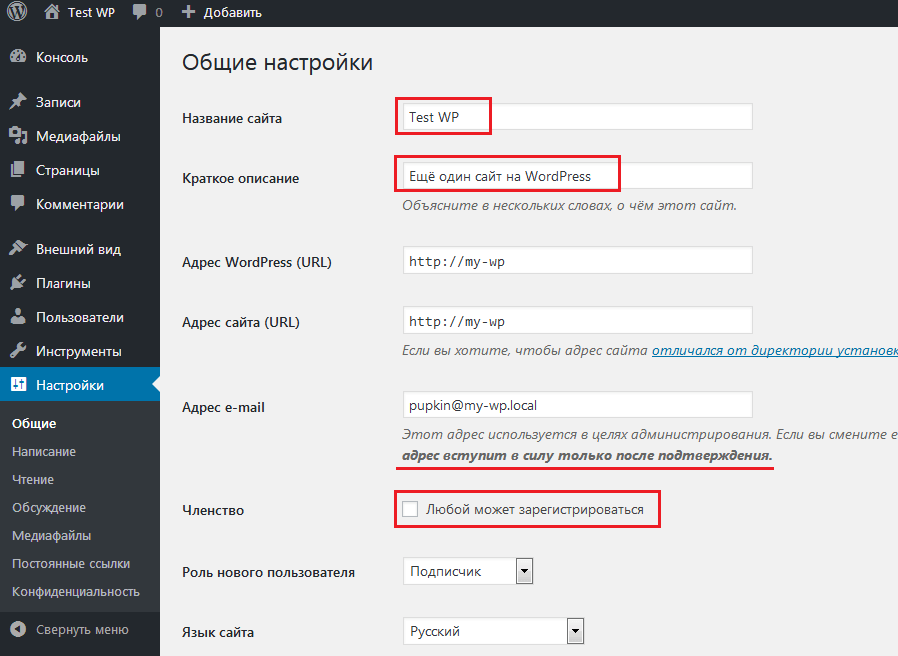
Также к общим относятся настройки даты и языка, которые не попали на скриншот, но обычно проблем не вызывают.
В меню Настройки > Постоянные ссылки имеет смысл выбрать пункт «Название записи», как наиболее универсальный. Под постоянными ссылками (их еще называют ЧПУ — человекоподобные урлы) понимается замена стандартных для PHP и для WordPress ссылок вида http://my-wp/?p=123 на ссылки типа http://my-wp/sample-post/ . Последние получают преимущество как со стороны поисковиков, так и со стороны обычных людей, которые уже в адресной строке видят название вашей статьи, пусть и в виде транслита.
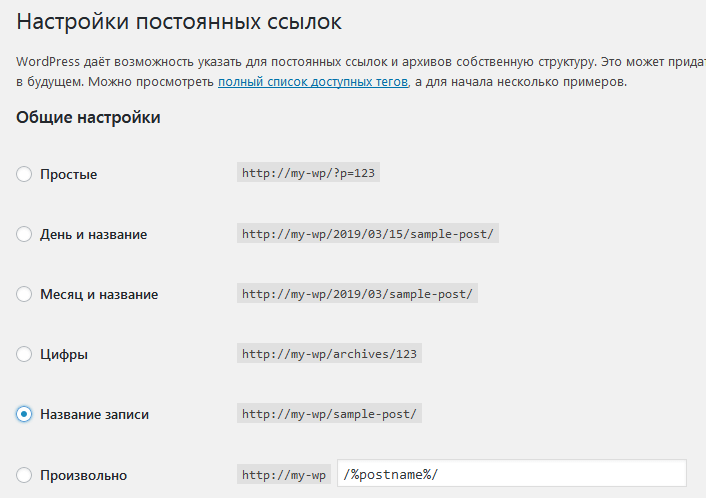
Кстати, чтобы название вашей страницы или записи преобразовывалось из русскоязычного в транслит, желательно установить дополнительный плагин.
Кроме того, сразу после установки вы можете столкнуться с тем, что даже при свежескачанном архиве WordPress, некоторые его составляющие требуют обновления. Об этом свидетельствует значок в виде 2-х стрелок рядом с названием вашего сайта.

Обновления могут касаться плагинов, тем или даже версии WordPress. Нажмите на значок и перейдите в меню обновлений. Например, при необходимости обновления плагина (-ов) вы увидите еще цифру рядом с пунктом меню Плагины. Если нужно обновить несколько плагинов (или тем), отметьте их флажками и нажмите на кнопку «Обновить плагины» .
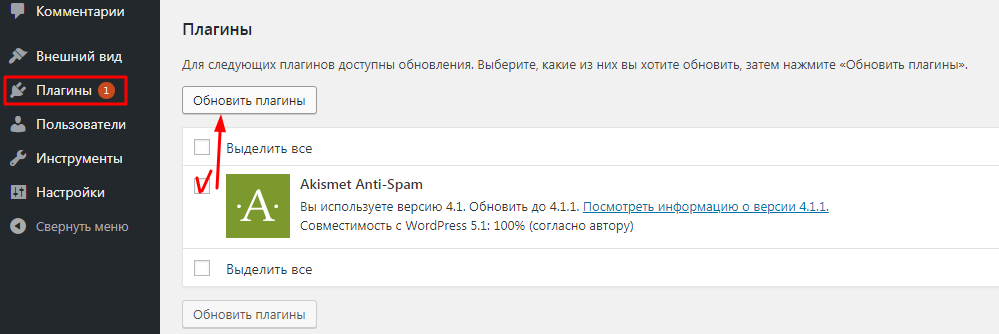
Аналогичным образом обновляются темы WordPress:

Установка плагина для транслита ссылок
Дело в том, что Интернет сейчас является преимущественно англоязычным. Поэтому лучше, если названия ваших записей и страниц будут выглядеть так: https://html-plus.in.ua/ustanovka-wordpress-na-lokalniy-openserver/ вместо набора из непонятных символов, превращающихся в русские слова только в браузере:
https://html-plus.in.ua/%D1%83%D1%81%D1%82%D0%B0%D0%BD%D0%BE%D0%B2%D0%BA%D0%B0-%D0%BD%D0%B0-%D0%BB%D0%BE%D0%BA%D0%B0%D0%BB%D1%8C%D0%BD%D1%8B%D0%B9-%D1%81%D0%B5%D1%80%D0%B2%D0%B5%D1%80/. Такую ссылку не разместишь в презентации, текстовом документе или не отошлешь в письме, т.к. смотрится она странно.
Поэтому именно перед созданием новых записей или страниц стоит установить какой-либо плагин для транслита ссылок с русского языка в латинские символы. В этой статье мы рассмотрим плагин Cyr-To-Lat и Translit-it, которые легко это делают. Выбирать плагины нужно, исходя из их популярности и обновляемости. Они чаще всего не требуют особых настроек, но делать это лучше до того, как вы будете создавать записи или страницы, чтобы не было необходимости заменять потом кириллические ссылки.
Добавить новый плагин можно с помощью меню консоли Плагины > Добавить новый, и справа вверху в поле поиска ввести ключевое слово «cyr-to-lat» или «translit»:
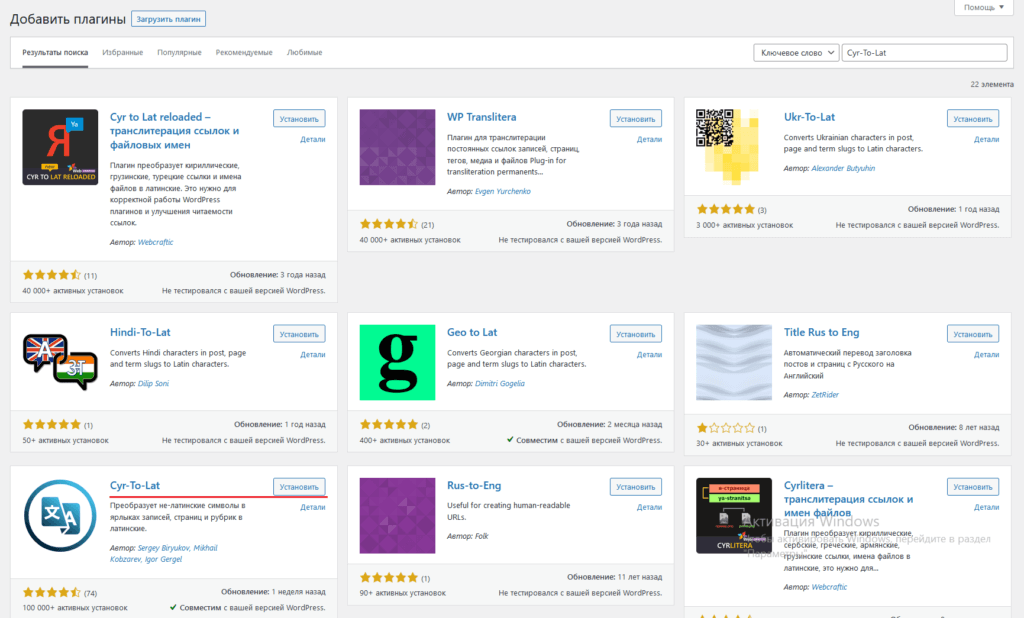
После выбора плагина его нужно установить, нажав на соответствующую кнопку справа вверху. Выглядеть это будет так:
 Или так:
Затем плагин необходимо активировать, нажав на кнопку с таким же текстом.


И последним шагом к транслитерации будет настройка этого плагина, которая вызывается кликом на пункте меню Настройки > Cyr-toLat или Транслитерируй это!.
Настройки плагина Cyr-toLat предполагают, что вы можете изменить написание любого символа для различных языковых таблиц, а также указать, какие виды ссылок нужно транслитерировать. По умолчанию это записи (post), страницы (page) и элементы меню (nav_menu_item).
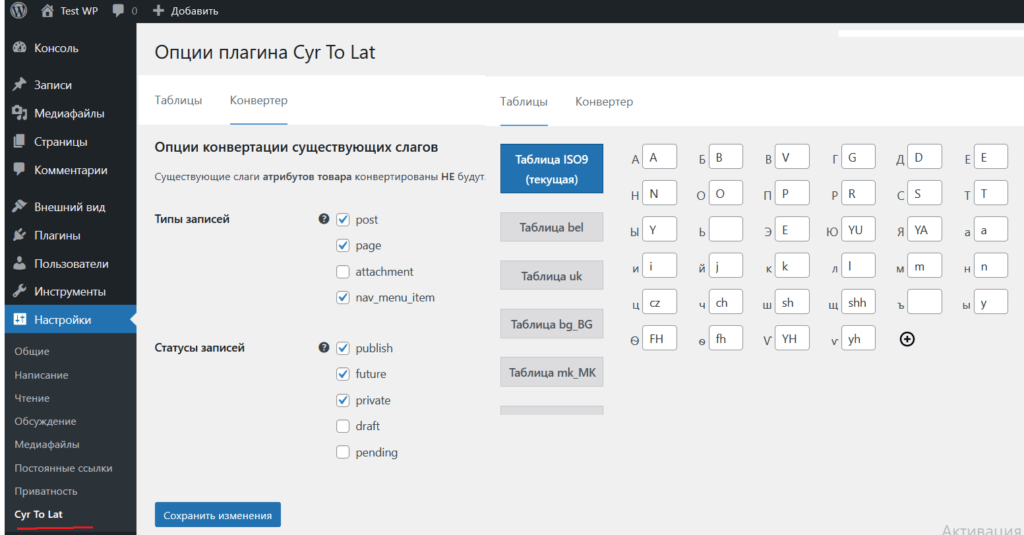
В настройках плагина Translate-It нужно указать способ транслитерации. Самый простой вариант — это разговорный, который не требует никаких ключей, в отличие от Yandex Translate. Обратите внимание, что плагин выполняет транслитерацию только в новых постах, т.е. создать много записей и страниц, и только потом установить такой плагин будет не слишком удачной идеей.

Темы WordPress
Стандартный внешний вид нового сайта на основе WordPress отличается минимализмом, поэтому большая часть пользователей практически сразу после установки меняют тему по умолчанию на другую. Определение «тема WordPress» обозначает архив с определенным набором файлов, которые формируют внешний вид вашего сайта и, как правило, содержит ряд настроек. В других CMS, например, в Joomla, это называется шаблоном сайта.

Для смены темы нужно перейти в меню Внешний вид > Темы и нажать на кнопку «Добавить новую» . Темы можно найти в репозитории WordPress или скачать в виде zip-архива с множества сайтов, причем как бесплатно, так и за деньги.

Добавление темы подгружает различные их варианты как раз с официального сайта WordPress (т.е. с того самого репозитория тем). Вы можете выполнить поиск нужной темы, введя определенные ключевые слова, которые чаще всего касаются тематики вашего сайта. Например, для сайта фотографа, можно ввести слово fotografie (имеет смысл использовать латинские или английские слова — переводчик вам в помощь )

Далее вы либо выбираете какую-либо из найденных тем, либо ищите по другим ключевым словам. Если же вы определились с выбором, тему нужно установить, нажав на соответствующую кнопку. Кроме того, любую тему перед установкой можно просмотреть, нажав на соответствующую кнопку или на текст «Описание и просмотр». Только нужно быть готовым к тому, что не все настройки и возможности темы вы сможете увидеть при таком просмотре.
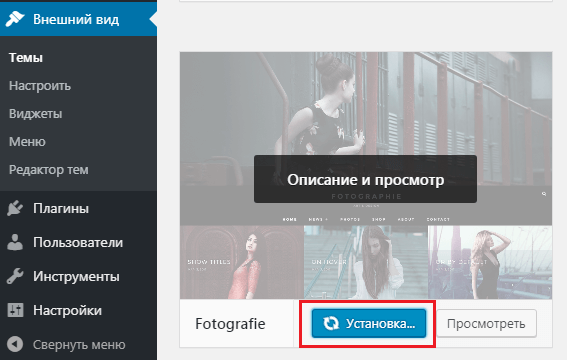
Установка темы — это еще далеко не последний шаг в изменении внешнего вида вашего сайта. Тему нужно активировать, чтобы она стала определяющей для фронтенда сайта. И даже после этого вы можете получить сообщение о том, что для корректной работы темы необходимо установить ряд плагинов.

Так что установка WordPress — это только самый первый шаг на пути к увлекательному процессу создания и наполнения контентом вашего сайта. Надеемся, что после прочтения этой статьи, именно установка WordPress на локальный сервер не вызовет у вас проблем и сложностей.
Установка CMS WordPress на Open server: полная пошаговая инструкция от А до Я
В современной разработке только новички делают сайты сразу на хостинге, профессионалы сначала создают проект локально на компьютере, а потом переносят на хостинг.

Наилучшим решением является локальный сервер Openserver, который часто использую, потому что он удобен, абсолютно бесплатен и имеет множество руководств в интернете. В ходе статьи установим WordPress на Open server и рассмотрим некоторые аспекты процесса.
Установка программы на компьютер и начало работы
Для начала нужен набор программ и скачанных материалов, а именно:
- Скачанный на компьютер, установленный и корректно работающий Openserver, значок флажка должен гореть зеленым цветом
- Редактор notepad++ или аналогичный (возможно пригодится)
- Понимание как работают современные CMS
Создание базы данных
Первое, что необходимо сделать это создать новую базу данных под WordPress. Запускаем Openserver, если не знаете как его запустить, то в каталоге OSPanel на диске C (по умолчанию) находятся два файла запуска для версии 64 и 84 бит. Запускайте в соответствии со своей операционной системой. Хорошо что опенсервер не при ошибках не требует переустановки, ищите проблему в компьютере.

В трее Windows появится значок флажка, он будет красным, нажав на него появится меню, выбираем Запустить.

Если все хорошо, то значок станет зеленым. Далее открываем вкладку Дополнительно и выбираем PhpMyAdmin.

Откроется браузер по умолчанию и форма входа в PhpMyAdmin. Если не происходило никаких изменений в конфигурации программы, то Пользователь записываем как root, а пароль вообще не вводим и выбираем Вперед.

Войдя в панель управления, сразу находим Создать БД, вписываем название и выставляем режим Сравнение. После нажимаем на создать, название появится в левом столбце.

Давайте запишем текст, образовавшийся в процессе создания базы данных:
- Имя БД wpbaza
- Пароль отсутствует, мы его не создавали
- Имя пользователя root, по которому входили в PhpMyAdmin
- Сервер по умолчанию localhost
Загрузка WordPress 5
Следующий шаг – скачаем движок WordPress 5 с официального сайта, распакуем файлы и скопируем в Openserver. Заходим официальный [mack_link]репозиторий вордпресс[/mask_link] и загружаем свежую версию движка.

Загрузится архив, создайте на компьютере пустую папку и распакуйте в нее архив. Я проделал процедуру простым перетаскиванием.

CMS готова, опять открываем меню Openserver и выбираем Папка с сайтами.

Откроется каталог domains на жестком диске, в него можно войти напрямую в каталоге OSPanel. В domains создаем новую папку, я сделаю wp-test.

Открываем и копируем в нее ранее разархивированные файлы, так же простым перетаскиванием.
Конечно можно было сразу создать папку в domains и туда распаковать архив, но я всегда желаю иметь на компьютере чистую версию движка с которым работаю.

Пошаговое руководство установки WordPress 5 версии
Требуется обновить сервер, жмем на флажок программы в трее и выбираем Перезапустить. Тем самым мы обновим память Openserver и сможем работать далее с нашим сайтом.

Опять открываем меню программы и выбираем раздел Мои сайты и нажимаем на вновь созданный wp-test.

Автоматически откроется в браузере wp-test и начнется знаменитая 5 минутная установка, причем без всяких приставок localhost и названий ip шлюзов, жмем Вперед.
Можно не открывать меню, а просто ввести в адресной строке любого браузера http://wp-test.

Далее нужно вписать подключения базы данных, которую создавали в самом начале и нажимаем Отправить. Чтобы не запутаться смотрите на скриншот.

Если процесс подключения прошел гладко, то система поздравит и предложит продолжить процесс, нажимаем Запустить установку.
Возможно возникнет ошибка, в 99% случаев виновата невнимательность, проверьте все буквы и цифры на правильность и повторите заново.

На следующей странице заполняем все поля и жмем Установить WordPress. Прописываем почту, к которой у вас есть доступ, в будущем пригодится, вдруг забудете пароль.

Запустим процесс формирования движка, после чего перекинет на страницу входа в административную панель. Вводим логин и пароль и радуемся новому блогу WordPress, установленного на Openserver. В будущем страница входа в админпанель для локального сайт, созданного в рамках статьи, будет вида http://wp-test/wp-admin.

Проверьте устанавливаются ли плагины и шаблоны, нужно посмотреть работает ли БД.
Заключение
Подведем итог и напишем краткую пошаговую инструкцию действий:
- Создание базы данных
- Загрузка и распаковка WP
- Копирование файлов в директорию domains Openserver
- Запуск установки WordPress в браузере
- Привязка базы данных к вордпрессу
- Ввод начальной информации для завершения установки
Надеюсь информация была вам полезна и вы оставите положительный комментарий и поделитесь в социальных сетях. Успехов.
Пожалуйста, оцените материал:
Мне нравится 157

Давно занимаюсь и разрабатываю сайты на WordPress. Считаю что лучшего решения для ведения бизнеса не найти, поэтому считаю долгом делиться информацией с остальными.
Получай полезные материалы удобным способом!
Комментарии:
Сергей :
Здравствуйте!
Когда я попытался создать БД в Open Server у меня выпала табличка,что «Таблица в базах данных не обнаружена». Появилась надпись «Создать таблицу» и вышло два окна, одно пустое, во втором указано количество «4». Подскажите пожалуйста какие мои должны быть дальнейшие действия, где я могу взять таблицы?
Валентин Лифанов :
Здравствуйте. Странно, таблицы вы не должны указывать, WP их сам создает в базе. Попробуйте нажмите, это ж не настоящий сайт, если что переустановите.
Владислав :
Благодаря Вашему сайту установил WordPress на OpenServer.
Были некоторые заморочки:
1) для входа в phpAdmin всё-таки пришлось изменить настроечки и вводить и логин (root) и пароль (root), так как OpenServer «свеженький» ));
2) в файле functions.php в строке 1090 пришлось убрать косячок: три точки перед $args;
3) в файле wp-config.php сразу после и… ву а ля — сайт пыхтит, …, но едет )))
Ещё раз — благодарю за подсказки.
Валентин Лифанов :
У меня конечно таких проблем не было, но для остальных возможно понадобиться ваша инструкция.
Антонина :
День добрый! Не могу создать бд, при попытке зайти в Adminer, выдает «Подключение не установлено, т.к. конечный компьютер отверг запрос на подключение». Где это исправить, подскажите чайнику. Планирую установить файлы работающего вордпресса и бд.
Отличная инструкция! С первого раза завелась машина!
Спасибо, все доступно и пошагово, установил wp, создал базу, приступаю к модернизации своих сайтов и созданию новых с помощью wp.
Светлана :
Спасибо. В инете долго искала помощь, а нашла только у вас! Отличный гайд!
Где узнать подробнее про установка wordpress на openserver.
Огромное, человеческое спасибо, Вам уважаемые: Сергей Алейников и Дмитрий Буряк!
Я использовал иные различные материалы — рекомендации по установке WordPress на Open Server, но ничего не выходило.
С Вашего материала все установилось на «Пять +» !
Жаль, что в материалах Word Press не смог обнаружить такого простого, но классного мануала, как у Вас…
Вам сибирского здоровья, радости творчества у успехов в жизни!
Юрий
Добрый день! Спасибо за очень информационную статью! Openserver можно использовать как виртуальную машину?
Спасибо, Олег.
При попытке установить вордпресс вылетает вот такая ошибка(это её часть): Ошибка базы данных WordPress:[Table ‘wpbaza.wp_users’ doesn’t exist]
CREATE TABLE wp_users ( ID bigint(20) unsigned NOT NULL auto_increment, user_login varchar(60) NOT NULL default », user_pass varchar(255) NOT NULL default », user_nicename varchar(50) NOT NULL default », user_email varchar(100) NOT NULL default », user_url varchar(100) NOT NULL default », user_registered datetime NOT NULL default ‘0000-00-00 00:00:00’, user_activation_key varchar(255) NOT NULL default », user_status int(11) NOT NULL default ‘0’, display_name varchar(250) NOT NULL default », PRIMARY KEY (ID), KEY user_login_key (user_login), KEY user_nicename (user_nicename), KEY user_email (user_email) ) DEFAULT CHARACTER SET utf8mb4 COLLATE utf8mb4_unicode_520_ci Подскажите пожалуйста, как это фиксить?
Перед установкой WordPress важно создать базу данных. В вашем случае ругается на отсутствие wpbaza.wp_users. Перепроверьте, есть ли такая таблица в базе. Возможно ошиблись с именем.