
Все версии MacOS: как узнать свою версию
Рассказываем, какие версии Mac OS X (macOS) существовали, как узнать свою и как обновиться до самой свежей операционной системы Apple.
Список всех версий macOS
Если изложить историю мажорных выпусков операционной системы Apple для компьютером списком, то получится следующее:
- System 1.0
- System 2.0
- System 3.0
- System 4.0
- System Software 5
- System Software 6
- Mac OS 7
- Mac OS 8
- Mac OS 9
- Mac OS X Kodiak (тестовый релиз)
- Mac OS X Cheetah (версия 10.0)
- Mac OS X Puma (версия 10.1)
- Mac OS X Jaguar (версия 10.2)
- Mac OS X Panther (версия 10.3)
- Mac OS X Tiger (версия 10.4)
- Mac OS X Leopard (версия 10.5)
- Mac OS X Snow Leopard (версия 10.6)
- Mac OS X Lion (версия 10.7)
- Mac OS X Mountain Lion (версия 10.8)
- Mac OS X Mavericks (версия 10.9)
- Mac OS X Yosemite (версия 10.10)
- Mac OS X El Capitan (версия 10.11)
- Mac OS X Sierra (версия 10.12)
- Mac OS X High Sierra (версия 10.13)
- Mac OS X Mojave (версия 10.14)
- Mac OS X Catalina (версия 10.15)
- Mac OS X Big Sur (версия 11)
- Mac OS X Monterey (версия 12)
Mac OS X, Mac OS или все же macOS?
Как вы уже заметили, написание разнится в зависимости от версии. Давайте разбираться, в чем тут дело. Первоначально система не называлась Mac OS хоть и устанавливалась на компьютеры Macintosh. Ее называли программным обеспечение или системой. Такое было отношение к компьютером, не слишком персонализированное. Затем появился пристройка Mac, как непосредственно к названиям многих компьютеров корпорации. Отсюда и Mac OS.
Второй сдвиг в названии произошел когда вышла юбилейная, десятая версия системы. Тогда Apple добавила в название римскую цифру десять. И ОС получила название Mac OS X. И это именно десятка. То есть читается название как «Мак ОС Тен» (Мак ОС Десять), а не Мак ОС Икс. Но многие привыкли ко второму варианту и использовали его.
В какой-то момент Apple наконец поняла, что далеко не все понимают название их операционной, да и читать (да и писать, и произносить) название MacOS X тяжело. Плюс в угоду унификации с системами iOS, watchOS и tvOS решила упростить название и привести к общей стилистики, сократив его до macOS.
Поэтому сейчас правильно писать macOS и такой вариант, скорее всего, задержится еще надолго.
Причем тут кошки и достопримечательности
В момент перехода от классической Mac OS к Mac OS X разработчики системы начали добавлять к названию ОС кодовое имя. Изначально оно было внутренним. Использовалось среди сотрудников Apple и не мелькало в маркетинге. Первую тестовую версию назвали в честь медведя кадьяка, одного из крупнейших хищников на Земле. Он обитает на Аляске.

Затем в Apple изменили подход к наименованию и переключились на семейство кошачьих. Началось с леопарда, а закончилось кугуаром (большим хищником из рода пум). После того как кошки закончились и началась новая эра дизайна Mac OS X, Apple решила использовать достопримечательности Калифорнии. Первой ласточкой стала система, названная в честь экстремального пляжа для серверов — Маверикс. Этот тренд продолжается до сих пор. Последняя версия системы названа в честь калифорнийского залива Монтерей.
Краткое описание всех версий macOS
System 1, 2, 3 и 4
Это начало эпохи macOS. Появляется графический интерфейс, файловая система. Появляются первые приложения для взаимодействия с файлами, коммуникации и т.п. В одной из последних версий появляется визуальное отображение файлов в корзине (да, вот такие инновации были в далеком прошлом).

System Software 5, 6
Одним из ключевых нововведений этих версий стала возможность запускать сразу несколько программ и работать в них параллельно. Также в шестой версии появилась возможность создавать макросы. То есть записывать ряд действий и повторять их автоматически с помощью одного действия.
Mac OS 7, 8 и 9
В эту эпоху начались серьезные изменения в дизайне операционной системы. Она начала обретать более современный облик. Появилось много новых приложений для работы с различными форматами файлов. Также значительно возросла стабильность работы ОС. Восьмая версия стала первой после возвращения Стива Джобса. Тогда появилась тема оформления системы Platinum. В девятой версии появились фундаментальные технологии в духе AppleScript и AirPort.

Mac OS X Cheetah, Puma, Jaguar
Это была своего рода революция, которая на ранних этапах многим показалась шагом назад. Система часто работала неоднозначно. Были сбои, баги, зависания и т.п. Но к релизу Jaguar все устаканилось. Появились новые функции, такие как общение через программу iChat. Также появилась поддержка драйверов от Nvidia и ATI.

Mac OS X Panther, Tiger, Leopard, Snow Leopard
В этот период macOS обзавелась большей частью своих ключевых функций. В их число вошел сквозной поиск по системе Spotlight, смарт-папки, Safari 2, Automator. А также технологии для обработки звука и видео, открывшие разработчикам огромные возможности для создания профессионального ПО. Snow Leopard был относительно небольшим обновлением. Большая часть изменения касалась именно внутренних компонентов ОС.
Mac OS X Lion, Mountain Lion
Это два небольших изменения, которые постепенно делали macOS больше похожей на iOS с точки зрения дизайна и функциональности. Появились в эпоху выпуска новых суперпопулярных компьютеров в духе MacBook Air и MacBook Pro с Retina-дисплеем.

Mac OS X Mavericks, Yosemite, El Capitan
Переходный этап. Кардинально изменился дизайн системы. Apple отказалась от оформления элементов ОС в стиле скевоморфизма (когда элементы интерфейса напоминали физические объекты). Интеграция с iOS-устройствами стала еще теснее. В том числе появились некоторые программы, что ранее были доступны только для мобильных гаджетов корпорации. Появился собственный фреймворк (набор инструментов для разработчиков) для работы с 3D-графикой.
macOS Sierra, High Sierra, Mojave, Catalina
Еще один период больших перемен. На компьютерах Apple появляется Siri, поддержка технологии Apple Pay. Компания выпускает ноутбуки с Touch ID. Меняется файловая система, появляются новые форматы сжатия медиафайлов.

Ну и темная тема, конечно же с кучей мелких интерфейсных изменений. Но что важнее всего, произошел отказ от 32-битного ПО. Совсем.
macOS Big Sur, Monterey
Эти операционные системы ознаменовали еще один глобальный редизайн macOS. ОС снова шагнула в сторону мобильных устройств. Унификация дизайна иконок, прозрачные элементы панели управления, еще больше общих приложений и т.п. Обе системы заточены под работу с процессорами M1.

Как узнать свою версию macOS?
Есть два способа выяснить, какая версия macOS установлена на ваш Mac (на самом деле их больше, ведь можно ориентироваться на наличие или отсутствие каких-либо уникальных для той или иной версии функций).
- Первый подразумевает использование графического интерфейса ОС и специальной утилиты, встроенной в компьютеры Mac.
- Второй для тех, кто не ищет легких путей или пытается узнать версию macOS на удаленном устройстве. Например, на сервере.
Далее разберем оба метода.
Как узнать свою версию macOS через графический интерфейс
Проще всего узнать версию системы, воспользовавшись графической утилитой «О системе». Это краткая справка об установленном дистрибутиве. В нее входят: название, серия и конкретная номерная версия (а опытные пользователи вовсе смогут сделать вывод по логотипу).
Чтобы их узнать:
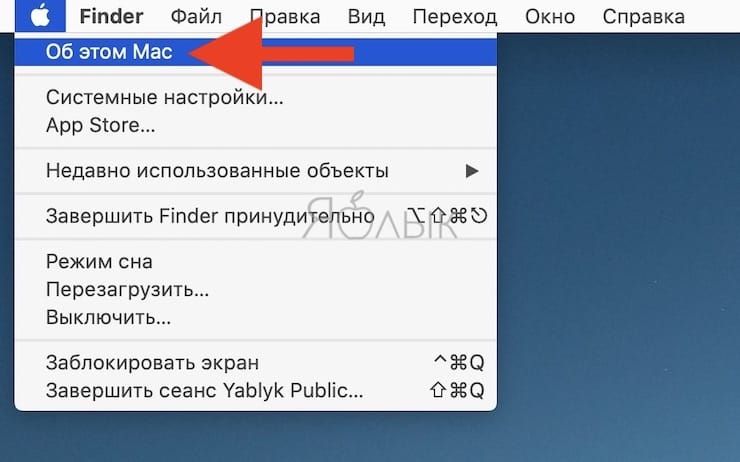
- Кликаем по иконку в виде яблочка на панели управления macOS.
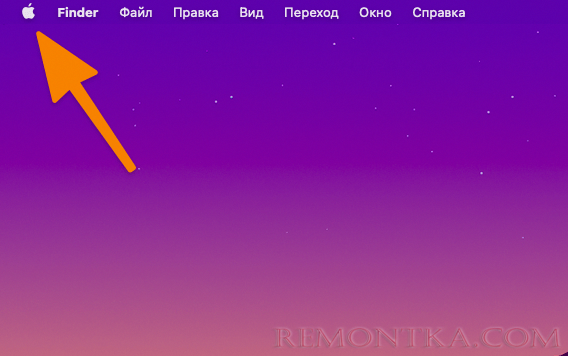
- Затем выбираем пункт меню «Об этом Mac».

- В открывшемся окне отобразятся ключевые сведения о компьютере и установленной ОС. В том числе версия macOS.

Как видно на скриншоте, указывается логотип программного обеспечения, его кодовое название (в моем случае это Big Sur), а также версия (причем минорная). Но можно пойти чуть дальше и получить дополнительные сведения о программном ядре. Для этого:

- Проделываем тот же путь, что был описан выше.
- Оказавшись в меню «Об этом Mac», кликаем по ссылке «Отчет о системе…».
- В открывшемся окне ищем вкладку «Программное обеспечение» (в боковой панели) и переходим в него.
- В первой строке будет указана версия macOS и ее код, а строкой ниже версия ядра.
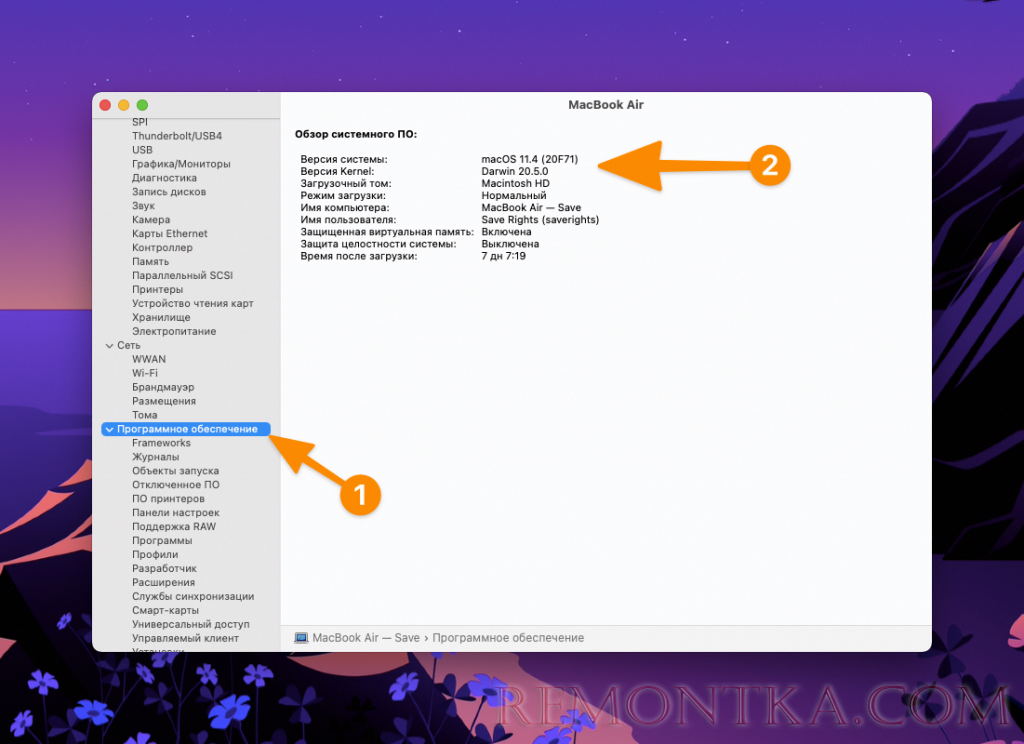
Вот и все. Два простых способа выяснить вашу версию macOS с помощью графического интерфейса.
Как узнать свою версию macOS через терминал
Этот метод понадобится в двух случаях.
- Если вы энтузиаст до глубины души и любите использовать командную строку даже в тех случаях, когда она не особо нужна.
- Если вы управляете сервером на базе macOS через протокол SSH и попросту не имеете доступа к графическому интерфейсу операционной системы.
Для решения этой задачи есть сразу несколько команд. И конфигурационный файл с необходимыми данными. Чтобы добыть нужную информацию:

- Одновременно нажимаем клавиши Command + Пробел (или Alt + Пробел в некоторых версиях системы).
- В поиске прописываем название программы «Терминал» и запускаем ее.
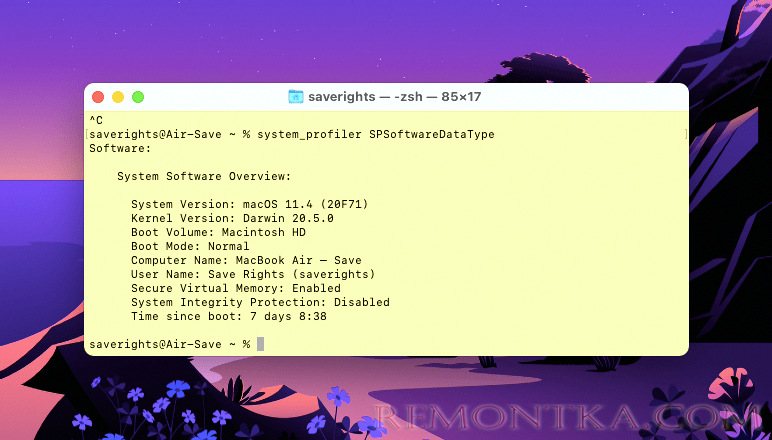
- В командную строку прописываем команду system_profiler SPSoftwareDataType и нажимаем Enter, чтобы ее запустить.

В ответ консоль отправит ту же информацию, что указана в приложении «Информация о системе». Но это не единственный способ.
Используем команду sw_vers
Этот метод позволяет добыть нужную информацию без необходимости долго анализировать текстовый вывод команды и и искать конкретные данные. Все благодаря тому, что sw_vers поддерживает аргументы, позволяющую выудить только необходимые значения.
Чтобы ею воспользоваться:
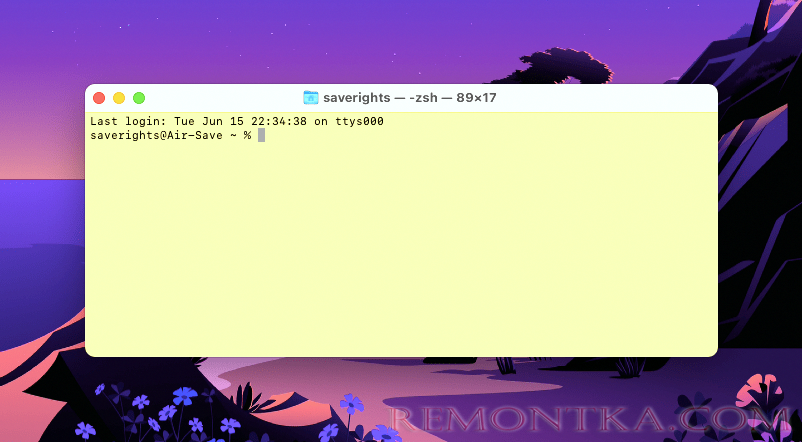
- Открываем программу «Терминал».
- Вводим туда команду sw_vers и один из аргументов:
- productName, если нужно узнать название операционной системы (если не уверены, Mac OS X у вас или все же macOS).
- productVersion, если нужно узнать именно версию установленной системы.
- buildVersion, если нужен номер сборки операционной системы (иногда даже две ОС под одним номером могут отличаться друг от друга).
- Затем нажимаем Enter, чтобы получить данные.
Смотрим версию macOS в конфигурационном файле системы
Информация о версии macOS так же хранится в специальном документе в недрах операционной системы. Естественно его можно открыть и посмотреть, что за данные прописаны внутри. Это можно сделать через любой текстовый редактор, используя графический интерфейс, но мне больше нравится подход с использованием командной строки. Он более естественный, более быстрый и не требует длительного перемещения по системным папкам.
Чтобы узнать версию macOS:
- Открываем программу «Терминал».
- Вводим команду cat /System/Library/CoreServices/SystemVersion.plist
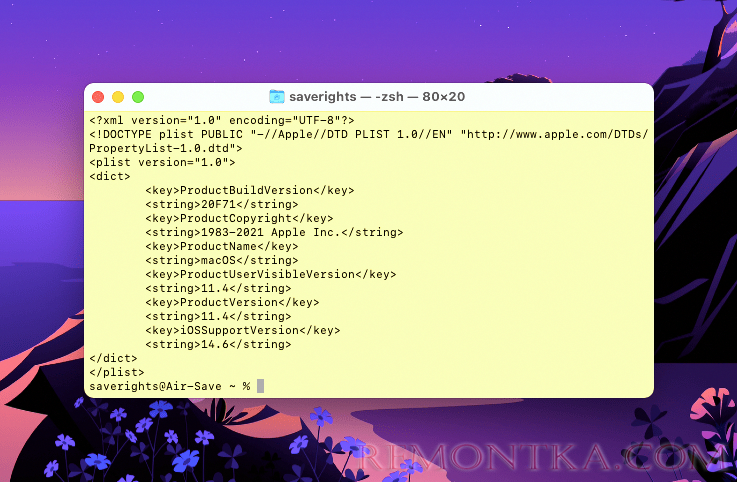
Команда cat — это вывод информации из текстового файла. А оставшаяся часть — путь до нужного документа в формате .plist.
Команда выдаст все необходимые данные.
Важно отметить, что для macOS Server и для macOS Big Sur команды отличаются:
- Для первого на будет выглядеть так cat /System/Library/CoreServices/ServerVersion.plist
- Для второго — так cat /System/Library/CoreServices/.SystemVersionPlatform.plist
Как обновиться до последней версии macOS и зачем это делать?
Обновления необходимые по трем основным причинам.
Во-первых, для обеспечения безопасности. Разработчики macOS постоянно устраняют в ней различные уязвимости. Некоторые из них довольно серьезные. Некоторые имеют статус нулевого дня (то есть существуют с момента создания ПО). Это все потенциальные угрозы безопасности вашего ПК и данных на нем. Поэтому лучше всегда устанавливать актуальную версию ОС. В них ошибок меньше всего.
Во-вторых, для устранения ошибок. Многие программы и компоненты системы могут работать некорректно, потому что несовместимы друг с другом. Такое часто случается, когда ОС давно не обновлялась, а сторонние программы обновляются и задействуют новые технологии, недоступные в прежних ОС.
В-третьих, чтобы получить доступ ко всем новшествам, что были добавлены разработчиками системы в ее обновленную версию.
- Кликаем по иконке в виде яблочка на панели управления системой.

- В выпавшем списке выбираем пункт «Системные настройки».
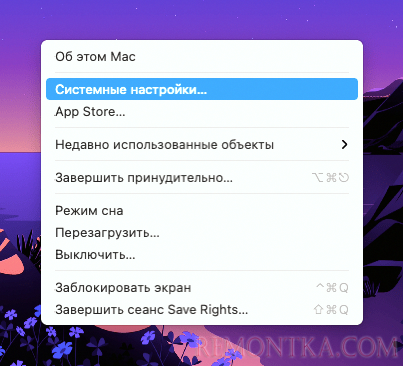
- Затем переходим в подпункт меню «Обновление ПО».

Система автоматически загрузит дистрибутив новой macOS и в последствие его установит по желанию пользователя.
Вместо заключения
Ну вот и все. Краткий ликбез в мир операционных систем для компьютеров Apple закончен. Если вам есть что добавить, не стесняйтесь и оставляйте комментарии в соответствующем разделе.
Часто задаваемые вопросы и устранение неполадок
Для проверки используемой версии ОС следуйте инструкциям ниже:
Windows
Экраны могут различаться в зависимости от используемой версии ОС.
Проверка версии Windows
- Откройте диалоговое окно «Выполнить» одним из следующих способов:
- Щелкните (Пуск) правой кнопкой мыши и выберите [Выполнить].
- Щелкните (Пуск) на рабочем столе правой кнопкой мыши и нажмите клавишу «R«.
- Удерживая нажатой клавишу (Windows) на клавиатуре, нажмите клавишу «R«.
- Нажмите [Пуск] => [Выполнить].
- В пустом поле введите «winver», а затем нажмите [OK].
- Отобразится используемая версия Windows.
(Ниже приведены примеры.)
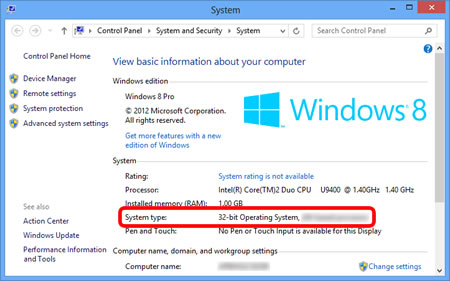
Проверка типа системы Windows (32- или 64-разрядная версия)
Инструкции по определению типа системы различаются в зависимости от версии ОС.
Следуйте инструкциям для вашей операционной системы ниже:
Windows 10
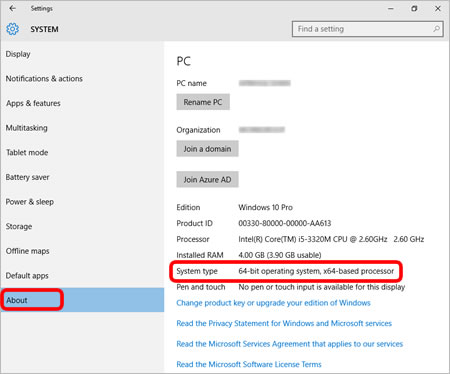
- На рабочем столе нажмите правой кнопкой мыши (для сенсорного управления: нажмите и удерживайте) (Пуск).
- Нажмите [Система].
- Нажмите [О системе] и проверьте [Тип системы].
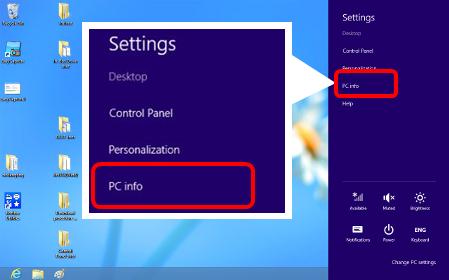
Windows 8/8.1
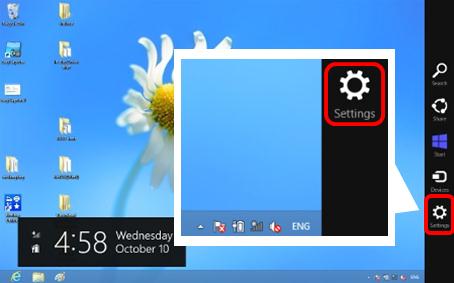
-
На экране рабочего стола переместите курсор в правый верхний или нижний угол. У правой границы экрана рабочего стола появится строка меню.
Если у вас отображается Начальный экран, щелкните плитку Рабочий стол.
Windows XP / Windows Vista / Windows 7
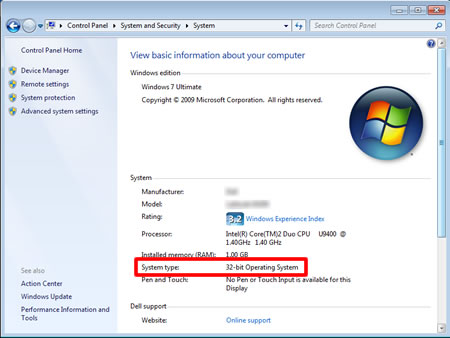
- Нажмите или [Пуск]. Щелкните правой кнопкой мыши по меню [Компьютер] или [Мой компьютер] и выберите [Свойства].
- Выберите [Тип системы] или [Система].
Mac
- Выберите [Об этом Mac] в меню Apple.
- Отобразится версия Mac, как показано ниже.
Если вам не удалось найти ответ на свой вопрос, вы не пробовали просмотреть ответы на другие вопросы?
- Перейти наверх страницы раздела «Часто задаваемые вопросы и устранение неполадок»
- Просмотреть другие вопросы в этой категории
Где посмотреть, какая версия macOS установлена на Macbook, iMac, Mac mini или Mac Pro?
Порой возникают ситуации, когда пользователю нужно знать не только версию, но и номер сборки операционной системы, установленной на его Mac. Как правило, необходимость в данной информации возникает, если устройство работает под управлением бета-версии или при заполнении отчета об ошибках, отправляемого Apple.
Следуя опубликованным ниже инструкциям, вы сможете без труда определить версию работающей на macOS и номер ее сборки.
Зачем нужно знать версию операционной системы и номер сборки
Эти данные могут понадобиться при установке софта, который, например, поддерживает некоторые версии macOS. Также данная информация важна для бета-тестеров, которым необходимо проверять, какая сборка бета-версии ОС установлена на устройстве. Кроме того, при заполнении отчета об ошибках в форме нужно обязательно указывать версию macOS и номер сборки для того, чтобы специалисты Apple смогли воспроизвести проблему.
Как узнать версию и номер сборки macOS
1. На рабочем столе компьютера в строке меню щелкните мышкой по символу Apple ().
2. Выберите пункт «Об этом Mac».
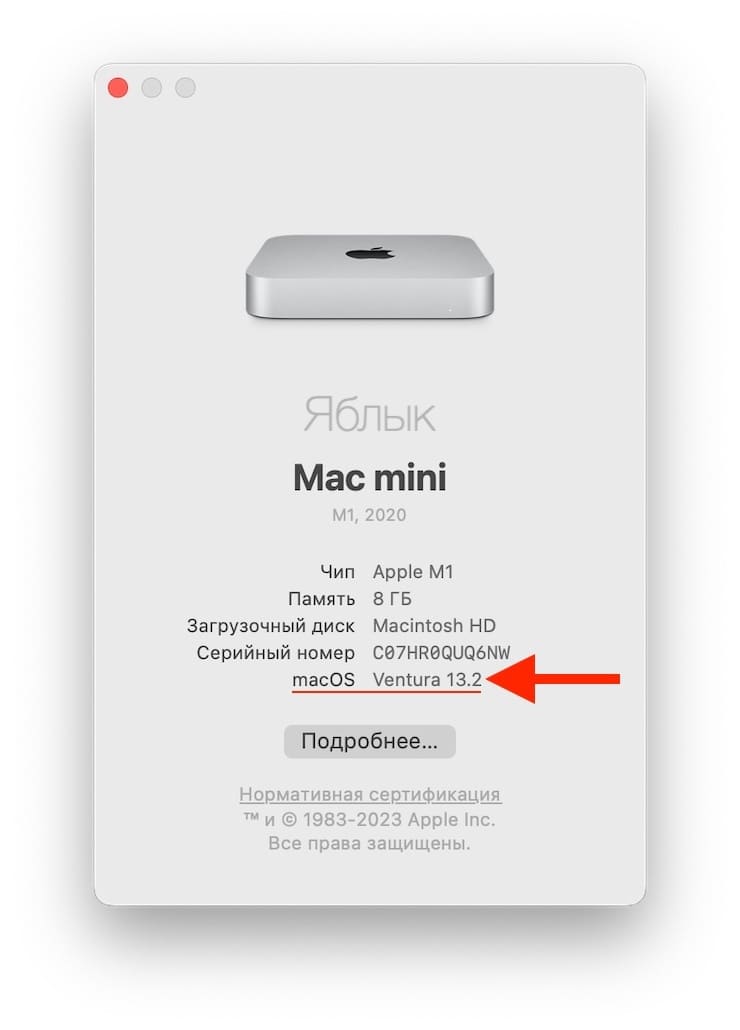
Версия macOS отображается прямо под заголовком «macOS».
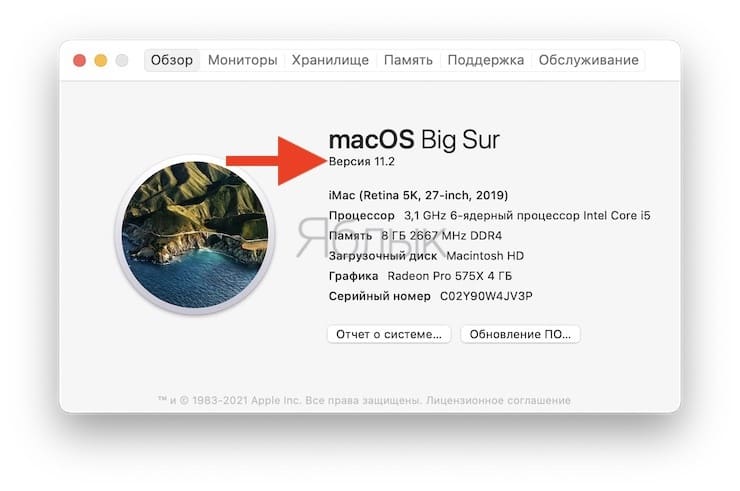
Расположение наименования версии macOS в старых версиях ПО
3. Щелкните номер версии, чтобы узнать номер сборки.
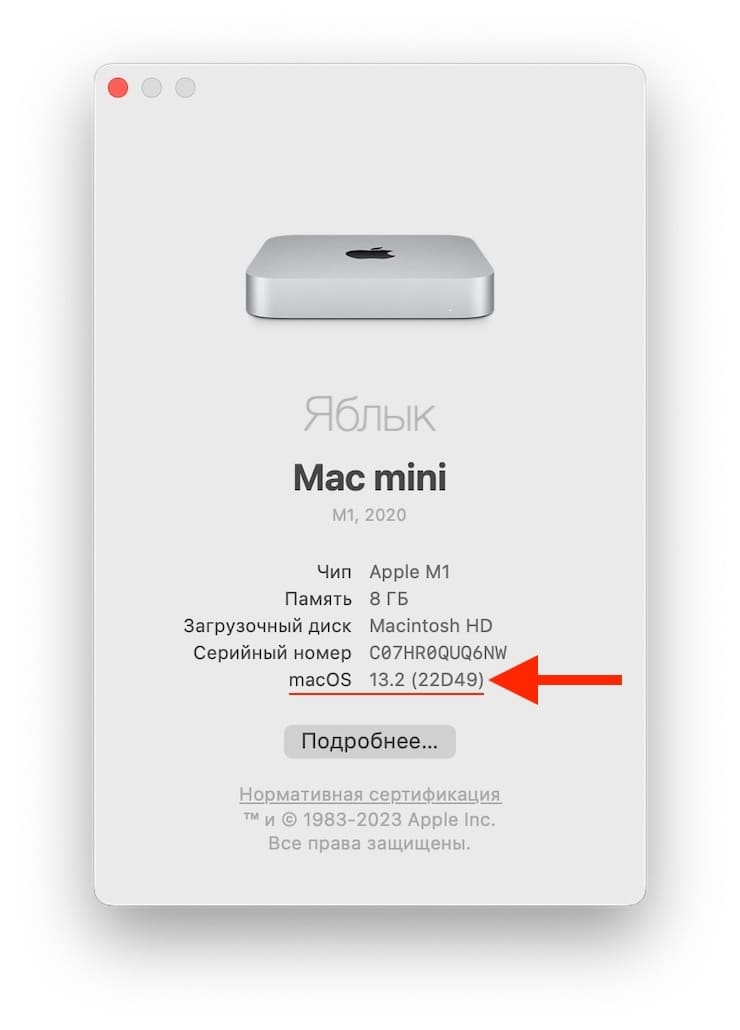
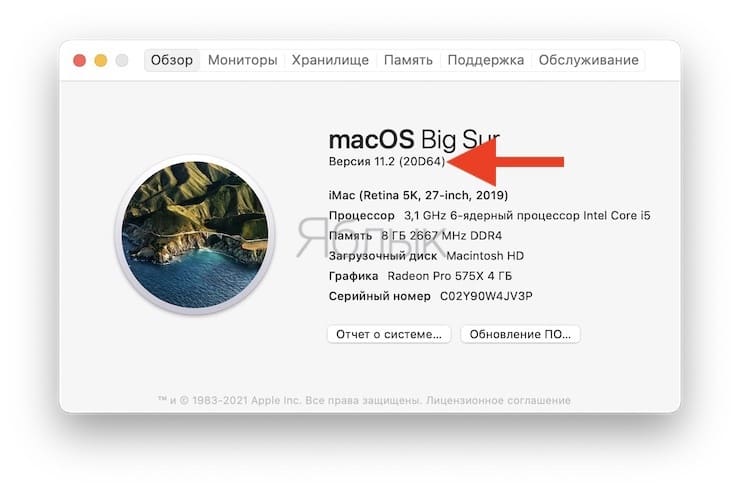
Расположение наименования версии сборки macOS в старых версиях ПО
Даже если номера версий macOS совпадают, номера сборок, устанавливаемых на компьютеры Mac, могут отличаться. Например, после покупки нового Mac пользователи могут заметить, что при одинаковой версии ОС номер сборки может отличаться от тех, что установлены на других компьютерах. Это всего лишь значит, что на новых Мас инсталлирована более свежая версия сборки. Если сборка уже устарела, ее можно обновить по пути: приложение Системные настройки → Основные → Обновление ПО.
�� Смотрите также:
- Как проверять статус состояния батареи в MacBook и количество циклов перезарядки.
- Mac для чайников: 10 полезных советов новым пользователям Mac.
- Строка пути в macOS — скрытые возможности, о которых вы могли не знать.
�� Мы в Telegram и YouTube, подписывайтесь!
Как обновить Макбук и узнать какая версия macOS последняя
Обновление операционной системы на компьютере, особенно если это рабочий инструмент, всегда небольшая авантюра. Во-первых, необходимо точно убедиться, что весь необходимый вам софт оптимизирован под новую версию, иначе можно просто остаться без работы. А во-вторых, часто обновление приводит к проблемам с аккумулятором и просадкам производительности, что само по себе плохо. Поэтому я всегда всем советую не спешить с установкой крупных апдейтов на Мак до момента, пока все основные проблемы не будут решены.
Обновить Макбук значительно проще, чем любой компьютер на Windows.
❗️ПОДПИШИСЬ НА НАШ ДЗЕН. ТАМ КАЖДЫЙ ДЕНЬ ВЫХОДЯТ КРУТЫЕ СТАТЬИ
Лучше поизучать отзывы и только после этого принимать соответствующее решение. Если же вы уже уверены, что хотите обновить свой Мак, то в этом материале вы сможете найти информацию, как это можно сделать, как определить последнюю поддерживаемую версию macOS, и разбираемся, как обновить Safari отдельно от всей системы.
Как обновить Mac OS
В отличие от Windows, macOS всегда было очень легко обновить. Прошлым летом я перешел на ноутбук с Windows 11 и до сих пор не понимаю разницу между накопительными и обычными обновлениями. Зачем они нужны и по какому принципу компьютер загружает новые версии. На устройствах Apple все намного проще. Все свежие версии появляются в одном месте, и именно оттуда происходят все обновления. Правда, в зависимости от того, насколько старая macOS стоит на вашем компьютере раздел с обновлением может находиться в разных местах:
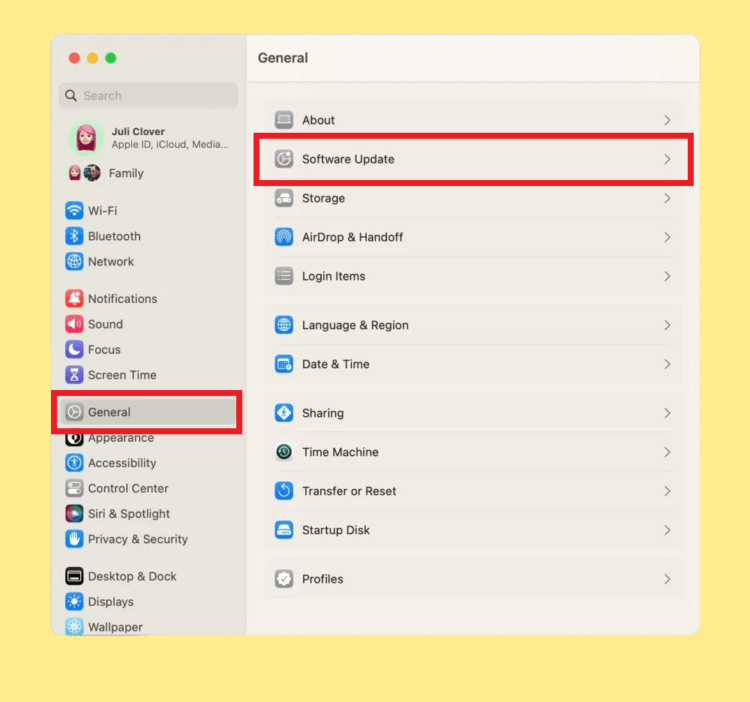
Настройки в Вентуре очень похожи на iPad.
- Откройте системные настройки и перейдите в раздел “Основные”.
- Выберите пункт “Обновление ПО”.
- Отсюда скачайте новую версию системы и перезагрузите компьютер для установки.
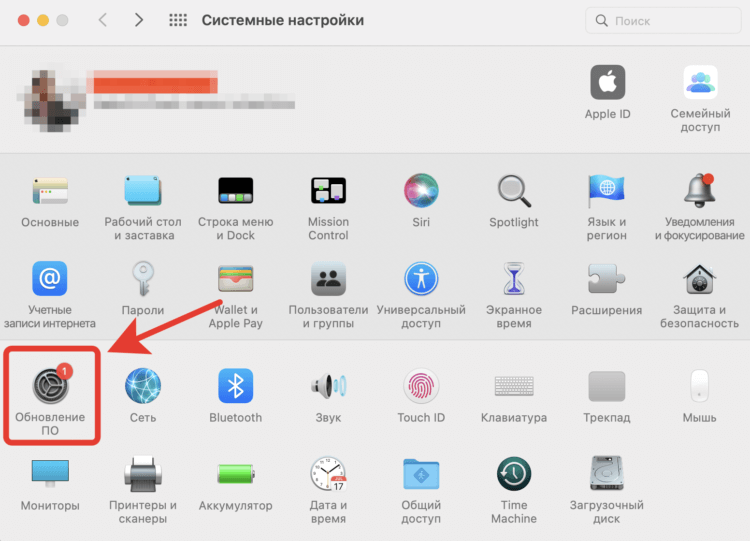
В разделе “Обновление ПО” можно найти всю информацию по обновлению.
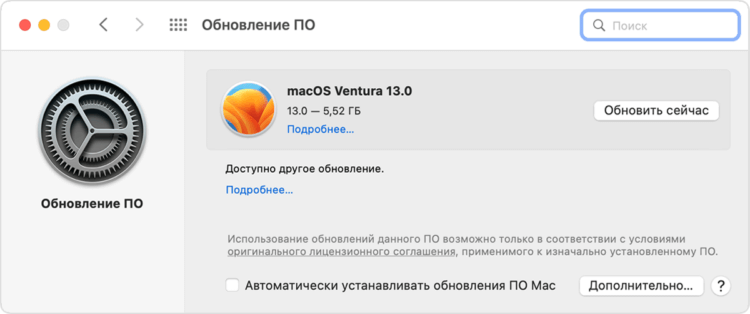
Для загрузки просто нажмите “Обновить сейчас”.
❗️ПОДПИШИСЬ НА НАШ ТЕЛЕГРАМ-ЧАТ И ЗАДАВАЙ ВОПРОСЫ НАШИМ АВТОРАМ, НА КОТОРЫЕ ОНИ ОБЯЗАТЕЛЬНО ОТВЕТЯТ
Как видите, ничего сложного здесь нет. Все сконцентрировано в одном месте и позволяет очень легко устанавливать обновления. Хочется посоветовать Microsoft поучиться у Apple, как можно без всяких головняков обновлять компьютеры. В macOS все апдейты хотя бы выходят в один момент по всему миру и не надо гадать, когда он дойдет до вас.
Как обновить Сафари на Маке
К сожалению, иногда софт, который вы используете для какой-то своей работы, не позволяет обновить систему на новую версию. Но хотелось бы получить свежий браузер Safari. В таком случае можно установить только его и не переживать об остальных обновлениях:
-
В macOS Monterey и более старых версиях:
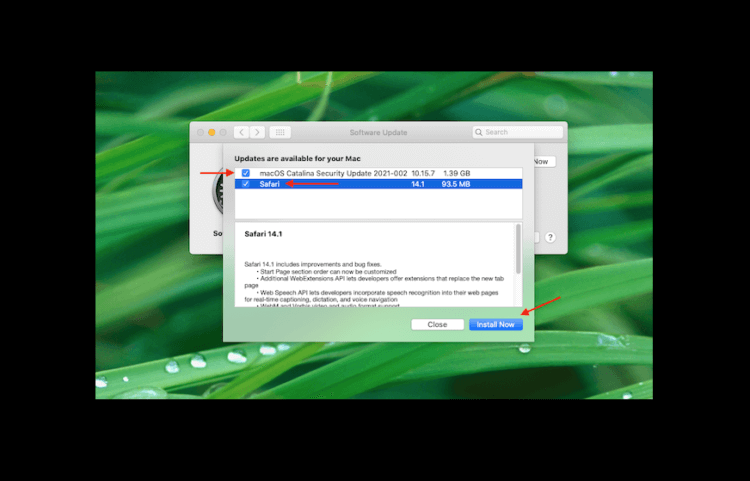
Раньше можно было выбрать отдельную установку Сафари.
- Откройте системные настройки и выберите раздел “Обновление ПО”.
- Возле новой версии macOS нажмите кнопку “Подробнее”.
- Поставьте галочку на Safari и нажмите “Установить”.
- Либо на совсем старых версиях macOS перейдите в Mac App Store и через раздел “Обновления” установите только Safari.
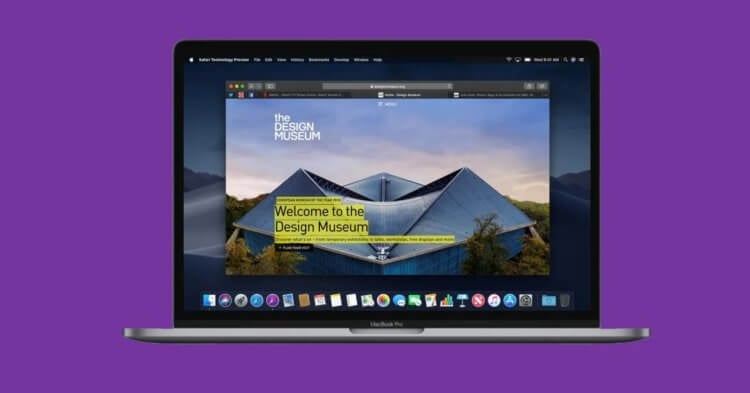
Safari Technology Preview отличается от обычной версии только сиреневым логотипом.
- В последней версии macOS установить Safari отдельно от операционки невозможно. Но можно скачать Safari Technology Preview со всеми новыми функциями. Просто перейдите на сайт Apple и загрузите соответствующий установочный файл.
❗️ПОДПИШИСЬ НА ТЕЛЕГРАМ-КАНАЛ СУНДУК АЛИБАБЫ, ЧТОБЫ ПОКУПАТЬ ТОЛЬКО ЛУЧШИЕ ТОВАРЫ С АЛИЭКСПРЕСС
У Safari Technology Preview немного другая иконка, но все основные функции абсолютно такие же, как в обычной версии. Просто сделайте его браузером по умолчанию и используйте все преимущества новой версии.
Какая последняя версия Mac OS для MacBook
Ну а чтобы понимать, какая версия macOS является последней для вашего Мака, вам необходимо определить, какая у вас модель компьютера. Не просто MacBook Pro или MacBook Air, а год выпуска. Делается это так:
-
Нажмите на логотип Apple в левом верхнем углу экрана.
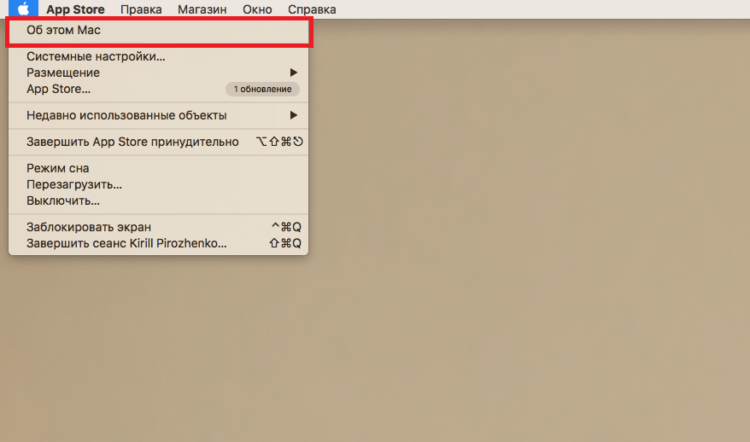
В этом разделе можно найти много интересной информации про компьютер.
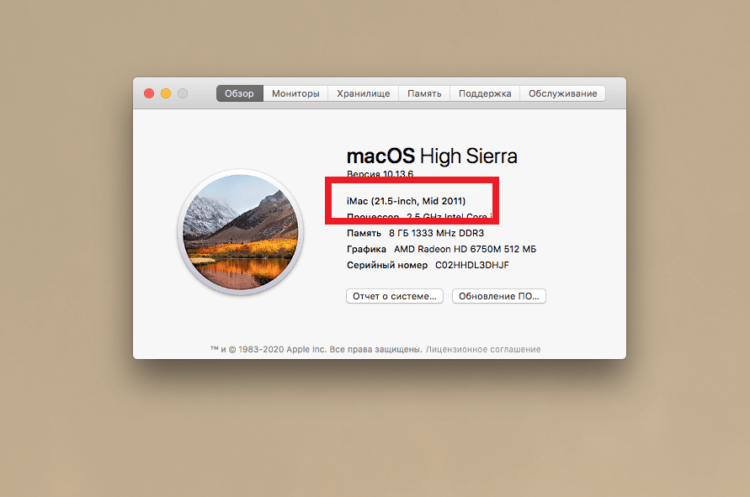
Модель компьютера определить очень просто.
Теперь вам просто необходимо в списке операционных систем и поддерживаемых моделей найти свой компьютер. Обратите внимание, что устройства на процессорах Apple не могут работать с macOS Catalina и более ранними версиями. Полный список выглядит так:
- macOS Ventura:
- MacBook 2017 или новее.
- MacBook Air 2018 или новее.
- MacBook Pro 2017 или новее.
- Mac mini 2018 или новее.
- iMac 2017 или новее.
- iMac Pro (все модели).
- Mac Pro 2019 или новее.
- Mac Studio (все модели).
- MacBook начала 2016 или новее.
- MacBook Air начала 2015 или новее.
- MacBook Pro начала 2015 или новее.
- Mac mini 2014 выпуска или новее.
- iMac 2015 или новее.
- iMac Pro 2017 и новее.
- Mac Pro конца 2013 и новее.
- Mac Studio (все модели).
- MacBook начала 2015 или новее.
- MacBook Air 2013 или новее.
- MacBook Pro 2013 или новее.
- Mac mini 2014 или новее.
- iMac 2014 или новее.
- iMac Pro все модели.
- Mac Pro 2013 и 2019.
- MacBook (с 2015 по 2017).
- MacBook Air (с середины 2012 по 2019).
- MacBook Pro (середина 2012–2019).
- Mac mini (с конца 2012 по конец 2018).
- iMac (конец 2012–2019).
- iMac Pro (все модели).
- Mac Pro 2013.
- MacBook (с начала 2015 по 2017).
- MacBook Air (с середины 2012 по 2017).
- MacBook Pro (середина 2012–2018).
- Mac mini (с конца 2012 по конец 2018 ).
- iMac (конец 2012 – середина 2017).
- iMac Pro (все модели).
- Mac Pro (конец 2013, а также модели середины 2010 и середины 2012 с графическим процессором с поддержкой Metal).
- MacBook (конец 2009–2017).
- MacBook Air (с конца 2010 по 2017).
- MacBook Pro (с середины 2010 по 2017).
- Mac mini (середина 2010–2014).
- iMac (конец 2009 г. – середина 2017).
- Mac Pro (середина 2010 и 2013).
- MacBook (конец 2009–2017).
- MacBook Air (с конца 2010 по 2017).
- MacBook Pro (середина 2010–2015).
- Mac mini (середина 2010–2014).
- iMac (конец 2009–2015).
- Mac Pro (середина 2010 и 2013).
- MacBook (с начала 2015 по 2017).
- MacBook (конец 2008–2010).
- MacBook Air (конец 2008 – начало 2015).
- MacBook Pro (середина/конец 2007 – начало 2015).
- Mac mini (с начала 2009 по 2014).
- iMac (с середины 2007 до середины 2015).
- Mac Pro (2008, 2010, 2013).
- MacBook (конец 2008–2010).
- MacBook Air (конец 2008 – середина 2013).
- MacBook Pro (13 дюймов, середина 2009 – середина 2014).
- MacBook Pro (15 дюймов, середина/конец 2007– середина 2014).
- MacBook Pro (17 дюймов, конец 2007–2011).
- Mac mini (с начала 2009 по 2012).
- iMac (с середины 2007 по середину 2014).
- Mac Pro (2008 и 2010, 2013).
- MacBook (конец 2008–2010).
- MacBook Air (конец 2008 – середина 2013).
- MacBook Pro (середина 2007 – начало 2013).
- Xserve (начало 2009).
- Mac mini (с начала 2009 по 2012).
- iMac (середина 2007 — начало 2013).
- Mac Pro (начало 2008 и 2010).
Воспользуйтесь поиском по странице, чтобы найти свою модель компьютера. Так будет быстрее и проще. На примере моего iMac середины 2011 можете увидеть, что последней версией macOS для него стала High Sierra.