
Как в экселе написать большое число в одной ячейке
>> Как Вы себе представляете 15000 счетов содержащихся в файле word исправлять и ставить апостроф?
Очень даже хорошо представляю: перебираю их циклом и к каждому значению впереди добавляю апостроф.
P.S. А вообще про значения из 20 цифр (номера счетов) вопросы задавались неоднократно. И всегда ответ был один — преобразовать в текст.
Пользователь
Сообщений: 7207 Регистрация: 21.12.2012
08.07.2011 21:33:26
Обалденно интересно было почитать сегодняшнюю дискуссию.
Сначала человек пишет
«А на вопрос так никто и не смог ответить. »
Ему начинают говорить, что число надо превратить в текст, и что этот ответ уже был дан в этой теме.
Затем он-же пишет
«Вот нашел решение (exel 2007).
выбираем ТЕКСТОВЫЙ, ОК»
Ему вновь начинают говорить, что число надо превратить в текст.
И напоследок
«Я прекращаю этот бесполезный спор. я не мог найти решение для себя, здесь тоже не нашел ответа, решение пришло опытным путем, как я описал»
Юрий, Михаил, Сергей! О чем же вы спорили (обсуждали)?:-))))
Сообщений: 60952 Регистрация: 14.09.2012
Контакты см. в профиле
08.07.2011 21:43:49
Человек, судя по всему, спорил сам с собой. Сначала не мог найти решение для себя, здесь тоже не нашел ответа, а потом оно пришло опытным путем. А зачем читать то, что было написано выше? — ведь решение он сначала не нашёл 🙂 Вот он и прекратил спорить сам с собой 🙂
Автозаполнение ячеек в Excel
Автозаполнение ячеек Excel – это автоматический ввод серии данных в некоторый диапазон. Введем в ячейку «Понедельник», затем удерживая левой кнопкой мышки маркер автозаполнения (квадратик в правом нижнем углу), тянем вниз (или в другую сторону). Результатом будет список из дней недели. Можно использовать краткую форму типа Пн, Вт, Ср и т.д. Эксель поймет. Аналогичным образом создается список из названий месяцев.
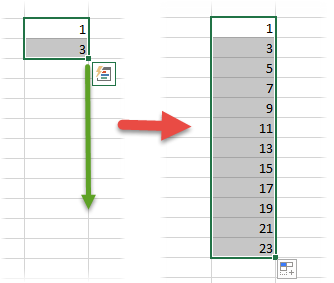
Автоматическое заполнение ячеек также используют для продления последовательности чисел c заданным шагом (арифметическая прогрессия). Чтобы сделать список нечетных чисел, нужно в двух ячейках указать 1 и 3, затем выделить обе ячейки и протянуть вниз.
Эксель также умеет распознать числа среди текста. Так, легко создать перечень кварталов. Введем в ячейку «1 квартал» и протянем вниз.
На этом познания об автозаполнении у большинства пользователей Эксель заканчиваются. Но это далеко не все, и далее будут рассмотрены другие эффективные и интересные приемы.
Автозаполнение в Excel из списка данных
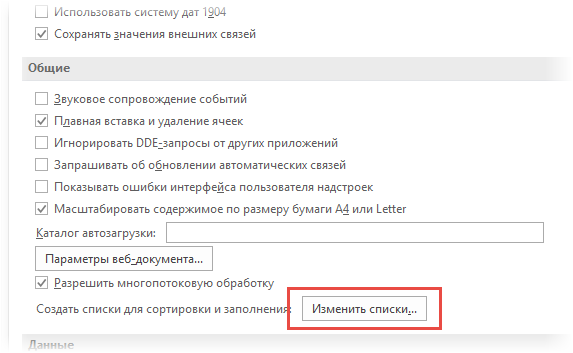
Ясно, что кроме дней недели и месяцев могут понадобиться другие списки. Допустим, часто приходится вводить перечень городов, где находятся сервисные центры компании: Минск, Гомель, Брест, Гродно, Витебск, Могилев, Москва, Санкт-Петербург, Воронеж, Ростов-на-Дону, Смоленск, Белгород. Вначале нужно создать и сохранить (в нужном порядке) полный список названий. Заходим в Файл – Параметры – Дополнительно – Общие – Изменить списки.
В следующем открывшемся окне видны те списки, которые существуют по умолчанию.
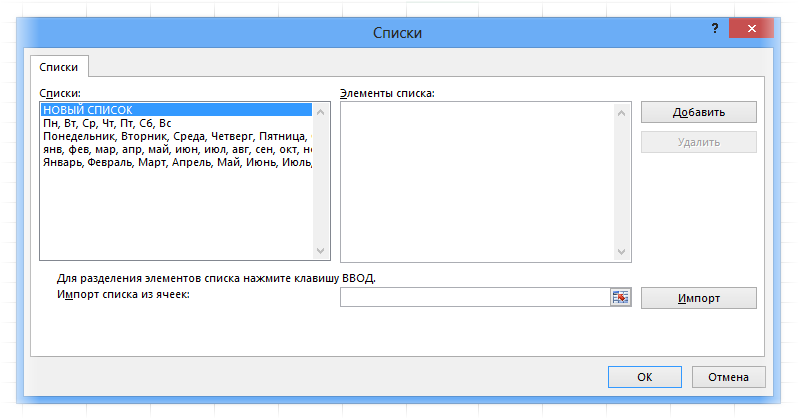
Как видно, их не много. Но легко добавить свой собственный. Можно воспользоваться окном справа, где либо через запятую, либо столбцом перечислить нужную последовательность. Однако быстрее будет импортировать, особенно, если данных много. Для этого предварительно где-нибудь на листе Excel создаем перечень названий, затем делаем на него ссылку и нажимаем Импорт.
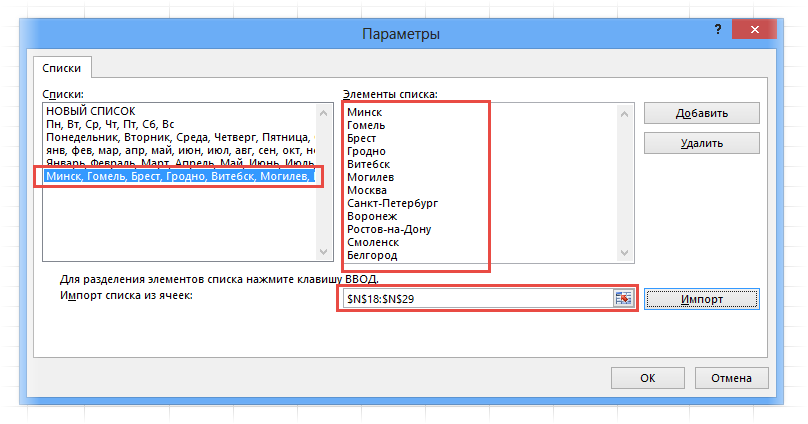
Жмем ОК. Список создан, можно изпользовать для автозаполнения.
Помимо текстовых списков чаще приходится создавать последовательности чисел и дат. Один из вариантов был рассмотрен в начале статьи, но это примитивно. Есть более интересные приемы. Вначале нужно выделить одно или несколько первых значений серии, а также диапазон (вправо или вниз), куда будет продлена последовательность значений. Далее вызываем диалоговое окно прогрессии: Главная – Заполнить – Прогрессия.
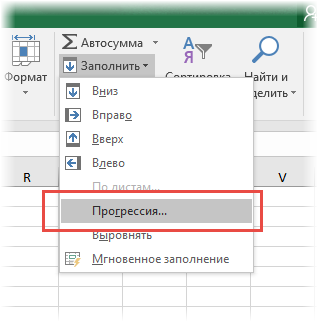
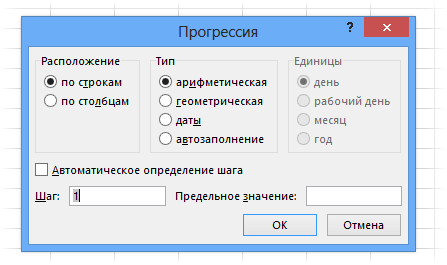
В левой части окна с помощью переключателя задается направление построения последовательности: вниз (по строкам) или вправо (по столбцам).
Посередине выбирается нужный тип:
- арифметическая прогрессия – каждое последующее значение изменяется на число, указанное в поле Шаг
- геометрическая прогрессия – каждое последующее значение умножается на число, указанное в поле Шаг
- даты – создает последовательность дат. При выборе этого типа активируются переключатели правее, где можно выбрать тип единицы измерения. Есть 4 варианта:
-
-
- день – перечень календарных дат (с указанным ниже шагом)
- рабочий день – последовательность рабочих дней (пропускаются выходные)
- месяц – меняются только месяцы (число фиксируется, как в первой ячейке)
- год – меняются только годы
- автозаполнение – эта команда равносильная протягиванию с помощью левой кнопки мыши. То есть эксель сам определяет: то ли ему продолжить последовательность чисел, то ли продлить список. Если предварительно заполнить две ячейки значениями 2 и 4, то в других выделенных ячейках появится 6, 8 и т.д. Если предварительно заполнить больше ячеек, то Excel рассчитает приближение методом линейной регрессии, т.е. прогноз по прямой линии тренда (интереснейшая функция – подробнее см. ниже).
Нижняя часть окна Прогрессия служит для того, чтобы создать последовательность любой длины на основании конечного значения и шага. Например, нужно заполнить столбец последовательностью четных чисел от 2 до 1000. Мышкой протягивать не удобно. Поэтому предварительно нужно выделить только ячейку с одним первым значением. Далее в окне Прогрессия указываем Расположение, Шаг и Предельное значение.
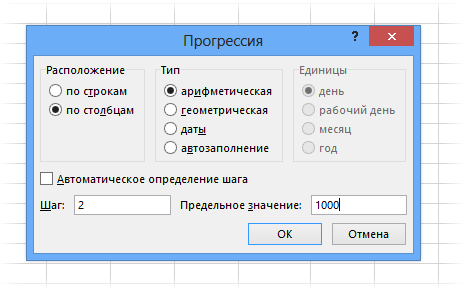
Результатом будет заполненный столбец от 2 до 1000. Аналогичным образом можно сделать последовательность рабочих дней на год вперед (предельным значением нужно указать последнюю дату, например 31.12.2016). Возможность заполнять столбец (или строку) с указанием последнего значения очень полезная штука, т.к. избавляет от кучи лишних действий во время протягивания. На этом настройки автозаполнения заканчиваются. Идем далее.
Автозаполнение чисел с помощью мыши
Автозаполнение в Excel удобнее делать мышкой, у которой есть правая и левая кнопка. Понадобятся обе.
Допустим, нужно сделать порядковые номера чисел, начиная с 1. Обычно заполняют две ячейки числами 1 и 2, а далее левой кнопкой мыши протягивают арифметическую прогрессию. Можно сделать по-другому. Заполняем только одну ячейку с 1. Протягиваем ее и получим столбец с единицами. Далее открываем квадратик, который появляется сразу после протягивания в правом нижнем углу и выбираем Заполнить.
Если выбрать Заполнить только форматы, будут продлены только форматы ячеек.
Сделать последовательность чисел можно еще быстрее. Во время протягивания ячейки, удерживаем кнопку Ctrl.Этот трюк работает только с последовательностью чисел. В других ситуациях удерживание Ctrl приводит к копированию данных вместо автозаполнения.
Если при протягивании использовать правую кнопку мыши, то контекстное меню открывается сразу после отпускания кнопки.
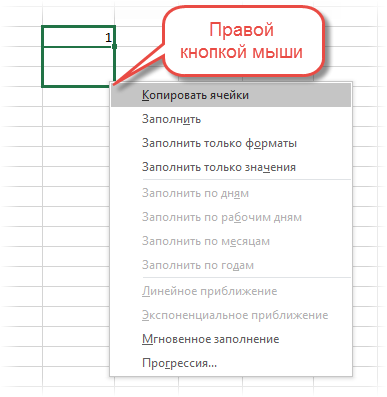
При этом добавляются несколько команд. Прогрессия позволяет использовать дополнительные операции автозаполнения (настройки см. выше). Правда, диапазон получается выделенным и длина последовательности будет ограничена последней ячейкой.
Чтобы произвести автозаполнение до необходимого предельного значения (числа или даты), можно проделать следующий трюк. Берем правой кнопкой мыши за маркер чуть оттягиваем вниз, сразу возвращаем назад и отпускаем кнопку – открывается контекстное меню автозаполнения. Выбираем прогрессию. На этот раз выделена только одна ячейка, поэтому указываем направление, шаг, предельное значение и создаем нужную последовательность.
Очень интересными являются пункты меню Линейное и Экспоненциальное приближение. Это экстраполяция, т.е. прогнозирование, данных по указанной модели (линейной или экспоненциальной). Обычно для прогноза используют специальные функции Excel или предварительно рассчитывают уравнение тренда (регрессии), в которое подставляют значения независимой переменной для будущих периодов и таким образом рассчитывают прогнозное значение. Делается примерно так. Допустим, есть динамика показателя с равномерным ростом.
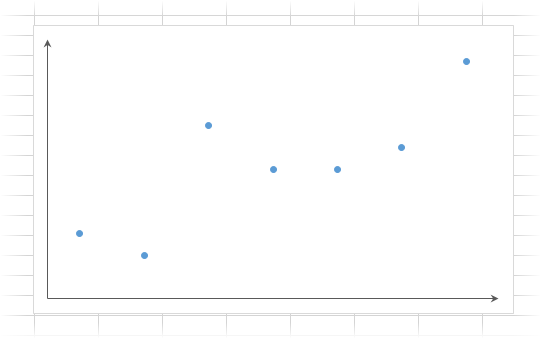
Для прогнозирования подойдет линейный тренд. Расчет параметров уравнения можно осуществить с помощью функций Excel, но часто для наглядности используют диаграмму с настройками отображения линии тренда, уравнения и прогнозных значений.
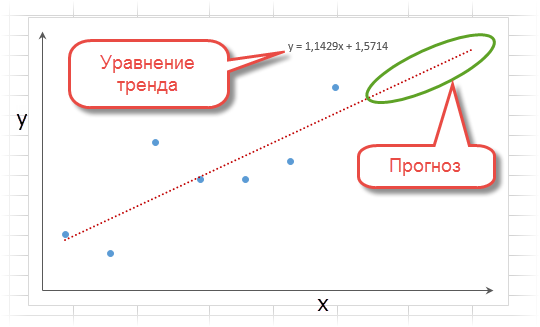
Чтобы получить прогноз в числовом выражении, нужно произвести расчет на основе полученного уравнения регрессии (либо напрямую обратиться к формулам Excel). Таким образом, получается довольно много действий, требующих при этом хорошего понимания.
Так вот прогноз по методу линейной регрессии можно сделать вообще без формул и без графиков, используя только автозаполнение ячеек в экселе. Для этого выделяем данные, по которым строится прогноз, протягиваем правой кнопкой мыши на нужное количество ячеек, соответствующее длине прогноза, и выбираем Линейное приближение. Получаем прогноз. Без шума, пыли, формул и диаграмм.
Если данные имеют ускоряющийся рост (как счет на депозите), то можно использовать экспоненциальную модель. Вновь, чтобы не мучиться с вычислениями, можно воспользоваться автозаполнением, выбрав Экспоненциальное приближение.
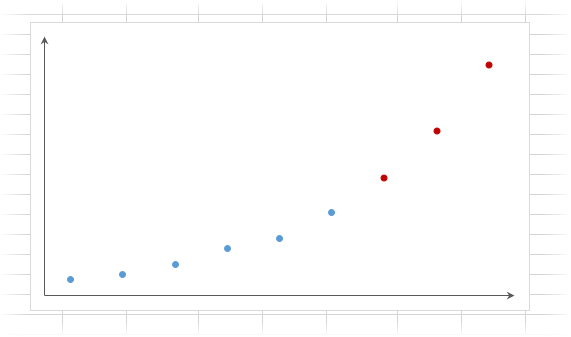
Более быстрого способа прогнозирования, пожалуй, не придумаешь.
Автозаполнение дат с помощью мыши
Довольно часто требуется продлить список дат. Берем дату и тащим левой кнопкой мыши. Открываем квадратик и выбираем способ заполнения.
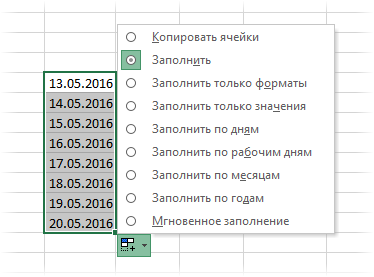
По рабочим дням – отличный вариант для бухгалтеров, HR и других специалистов, кто имеет дело с составлением различных планов. А вот другой пример. Допустим, платежи по графику наступают 15-го числа и в последний день каждого месяца. Укажем первые две даты, протянем вниз и заполним по месяцам (любой кнопкой мыши).
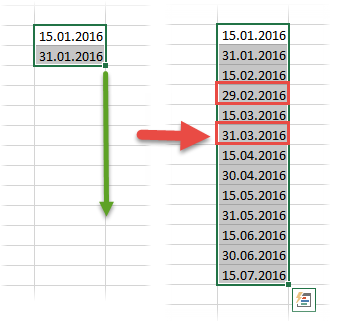
Обратите внимание, что 15-е число фиксируется, а последний день месяца меняется, чтобы всегда оставаться последним.
Используя правую кнопку мыши, можно воспользоваться настройками прогрессии. Например, сделать список рабочих дней до конца года. В перечне команд через правую кнопку есть еще Мгновенное заполнение. Эта функция появилась в Excel 2013. Используется для заполнения ячеек по образцу. Но об этом уже была статья, рекомендую ознакомиться. Также поможет сэкономить не один час работы.
На этом, пожалуй, все. В видеоуроке показано, как сделать автозаполнение ячеек в Excel.
Вводим несколько строк в одной ячейке Excel
Если необходимо в одну ячейку Excel вставить большое количество текста, то будет отличным решением расположить его в несколько строк. Но как? Ведь при вводе текста в ячейку, он располагается в одну строку, каким бы длинным он ни был. Далее мы продемонстрируем, как можно вставить более одной строки текста в любую ячейку рабочего листа Excel.
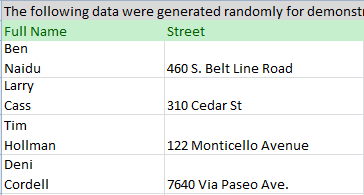
5 шагов к улучшенной компоновке данных
Предположим, в Вашей таблице есть столбец с именами, которые записаны полностью. Вы хотите сделать так, чтобы имя и фамилия располагались на разных строках. Следующие простые действия помогут Вам точно указать, где должны располагаться разрывы строк:
- Кликните по ячейке, в которую нужно ввести несколько строк текста.
- Введите первую строку.
- Нажмите сочетание Alt+Enter, чтобы создать ещё одну строку в ячейке.Нажмите Alt+Enter ещё несколько раз, чтобы переместить курсор в то место, где Вы хотите ввести следующую строку текста.
- Введите следующую строку текста.
- Чтобы закончить ввод, нажмите Enter.
Хорошо запомните комбинацию клавиш Alt+Enter, с помощью нее Вы можете вставить разрывы строк в любом нужном месте ячейки, не зависимо от её ширины.
покупка
Как разбить или разбить число на отдельные цифры в Excel?
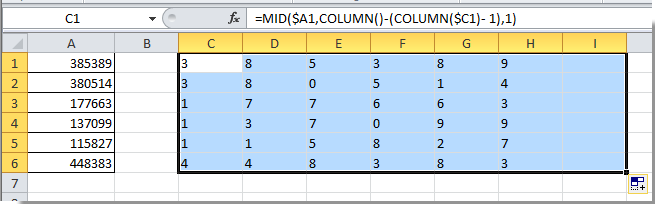
Предположим, вам нужно разбить номер на отдельные цифры, как показано на скриншоте ниже, что вы можете сделать для этого? Эта статья предоставит вам два метода.

Easily split number into individual digits in Excel
Kutools for Excel‘s Split Cells utility helps you easily split number into individual digits or split cell contents by space, comma, new line or other separators into separated rows or columns in Excel as below screenshot showed. Download the full feature 60-day free trail of Kutools for Excel now!

Разбейте или разделите номер на отдельные цифры с помощью формулы
В этом разделе будет показана формула для разделения выбранных числовых ячеек на отдельные цифры в Excel.
1. Выберите пустую ячейку (говорит ячейка C1), чтобы найти первую разделенную цифру числа в ячейке A1, затем введите формулу = MID ($ A1; COLUMN () — (COLUMN ($ C1) — 1); 1) в строку формул, а затем нажмите Enter .

Внимание: В формуле A1 — это ячейка с номером, который нужно разделить на цифры, а C1 — это ячейка для определения первой разделенной цифры. Пожалуйста, измените их по своему усмотрению.
2. Продолжайте выбирать ячейку C1, затем перетащите маркер заполнения в правые ячейки, пока все цифры ячейки A1 не будут разделены.

3. Не снимая выделения с этих ячеек с разделенными цифрами, перетащите маркер заполнения вниз к ячейкам, пока все числа не будут разделены на отдельные цифры. Смотрите скриншот:
Разбейте или разделите число на отдельные цифры с помощью Kutools for Excel
Так, Разделить клетки полезности Kutools for Excel помогает легко разделить все выбранные числовые ячейки на отдельные цифры сразу. Пожалуйста, сделайте следующее.
Перед применением Kutools for Excel, Пожалуйста, сначала скачайте и установите.
1. Выделите ячейки с номерами, которые нужно разбить на цифры, затем нажмите Кутулс > Слияние и разделение > Разделить клетки. Смотрите скриншот:

2. в Разделить клетки диалоговое окно, выберите Разделить на столбцы вариант в Тип и в разделе Указать разделитель выберите Указать ширину и введите число 1 в текстовое поле. Щелкните значок OK кнопку.

3. В следующем всплывающем окне Разделить клетки диалоговом окне укажите пустую ячейку для поиска первой цифры разделения, а затем щелкните OK кнопку.

После нажатия OK Кнопка, все числа в выбранных ячейках сразу же разбиваются на отдельные цифры, как показано на скриншоте ниже.

Если вы хотите получить бесплатную пробную версию ( 30 -день) этой утилиты, пожалуйста, нажмите, чтобы загрузить это, а затем перейдите к применению операции в соответствии с указанными выше шагами.
Office Tab — Tabbed Browsing, Editing, and Managing of Workbooks in Excel:
Office Tab brings the tabbed interface as seen in web browsers such as Google Chrome, Internet Explorer new versions and Firefox to Microsoft Excel. It will be a time-saving tool and irreplaceble in your work. See below demo:
Разбейте или разделите число на отдельные цифры с помощью Kutools for Excel
Лучшие инструменты для офисной работы
Усовершенствуйте свои навыки работы с Excel с помощью Kutools for Excelи испытайте эффективность, как никогда раньше. Kutools for Excel Предлагает более 300 расширенных функций для повышения производительности и экономии времени. Нажмите здесь, чтобы получить функцию, которая вам нужна больше всего.
Office Tab Добавляет в Office интерфейс с вкладками и значительно упрощает вашу работу
- Включение редактирования и чтения с вкладками в Word, Excel, PowerPoint , Издатель, доступ, Visio и проект.
- Открывайте и создавайте несколько документов на новых вкладках одного окна, а не в новых окнах.
- Повышает вашу продуктивность на 50% и сокращает количество щелчков мышью на сотни каждый день!
Newest First
Sort comments by
Comments ( 13 )
No ratings yet. Be the first to rate!
about 2 months ago
This comment was minimized by the moderator on the siteHello, I am wondering if it is possible to decompose into numbers with the same values. For example, divide 40 into 5 cells of 8.
about 12 months ago
This comment was minimized by the moderator on the siteI would like to get assistance with the following:
One cell the numbers are [1,1,1,2,2,3,4,1]
I would like to let this number only result in another cell to illustrate [1,2,3,4]
This would also mean if there is a 0, for instance, [1,1,0,1,4,2]
Then I would like it to look like = [1,2,4]Kind regards
SSabout 12 months ago
This comment was minimized by the moderator on the site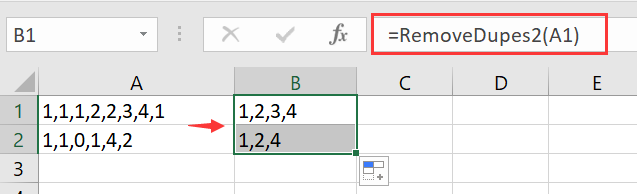
Hi Stefan S,
Please apply the following user-defined function to solve this problem.
1. After adding the following code into the Module (Code) window.
2. Go back to the worksheet, select a cell, enter this formula =RemoveDupes2(A1) and press the Enter key to get the result.Function RemoveDupes2(txt As String, Optional delim As String = ",") As String Dim x Dim arr() 'Updateby Extendoffice 20221128 Application.Volatile On Error Resume Next With CreateObject("Scripting.Dictionary") .CompareMode = vbTextCompare For Each x In Split(txt, delim) If Trim(x) <> "" And Not .Exists(Trim(x)) Then .Add Trim(x), Nothing Next If .Exists("0") Then .Remove ("0") If .Count > 0 Then xCount = .Count ReDim arr(1 To xCount) i = 1 For Each Key In .Keys arr(i) = Key i = i + 1 Next For i = 1 To xCount - 1 For j = i + 1 To xCount If arr(i) > arr(j) Then temp = arr(i) arr(i) = arr(j) arr(j) = temp End If Next j Next i RemoveDupes2 = Join(arr, delim) End If End With End Function
-